
Jedes Empfehlungs-Widget wählt seine Produkte oder Artikel mit einem Algorithmus aus — Bestseller, Personalisiert, Ähnliche Artikel und die übrigen. Zum Besucher passend legt dann für jede Person deren Reihenfolge fest: Die Artikel, die zu diesem Besucher passen, kommen zuerst. Das können die Marken, Größen, Kategorien oder Autoren aus seinem eigenen Verlauf sein, sein Geschlecht, die Preise, die er sich ansieht, sein Standort, seine Sprache oder eines seiner Besucherfelder.
Auf personyze.com: KI-Empfehlungen für Produkte und Inhalte →
Es ist eine geordnete Liste von Bedingungen, die Sie zusammenstellen. Der Algorithmus entscheidet weiterhin, welche Artikel infrage kommen; Zum Besucher passend ändert nur, wer was zuerst sieht.
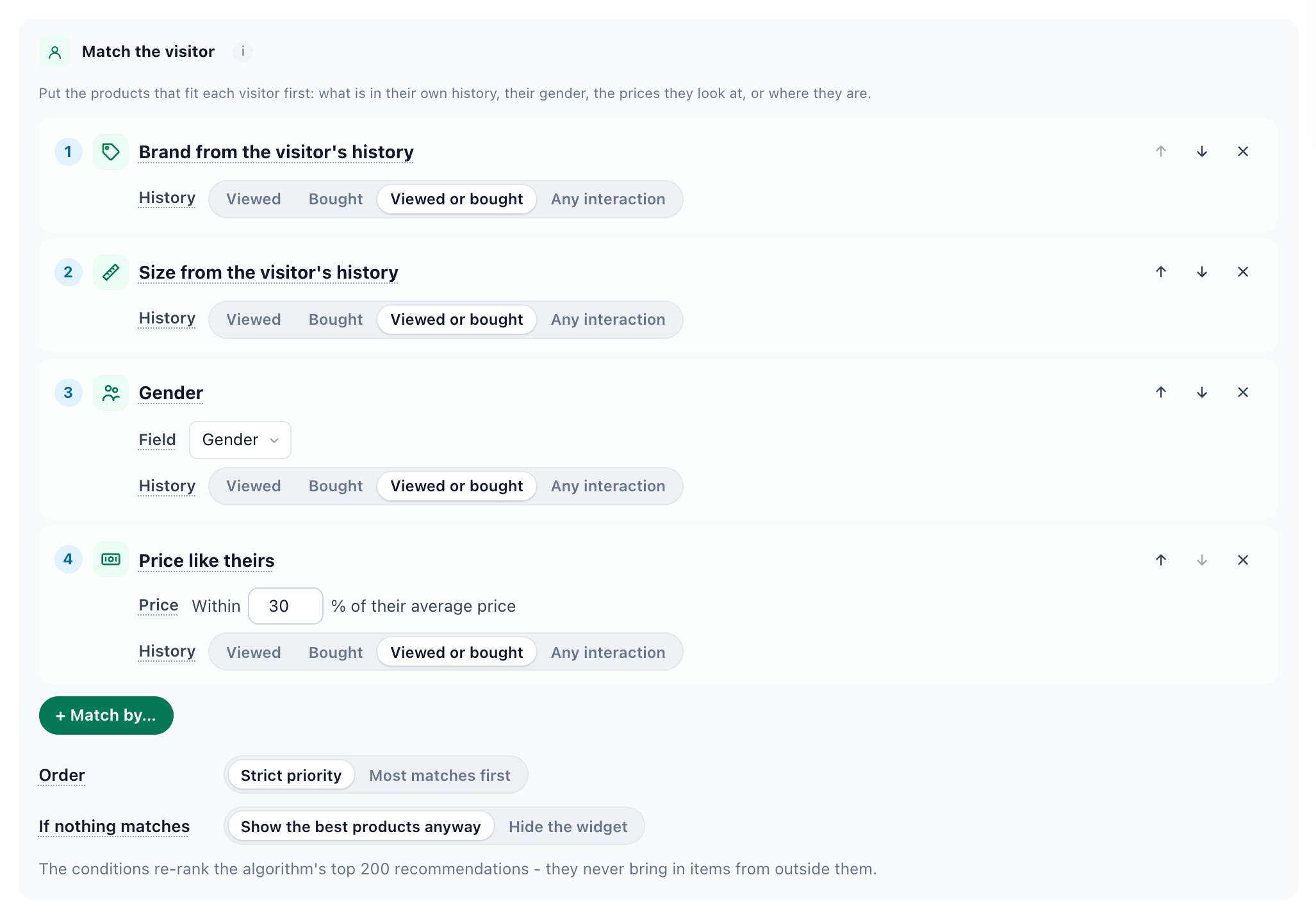
Wo Sie es finden
Kampagne › Inhalte › der Editor des Widgets › Schritt 1 Empfehlungsalgorithmus auswählen › Zum Besucher passend, in voller Breite unter den Algorithmus-Karten und über Eigene Filterregeln.
Es gibt es in jedem Empfehlungs-Widget:
- in Produkt- und Inhalts-Widgets auf der Website;
- in Empfehlungen in E-Mails;
- im Empfehlungsblock des Canvas Builder;
- in den JSON-Feeds — Products Recommendations – JSON, Content Recommendations – JSON, External JSON API – Products und External JSON API – Articles. Ein früher erstelltes JSON-Widget übernimmt seine Bedingungen, wenn es erneut gespeichert wird.
Kategorie- und Interessen-Widgets haben keinen solchen Abschnitt: Eine Kategorie hat keine eigene Marke und keinen eigenen Autor. Siehe Kategorie- und Interessen-Empfehlungen.
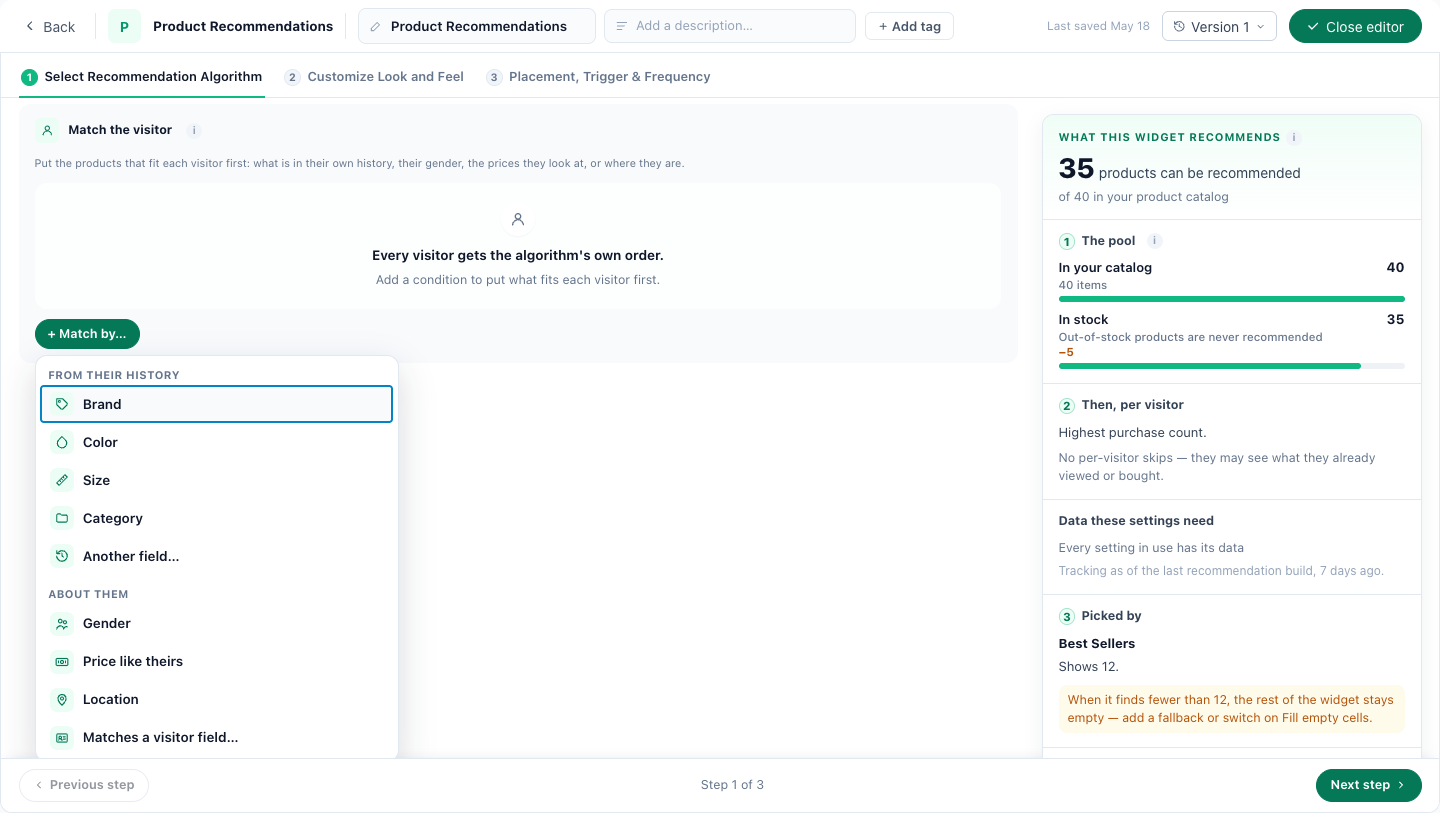
So funktioniert es
- + Abgleichen nach… fügt eine Bedingung hinzu, aus zwei Gruppen: Aus dem Verlauf des Besuchers und Über den Besucher. Jede Zeile lässt sich nach oben und unten verschieben, und × entfernt sie.
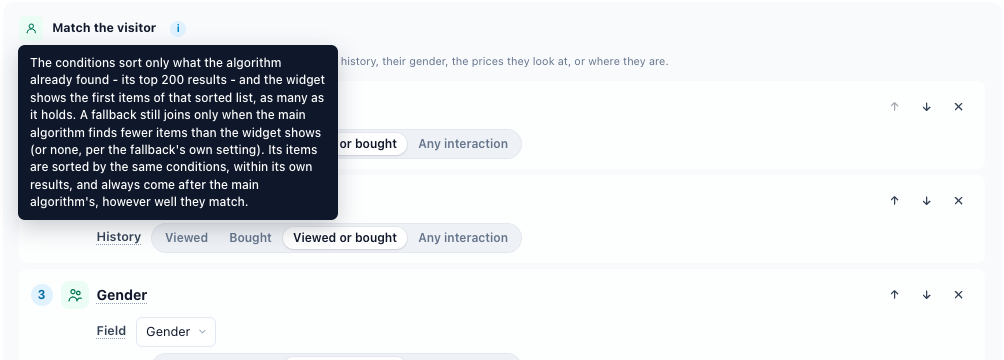
- Die Bedingungen ordnen nur neu, was der Algorithmus gefunden hat. Sie sortieren die 200 besten Empfehlungen des Algorithmus neu, und das Widget zeigt die ersten Artikel dieser sortierten Liste, so viele es fasst. Sie holen nie einen Artikel von anderswo hinzu.
- Fallbacks kommen weiterhin nur hinzu, wenn der Hauptalgorithmus weniger Artikel findet, als das Widget zeigt (oder gar keine, wenn der Fallback auf Nur wenn sonst nichts zu zeigen ist eingestellt ist). Ihre Artikel werden innerhalb ihrer eigenen Ergebnisse nach denselben Bedingungen sortiert und kommen immer nach den Artikeln des Hauptalgorithmus, wie gut sie auch passen. Siehe Fallbacks.
- Artikel, die über Leere Zellen füllen hinzukommen, werden nicht sortiert.
- Ein leerer Wert passt nie. Ein Produkt ohne Marke passt nie zu Marke aus dem Verlauf des Besuchers.
Reihenfolge
Eine Einstellung für die ganze Liste. Bei Gleichstand bleibt so oder so die eigene Reihenfolge des Algorithmus erhalten.
| Reihenfolge | Wie sortiert wird |
|---|---|
| Strikte Priorität (Standard) | Bedingung 1 entscheidet zuerst; Bedingung 2 entscheidet nur unter Artikeln, die bei Bedingung 1 gleichauf liegen, und so weiter. Die Zeilen sind nummeriert. Beispiel, Marke, dann Farbe: Ein Produkt seiner Marke in einer anderen Farbe kommt vor einem Produkt einer anderen Marke in seiner Farbe. |
| Die meisten Treffer zuerst | Je mehr Bedingungen ein Artikel erfüllt, desto weiter vorne steht er — welche, spielt keine Rolle. Beispiel, Marke und Farbe: Ein Produkt, das beide erfüllt, kommt zuerst, dann die Produkte, die eine von beiden erfüllen. |
Wenn nichts passt
Was das Widget bei einem Besucher tut, wenn keine seiner Empfehlungen eine Bedingung erfüllt.
| Auswahl | Was passiert |
|---|---|
| Trotzdem die besten Produkte zeigen (Standard; Trotzdem die besten Artikel zeigen bei einem Inhalts-Widget) | Die Bedingungen ändern nur die Reihenfolge: Artikel, die nichts erfüllen, füllen das Widget trotzdem, nach denen, die etwas erfüllen. Fallbacks, Leere Zellen füllen und Einen Platz für neue Artikel reservieren wirken so, wie sie es ohne Bedingungen täten. |
| Widget ausblenden | Nur Artikel, die mindestens eine Bedingung erfüllen, werden gezeigt: zuerst die des Hauptalgorithmus, dann — wenn das weniger sind, als das Widget zeigt — die passenden Artikel eines Fallbacks. Leere Zellen füllen und der Platz für neue Artikel sind ausgeschaltet (ausgegraut). Wenn nirgends etwas passt, zeigt das Widget nichts. |
Die Bedingungen
Aus dem Verlauf des Besuchers
Der Verlauf des Besuchers besteht aus den Artikeln, mit denen er interagiert hat — etwa seinen letzten 20. Jede Verlaufsbedingung hat eine Auswahl Verlauf, die festlegt, mit welchen Artikeln verglichen wird:
| Produkte | Artikel | Vergleicht mit |
|---|---|---|
| Angesehen | Gelesen | Artikeln, die er sich angesehen hat |
| Gekauft | Ziel erreicht | Artikeln, die er gekauft hat oder die zu einem Ziel geführt haben |
| Angesehen oder gekauft (Standard) | Gelesen oder Ziel erreicht (Standard) | Beidem |
| Jede Interaktion | Jede Interaktion | Produkte: angesehen, in den Warenkorb gelegt, auf die Wunschliste gesetzt oder gekauft. Artikel: gelesen, kommentiert, mit Like versehen oder Ziel erreicht |
| Bedingung | Stellt nach vorne |
|---|---|
| Marke, Farbe, Größe (Produkte) | Produkte einer Marke, Farbe oder Größe aus dem Verlauf des Besuchers. |
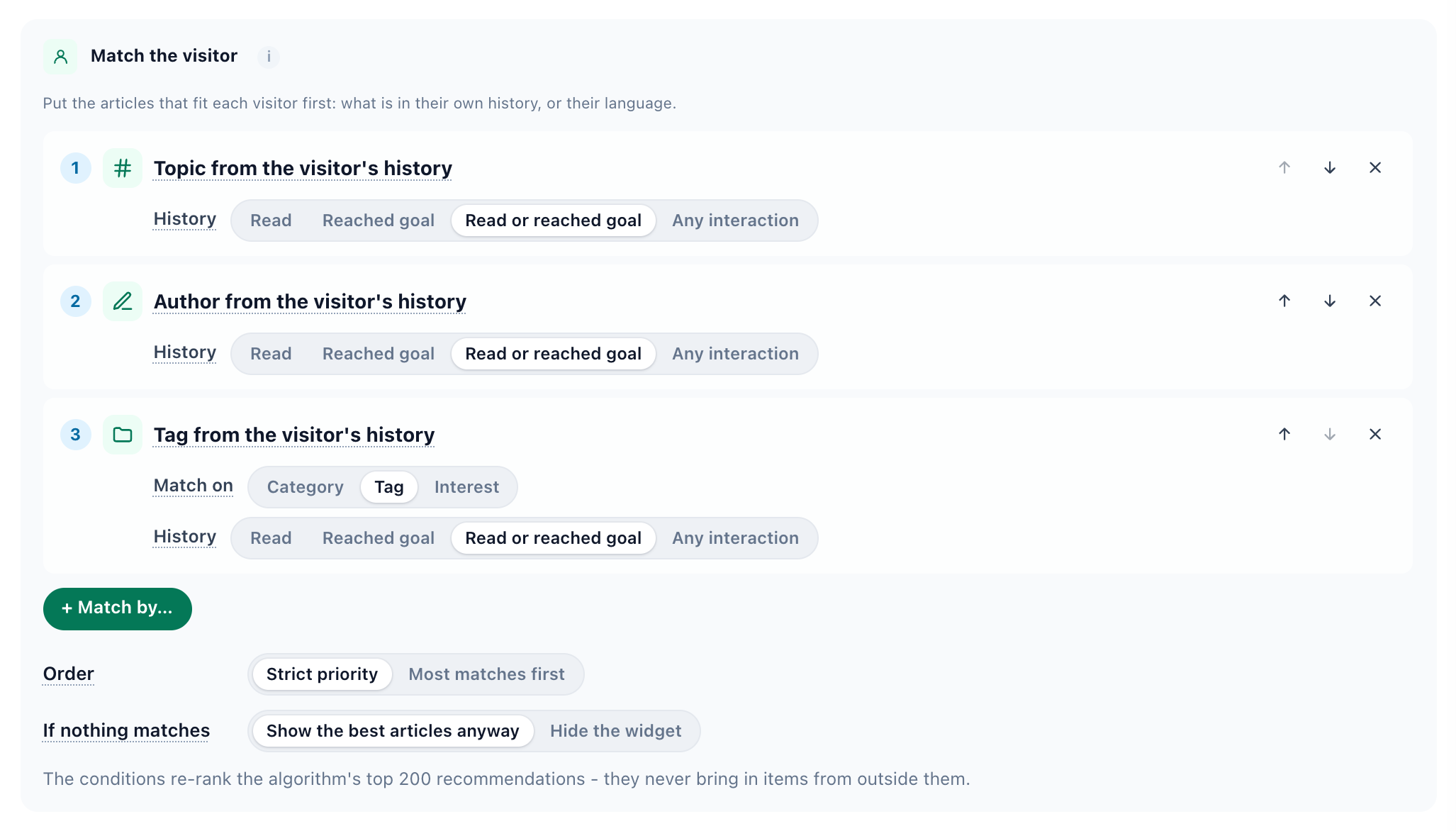
| Thema, Autor (Artikel) | Artikel zu einem Thema oder von einem Autor aus dem Verlauf des Besuchers. |
| Kategorie | Artikel, die eine Kategorie mit etwas aus seinem Verlauf teilen. Abgleich über wählt Kategorie, Tag oder Interesse, und der Name der Zeile folgt dieser Wahl (Tag aus dem Verlauf des Besuchers). Verwenden Sie das, was Ihr Katalog verwendet — manche Inhaltskataloge legen ihre Taxonomie als Interessen ab. |
| Anderes Feld… | Dieselbe Prüfung für jedes andere Katalogfeld, benutzerdefinierte Felder eingeschlossen, unter den Namen, die Ihr Konto ihnen gegeben hat — Hersteller, Band, Material. |
Über den Besucher
| Bedingung | Stellt nach vorne |
|---|---|
| Geschlecht (Produkte) | Produkte für das Geschlecht des Besuchers. Unisex-Produkte und Produkte ohne Geschlecht passen zu jedem Besucher, dessen Geschlecht bekannt ist. Das Geschlecht des Besuchers ist das aus seinem Profil, wenn bekannt, sonst das Geschlecht, das die meisten Produkte in seinem Verlauf tragen; ein Besucher, dessen Geschlecht sich nicht bestimmen lässt, passt zu nichts, seine Reihenfolge bleibt also unverändert. Feld ist das Katalogfeld, das das Geschlecht des Produkts enthält — voreingestellt ist das Feld, das Ihr Konto mit Gender betitelt hat (viele Feeds führen es in einem benutzerdefinierten Feld). Werte wie male/female, men/women und unisex werden verstanden. |
| Passender Preis (Produkte) | Produkte innerhalb von ±X% (standardmäßig 30) um den Durchschnittspreis der Produkte in seinem Verlauf, nach Rabatt. 30 % um einen Durchschnitt von 100 umfasst 70 bis 130. Ein Besucher ohne Verlauf mit Preisen passt zu nichts. |
| Standort (Produkte) | Produkte im Umkreis von N km (standardmäßig 50) um den Besucher. Jedes Produkt braucht seinen Breiten- und Längengrad im Katalog. Ein Besucher, der nur nach Land geortet ist, passt nie — der Mittelpunkt eines Landes ist nicht sein Standort. |
| Sprache (Artikel) | Artikel in der Browsersprache des Besuchers. Feld ist das Katalogfeld mit einem Sprachcode wie en, fr oder en-US; solange Ihr Artikelkatalog keines hat, weist die Zeile darauf hin. Nur auf der Website: Ein Widget in einer E-Mail gleicht nie nach Sprache ab. |
| Passt zu einem Besucherfeld… (Produkte und Artikel) | Ein Artikelfeld, das einem der eigenen Felder des Besuchers entspricht: einem Profilfeld wie Branche oder Aktuelle Stadt oder einem Ihrer Besucherattribute. Zum Beispiel ein Attribut Lieblingsband gegen das Feld Band des Produkts oder bei B2B-Inhalten die Branche des Artikels gegen die Branche des Unternehmens des Besuchers. Nur Textfelder; ein leerer Wert auf einer der beiden Seiten passt nie. |
Eine Bedingung, die noch ein Feld braucht — Anderes Feld…, Sprache, Passt zu einem Besucherfeld… —, zeigt einen gelben Hinweis („Wählen Sie ein Feld – bis dahin wird diese Bedingung nicht gespeichert.“) und wird erst gespeichert, wenn Sie eines wählen.
Rezepte
| Website | Bedingungen | Einstellungen |
|---|---|---|
| Mode | Größe aus dem Verlauf des Besuchers, dann Geschlecht | Strikte Priorität, Trotzdem die besten Produkte zeigen |
| Elektronik | Marke aus dem Verlauf des Besuchers, dann Passender Preis mit 25 % | Strikte Priorität |
| Lokal oder mit mehreren Filialen | Standort im Umkreis von 25 km | Widget ausblenden (erfordert Koordinaten im Feed) |
| Verlag oder Blog | Autor, dann Thema — oder Kategorie mit Abgleich über Tag | Strikte Priorität |
| B2B-Inhalte | Passt zu einem Besucherfeld: die Branche des Artikels gegen die Branche des Besuchers | Trotzdem die besten Artikel zeigen |
Grenzen
- Es ordnet die 200 besten Artikel des Algorithmus neu; es fügt nie Artikel hinzu, die der Algorithmus nicht ausgewählt hat.
- Alter wird nicht angeboten: Kein Katalog füllt eine Altersspanne, und Besucher haben selten einen Geburtstag hinterlegt.
- Sprache braucht ein Sprachfeld im Artikelkatalog.
- Ein bestehendes JSON-Feed-Widget übernimmt seine Bedingungen, wenn es erneut gespeichert wird.
Für Vorlagenautoren
Eine von Hand geschriebene Vorlage kann dieselben Bedingungen in einem ${foreach} -Kopf verwenden: match by steht nach where / group by und vor order by, in jedem Zweig.
${foreach recom_products as p where ... match by 'only', p->brand:in_visitor_history('viewed,goal'), p->size:in_visitor_history('viewed,goal') order by p->recom_score desc limit 8}- Flags:
'most'steht für „Die meisten Treffer zuerst“,'only'für „Widget ausblenden“. - Funktionen:
in_visitor_history,visitor_gender,near_visitor_price('30'),within_km('50')(aufp->geolocation),visitor_language(),in_visitor_interests('tag')(aufp->id) undequals_visitor('industry'). - Eine von Hand in eine Vorlage geschriebene Bedingung erscheint im Editor als eigene Zeile: „Eine Bedingung, die von Hand in die Vorlage geschrieben wurde. Sie bleibt unverändert.“
Verwandte Themen
- Empfehlungsalgorithmen — was jeder auswählt, und Mehr auf Lager zuerst
- Filter für Empfehlungen festlegen — was ein Algorithmus überhaupt zurückgeben darf
- Fallbacks für Empfehlungen festlegen
- Die Engine abstimmen — die kontoweiten Gewichtungen unter jedem Widget
- Empfehlungen: der Einstieg