
Einstellungen › E-Mail-Einrichtung › Bounces & Spam ist die Liste aller Adressen, die Ihre E-Mail-Kampagnen überspringen. Ihre Karte heißt Wen Ihre E-Mails überspringen: „Adressen, die Ihre E-Mail-Kampagnen überspringen: Sie waren unzustellbar, haben Ihre E-Mail als Spam markiert, oder Sie haben sie hinzugefügt. Eine übersprungene Adresse zählt nicht als fehlgeschlagener Versand.“
Die meisten Adressen kommen von selbst auf die Liste: durch einen Bounce, eine Spam-Meldung, eine Abmeldung, die Ihr E-Mail-Anbieter meldet, oder eine schlechte Bewertung der Adressprüfung. Sie können eine Adresse von Hand hinzufügen und wieder entfernen. Eine gelistete Adresse erhält keine Marketing-E-Mails über irgendein Besucherprofil, das sie trägt, weder jetzt noch später. Benachrichtigungen, Berichte, Testsendungen und Hinweise an Ihr eigenes Team werden nie übersprungen.

Wo Sie es finden
Einstellungen › E-Mail-Einrichtung hat fünf Tabs: Absender, Adresse & Einwilligung, Versandlimits, Abmeldeseite und als letzten Bounces & Spam. Drei andere Bildschirme führen dorthin:
- E-Mail-Zustellbarkeit (die Schaltfläche oben rechts in der E-Mail-Einrichtung sowie Analysen › Kampagnen außerhalb der Website): Ihre Karte Bounces & Spam zählt die Liste nach Art, und Liste öffnen öffnet sie.
- Einstellungen › Integrationen › E-Mail-Versand (SMTP): Die Zeile Bounces & Spam: N Adressen im Seitenpanel verlinkt darauf.
- Der Schritt Benutzerbasis einer E-Mail-Kampagne: Die Kachel Abgemeldet oder gesperrt öffnet die Liste in einem Seitenpanel, ohne dass Sie die Kampagne verlassen.
Wie eine Adresse auf die Liste kommt
| Warum | Wie es hineinkommt |
|---|---|
| Unzustellbar | Die Adresse existiert nicht (ein harter Bounce). Sofort. |
| 3-mal unzustellbar in 30 Tagen | Ein vorübergehender Bounce, meist ein volles Postfach, zum dritten Mal innerhalb von 30 Tagen. |
| Als Spam markiert | Die Person hat in ihrem Postfach auf „Spam melden“ geklickt. Sofort. |
| Beim Anbieter abgemeldet | Ihr eigenes SendGrid oder Mailgun hat eine Abmeldung gemeldet. |
| Vom E-Mail-Empfang abgemeldet | Ein verbundener Shop oder ein verbundenes CRM meldet, dass die Person dort Marketing-E-Mails abgelehnt hat. |
| Nicht für Marketing angemeldet | Ein verbundener Shop hat keine Zustimmung der Person zu Marketing-E-Mails. Wer in einem Ihrer eigenen Formulare oder Umfragen zugestimmt hat, wird deswegen nicht gelistet. |
| Adressprüfung nicht bestanden | Die Adressprüfung hat die Adresse schlecht bewertet. |
| Von Hand hinzugefügt | Jemand in Ihrem Konto hat sie hinzugefügt — siehe unten. |
- Bounces und Spam-Meldungen kommen vom Personyze-Mailserver und von Ihrem eigenen SendGrid oder Mailgun, sobald dessen Bounce-Webhook eingerichtet ist. Andere SMTP-Server melden nichts zurück.
- Personen, die sich über Ihren eigenen Link oder über die Ein-Klick-Schaltfläche in Gmail und Yahoo abmelden, stehen nicht auf dieser Liste. Stattdessen stoppt ihr Besucherprofil jede Marketing-E-Mail an sie — siehe Was ein Empfänger sieht.
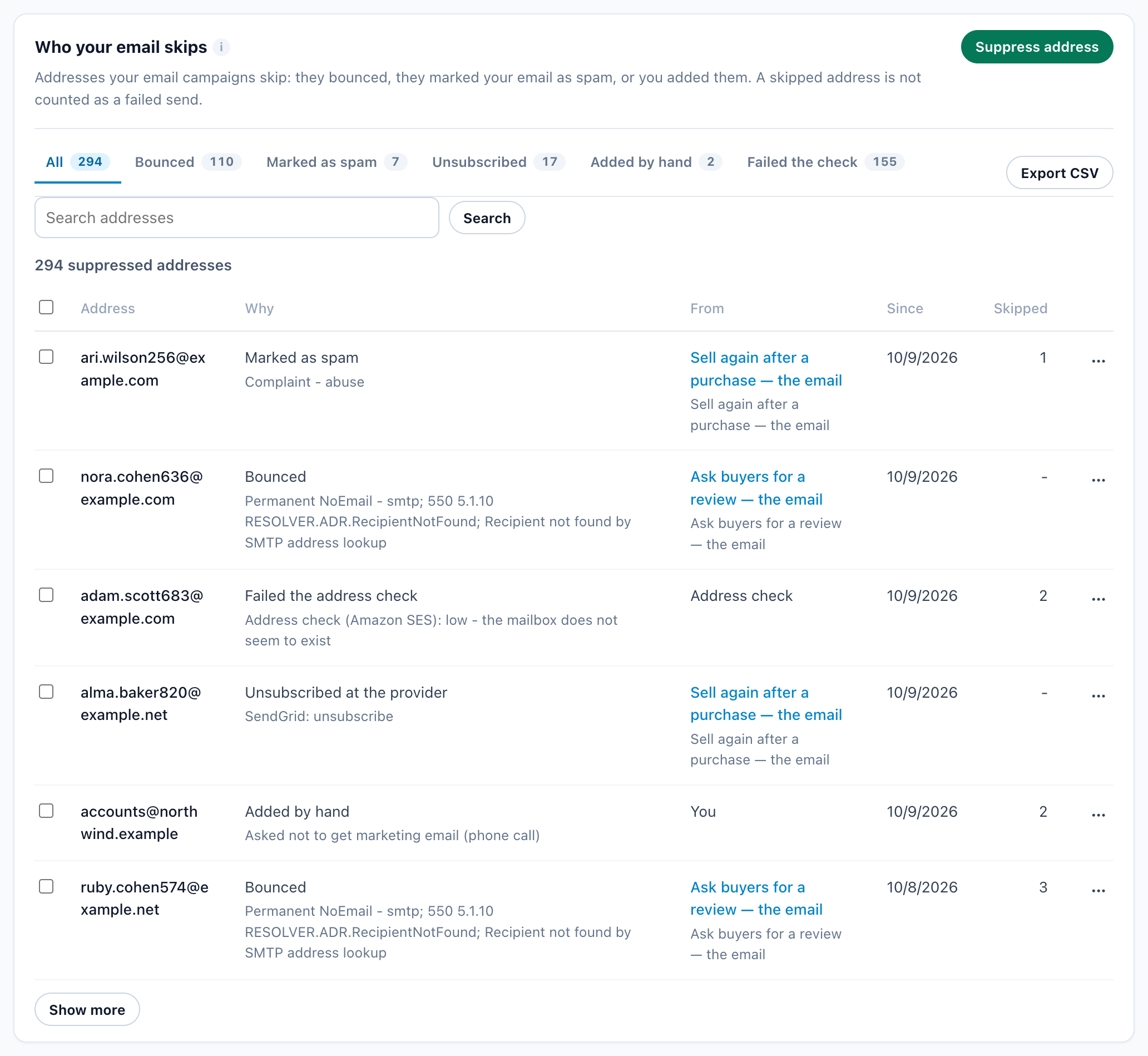
Die Liste lesen
Die Tabs darüber filtern nach Art, jeweils mit ihrem Zähler: Alle, Unzustellbar, Als Spam markiert, Abgemeldet, Von Hand hinzugefügt und Prüfung nicht bestanden. Jede Adresse hat:
| Spalte | Was sie zeigt |
|---|---|
| Adresse | Die E-Mail-Adresse. |
| Warum | Die Art und darunter die eigenen Worte des empfangenden Servers oder des Anbieters — zum Beispiel 550 5.1.1 The email account that you tried to reach does not exist. |
| Herkunft | Die Kampagne und die E-Mail, von der der Bounce kam, mit Link zur Kampagne. Unser Mailserver, wenn sich die E-Mail nicht benennen lässt, Adressprüfung oder Sie bei einer von Hand hinzugefügten Adresse. |
| Seit | Wann sie hinzugefügt wurde. |
| Übersprungen | Wie viele Sendungen ihretwegen übersprungen wurden. Fahren Sie mit der Maus darüber, um die letzte zu sehen. |
Suchen Sie eine Adresse mit Adressen suchen; Mehr anzeigen lädt weitere. CSV exportieren lädt den aktuellen Tab und die aktuelle Suche herunter, neueste zuerst, bis zu 20.000 Zeilen, mit den Spalten Adresse, Warum, Details, Kampagne, E-Mail, Gemeldet von, Seit und Übersprungen.
Eine Adresse von der Liste nehmen
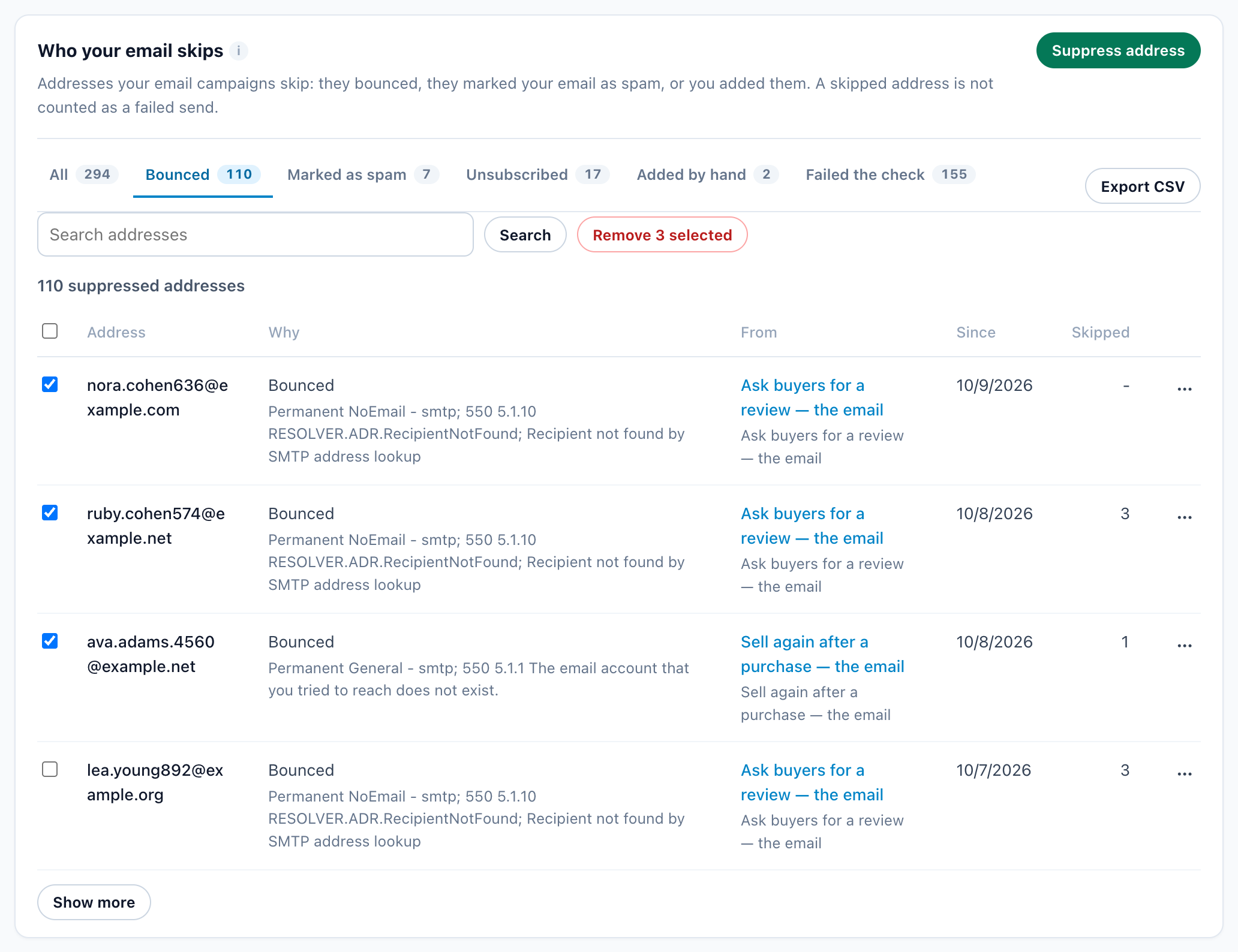
Das Menü ⋯ einer Adresse hat Wieder zulassen für einen Bounce und Entfernen für alles andere. Das Panel fragt vorher nach, mit Worten, die davon abhängen, warum die Adresse auf der Liste steht:
| Warum | Was es fragt |
|---|---|
| Ein Bounce | „jane@example.com von der Liste entfernen? Die Adresse war unzustellbar und wird es wahrscheinlich wieder sein – jeder Bounce schadet der Zustellung Ihrer anderen E-Mails.“ |
| Als Spam markiert | „jane@example.com von der Liste entfernen? Diese Person hat Ihre E-Mail als Spam markiert. Schreiben Sie ihr nur wieder, wenn sie darum gebeten hat.“ Das Entfernen wird dann abgelehnt: „jane@example.com hat Ihre E-Mail als Spam gemeldet, daher kann nur der Personyze-Support die Adresse entfernen.“ |
| Alles andere | „jane@example.com von der Liste entfernen? Ihre E-Mail-Kampagnen können die Adresse dann wieder erreichen.“ |
Mehrere auf einmal: Kreuzen Sie ihre Zeilen an oder das Kästchen in der Kopfzeile, um alle auf dieser Seite auszuwählen, und klicken Sie dann auf N ausgewählte entfernen. Als Spam markierte Adressen bleiben auf der Liste.
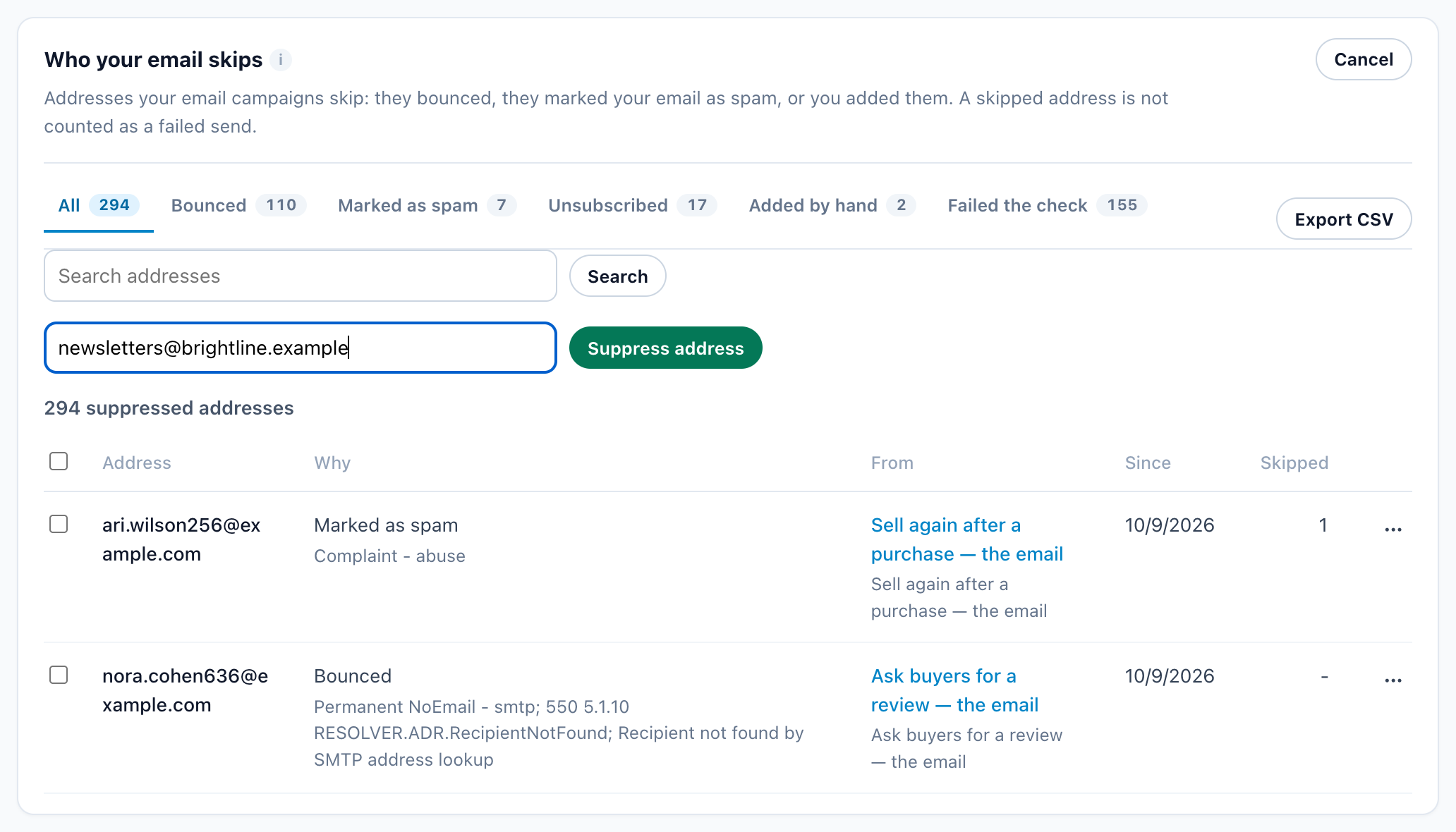
Eine Adresse von Hand hinzufügen
Klicken Sie oben rechts auf Adresse sperren, geben Sie die Adresse in das sich öffnende Feld ein und klicken Sie auf Adresse sperren: „jane@example.com erhält keine Marketing-E-Mails mehr.“ Das Hinzufügen markiert außerdem jedes Besucherprofil mit dieser Adresse als abgemeldet und verwirft Marketing-E-Mails, die bereits in der Warteschlange auf sie warten. Abbrechen schließt das Feld.
Was mit jeder Meldung passiert
Bei E-Mails, die über den Personyze-Mailserver gesendet werden:
- Die Sendung wird als fehlgeschlagen markiert. Ihr Status wird Fehler, mit der Meldung des empfangenden Servers in der Spalte Fehler, und das Versandprotokoll zeigt, welche Art von Meldung es war (siehe unten).
- Ein harter Bounce oder eine Beschwerde meldet die Person ab, als hätte sie auf Ihrer Abmeldeseite Everything Forever gewählt. Ein vorübergehender Bounce tut das nicht.
- Die Adresse kommt auf Ihre Liste Bounces & Spam — bei einem harten Bounce oder einer Beschwerde sofort, bei einem vorübergehenden Bounce beim dritten innerhalb von 30 Tagen. Ab dann erhält kein Besucherprofil mit dieser Adresse mehr Ihre Marketing-E-Mails. Eine Beschwerde markiert außerdem die Einwilligungsnachweise der Person als widerrufen.
- Sie wird gezählt — im Bericht der Kampagne, auf der Seite E-Mail-Zustellbarkeit, im Warm-up einer neuen Domain und im Zustand Ihres Kontos auf dem Personyze-Mailserver (siehe unten).
Harte Bounces, vorübergehende Bounces und Beschwerden
| Art | Markierung im Versandprotokoll | Die Person | Die Adresse |
|---|---|---|---|
| Harter Bounce: Die Adresse existiert nicht | Unzustellbar — „Der empfangende Server hat gemeldet, dass diese Adresse nicht existiert. An sie wird nie wieder gesendet.“ | Abgemeldet | Sofort gesperrt (Unzustellbar) |
| Vorübergehender Bounce: meist ein volles Postfach | Vorerst unzustellbar — „Der empfangende Server konnte sie gerade nicht annehmen – meist ein volles Postfach. Nach drei solchen Fällen innerhalb von 30 Tagen wird an die Adresse nicht mehr gesendet.“ | Erhält weiterhin Ihre E-Mails | Beim dritten innerhalb von 30 Tagen gesperrt (3-mal unzustellbar in 30 Tagen) |
| Spam-Beschwerde | Als Spam markiert — „Diese Person hat bei der E-Mail auf „Spam melden“ geklickt. An sie wird nie wieder gesendet.“ | Abgemeldet, Einwilligungsnachweise widerrufen | Sofort gesperrt (Als Spam markiert) |
- Die Markierungen stehen im Empfängerbericht der Kampagne, unter Alle gesendeten E-Mails. Die Zeilen haben den Status Fehler, daher zeigt Fehler im Statusfilter sie an.
- Wenn eine E-Mail mehrere Meldungen erhält, gewinnt die stärkste Art: Als Spam markiert, dann Unzustellbar, dann Vorerst unzustellbar.
- Sendungen vor dem 4. Oktober 2026 zeigen nur Fehler.
- Eine Ablehnung, die durch die Nachricht oder den Absender verursacht wurde, etwa abgelehnter Inhalt oder eine zu große Nachricht, wird nicht der Adresse angelastet: Sie wird nicht gesperrt.
Wo sie gezählt werden
| Wo | Was Sie sehen |
|---|---|
| Der Schritt Leistung der Kampagne | Die Karte Unzustellbar (harte Bounces als Anteil der gesendeten Nachrichten, die vorübergehenden in ihrer Zeile genannt) und die Karte Spam-Beschwerden. Jede Zeile endet mit sicher unter 2 % / sicher unter 0,1 %, über der sicheren Grenze von 2 % / über der sicheren Grenze von 0,1 % oder Zu wenige Sendungen für eine Bewertung, wenn im Zeitraum weniger als 100 Sendungen liegen. Siehe Unzustellbar, Spam-Beschwerden und Antworten. |
| Analysen › Kampagnen außerhalb der Website › E-Mail-Zustellbarkeit | Die letzten 30 Tage über alle Kampagnen, gemessen an denselben Grenzen. Siehe E-Mail-Zustellbarkeit. |
| Das Warm-up einer neuen Absender-Domain | Zu viele Bounces oder Beschwerden pausieren die Domain für den Rest des Tages. Siehe Warm-up einer neuen Domain. |
| Ihr Konto auf dem Personyze-Mailserver | Bei mehr als 5 % harten Bounces oder 0,1 % Beschwerden innerhalb einer Woche wird der Versand darüber pausiert, bis der Support ihn wieder freigibt. Nichts geht verloren: Die E-Mails warten in der Warteschlange. Siehe Pausierter Versand. |
Ihr eigenes SendGrid oder Mailgun: der Bounce-Webhook
Bei E-Mails, die über Ihr eigenes SendGrid oder Mailgun gesendet werden, kann der Anbieter seine Bounces und Spam-Meldungen an Personyze senden, sodass diese Adressen auf Ihre Liste Bounces & Spam kommen und Ihre künftigen Kampagnen sie überspringen:
- Gehen Sie zu Einstellungen › Integrationen, öffnen Sie E-Mail-Versand (SMTP) und bearbeiten Sie den Anbieter. Sein Abschnitt Bounce-Webhook zeigt eine URL — „Senden Sie uns die Bounces und Spam-Meldungen dieses Anbieters, damit Ihre künftigen Kampagnen diese Adressen überspringen.“
- Kopieren Sie die URL in den Anbieter:
- SendGrid: „In SendGrid: Settings > Mail Settings > Event Webhook. Fügen Sie dies als Post URL ein, wählen Sie Bounced, Dropped und Spam Reports und aktivieren Sie Signed Event Webhook.“
- Mailgun: „In Mailgun: Sending > Webhooks. Fügen Sie diese URL für Permanent Failure, Temporary Failure, Spam Complaints und Unsubscribes hinzu.“
- Geben Sie den Schlüssel des Anbieters ein und klicken Sie auf Schlüssel speichern: „Gespeichert. Bounces und Spam-Meldungen landen jetzt auf Ihrer Sperrliste.“ Bis ein Schlüssel gespeichert ist, lautet der Abschnitt „Noch nicht aktiv: Speichern Sie den Schlüssel, um ihn einzuschalten.“
Eine Abmeldung, die Ihr SendGrid oder Mailgun meldet, kommt ebenfalls auf die Liste, als Beim Anbieter abgemeldet. Andere SMTP-Server melden keine Bounce-Informationen zurück: Fügen Sie eine Adresse, die immer wieder scheitert, von Hand hinzu. Mehr zur Einrichtung des Anbieters unter Integrationen › E-Mail-Versand (SMTP). Auch der Tab Bounces & Spam verweist dorthin: „Bounce-Meldungen von Ihrem eigenen SendGrid oder Mailgun richten Sie ein unter Integrationen › E-Mail-Versand.“
Verwandte Themen
- Die Adressen Ihrer Empfänger prüfen — die Adressprüfung und der Tab Prüfung nicht bestanden
- Das Add-on E-Mail-Versand — Tarife, die Testphase und welcher Mailserver sendet
- Ihre Abmeldeseite und Double-Opt-in — und was ein Empfänger sieht
- E-Mail-Zustellbarkeit — die Seite, das Domain-Warm-up und der pausierte Versand
- Den Bericht einer E-Mail-Kampagne lesen — die Karten Unzustellbar und Spam-Beschwerden und das Versandprotokoll
- E-Mail-Versand einrichten — Absender, Ihre Domain und Ihr eigener E-Mail-Anbieter
- Fehlerbehebung bei E-Mail-Kampagnen