
Personyze hat ein eigenes Analysemodul, verbindet sich aber auch mit Google Analytics — und zwar jetzt in beide Richtungen, über zwei Karten unter Einstellungen → Integrationen:
- Google Analytics 4 — meldet die Kampagnentreffer und Aktionsereignisse von Personyze an GA (GA4 oder das ältere Universal Analytics), sodass sie neben Ihren übrigen Analysedaten stehen. Einrichtung siehe unten.
- Google Analytics goals — die neuere Karte. Sie liest die Ereignisse, die GA4 bereits erfasst, und importiert die von Ihnen ausgewählten als Personyze-Ziele, ohne dass Sie einen Zielausdruck schreiben müssen.
GA4-Ereignisse als Personyze-Ziele importieren
Die Karte Google Analytics goals macht Conversions, die Sie bereits in GA4 tracken, zu Personyze-Zielen — haken Sie sie in einer Liste an, statt einen Zielausdruck zu schreiben. Sie ist schreibgeschützt: Personyze listet Ihre GA4-Properties und Ereignisnamen auf und liest sonst nichts.
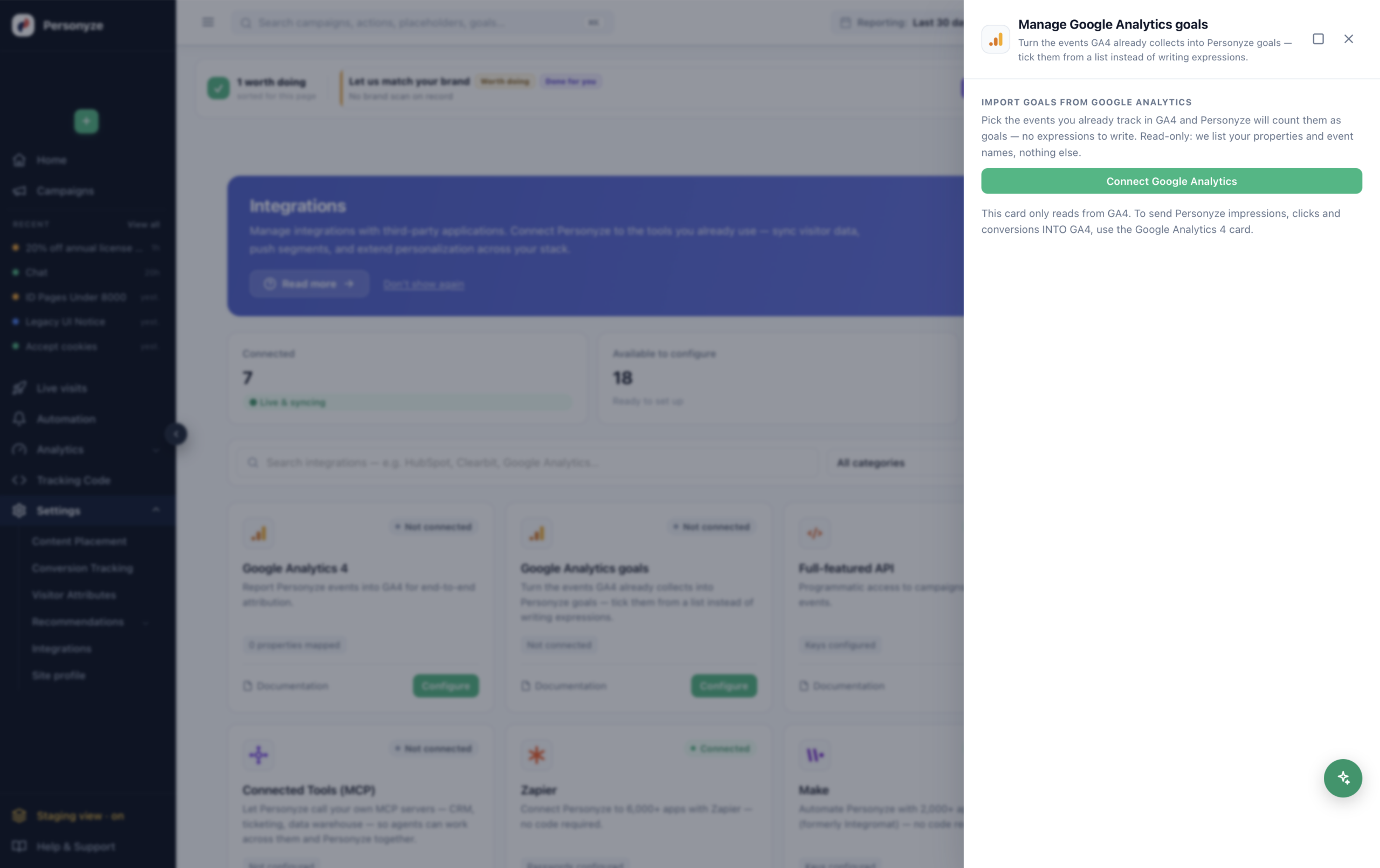
1. Verbinden. Suchen Sie unter Einstellungen → Integrationen die Karte Google Analytics goals, klicken Sie auf Konfigurieren, dann auf Connect Google Analytics und bestätigen Sie den schreibgeschützten Zugriff auf Ihr GA4-Konto.
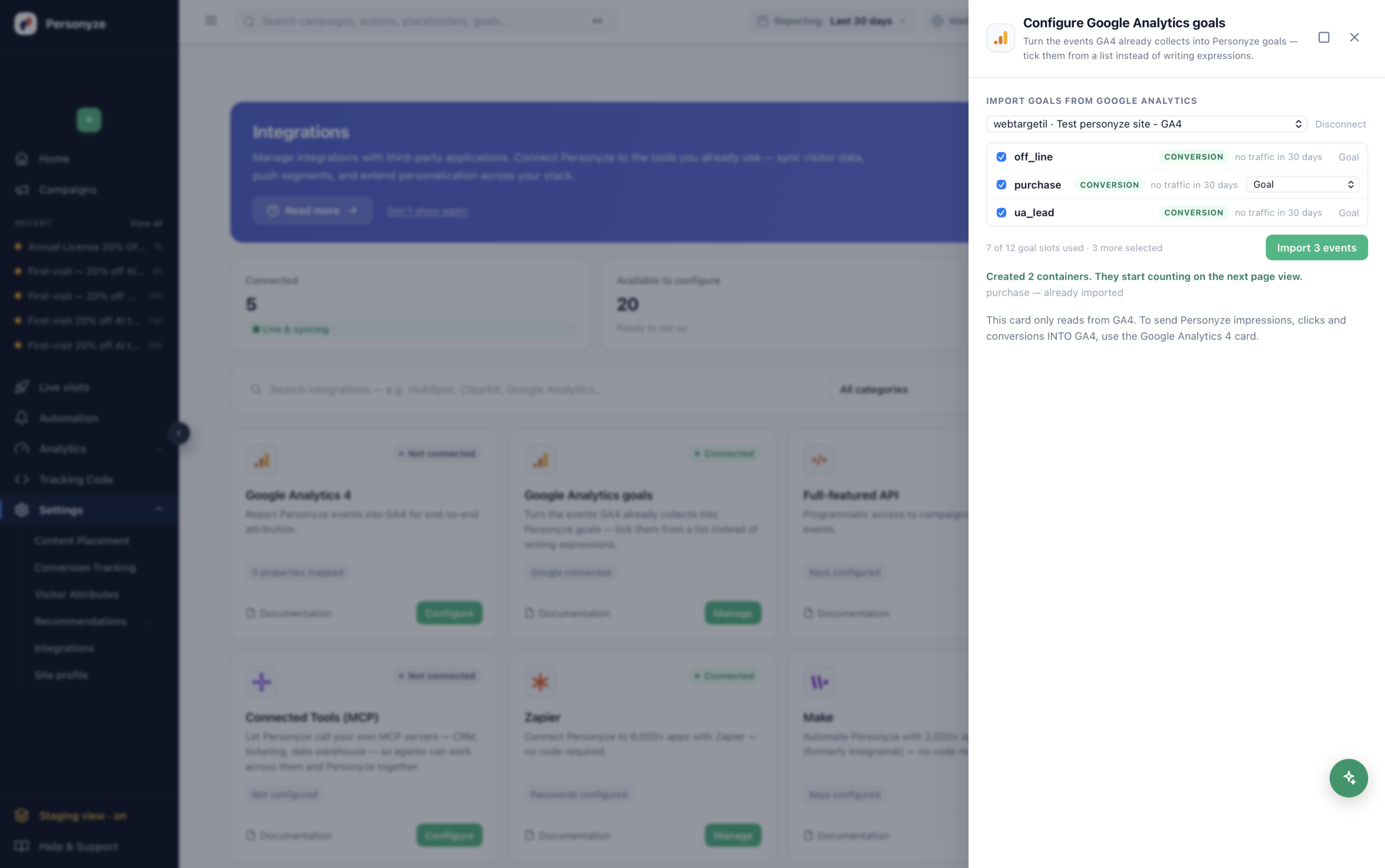
2. Die zu importierenden Ereignisse wählen. Wählen Sie oben Ihre GA4-Property und haken Sie dann die gewünschten Ereignisse an. Jedes wird mit seinem Typ (einem Badge CONVERSION ) und seinem jüngsten Traffic aufgeführt — so erkennen Sie ein aktives von einem ruhenden Ereignis —, während ein Zähler anzeigt, wie viele Ihrer Zielplätze belegt sind. Klicken Sie auf Import N events, und Personyze legt für jedes ein Ziel an (als Container); sie beginnen beim nächsten Seitenaufruf zu zählen. Bereits importierte Ereignisse sind markiert, sodass Sie nie dasselbe doppelt hinzufügen.
Die Ziel-Karte liest nur aus GA4. Um Impressionen, Klicks und Conversions von Personyze für die Zuordnung an GA4 zu senden — die andere Richtung —, nutzen Sie die Karte Google Analytics 4, die als Nächstes behandelt wird.
GA4 einrichten
- Ihre Mess-ID finden. Gehen Sie in Google Analytics zu Admin → Data Streams und öffnen Sie Ihren Webstream. Die ID beginnt mit
G-— eine Universal-Analytics-ID mitUA-funktioniert hier nicht. - Den Personyze-Bereich öffnen. Gehen Sie im Panel zu Einstellungen → Integrationen, suchen Sie Google Analytics 4 und klicken Sie auf Konfigurieren.
- Schalten Sie Report events to Google Analytics ein und tragen Sie die ID unter GA4 Measurement ID ein.
- Den Übertragungsweg wählen. Standardmäßig meldet Personyze über die
gtag.js-Bibliothek, die der GA4-Tag bereits auf Ihrer Seite eingebunden hat. Lädt Ihre Website GA stattdessen über Google Tag Manager, schalten Sie Send through Google Tag Manager ein, und Personyze überträgt die Ereignisse in dendataLayervon GTM — im nächsten Abschnitt steht der eine Tag, den Sie in GTM brauchen. - Änderungen speichern. Ereignisse fließen ab den nächsten Seitenaufrufen; warten Sie einige Minuten, bevor Sie den GA4-Echtzeitbericht prüfen.
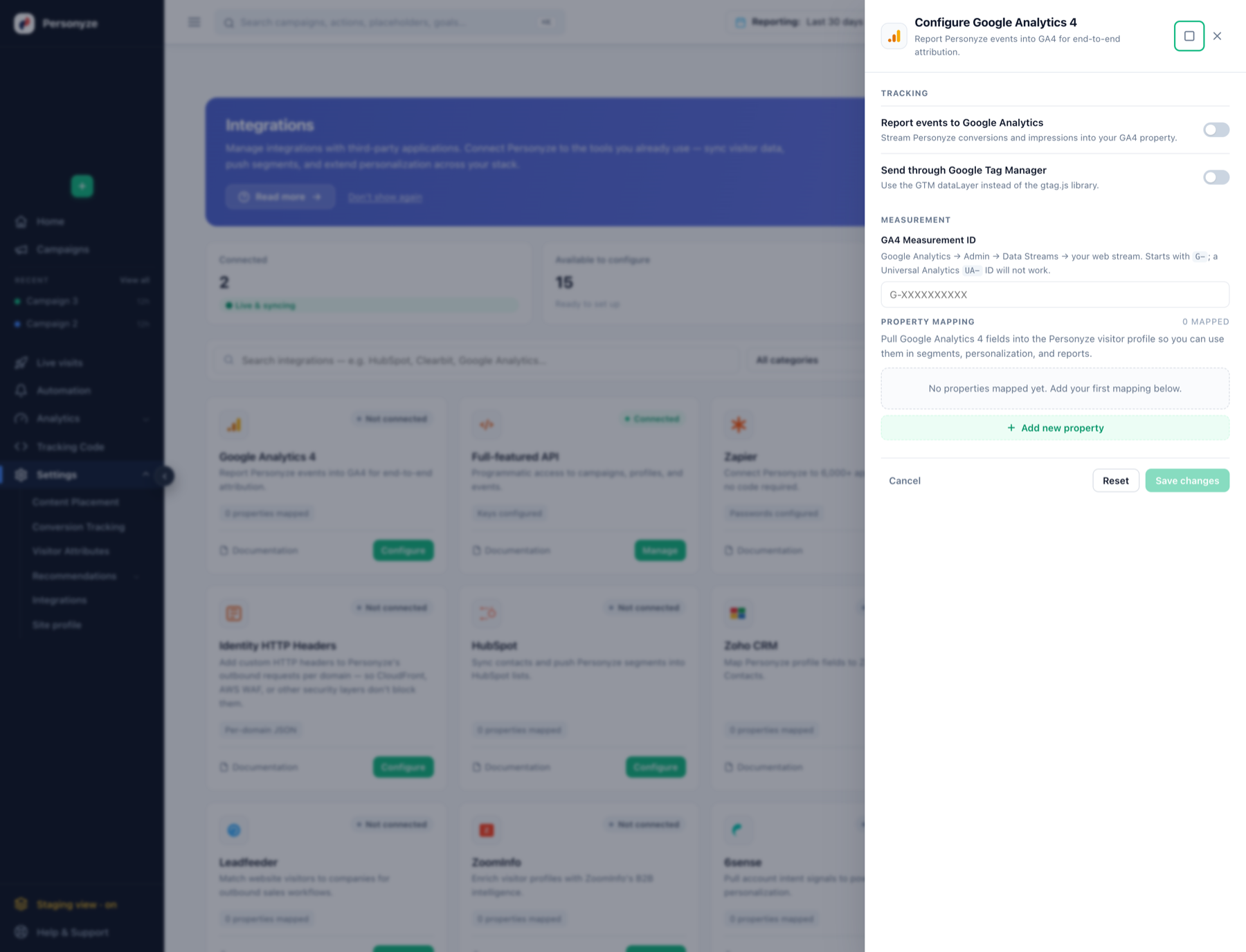
Derselbe Bereich funktioniert auch in die andere Richtung: Klicken Sie unter Property mapping auf + Add new property, um Google-Analytics-Felder in das Personyze-Besucherprofil zu übernehmen, wo sie für Segmente, Personalisierung und Berichte verfügbar werden.
Wenn Sie über Google Tag Manager senden
Ist der GTM-Schalter aktiv, überträgt Personyze seine Ereignisse in den dataLayer; GTM braucht einen Tag, um sie an GA4 weiterzuleiten:
- Klicken Sie in Google Tag Manager auf New Tag.
- Wählen Sie den Tag-Typ Google Analytics: GA4 Event.
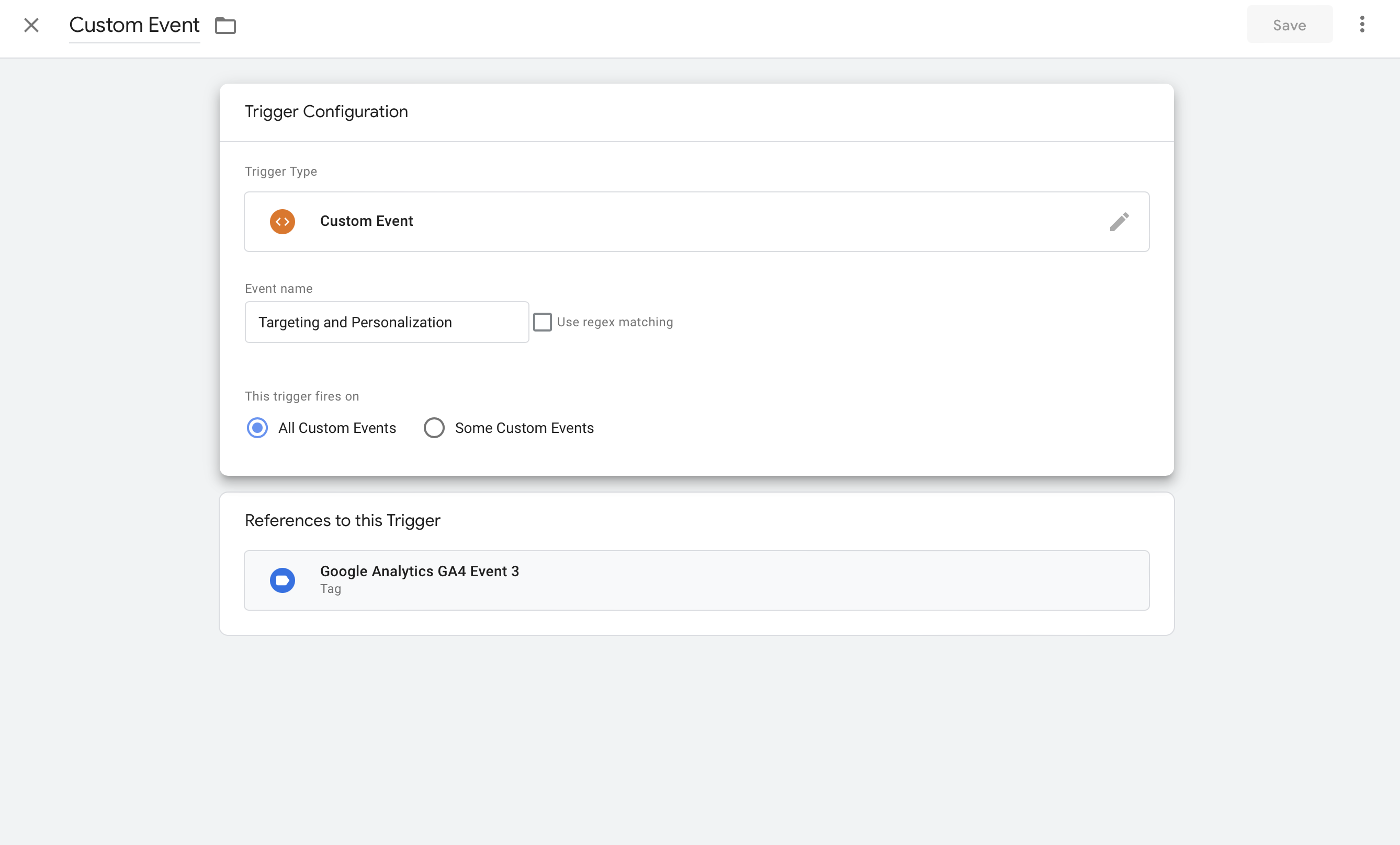
- Konfigurieren Sie den Trigger so, dass er bei einem von Personyze gemeldeten Custom Event auslöst.
- Speichern und veröffentlichen Sie den GTM-Container.
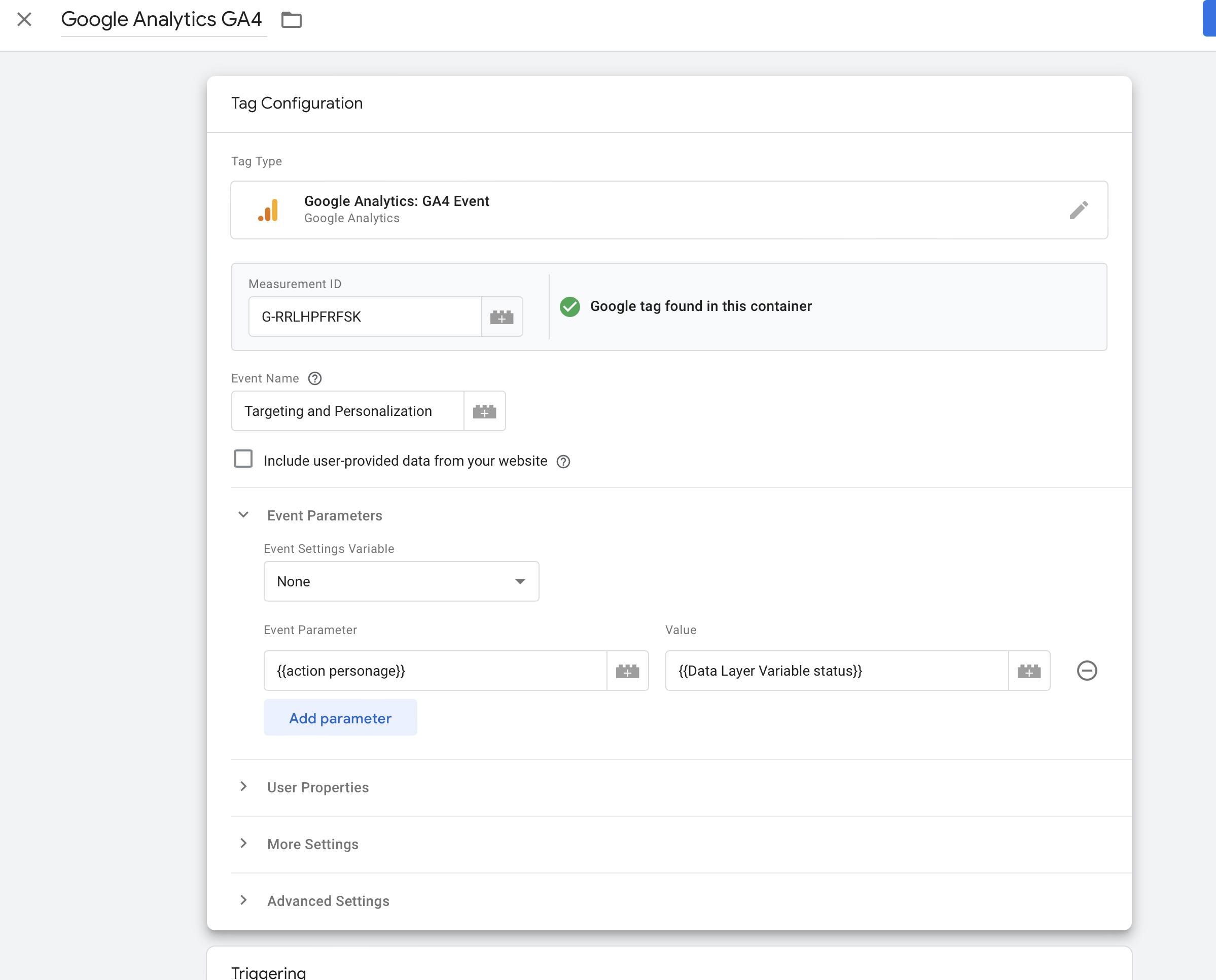
Die Trigger-Einrichtung sollte immer dann auslösen, wenn Personyze ein Custom Event meldet:
Universal Analytics (veraltet)
Für Websites, die noch Universal Analytics nutzen, integriert sich Personyze automatisch, sobald es einen UA-Tag auf der Seite erkennt — ohne GTM-Konfiguration. Jedes gemeldete Ereignis erscheint in GA mit drei Angaben:
- Category — „Campaign Name“ oder „Action Name (personalization widget)“ plus die Quelldomain.
- Action — der Aktionsname, wie Sie ihn in Personyze festgelegt haben (standardmäßig automatisch erzeugt).
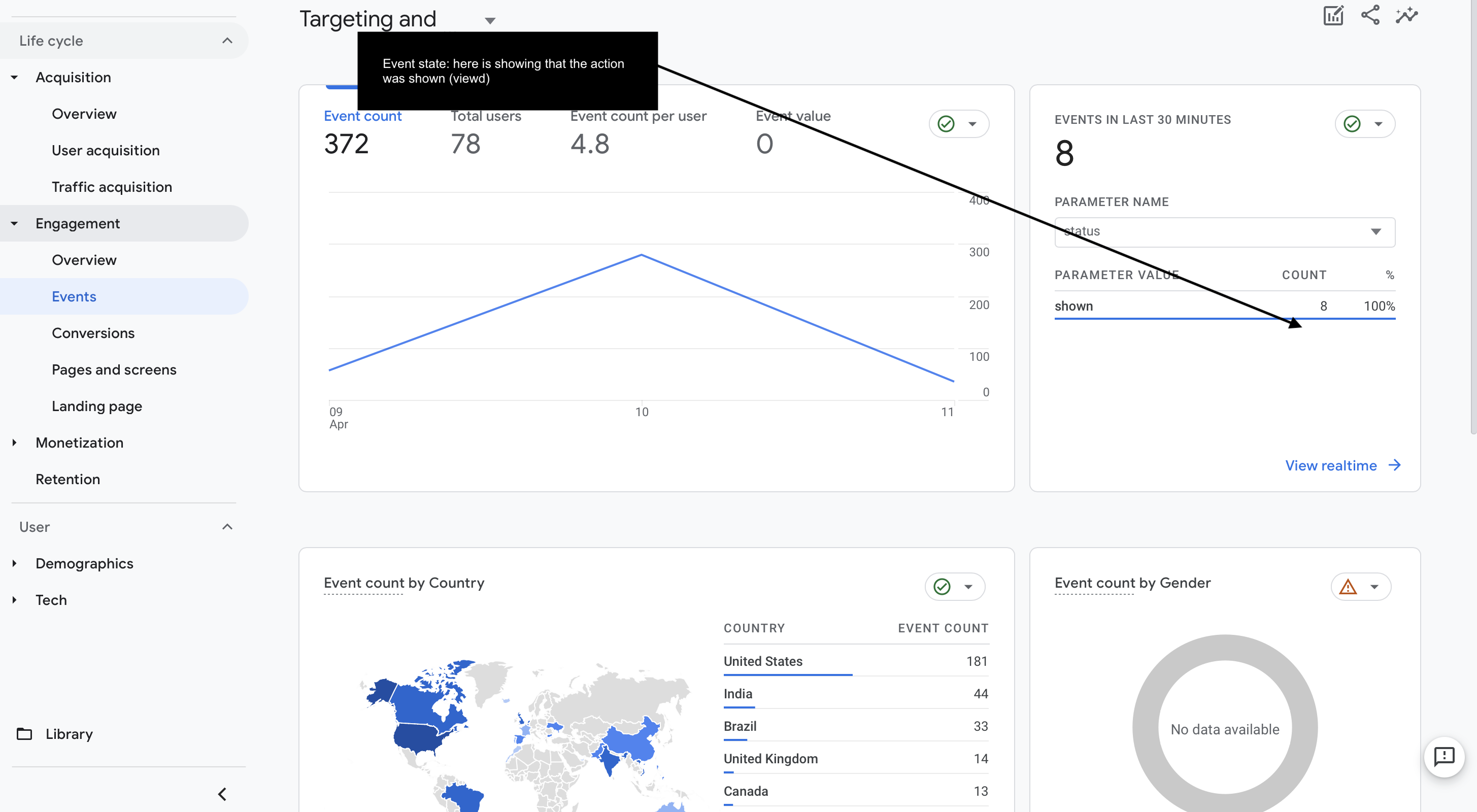
- Label — der Ereignisstatus:
shownfür Zielgruppen oder einer der unten aufgeführten Aktionsstatus.
Ereignisstatus
Aktionsereignisse melden einen Status unter event_value (GA4) oder als Label-Suffix (UA). Die vollständige Liste:
- Yes — die Aktion wurde angezeigt bzw. erfolgreich ausgeführt
- No — die Aktion wurde nicht angezeigt
- Error — etwas hat die Ausführung der Aktion verhindert
- Extra — die Aktion wurde angezeigt und geklickt
- Goal — ein festgelegtes Ziel wurde erreicht
Kampagnenleistung in GA ansehen
Nutzen Sie die Segmente von Google Analytics (in GA4 unter Explore → Segmente), um Berichte nach Personyze-Ereignissen zu filtern:
- Legen Sie ein neues Segment an.
- Fügen Sie eine Regel hinzu, die nach dem von Personyze gemeldeten Ereignisnamen filtert (dem Kampagnen- oder Aktionsnamen, wie in Personyze konfiguriert).
- Speichern Sie das Segment.
Jetzt sehen Sie GA-Berichte, gefiltert auf Besucher, die zu dieser Kampagne gepasst oder mit dieser Aktion interagiert haben — so lässt sich das Verhalten auf der Website zwischen personalisiertem und nicht personalisiertem Traffic leicht vergleichen.
Steuern, welche Ereignisse gemeldet werden
- Alles ein / aus — der Schalter Report events to Google Analytics im Bereich ist der Hauptschalter für die automatische Meldung von Kampagnentreffern und Aktionsereignissen.
- Eigene Ereignisse zusätzlich — um ein eigenes Ereignis zu einem von Ihnen bestimmten Zeitpunkt zu senden, nutzen Sie die Aktionsvorlage Send Event to Google Analytics oder die Auto-Aktion Send event to Google Analytics, die bei jeder ereignisbasierten Aktion verfügbar ist. Sie lösen mit
gtag('event', ...)aus und tragen den Namen und die Parameter, die Sie festlegen; so können Sie Dinge melden, die GA allein nicht sieht.
Fortgeschrittene Anwendungsfälle
Da Personyze Zugriff auf reichhaltigere Besucherdaten hat als GA, können Sie damit Ihre Analysen um Segmente anreichern, die GA allein nicht tracken kann. Einige Beispiele:
- Melden, wenn ein Besucher nach dem Sehen der Versandkosten Artikel aus dem Warenkorb nimmt — nützlich für die Analyse der Preissensibilität beim Versand.
- Melden, wenn CRM-Daten zeigen, dass das Abonnement eines Besuchers ausläuft und er den Verlängerungsablauf begonnen, aber abgebrochen hat.
- Besuchermerkmale aus Ihrem CRM oder aus Formulareinsendungen melden, damit Sie GA-Berichte nach Feldern aufschlüsseln können, die GA selbst nicht kennt.