
Einrichtung starten ist der Bildschirm, mit dem ein neues Konto öffnet. Er enthält zwei Listen, die sich ähneln, aber unterschiedliche Aufgaben erfüllen, dazu einen Assistenten, der Ihre Website liest und vorschlägt, was Sie bauen könnten.
| Was es ist | Verhalten | |
|---|---|---|
| Einrichtungsschritte | Ein Weg. Für alle dieselben wenigen Schritte in derselben Reihenfolge. | Ein erledigter Schritt bleibt, mit einem Häkchen. Es ist ein Fortschrittsbalken. |
| Empfehlungen | Lücken. Erzeugt, weil etwas nicht stimmt, und gegeneinander gewichtet. | Eine behobene Empfehlung verschwindet. Basierend auf dem, was wir in Ihrem Konto und auf Ihrer Website sehen. |
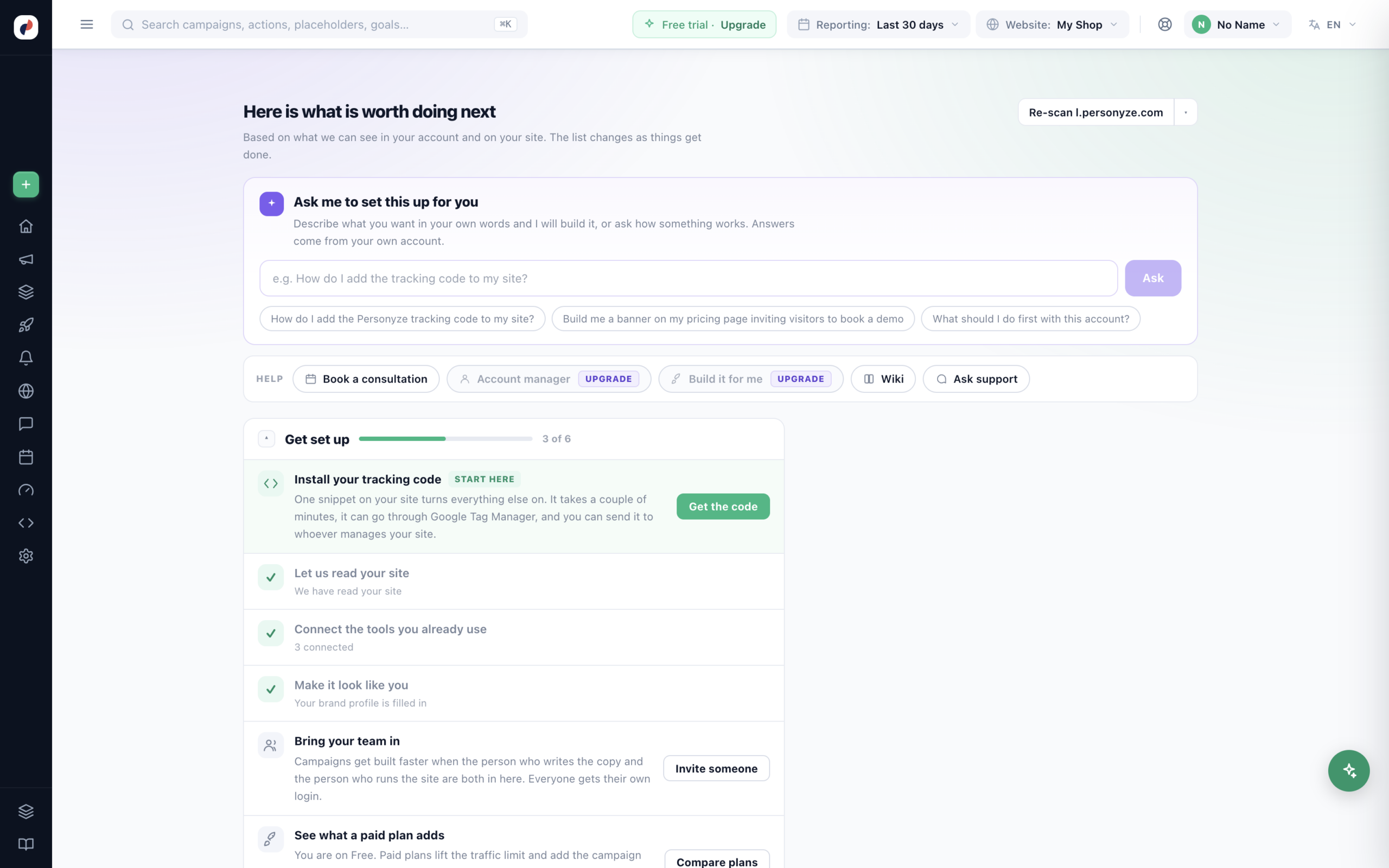
Die Einrichtungsschritte
- Install your tracking code — zuerst, weil ohne ihn nichts funktioniert. Wird auf Ihrer Website Google Tag Manager erkannt, bietet die Karte diesen Weg statt eines reinen Skripts an.
- Let us read your site — „Wir sehen uns Ihre öffentlichen Seiten an und ermitteln, was Sie verkaufen, an wen und womit Ihre Website gebaut ist — damit es bei den Vorschlägen hier um Ihr Unternehmen geht und nicht um Software im Allgemeinen.“
- Connect the tools you already use — Klaviyo, HubSpot, Google Analytics, Ihr Tag-Manager. Wenn Sie eines verbinden, können Sie nach dem targeten, was es bereits weiß, und das, was hier passiert, dorthin zurücksenden.
- Make it look like you — Ihre Farben, Ihre Schrift und welche Bildschirme Ihr Team sieht. Alles, was hier erzeugt wird, erscheint dann in Ihrem Stil statt in Standardblau.
- Bring your team in.
- See what a paid plan adds — einen Blick wert, bevor Sie etwas bauen, das Sie nicht betreiben können.
Personyze Ihre Website lesen lassen
Der Scan folgt den Links von Ihrer Domain zu Ihren Preis-, Produkt- und Anmeldeseiten — etwa eine Minute. Sie können außerdem:
- Mehr als nur die Startseite lesen oder Ihre ganze Website gründlich lesen.
- Stattdessen eine andere Seite lesen — liest diese eine Seite für Farben, Schriften und Tools. Es ändert nicht, welche Website zu Ihrem Konto gehört.
- Neu scannen, wann immer sich Ihre Website ändert.
Was zurückkommt
„Das haben wir über Ihre Website verstanden“:
- Ihre Markenfarbe und Schrift, die von da an verwendet werden, damit generierte Inhalte wie Ihre eigenen aussehen. Ist nichts eindeutig genug, sagt der Bildschirm das — generierte Inhalte bleiben neutral —, statt zu raten.
- Womit sie gebaut ist und welche Tools, mit denen Personyze sich integrieren lässt, auf der Seite gefunden wurden.
- Eine Karte Ihrer Website.
- Kampagnenideen für Ihre Website, die sich jeweils mit einem Klick bauen lassen — einschließlich „baut zwei Versionen und zeigt jedem Besucher eine davon“.
Aus dem Gelesenen echte Dinge machen
Manches, was ein Scan findet, ist noch nicht eingerichtet — Content-Platzierungen und Conversions. Sie können sie direkt hier anlegen: Seitengruppen, Platzhalter und Ziele.
Fragen statt klicken
Das Feld oben nimmt Klartext an: „Beschreiben Sie mit Ihren eigenen Worten, was Sie wollen, und ich baue es — oder fragen Sie, wie etwas funktioniert. Die Antworten stammen aus Ihrem eigenen Konto.“ Es baut Kampagnen und beantwortet Fragen zu Ihren eigenen Daten statt zu Software im Allgemeinen.
Wenn lieber jemand anderes es erledigen soll
Unter dem Frage-Feld sitzt eine Reihe von Buttons — Eine Beratung buchen, Kundenbetreuer, Baut es für mich, Wiki, Support fragen. Die beiden, die einen kostenpflichtigen Tarif erfordern, sind mit UPGRADE markiert statt ausgeblendet, damit Sie sehen, was es gibt.
Jede Karte hat einen Ausweg, und diese öffnen echte Anfragen statt eines Kontaktformulars:
- Baut es für mich — Sagen Sie uns, was Sie möchten, und wir richten die Kampagne für Sie ein — mit Targeting, Design und allem.
- Eine Beratung buchen — besprechen Sie, was Sie vorhaben.
- Einen Anruf mit Ihrem Account-Manager vereinbaren — Sie sagen, welcher Tag und welche Uhrzeit Ihnen passen.
- Support fragen — ein leeres Ticket. Wir antworten per E-Mail und im Thread hier, in der Regel innerhalb von 24 Stunden.
Eine Karte aus dem Weg räumen
Später erinnern setzt eine Empfehlung nächste Woche wieder auf die Liste; Nichts für uns entfernt sie. Beides ist nicht endgültig — Jetzt zurückholen macht es rückgängig. Neue Empfehlungen erscheinen nach einem Scan oder wenn sich auf Ihrer Website etwas ändert.
Verwandte Artikel
- Hier starten — der vollständige Bereich zu Installation und Kontoeinrichtung.
- Einrichtung nach Website-Typ — die Checkliste für E-Commerce, B2B, Publisher oder gemischte Websites.
- Hilfe & Support — wo die Buttons „Baut es für mich“ landen.
- Platzhalter und Seitengruppen — was der Scan anlegen kann.