
Bevor Ihre E-Mail-Kampagnen als Ihre eigenen im Posteingang ankommen, wird einiges einmal für das ganze Konto eingerichtet: eine verifizierte Absender-Domain, ein Absender mit Namen, Ihre Postanschrift, Ihre Abmeldeseite und ein Test an Sie selbst. Die Checkliste E-Mail-Versand einrichten führt diese Punkte auf, zeigt, welche erledigt sind, und öffnet den Bildschirm, auf dem sich jeder einzelne erledigen lässt. Diese Seite behandelt die Checkliste, Absender, die Verifizierung Ihrer Domain und die Seitenleiste E-Mail-Versand (SMTP) unter Integrationen. Der Versand von E-Mail-Kampagnen ist das Add-on E-Mail-Versand, enthalten in Growth, Power und Enterprise.
yourcompany.com einmal, und jede Adresse darunter sendet über den Personyze-Mailserver, für Ihre Domain signiert — keine Bestätigungs-E-Mail pro Adresse, und Ihre Kunden sehen Ihre Adresse statt der gemeinsam genutzten. Siehe Ihre Absender-Domain verifizieren.Die Checkliste „E-Mail-Versand einrichten“
Dieselbe Checkliste erscheint mit denselben Worten an drei Stellen:
- oben in der Seitenleiste E-Mail-Versand (SMTP) unter Einstellungen › Integrationen (siehe unten), wo ihre Schaltflächen zum passenden Abschnitt scrollen;
- oben auf Analysen › Kampagnen außerhalb der Website › E-Mail-Zustellbarkeit — siehe E-Mail-Zustellbarkeit;
- als Zeilen im Schritt Versand einer E-Mail-Kampagne, wo sich jeder Punkt erledigen lässt, ohne die Kampagne zu verlassen — siehe Der Schritt Versand einer E-Mail-Kampagne.
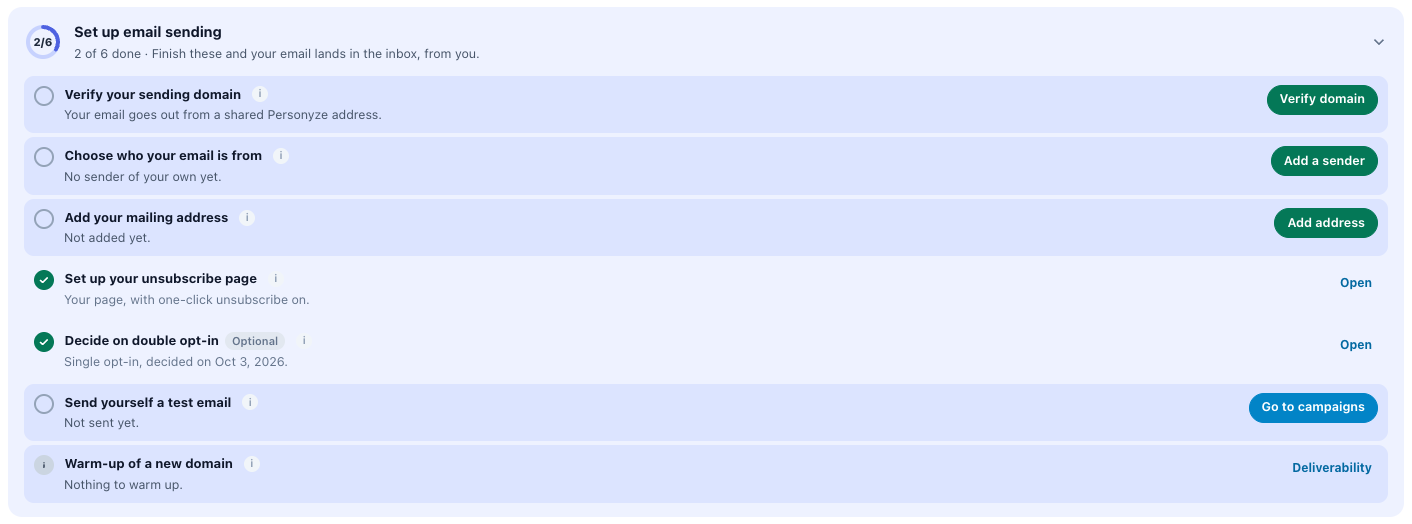
Ihr Kopf besteht aus einem Fortschrittsring („4/6“), dem Titel E-Mail-Versand einrichten und {done} von {total} erledigt, gefolgt von Erledigen Sie diese Schritte, und Ihre E-Mails landen im Posteingang – als Ihre., solange Punkte offen sind. Sobald jeder erforderliche Punkt erledigt ist, lautet der Titel Der E-Mail-Versand ist eingerichtet, und die Checkliste klappt bis auf ihren Kopf zusammen. Klicken Sie auf den Kopf, um sie wieder zu öffnen.
| Punkt | Erledigt, wenn | Schaltfläche |
|---|---|---|
| Versanddomain verifizieren | Das Konto hat eine verifizierte Absender-Domain, eine für dieses Konto auf dem Personyze-Mailserver verifizierte Adresse oder einen eigenen SMTP-Anbieter. | Domain verifizieren |
| Absender Ihrer E-Mails festlegen | Ein gespeicherter Absender hat einen Namen und eine Adresse, die nicht die gemeinsam genutzte No-Reply-Adresse ist. | Absender hinzufügen |
| Postanschrift hinzufügen | Eine Postanschrift mit mindestens 8 Zeichen ist gespeichert. | Adresse hinzufügen |
| Abmeldeseite einrichten | Die Ein-Klick-Abmeldung ist eingeschaltet, und auf der Abmeldeseite ist mindestens eines davon festgelegt: Logo, Farbe, Überschrift, Text, Schaltflächentext oder Fußzeile. | Seite einrichten |
| Über Double-Opt-in entscheiden (Optional) | Double-Opt-in ist eingeschaltet, oder Sie haben Single-Opt-in beibehalten gedrückt. | Single-Opt-in beibehalten oder Double-Opt-in einschalten |
| Senden Sie sich eine Test-E-Mail | Ein Test wurde gesendet: Test an mich senden im Schritt Versand einer E-Mail-Kampagne oder Test bei einem SMTP-Anbieter. | Zu den Kampagnen |
| Warm-up einer neuen Domain | Nie — diese Zeile informiert nur: wie weit das Warm-up einer neuen Domain ist oder dass es für heute pausiert ist. | Zustellbarkeit |
Sechs Punkte zählen zur Gesamtzahl. Über Double-Opt-in entscheiden ist Optional: Bleibt der Punkt offen, gilt die Checkliste trotzdem als eingerichtet, und beide Antworten sind in Ordnung. Die Warm-up-Zeile wird nie mitgezählt. Sobald ein Punkt erledigt ist, wird seine Schaltfläche zu Öffnen (Bearbeiten bei der Postanschrift), die Sie wieder dorthin bringt.
Wohin jede Schaltfläche führt
- Domain verifizieren und Absender hinzufügen — der passende Abschnitt der Seitenleiste E-Mail-Versand. Von überall sonst öffnen sie diese Seitenleiste an diesem Abschnitt.
- Adresse hinzufügen — ein Textfeld in der Zeile (Firmenname, Straße, Ort, Postleitzahl, Land) und Speichern. Daneben zeigt In der Fußzeile Ihrer E-Mail: den Platzhalter
{{mailing_address}}; klicken Sie darauf, um ihn zu kopieren. Geben Sie diesen Platzhalter in die Fußzeile Ihrer E-Mail ein, und jede E-Mail erhält beim Versand die gespeicherte Adresse. Eine Adresse unter 8 Zeichen wird mit Das ist zu kurz für eine Postanschrift. abgelehnt. Mehr dazu unter Ihre Abmeldeseite, die Sperrliste und Double-Opt-in. - Seite einrichten — Einstellungen › E-Mail-Einrichtung › Abmeldeseite. Double-Opt-in einschalten öffnet dieselbe Seite auf ihrem Tab Einwilligung. Single-Opt-in beibehalten speichert Ihre Entscheidung, ohne dass Sie den Bildschirm verlassen.
- Zu den Kampagnen — Ihre Kampagnenliste. Der Test selbst wird im Schritt Versand einer E-Mail-Kampagne gesendet (Test an mich senden) oder mit Test bei einem SMTP-Anbieter.
- Zustellbarkeit — die Seite E-Mail-Zustellbarkeit.
Was Ihnen die Zeile unter einem Punkt sagt
Unter jedem Titel steht eine Zeile mit dem Zustand des Punkts. Diese hier verlangen etwas von Ihnen:
| Zeile | Was zu tun ist |
|---|---|
| Ihre E-Mails gehen von einer gemeinsam genutzten Personyze-Adresse aus. | Nichts Eigenes ist eingerichtet, daher gehen E-Mails von der Adresse Zum Testen aus. Verifizieren Sie Ihre Domain. |
| {domain} wartet auf seine DNS-Einträge. | Die Domain wurde hinzugefügt, aber nicht alle ihre Einträge werden gefunden. Öffnen Sie sie und sehen Sie sich jeden Eintrag an — siehe Status von Einträgen und Domains. |
| {domain} hat die letzte Prüfung nicht bestanden – sehen Sie sich die Einträge an. | Korrigieren Sie die rot markierten Einträge und wenden Sie sich dann an den Support, damit die Prüfung neu gestartet wird. |
| {email} wartet auf die Bestätigung. | Sie haben einen Absender auf dem Personyze-Server hinzugefügt; folgen Sie der Verifizierungs-E-Mail, die an diese Adresse gesendet wurde, und speichern Sie den Absender dann erneut. |
| {email} hat keinen Namen – der Posteingang zeigt nur die Adresse. | Bearbeiten Sie den Absender und geben Sie ihm einen Namen: Acme Team <hello@acme.com>. |
| Die Ein-Klick-Abmeldung ist aus. | Schalten Sie sie auf der Abmeldeseite wieder ein. Gmail und Yahoo verlangen sie von Massenversendern. |
| Noch die schlichte Standardseite. | Bringen Sie auf der Abmeldeseite mindestens Ihr Logo oder eigene Worte unter. |
| {domain} ist für heute pausiert: zu viele Bounces. Morgen geht es weiter. (oder Beschwerden) | Das Warm-up einer neuen Domain wurde für heute angehalten — siehe Warm-up einer neuen Absender-Domain. |
Absender und der Absender „Zum Testen“
Ein Absender ist eine gespeicherte Absenderadresse mit einem Absendernamen und dem Weg, auf dem die E-Mail hinausgeht: über den Personyze-Mailserver, über Ihren eigenen SMTP-Anbieter oder an einen Webhook. Jede E-Mail wählt einen in ihrem Feld Absender — bei einer E-Mail-Kampagne liegt es in ihrem Schritt Versand —, und dieselben gespeicherten Absender stehen in jeder Kampagne zur Auswahl.
Die Absenderauswahl
- Das Menü führt Ihre Absender unter Personyze-Server, SMTP und Webhook auf.
- Die gemeinsam genutzte Adresse no-reply@personyze.com steht als letzte in der Gruppe Personyze-Server, markiert mit Verifiziert und Zum Testen, mit der Zeile Transaktionale Infrastruktur von Personyze — keine Einrichtung nötig.
- Im Menü stehen außerdem Von Ihrer eigenen Domain senden (öffnet die Domain-Seitenleiste) und Neuen Absender hinzufügen.
- Unter der Auswahl: eine grüne Schaltfläche Von Ihrer eigenen Domain senden, solange das Konto keine Domain hat. Sobald es eine hat: Absender-Domain und die Domain, mit Verifiziert und Verwalten oder mit ihrem Fortschritt ({found} von {total} Einträgen gefunden, Ausstehend oder Fehlgeschlagen) und Weiter. Der Schritt Versand einer Kampagne lässt diese Zeile weg, weil die Domain dort eine eigene Zeile hat.
- Bei einem gespeicherten Absender erscheint unter der Auswahl Diesen Absender bearbeiten.
Die Optionen des Personyze-Servers werden Konten angeboten, die über den Personyze-Mailserver senden dürfen: mit einem bezahlten Tarif oder wenn es für das Konto freigeschaltet wurde.
Der Absender „Zum Testen“
Die gemeinsam genutzte Adresse no-reply@personyze.com funktioniert ohne Einrichtung — richtig für einen ersten Versuch, falsch für Ihre Kunden. Ihr Tooltip sagt, warum: „Gut zum Ausprobieren. Bevor Sie Kunden E-Mails senden, senden Sie von Ihrer eigenen Domain – so landen sie öfter im Posteingang, und Antworten erreichen Sie.“ E-Mails von einer gemeinsam genutzten No-Reply-Adresse landen öfter im Spam, und eine Antwort darauf erreicht niemanden.
Einen Absender hinzufügen
Neuen Absender hinzufügen (oder Diesen Absender bearbeiten) öffnet ein Fenster: Wird bei den E-Mail-Anbietern Ihres Kontos gespeichert und ist in jeder Kampagne wiederverwendbar. Wählen Sie eine von drei Arten:
| Art | Was es ist | Was es braucht |
|---|---|---|
| Personyze-Mailserver | Sendet von einer verifizierten Adresse über die transaktionale Infrastruktur von Personyze. Die schnellste Einrichtung, ohne SMTP-Zugangsdaten. | Adressverifizierung erforderlich — eine Bestätigungs-E-Mail an die Adresse oder eine verifizierte Domain |
| Ihr eigenes SMTP | Ihr SendGrid, Mailgun, Postmark, Brevo oder ein anderer Anbieter, mit dessen Einstellungen. Versandreputation und Rechnungen bleiben bei Ihrem Konto. | Host, Port und Authentifizierung erforderlich |
| Webhook (HTTP POST) | Sendet die gerenderte E-Mail per POST an Ihren Endpunkt, für den Fall, dass Ihr eigenes System die Zustellung übernimmt. | JSON oder Form-encoded |
Ein Absender auf dem Personyze-Mailserver hat drei Felder:
| Feld | Was Sie eingeben |
|---|---|
| Absender-E-Mail | Die Adresse oder Sender Name <you@yourdomain.com>, damit der Posteingang den Namen zeigt. Sie muss zu einer Domain gehören, unter der Sie die Verifizierungs-E-Mail empfangen können. |
| Stattdessen die ganze Domain verifizieren | Ein Link, kein Feld: Er öffnet die Domain-Seitenleiste, sodass jede Adresse unter der Domain auf einmal abgedeckt ist. |
| Standard-Antwortadresse | Wohin Antworten gehen, wenn eine E-Mail keine eigene festlegt. Bleibt das Feld leer, gehen Antworten an die Absenderadresse. |
Drücken Sie Absender speichern. Eine noch nicht verifizierte Adresse zeigt Nicht verifiziert: Wir haben eine Verifizierungs-E-Mail mit weiteren Anweisungen an {addr} gesendet. Wenn Sie fertig sind, speichern Sie erneut zur erneuten Prüfung. Folgen Sie dieser E-Mail, speichern Sie erneut, und der Absender zeigt Verifiziert: Vielen Dank. Ihre E-Mail wurde erfolgreich verifiziert. Eine Adresse unter einer von Ihnen verifizierten Domain braucht keine Bestätigungs-E-Mail. Ein gespeicherter Absender hat außerdem Diesen Absender löschen.
Wenn eine Adresse für Ihr Konto nicht verifiziert ist
Über den Personyze-Mailserver geht eine E-Mail, deren Absenderadresse für Ihr Konto nicht verifiziert ist, trotzdem hinaus — von der No-Reply-Adresse der Plattform, mit dem Namen „Ihr Konto via Personyze“. Die gewünschte Adresse wird zur Antwortadresse, sodass Antworten Sie trotzdem erreichen.
Ein Konto kann nicht als eine Adresse senden, die ein anderes Konto verifiziert hat. Wurde die Adresse zuerst von einem anderen Konto verifiziert, erhält dessen Inhaber eine E-Mail, die eine Seite mit dem Titel Allow sending from your address? und der Schaltfläche Yes, allow it öffnet. Absender auf Ihrem eigenen SMTP-Server oder bei Ihrem eigenen Anbieter sind davon nicht betroffen.
Ihre Absender-Domain verifizieren
Verifizieren Sie eine Domain einmal — yourcompany.com, zum Beispiel —, und Sie können über den Personyze-Mailserver von jeder Adresse darunter senden, für Ihre Domain signiert (DKIM). Pro Adresse ist keine Bestätigungs-E-Mail nötig, und jeder Absender auf dem Personyze-Server unter dieser Domain erhält das Abzeichen Verifiziert. Abgedeckt ist genau diese Domain: news.yourcompany.com wird eigenständig verifiziert.
Derselbe Abschnitt steht an zwei Stellen: Ihre Absender-Domain unten in der Seitenleiste E-Mail-Versand und die rechte Seitenleiste Von Ihrer eigenen Domain senden, die sich über die Absenderauswahl, über Stattdessen die ganze Domain verifizieren und über die Domain-Zeile im Schritt Versand einer Kampagne öffnet.
- Geben Sie die Domain ein (yourcompany.com) und drücken Sie Domain hinzufügen.
- Die Domain öffnet sich mit ihren Einträgen in einer Tabelle: Typ, Name, Wert und Status. Jeder Name und jeder Wert hat eine Schaltfläche Kopieren. Alle kopieren kopiert alle Einträge als tabulatorgetrennte Liste, bereit zum Senden an die Person, die Ihr DNS verwaltet.
- Fügen Sie die Einträge beim DNS-Anbieter Ihrer Domain hinzu.
- Drücken Sie Jetzt prüfen. Geprüft um {time} zeigt die letzte Prüfung. Solange die Domain geöffnet und noch ausstehend ist, prüft die Seitenleiste alle 30 Sekunden von selbst erneut, bis zu 20 Minuten lang.
- Sobald die Domain Verifiziert ist, senden Sie von jeder beliebigen Adresse darunter.
Das Hinzufügen einer Domain kann mit diesen Meldungen abgelehnt werden:
| Meldung | Warum |
|---|---|
| Das ist keine gültige Domain. | Im Feld steht etwas, das kein Domainname ist. |
| Eine öffentliche Postfach-Domain wie gmail.com können Sie nicht verifizieren – verwenden Sie Ihre eigene Domain. | Gmail, Outlook und andere öffentliche Postfach-Domains können nicht verifiziert werden. |
| Diese Domain gehört zu Personyze. | Die eigenen Domains der Plattform können nicht hinzugefügt werden. |
| Dieses Konto hat die Höchstzahl an Domains erreicht. Entfernen Sie zuerst eine. | Ein Konto kann 20 Domains haben. |
| Dieses Konto hat heute bereits die maximale Anzahl an Domains hinzugefügt. Versuchen Sie es morgen erneut. | Pro Tag können bis zu 10 Domains hinzugefügt werden. |
| Amazon SES hat die Domain nicht angenommen. Versuchen Sie es in einer Minute erneut. | Ein vorübergehender Fehler beim Mailserver. |
Die DNS-Einträge
Jeder Eintrag hat eine Bezeichnung für seinen Zweck, mit einem Tooltip, der erklärt, warum er da ist.
| Zweck | Eintrag | Nötig | Was es tut |
|---|---|---|---|
| Inhaberschaft | TXT auf _personyze, Wert personyze-verification=… — eindeutig für dieses Konto und diese Domain |
Erforderlich | Beweist, dass die Domain Ihnen gehört. Behalten Sie ihn auch nach der Verifizierung. |
| DKIM | CNAME-Einträge auf Namen mit der Endung ._domainkey |
Erforderlich | Erlaubt dem Personyze-Mailserver, Ihre E-Mails für Ihre Domain zu signieren, damit Posteingänge ihnen vertrauen. |
| Bounces | MX- und TXT-Einträge auf bounce (die Subdomain bounce.yourcompany.com) |
Empfohlen | Bounces kehren zu einer Subdomain von Ihnen zurück, sodass SPF für Ihre Domain besteht. Ihre bestehenden Einträge werden nicht angetastet. |
| DMARC | TXT auf _dmarc, Wert v=DMARC1; p=none; |
Optional | Wird nur angezeigt, wenn Ihre Domain weder eine eigene DMARC-Richtlinie noch eine von einer übergeordneten Domain hat. Gmail und Yahoo erwarten eine von Massenversendern; p=none meldet nur — es blockiert nichts. |
Der eigene SPF-Eintrag Ihrer Domain wird nie gelesen oder geändert. Ohne die Bounce-Einträge werden Ihre E-Mails trotzdem gesendet; Bounces kehren dann über die eigene Domain des Mailservers statt über Ihre zurück. Die Priorität des MX-Eintrags steht unter seinem Wert.
Status von Einträgen und Domains
Jeder Eintrag hat einen Status-Chip:
| Chip | Bedeutung |
|---|---|
| Gefunden (grün) | Der Eintrag steht wie angezeigt im DNS. |
| Fehlt (orange) | Noch nicht gefunden. Neue Einträge erscheinen meist innerhalb von Minuten. |
| Nicht geprüft (orange) | Konnte nicht abgefragt werden – prüfen Sie es in einer Minute erneut. |
| Falsch (rot) | Es ist etwas vorhanden, aber es stimmt nicht überein. Die Korrektur steht unter dem Wert. |
Die Korrekturen, die ein Eintrag mit Falsch anzeigen kann:
- Ihr DNS-Anbieter ergänzt „{domain}“ selbst – geben Sie als Namen nur „{host}“ ein.
- Ihr DNS-Anbieter hat Ihre Domain an den Wert angehängt – beenden Sie den Wert mit einem Punkt: „{value}.“
- Dieser Eintrag läuft über einen Proxy – stellen Sie ihn auf „Nur DNS“ (in Cloudflare: die graue Wolke).
- Zwei SPF-Einträge unter einem Namen heben sich gegenseitig auf – führen Sie sie zu einem zusammen.
- Dieser Name hat bereits einen SPF-Eintrag – ergänzen Sie dort „include:amazonses.com“, statt einen zweiten anzulegen.
- Dieser Wert gehört zu einem anderen Konto – kopieren Sie ihn hier erneut.
- Entfernen Sie die Anführungszeichen um den Wert.
- Zwei DMARC-Einträge heben sich gegenseitig auf – behalten Sie nur einen.
- Der Wert weicht ab – ersetzen Sie ihn durch den angezeigten.
Unter der Korrektur zeigt Stattdessen gefunden: {values}, was das DNS heute unter diesem Namen hat.
Die Domain als Ganzes hat einen Chip und eine Zeile:
| Chip | Zeile | Was es bedeutet |
|---|---|---|
| Ausstehend | Fügen Sie diese Einträge bei Ihrem DNS-Anbieter hinzu und prüfen Sie dann. Sobald jeder erforderliche Eintrag gefunden ist: Alle Einträge gefunden – Amazon bestätigt sie. Meist in Minuten, höchstens 72 Stunden. | Wartet auf Ihr DNS und dann darauf, dass der Mailserver die DKIM-Einträge bestätigt. |
| Verifiziert | Verifiziert – Sie können jetzt von jeder Adresse @{domain} senden. | Der Inhaberschafts-Eintrag ist gefunden, und die DKIM-Signatur funktioniert. Die Domain bleibt verifiziert, solange DKIM weiter funktioniert. |
| Fehlgeschlagen | Amazon hat die Prüfung beendet. Korrigieren Sie die rot markierten Einträge und wenden Sie sich dann an den Support, um sie neu zu starten. | Die DKIM-Prüfung hat aufgegeben — zum Beispiel, weil die Einträge zu lange falsch waren oder entfernt wurden. |
| (unverändert) | Amazon SES hat nicht geantwortet. Versuchen Sie es in einer Minute erneut. | Ein vorübergehender Fehler. Es hat sich nichts geändert. |
Die Domainliste zeigt jede Domain mit ihrem Chip und Einträge anzeigen / Einträge ausblenden. Das ✕ (Entfernen) fragt {domain} entfernen? Absender unter dieser Domain müssen dann wieder einzeln verifiziert werden.
Der Personyze-Mailserver oder Ihr eigener Anbieter
Die meisten Konten verifizieren ihre Domain und senden über den Personyze-Mailserver. Ein Konto, das bereits für einen E-Mail-Anbieter bezahlt, kann stattdessen über diesen senden, indem es ihn unter E-Mail-Versand (SMTP) hinzufügt. Was sich ändert:
| Personyze-Mailserver | Ihr eigener SMTP-Anbieter | |
|---|---|---|
| Einrichtung | Ihre Domain oder eine Adresse verifizieren | Host, Benutzername und Passwort |
| Versandreputation | Von allen Konten auf dem Server geteilt und Konto für Konto überwacht | Nur Ihre eigene |
| Warm-up einer neuen Domain | Ja — Warm-up | Nein |
| Pausiert bei hoher Bounce- oder Beschwerderate | Ja — pausierter Versand | Nie durch Personyze |
| Bounces und Spam-Meldungen gelangen in Ihre Liste Bounces & Spam | Automatisch | SendGrid und Mailgun, sobald ihr Bounce-Webhook eingerichtet ist; andere SMTP-Anbieter senden nichts zurück |
| Antworten erfassen | Angeboten | Nicht angeboten |
| Die Ein-Klick-Abmeldeschaltfläche von Gmail und Yahoo | Ja | Ja |
Ein Absender Webhook (HTTP POST) übergibt die gerenderte E-Mail an Ihr eigenes System, das sie zustellt. Er kann die Header für die Ein-Klick-Abmeldung nicht mitführen.
Integrationen › E-Mail-Versand (SMTP)
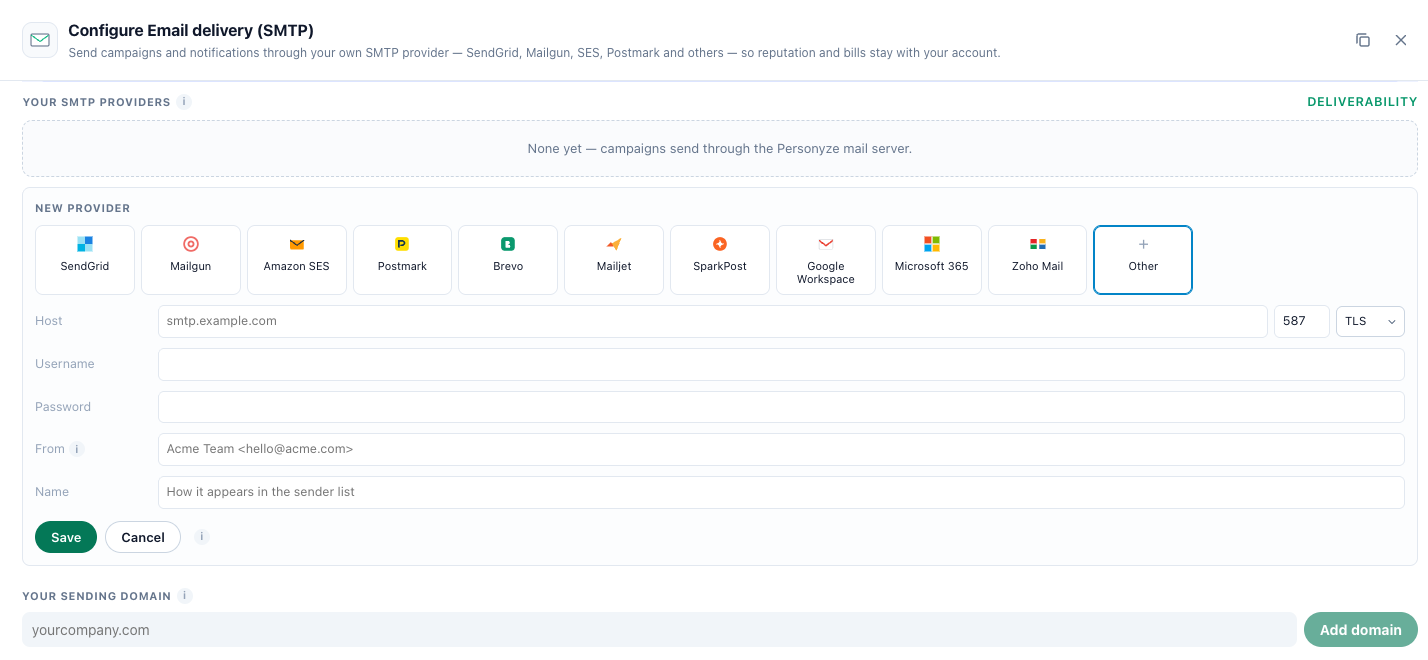
Einstellungen › Integrationen enthält die Apps, die Daten zu Personyze bringen und von dort weitergeben. Ihre Integrationen führt die auf, die Sie nutzen; Marketplace zeigt jede App. Die Karte E-Mail-Versand (SMTP) dient dazu, Kampagnen und Benachrichtigungen über Ihren eigenen SMTP-Anbieter zu senden, sodass Reputation und Rechnungen bei Ihrem Konto bleiben. Ihre Schaltfläche Konfigurieren (Verwalten, sobald verbunden) öffnet die Seitenleiste E-Mail-Versand (SMTP) konfigurieren: die E-Mail-Einstellungen Ihres Kontos, in dieser Reihenfolge.
- E-Mail-Versand einrichten — die Checkliste, deren Schaltflächen zu den Abschnitten unten scrollen. Die Postanschrift wird direkt in ihrer Zeile bearbeitet.
- Ihre SMTP-Anbieter — mit einem Link Zustellbarkeit zur Seite E-Mail-Zustellbarkeit. Ohne Anbieter: Noch keine — Kampagnen senden über den Mailserver von Personyze.
- Ihre Absender-Domain — der Domain-Abschnitt.
Einen SMTP-Anbieter hinzufügen
Anbieter hinzufügen öffnet Neuer Anbieter. Wählen Sie die Kachel Ihres Anbieters — SendGrid, Mailgun, Postmark, Brevo, Mailjet, SparkPost, Google Workspace, Microsoft 365, Zoho Mail und weitere oder Sonstige —, und Host, Port und Verschlüsselung werden ausgefüllt. Der Tipp an der Überschrift und der Hinweis an jedem Feld sagen, was dieser Anbieter erwartet, und das ist oft nicht das, was man vermuten würde: Der Benutzername bei SendGrid ist das Wort apikey, und Google Workspace verlangt ein App-Passwort, nicht Ihr Google-Passwort.
| Feld | Was Sie eingeben |
|---|---|
| Host | Der SMTP-Server, sein Port und SSL, TLS oder Keine. |
| Benutzername | Der SMTP-Benutzername Ihres Anbieters. |
| Passwort | Ihr SMTP-Passwort oder API-Schlüssel. Er wird sicher aufbewahrt und nie wieder angezeigt: Wenn Sie den Anbieter bearbeiten, lassen Sie das Feld leer, um den eingegebenen zu behalten. |
| Von | Die Adresse, als die gesendet wird, z. B. Acme Team <hello@acme.com>. Sie muss zu einer Domain gehören, für die dieser Anbieter senden darf. |
| Name | Wie der Anbieter in der Absenderliste erscheint. |
Drücken Sie Speichern. Der Anbieter ist dann ein Absender, den Sie in jeder E-Mail auswählen können.
Testen, Bearbeiten und Löschen
Jeder Anbieter hat Test, Bearbeiten und Löschen. Test öffnet ein Adressfeld: Geben Sie Ihre eigene Adresse ein und drücken Sie Senden. Eine echte Nachricht geht über den Anbieter hinaus, und die Seitenleiste meldet An {address} gesendet. Falls nichts ankommt, prüfen Sie den Spam-Ordner, bevor Sie etwas ändern. Sind die Zugangsdaten falsch, sehen Sie stattdessen die eigene Fehlermeldung des Mailservers — hier, und nicht erst als Kampagne, die nie ankommt. Ein Test hier erledigt auch den Checklisten-Punkt Senden Sie sich eine Test-E-Mail.
Löschen fragt zuerst nach: „{name}“ löschen? Jede Aktion, die noch darüber senden soll, nutzt dann den Standard des Kontos.
Die anderen E-Mail-Tools unter Integrationen — Klaviyo, Mailchimp, HubSpot, Brevo — synchronisieren Zielgruppen, Kontakte und Ereignisse. Sie stellen keine Personyze-E-Mail-Kampagnen zu; um über Brevo zu senden, fügen Sie es hier als SMTP-Anbieter hinzu. Um Personyze-Banner oder -Empfehlungen in die E-Mails einzubauen, die Sie aus einem dieser Tools senden, siehe Personalisierte Banner in E-Mails von Drittanbietern und Empfehlungen in E-Mails zum Öffnungszeitpunkt.
Wenn etwas nicht funktioniert
| Was Sie sehen | Was Sie prüfen sollten |
|---|---|
| Die Domain bleibt bei {domain} wartet auf seine DNS-Einträge. | Öffnen Sie sie mit Einträge anzeigen und lesen Sie jede Zeile. Ein Eintrag mit Falsch zeigt seine Korrektur; Fehlt bedeutet, dass das DNS ihn noch nicht hat. Die meisten DNS-Anbieter veröffentlichen einen Eintrag innerhalb von Minuten. |
| Die Domain ist Fehlgeschlagen. | Korrigieren Sie die rot markierten Einträge und wenden Sie sich dann an den Support, damit die Prüfung neu gestartet wird. |
| Empfänger sehen „Ihr Konto via Personyze“ als Absender. | Die Absenderadresse ist für Ihr Konto nicht verifiziert. Verifizieren Sie sie oder ihre Domain. |
| Der Test eines SMTP-Anbieters schlägt fehl. | Die Meldung stammt vom Mailserver selbst. Prüfen Sie Benutzername und Passwort anhand des Hinweises zu diesem Anbieter: Der Benutzername bei SendGrid ist apikey, Google Workspace braucht ein App-Passwort, und Microsoft 365 braucht SMTP AUTH, für das Postfach eingeschaltet. |
| Ein Test wird abgelehnt mit Der Versand über Personyze ist für dieses Konto pausiert… | Der Versand der E-Mails dieses Kontos über den Personyze-Mailserver ist pausiert — siehe Pausierter Versand. |
Mehr dazu unter Fehlerbehebung bei E-Mail-Kampagnen.
Verwandte Themen
- Der Schritt Versand einer E-Mail-Kampagne — die Zeilen der Checkliste, Absender und Antwortadresse jeder E-Mail und ein Test an Sie selbst
- E-Mail-Zustellbarkeit — Bounces und Beschwerden gemessen an den sicheren Grenzwerten, Warm-up, pausierter Versand
- Ihre Abmeldeseite, die Sperrliste und Double-Opt-in — und der Platzhalter für die Postanschrift
- Bounces und Spam-Beschwerden — was automatisch passiert, und der Bounce-Webhook
- Antworten erfassen
- Die E-Mail schreiben — Absender, Betreff-Tests, Coupons und der Spam-Check
- E-Mail-Kampagnen — eine E-Mail, eine Sequenz oder Textnachrichten
- Die Dankes-E-Mail für Bewertungen, Feedback und Umfragen — wählt ihren Absender auf dieselbe Weise
- Fehlerbehebung bei E-Mail-Kampagnen