
Verbinden Sie die Daten Ihres Shopify-Shops über die Shopify-API mit Personyze – mit einer App, die Sie selbst in Shopify erstellen – und halten Sie Personyze mit Ihrem Shop synchron: Ihre Produkte im Katalog, aus dem die Empfehlungen schöpfen, Ihre Bestellungen als Kaufhistorie im Profil jedes Käufers und die Shopify-Daten Ihrer Kunden in deren Besucherprofilen.
Was es tut
Drei Synchronisierungen, die Sie jeweils einzeln einschalten:
- Produkte in Ihren Katalog. Jedes aktive Produkt, das in Ihrem Online Store veröffentlicht ist, alle 6 Stunden: Titel, Beschreibung, Hauptbild, Preis und Angebotspreis, Anbieter (als Marke), Kollektionen und Produkttyp (als Kategorien), Tags sowie ob es auf Lager ist – mit der Stückzahl, wenn der Bestand verfolgt wird. Empfehlungen, Produkt-Widgets und katalogbasiertes Targeting nutzen sie sofort. Ein Produkt, das aus Ihrem Shop verschwindet, wird im Katalog als nicht vorrätig geführt.
- Bestellungen in die Kaufhistorie. Die Produkte jeder Bestellung werden zu Käufen im Besucherprofil des Käufers, zugeordnet über seine E-Mail-Adresse (für einen Käufer, den Personyze noch nicht kennt, wird ein Profil angelegt), mit Datum und Betrag der Bestellung. Der erste Durchlauf liest die Bestellungen der letzten 60 Tage; danach kommen neue Bestellungen alle 15 Minuten hinzu. Die Empfehlungen wissen dann, was jeder Kunde bereits gekauft hat, und das Targeting nach gekauften Produkten sieht die Bestellungen im Shop, nicht nur Käufe, die das Personyze-Tag beobachtet hat.
- Kunden in Besucherprofile. Name, Tags, Anzahl der Bestellungen, Gesamtumsatz und das Datum, seit dem jemand Kunde ist, stündlich im Profil jedes Kunden, zugeordnet über die E-Mail-Adresse. Diese Werte erscheinen als Besucherattribute, auf die Sie mit Targeting-Regeln zielen können: Shopify customer tags, Shopify orders, Shopify total spent, Shopify customer since und Shopify customer ID. Zum Beispiel: Zeigen Sie Besuchern, deren Shopify customer tags „VIP“ enthalten, ein VIP-Angebot.
Was Sie brauchen
- Den Zugang des Shop-Inhabers zum Dev Dashboard von Shopify (dev.shopify.com) – etwa fünf Minuten.
- Jeder Shopify-Tarif.
Schritt 1: Die App in Shopify erstellen
Seit Januar 2026 können Shop-Inhaber in Shopify keine Custom Apps mehr im Shop-Admin erstellen; Apps werden im Dev Dashboard angelegt. Erstellen Sie die App als Shop-Inhaber: Shopify gewährt Personyze nur dann Zugriff, wenn die App in derselben Shopify-Organisation wie der Shop erstellt wurde.
- Melden Sie sich als Shop-Inhaber bei dev.shopify.com an. Gehen Sie zu Apps → Create app → Create app manually und geben Sie der App einen Namen (zum Beispiel „Personyze“).
- Tragen Sie unter Scopes Folgendes ein:
read_products,read_inventory,read_orders,read_customers. Lassen Sie den Scope jeder Synchronisierung weg, die Sie nicht möchten. Klicken Sie auf Create app und dann auf Release. - Öffnen Sie in der Liste Apps das Menü der App → Install app, wählen Sie Ihren Shop und klicken Sie auf Install. Shopify zeigt an, was die App lesen darf; bestätigen Sie.
- Wählen Sie in der App unter Overview → Distribution die Option Custom distribution, geben Sie die Adresse Ihres Shops ein und klicken Sie auf Generate link.
Der Seitenbereich in Personyze enthält dieselben Schritte unter So erstellen Sie die App in Shopify.
Schritt 2: Die App in Personyze verbinden
- Suchen Sie in den App settings der App im Dev Dashboard die Client ID und das Client secret. Bewahren Sie das Secret sicher auf.
- Gehen Sie in Personyze zu Einstellungen → Integrationen und öffnen Sie Shopify (unter Plattform & Entwickler).
- Tragen Sie Folgendes ein:
- Shop-Adresse – die myshopify.com-Adresse Ihres Shops, zum Beispiel
your-store.myshopify.com(Shopify zeigt sie unter Settings → Domains). Die eigene Domain Ihres Shops wird hier nicht akzeptiert. - Client ID und Client Secret aus der App.
- Shop-Adresse – die myshopify.com-Adresse Ihres Shops, zum Beispiel
- Klicken Sie auf Verbinden.
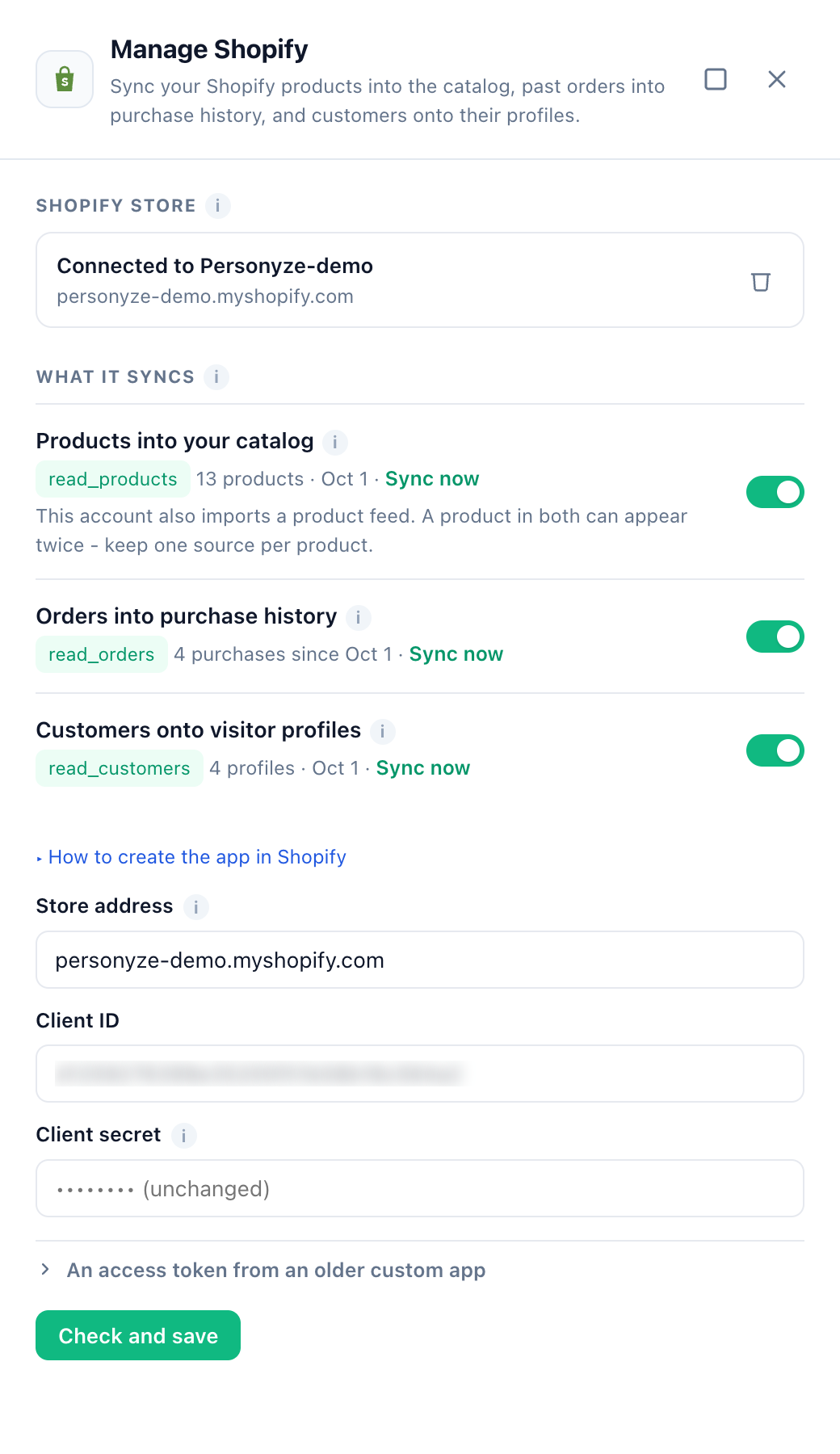
Personyze prüft die Schlüssel bei Shopify, bevor es sie speichert. Der Seitenbereich zeigt dann Verbunden mit und den Namen Ihres Shops. Das Client Secret wird verschlüsselt gespeichert und nie wieder angezeigt – das Feld zeigt von da an „(unverändert)“. Um die Verbindung später zu ändern, bearbeiten Sie die Felder und klicken auf Prüfen und speichern; lassen Sie das Secret leer, um das bereits gespeicherte beizubehalten.
shpat_), und zwar anstelle von Client ID und Secret: Klicken Sie im Seitenbereich auf Ein Zugriffstoken aus einer älteren Custom App und geben Sie es dort zusammen mit der Shop-Adresse ein. Wie das Secret wird es nie wieder angezeigt.Schritt 3: Einschalten, was synchronisiert wird
Schalten Sie unter Was synchronisiert wird jede gewünschte Synchronisierung ein: Produkte in Ihren Katalog, Bestellungen in die Kaufhistorie und Kunden in Besucherprofile. Jede Zeile zeigt den Shopify-Scope, den sie benötigt – grün, wenn Ihre App ihn hat, rot mit „Der App nicht erteilt“, wenn nicht; dann lässt sich die Synchronisierung nicht einschalten. Der erste Durchlauf startet innerhalb von 5 Minuten; bis dahin zeigt die Zeile „Startet innerhalb von 5 Minuten“.
Nach einem Durchlauf zeigt jede Zeile, was sie getan hat: „13 Produkte · 1. Okt.“, „4 Käufe seit 1. Okt.“, „4 Profile · 1. Okt.“. Jetzt synchronisieren führt eine Synchronisierung beim nächsten Durchlauf aus (innerhalb von 5 Minuten), ohne auf ihren Zeitplan zu warten. Schlägt eine Synchronisierung fehl, zeigt die Zeile den Grund in Rot; die anderen Synchronisierungen laufen weiter.
Wie die Daten verwendet werden
Produkte
Jedes Produkt ist ein Katalogelement, identifiziert durch seine Shopify-Produkt-ID. Sein Link ist die Produktseite auf der eigenen Domain Ihres Shops – so erkennt das Personyze-Tag eine Produktseite, wenn ein Besucher sie aufruft. Wenn Shopify keine Seitenadresse liefert (zum Beispiel solange Ihre Storefront vor dem Start passwortgeschützt ist), verwendet Personyze die Domain Ihres Shops und den Handle des Produkts (/products/<handle>), also die Adresse, die Shopify-Themes verwenden.
- Ein reduziertes Produkt (mit einem Vergleichspreis über seinem Preis) erhält den Vergleichspreis als regulären Preis und den aktuellen Preis als Angebotspreis. Ein Produkt mit mehreren Varianten übernimmt die Preise seiner günstigsten Variante, so wie die Produktliste Ihres Shops.
- Ein Produkt ist auf Lager, wenn eine seiner Varianten gekauft werden kann. Die Stückzahl gibt es nur mit dem Scope
read_inventoryund nur für Produkte, deren Bestand Shopify verfolgt. - Produkte, die Entwürfe sind, archiviert, nie im Online Store veröffentlicht wurden, oder Geschenkkarten werden nicht synchronisiert.
Käufe
Eine Bestellung mit demselben Produkt in zwei Positionen zählt als ein Kauf der Gesamtmenge. Wird eine Bestellung erneut gelesen, entsteht nie ein zweiter Kauf. Testbestellungen und stornierte Bestellungen werden ausgelassen. Eine Bestellung ohne E-Mail-Adresse kann niemandem zugeordnet werden und wird ebenfalls ausgelassen. Die Historie eines großen Shops wird über mehrere Durchläufe gelesen.
Bestellungen älter als 60 Tage
Shopify gibt einer App mit read_ordersnur die Bestellungen der letzten 60 Tage. Für bis zu ein Jahr Historie beim ersten Durchlauf beantragen Sie den Scope read_all_orders für Ihre App (Partner Dashboard → die App → API access requests → Read all orders scope) und fügen ihn zu den Scopes der App hinzu.
Kunden
Vor- und Nachname des Kunden werden zum Namen des Profils; der Rest wird zu den fünf oben genannten Shopify-Besucherattributen, die der erste Durchlauf zu den Besucherattributen Ihres Kontos hinzufügt. Der erste Durchlauf liest alle Ihre Kunden; spätere Durchläufe lesen die seitdem aktualisierten – eine Bestellung aktualisiert den Kunden, sodass Bestellanzahl und Gesamtumsatz eines Käufers aktuell bleiben. Ein Kunde ohne E-Mail-Adresse wird ausgelassen.
Produkt-Feeds
Wenn Ihr Konto zusätzlich einen Produkt-Feed importiert, kann ein Produkt, das in beiden vorkommt, doppelt im Katalog erscheinen. Verwenden Sie pro Produkt nur eine Quelle – der Seitenbereich warnt Sie, wenn das Konto einen Feed hat.
Mit dem Promotions-Add-on
Dieselbe Verbindung dient auch dem Promotions-Add-on auf der Seite „Promotions“. Dafür braucht Ihre App drei weitere Scopes (fügen Sie sie im Dev Dashboard einer neuen Version der App hinzu und veröffentlichen Sie diese):
read_orders– in Ihren Bestellungen verwendete Rabattcodes zählen als Einlösungen Ihrer Promotions.read_discounts– Aus Shopify importieren macht aus Ihren aktiven und geplanten Shopify-Rabatten Promotions: Code-Rabatte als Gutscheine, automatische Rabatte als Text-Promotions.write_discounts– Codes in Shopify erstellen erzeugt eindeutige Codes für einen Code-Pool, bis zu 1.000 auf einmal, sodass jeder Code an Ihrer Kasse funktioniert. Der Pool kann sich selbst auffüllen, wenn er zur Neige geht.
Trennen
Klicken Sie im Seitenbereich auf das Papierkorb-Symbol neben „Verbunden mit …“ und bestätigen Sie. Die Synchronisierung stoppt; bereits synchronisierte Produkte, Käufe und Profile bleiben erhalten. Die App bleibt in Ihrem Dev Dashboard – deinstallieren oder löschen Sie sie dort, wenn Sie sie nicht mehr brauchen.
Fehlerbehebung
Eine Synchronisierungszeile ist rot und zeigt „Der App nicht erteilt“
Der App fehlt dieser Scope. Öffnen Sie im Dev Dashboard die App → Versions → Create version, fügen Sie den Scope hinzu, klicken Sie auf Release und akzeptieren Sie das Update im Admin Ihres Shops (öffnen Sie dort die App). Klicken Sie dann im Seitenbereich in Personyze auf Prüfen und speichern.
„Shopify has not approved the app for customer data“
Die App hat keine Distributionsmethode (Schritt 1, Punkt 4). Öffnen Sie im Dev Dashboard die App → Distribution, wählen Sie Custom distribution und Ihren Shop, und klicken Sie dann bei der fehlgeschlagenen Synchronisierung auf Jetzt synchronisieren.
Shopify hat die Schlüssel der App abgelehnt
Wenn Shopify die Schlüssel ablehnt – zum Beispiel, weil die App deinstalliert oder ihr Secret erneuert wurde –, verwendet Personyze die Verbindung sofort nicht mehr, statt es erneut zu versuchen, und der Seitenbereich zeigt anstelle von „Verbunden mit“ den Grund von Shopify in Rot. Bringen Sie die App in Ordnung, geben Sie die Shop-Adresse, die Client ID und das aktuelle Client Secret ein und klicken Sie auf Verbinden.
„Verbinden“ wird abgelehnt
- “Enter the store’s myshopify.com address…” – Sie haben die eigene Domain Ihres Shops eingegeben. Geben Sie die myshopify.com-Adresse aus Settings → Domains in Shopify ein.
- “Shopify issues a token only to an app made in the same Shopify organization as the store.” – Erstellen Sie die App im Dev Dashboard des Shop-Inhabers und installieren Sie sie in diesem Shop.
- “Shopify did not accept this Client ID and Client secret…” – Geben Sie beide erneut aus den App settings der App ein und prüfen Sie, ob die App in diesem Shop installiert ist.
- “No Shopify store answers at …” – Prüfen Sie die Shop-Adresse.
Weniger Produkte als in Shopify
Nur aktive, im Online Store veröffentlichte Produkte werden synchronisiert; Entwürfe, archivierte Produkte und Geschenkkarten nicht. Ein Shop mit mehr als 50.000 Produkten wird nur teilweise synchronisiert, und der Seitenbereich weist darauf hin.
Bestellungen älter als 60 Tage fehlen
Siehe Bestellungen älter als 60 Tage.
Die Käufe eines Kunden stehen nicht in seinem Profil
Käufe werden über die E-Mail-Adresse zugeordnet. Das Profil eines Besuchers zeigt sie, sobald Personyze den Besucher unter dieser E-Mail-Adresse kennt – durch eine Anmeldung, ein Formular oder einen Link in einer E-Mail.
Verwandte Themen
- Personyze in einem Shopify-Shop installieren – die Personyze-App aus dem Shopify App Store.
- Personyze installieren – der Tracking-Code für jede Website.
- Shopify-E-Commerce-Ereignisse tracken – Produktansichten, In-den-Warenkorb und Käufe in der Storefront.
- Empfehlungen – was der synchronisierte Katalog und die Käufe speisen.
- Integrationen — alle anderen Verbindungen.
- Fehlerbehebung: Eine Integration synchronisiert nicht