
Über die Online-Transaktionen hinaus, die Personyze in Echtzeit erfasst, können Sie ihm Ihre früheren oder Offline-Transaktionen zuführen. Weil Empfehlungen auf Transaktionsstatistiken beruhen, verbessert das Hochladen von Verlaufsdaten Ihre Empfehlungen und lässt Sie Verkäufe aus Ladengeschäften, telefonischen Bestellungen oder jedem anderen Kanal nutzen, den Personyze auf der Website nicht sieht.
Warum frühere Transaktionen hochladen?
Meist, um einem neuen Personyze-Konto einen Schnellstart zu verschaffen. Andernfalls dauert es eine Weile, bis Empfehlungen relevant werden, weil sie sich erst aufbauen, während Personyze ab dem Tag der Installation Kundeninteraktionen erfasst. Wenn Sie einspeisen, welche Benutzer in der Vergangenheit welche Produkte gekauft haben, werden sie viel schneller relevant.
Warum Offline-Transaktionen hochladen?
Um Empfehlungen mit Verkäufen anzureichern, die Personyze auf Ihrer Website nicht beobachten kann — Käufe im Laden, POS-Daten, telefonische Bestellungen. Da dies meist eine fortlaufende Quelle und kein einmaliger Import ist, wird sie am besten als wiederkehrender Feed (RSS/Atom, ein URL-Feed oder SFTP) geliefert, der sich laufend aktualisiert.
Was jede Zeile braucht
Jede Zeile sagt, wer was wann gekauft hat. Eine Zeile braucht einen Zeitpunkt, ein Produkt und eine Angabe dazu, wer es gekauft hat:
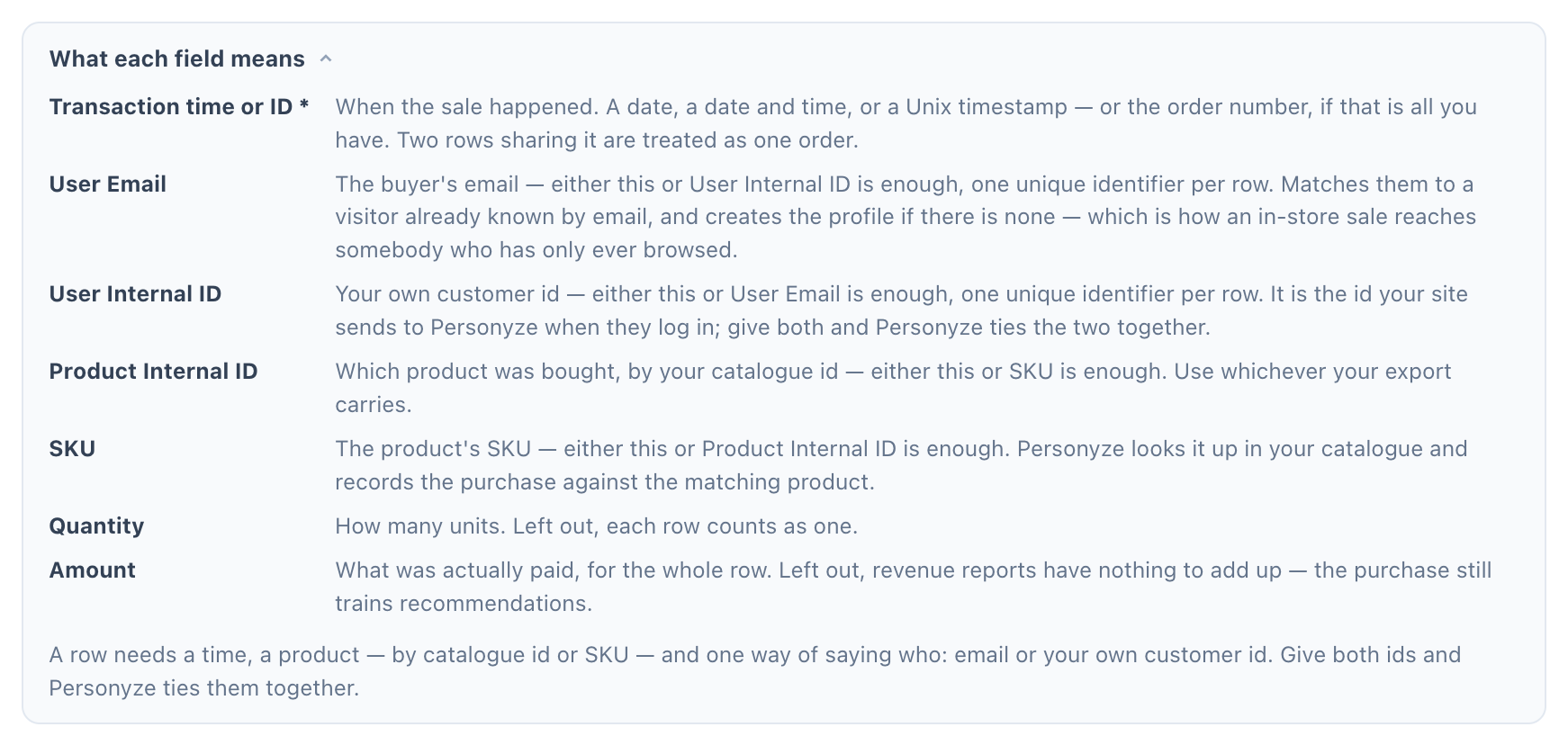
- Transaktionszeit oder -ID (erforderlich) — Datum/Uhrzeit des Kaufs oder eine Bestell-ID. Teilen sich mehrere Artikel eine Bestell-ID, lernt Personyze, dass sie zusammen gekauft wurden (und empfiehlt sie gemeinsam, sobald das oft genug vorkommt). Verwenden Sie für einen Zeitstempel ein Standard-Datums-/Zeitformat wie
2026-07-21 14:30:00oder eine Unix-Epoche wie1751389200. - Benutzer-E-Mail oder Interne Benutzer-ID (eines davon ist erforderlich) — der Schlüssel, der jede Transaktion einem Kunden zuordnet. Die E-Mail-Adresse dient zugleich als Schlüssel für E-Mail-Empfehlungskampagnen (z. B. Cross-Sell-E-Mails auf Basis dessen, was gekauft wurde). Eine CRM- oder interne ID funktioniert genauso gut; Sie brauchen nur eines von beiden.
- Interne Produkt-ID oder SKU (eines davon ist erforderlich) — welches Produkt gekauft wurde. Eine interne Produkt-ID muss zu dem Schlüssel passen, mit dem Ihr Produktkatalog arbeitet; eine SKU wird im Katalog nachgeschlagen, und der Kauf wird dem Produkt zugeordnet, das sie trägt. Verwenden Sie, was Ihr Export enthält.
- Menge und Betrag (optional) — Menge ist die Anzahl der Einheiten; fehlt sie, zählt jede Zeile als eine. Betrag ist der tatsächlich für die Zeile gezahlte Preis. Ohne ihn trainiert der Kauf trotzdem die Empfehlungen, aber die Umsatzberichte haben nichts zum Aufsummieren. Titel und andere Produktdetails kommen immer aus Ihrem Katalog.
📥 Beispieldatei herunterladen (CSV). Der Assistent erkennt jede ihrer Spalten am Namen, und ihre fünf Zeilen decken jeden Fall ab: zwei Artikel in einer Bestellung, ein Käufer, der sowohl per E-Mail als auch per Kunden-ID bekannt ist, eine Zeile nur mit Kunden-ID und SKU sowie ein Unix-Zeitstempel.
Wo Sie sie hochladen
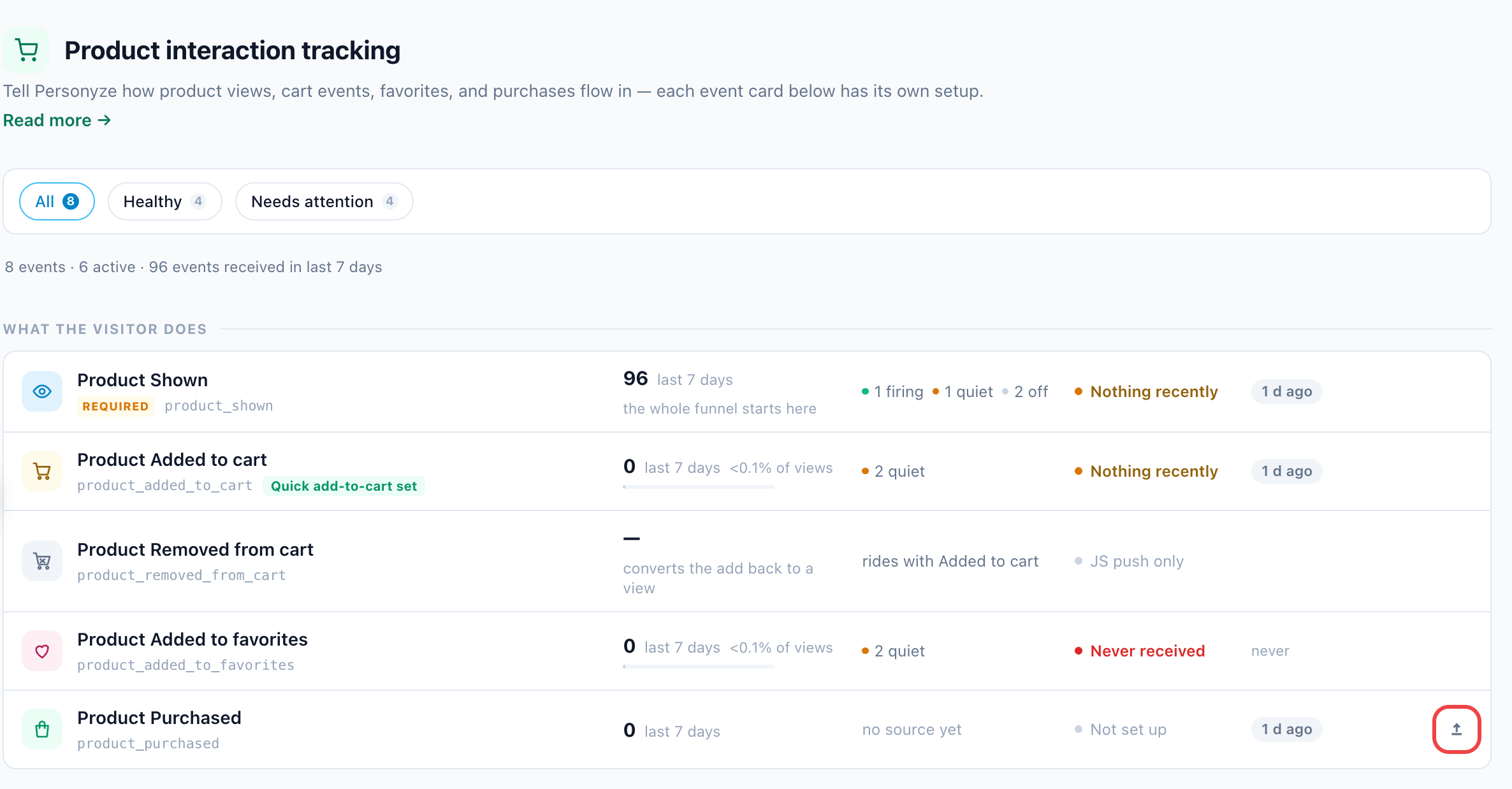
Gehen Sie zu Einstellungen → Empfehlungs-Einrichtung → Produkt-Tracking. Klicken Sie in der Zeile Produkt gekauft auf die Upload-Schaltfläche (Vergangene Bestellungen hochladen). Der Assistent, der sich öffnet, hat drei Schritte.
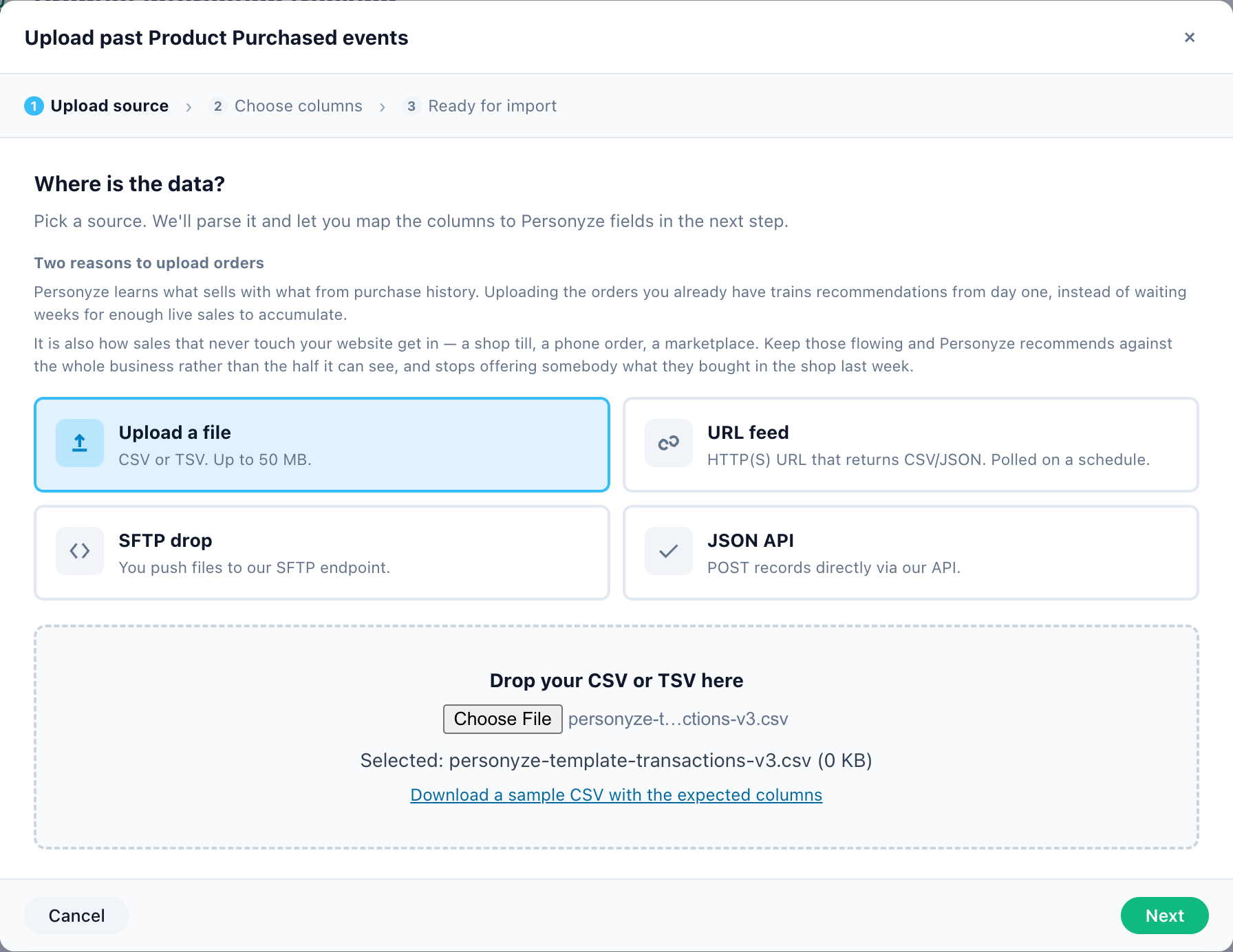
Schritt 1 — Upload-Quelle. Wählen Sie, wie die Daten zu Personyze gelangen:
- Datei hochladen — eine CSV- oder TSV-Datei von Ihrem Computer (bis zu 50 MB). Eine einmalige Momentaufnahme; am besten für ein nachträgliches Auffüllen der Historie.
- URL-Feed — eine HTTP(S)-URL, die CSV/JSON liefert (oder ein RSS-/Atom-Feed). Personyze ruft sie nach Zeitplan ab, sodass neue Transaktionen laufend nachkommen. Am besten für Offline-Verkäufe, die immer weiter anfallen.
- SFTP-Ablage — laden Sie Ihre Datei in den Ordner
/uploadaufsftp://sftp.personyze.comhoch; sie erscheint im Assistenten, sobald sie erkannt wurde. Am besten für große nächtliche Exporte. Richten Sie Ihre eigenen Zugangsdaten mit wenigen Klicks über SFTP-Zugang einrichten ein — siehe Ihre SFTP-Zugangsdaten erhalten. - JSON-API — senden Sie Datensätze per POST direkt aus Ihrem Backend an den Transaktions-Endpunkt (
social_site_db_products_interactions_archive). Siehe die API-Dokumentation.
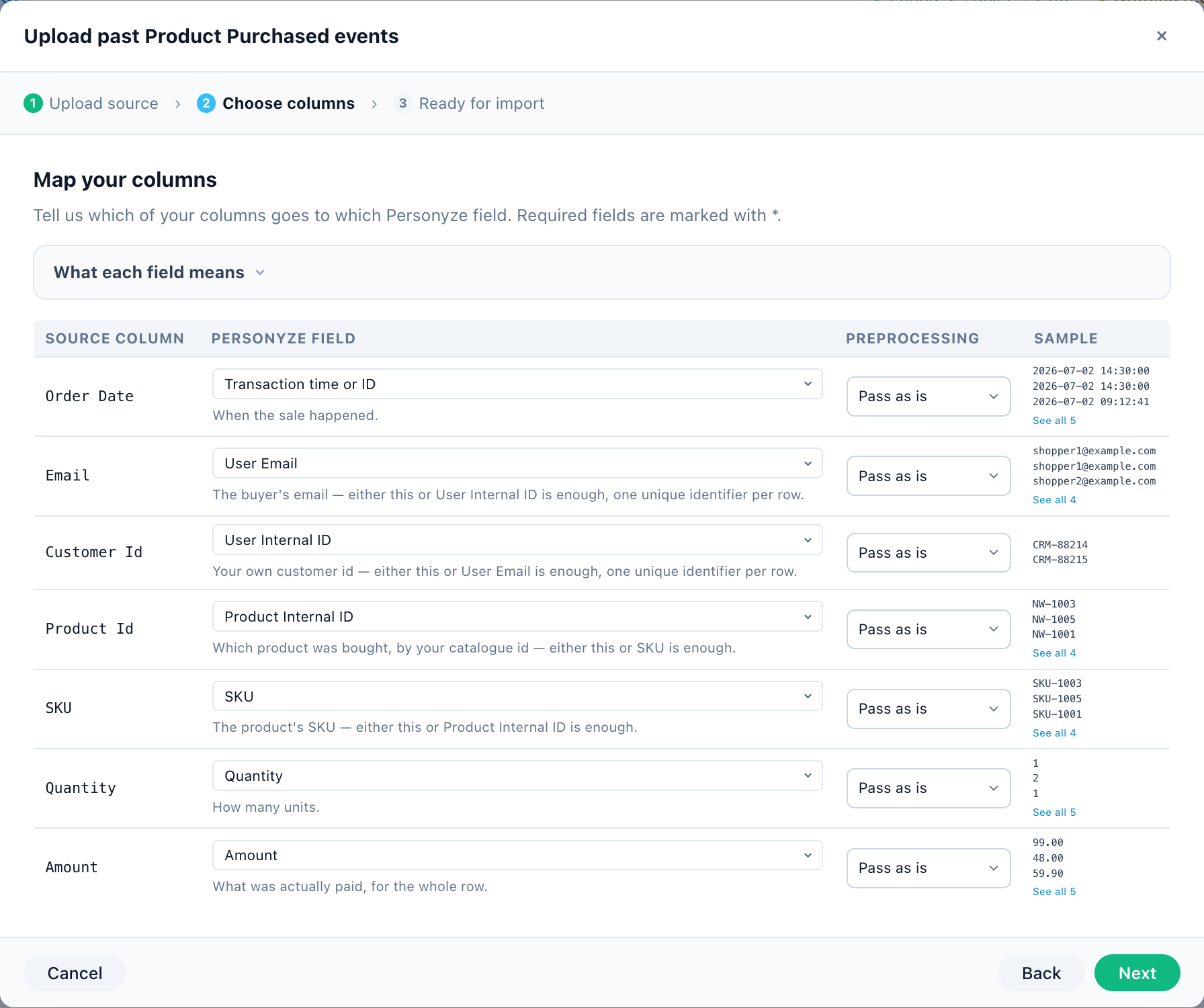
Schritt 2 — Spalten wählen. Personyze liest Ihre Kopfzeile und ordnet automatisch zu, was es erkennt; passen Sie alles an, was nicht erkannt wurde. Ordnen Sie mindestens die Zeit (Transaktionszeit oder -ID), das Produkt (Interne Produkt-ID oder SKU) und den Käufer (Benutzer-E-Mail oder Interne Benutzer-ID) zu. Jede Spalte hat eine optionale Vorverarbeitung (zum Beispiel das Entfernen eines Währungssymbols oder von Tausendertrennzeichen) und eine Live-Vorschau als Beispiel.
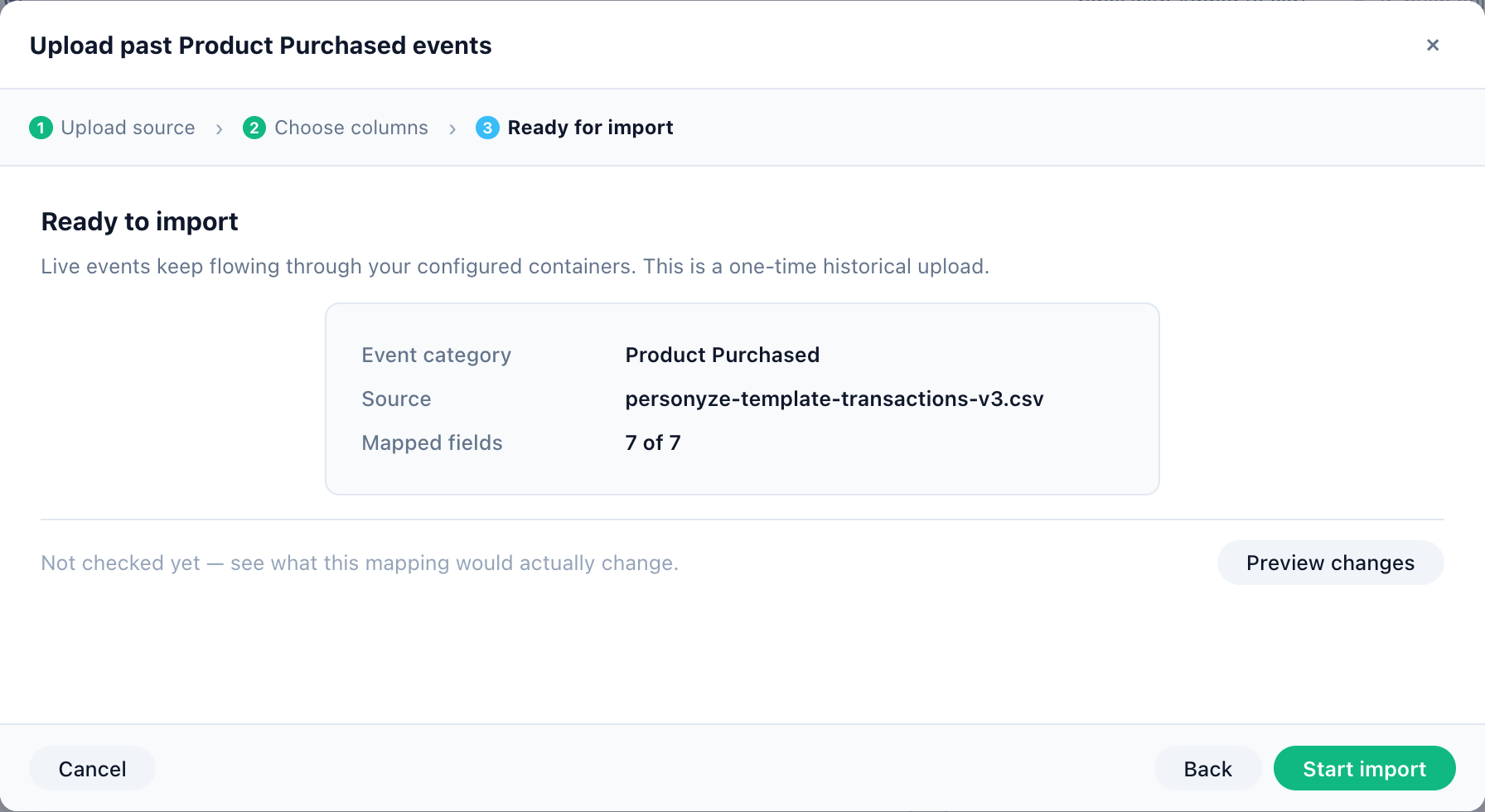
Schritt 3 — Bereit für den Import. Bestätigen und starten. Eine Datei wird einmal geladen; eine URL-, SFTP- oder API-Quelle kann als wiederkehrender Feed beibehalten werden — sie wird nach Zeitplan neu importiert und erscheint unter Aktive Feeds auf dem Bildschirm Produkt-Tracking, wo Sie jederzeit neu importieren, die Zuordnung bearbeiten oder die Einstellungen ändern können. Vor dem Start führt Änderungen vorab prüfen den Import als Probelauf aus und zeigt, wie viele Zeilen er hinzufügen würde.
Verwandte Themen
- Feeds und Datendateien hochladen — der gemeinsame Import-Assistent, die Formatregeln und eine herunterladbare Transaktionsvorlage.
- Den Produkt- und Inhaltsfeed einrichten — der Katalog, mit dem diese Transaktionen abgeglichen werden.