
Empfehlungen lernen aus drei Ereignissen: Produkt angesehen, in den Warenkorb gelegt und gekauft. Ansichten und Warenkörbe bestimmen die Rangfolge; der Kauf erfüllt zwei Aufgaben — er ordnet Ihren Kampagnen Umsatz zu und vervollständigt das Bild davon, was tatsächlich konvertiert. (Content-Websites tracken Artikel angesehen auf dieselbe Weise.) Diese Seite beschreibt jeden Weg, diese Ereignisse einzurichten, von ganz ohne Code bis zur API.
Sehen Sie sich die Videoanleitung (1:35) an: Produkt-Tracking — die drei Wege, zu übermitteln, was Käufer tun, der Weg über Ihren Entwickler mit seiner Live-Prüfung, vergangene Bestellungen hochladen und der Tracking-Bildschirm (auf Englisch vertont).
Für das Artikel-Tracking gibt es ein eigenes Video: Sehen Sie sich das Video (1:02) an: Artikel-Tracking mit der Zeile einrichten, die Ihr Entwickler einfügt, prüfen, ob Lesevorgänge ankommen, und vergangene Lesevorgänge hochladen (auf Englisch vertont).
Wo: Einstellungen → Empfehlungs-Einrichtung → Produkt-Tracking (Artikel-Tracking für Inhalte). Der Schritt Interaktionen einer Empfehlungskampagne zeigt denselben Bildschirm.
Wählen Sie Ihren Weg
| Weg | Am besten für | Einrichtung |
|---|---|---|
| Plattform-Integration | Shopify- / WooCommerce-Shops | Shopify-Ereignisse (und die Cart Extension) oder die Schalter für Warenkorb und Kauf im WordPress-Plugin. |
| Google Tag Manager | Websites, die bereits GA4-E-Commerce-Ereignisse senden | Ein Schalter bei jeder Interaktion — „kein Code — liest die GA4-E-Commerce-Ereignisse, die Sie bereits senden“ (view_item, add_to_cart, purchase). Die Data-Layer-Einstellungen gelten für alle Interaktionen gemeinsam. Siehe Google Tag Manager. |
| Von Ihrer Website | Jede Website, ohne Code | Personyze liest die Produkt-ID von der Seite ab — über einen CSS-Selektor, ein Meta-Tag, eine JavaScript-Variable oder die Seiten-URL. Wird bei jeder Interaktion als Website-Quellen hinzugefügt; für Produktansichten kann das Panel eine Ihrer Produktseiten lesen und die Quelle vorschlagen. |
| Aus Ihrem Code | Single-Page-Apps, individuelle Warenkörbe | Eine Zeile JavaScript in dem Moment, in dem das Ereignis eintritt (siehe unten). Anleitung für Ihren Entwickler herunterladen übergibt sie. |
| REST-API | Serverseitige und Offline-Ereignisse | products_interactions — auch der Weg für historische Transaktionen. |
Die JavaScript-Pushes
(self.personyze=self.personyze||[]).push(['Product Viewed', "PRODUCT_ID"]);
(self.personyze=self.personyze||[]).push(['Product Added to cart', "PRODUCT_ID", 'Quantity', QUANTITY]);
(self.personyze=self.personyze||[]).push(['Product Purchased', "PRODUCT_ID", 'Quantity', QUANTITY]);
(self.personyze=self.personyze||[]).push(['Products Purchased']);
PRODUCT_ID ist die interne ID aus dem Katalog; um stattdessen eine SKU zu senden, fügen Sie 'key', 'sku' danach hinzu. Products Purchased wandelt alle Artikel im Warenkorb auf einmal in Käufe um — nützlich, wenn die Bestätigungsseite sie nicht auflisten kann.
Der Bildschirm Produkt-Tracking
Jede Interaktion ist eine Zeile mit ihrem Status; klicken Sie auf eine, um zu sehen, wie sie erkannt wird. Die Zeilen sind in drei Gruppen eingeteilt: Was der Besucher tut (Produkt angezeigt, Produkt in den Warenkorb gelegt, Produkt aus dem Warenkorb entfernt, Produkt zu Favoriten hinzugefügt, Produkt gekauft), Was wir während des Besuchs lernen (Kategorien) und Zusätzliches Tracking, optional (Interessen, Benutzername für das Social-Proof-Widget).
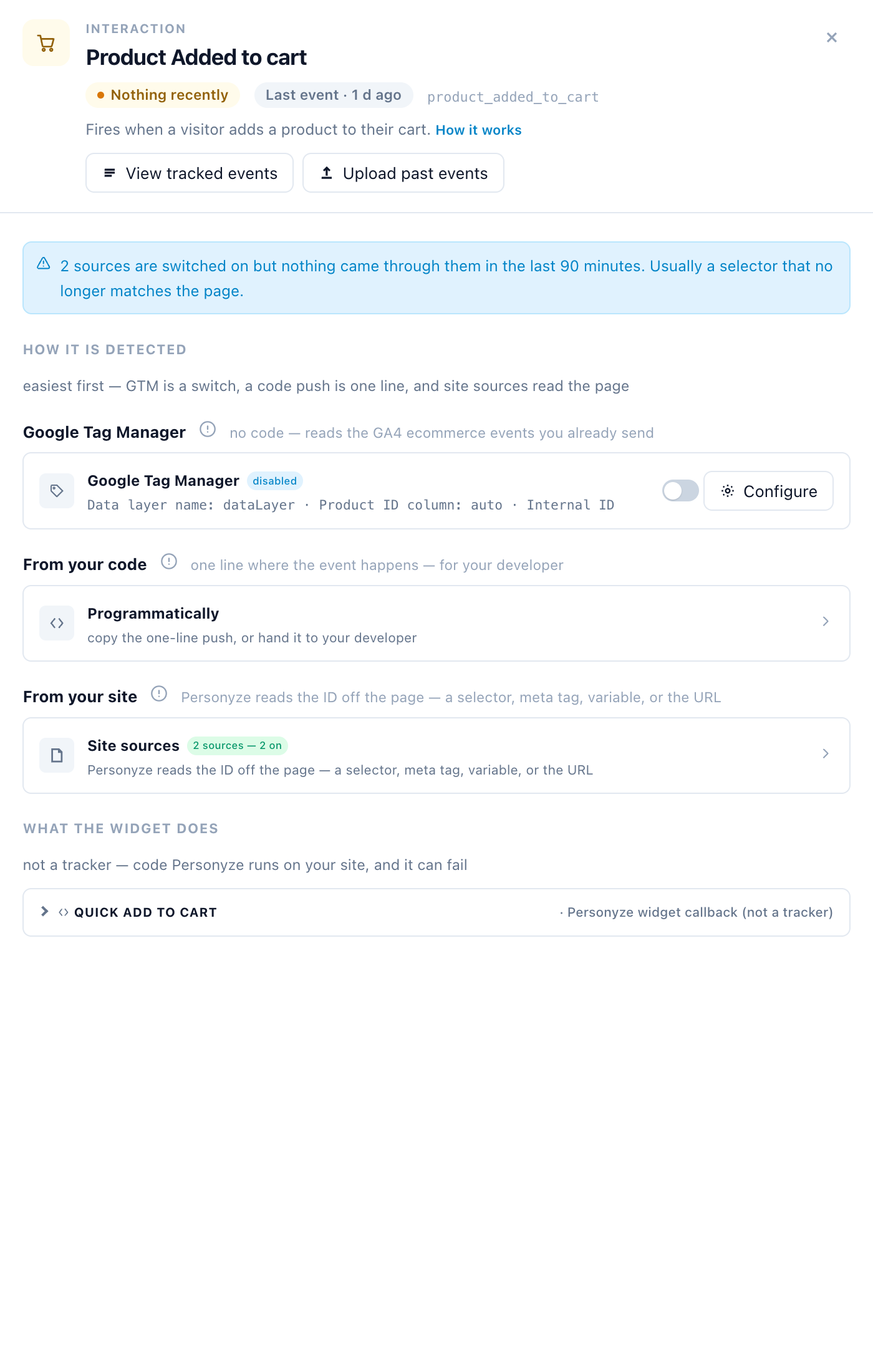
| Status | Bedeutung |
|---|---|
| Empfängt | In den letzten 24 Stunden ist ein Ereignis eingegangen. |
| Nichts in letzter Zeit | Eingerichtet und hat Ereignisse empfangen, aber keines am letzten Tag. |
| Nie empfangen | Eingerichtet, aber es ist noch nie etwas angekommen. |
| Nicht eingerichtet | Keine Quelle, und die GTM-Erkennung ist aus. |
| Erfassung / Noch keine Einträge | Kategorien und Interessen: Werte kommen an / eine Quelle ist eingerichtet, aber es wurde noch nichts erfasst. |
Auch Historie lässt sich laden: Vergangene Ereignisse hochladen in einer geöffneten Zeile und Vergangene Bestellungen hochladen bei Produkt gekauft — siehe Frühere und Offline-Transaktionen hochladen.
Kategorien und Interessen
Über die Produktereignisse hinaus beschreiben zwei Dinge, wofür sich ein Besucher interessiert. Kategorien sind die Taxonomiepfade, die Besucher auf Ihrer Website durchstöbern (Apparel > Tops > T-Shirts). Interessen sind breitere Themen, zu denen ein Produkt gehören kann — Fitness, Vintage —, für den Fall, dass eine Kategorie nicht ausreicht (Interessen für Empfehlungen). Beide steuern die Kategorie- und Interessen-Empfehlungen und lassen sich für das Targeting nutzen.
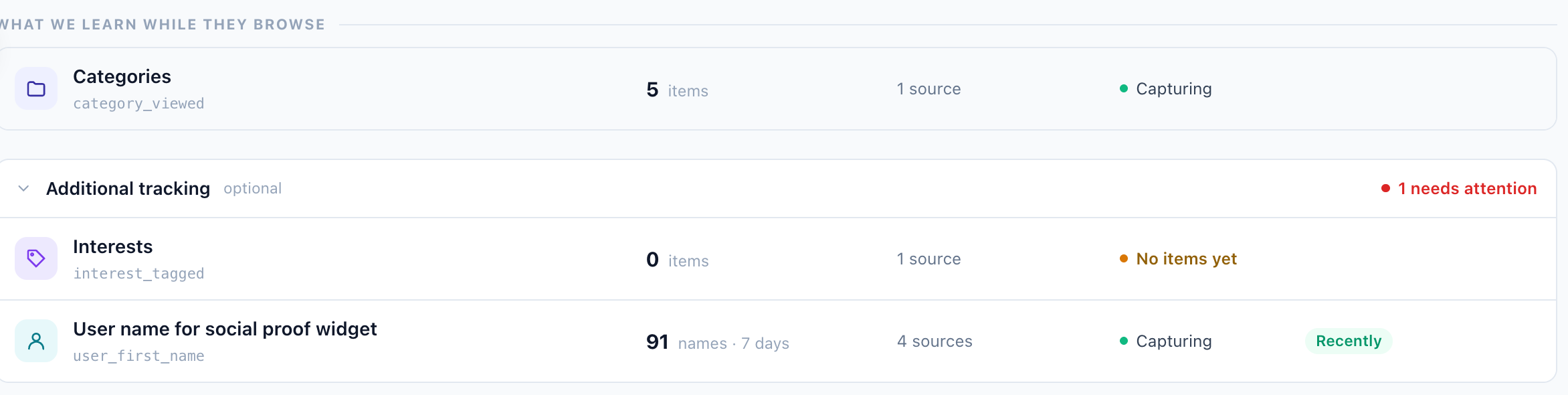
Im Produkt-Tracking ist jedes davon eine eigene Zeile. Der Tipp der Zeile Kategorien sagt, warum das wichtig ist:
Lösen Sie „Kategorie angesehen“ auf Kategorieseiten aus: Es ist der Anker für Kategorie-Empfehlungen und der einzige zuverlässige Weg, auf dem ein Besucher eine Kategorie erhält. Produktansichten fügen Kategorien nur dort hinzu, wo die Katalogverknüpfung so eingestellt ist, dass sie Besucherinteressen aktualisiert.
„Die Katalogverknüpfung“ ist deren Einstellung Update visitor’s interest when — die Voreinstellung für Feeds, die seit 2026-09 importiert wurden; bei älteren Feeds ist sie leer. Melden Sie die Kategorie also auf Kategorieseiten. Drei Wege, sie zu erfassen:
| Methode | Wann | Wie |
|---|---|---|
| Der URL-Pfad | Die Kategorie steht direkt in der Adresse, z. B. /shop/footwear/. |
Website-Quellen → eine Quelle, die die URL liest: ihren Pfad, ein Pfadsegment oder einen URL-Parameter. |
| Ein Seitenelement | Die Seite zeigt die Kategorie an — eine Breadcrumb, eine Überschrift. | Website-Quellen → ein CSS-Selektor (oder ein Meta-Tag oder eine JavaScript-Variable). |
| Ein JS-Push aus Ihrem CMS | Ihr CMS kennt die Kategorie, wenn es die Seite rendert. | Aus Ihrem Code — auf einer Kategorieseite:(self.personyze=self.personyze||[]).push(['Category', "CATEGORY_NAME"]);oder mehrere auf einmal: ['Categories', "Books", "Sports inventory"]. |
Meldet Ihr Data Layer sie bereits, hat die Zeile ebenfalls einen Google-Tag-Manager-Schalter. Interessen werden auf dieselbe Weise über die Zeile Interessen erfasst — (self.personyze=self.personyze||[]).push(['Interests', "Books", "Sports inventory"]);, bis zu 15 pro Aufruf.
QA — nachweisen, dass Ereignisse ankommen
- Öffnen Sie Live-Besuche, stöbern Sie in einem anderen Tab durch Ihren Shop und sehen Sie zu, wie Ihre eigenen Ansichts-, Warenkorb- und Kaufereignisse innerhalb von Sekunden erscheinen.
- Im Produkt-Tracking (oder im Schritt Interaktionen der Kampagne) zeigt jede Zeile ihren Status; Erfasste Ereignisse ansehen listet auf, was angekommen ist.
- Produkt-IDs müssen zu Ihrem Katalog passen — ein Ereignis, dessen ID nicht im Katalog steht, kann keinem Produkt zugeordnet werden. Diese Abweichung ist die häufigste Ursache für „Das Tracking funktioniert, aber die Empfehlungen lernen nicht“.