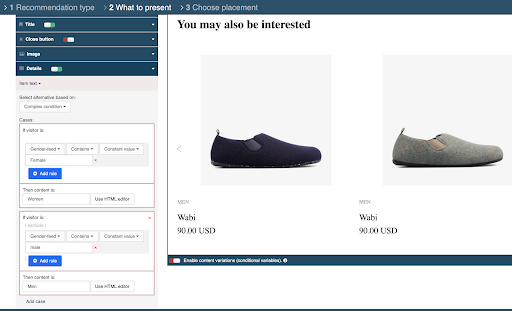
Personyze-Content-Assistenten ermöglichen Split Cases, also Varianten einzelner Elemente Ihrer Inhalte in Ihren Kampagnen. Wenn beispielsweise die Sprache einer Produktempfehlung je nach Standort des Besuchers variieren soll, brauchen Sie nur Titel und Beschreibungen in verschiedenen Sprachen in Ihrem Feed und stellen den Split Case so ein, dass je nach Standort unterschiedliche Varianten angezeigt werden.
So erstellen Sie Split Cases in der Personyze-Oberfläche
In jedem Personyze-Content-Assistenten sehen Sie im Content-Editor (What to Present) bei verschiedenen Inhaltselementen in deren Dropdown-Menüs die Option „Split to alternatives“.
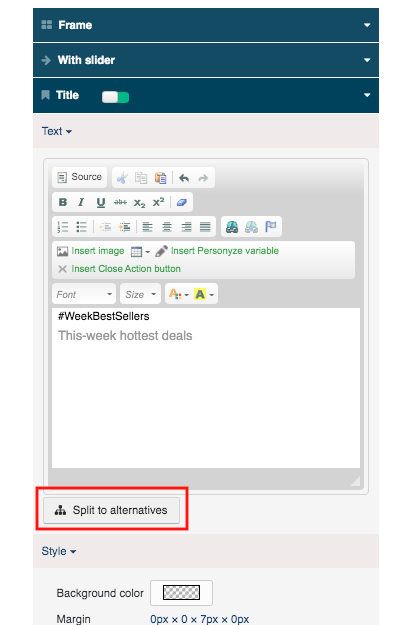
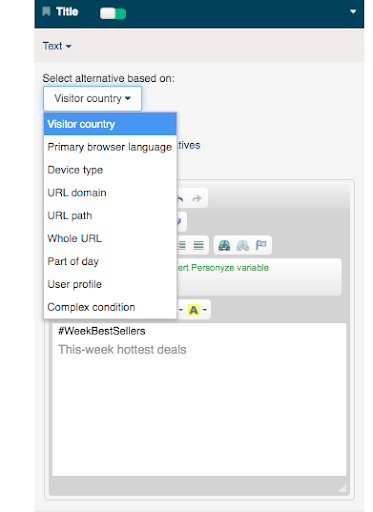
Wenn Sie diese Option anklicken, können Sie verschiedene Fälle anlegen und festlegen, welchen Inhalt das Element in diesen Fällen haben soll. Zuerst wählen Sie die Fallvariable, etwa das Land des Besuchers, den URL-Pfad oder die Browsersprache.
Anschließend legen Sie den Standard fest, erstellen verschiedene Fälle und bestimmen, wozu sich der Standard in diesen Fällen ändern soll.
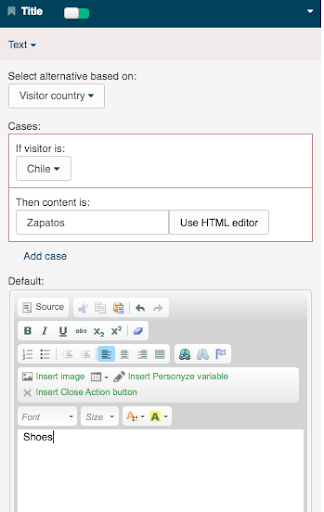
Wenn Sie etwas Komplexeres wollen oder Bilder einbinden, können Sie auch auf „Use HTML Editor“ klicken.
Erweiterte Split Cases
Manchmal ist ein Anwendungsfall für Split Cases etwas komplizierter; dann wählen Sie im Dropdown-Menü „Complex conditions“. Damit stehen Ihnen zahlreiche weitere Optionen zur Verfügung, etwa Variablen aus Ihrem Produkt-Feed auszuwählen und durch andere Inhalte zu ersetzen.
Das ist für viele Anwendungen nützlich, zum Beispiel um die Standardbegriffe in Ihrem Feed zu ändern. Im Beispiel unten steht im Produkt-Feed „male“ oder „female“, und wir ändern das in „Herren“ und „Damen“.