
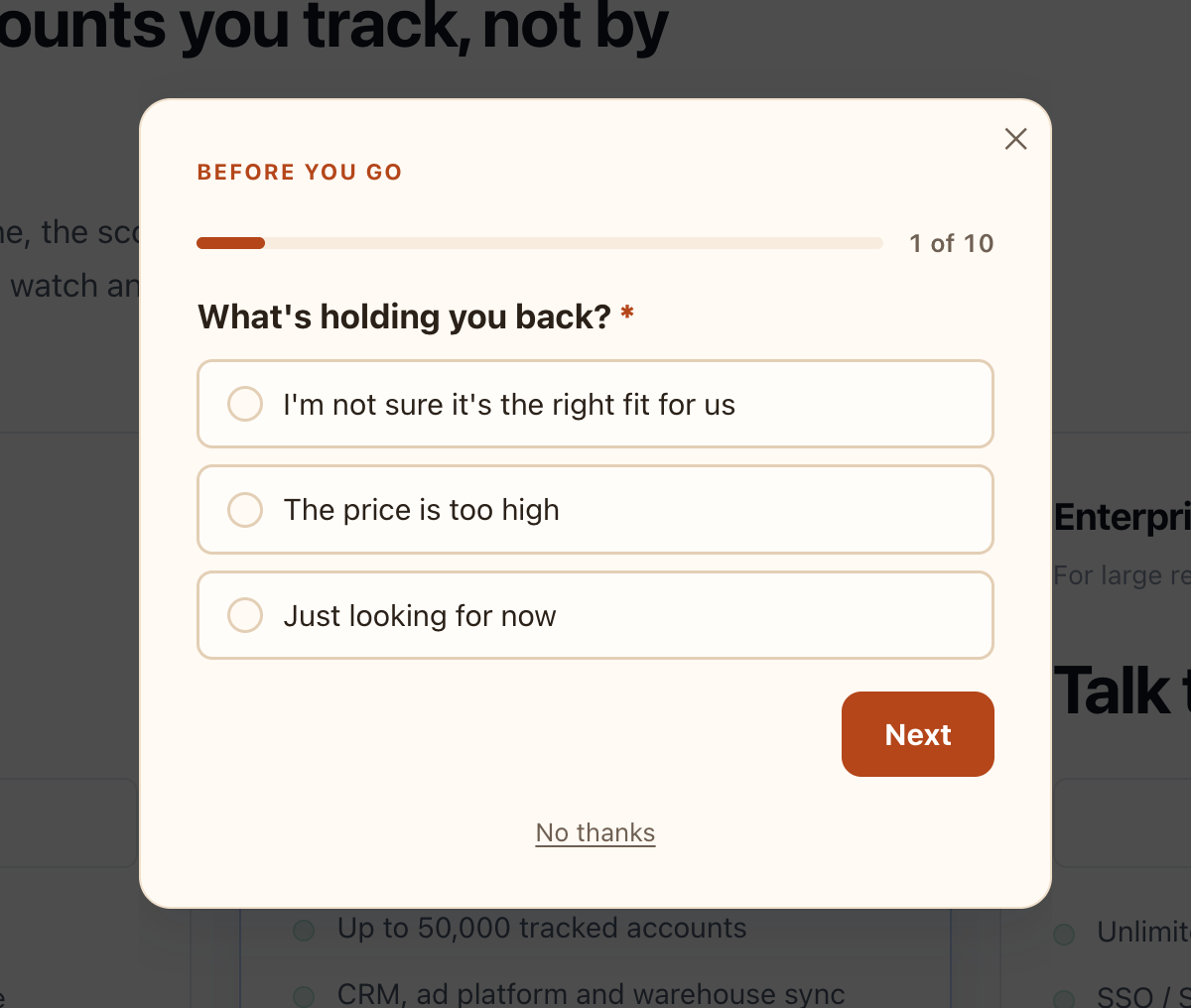
Ein Besucher, der Ihre Preisseite gerade verlassen will, wird nach dem Grund gefragt — und jeder Grund bekommt seinen eigenen nächsten Schritt: eine Demo für die Unsicheren, eine kostenlose zweiwöchige Testphase für die, bei denen es um den Preis geht, und einen freundlichen Abschied für die, die sich nur umsehen. Personyze betreibt diese Umfrage auf seiner eigenen Preisseite. Sie nutzt das meiste, was eine Umfrage kann, und eignet sich daher gut als Vorlage.
Die Fragen und ihre Logik
Neun Fragen, aber kein Besucher sieht mehr als ein paar davon: Jede Antwort entscheidet, was als Nächstes kommt.
| # | Frage (Art) | Nur gefragt, wenn | Beendet die Umfrage, wenn |
|---|---|---|---|
| 1 | Was hält Sie zurück? (Eine Auswahl): Ich bin nicht sicher, ob es zu uns passt / Der Preis ist zu hoch / Ich schaue mich nur um | — | Ich schaue mich nur um: „Danke für Ihren Besuch — der Free-Tarif steht bereit, wann immer Sie so weit sind.“ |
| 2 | Würde Ihnen eine kurze Demo bei der Entscheidung helfen? (Eine Auswahl): Ja, Demo buchen / Jetzt nicht. Zeile darunter: „Wir zeigen Ihnen Personyze auf Ihrer eigenen Website. Hinterlassen Sie Ihre Angaben und einen passenden Termin, und wir bestätigen das Treffen.“ | F1 ist Ich bin nicht sicher, ob es zu uns passt | Jetzt nicht: „Kein Problem — danke, dass Sie es uns gesagt haben.“ |
| 3 | Welches monatliche Budget würde für Sie passen? (Eine Auswahl, optional): drei Budgetstufen — Unser Einstiegstarif oder weniger / Zwischen unseren Tarifen / Über unserem höchsten Tarif — und Noch nicht sicher | F1 ist Der Preis ist zu hoch | Unser Einstiegstarif oder weniger oder Noch nicht sicher: eine Dankeszeile mit einem Code für zwei kostenlose Wochen auf einem beliebigen kostenpflichtigen Tarif |
| 4 | Mit uns ausprobieren: ein kostenloser Proof of Concept über zwei Wochen? (Eine Auswahl): Ja, richten wir es ein / Jetzt nicht. Zeile darunter: „Wir richten Ihre erste Kampagne gemeinsam mit Ihnen ein und schalten den Tarif Ihrer Wahl frei — zwei Wochen kostenlos.“ | F3 ist Zwischen unseren Tarifen oder Über unserem höchsten Tarif | Jetzt nicht: „Kein Problem — danke, dass Sie es uns gesagt haben.“ |
| 5–7 | Ihre geschäftliche E-Mail, Ihr Name, Firmenname (Kurze Antwort) | F4 ist Ja oder F2 ist Ja (Eine davon genügt) | — |
| 8 | Wann würde Ihnen die Demo passen? (Kurze Antwort). Zeile darunter: „Ein Tag, eine Uhrzeit und Ihre Zeitzone — wir bestätigen per E-Mail.“ | F2 ist Ja, Demo buchen | Wenn beantwortet: „Danke! Wir bestätigen Ihnen den Demo-Termin per E-Mail.“ |
| 9 | Firmenwebsite (Kurze Antwort) | F4 ist Ja, richten wir es ein | — das normale Dankeschön der Umfrage: „Wir melden uns in Kürze, um Ihren kostenlosen zweiwöchigen Proof of Concept einzurichten.“ |
Formulieren Sie die Budget-Auswahlmöglichkeiten mit Ihren eigenen Preispunkten — die Stufen müssen nur dazu passen, wo Ihre Tarife beginnen und enden. Die drei Wege, die ein Besucher nehmen kann:
- Nicht sicher, ob es passt → Demo? → E-Mail, Name, Firma → ein Termin für die Demo.
- Der Preis → Budget → ein Code für kostenlose Wochen bei kleinem Budget oder ein Proof-of-Concept-Angebot → E-Mail, Name, Firma, Website.
- Nur umsehen → ein Abschied, nach einer Frage.
Die Einrichtung
- Neue Kampagne → Umfragen. Wählen Sie im Schritt „Inhalte“ Aktion hinzufügen → Survey und das Galerie-Design Exit Survey — What Held You Back? For B2B and Services.
- Ändern Sie in Fragen und Aussehen die Fragen in die neun oben: + Frage hinzufügen für jede, ihre Art, ihre Auswahlmöglichkeiten und die Zeile darunter. Stellen Sie Layout auf One question at a time.
- Fügen Sie unter jeder Frage die Logik hinzu: + Nur fragen, wenn… für die dritte Spalte, + Umfrage hier beenden, wenn… mit ihrer Dankeszeile für diese Besucher für die vierte. Fügen Sie bei den Fragen 5–7 zwei Bedingungen hinzu und wählen Sie Eine davon genügt. Siehe Umfragelogik.
- Stellen Sie für Firmenname und Firmenwebsite Antwort speichern in auf Ihre vorhandenen Besucherattribute company und website, damit spätere Kampagnen sie nutzen können.
- In Platzierung, Auslöser und Häufigkeit: ein Schwebendes Popup in der Mitte mit eingeschaltetem Modaler Hintergrund; unter Wann es sich öffnet Bei Exit-Intent mit Desktop — Cursor verlässt die Seite und Mobil — Tippen auf Zurück; und unter Wie oft eine Begrenzung, sodass jeder Besucher einmal gefragt wird.
- Richten Sie Wohin die Antworten gehen ein (siehe unten).
- Fügen Sie im Schritt Zielgruppe Besuchte Seiten für die aktuelle Seite hinzu, mit einer Adresse, die den Pfad Ihrer Preisseite enthält.
- Prüfen Sie jeden Zweig (siehe unten) und veröffentlichen Sie dann.
Wohin die Antworten gehen
Jede Antwort steht im Profil des Besuchers und im Umfragebericht. Die Leads gehen außerdem direkt an den Vertrieb: zwei Zeilen E-Mail an mich an das Vertriebspostfach, jede mit Nur wenn …, sodass jede nur bei ihrem eigenen Lead auslöst.
| Zeile | Nur wenn … | Betreff |
|---|---|---|
| E-Mail an mich | F4 ist Ja, richten wir es ein | Free POC request (pricing page) - ${survey_poc_company} |
| E-Mail an mich | F2 ist Ja, Demo buchen | Demo request (pricing page) - ${survey_poc_company}, mit „Gewünschte Zeit: ${survey_demo_when}“ in der Nachricht |
${survey_<answer key>} setzt eine Antwort in den Betreff oder die Nachricht einer E-Mail ein. Dieselben Zeilen könnten an HubSpot, Zapier oder einen eigenen Webhook gehen — auch diese unterstützen Nur wenn …. Test an alle Ziele senden wählt eine Testantwort, die jede Zeile auslöst, und sagt, ob sie es getan hat. Siehe Wohin Umfrageantworten gehen.
Jeden Zweig prüfen
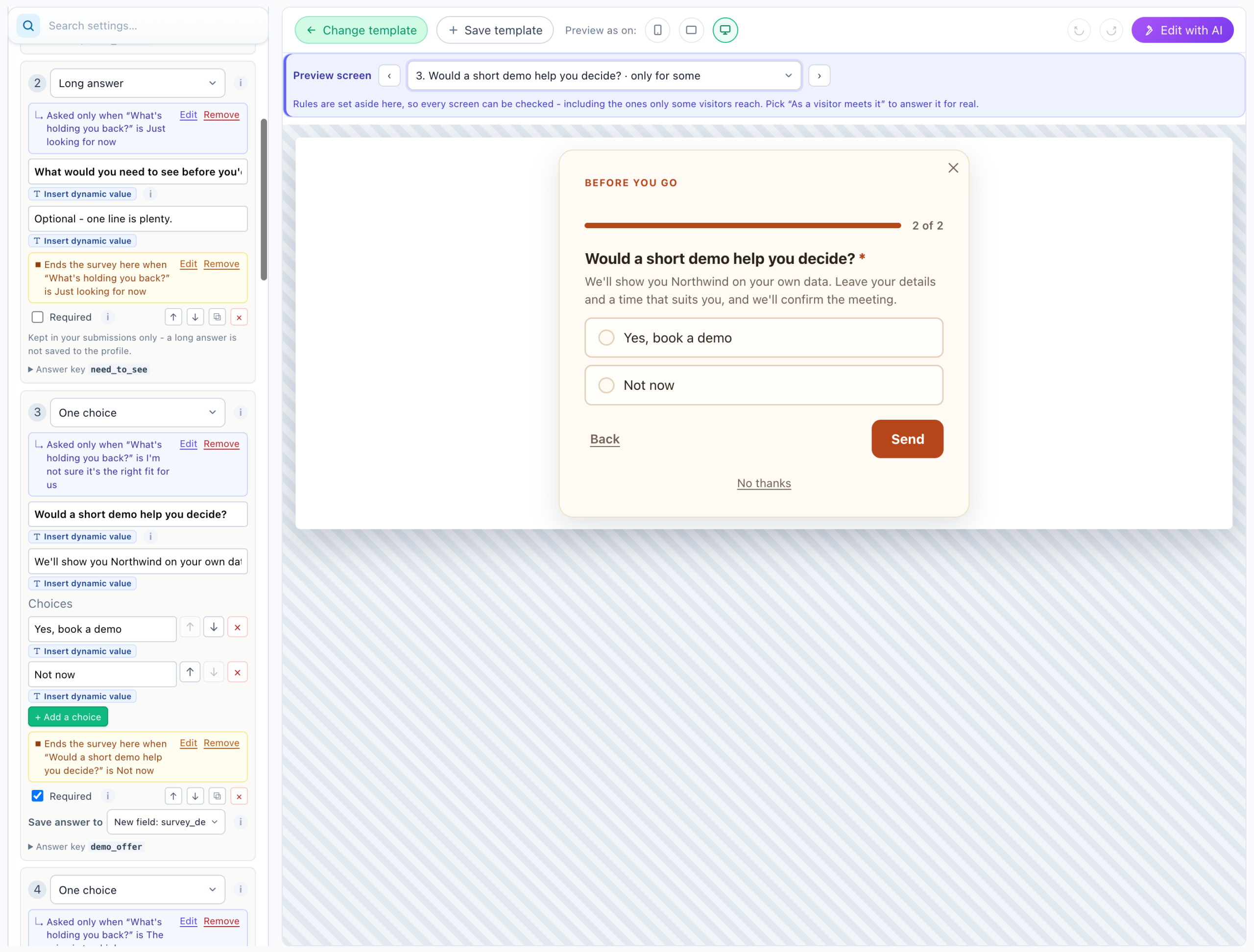
Verwenden Sie über der Vorschau das Dropdown Vorschau-Bildschirm, statt die Umfrage auf neun Arten zu beantworten. Wählen Sie 3. Welches monatliche Budget…, um eine Frage zu sehen, die nur manche Besucher erreichen (markiert mit „· nur für manche“), und jeden Eintrag Nach Frage {n} unter Dankesbildschirme, um jedes vorzeitige Ende zu lesen. Stellen Sie es zurück auf Wie ein Besucher sie sieht, um die Umfrage wirklich zu beantworten, mit aktiven Regeln. Durch die Wahl eines Bildschirms wird nichts gespeichert.
Bevor sie live geht, prüfen Sie sie auf der Seite selbst mit einer QA-Sitzung.
Eine Version pro Sprache
Die Umfrage übersetzt sich nicht selbst. Eine Website in mehreren Sprachen hat eine Kopie der Aktion „Umfrage“ pro Sprache, jeweils mit Fragen, Enden und E-Mail-Betreffs in dieser Sprache, und jede wird mit einer Seitengruppe nur auf den Seiten dieser Sprache platziert — die Seiten unter /nl/ sowie die unter /es/ und so weiter.
Was danach passiert
Jede Antwort steht im Profil des Besuchers, sodass die Umfrage auch nach dem Schließen weiterwirkt:
- Eine Folgekampagne kann mit der Regel Benutzer-CRM/ABM/Profil nach der Antwort ausrichten — eine Fallstudie für Besucher, die nicht sicher waren, ob es passt, ein Tarifvergleich für „Der Preis ist zu hoch“. Siehe Targeting-Regeln.
- Die Antworten zu Firma und Website landen in den Feldern company und website des Besuchers, für jede Kampagne, die sie nutzt.
- Der Umfragebericht zeigt, welcher Grund am häufigsten ist und wo Besucher aufhören.
Verwandte Themen
- Umfragen
- Umfragelogik — nur bestimmte Besucher fragen, vorzeitig beenden
- Wohin Umfrageantworten gehen
- Umfrageberichte und die KI-Zusammenfassung