
Lieber durchklicken? Diese kurze Schritt-für-Schritt-Anleitung zeigt, wie Sie ein Ziel einrichten. Alle Details folgen unten.
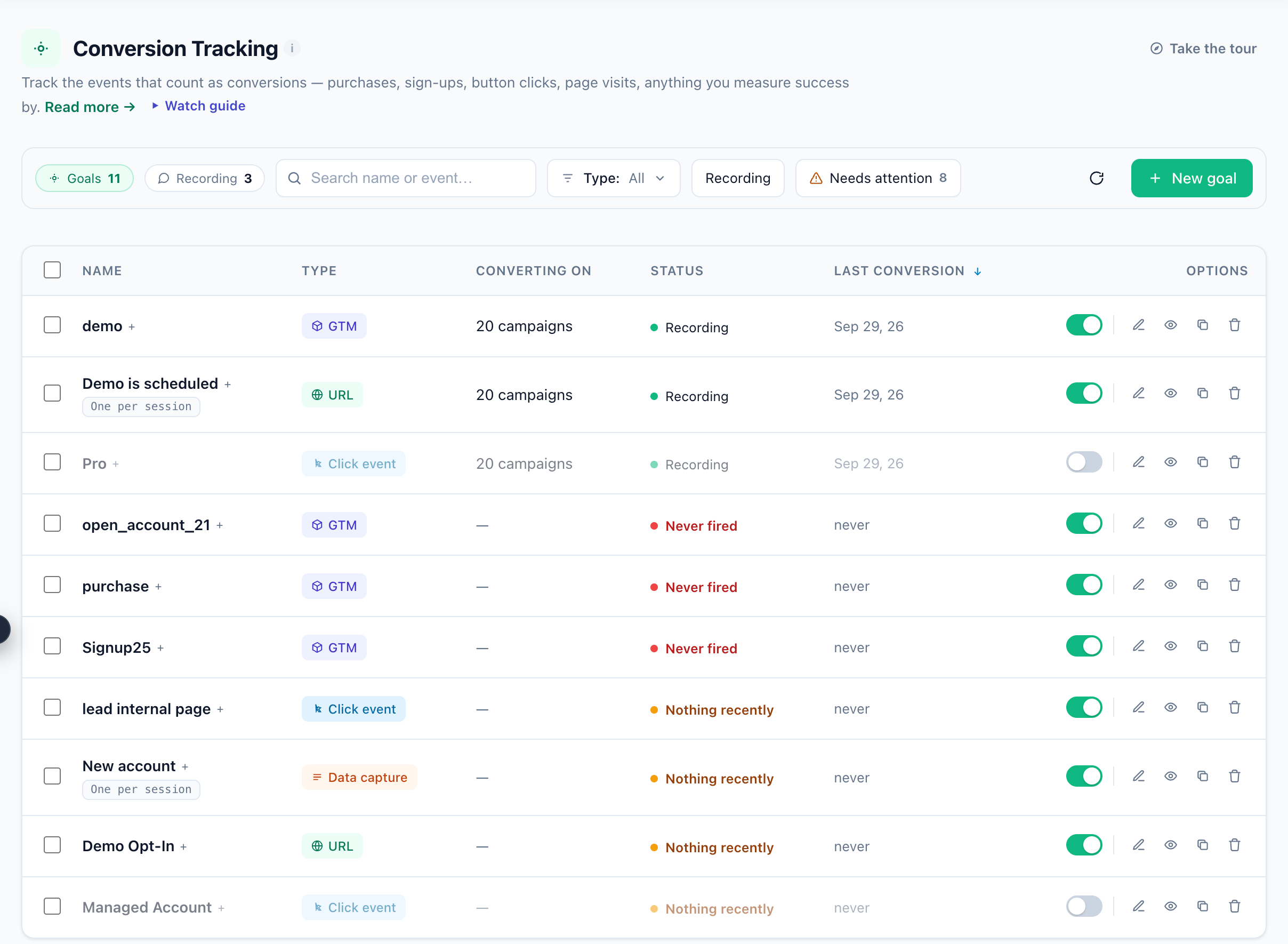
Conversion-Tracking öffnen
Gehen Sie zu Conversion-Tracking, um alle Ihre Ziele an einem Ort zu sehen. Ziele sind die Ereignisse, die als Conversions zählen — Käufe, Anmeldungen, Button-Klicks, Seitenaufrufe und mehr. Personyze misst damit, wie Ihre Kampagnen, Empfehlungen und E-Mails tatsächlich abschneiden.
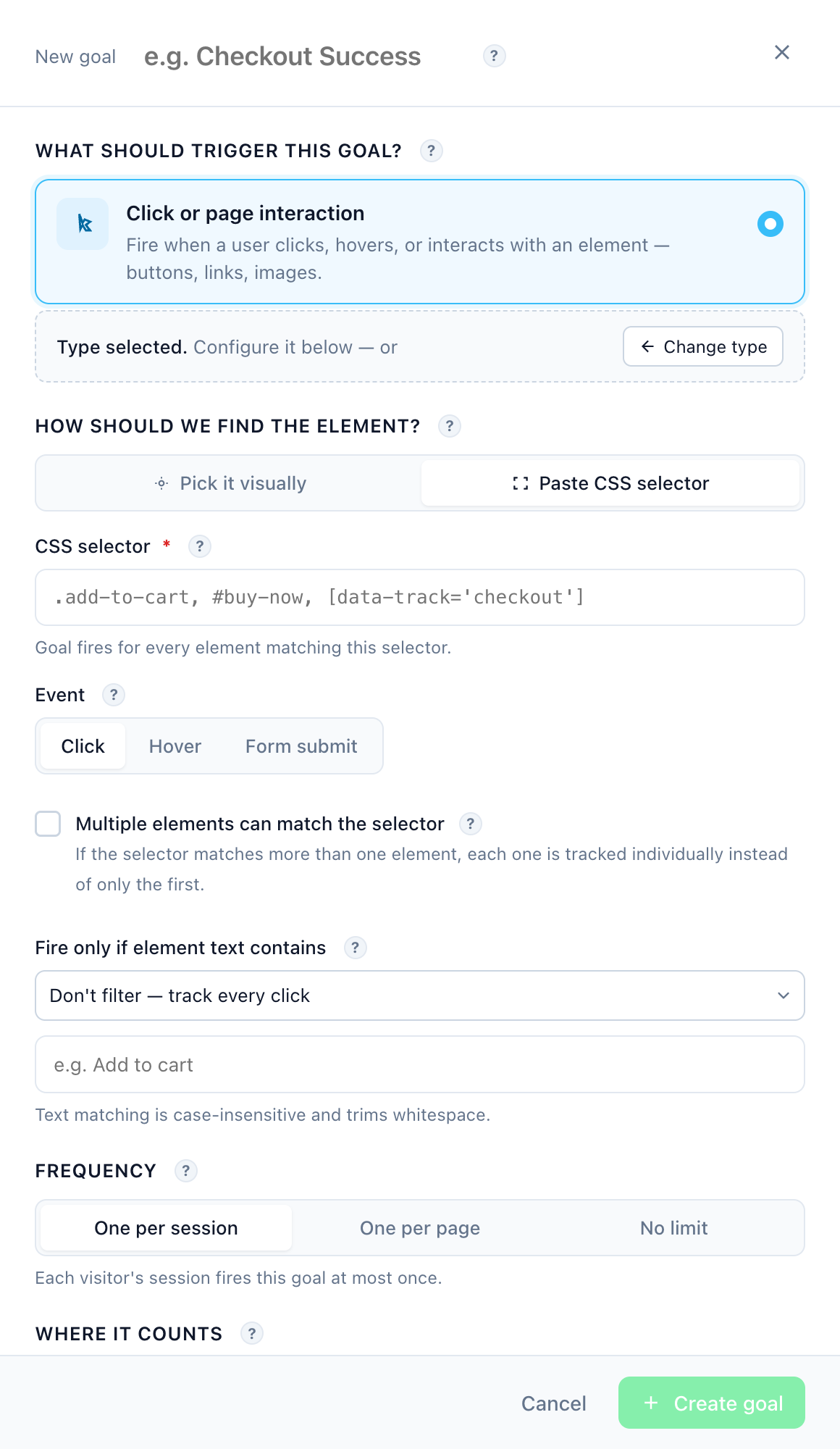
Ein neues Ziel anlegen
Klicken Sie auf Neues Ziel und geben Sie ihm einen klaren Namen (z. B. „Checkout Success“). Wählen Sie dann, was es auslösen soll: ein Klick oder eine Seiteninteraktion, ein Seitenbesuch, ein JavaScript-Ereignis, erfasste Daten oder eine getrackte Aktivität. Personyze führt Sie durch die Konfiguration des gewählten Auslösers.
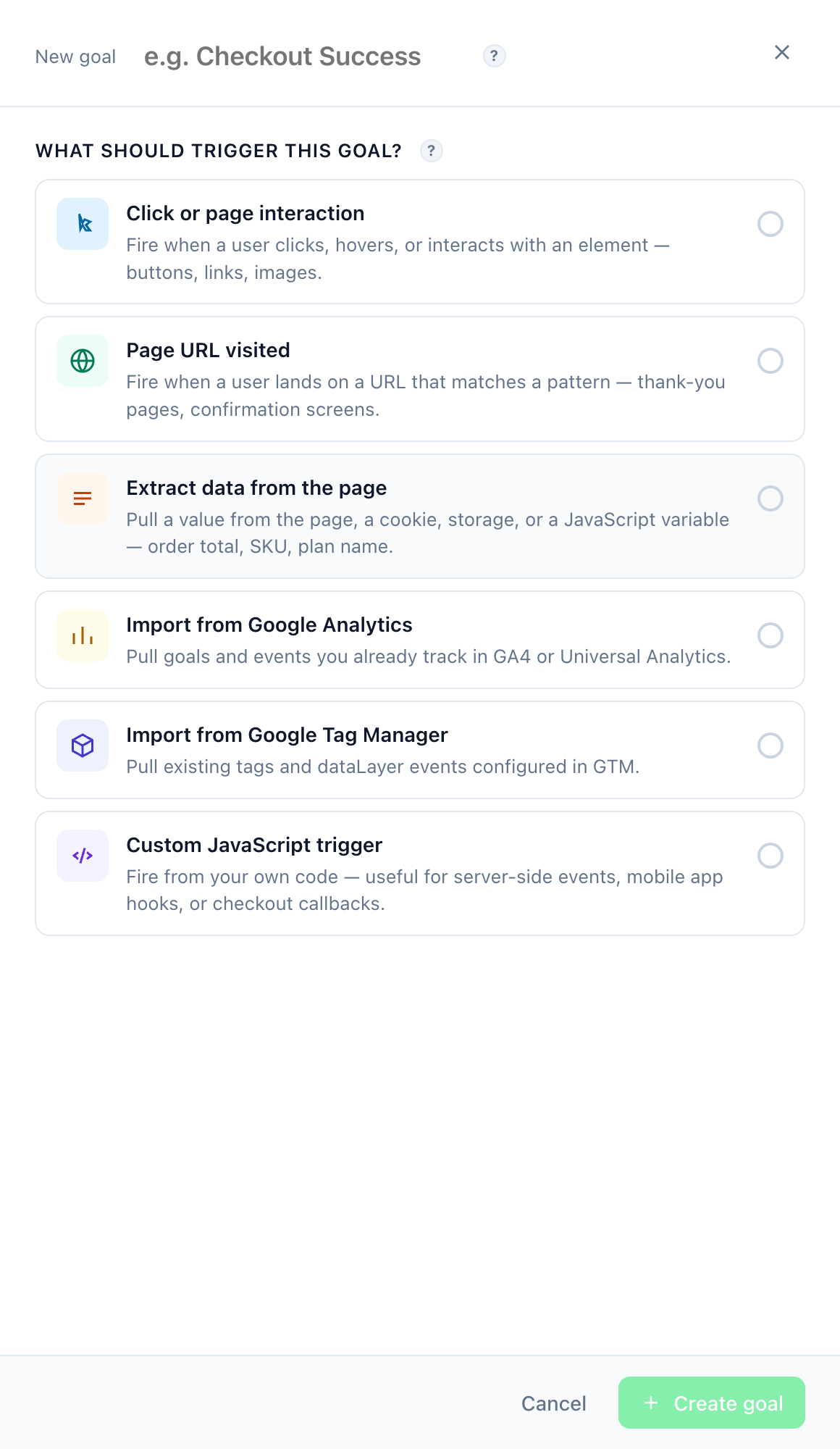
Den Zieltyp wählen
Wählen Sie den Zieltyp, der dazu passt, wie die Conversion auf Ihrer Website stattfindet. Klick oder Seiteninteraktion löst aus, wenn ein Nutzer auf ein Element klickt oder damit interagiert; andere Typen tracken Seitenbesuche, eigene JavaScript-Ereignisse, E-Commerce-Aktivität oder erfasste Datenwerte.
Wert & Häufigkeit festlegen
Konfigurieren Sie die Details des Ziels: Weisen Sie einen Zielwert zu (fest oder dynamisch aus einem Datenattribut wie der Bestellsumme) und legen Sie Häufigkeitslimits fest — einmal pro Sitzung, einmal pro Nutzer oder bei jedem Auslösen zählen. Diese Einstellungen steuern, wie das Ziel in Berichten gezählt und bewertet wird.
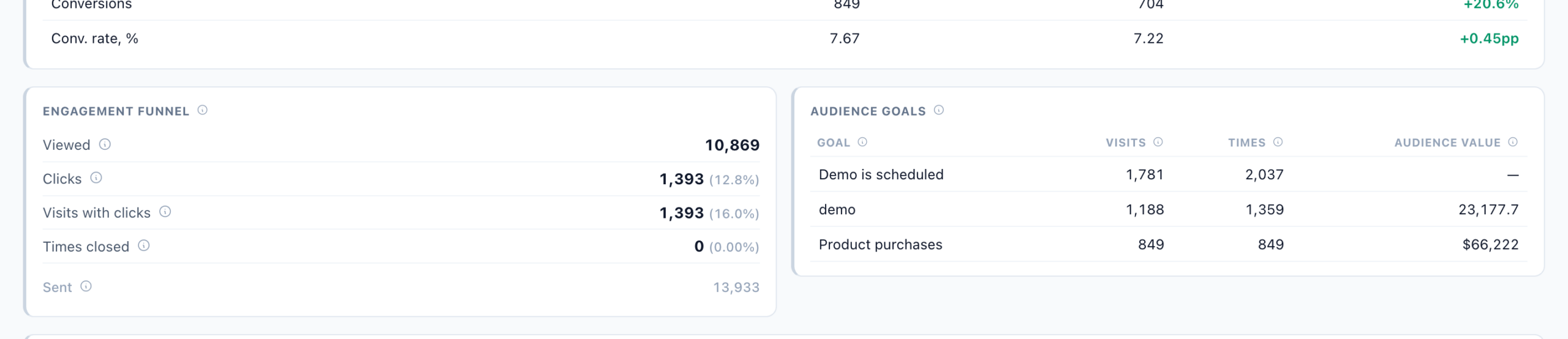
Zielstatistiken ansehen
Sind sie live, erscheinen Ihre Ziele in allen Berichten von Personyze — im gesamten Conversion-Tracking und in der Leistung pro Kampagne. Verfolgen Sie Conversions, Conversion-Rate und Zielwert über die Zeit, um zu sehen, was funktioniert.
Conversion-Tracking öffnen
Gehen Sie zu Conversion-Tracking, um alle Ihre Ziele an einem Ort zu sehen. Ziele sind die Ereignisse, die als Conversions zählen — Käufe, Anmeldungen, Button-Klicks, Seitenaufrufe und mehr. Personyze misst damit, wie Ihre Kampagnen, Empfehlungen und E-Mails tatsächlich abschneiden.
Ein neues Ziel anlegen
Klicken Sie auf Neues Ziel und geben Sie ihm einen klaren Namen (z. B. „Checkout Success“). Wählen Sie dann, was es auslösen soll: ein Klick oder eine Seiteninteraktion, ein Seitenbesuch, ein JavaScript-Ereignis, erfasste Daten oder eine getrackte Aktivität. Personyze führt Sie durch die Konfiguration des gewählten Auslösers.
Den Zieltyp wählen
Wählen Sie den Zieltyp, der dazu passt, wie die Conversion auf Ihrer Website stattfindet. Klick oder Seiteninteraktion löst aus, wenn ein Nutzer auf ein Element klickt oder damit interagiert; andere Typen tracken Seitenbesuche, eigene JavaScript-Ereignisse, E-Commerce-Aktivität oder erfasste Datenwerte.
Wert & Häufigkeit festlegen
Konfigurieren Sie die Details des Ziels: Weisen Sie einen Zielwert zu (fest oder dynamisch aus einem Datenattribut wie der Bestellsumme) und legen Sie Häufigkeitslimits fest — einmal pro Sitzung, einmal pro Nutzer oder bei jedem Auslösen zählen. Diese Einstellungen steuern, wie das Ziel in Berichten gezählt und bewertet wird.
Zielstatistiken ansehen
Sind sie live, erscheinen Ihre Ziele in allen Berichten von Personyze — im gesamten Conversion-Tracking und in der Leistung pro Kampagne. Verfolgen Sie Conversions, Conversion-Rate und Zielwert über die Zeit, um zu sehen, was funktioniert.
Was sind Conversion-Ziele?
Conversion-Ziele messen bedeutsame Nutzeraktionen auf Ihrer Website, etwa Formulareinsendungen, Downloads, Gutscheinnutzung oder andere wichtige Interaktionen. Personyze kann bis zu 12 eigene Conversion-Ziele gleichzeitig über alle Kampagnen hinweg tracken, mit detaillierten Analysen auf Zielgruppen- und Aktionsebene.
Jedes neu angelegte Ziel ergänzt eine eigene Spalte in Ihren Zielgruppen- und Aktionsstatistiken, erreichbar im Bereich Statistiken.
Hinweis: Ziele sind Einstellungen auf Kontoebene; jedes angelegte Ziel gilt daher automatisch für alle Ihre Kampagnen.
Zwei Geltungsbereiche: kontoweit und an Kampagnen gebunden
Jedes Ziel hat einen Geltungsbereich; er entscheidet, wo das Ziel berichtet und ob es Sie einen der zwölf kontoweiten Plätze kostet.
- Kontoweit — berichtet in jeder Kampagne und im Dashboard. Zwölf pro Konto.
- An Kampagnen gebunden — berichtet nur in den Kampagnen, an die es gebunden ist. Kostet keinen Platz, unbegrenzt viele möglich, und bleibt aus dem Dashboard heraus.
Wählen Sie kontoweit für die Conversions, die für die ganze Website zählen — ein Kauf, eine Anmeldung. Wählen Sie gebunden, um das eigene Ergebnis einer Kampagne zu messen, ohne einen dauerhaften Platz zu verbrauchen oder jeden anderen Bericht mit Rauschen zu füllen. Alle Details und die zwei Wege, eines anzulegen: Conversion-Tracking — Ziele festlegen, die zählen.
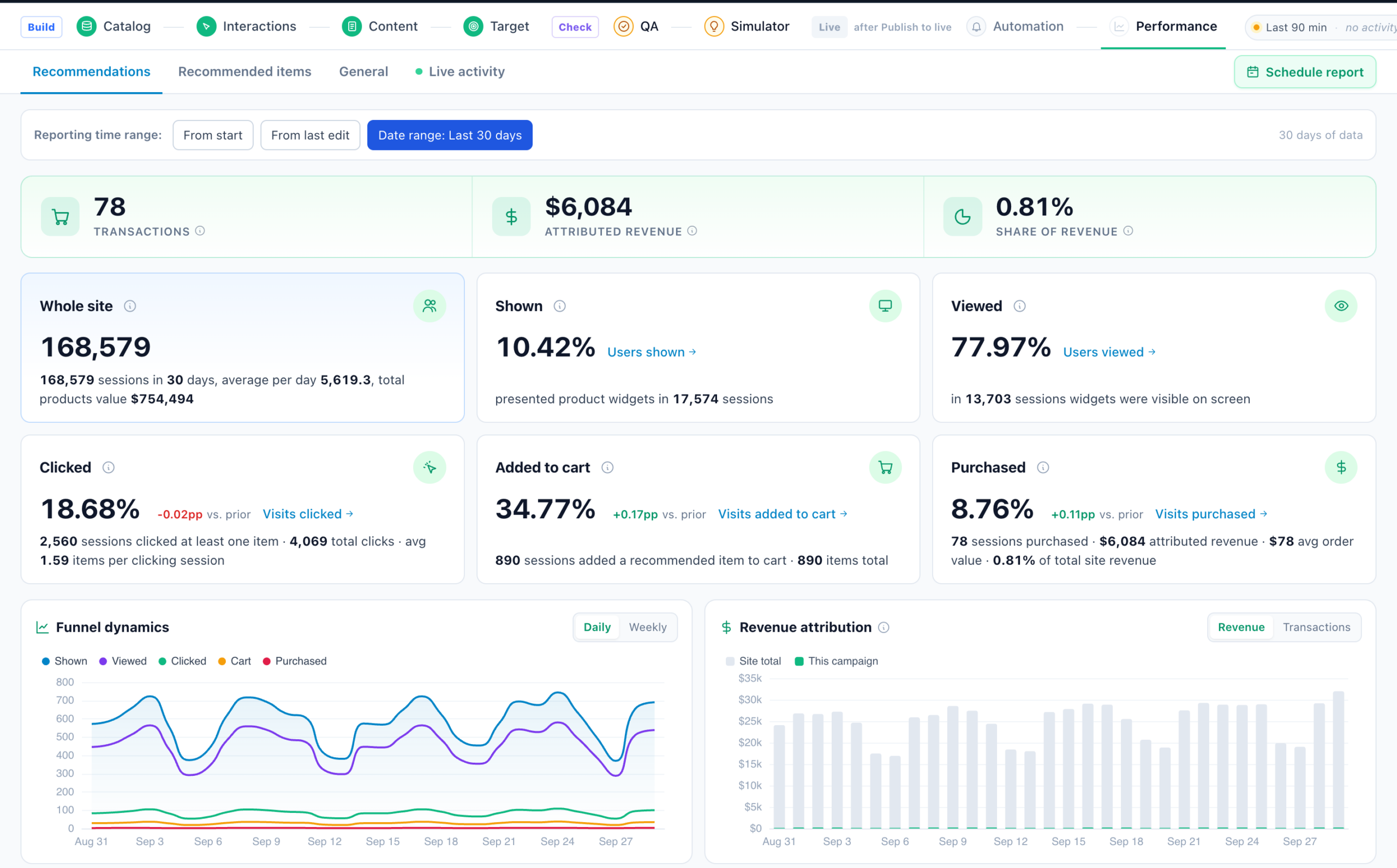
Standard-Kampagnenkennzahlen
Standardmäßig erfasst Personyze automatisch diese Kampagnenkennzahlen:
- Impressionen: Wie oft der Inhalt Besuchern angezeigt wurde.
- Klicks: Gesamtzahl der Klicks auf personalisierte Elemente.
- CTR (Klickrate): Anteil der Impressionen, die zu Klicks geführt haben.
- Durchschnittliche Seitenaufrufe: Durchschnittliche Zahl der angesehenen Seiten pro Sitzung.
- Verweildauer auf der Seite: Durchschnittliche Zeit, die Besucher auf Seiten verbringen.
- Absprungrate: Anteil der Besucher, die nach nur einer Seite gehen.
Die Zahlen lesen: Die Regeln, denen jede Zahl folgt auf der Seite Leistungskennzahlen erklärt jede Zahl auf diesem Bildschirm und wie Sie sie lesen.
Erweiterte E-Commerce-Kennzahlen
Enthält Ihr Produktkatalog Preise und ist das Produkt-Tracking von Personyze aktiv, stehen weitere Kennzahlen bereit:
- Gesamtwert der Käufe: Gesamtumsatz aus getrackten Transaktionen.
- Durchschnittlicher Bestellwert (AOV): Durchschnittlicher Geldwert pro Transaktion.
- Durchschnittliche Artikel pro Bestellung: Durchschnittliche Zahl der Artikel pro Transaktion.
- Beitragsrate: Durch Kampagnen erzielter Umsatz als Anteil am Gesamtumsatz.
- Erst- oder Wiederholungskunde: Aufteilung in neue und wiederkehrende Käufer.
Die wichtigsten Arten von Conversion-Zielen
- Track Activity (Clicks, Mouseover, Load Events): Trackt Nutzerinteraktionen.
- Goal if Page URL Contains: Wird durch einen bestimmten Text in der URL ausgelöst.
- Grab Data from Pages/Cookies: Dynamische Daten (Formulareingaben, Warenkorbwerte) per CSS-Selektor oder Cookie-Namen auslesen. Etwa E-Mail-Eingaben in Formularen, Warenkorbwerte, eine Dankesnachricht auf der Seite usw.
- Grab from Google Analytics: Ereignisdaten per JavaScript-Ausdruck aus GA erfassen.
- Grab from Google Tag Manager: Daten per JavaScript aus dem Data Layer von GTM auslesen.
- JavaScript Conversion Pixel: Eigene JS-Snippets für fortgeschrittene Tracking-Setups.
Erweiterte Optionen für das Ziel-Tracking
1. Art der zu trackenden Aktivität
- Click Event: Wenn ein Besucher auf ein Element klickt.
- Mouse Over Event: Wenn ein Besucher mit der Maus über ein Element fährt.
- Load Event: Wenn ein Element auf der Seite lädt.
2. Einstellungen für den Zielwert
- No Value (Occurrence Only): Trackt Vorkommen ohne Geldwert.
- Fixed Value: Weist jedem Vorkommen des Ziels einen festen Zahlenwert zu.
- Dynamic Value: Übernimmt variable Werte dynamisch aus Seitenelementen (z. B. Kaufbeträge). Stellen Sie die Maske auf Nur Zahl, sonst lässt sich der erfasste Text nicht als Umsatz summieren.
- Fixed Value When the Grabbed One Is Nonempty: Sendet einen von Ihnen festgelegten Wert, sobald das Zielelement vorhanden ist — für Conversions, die durch das Vorhandensein eines Elements (eine Dankesnachricht) statt durch eine Zahl auf der Seite angezeigt werden. Siehe Ziel mit erfassten Daten unten.
3. Häufigkeitslimits für das Ziel-Tracking
- Once per Visit (Session): Das Ziel wird nur einmal pro Besuchersitzung getrackt.
- Once per Page View: Trackt das Ziel einmal pro Seitenaufruf; wiederholte Auslöser ersetzen frühere.
- No Limit: Trackt jedes Vorkommen ohne Einschränkung.
4. Weitere Zieleinstellungen
- Multiple Elements Match: Mehrere Elemente tracken, die zu einem Selektor passen.
- Use Container on Click: Einen Container festlegen, aus dem beim Klick auf ein Element Daten erfasst werden.
- Goal Value Unit: Einheiten festlegen, die in Berichten neben den Zielwerten stehen (nutzen Sie „*“ als Platzhalter).
Bestimmte Ziele einrichten
Ziel mit erfassten Daten
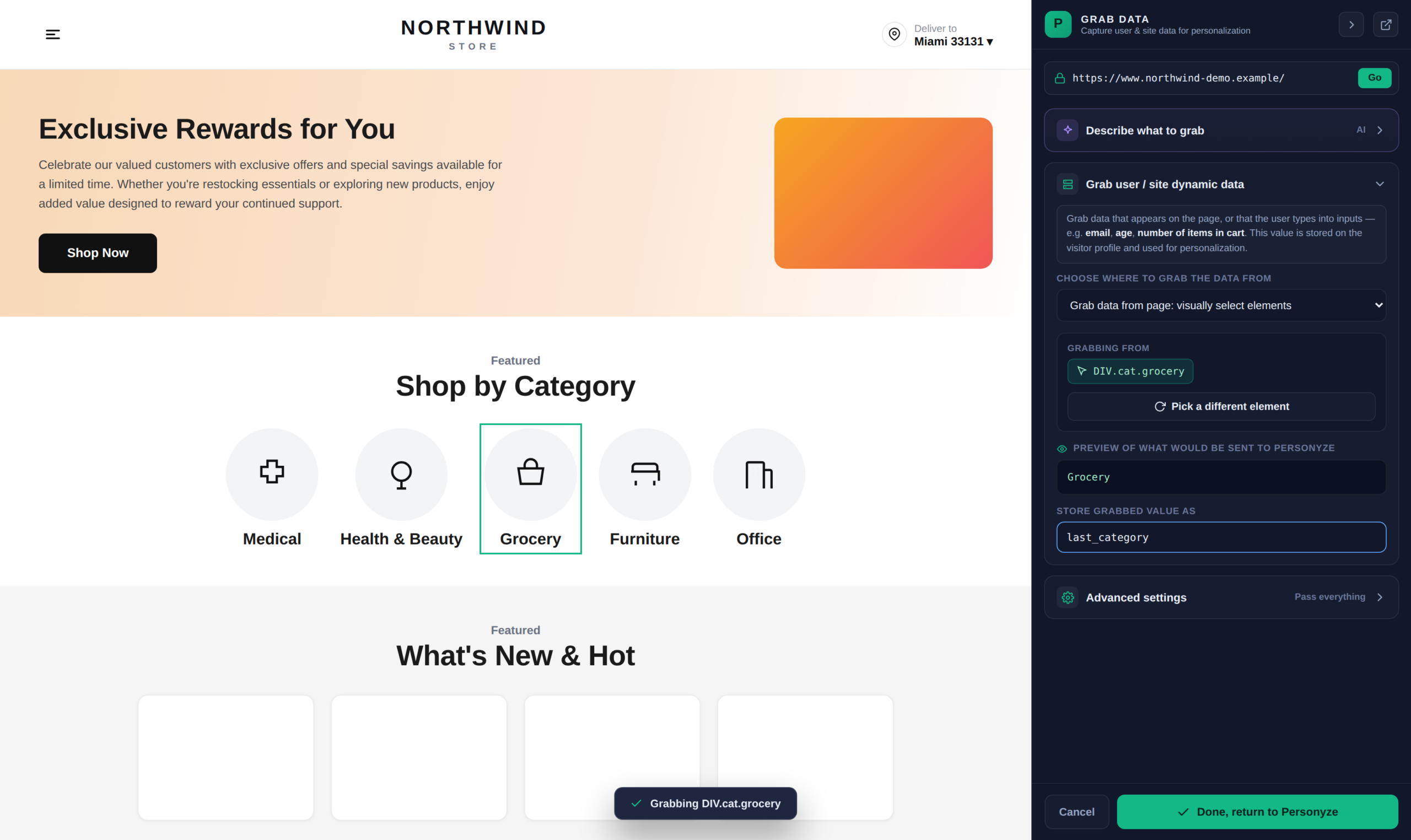
Ein Ziel mit erfassten Daten übernimmt einen Wert von der Seite und speichert ihn als Conversion — eine Bestellsumme auf der Danke-Seite, eine E-Mail-Adresse in einem Formularfeld, einen Tarifnamen auf einem Bestätigungsbildschirm. Es nutzt denselben Picker wie jede andere Datenerfassung: Öffnen Sie Ihre Website, klicken Sie auf das Element, und Personyze leitet den Selektor ab.
Den Wert zu einer Zahl machen
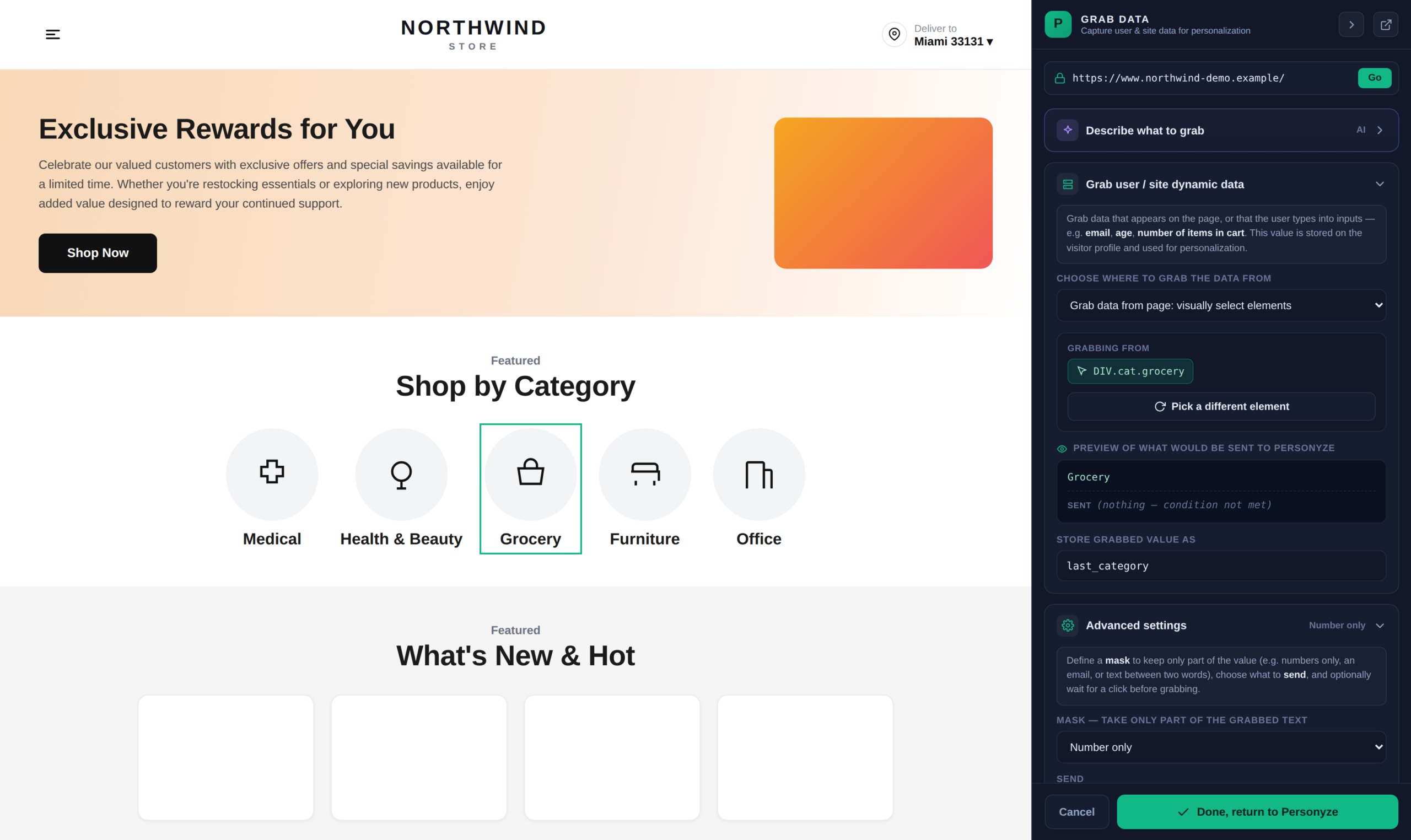
Ein Zielwert muss numerisch sein, um in Berichten als Umsatz summiert zu werden. Seitentext ist das fast nie: „Bestellsumme: 149,99 €“ ist eine Zeichenkette. Stellen Sie unter Erweiterte Einstellungen die Maske auf Nur Zahl, damit das Ziel Folgendes speichert: 149.99.
Fester Wert, wenn der Container einen Wert erfasst
Oft hat die Conversion keine Zahl zum Erfassen — das Signal ist einfach, dass ein Element existiert. Eine Überschrift „Vielen Dank für Ihre Bestellung“ erscheint erst nach einem Kauf; ein Badge „Abonnement aktiv“ erst, wenn jemand abonniert.
Stellen Sie dafür Zu sendender Wert auf Fixed value when the grabbed one is nonempty und tragen Sie den Wert ein, der gespeichert werden soll. Personyze sucht weiterhin nach dem Element, sendet aber statt seines Textes Ihre feste Zahl:
- Element gefunden (nicht leer) → das Ziel löst mit Ihrem festen Wert aus —
1um Vorkommen zu zählen, oder ein fester Betrag wie49, wenn jede Conversion gleich viel wert ist. - Element fehlt → nichts wird gespeichert. Keine falschen Conversions auf Seiten, auf denen es nie gerendert wurde.
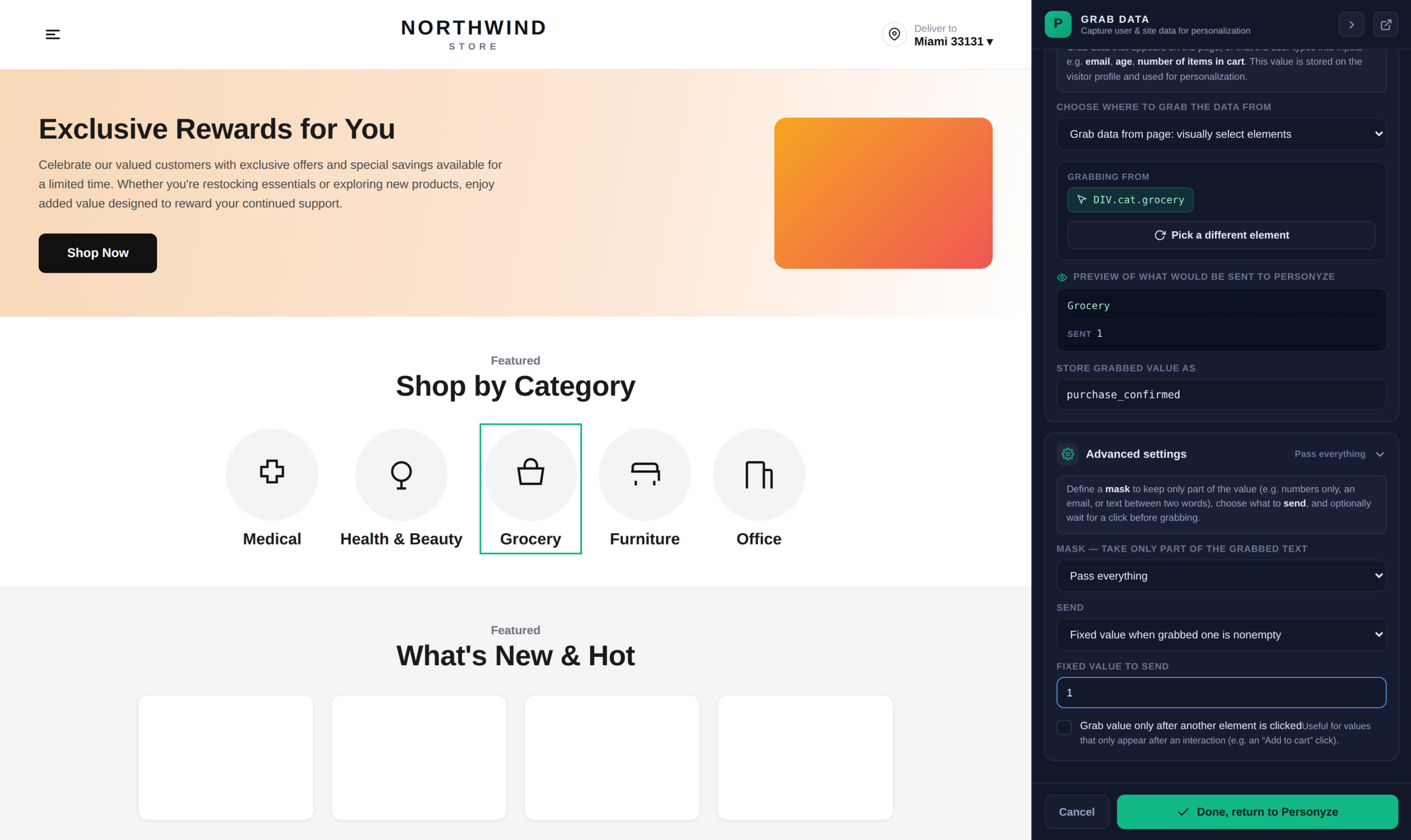
Das ist auch die Lösung, wenn der Wert auf der Seite unbrauchbar ist — formatiert mit Währungssymbolen und Tausendertrennzeichen, die keine Maske zuverlässig bereinigt. Ist Ihnen jede Conversion gleich viel wert, ist ein fester Wert robuster als der Kampf mit dem Markup.
Erst nach einem Klick erfassen
Existiert der Wert beim Laden der Seite noch nicht — eine Summe, die sich nach „In den Warenkorb“ aktualisiert, ein Feld, das beim Absenden gefüllt wird —, nutzen Sie Container verwenden, wenn dieses Element angeklickt wird. Personyze wartet vor dem Erfassen auf einen Klick auf das Auslöser-Element.
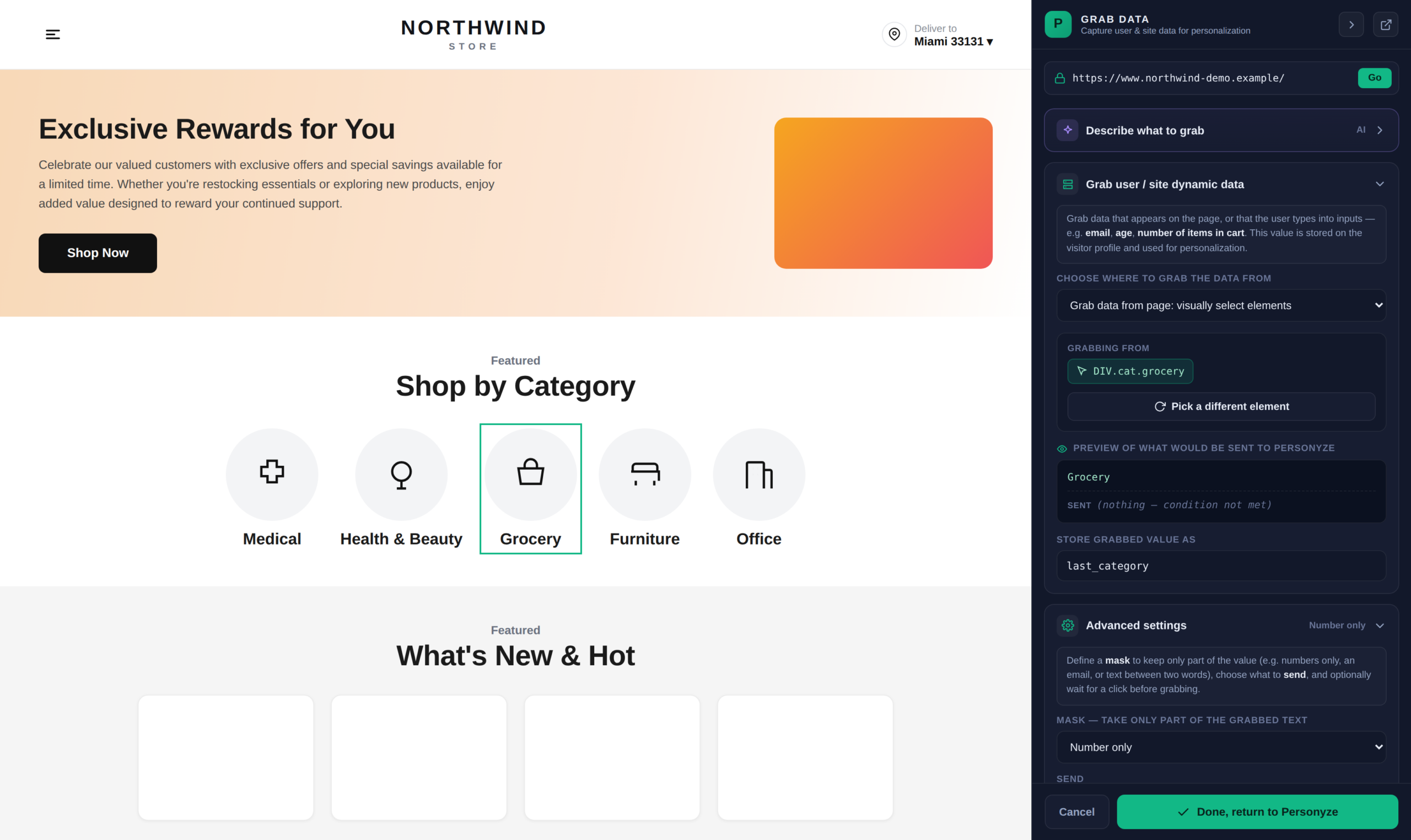
Die Häufigkeit bewusst festlegen
Kaufziele wollen fast immer einmal pro Besuch (Sitzung). Eine Bestätigungsseite, die der Besucher neu lädt oder über den Zurück-Button erneut aufruft, speichert sonst dieselbe Bestellung mehrmals und bläht Ihren Umsatz auf.
Ziel für getrackte Aktivität
Ein Ziel für getrackte Aktivität löst bei einer Interaktion statt bei einem Wert aus — ein Klick, ein Hover oder ein ladendes Element.
- Gehen Sie in den Einstellungen zu Ziele und legen Sie ein neues Ziel an.
- Benennen Sie es und wählen Sie dann das Element visuell mit dem Picker aus oder fügen Sie einen CSS-Selektor ein.
- Wählen Sie das Ereignis: click, mouse over oder load.
Ein Element, das nur lädt, verdient Erwähnung: Es macht aus „dieser Seitenabschnitt wurde erreicht“ ein Ziel, ohne eine URL-Regel zu brauchen — nützlich für Bestätigungsblöcke, die in eine Seite eingefügt werden, deren URL sich nie ändert.
Tracking der Klickrate (CTR)
Personyze überwacht die CTR personalisierter Elemente automatisch. Begrenzen Sie das CTR-Tracking, indem Sie Elemente in der Personyze-Vorlage als „Click Target“ markieren.
CTR-Tracking über den WYSIWYG-Editor
- Wählen Sie das Element im WYSIWYG-Editor.
- Wählen Sie „Trigger on Event“.
- Wählen Sie „Click“ und tracken Sie es als „Extra“.
CTR-Tracking für JavaScript-Aktionen
personyze.action_state(${action_id}, 'extra')Hinweis: ${action_id} wird innerhalb von Aktionen automatisch ersetzt; andernfalls geben Sie es ausdrücklich an.
Klicks für JSON-Empfehlungen melden
Wenn Sie mit Personyze Produkt- oder Inhaltsempfehlungen im JSON-Format erzeugen, müssen Sie Klickereignisse an Personyze senden, um Leistungskennzahlen wie die Klickrate (CTR) genau zu tracken und zu messen.
Klickereignisse melden
Immer wenn ein Besucher auf einen Artikel Ihres Empfehlungs-Widgets klickt, melden Sie das mit folgendem JavaScript-Snippet an Personyze zurück:
(self.personyze = self.personyze || []).push(['Product Viewed', PRODUCT_ID, 'action_id', ACTION_ID]);
- PRODUCT_ID: Durch die ID des angeklickten Artikels ersetzen (genau wie die ID aus Ihrem JSON-Ergebnis).
- ACTION_ID: Durch die eindeutige ID der Personyze-Aktion (Empfehlungs-Widget) ersetzen, verfügbar, sobald die Kampagne gespeichert ist.
Häufige Fragen
Was ist ein Conversion-Ziel in Personyze?
Ein Conversion-Ziel ist ein Ereignis, das als Erfolg zählt – ein Kauf, eine Anmeldung, ein Button-Klick, ein Seitenaufruf oder jede getrackte Aktivität. Personyze misst Kampagnen, Empfehlungen und E-Mails an diesen Zielen, um zu zeigen, was tatsächlich Ergebnisse bringt.
Wie lege ich ein Conversion-Ziel an?
Gehen Sie zu Conversion-Tracking, klicken Sie auf „Neues Ziel“, benennen Sie es und wählen Sie, was es auslöst – ein Klick oder eine Seiteninteraktion, ein Seitenbesuch, ein JavaScript-Ereignis, erfasste Daten oder eine getrackte Aktivität. Legen Sie dann Wert und Häufigkeitslimits fest.
Kann ein Ziel einen Geldwert haben?
Ja. Sie können einen festen Wert oder einen dynamischen Wert aus einem Datenattribut (etwa einer Bestellsumme) zuweisen, damit Umsatzziele den echten Betrag jeder Conversion widerspiegeln.
Welche Zieltypen unterstützt Personyze?
Klick oder Seiteninteraktion, Seitenbesuch, eigene JavaScript-Ereignisse, E-Commerce-Aktivität, Ziele mit erfassten Daten (die einen Wert übernehmen) und Ziele für getrackte Aktivität. Sie wählen den Typ, der dazu passt, wie die Conversion auf Ihrer Website stattfindet.
Wie wird die Zielhäufigkeit gezählt?
Sie legen Häufigkeitslimits fest – ein Ziel einmal pro Sitzung, einmal pro Nutzer oder bei jedem Auslösen zählen –, die steuern, wie Conversions in Berichten gezählt und bewertet werden.
Wie tracke ich die Klickrate einer Aktion?
Personyze kann die CTR über den WYSIWYG-Editor für visuelle Aktionen tracken oder per Code für JavaScript-Aktionen und JSON-Empfehlungen, indem Klickereignisse gemeldet werden. Details stehen im Abschnitt zum CTR-Tracking.