
Verbinden Sie Claude, ChatGPT oder einen anderen KI-Assistenten mit Ihrem Personyze-Konto und arbeiten Sie im einfachen Gespräch damit — fragen Sie, wie Kampagnen laufen, finden Sie heraus, wo Sie Traffic verlieren, bauen Sie eine Kampagne, pausieren Sie eine Aktion, erhalten Sie eine Anleitung.
Worum es geht
MCP (Model Context Protocol) ist der offene Standard, mit dem KI-Assistenten mit externen Diensten arbeiten. Personyze betreibt einen MCP-Server; ein Assistent kann Ihr Konto also direkt erreichen: kein Code, kein Übertragen von Daten zwischen Tabs, keine Exportdateien.
Er läuft auf derselben externen API wie die vollwertige API, mit denselben Berechtigungen.
Server-URL: https://personyze.com/mcp/
Einen Assistenten verbinden
Die meisten Assistenten fragen nur nach der URL und führen Sie dann durch die Anmeldung:
- Öffnen Sie in Personyze Integrationen → KI-Assistenten (MCP) und halten Sie die Server-URL bereit.
- Fügen Sie im Assistenten einen eigenen Connector hinzu und tragen Sie sie ein:
• **Claude** — Settings → Connectors → Add custom connector
• **ChatGPT** — Settings → Connectors - Bestätigen Sie die Verbindung auf dem Personyze-Bildschirm, der sich öffnet. Nichts zu übertragen: Der Assistent erhält seine eigenen Zugangsdaten.
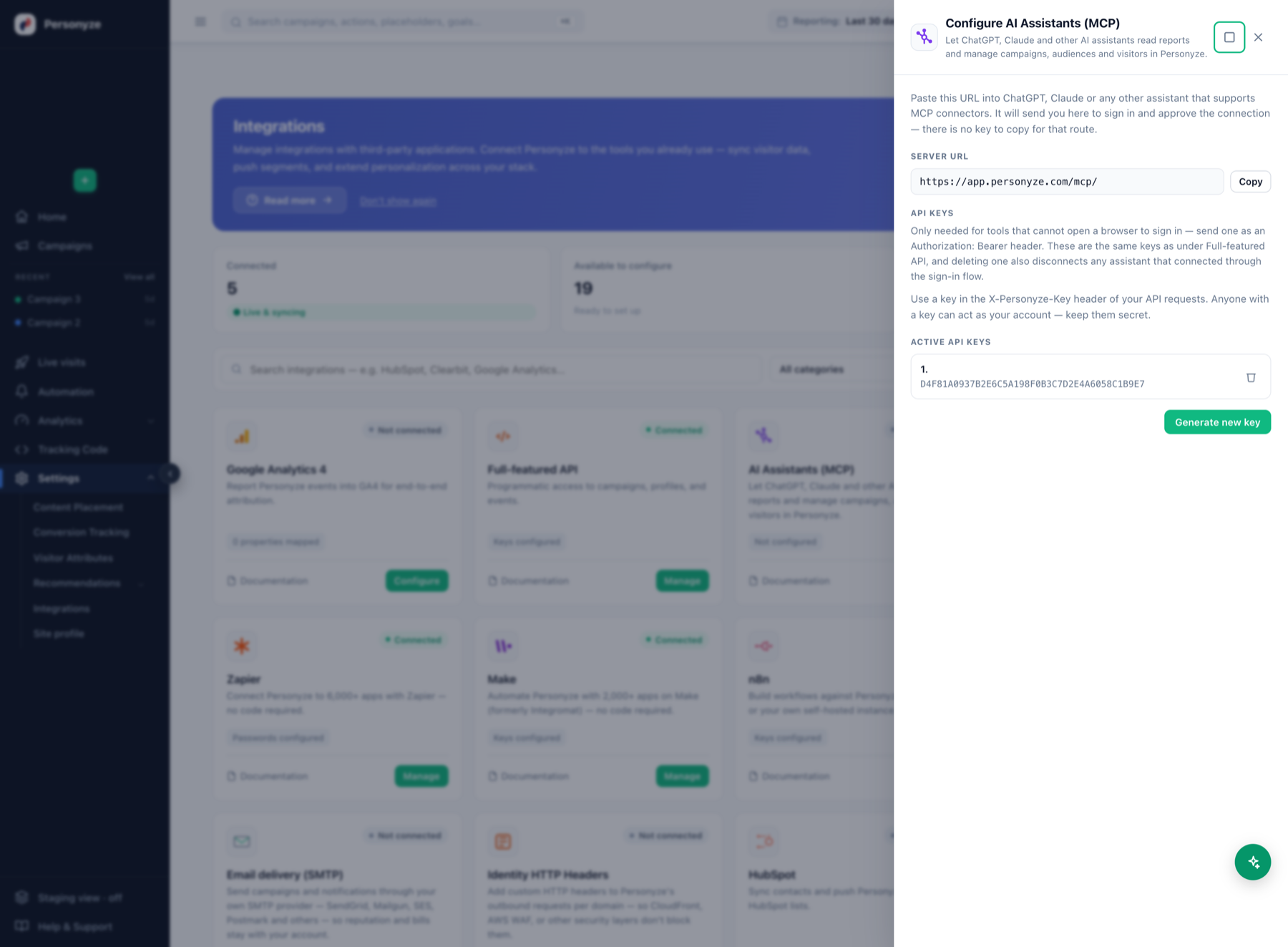
Tools, die keinen Browser öffnen können — ein Skript oder ein IDE-Plugin —, können stattdessen einen Personyze-API-Schlüssel als Header senden:
Authorization: Bearer YOUR_API_KEYDie Schlüssel befinden sich auf derselben Integrationskarte.
Worum Sie ihn bitten können
Alles Folgende funktioniert schon heute. Die Formulierung ist Ihre Sache — das sind Beispiele für die Art von Frage, keine Befehle mit fester Syntax.
Verstehen, wie Ihre Kampagnen abschneiden
- „Welche Kampagnen haben in den letzten 30 Tagen am besten abgeschnitten?“
- „Welche Aktion hatte letzten Monat die meisten Klicks?“
- „Wie läuft das Banner auf der Preisseite im Vergleich zum April?“
- „Welche Kampagnen hatten in den letzten 30 Tagen überhaupt keine Aktivität?“
- „Wurde das Checkout-Pop-up tatsächlich angezeigt oder nur ausgeführt?“
Er liest die tägliche Leistungszusammenfassung pro Aktion: Impressionen, Auslieferungen, Klicks, Schließungen, Fehler, Ihre eigenen konfigurierten Ziele und umsatzartige Summen. Eine Klickrate auf einer zu kleinen Stichprobe nennt er nicht, sondern sagt das, statt sie trotzdem anzugeben.
Herausfinden, wo Sie Traffic verlieren
- „Welche Landingpages verlieren die meisten Sitzungen?“
- „Was sind diese Woche meine meistbesuchten Seiten?“
- „Woher kommt mein Traffic?“
- „Welche Traffic-Quellen konvertieren am schlechtesten?“
- „Welche Geräte und Browser nutzen meine Besucher?“
- „Aus welchen Ländern und Städten kommen meine Besucher?“
- „Welche organischen Suchbegriffe bringen Besucher?“
Websiteweiter Traffic für jeden Zeitraum, aufgeschlüsselt nach Seite, Landingpage, Referrer, Suchbegriff, Gerät, Stadt oder Land — mit Sitzungen, Besuchen, Nutzern, Absprüngen, Zielen, Zielwert, Verweildauer sowie den Personalisierungs-Impressionen und -Klicks auf diesen Seiten. Raten (Absprung, Ziel, Klick, neue Nutzer, mobil) werden nach der Gruppierung berechnet, und Zeilen mit wenig Traffic werden beim Ranking nach einer Rate ausgeschlossen; eine Absprungrate von 100 % über drei Sitzungen verdrängt also kein echtes Problem.
Produkte ansehen
- „Was sind meine meistverkauften Produkte?“
- „Welche Produkte werden oft angesehen, aber selten gekauft?“
- „Was wird am häufigsten empfohlen?“
Sehen, was läuft, und warum
- „Meine Kampagnen auflisten.“
- „Welche Kampagnen laufen auf meiner Startseite?“
- „Warum wird das Willkommensbanner nicht angezeigt?“
- „Wie ist das Targeting von Kampagne 1834?“
- „Welche Kampagnen richten sich an mobile Besucher?“
- „Das HTML des Banners in dieser Kampagne zeigen.“
- „Welche meiner Aktionen sind live, und welche sind noch im Test?“
Das Targeting kommt als lesbarer Regeltext zurück — „Include on current page: Contains /pricing and not Full URL contains login“ — nicht als rohe Konfiguration.
Kampagnen bauen und ändern
- „Eine Kampagne für wiederkehrende mobile Besucher erstellen.“
- „Eine Kampagne für Besucher auf der Preisseite bauen, die nicht gekauft haben.“
- „Sie in Summer Promo umbenennen und das Targeting auf Besucher aus bezahlter Suche ändern.“
- „Diesen Entwurf einschalten, damit ich ihn testen kann.“
- „Das Pop-up auf der Checkout-Seite pausieren.“
- „Das Exit-Intent-Banner fortsetzen.“
Zwei Dinge sollten Sie darüber wissen, wie sich das verhält:
Neue Kampagnen werden im Staging-Modus angelegt. Sie werden nur Besuchern gezeigt, die von einer Staging-IP kommen. Echter Traffic sieht weiterhin, was jetzt live ist, und Sie veröffentlichen selbst im Panel. Der Assistent gibt Ihnen einen direkten Link zur Kampagne, damit Sie sie öffnen können. Beschreiben Sie das Targeting in einfachen Worten, und es wird in echte Regeln übersetzt — der Assistent liest Ihnen das Ergebnis vor, denn eine Regel, die etwas leicht anderes sagt als gewünscht, sieht von außen genauso aus.
Das Pausieren oder Fortsetzen einer Aktion wirkt live. Es gilt für echte Besucher, sobald das JavaScript Ihres Kontos neu gebaut ist. Der Assistent fragt vorher nach, und zwar konkret — mit dem Namen der Aktion, der Kampagne, in der sie steht, und dem, was Ihre Besucher nicht mehr oder wieder sehen. Es ist vollständig umkehrbar. Eine Aktion nach der anderen: „die Kampagne pausieren“ gilt nicht als Freibrief, alles darin auszuschalten, ohne es Ihnen zu sagen.
Mit Zielgruppen und Besucherprofilen arbeiten
- „Wie viele Zielgruppen habe ich, und wie groß ist jede?“
- „Eine Zielgruppe namens Enterprise Prospects anlegen.“
- „Alle aus dieser Liste hinzufügen.“
- „john@example.com zur Zielgruppe Enterprise Prospects hinzufügen.“
- „Besucher 48213 aus dieser Zielgruppe entfernen.“
- „Das Profil zur CRM-ID crm-123 finden.“
- „Welche Besucher waren mehr als fünfmal da?“
- „Anns Profil mit ihrer neuen Telefonnummer aktualisieren.“
Besucher lassen sich über die numerische Profil-ID von Personyze, über Ihre eigene CRM-/Website-ID oder per E-Mail identifizieren.
Platzhalter verwalten
- „Welche Platzhalter habe ich?“
- „Einen Platzhalter für das Element mit der ID hero-banner anlegen.“
Fragen, wie das Produkt funktioniert
- „Wie importiere ich meinen Produktkatalog?“
- „Wie richte ich Conversion-Tracking ein?“
- „Wie installiere ich Personyze auf Shopify?“
- „Was ist der Unterschied zwischen einer Kampagne und einer Aktion?“
- „Wie funktionieren Web-Push-Benachrichtigungen?“
Der Assistent durchsucht diese Wissensdatenbank und antwortet aus dem, was er findet, mit Links zu den verwendeten Artikeln, damit Sie sie prüfen können. Deckt die Dokumentation Ihre Frage nicht ab, sagt er das und bietet an, ein Support-Ticket zu eröffnen, statt zu raten.
Hilfe von einem Menschen
- „Ein Support-Ticket eröffnen — Empfehlungen werden auf Mobilgeräten nicht angezeigt.“
Er fragt zuerst nach, schreibt auf, was Sie getan haben und was er bereits geprüft hat, damit der Support nicht bei null anfängt, und gibt Ihnen die Ticketnummer. Antworten kommen im Panel unter „Support Tickets“ an.
Alles andere
Für Anfragen, die die eigenen Tools nicht abdecken, kann der Assistent die Personyze-REST-API direkt aufrufen — dieselben Objekte, die jedem API-Client zur Verfügung stehen.
Vollständige Tool-Liste
| Tool | Was es tut |
|---|---|
list_campaigns |
Die Kampagnen des Kontos auflisten |
get_campaign_targeting |
Die Regeln, die entscheiden, wem eine Kampagne gezeigt wird |
create_campaign_draft |
Eine Kampagne im Staging-Modus anlegen |
update_campaign_draft |
Eine Staging-Kampagne umbenennen, neu ausrichten oder schalten |
list_actions |
Personalisierungsaktionen auflisten |
get_action_content |
Eine Aktion mit ihrem bearbeitbaren HTML und ihren Anzeigeregeln |
set_action_active |
Eine Live-Aktion pausieren oder fortsetzen |
list_placeholders |
Benannte Stellen auf der Seite, in die Aktionen rendern |
create_placeholder |
Einen anlegen |
get_campaign_performance |
Tägliche Leistung pro Aktion über einen Zeitraum |
get_traffic_analytics |
Websiteweiter Traffic nach Seite, Quelle, Gerät, Geografie |
get_product_stats |
Aufrufe, Empfehlungen, Käufe pro Produkt |
list_audiences |
Zielgruppen (Besuchersegmente) auflisten |
create_audience |
Eine anlegen |
delete_audience |
Eine löschen (Besucherprofile werden nicht gelöscht) |
list_audience_members |
Wer in einer Zielgruppe ist |
add_audience_member |
Einen Besucher zu einer Zielgruppe hinzufügen |
remove_audience_member |
Einen entfernen |
get_visitors |
Besucherprofile durchsuchen |
save_visitor |
Ein Besucherprofil anlegen oder aktualisieren |
search_docs |
Diese Wissensdatenbank durchsuchen |
open_support_ticket |
Ein Ticket beim Support-Team eröffnen |
personyze_api |
Jeder Aufruf der Personyze-REST-API, für den Rest |
Authentifizierung im Detail
Für Entwickler, die einen Client bauen, statt einen fertigen Assistenten zu nutzen:
- OAuth 2.1, Authorization Code mit PKCE (S256). Öffentliche Clients — kein Client-Secret.
- Dynamische Client-Registrierung (RFC 7591) am angegebenen
registration_endpoint, sodass sich ein Client selbst registrieren kann. - Discovery nach RFC 9728 (geschützte Ressource) und RFC 8414 (Autorisierungsserver), ausgeliefert im Host-Stammverzeichnis: –
https://personyze.com/.well-known/oauth-protected-resource–https://personyze.com/.well-known/oauth-authorization-server - Scope:
personyze:full - Eine nicht authentifizierte Anfrage an
/mcp/antwortet mit401und einemWWW-Authenticate-Header mitresource_metadata, dem Einstiegspunkt für die Discovery.
Berechtigungen und Zugriff widerrufen
Jeder verbundene Assistent läuft über einen API-Schlüssel Ihres Kontos und handelt mit dessen Berechtigungen — er kann nur sehen und ändern, was dieses Konto kann.
Um einen Assistenten zu trennen, löschen Sie seinen Schlüssel unter Integrationen → KI-Assistenten (MCP) (oder Vollwertige API — beide teilen sich einen Satz Schlüssel). Der Widerruf wirkt sofort.
Fehlerbehebung
Der Assistent meldet, er könne den Server nicht erreichen. Prüfen Sie, ob Sie die URL mit dem abschließenden Schrägstrich eingetragen haben: https://personyze.com/mcp/.
Der Verbindungsbildschirm erscheint nie. Ihr Assistent blockiert in Ihrem Tarif womöglich eigene Connectors — sowohl Claude als auch ChatGPT machen das vom Tarif abhängig.
Ein Tool liefert keine Daten. Prüfen Sie, ob Sie die Verbindung für das gewünschte Personyze-Konto bestätigt haben; der Kontowechsler im Panel und die Verbindung des Assistenten sind unabhängig voneinander.
Er meldet, eine Kampagne könne nicht bearbeitet werden. Nur Kampagnen im Staging-Modus kann ein Assistent umbenennen oder neu ausrichten. Eine Live-Kampagne wird im Panel bearbeitet.
Auf Claude installieren
Personyze ist im Connector-Verzeichnis von Claude gelistet — auf Claude wird es mit einem Klick installiert, statt die Server-URL einzutragen: Personyze zu Claude hinzufügen.