
Ein Algorithmus kann nur aus den Daten empfehlen, die er hat. Ein wiederkehrender Besucher mit Verlauf erhält eine persönliche Reihe; ein Erstbesucher, ein Produkt, das noch niemand zusammen mit etwas anderem angesehen hat, oder ein Filter, der die Reihe unvollständig lässt, bekommt weniger — manchmal nichts. Ein Fallback ist ein zweiter Algorithmus, der läuft, wenn der vorherige zu wenig liefert.
Sehen Sie sich die Videoanleitung (4:17) an: „auch angesehen“, eingegrenzt auf die Marke auf der Seite, mit einem Fallback, der die Marke beibehält und einen eigenen Titel trägt.
Video: Inhaltsempfehlungen im Detail: Boosts, Filter, Fallbacks und Titel (4:16) — die Version für den Inhaltskatalog läuft oben auf der Seite Filter für Empfehlungen festlegen.
Einen Fallback hinzufügen
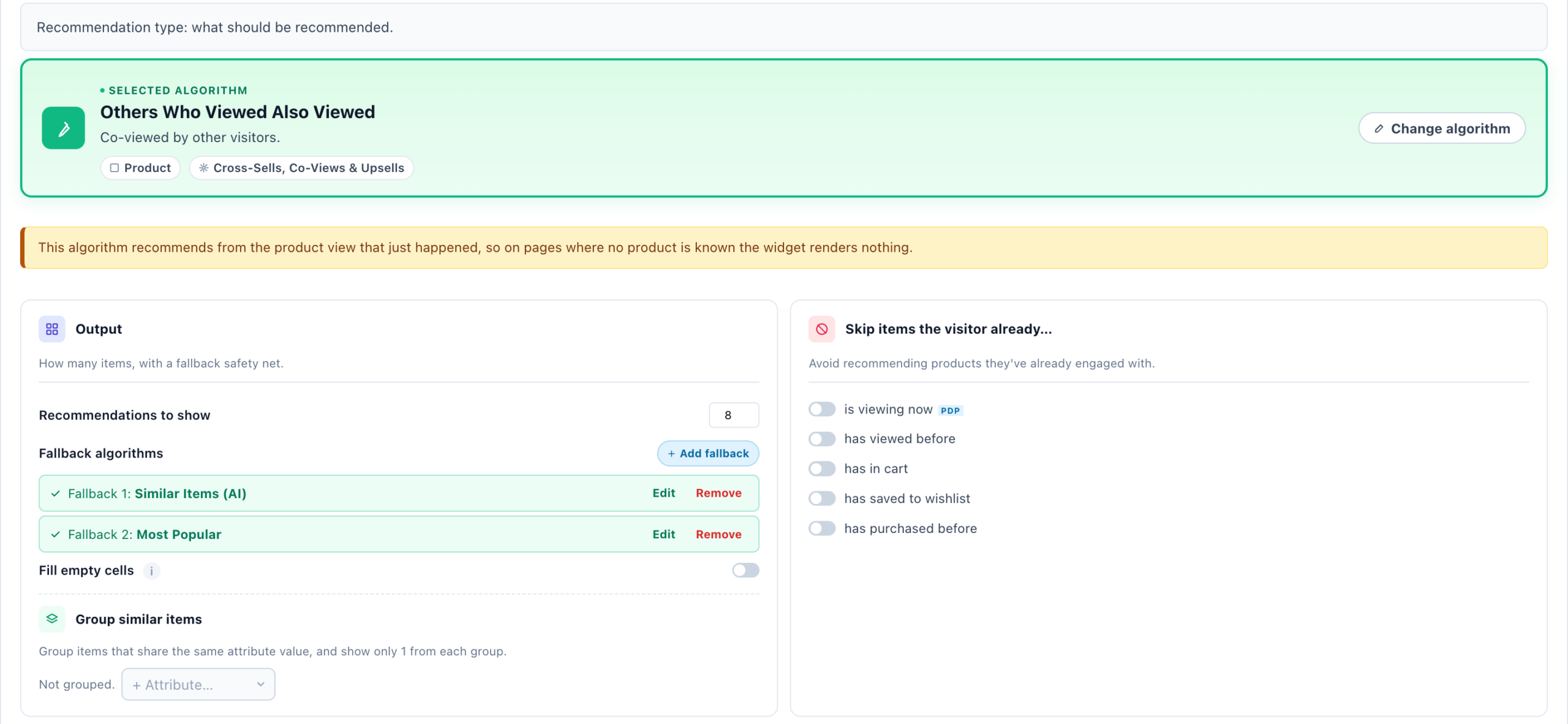
Im Empfehlungs-Editor: Karte Ausgabe → Fallback-Algorithmen → Fallback hinzufügen. Es öffnet sich dieselbe Algorithmus-Auswahl wie beim Hauptalgorithmus, mit einem Unterschied: Die Seitenzeile heißt Anker, und der gewählte Anker wird mit dem Fallback gespeichert — er behält seine Bedeutung, auch wenn sich die Seite des Hauptalgorithmus später ändert.
Jeder Fallback erscheint dann als Zeile — Fallback 1: Ähnliche Artikel (KI) — mit Bearbeiten und Entfernen. Bearbeiten öffnet seine Einstellungen: den Algorithmus (Ändern), Wann dieser Fallback erscheint, Letzter Schliff, Filter und Ergebnis gruppieren nach.
Gute Fallback-Optionen
| Fallback | Warum |
|---|---|
| Am beliebtesten oder Bestseller, websiteweit | Brauchen keinen Verlauf und spiegeln wider, was gerade verkauft wird. Die starke Voreinstellung für jede Zielgruppe. |
| Am beliebtesten oder Bestseller mit Quelle auf eine Kategorie gesetzt | Wenn es Kontext gibt — die gerade angesehene Kategorieseite, die Kategorie des Produkts auf dieser Seite —, ist Beliebtheit innerhalb der Kategorie relevanter als websiteweite. |
| Ähnliche Artikel (KI) / Ähnliche Inhalte (KI) | Füllt mit thematisch passenden Artikeln statt mit allgemeinen Bestsellern und funktioniert auch für Artikel, die noch niemand angesehen hat. Erfordert, dass Ähnliche Artikel (KI) eingeschaltet ist. |
| Aktuell im Trend | Auf jeder Seite verfügbar und braucht keinen Verlauf. |
| Beliebige Produkte, Sortieren nach: Hoch bewertet | Für Websites, auf denen Bewertungen verkaufen. Liest das Bewertungsfeld Ihres Katalog-Feeds. |
| Beliebige Produkte mit Filtern | Ein kuratierter Pool — im Angebot, eine Marke, eine Kategorie —, wenn Sie lieber selbst steuern als einem Algorithmus zu folgen. |
Wann der Fallback greift
Fallbacks laufen der Reihe nach, wenn der Algorithmus davor weniger Artikel zurückgibt, als das Widget zeigt. Jeder hat eine eigene Einstellung, Wann dieser Fallback erscheint:
| Modus | Was passiert |
|---|---|
| Die restlichen Plätze auffüllen (die Voreinstellung) | Liefern die vorherigen Optionen weniger Artikel, als das Widget zeigt, vervollständigt dieser Fallback die Reihe. |
| Nur wenn sonst nichts zu zeigen ist | Er bleibt verborgen, solange eine frühere Option Artikel hat, und übernimmt vollständig, wenn keine welche hat. Der ehrliche Modus für ein Widget, dessen Titel nach seinem Hauptalgorithmus benannt ist: Ein einzelner „kürzlich angesehener“ Artikel, aufgefüllt mit Bestsellern, ist oft schlechter als der eine Artikel allein. |
Die Filter des Hauptblocks gelten für jeden Fallback. Alles, was Sie am Fallback selbst einstellen — unter Letzter Schliff, Filter und Ergebnis gruppieren nach —, grenzt ihn nur weiter ein. Ein Widget, das auf die Marke der Seite gefiltert ist, empfiehlt also weiterhin diese Marke, wenn der Fallback übernimmt: mehr von dieser Marke, nicht das, was sich websiteweit am besten verkauft. Artikel überspringen, die der Besucher schon… und Leere Zellen füllen werden einmal für das ganze Widget festgelegt.
Sind am Widget Bedingungen unter Zum Besucher passend festgelegt, werden die Artikel eines Fallbacks innerhalb seiner eigenen Ergebnisse nach denselben Bedingungen sortiert und kommen immer nach denen des Hauptalgorithmus, wie gut sie auch passen. Mit Widget ausblenden fügt ein Fallback nur seine passenden Artikel hinzu. Siehe Zum Besucher passend.
Fallbacks lassen sich verketten: Fügen Sie so viele hinzu, wie Sie brauchen, und sie laufen in der von Ihnen festgelegten Reihenfolge. Eine Kaskade „personalisiert → beliebt in dieser Kategorie → websiteweit beliebt“ erfasst mit jeder Stufe mehr Besucher. Die QA-Leiste zeigt, welcher Algorithmus jeden Platz tatsächlich gefüllt hat.
Leere Zellen füllen
Ein eigener Schalter in derselben Karte, bei einem Website-Widget standardmäßig aus. Aus bedeutet: „Es wird nur gezeigt, was die Empfehlung tatsächlich zurückgegeben hat. Gibt sie nichts zurück, bleibt der Block leer.“ Ein bedeutet: Ein zu kurzes oder leeres Ergebnis wird aufgefüllt, zuerst mit den beliebtesten Artikeln, dann mit dem Katalog selbst (eine Kategorie-Empfehlung füllt mit Ihren übrigen Kategorien auf). Die Fallbacks oben gelten so oder so — dies füllt nur, was sie übrig lassen.
Ein Titel pro Fallback
Ein Fallback ändert, was das Widget zeigt, also kann er auch ändern, was das Widget sagt — „Häufig zusammen gekauft“ sollte nicht über einer Reihe stehen, die in Wahrheit mit Bestsellern aufgefüllt ist.
Im Design-Editor (Aussehen anpassen oder der Schritt Gestaltung einer E-Mail-Empfehlung) zeigen Vorlagen, die das anbieten, einen Eintrag Widget titles. Er öffnet sich so:
- Haupttitel — verwendet, wenn der Algorithmus der ersten Wahl ausliefert.
- Eine Zeile pro Fallback, beschriftet mit seiner Nummer und dem Namen des Algorithmus, jeweils mit einem Kontrollkästchen. Nicht angehakt — die Voreinstellung, Verwendet den Haupttitel — übernimmt der Fallback den Haupttitel; haken Sie es an, erscheint ein Titelfeld nur für diesen Fallback.
Die Titel sind gewöhnlicher dynamischer Text: Variablen und Tokens funktionieren darin genau wie in jedem anderen Titel.
Welcher Titel erscheint, hängt vom Modus des Fallbacks ab. Ein Titel gehört zu dem Algorithmus, der das, was das Widget ausliefert, anführt. Im Modus Die restlichen Plätze auffüllen behält eine gemischte Reihe — Hauptartikel, aufgefüllt durch den Fallback — den Haupttitel, weil sie weiterhin mit Hauptartikeln beginnt; der Titel des Fallbacks erscheint nur, wenn der Fallback allein ausliefert. Im Modus Nur wenn sonst nichts zu zeigen ist stammt jede Reihe von einem einzigen Algorithmus, sodass die Überschrift immer zu den Artikeln darunter passt.
Best Practices
- Geben Sie jedem personalisierten Algorithmus einen Fallback. „Personalisiert für diesen Besucher“ funktioniert nur, wenn der Besucher Daten hat.
- Passen Sie den Fallback an die Fläche an. Eine Startseite verdient Am beliebtesten. Eine Reihe „auch angesehen“ auf einer Produktseite sollte auf beliebte Artikel derselben Kategorie oder auf Ähnliche Artikel (KI) zurückfallen — nicht auf zufällige Produkte.
- Fallen Sie nicht auf ungefilterte Beliebige Produkte zurück. Ohne Sortierung und ohne Filter ist das einfach Ihr Katalog, in keiner bestimmten Reihenfolge. Nicht vorrätige Artikel werden automatisch weggelassen; fügen Sie eine Sortierung und die Filter hinzu, die den Pool sehenswert machen.
- Testen Sie den Fallback gezielt. Ein Besucher ohne Verlauf ist genau der, für den er gedacht ist: Verwenden Sie Reload as a new visitor in der QA-Leiste oder den QA-Simulator.
Verwandte Themen
- Empfehlungsalgorithmen — jede Karte, die Sie als Fallback verwenden können.
- Filter für Empfehlungen — was der Fallback übernimmt.
- Tests und QA