
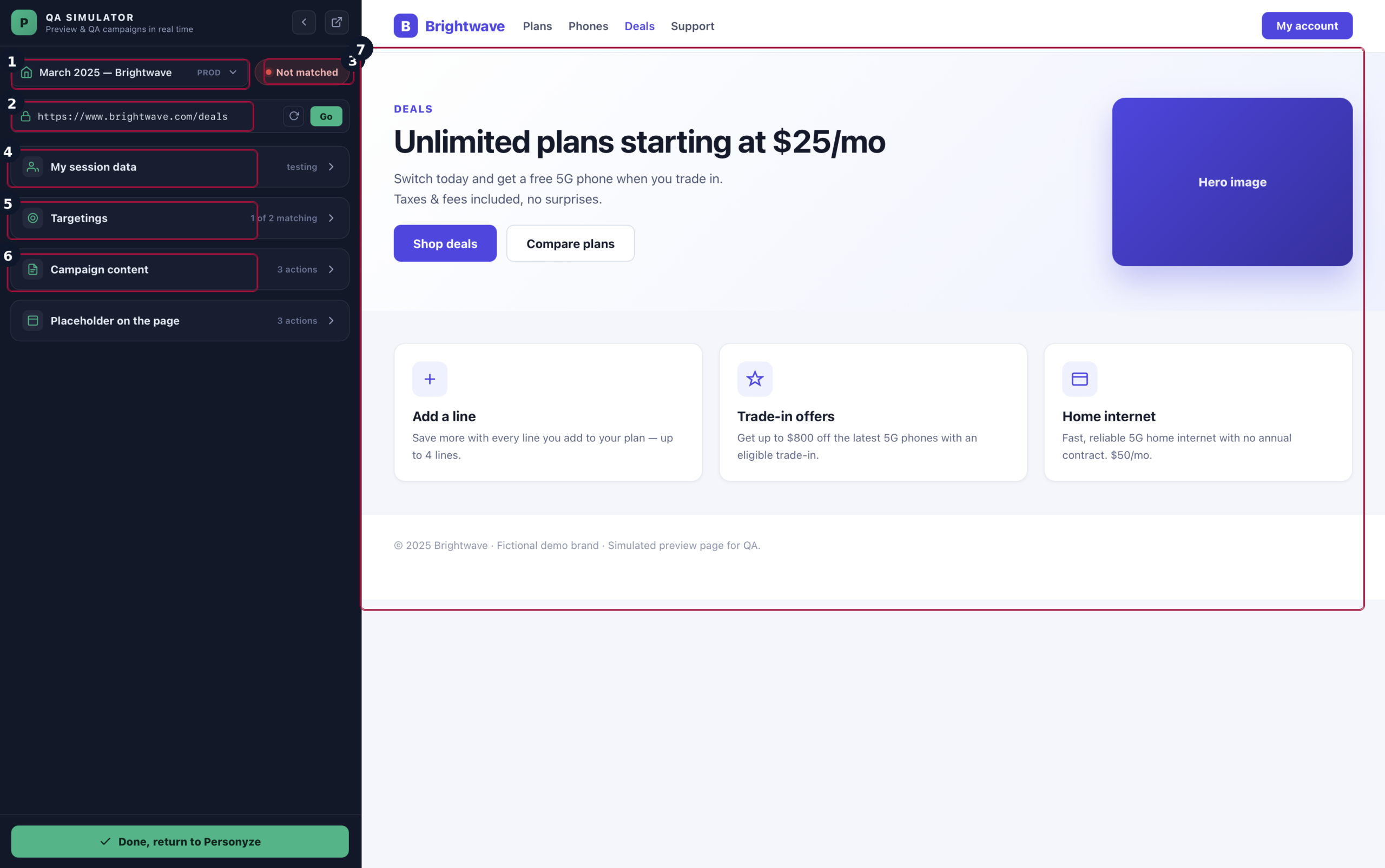
Mit dem QA-Simulator sehen Sie eine Kampagne auf der echten Seite, auf die sie zielt, in der Vorschau und testen sie als beliebiger Besucher — bevor sie echten Traffic erreicht. Sie öffnen die Seite, auf der die Kampagne läuft, geben sich als verschiedene Besucher aus und sehen, welche Zielgruppen passen und welche Aktionen ausgelöst werden, alles in einer sicheren Sandbox, die echte Nutzer nicht beeinflusst.
Den Simulator öffnen
Gehen Sie in einer Kampagne zum Schritt QA und starten Sie den Simulator. Personyze fragt nach der URL der Seite, auf der Sie die Vorschau sehen möchten — Ihre Preisseite, eine Produktseite, die Startseite — und öffnet diese echte Seite mit eingefügter Kampagne, genau so, wie ein passender Besucher sie sehen würde.
Sich als Besucher ausgeben
Die eigentliche Stärke des Simulators: Sie sind nicht darauf beschränkt, Sie selbst zu sein. Im Bereich My session data werden Sie zu einem beliebigen Besucher und sehen, in welche Zielgruppen Sie fallen würden.
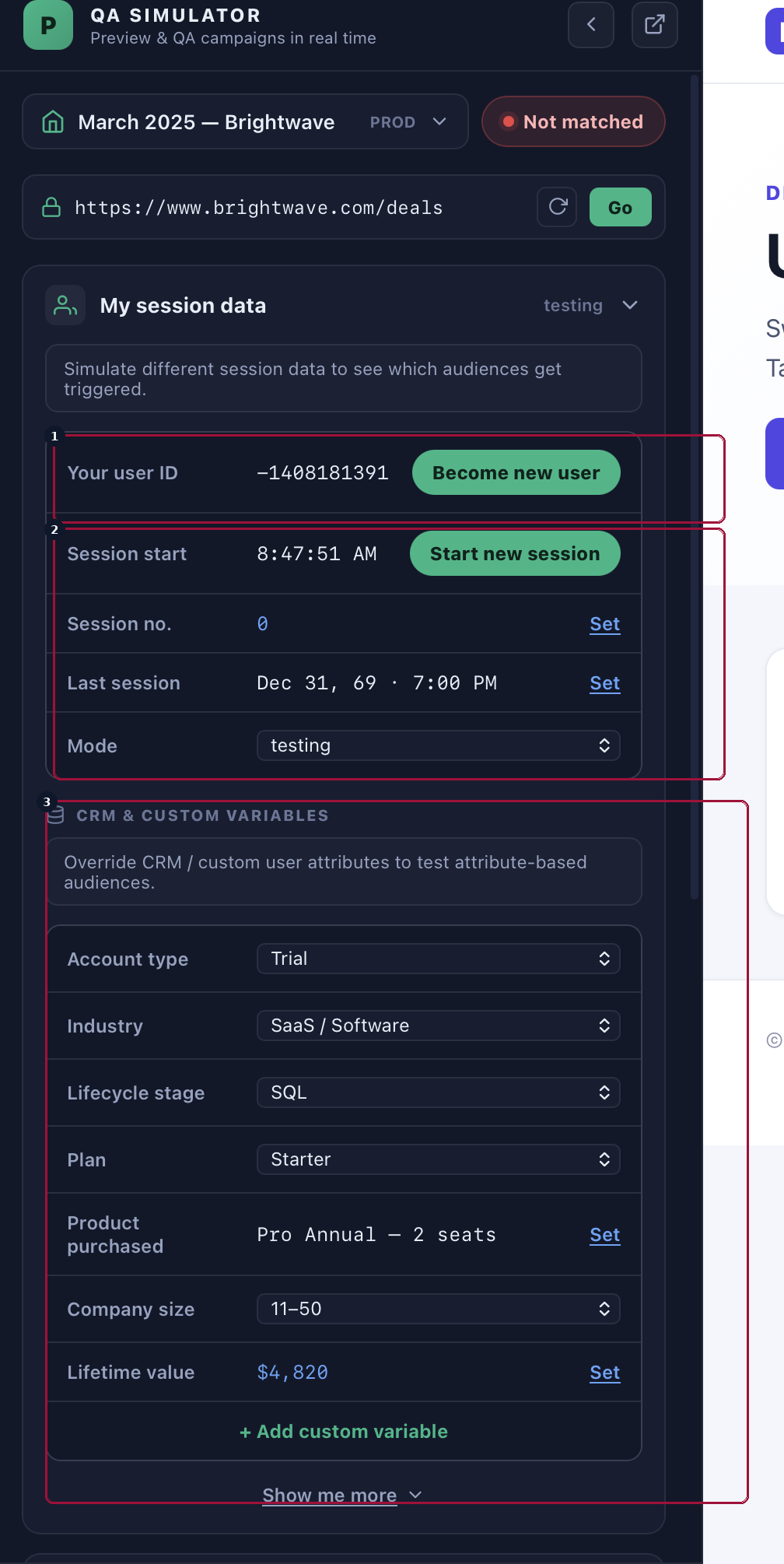
Der Bereich gibt Ihnen volle Kontrolle über Identität und Verlauf: Become new user löscht das aktuelle Profil, damit Sie das Erlebnis beim ersten Besuch testen können; Start new session setzt die Sitzungsuhr zurück; und Sie können die session number und das Datum der last-session festlegen, um Regeln wie „wiederkehrender Besucher in seiner 3. Sitzung“ zu testen. Die Auswahl mode (testing oder production) steuert, ob Ihre simulierte Aktivität als Testdaten behandelt wird. Darunter können Sie im Block CRM & custom variables Attribute überschreiben — Kontotyp, Branche, Lebenszyklusphase, Tarif, Unternehmensgröße, Customer Lifetime Value und jedes eigene Feld —, um attributbasierte Zielgruppen zu testen, ohne Ihr echtes CRM anzutasten.
Ändern Sie etwas davon, bewertet der Simulator sofort neu; so können Sie bestätigen, dass eine Kampagne für die richtigen Personen erscheint — und, genauso wichtig, für alle anderen verborgen bleibt.
Genau sehen, warum ein Besucher passt (oder nicht)
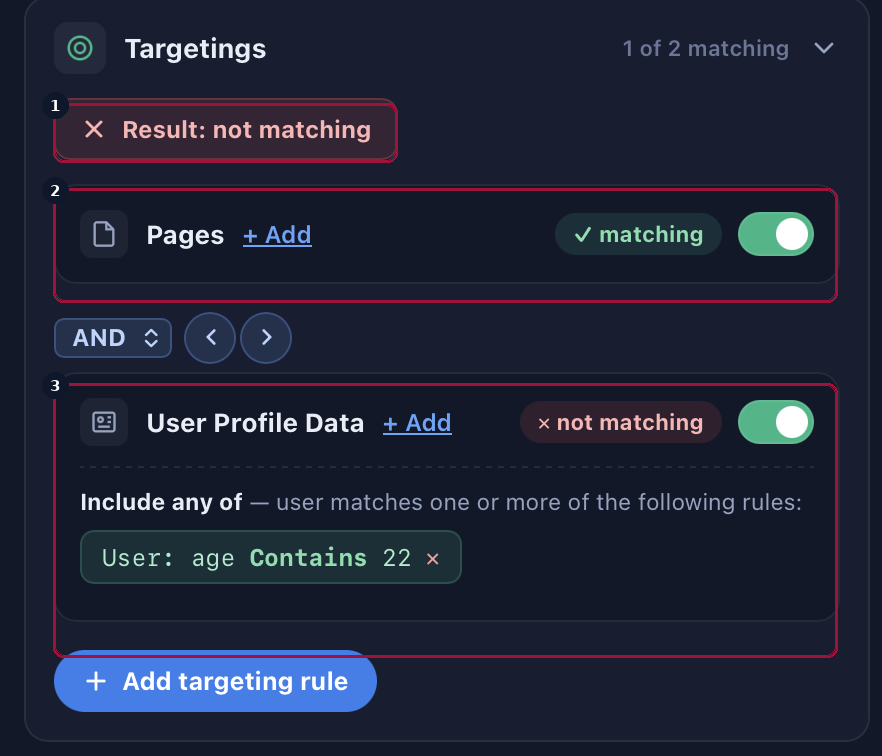
Der Bereich Targetings zerlegt die Zielgruppenregeln der Kampagne für den aktuell simulierten Besucher Bedingung für Bedingung; ein Ergebnis „passt nicht“ ist also nie ein Rätsel — Sie sehen genau, welche Regel gescheitert ist.
Die ausgeführten Inhalte prüfen
Der Bereich Campaign content listet jede Aktion der Kampagne und ob sie für diesen Besucher ausgeführt wurde; so bestätigen Sie, dass der richtige Inhalt am richtigen Ort ausgelöst wurde — und erkennen, was deaktiviert oder blockiert ist.
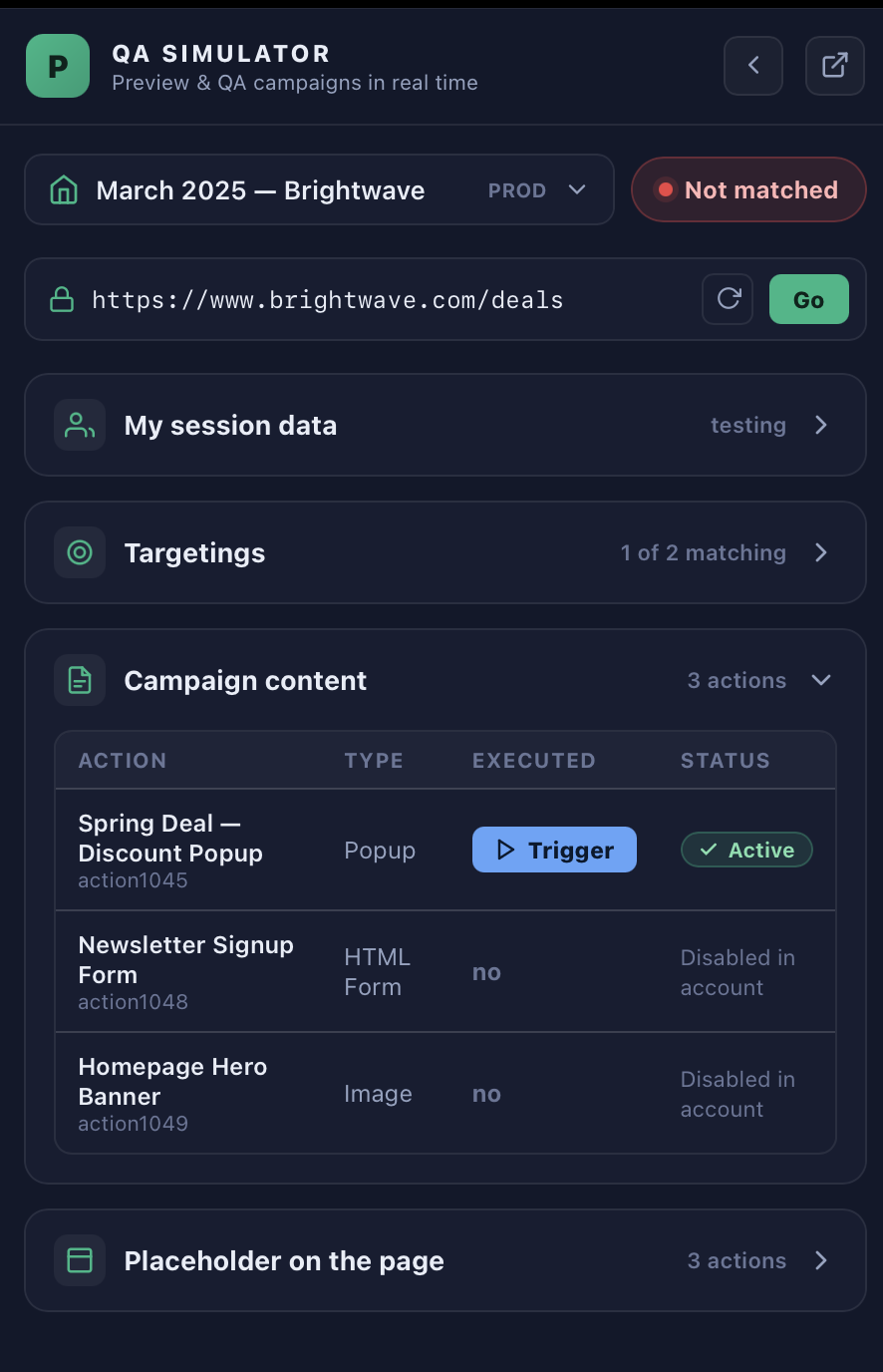
Jede Aktion zeigt ihren Typ (Popup, HTML, Bild, Formular …) und einen Status Executed, und Sie können eine Aktion manuell auslösen, um sie sofort in der Vorschau zu sehen, auch wenn ihr normaler Auslöser noch nicht gegriffen hat. Ein eigener Bereich Placeholder on the page listet die Platzhalter auf der Seite, auf die die Kampagne zielt (Inline-Plätze, an denen Inhalte in die Seite eingefügt statt als Overlay gezeigt werden), sodass Sie auch deren Auflösung prüfen können.
Was Sie vor dem Start prüfen sollten
- Richtige Zielgruppe — geben Sie sich als die Besucher aus, die passen sollen, und als einige, die nicht passen sollen, und prüfen Sie, ob sich das Treffer-Badge richtig verhält.
- Richtige Platzierung — die Aktion landet dort, wo Sie es vorgesehen haben, auf der echten Seitenstruktur statt in einer abstrakten Vorschau; so erkennen Sie Probleme mit Selektoren und Platzierung.
- Personalisierung wird aufgelöst — Tokens wie Vorname, Stadt oder ein gesuchter Begriff werden aus dem simulierten Profil befüllt.
- Keine Kollisionen — konkurriert eine andere Kampagne um denselben Besucher, prüfen Sie, dass die beabsichtigte gewinnt.
Führen Sie die QA zuerst im Testmodus durch, beheben Sie alles, was der Simulator aufdeckt, und schalten Sie die Kampagne dann auf Live.
Verwandte Artikel
- Targeting und Personalisierung — der vollständige Lebenszyklus einer Kampagne.
- Targeting-Regeln in Personyze — alle Arten von Zielgruppenregeln.