
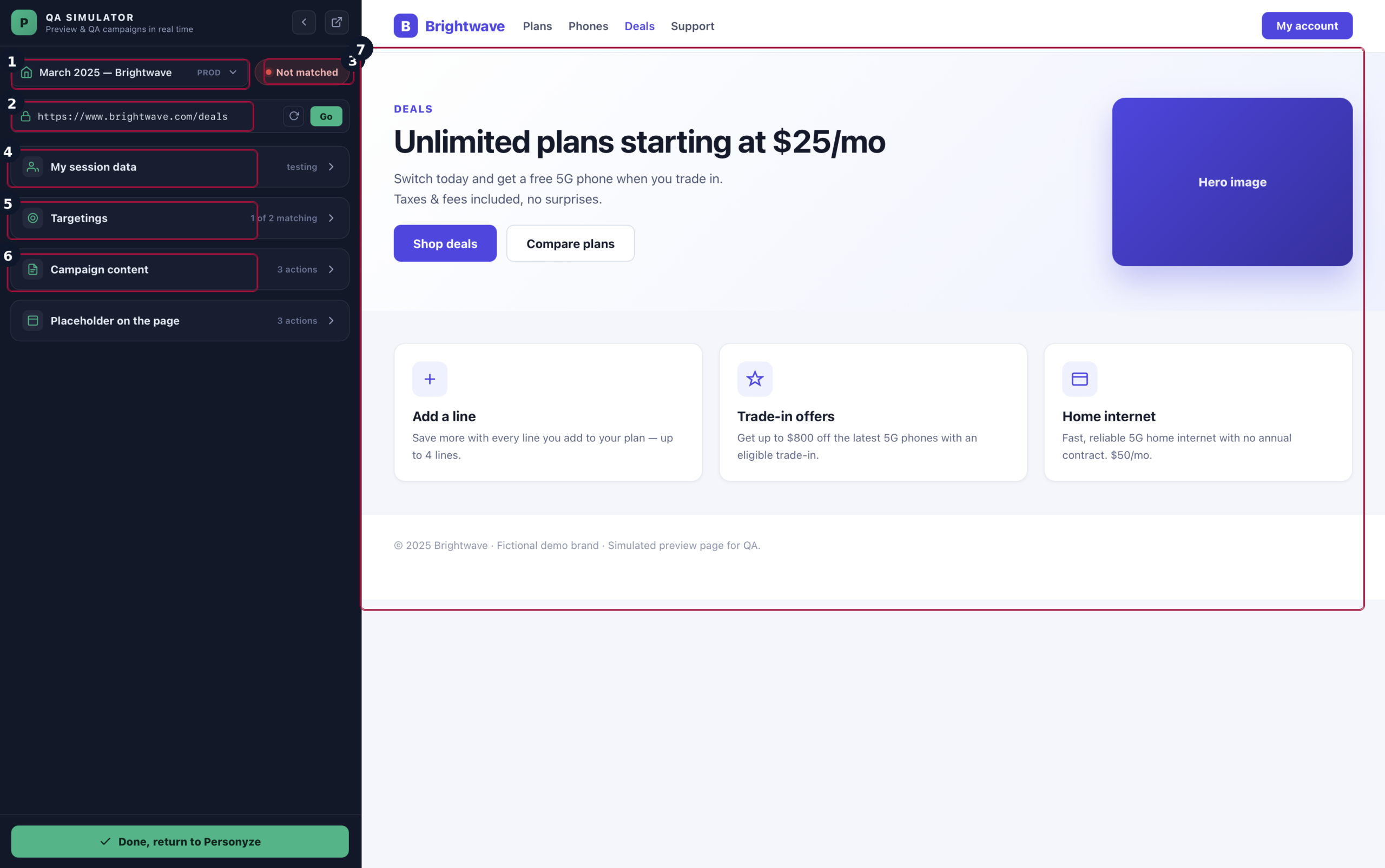
El QA Simulator le permite previsualizar y probar una campaña en la página real a la que va dirigida, como cualquier visitante — antes de que llegue al tráfico real. Abre la página en la que se ejecuta la campaña, se hace pasar por distintos visitantes y ve qué audiencias coinciden y qué acciones se lanzan, todo en un entorno aislado que no afecta a los usuarios reales.
Abrir el simulador
Desde una campaña, vaya al paso QA e inicie el simulador. Personyze le pide la URL de la página en la que quiere previsualizar — su página de precios, una página de producto, la página de inicio — y abre esa página real con la campaña inyectada, exactamente como la vería un visitante que coincide.
Hacerse pasar por un visitante
La verdadera fuerza del simulador es que no está obligado a ser usted mismo. El panel My session data le permite convertirse en cualquier visitante y ver en qué audiencias entraría.
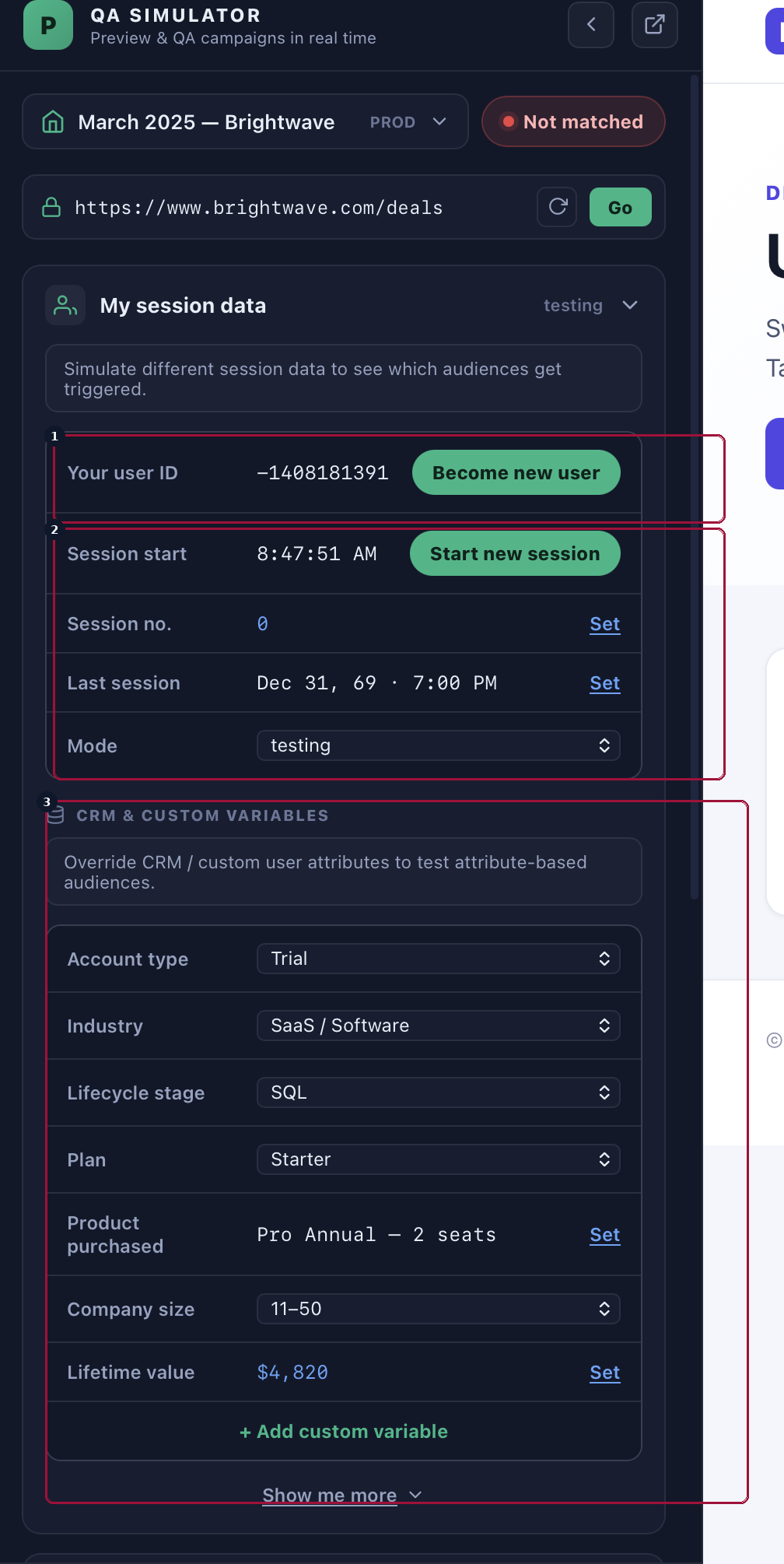
El panel le da control total sobre la identidad y el historial: Become new user borra el perfil actual para que pueda probar la experiencia de la primera visita; Start new session reinicia el reloj de la sesión; y puede definir el número de sesión y la fecha de la última sesión para probar reglas como «visitante recurrente en su 3.ª sesión». El selector de modo (pruebas o producción) controla si su actividad simulada se trata como datos de prueba. Debajo, el bloque CRM & custom variables le permite sobrescribir atributos — tipo de cuenta, sector, etapa del ciclo de vida, plan, tamaño de la empresa, valor de vida del cliente y cualquier campo personalizado — para probar audiencias basadas en atributos sin tocar su CRM real.
Cambie cualquiera de estos datos y el simulador vuelve a evaluar al instante, así que puede confirmar que una campaña se muestra a las personas adecuadas y — igual de importante — que permanece oculta para todos los demás.
Ver exactamente por qué un visitante coincide (o no)
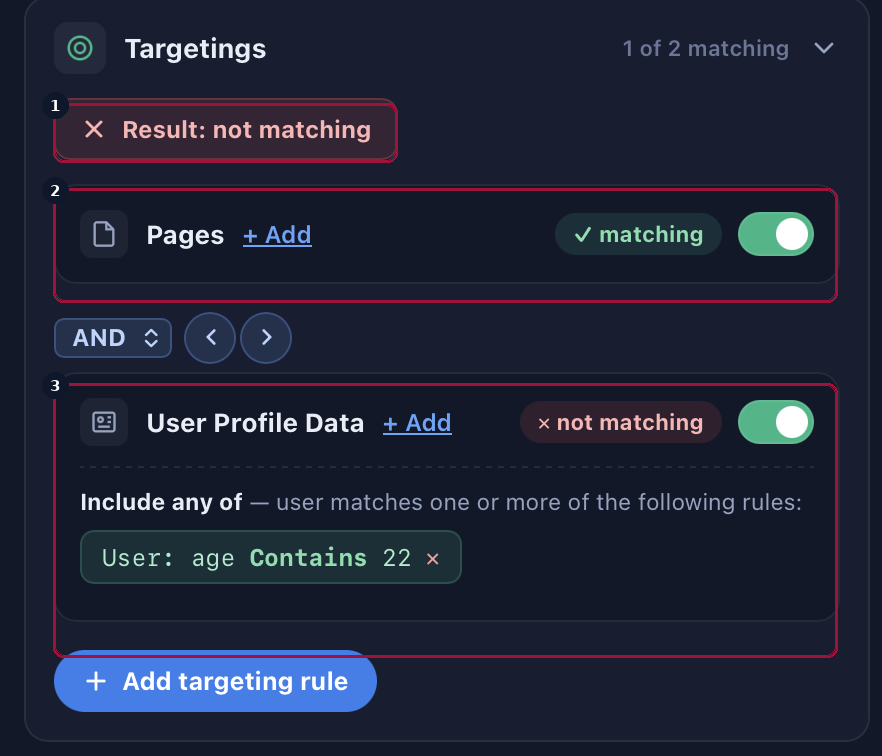
El panel Targetings desglosa las reglas de audiencia de la campaña condición por condición para el visitante simulado actual, así que un resultado de «no coincide» nunca es un misterio — puede ver la regla exacta que ha fallado.
Comprobar el contenido que se ejecuta
El panel Campaign content enumera todas las acciones de la campaña e indica si se ha ejecutado cada una para este visitante, para que pueda confirmar que se ha lanzado el contenido correcto en el lugar correcto — y detectar cualquier cosa desactivada o bloqueada.
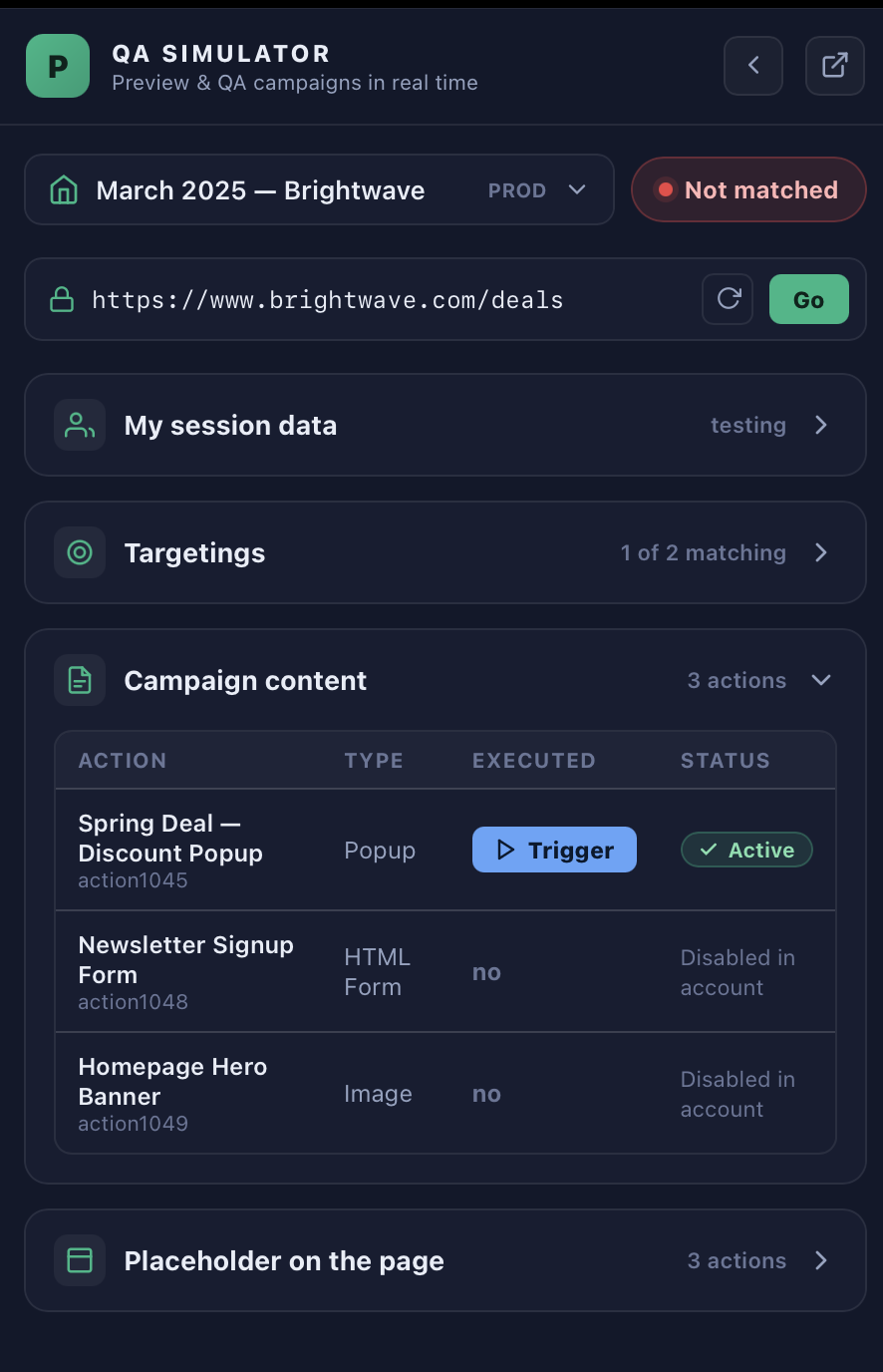
Cada acción muestra su tipo (popup, HTML, imagen, formulario…) y un estado Executed, y puede lanzar una acción manualmente para previsualizarla en el momento aunque su disparador normal todavía no se haya activado. Un panel aparte, Placeholder on the page, enumera los placeholders de la página a los que va dirigida la campaña (espacios integrados en los que el contenido se inyecta en la página en lugar de mostrarse superpuesto), para que pueda confirmar que también se han resuelto.
Qué comprobar antes del lanzamiento
- La audiencia correcta — hágase pasar por los visitantes que espera que coincidan, y por algunos que no, y confirme que la insignia de coincidencia se comporta como debe.
- La ubicación correcta — la acción aparece donde quería en la estructura real de la página, no en una vista previa abstracta, así que detecta los problemas de selectores y de ubicación.
- La personalización se resuelve — los tokens como el nombre, la ciudad o una palabra clave buscada se rellenan a partir del perfil simulado.
- Sin colisiones — si otra campaña compite por el mismo visitante, confirme que gana la que debe.
Haga el QA primero en modo de prueba, corrija lo que detecte el simulador y después pase la campaña a Live.
Relacionados
- Segmentación y personalización — el ciclo de vida completo de la campaña.
- Reglas de segmentación en Personyze — todos los tipos de reglas de audiencia.