
Las variables dinámicas le permiten entretejer datos de cada visitante — nombre, ciudad, empresa, nivel de cuenta, cualquier dato guardado en el perfil de usuario — directamente en los textos de una página de entrada. Personyze sustituye la variable por el valor real de cada visitante en el momento de mostrar la página, de modo que una sola página puede leerse como si se hubiera escrito expresamente para quien la está viendo.
Cuándo funcionan bien las variables dinámicas
- Saludos personales — «Bienvenido de nuevo, {First Name}» en un panel de usuario o una página de entrada.
- Menciones geográficas o de sector — «Con la confianza de equipos de {Industry} en {City}», con datos ABM o geográficos.
- Mensajes según el nivel de cuenta — muestre textos de mejora de plan distintos a usuarios gratuitos y de pago.
- Continuidad de campaña — haga referencia a datos del email o del anuncio que los trajo hasta aquí.
Variables disponibles habitualmente
La lista exacta depende de los campos de perfil y las integraciones que tenga configurados su cuenta, pero las opciones típicas incluyen:
Paso a paso en el editor WYSIWYG
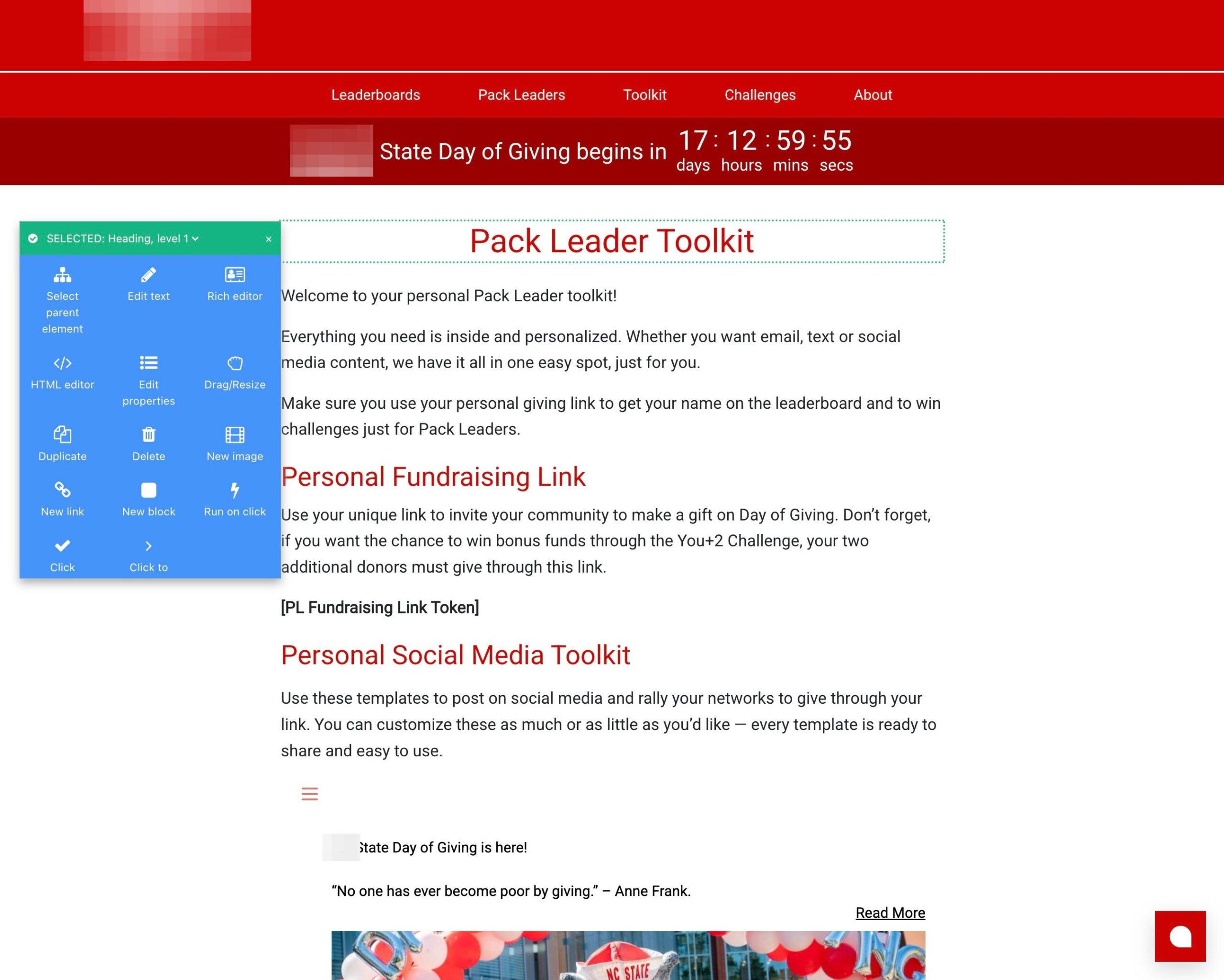
1. Haga clic en el texto donde quiere añadir una variable dinámica
Aparece un menú. Según el elemento en el que haga clic, verá las opciones correspondientes — para texto, opciones de edición de texto; para imágenes, opciones para sustituir la imagen. Seleccione la opción de edición de texto.
2. Seleccione «Inserting user or session dynamic variables» (insertar variables dinámicas de usuario o de sesión)
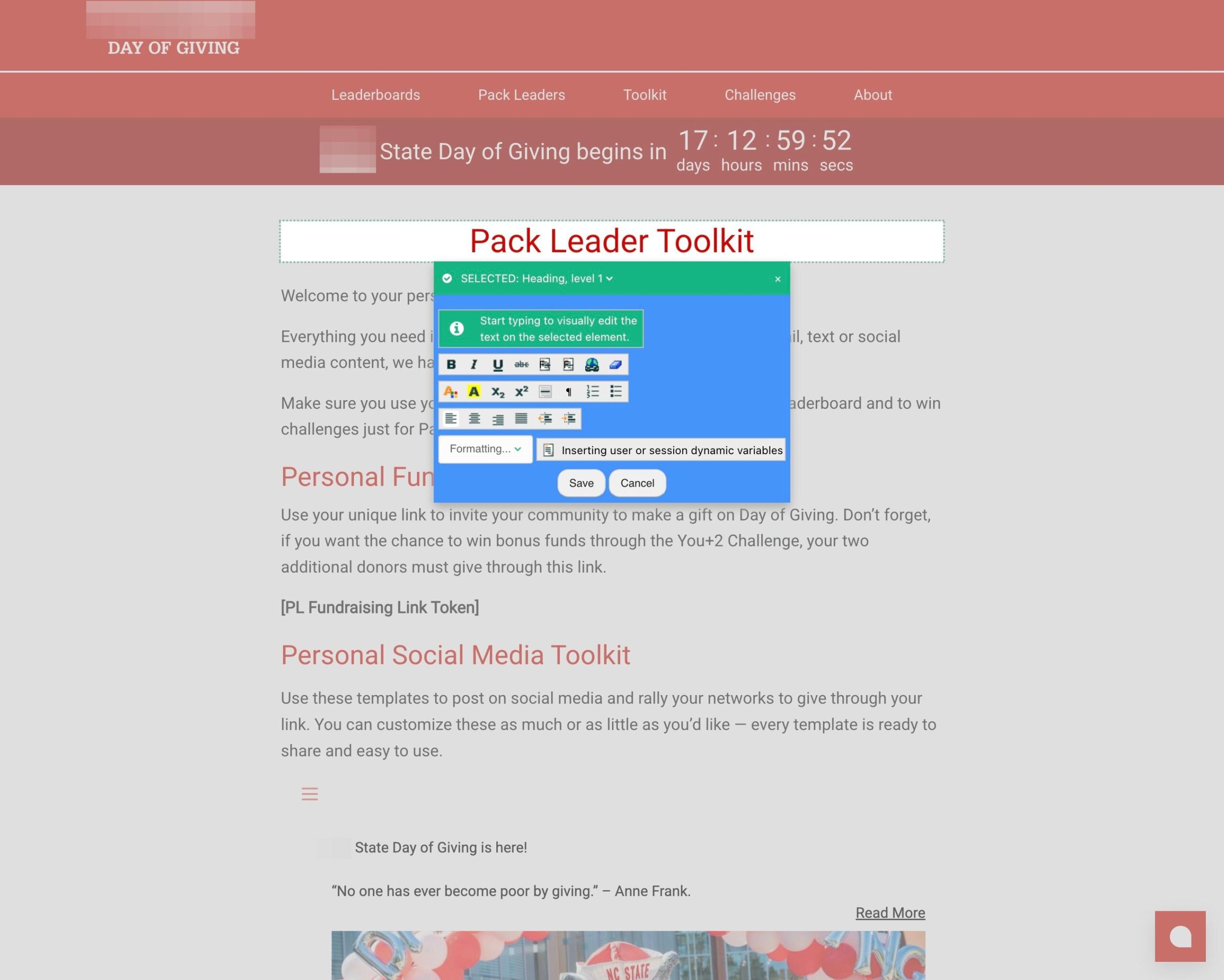
3. Elija la variable y confirme
Aparece un menú con las variables de usuario que tiene configuradas. Seleccione la que quiera — por ejemplo First Name (nombre) — y haga clic en OK.

La variable se inserta en la posición del cursor y se muestra con el valor real del visitante cuando se carga la página.
Probar las variables dinámicas
Use el paso QA de la campaña para previsualizar cómo se ve la página para un visitante concreto introduciendo su dirección de email — verá la página exactamente como la vería ese usuario, con todas las variables resueltas con sus datos de perfil reales. Pruebe siempre con un visitante conocido (datos completos) y con uno anónimo (los valores alternativos deben aplicarse sin problemas).