
Conecte Claude, ChatGPT o cualquier otro asistente de IA a su cuenta de Personyze y trabaje con él conversando con naturalidad — pregunte cómo van las campañas, descubra dónde está perdiendo tráfico, cree una campaña, pause una acción, obtenga una respuesta práctica.
Qué es
MCP (Model Context Protocol) es el estándar abierto que usan los asistentes de IA para trabajar con servicios externos. Personyze tiene un servidor MCP, así que un asistente puede acceder a su cuenta directamente: sin código, sin copiar datos entre pestañas, sin archivos de exportación.
Funciona sobre la misma API externa que la API completa, con los mismos permisos.
URL del servidor: https://personyze.com/mcp/
Conectar un asistente
La mayoría de los asistentes solo piden la URL y después le guían para iniciar sesión:
- En Personyze, abra Integraciones → Asistentes de IA (MCP) y copie la URL del servidor.
- En el asistente, añada un conector personalizado y pegue la URL:
• **Claude** — Settings → Connectors → Add custom connector
• **ChatGPT** — Settings → Connectors - Apruebe la conexión en la pantalla de Personyze que se abre. No hay ninguna clave que introducir: el asistente recibe su propia credencial.
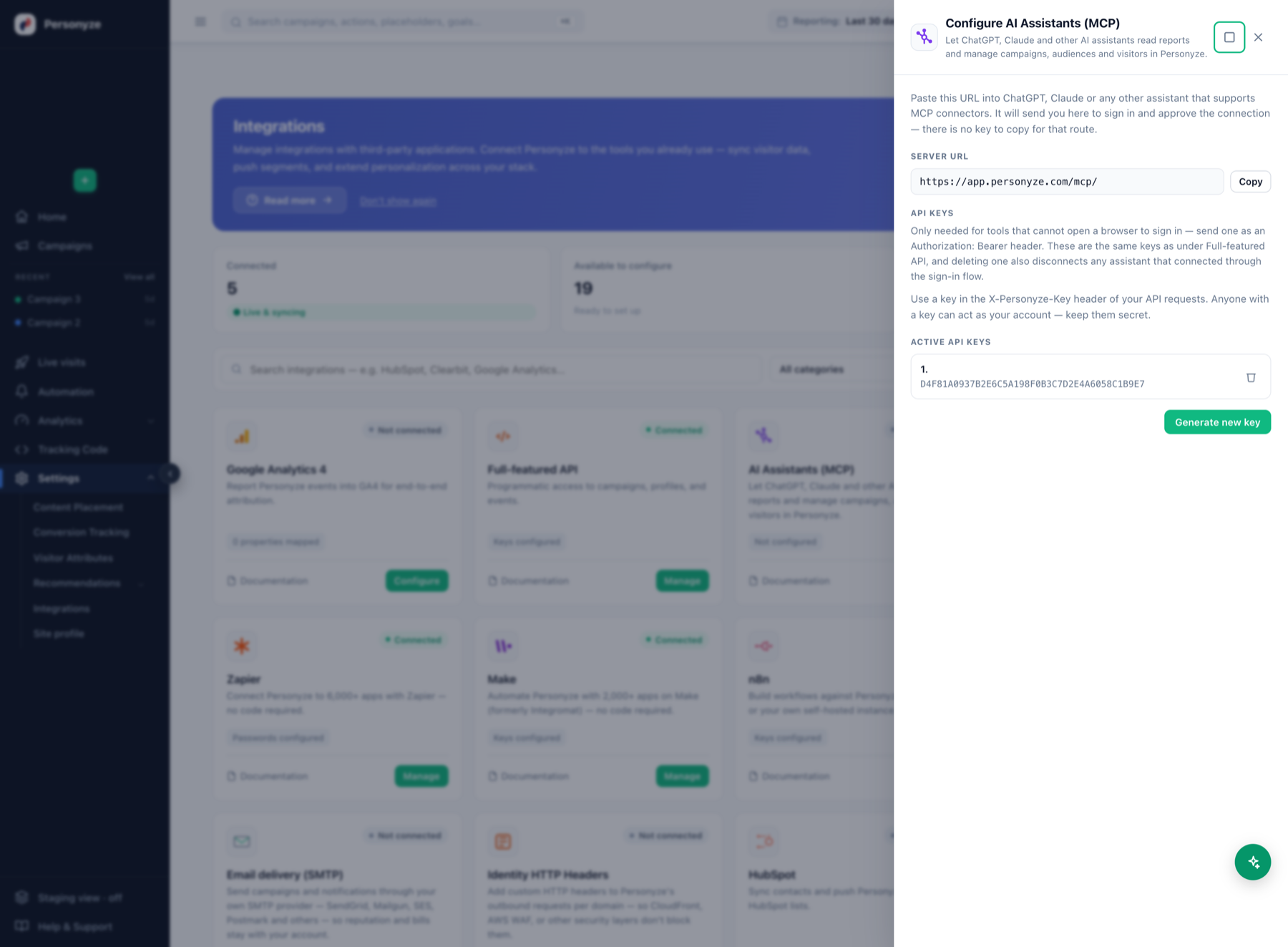
Las herramientas que no pueden abrir un navegador — un script o un plugin de un IDE — pueden enviar en su lugar una clave de API de Personyze como cabecera:
Authorization: Bearer YOUR_API_KEYLas claves están en la misma tarjeta de Integraciones.
Lo que puede pedirle
Todo lo que sigue funciona hoy. Las palabras son suyas — son ejemplos del tipo de pregunta, no comandos con una sintaxis fija.
Entender cómo están funcionando sus campañas
- «¿Qué campañas han funcionado mejor en los últimos 30 días?»
- «¿Qué acción consiguió más clics el mes pasado?»
- «¿Cómo va el banner de la página de precios en comparación con abril?»
- «¿Qué campañas no han tenido ninguna actividad en los últimos 30 días?»
- «¿El popup del checkout se llegó a mostrar, o solo se ejecutó?»
Lee el resumen diario de rendimiento por acción: impresiones, entregas, clics, cierres, fallos, sus propios objetivos configurados y totales de ingresos. Se negará a dar una tasa de clics sobre una muestra demasiado pequeña para significar algo, y lo dirá en lugar de darla de todos modos.
Descubrir dónde está perdiendo tráfico
- «¿Qué páginas de entrada pierden más sesiones?»
- «¿Cuáles son mis páginas más visitadas esta semana?»
- «¿De dónde viene mi tráfico?»
- «¿Qué fuentes de tráfico convierten peor?»
- «¿Qué dispositivos y navegadores usan mis visitantes?»
- «¿De qué países y ciudades vienen mis visitantes?»
- «¿Qué términos de búsqueda orgánica atraen a la gente?»
El tráfico de todo el sitio para cualquier intervalo de fechas, desglosado por página, página de entrada, referente, término de búsqueda, dispositivo, ciudad o país — con sesiones, visitas, usuarios, rebotes, objetivos, valor de los objetivos, tiempo en la página, y las impresiones y clics de personalización en esas páginas. Las tasas (rebote, objetivo, clics, usuarios nuevos, móvil) se calculan después de agrupar, y las filas con poco tráfico se excluyen al ordenar por una tasa, para que una tasa de rebote del 100 % sobre tres sesiones no supere a un problema real.
Ver los productos
- «¿Cuáles son mis productos más vendidos?»
- «¿Qué productos se ven mucho pero se compran poco?»
- «¿Qué es lo que más se recomienda?»
Ver qué está en marcha, y por qué
- «Enumera mis campañas.»
- «¿Qué campañas se ejecutan en mi página de inicio?»
- «¿Por qué no se muestra el banner de bienvenida?»
- «¿Cuál es la segmentación de la campaña 1834?»
- «¿Qué campañas se dirigen a visitantes móviles?»
- «Muéstrame el HTML del banner de esta campaña.»
- «¿Cuáles de mis acciones están en vivo y cuáles siguen en pruebas?»
La segmentación se devuelve como texto de reglas legible — «Incluir en la página actual: Contiene /pricing y no URL completa contiene login» — no como configuración sin procesar.
Crear y cambiar campañas
- «Crea una campaña dirigida a los visitantes móviles que vuelven.»
- «Hazme una campaña para los visitantes de la página de precios que no han comprado.»
- «Cámbiale el nombre a Summer Promo y cambia la segmentación a visitantes de búsqueda de pago.»
- «Activa ese borrador para que pueda probarlo.»
- «Pausa el popup de la página del checkout.»
- «Reanuda el banner de intención de salida.»
Dos cosas que conviene saber sobre cómo se comporta:
Las campañas nuevas se crean en modo staging. Solo se muestran a los visitantes que llegan desde una IP de staging. El tráfico real sigue viendo lo que esté en vivo ahora, y usted mismo la publica en el panel. El asistente le da un enlace directo a la campaña para que pueda abrirla. Describa la segmentación con palabras sencillas y se compila en reglas reales — el asistente le lee el resultado compilado, porque una regla que dice algo ligeramente distinto de lo que pidió parece idéntica desde fuera.
Pausar o reanudar una acción es en vivo. Surte efecto para los visitantes reales en cuanto se recompila el JavaScript de su cuenta. El asistente pide confirmación antes de hacerlo, y en términos concretos — nombrando la acción, la campaña en la que está y lo que sus visitantes dejan de ver o empiezan a ver. Es totalmente reversible. Una acción cada vez: «pausa la campaña» no se toma como permiso para apagar todo lo que contiene sin decírselo.
Trabajar con audiencias y perfiles de visitantes
- «¿Cuántas audiencias tengo, y qué tamaño tiene cada una?»
- «Crea una audiencia llamada Enterprise Prospects.»
- «Añade a todos los de esta lista.»
- «Añade john@example.com a la audiencia Enterprise Prospects.»
- «Quita al visitante 48213 de esa audiencia.»
- «Busca el perfil con el ID de CRM crm-123.»
- «¿Qué visitantes han visitado más de cinco veces?»
- «Actualiza el perfil de Ann con su nuevo número de teléfono.»
Los visitantes se pueden identificar por el ID numérico de perfil de Personyze, por su propio ID de CRM o del sitio, o por email.
Gestionar placeholders
- «¿Qué placeholders tengo?»
- «Crea un placeholder para el elemento con id hero-banner.»
Preguntar cómo funciona el producto
- «¿Cómo importo mi catálogo de productos?«
- «¿Cómo configuro el seguimiento de conversiones?«
- «¿Cómo instalo Personyze en Shopify?«
- «¿Qué diferencia hay entre una campaña y una acción?»
- «¿Cómo funcionan las notificaciones push web?»
El asistente busca en esta base de conocimiento y responde a partir de lo que encuentra, enlazando los artículos que ha usado para que pueda comprobarlos. Si la documentación no cubre su pregunta, lo dice y le ofrece abrir un ticket de soporte en lugar de adivinar.
Obtener ayuda de una persona
- «Abre un ticket de soporte: las recomendaciones no se muestran en móvil.»
Primero pregunta, redacta lo que estaba haciendo y lo que ya ha comprobado para que soporte no empiece de cero, y le da el número de ticket. Las respuestas llegan al panel, en Tickets de soporte.
Todo lo demás
Para las solicitudes que no cubren las herramientas dedicadas, el asistente puede llamar directamente a la API REST de Personyze — los mismos objetos disponibles para cualquier cliente de la API.
Lista completa de herramientas
| Herramienta | Qué hace |
|---|---|
list_campaigns |
Enumera las campañas de la cuenta |
get_campaign_targeting |
Las reglas que deciden a quién se muestra una campaña |
create_campaign_draft |
Crea una campaña en modo staging |
update_campaign_draft |
Cambia el nombre, la segmentación o el estado de una campaña en staging |
list_actions |
Enumera las acciones de personalización |
get_action_content |
Una acción con su HTML editable y sus reglas de presentación |
set_action_active |
Pausa o reanuda una acción en vivo |
list_placeholders |
Ubicaciones con nombre de la página en las que se muestran las acciones |
create_placeholder |
Crea uno |
get_campaign_performance |
Rendimiento diario por acción en un intervalo de fechas |
get_traffic_analytics |
Tráfico de todo el sitio por página, fuente, dispositivo y geografía |
get_product_stats |
Vistas, recomendaciones y compras por producto |
list_audiences |
Enumera las audiencias (segmentos de visitantes) |
create_audience |
Crea una |
delete_audience |
Elimina una (los perfiles de visitante no se eliminan) |
list_audience_members |
Quién está en una audiencia |
add_audience_member |
Añade un visitante a una audiencia |
remove_audience_member |
Quita uno |
get_visitors |
Busca perfiles de visitantes |
save_visitor |
Crea o actualiza un perfil de visitante |
search_docs |
Busca en esta base de conocimiento |
open_support_ticket |
Abre un ticket con el equipo de soporte |
personyze_api |
Cualquier llamada a la API REST de Personyze, para todo lo demás |
Autenticación, en detalle
Para desarrolladores que construyen un cliente en lugar de usar un asistente ya hecho:
- OAuth 2.1, código de autorización con PKCE (S256). Clientes públicos — sin secreto de cliente.
- Registro dinámico de clientes (RFC 7591) en el
registration_endpointanunciado, para que un cliente pueda registrarse por sí mismo. - Descubrimiento según RFC 9728 (recurso protegido) y RFC 8414 (servidor de autorización), servido en la raíz del host: –
https://personyze.com/.well-known/oauth-protected-resource–https://personyze.com/.well-known/oauth-authorization-server - Ámbito:
personyze:full - Una solicitud sin autenticar a
/mcp/responde401con una cabeceraWWW-Authenticateque llevaresource_metadata, que es el punto de entrada del descubrimiento.
Permisos y revocación del acceso
Cada asistente conectado funciona con una clave de API de su cuenta, y actúa con los permisos de esa cuenta — solo puede ver y cambiar lo que esa cuenta puede.
Para desconectar un asistente, elimine su clave en Integraciones → Asistentes de IA (MCP) (o API completa — comparten el mismo conjunto de claves). La revocación es inmediata.
Resolución de problemas
El asistente dice que no puede llegar al servidor. Compruebe que pegó la URL con la barra final: https://personyze.com/mcp/.
La pantalla de conexión nunca aparece. Puede que su asistente bloquee los conectores personalizados en su plan — tanto Claude como ChatGPT lo limitan según el nivel.
Una herramienta no devuelve datos. Confirme que aprobó la conexión para la cuenta de Personyze prevista; el selector de cuentas del panel y la conexión del asistente son independientes.
Dice que una campaña no se puede editar. Un asistente solo puede cambiar el nombre o la segmentación de las campañas en modo staging. Una campaña en vivo se edita en el panel.
Instalar en Claude
Personyze aparece en el directorio de conectores de Claude — en Claude se instala con un clic en lugar de pegar la URL del servidor: Añadir Personyze a Claude.