El Social Proof Widget muestra a los visitantes lo que hacen los demás — “27 personas han visto esto hoy” — y convierte la actividad en tiempo real en un empujón. Lee datos de interacción en vivo, así que las cifras son reales, y se oculta siempre que la verdad no ayudaría.
Vea el recorrido de 1:51: los cuatro diseños de prueba social, lo que dicen sobre el producto que este visitante miró por última vez y una cuenta atrás a su lado.
Cómo añadirlo
Paso Contenido → Añadir acción → Social Proof Widget, elija una plantilla y recorra sus tres pasos.
Paso 1 — qué cuenta la insignia
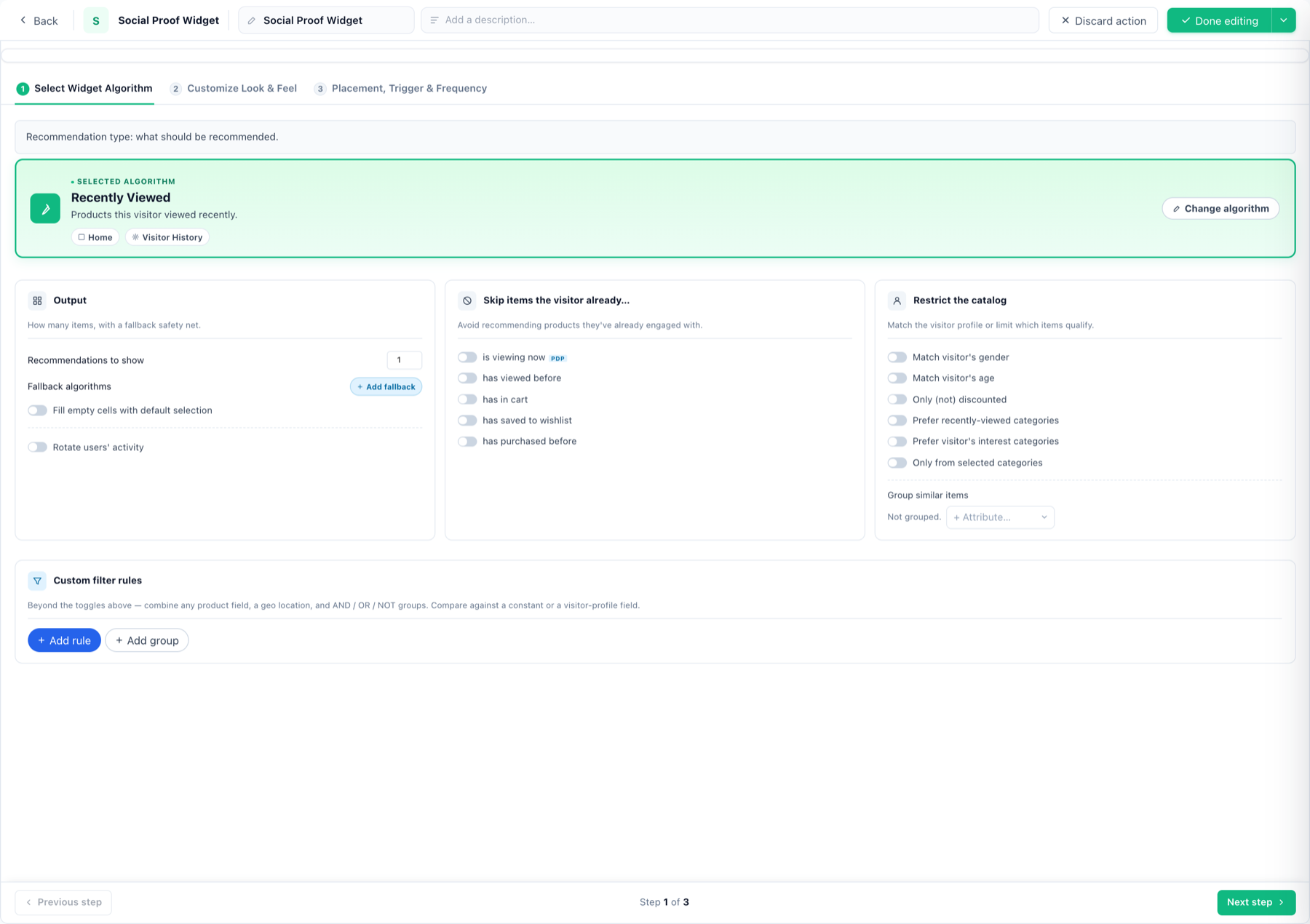
- Algoritmo — qué actividad mostrar (vistas, compras, actividad reciente), que se puede cambiar con Cambiar algoritmo.
- Salida — cuántos elementos, algoritmos de respaldo para cuando hay pocos datos y Rotar la actividad de usuarios, que nombra cada vez a uno distinto de los últimos compradores en lugar de siempre al más reciente (consulte Requisito previo).
- Omitir artículos que el visitante ya… — está viendo ahora, ya ha visto, tiene en el carrito, ha guardado en favoritos, ya ha comprado.
- Restringir el catálogo — coincidir con el género o la edad del visitante, solo (no) con descuento, preferir las categorías vistas recientemente o de interés, o solo las categorías seleccionadas; además de Agrupar artículos similares por un atributo.
- Reglas de filtro personalizadas — cualquier campo de producto, ubicación geográfica, grupos AND/OR/NOT, comparados con constantes o con campos del perfil del visitante.
Paso 2 — la insignia en sí
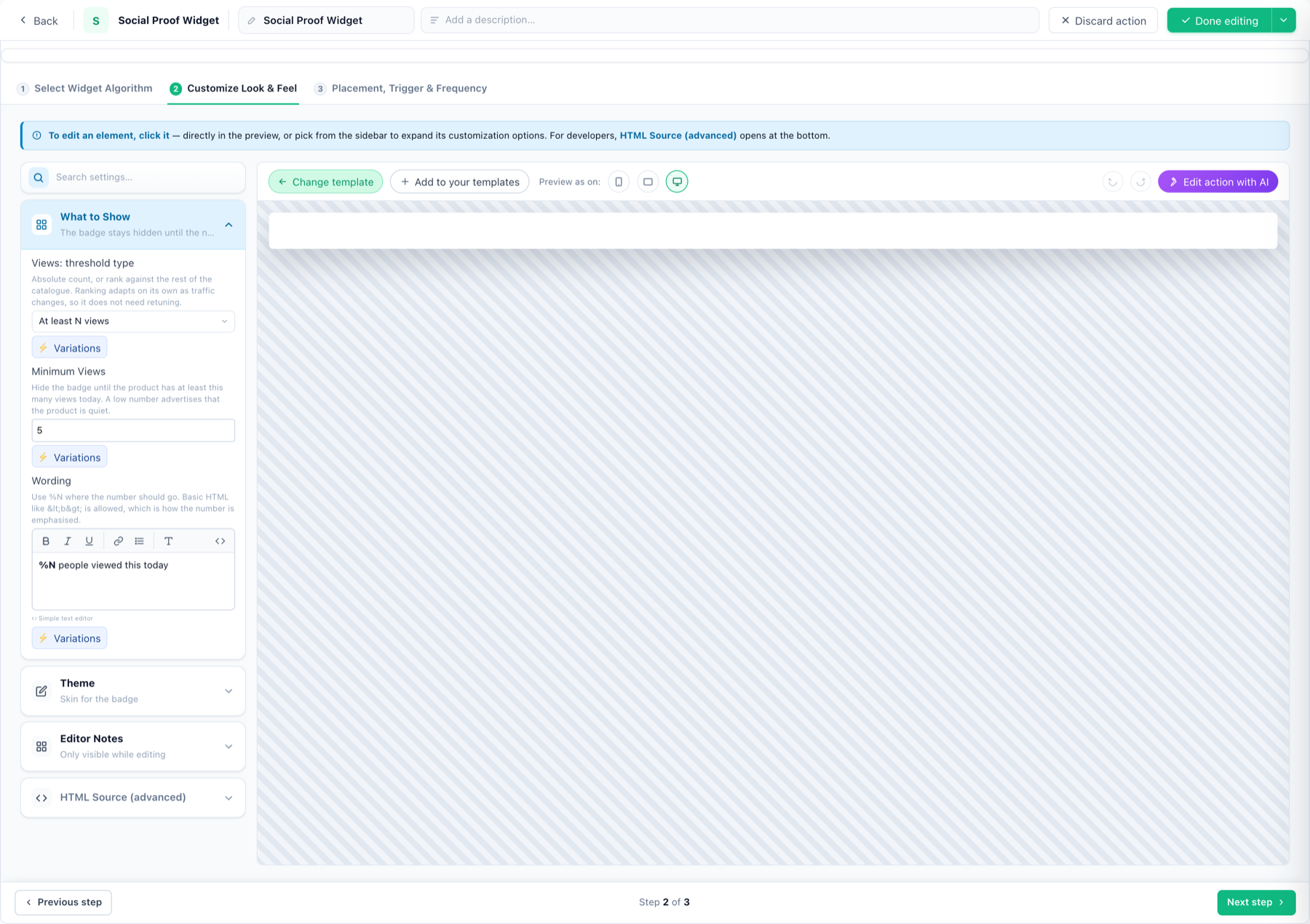
- Views threshold — absoluto (at least N views) o rank against the rest of the catalogue, que se adapta a medida que cambia el tráfico y nunca necesita reajustes.
- Minimum views — la insignia permanece oculta hasta que la cifra merece la pena. Un umbral bajo anuncia que un producto tiene poco movimiento — el ajuste existe para que eso no ocurra nunca.
- Wording — su texto con
%Ndonde va el número; HTML básico como<b>para dar énfasis. Textos por idioma mediante las ⚡ Variaciones del ajuste. - Theme — el aspecto de la insignia; Editar esta acción con IA le cambia el estilo a partir de una instrucción.
Paso 3 — ubicación, activador y frecuencia
La mecánica de entrega estándar: en línea en un placeholder (las páginas de producto son su lugar natural) o flotante, con activadores y límites de frecuencia en lenguaje sencillo — consulte la guía de popups para el recorrido completo.
Requisito previo
Las cifras salen del seguimiento de interacciones con productos — conecte primero las vistas (y las compras, si las cuenta), o la insignia permanecerá oculta, con razón.
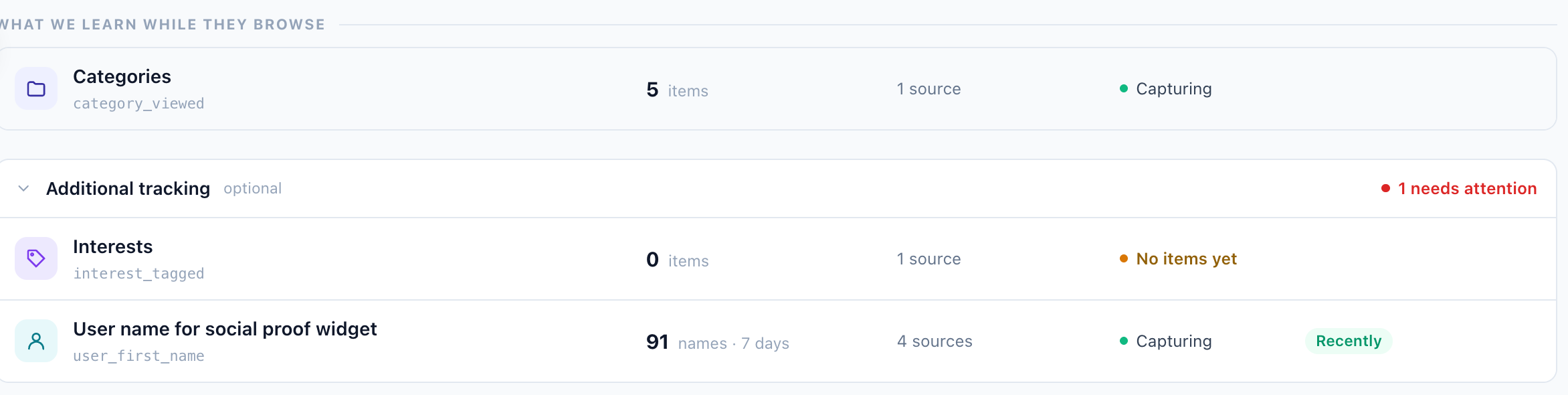
Nombres de compradores recientes. Un diseño que nombra a un comprador reciente — “Sarah acaba de comprar esto” — toma el nombre de pila de la fila Nombre de usuario para el widget de prueba social: Configuración → Configuración de recomendaciones → Seguimiento de productos → Seguimiento adicional. Capture allí el nombre de pila del comprador desde su página de checkout, el perfil de la cuenta o la confirmación del pedido; mientras no tenga nombres, no hay nombre que mostrar. En el diseño, el nombre es la columna Last bought user: first_name (o Random bought user (last 3): first_name). Los cuatro diseños de la galería cuentan vistas, compras y stock, y no necesitan nombres.