
Además de las transacciones en línea que Personyze registra en tiempo real, puede aportarle sus transacciones pasadas o fuera de línea. Como las recomendaciones se basan en estadísticas de transacciones, subir el historial mejora sus recomendaciones y le permite aprovechar las ventas de tiendas físicas, pedidos por teléfono o cualquier canal que Personyze no ve en el sitio.
¿Por qué subir transacciones pasadas?
Normalmente, para dar un impulso inicial a una cuenta nueva de Personyze. Si no, las recomendaciones tardan un tiempo en ser relevantes, porque se van construyendo a medida que Personyze registra las interacciones de los clientes desde el día en que lo instala. Aportar qué usuarios compraron qué productos en el pasado permite llegar a la relevancia mucho antes.
¿Por qué subir transacciones fuera de línea?
Para mejorar las recomendaciones con ventas que Personyze no puede observar en su sitio — compras en tienda, datos del TPV, pedidos por teléfono. Como suele ser una fuente continua y no una carga única, lo mejor es entregarla como un feed recurrente (RSS/Atom, un feed por URL o SFTP) que se vaya actualizando.
Lo que necesita cada fila
Cada fila indica quién compró qué y cuándo. Una fila necesita una hora, un producto y una forma de indicar quién lo compró:
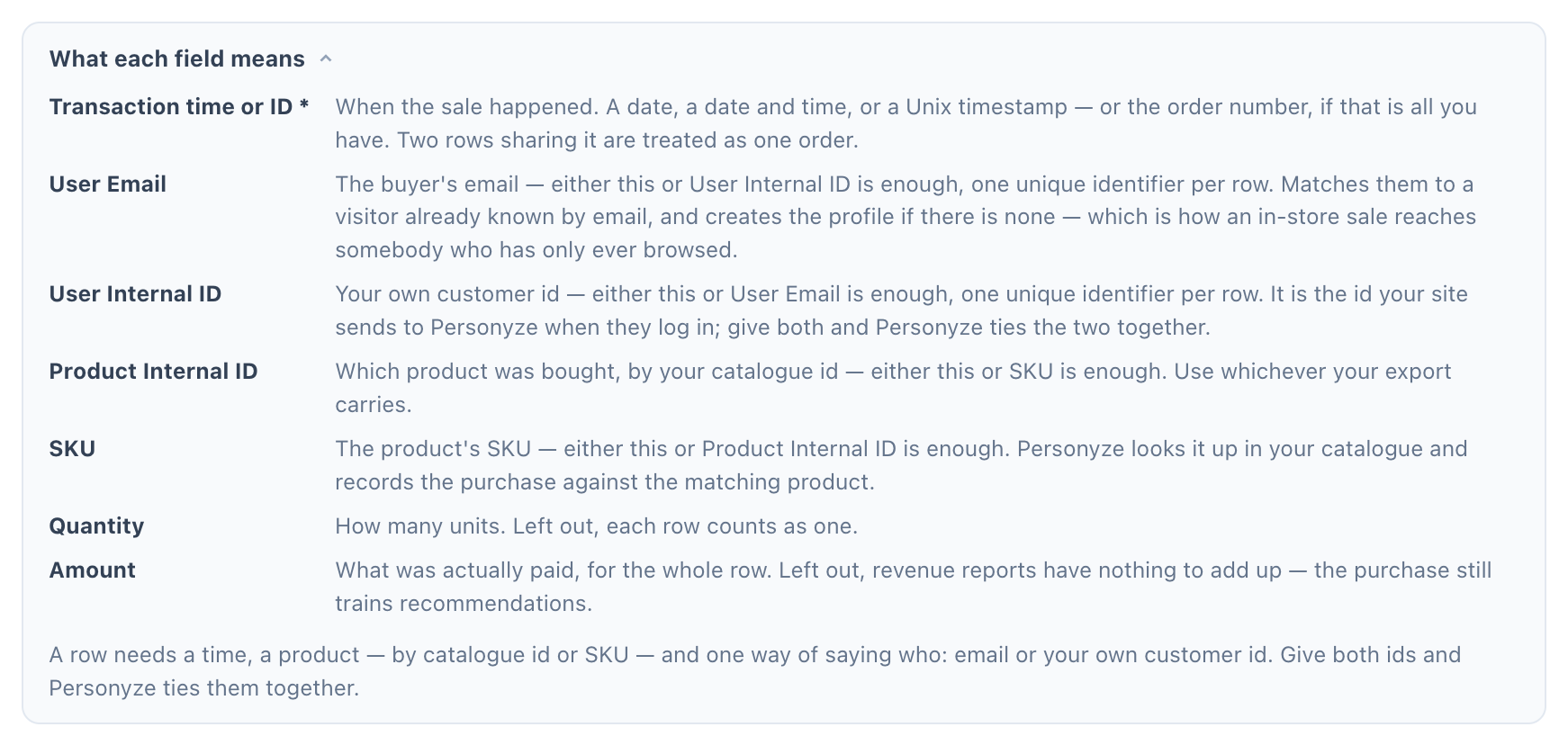
- Hora o ID de la transacción (obligatorio) — la fecha y hora de la compra, o un ID de pedido. Si varios artículos comparten un ID de pedido, Personyze aprende que se compraron juntos (y los recomienda juntos cuando eso ocurre con suficiente frecuencia). Para una marca de tiempo, use una fecha y hora estándar como
2026-07-21 14:30:00o una época Unix como1751389200. - Correo del usuario o ID interno del usuario (uno de los dos es obligatorio) — la clave que vincula cada transacción a un cliente. El email sirve también como clave para las campañas de recomendación por email (p. ej. emails de venta cruzada basados en lo que se compró). Un ID interno o de CRM funciona igual de bien; solo necesita uno de los dos.
- ID interno del producto o SKU (uno de los dos es obligatorio) — qué producto se compró. Un ID interno del producto debe coincidir con la clave de su catálogo de productos; un SKU se busca en el catálogo, y la compra se registra en el producto que lo lleva. Use el que tenga su exportación.
- Cantidad e Importe (opcionales) — Cantidad es el número de unidades; si se omite, cada fila cuenta como una. Importe es lo que se pagó realmente por la fila. Sin él, la compra sigue entrenando las recomendaciones, pero los informes de ingresos no tienen nada que sumar. El título y los demás detalles del producto salen siempre de su catálogo.
📥 Descargar un archivo de ejemplo (CSV). El asistente reconoce cada una de sus columnas por su nombre, y sus cinco filas cubren todos los casos: dos elementos en un mismo pedido, un comprador identificado por email y por ID de cliente, una fila con solo un ID de cliente y un SKU, y una marca de tiempo Unix.
Dónde subirlo
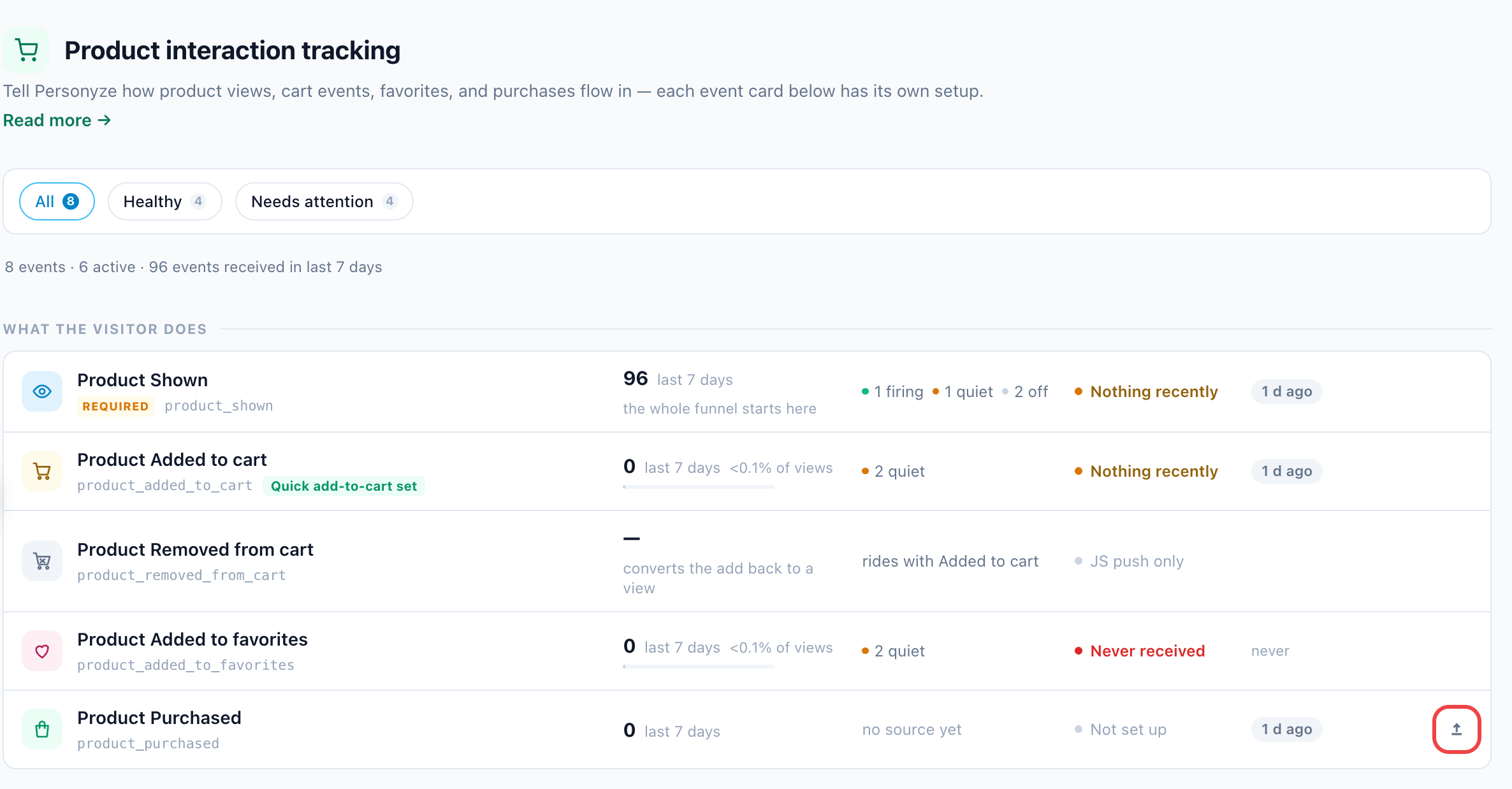
Vaya a Configuración → Configuración de recomendaciones → Seguimiento de productos. En la fila Producto comprado, haga clic en el botón de subida (Subir pedidos pasados). El asistente que se abre tiene tres pasos.
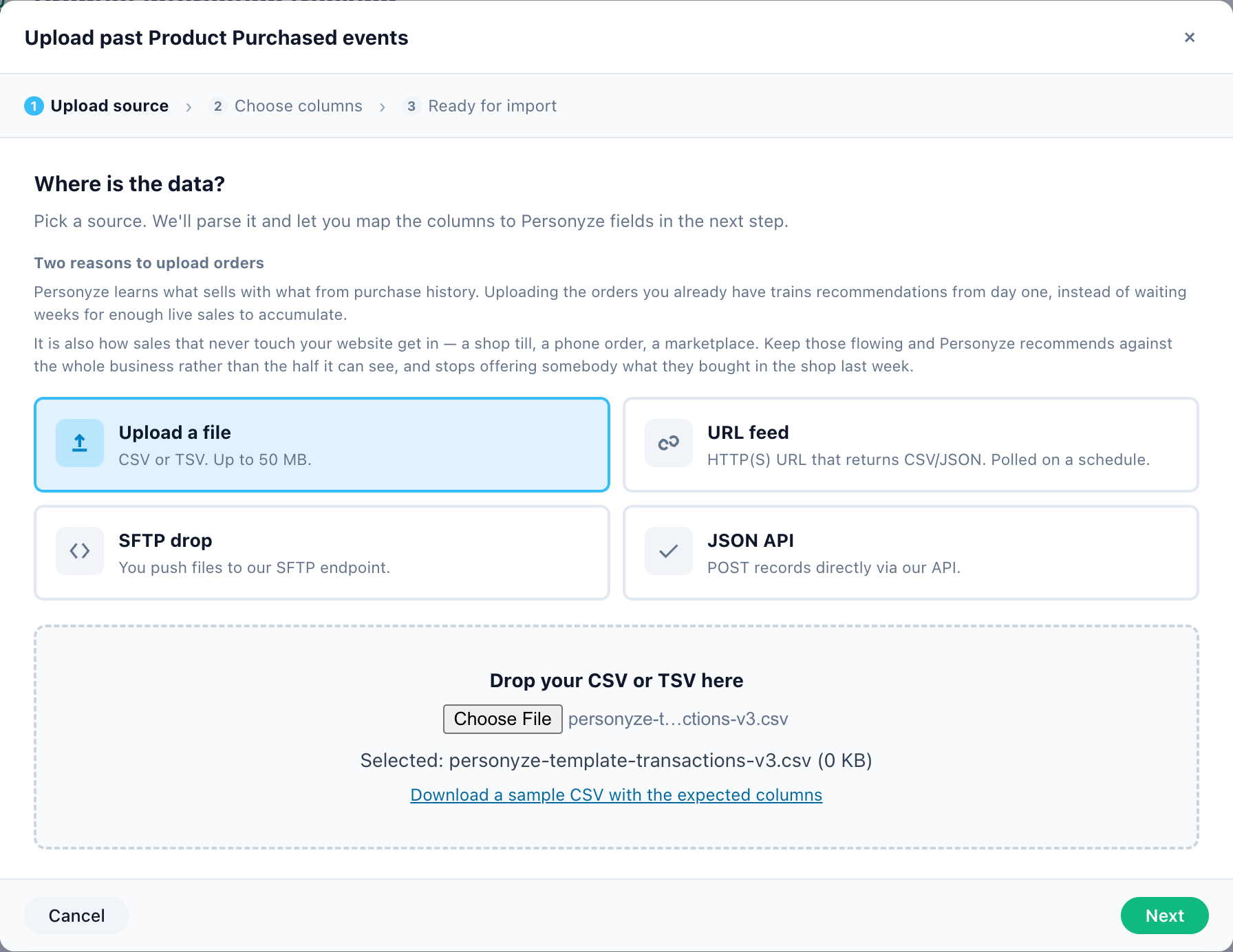
Paso 1 — Fuente de carga. Elija cómo llegan los datos a Personyze:
- Subir un archivo — un CSV o TSV de su ordenador (hasta 50 MB). Una instantánea única; lo mejor para cargar el historial.
- Feed por URL — una URL HTTP(S) que devuelve CSV/JSON (o un feed RSS/Atom). Personyze la consulta periódicamente, así que las transacciones nuevas siguen llegando. Lo mejor para las ventas fuera de línea que no dejan de llegar.
- Entrega por SFTP — suba su archivo a la carpeta
/uploaddesftp://sftp.personyze.com; aparece en el asistente en cuanto se detecta. Lo mejor para exportaciones nocturnas grandes. Configure sus propias credenciales en un par de clics con Configurar acceso SFTP — consulte Obtener sus credenciales de SFTP. - API JSON — envíe los registros por POST directamente desde su backend al endpoint de transacciones (
social_site_db_products_interactions_archive). Consulte la documentación de la API.
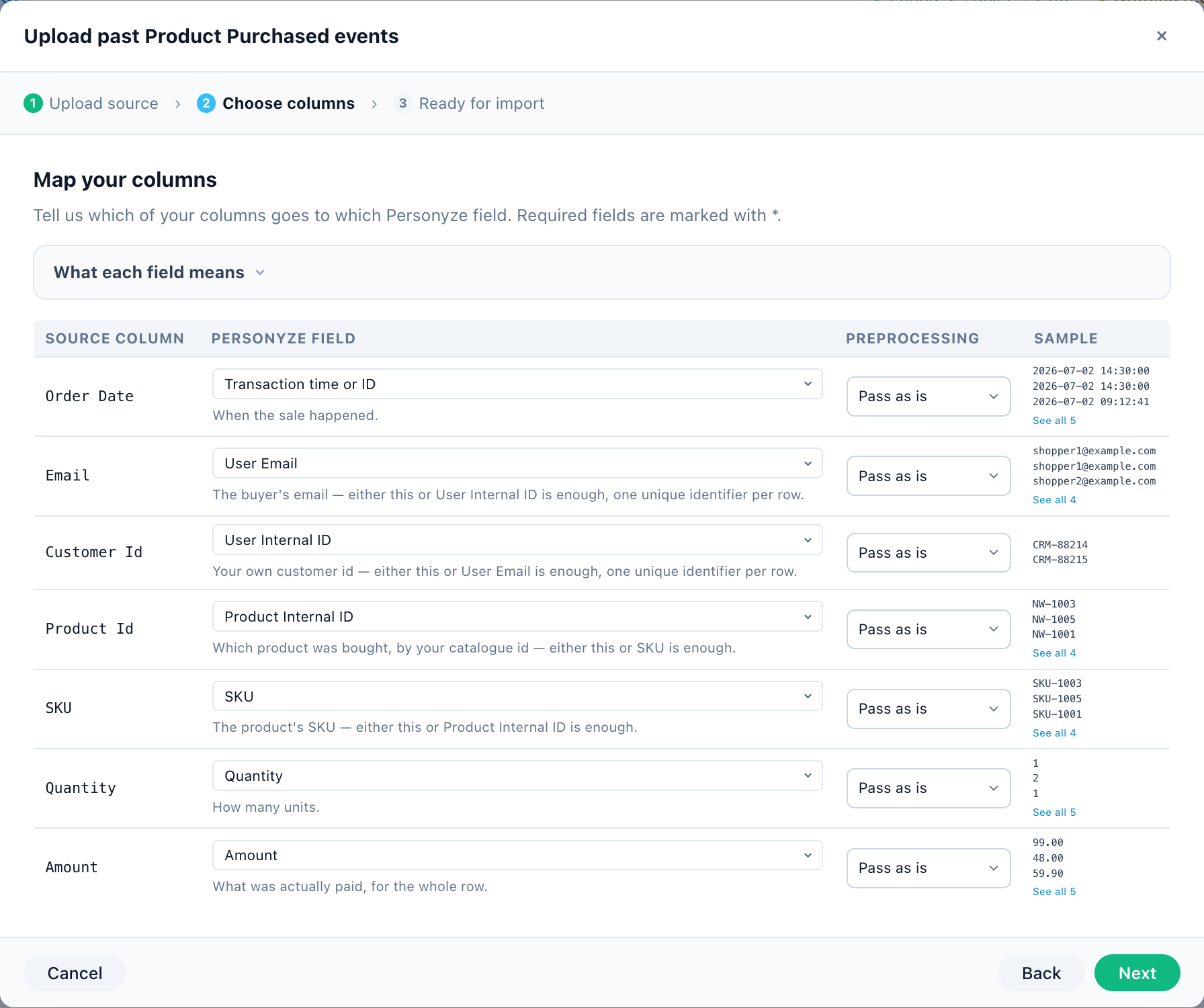
Paso 2 — Elegir columnas. Personyze lee su fila de encabezado y asigna automáticamente lo que reconoce; ajuste lo que no. Asigne como mínimo la hora (Hora o ID de la transacción), el producto (ID interno del producto o SKU) y el comprador (Correo del usuario o ID interno del usuario). Cada columna tiene un preprocesamiento opcional (por ejemplo, quitar un símbolo de moneda o los separadores de miles) y una vista previa de ejemplo en vivo.
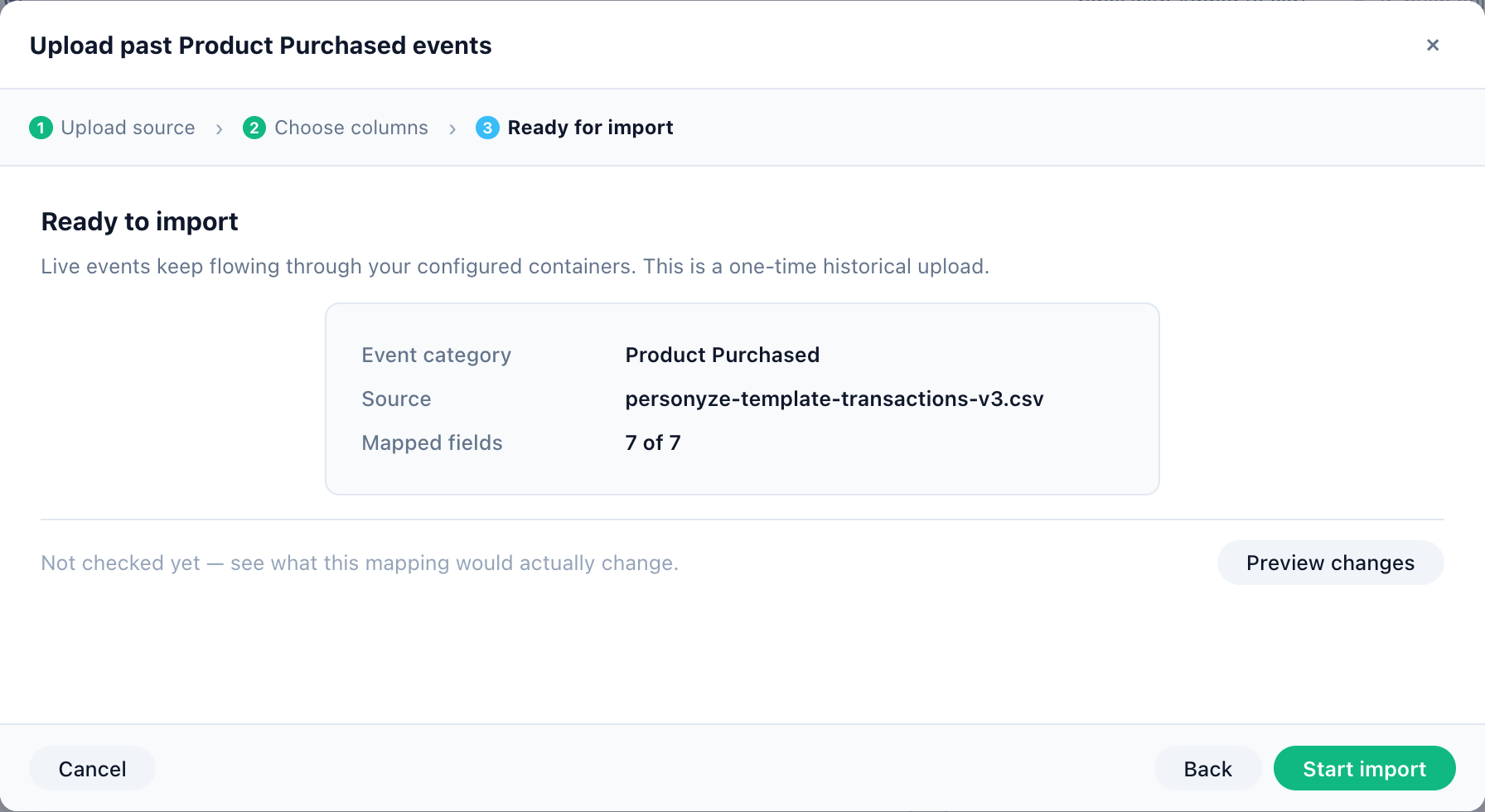
Paso 3 — Listo para importar. Confirme e inicie. Un archivo se carga una sola vez; una fuente por URL, SFTP o API se puede mantener como feed recurrente — se vuelve a importar según una programación y aparece en Feeds activos en la pantalla Seguimiento de productos, donde puede reimportarlo, editar la asignación o cambiar sus ajustes en cualquier momento. Antes de empezar, Previsualizar cambios ejecuta la importación como una prueba y le dice cuántas filas añadiría.
Relacionado
- Subir feeds y archivos de datos — el asistente de importación compartido, las reglas de formato y una plantilla de transacciones descargable.
- Configurar el feed de productos / contenidos — el catálogo con el que se relacionan estas transacciones.