
Naast de onlinetransacties die Personyze in realtime volgt, kun je het ook je eerdere of offline transacties aanleveren. Omdat aanbevelingen zijn gebouwd op transactiestatistieken, verbetert het uploaden van geschiedenis je aanbevelingen en kun je verkopen benutten uit fysieke winkels, telefonische bestellingen of elk kanaal dat Personyze niet op de site ziet.
Waarom eerdere transacties uploaden?
Meestal om een nieuw Personyze-account een vliegende start te geven. Anders duurt het een tijd voordat aanbevelingen relevant worden, omdat ze worden opgebouwd terwijl Personyze klantinteracties volgt vanaf de dag dat je het installeert. Door aan te leveren welke gebruikers in het verleden welke producten kochten, wordt die relevantie veel sneller bereikt.
Waarom offline transacties uploaden?
Om aanbevelingen te verbeteren met verkopen die Personyze niet op je site kan zien — aankopen in de winkel, POS-data, telefonische bestellingen. Omdat dit meestal een doorlopende bron is en geen eenmalige lading, kun je het het beste aanleveren als terugkerende feed (RSS/Atom, een URL-feed of SFTP) die steeds wordt bijgewerkt.
Wat elke rij nodig heeft
Elke rij zegt wie wat kocht, en wanneer. Een rij heeft een tijd nodig, een product, en één manier om te zeggen wie het kocht:
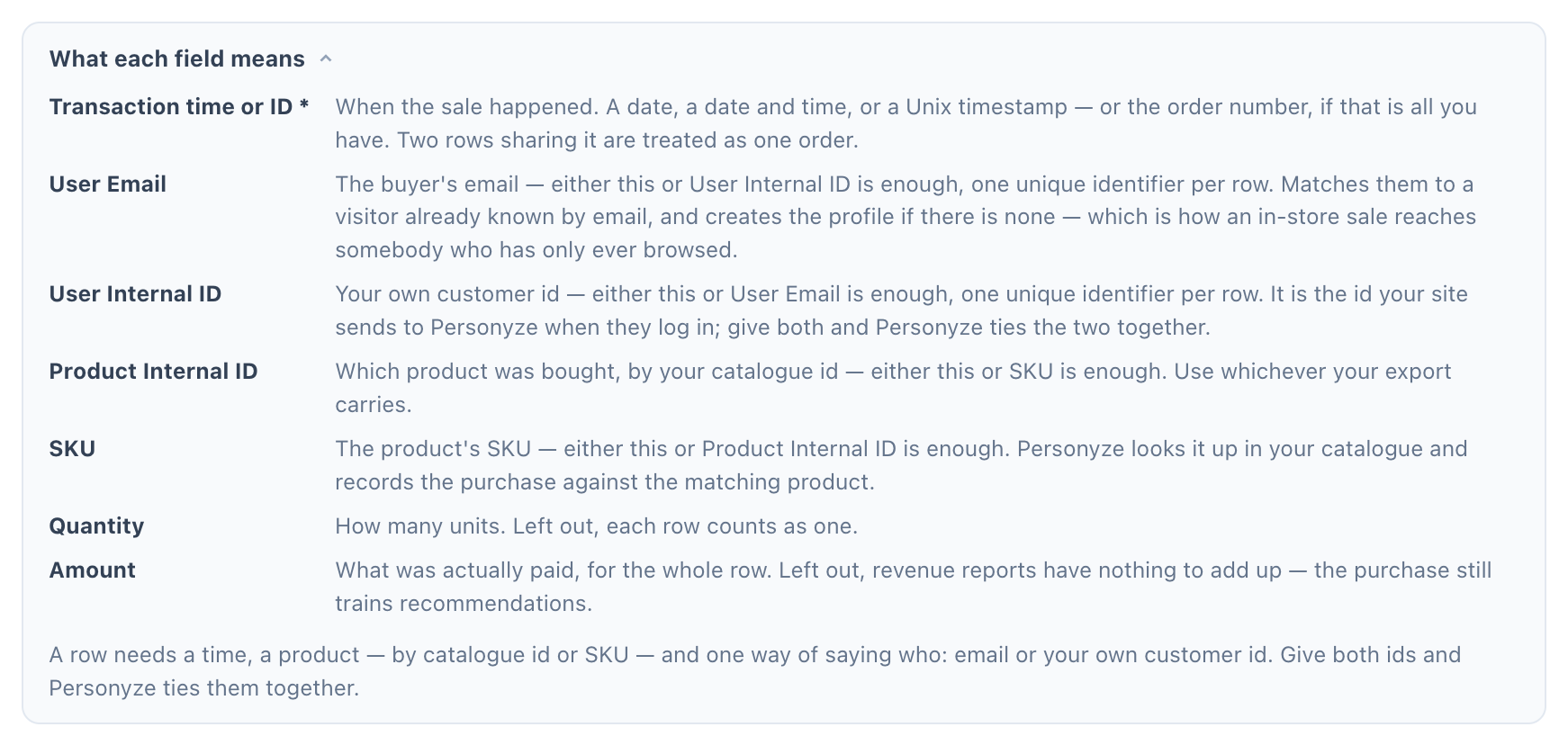
- Transactietijd of -ID (vereist) — de datum/tijd van de aankoop, of een order-ID. Delen meerdere items één order-ID, dan leert Personyze dat ze samen zijn gekocht (en beveelt het ze samen aan zodra dat vaak genoeg gebeurt). Gebruik voor een tijdstempel een standaard datum-tijd zoals
2026-07-21 14:30:00of een Unix-epoch zoals1751389200. - Gebruikers-e-mail of Intern gebruikers-ID (één van beide is vereist) — de sleutel die elke transactie aan één klant koppelt. Het e-mailadres doet ook dienst als sleutel voor e-mailcampagnes met aanbevelingen (bijv. cross-sell-e-mails op basis van wat er is gekocht). Een CRM-/interne ID werkt net zo goed; je hebt er maar één van de twee nodig.
- Intern product-ID of SKU (één van beide is vereist) — welk product er is gekocht. Een interne product-ID moet overeenkomen met de sleutel van je productcatalogus; een SKU wordt in de catalogus opgezocht, en de aankoop wordt vastgelegd bij het product dat die SKU heeft. Gebruik wat je export bevat.
- Aantal en Bedrag (optioneel) — Aantal is het aantal stuks; laat je het weg, dan telt elke rij als één. Bedrag is wat er echt voor de rij is betaald. Zonder bedrag traint de aankoop nog steeds de aanbevelingen, maar hebben omzetrapporten niets om op te tellen. De titel en andere productgegevens komen altijd uit je catalogus.
📥 Download een voorbeeldbestand (CSV). De wizard herkent elk van de kolommen op naam, en de vijf rijen dekken elk geval: twee items in één bestelling, een koper die bekend is met zowel e-mailadres als klant-ID, een rij met alleen een klant-ID en een SKU, en een Unix-tijdstempel.
Waar je het uploadt
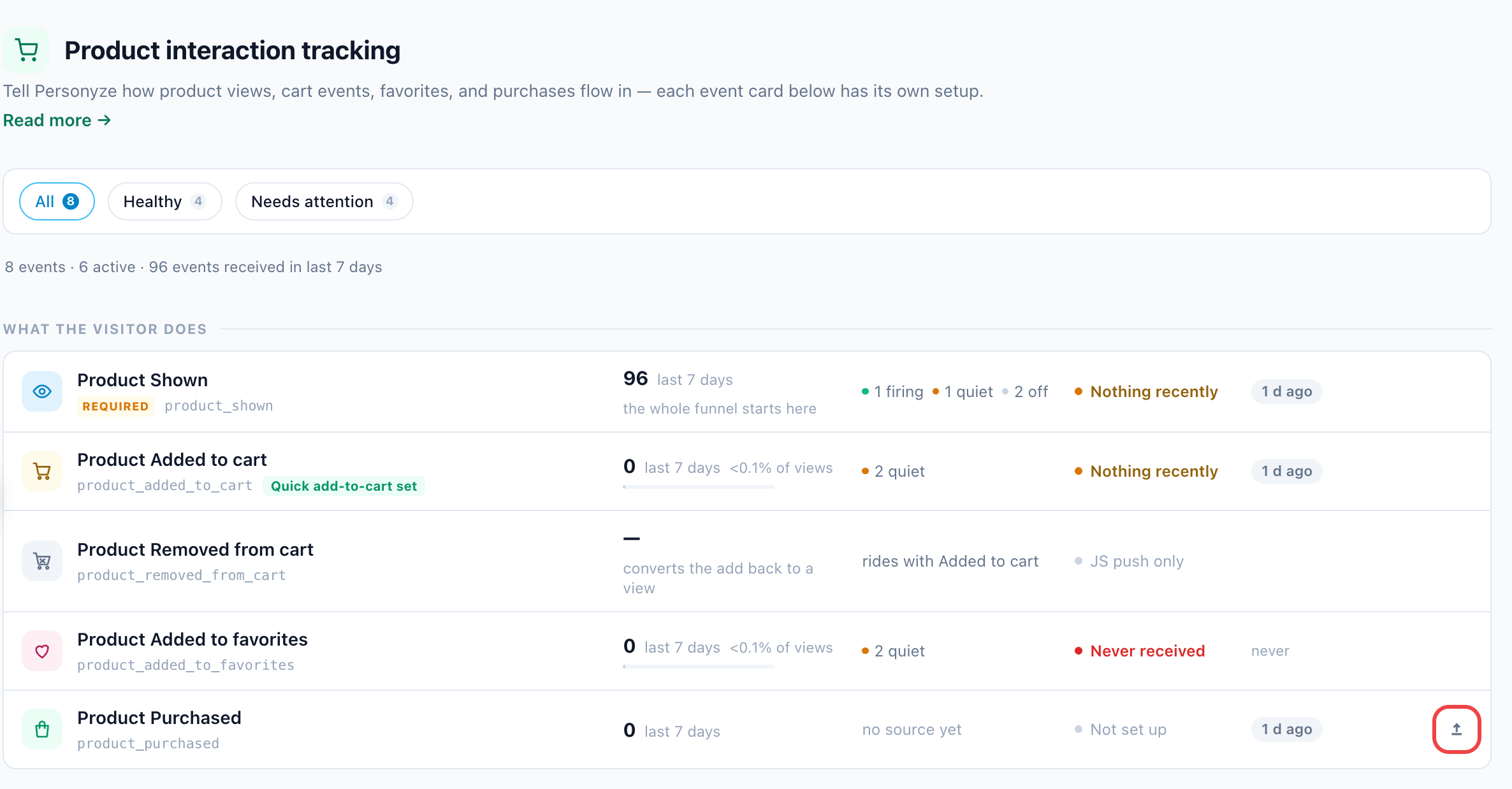
Ga naar Instellingen → Aanbevelingen instellen → Producttracking. Klik op de rij Product gekocht op de uploadknop (Eerdere bestellingen uploaden). De wizard die opent, heeft drie stappen.
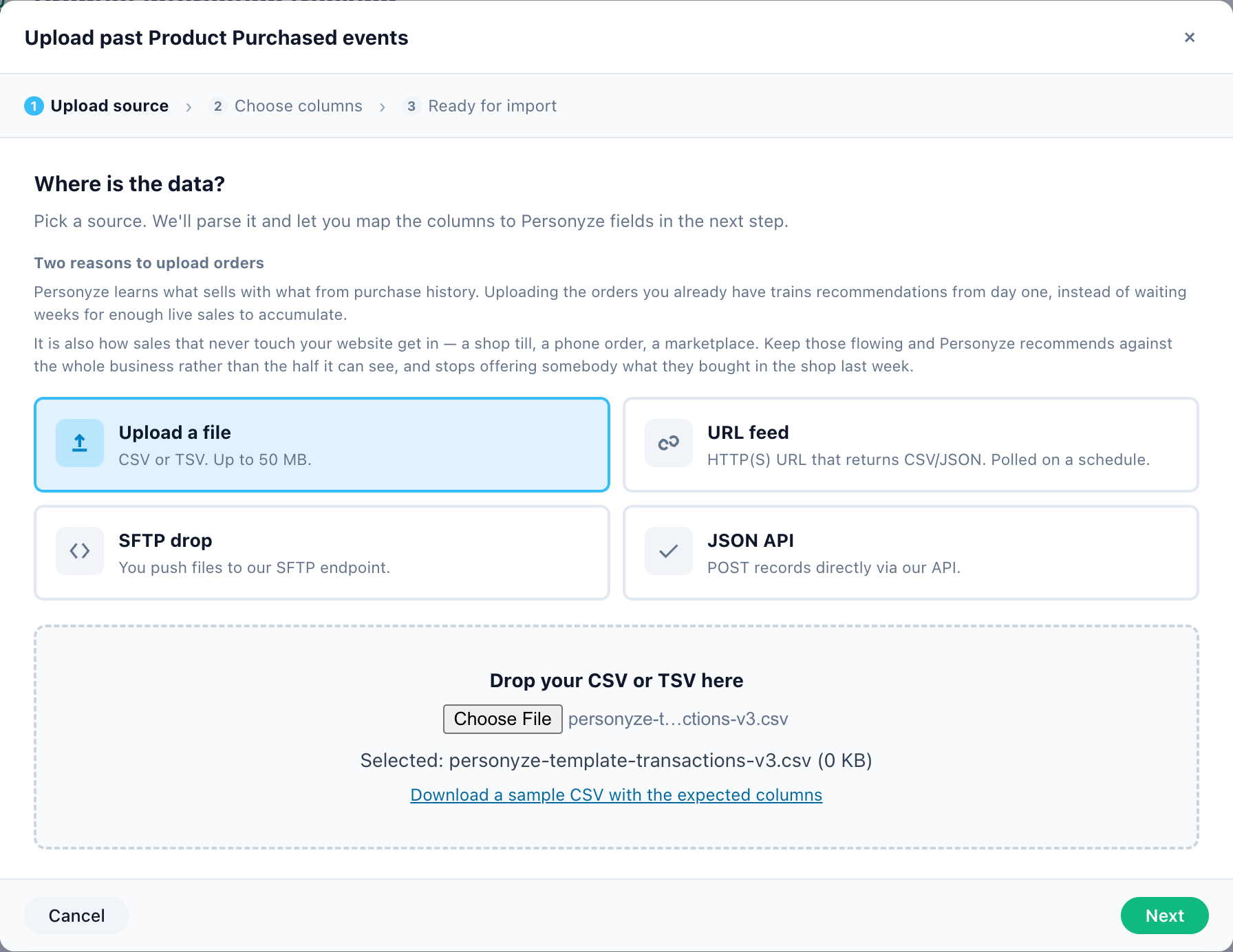
Stap 1 — Uploadbron. Kies hoe de data Personyze bereikt:
- Bestand uploaden — een CSV of TSV vanaf je computer (tot 50 MB). Een eenmalige momentopname; het beste voor het aanvullen van historische data.
- URL-feed — een HTTP(S)-URL die CSV/JSON teruggeeft (of een RSS-/Atom-feed). Personyze bevraagt die volgens een schema, zodat nieuwe transacties blijven binnenkomen. Het beste voor offline verkopen die blijven komen.
- SFTP-drop — upload je bestand naar de map
/uploadopsftp://sftp.personyze.com; het verschijnt in de wizard zodra het is gedetecteerd. Het beste voor grote nachtelijke exports. Stel je eigen inloggegevens in een paar klikken in met SFTP-toegang instellen — zie Je SFTP-inloggegevens krijgen. - JSON API — POST records rechtstreeks vanuit je backend naar het endpoint voor transacties (
social_site_db_products_interactions_archive). Zie de API-documentatie.
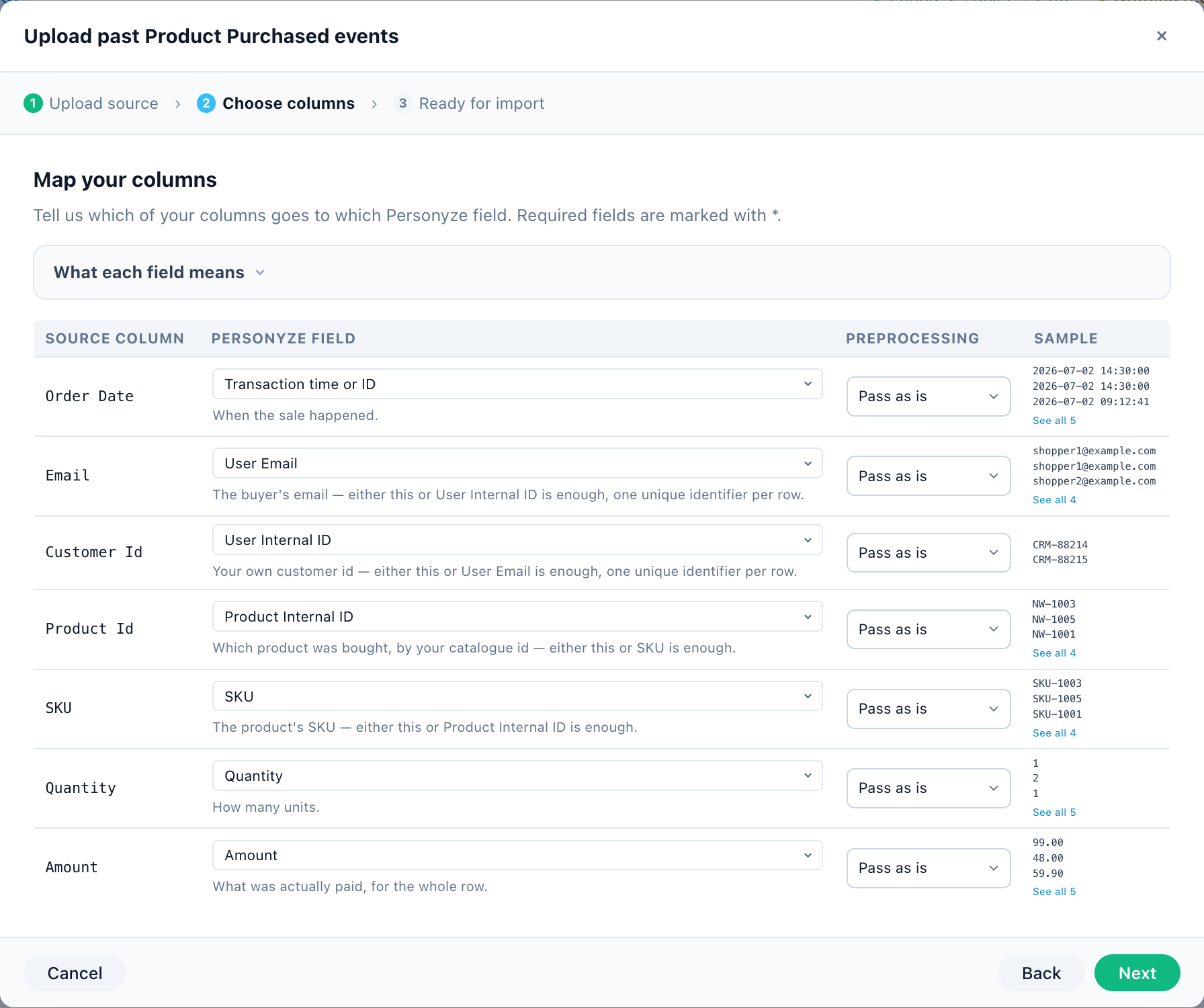
Stap 2 — Kolommen kiezen. Personyze leest je koprij en koppelt automatisch wat het herkent; pas aan wat het niet herkende. Koppel minstens de tijd (Transactietijd of -ID), het product (Intern product-ID of SKU) en de koper (Gebruikers-e-mail of Intern gebruikers-ID). Elke kolom heeft optionele voorbewerking (bijvoorbeeld een valutasymbool of scheidingstekens voor duizendtallen weghalen) en een live voorbeeld.
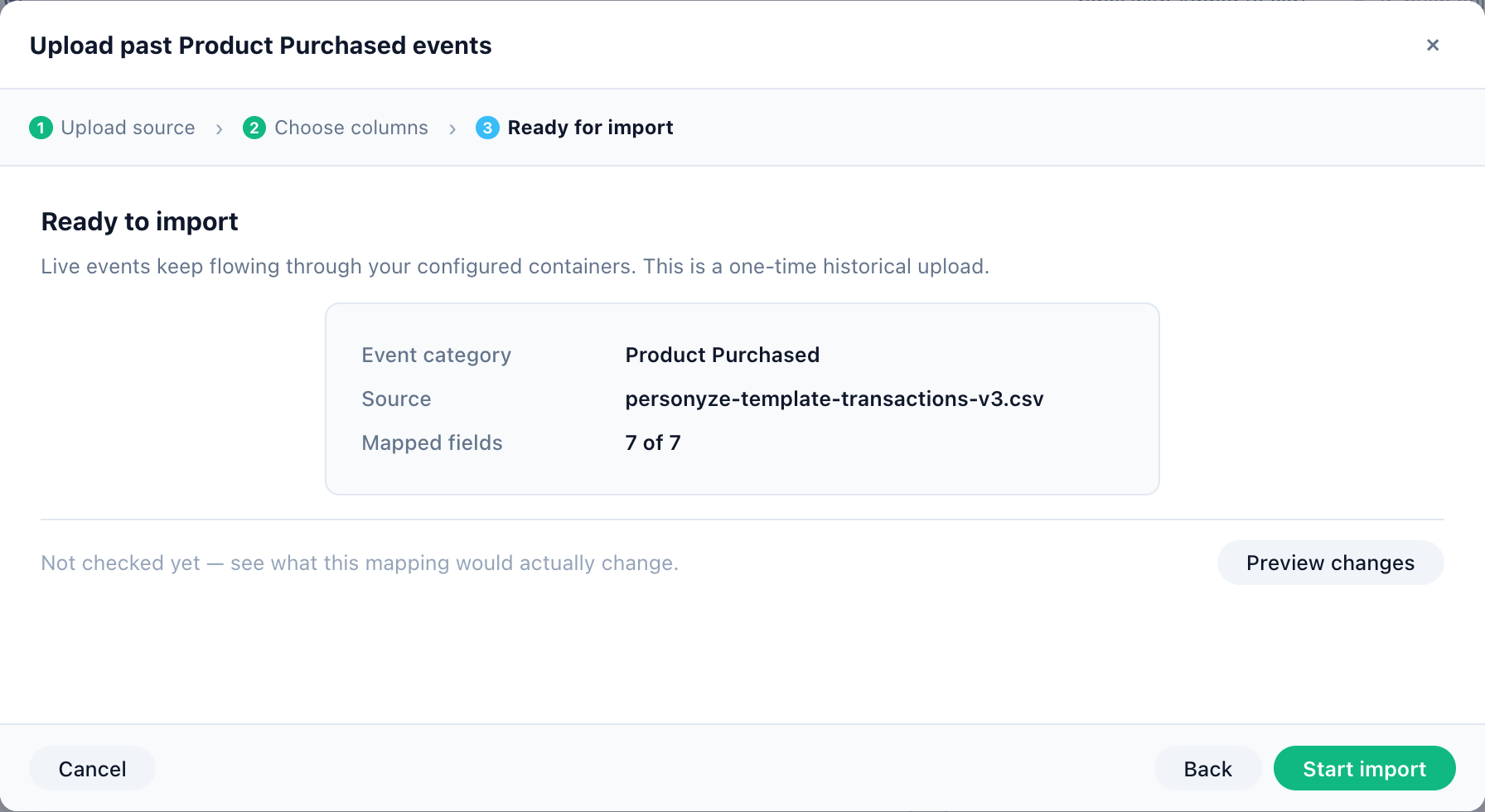
Stap 3 — Klaar voor import. Bevestig en start. Een bestand wordt één keer geladen; een URL-, SFTP- of API-bron kan als terugkerende feed worden bewaard — die importeert opnieuw volgens een schema en verschijnt onder Actieve feeds op het scherm Producttracking, waar je op elk moment opnieuw kunt importeren, de koppeling kunt bewerken of de instellingen kunt wijzigen. Voordat je start, voert Wijzigingen vooraf bekijken de import uit als proefrun en vertelt je hoeveel rijen er zouden worden toegevoegd.
Gerelateerd
- Feeds en databestanden uploaden — de gedeelde importwizard, opmaakregels en een downloadbare template voor transacties.
- De product-/contentfeed instellen — de catalogus waartegen deze transacties worden gematcht.