
Personyze heeft een eigen analysemodule, maar koppelt ook met Google Analytics — en nu in beide richtingen, via twee kaarten onder Instellingen → Integraties:
- Google Analytics 4 — rapporteert de campagnematches en actie-events van Personyze aan GA (GA4, of het oudere Universal Analytics), zodat ze naast de rest van je analytics staan. Hieronder instellen.
- Google Analytics-doelen — de nieuwere kaart. Die leest de events die GA4 al verzamelt en importeert de events die je kiest als doelen in Personyze, zonder een doelexpressie te hoeven schrijven.
GA4-events importeren als doelen in Personyze
De kaart Google Analytics-doelen maakt van conversies die je al in GA4 volgt doelen in Personyze — vink ze aan in een lijst in plaats van een doelexpressie te schrijven. Het is alleen-lezen: Personyze toont je GA4-property’s en eventnamen en leest verder niets.
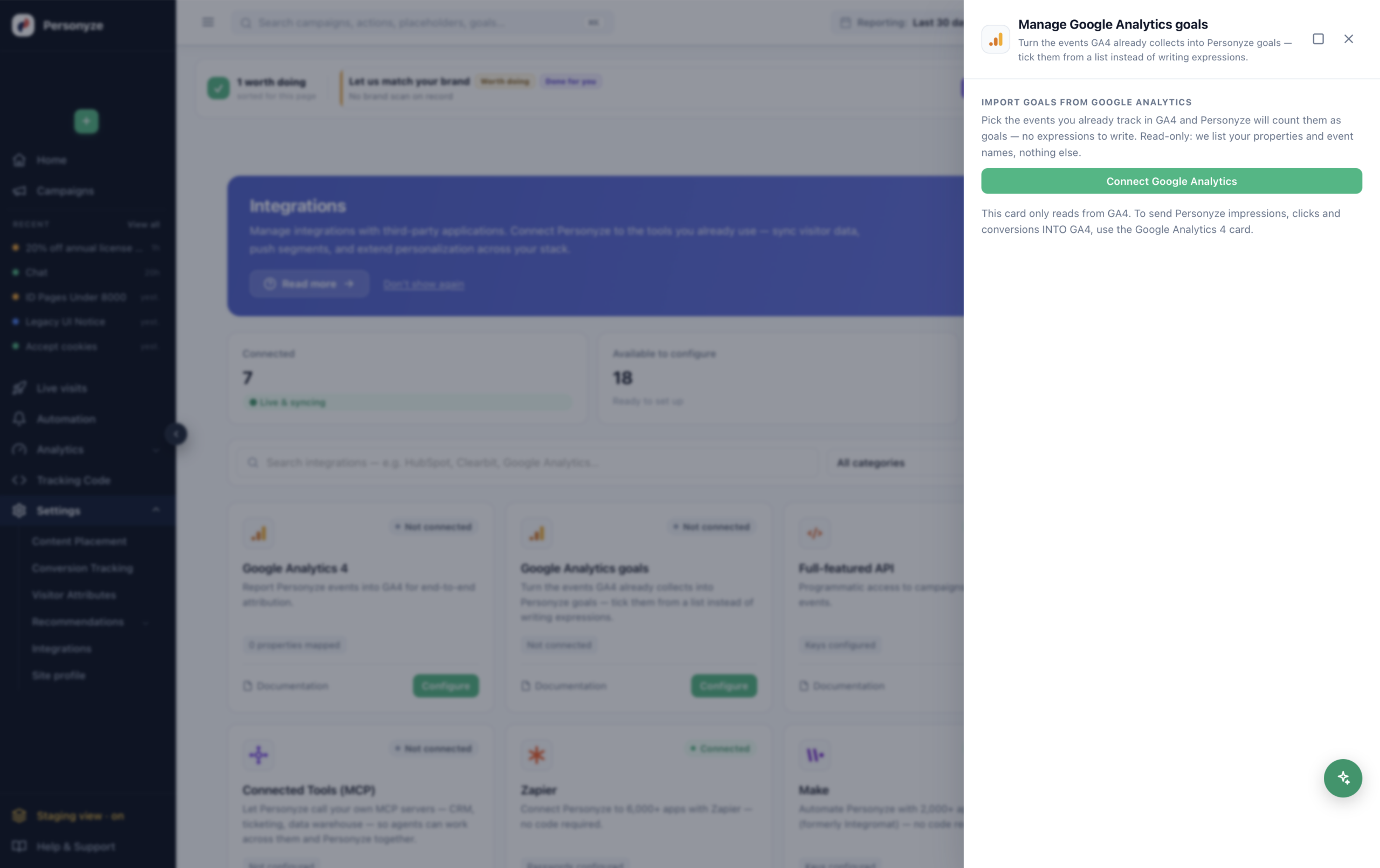
1. Koppelen. Zoek in Instellingen → Integraties de kaart Google Analytics-doelen, klik op Configureren en daarna op Google Analytics verbinden, en keur alleen-lezentoegang tot je GA4-account goed.
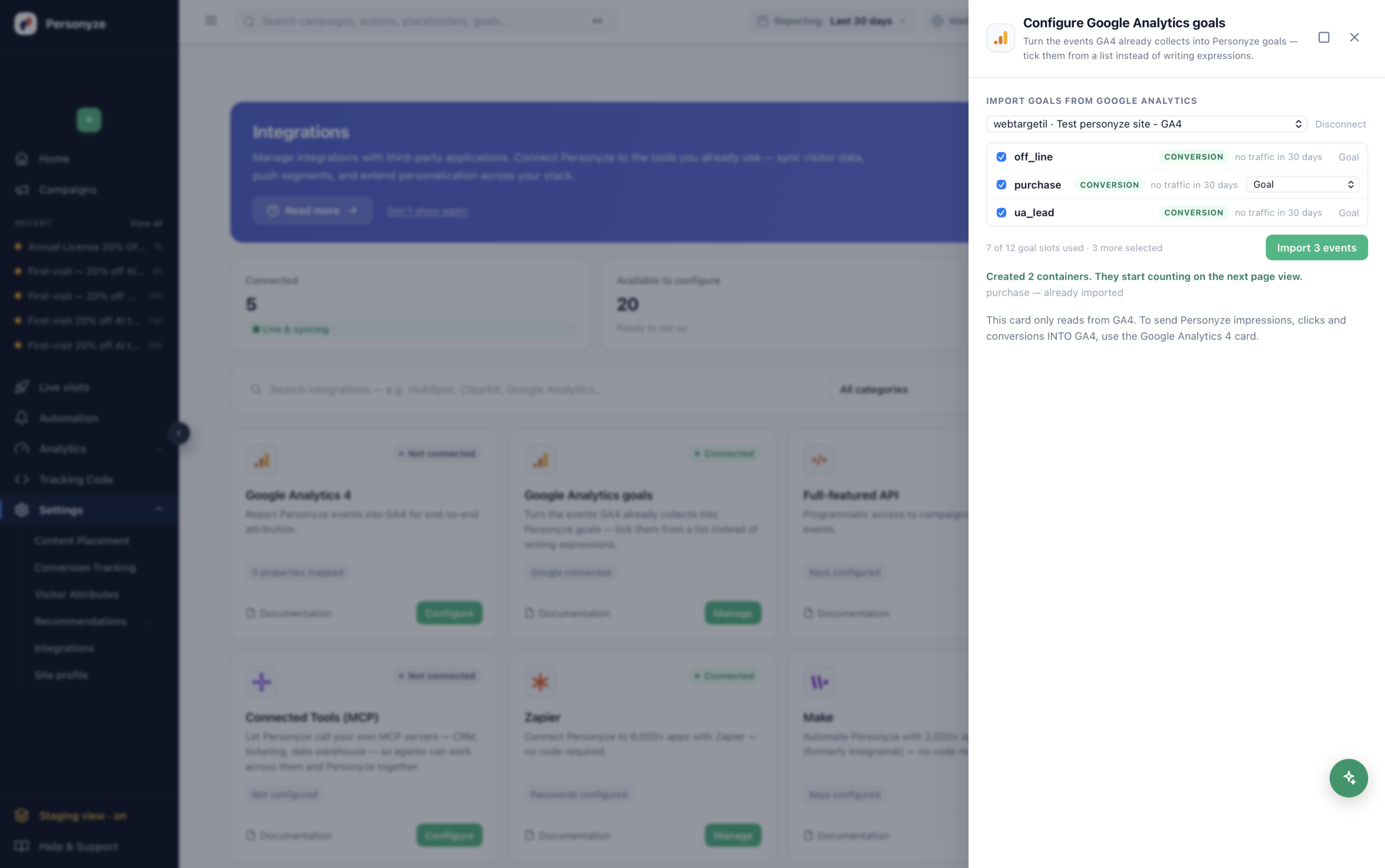
2. Kies de events om te importeren. Kies bovenaan je GA4-property en vink daarna de events aan die je wilt. Elk event staat erin met het type (een badge CONVERSION ) en het recente verkeer — zodat je een levend event van een slapend kunt onderscheiden — terwijl een teller bijhoudt hoeveel van je doelplekken in gebruik zijn. Klik op N events importeren en Personyze maakt voor elk event een doel aan (als container); ze beginnen bij de volgende paginaweergave te tellen. Events die je al hebt geïmporteerd, zijn gemarkeerd, zodat je hetzelfde event nooit twee keer toevoegt.
De doelenkaart leest alleen uit GA4. Om weergaven, kliks en conversies van Personyze naar GA4 te sturen voor toeschrijving — de andere richting — gebruik je de kaart Google Analytics 4, die hierna wordt behandeld.
GA4 instellen
- Zoek je Measurement ID. Ga in Google Analytics naar Admin → Data Streams en open je webstream. De ID begint met
G-— een Universal Analytics-ID die begint metUA-werkt hier niet. - Open het paneel in Personyze. Ga in het panel naar Instellingen → Integraties, zoek Google Analytics 4 en klik op Configureren.
- Zet Gebeurtenissen rapporteren aan Google Analytics aan en plak de ID in GA4 Measurement ID.
- Kies het transport. Als je niets wijzigt, rapporteert Personyze met de bibliotheek
gtag.jsdie de GA4-tag al op je pagina heeft gezet. Laadt je site GA in plaats daarvan via Google Tag Manager, zet dan Versturen via Google Tag Manager aan en Personyze zet de events in de GTM-dataLayer— zie het volgende onderdeel voor de ene tag die je in GTM nodig hebt. - Wijzigingen opslaan. Events beginnen bij de volgende paginaweergaven binnen te komen; wacht een paar minuten voordat je het realtimerapport van GA4 bekijkt.
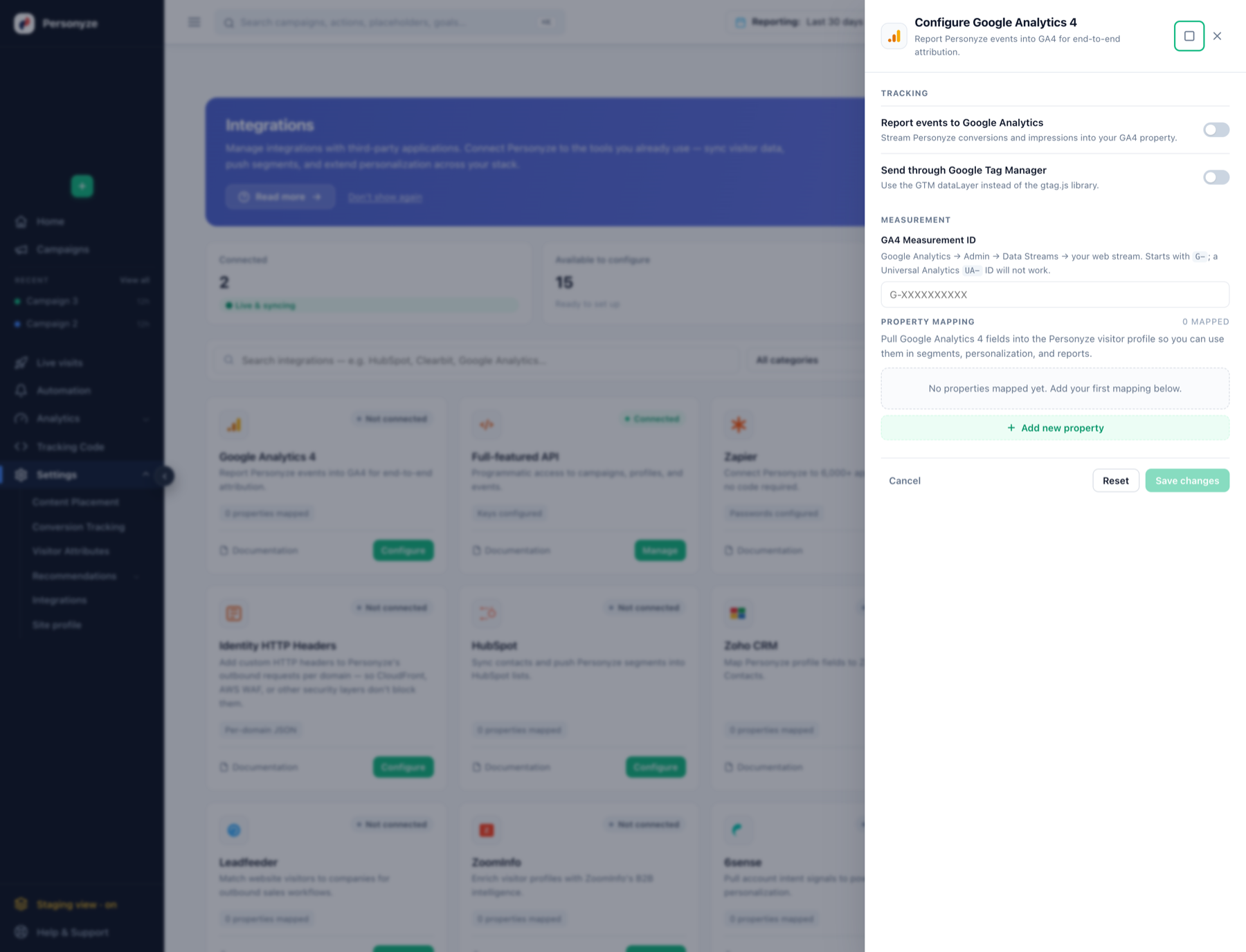
Hetzelfde paneel werkt ook de andere kant op: klik onder Eigenschapstoewijzing op + Nieuwe eigenschap toevoegen om velden uit Google Analytics naar het bezoekersprofiel van Personyze te halen, waar ze beschikbaar worden in segmenten, personalisatie en rapporten.
Als je via Google Tag Manager verstuurt
Met de GTM-schakelaar aan zet Personyze de events in de dataLayer; GTM heeft één tag nodig om ze door te sturen naar GA4:
- Klik in Google Tag Manager op New Tag.
- Kies het tagtype Google Analytics: GA4 Event.
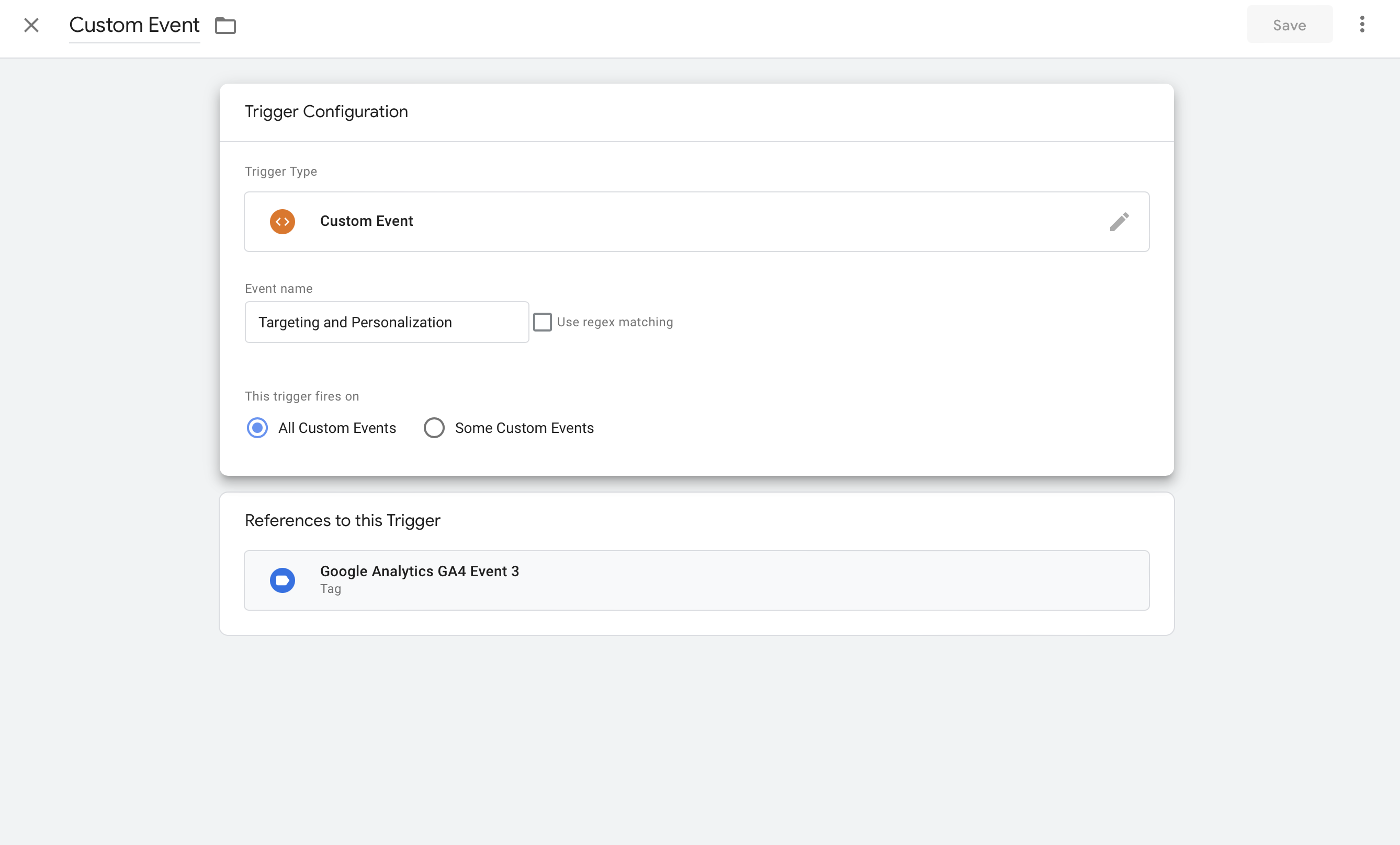
- Stel de trigger zo in dat die afgaat op een eigen event dat Personyze rapporteert.
- Sla de GTM-container op en publiceer die.
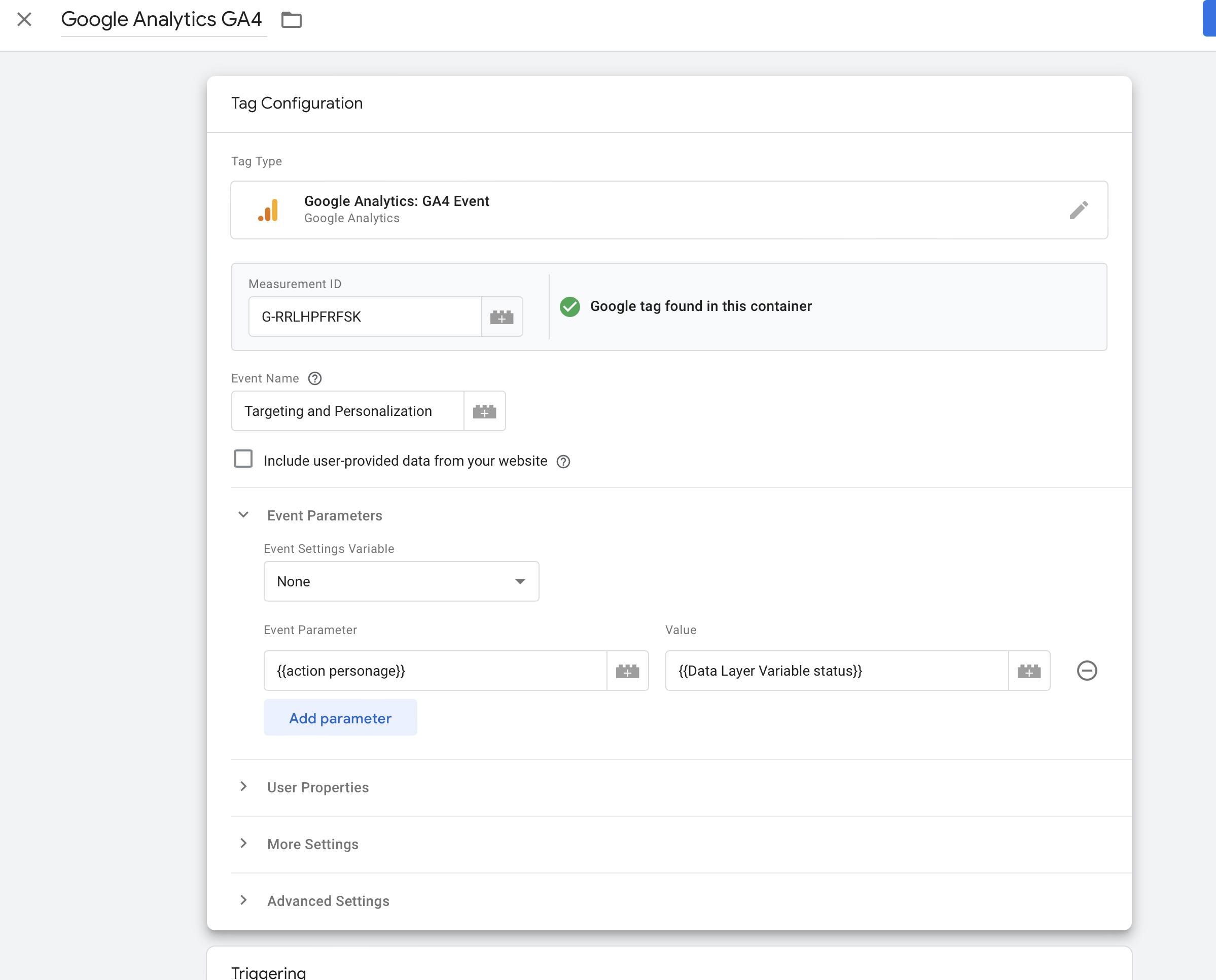
De trigger moet afgaan zodra Personyze een eigen event rapporteert:
Universal Analytics (oud)
Voor sites die nog op Universal Analytics draaien, integreert Personyze automatisch zodra het een UA-tag op de pagina ziet — zonder GTM-configuratie. Elk gerapporteerd event verschijnt in GA met drie gegevens:
- Category — “Campaign Name” of “Action Name (personalization widget)” plus het brondomein.
- Action — de naam van de actie zoals je die in Personyze hebt ingesteld (standaard automatisch gegenereerd).
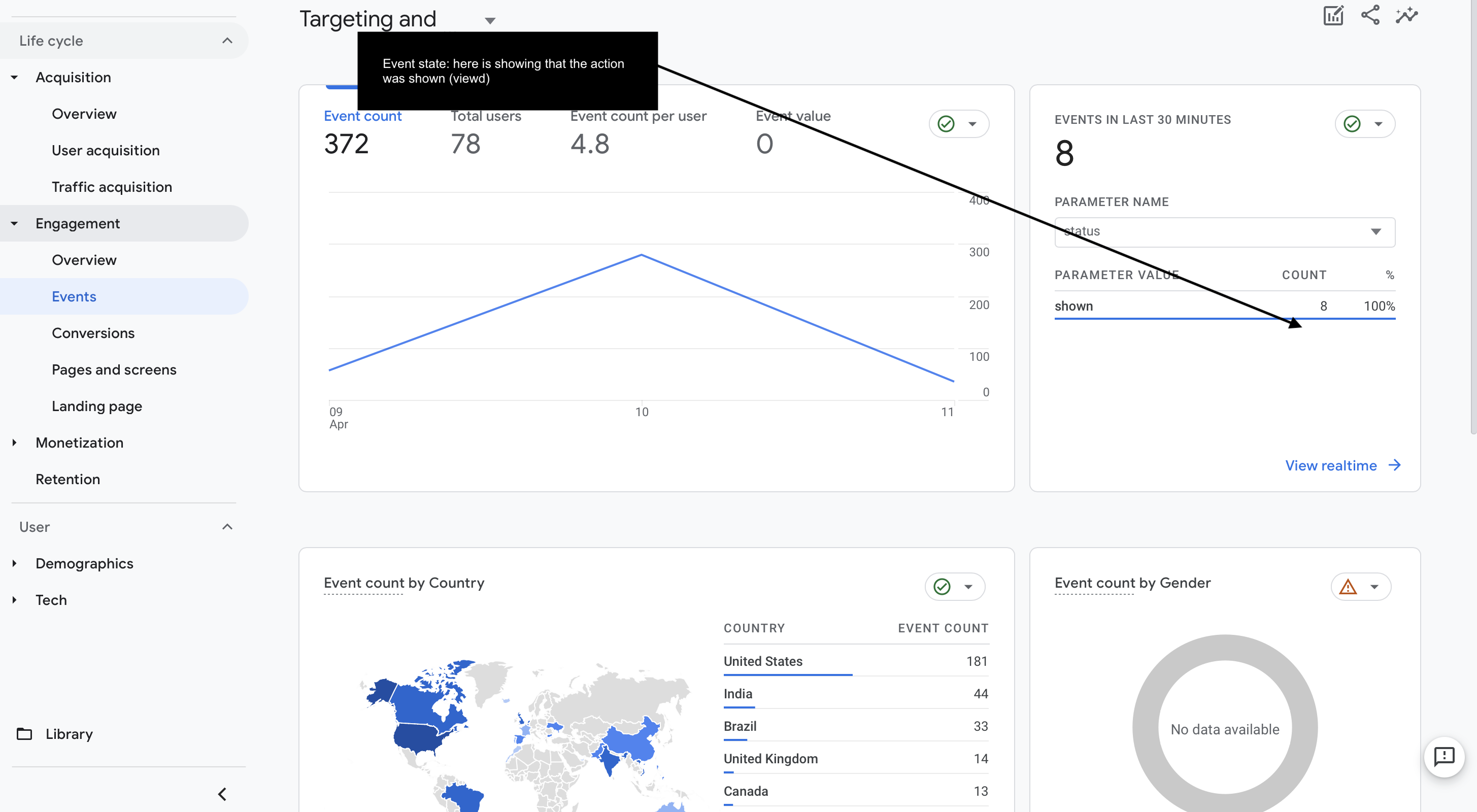
- Label — de eventstatus:
shownvoor doelgroepen, of een van de actiestatussen hieronder.
Eventstatussen
Actie-events rapporteren een status onder event_value (GA4) of als achtervoegsel van het label (UA). De volledige lijst:
- Yes — de actie is getoond of met succes uitgevoerd
- No — de actie is niet getoond
- Error — iets verhinderde dat de actie werd uitgevoerd
- Extra — de actie is getoond en aangeklikt
- Goal — een gedefinieerd doel is bereikt
Campagneprestaties bekijken in GA
Gebruik de Segments van Google Analytics (Explore → segments in GA4) om rapporten te filteren op Personyze-events:
- Maak een nieuw segment.
- Voeg een regel toe die filtert op de eventnaam die Personyze rapporteert (de naam van de campagne of actie zoals ingesteld in Personyze).
- Sla het segment op.
Je ziet nu GA-rapporten gefilterd op bezoekers die bij die campagne pasten of met die actie interactie hadden — zodat je het gedrag op de site makkelijk kunt vergelijken tussen gepersonaliseerd en niet-gepersonaliseerd verkeer.
Bepalen welke events worden gerapporteerd
- Alles aan / uit — de schakelaar Gebeurtenissen rapporteren aan Google Analytics in het paneel is de hoofdschakelaar voor het automatisch rapporteren van campagnematches en actie-events.
- Eigen events erbovenop — om je eigen event te versturen op een moment dat jij bepaalt, gebruik je de actietemplate Event naar Google Analytics versturen, of de automatische actie Event naar Google Analytics versturen die bij elke actie op basis van een event beschikbaar is. Die gaan af met
gtag('event', ...)en hebben de naam en parameters die jij instelt, zodat je dingen kunt rapporteren die GA zelf niet kan zien.
Geavanceerde toepassingen
Omdat Personyze toegang heeft tot rijkere bezoekersdata dan GA, kun je het gebruiken om je analytics te verrijken met segmenten die GA zelf niet kan volgen. Een paar voorbeelden:
- Rapporteer als een bezoeker minder items in de winkelwagen doet nadat die de verzendkosten heeft gezien — handig voor analyse van prijsgevoeligheid voor verzending.
- Rapporteer als CRM-data laten zien dat het abonnement van een bezoeker afloopt en die het verlengingsproces begon maar afbrak.
- Rapporteer bezoekerskenmerken uit je CRM of formulierinzendingen, zodat je GA-rapporten kunt uitsplitsen op velden die GA zelf niet kent.