
Aanbevelingen kiezen voor elke bezoeker de items uit je catalogus die die het waarschijnlijkst als volgende wil. De engine leert van twee dingen: je catalogus (wat je verkoopt of publiceert, met prijzen, voorraad en categorieën) en bezoekersgedrag (wat mensen bekijken, in de winkelwagen leggen en kopen, of lezen). Een widget op je site, een e-mail, een app of een JSON-respons toont vervolgens de keuzes.
Op personyze.com: AI-aanbevelingen voor producten en content →
Deze pagina loopt het hele traject in volgorde door en linkt bij elke stap naar de uitgebreide handleiding. Ze eindigt met de controles voor een widget die niets toont. Reken op ongeveer een uur voor een eerste werkende opzet.
Twee korte video’s: wat je elke bezoeker laat zien, en wat je elke lezer laat zien.
Het algoritme Cross-sells op productpagina’s, hoeveel er te tonen, een fallback, een titel, en een nieuwe placeholder onder de productgegevens (ingesproken in het Engels).
Het algoritme “Bezoekers die dit lazen, lazen ook” op artikelpagina’s, hoeveel er te tonen, een fallback, een titel, en een nieuwe placeholder na de artikeltekst (ingesproken in het Engels).
Video: Aanbevelingen in detail: algoritmes, filters, fallbacks en titels (4:17) — te zien bovenaan Fallbacks voor aanbevelingen instellen.
Video: Contentaanbevelingen in detail: boosts, filters, fallbacks en titels (4:16) — te zien bovenaan Aanbevelingsalgoritmes — wat elk algoritme kiest.
Op deze pagina
- Het traject, in volgorde
- Welk algoritme voor welke pagina
- Ontwerpen
- “Mijn widget toont niets”
- Meten
- Gerelateerd
Het traject, in volgorde
Elke fase hangt af van de vorige. Een algoritme kan alleen rangschikken wat je catalogus bevat, en het leert alleen van de events die je site stuurt. Zorg dat de data klopt, dan is de rest een kwestie van keuzes.
Voordat je begint
- De trackingtag moet op je site staan. Het is de eerste regel die een aanbevelingscampagne controleert: Sitetracking geïnstalleerd. Zonder tag is er geen gedrag om van te leren en geen bezoeker om iets aan te tonen. Zie Personyze installeren — elke website, Shopify, WordPress, GTM en meer.
- Aanbevelingen moeten voor het account zijn ingeschakeld. Instellingen → Aanbevelingen instellen verschijnt alleen in het menu zolang E-commerce-aanbevelingen (producten) of Contentaanbevelingen (artikelen) aanstaat, onder Instellingen → Siteprofiel → Geactiveerde functies.
1. Je data binnenhalen
Je catalogus staat onder Instellingen → Aanbevelingen instellen → Productcatalogus (of Artikelcatalogus). Importeer een bestand, voeg een feed toe die hem synchroon houdt, of laat je platform het doen: de Shopify-app synchroniseert je catalogus zodra je hem installeert, en op WooCommerce doet de schakelaar Productaanbevelingen van de WordPress-integratie hetzelfde.
Stel daarna onder Producttracking de drie productevents in: bekeken, toegevoegd aan winkelwagen en gekocht. Stuurt je site al GA4-e-commerce-events via Google Tag Manager, vink dan Track ecommerce events from the dataLayer automatically aan in de Personyze-tag; dan worden die events gebruikt. Eerdere bestellingen geven de engine een voorsprong, en met handmatige koppelingen bepaal je zelf welke paren er zijn.
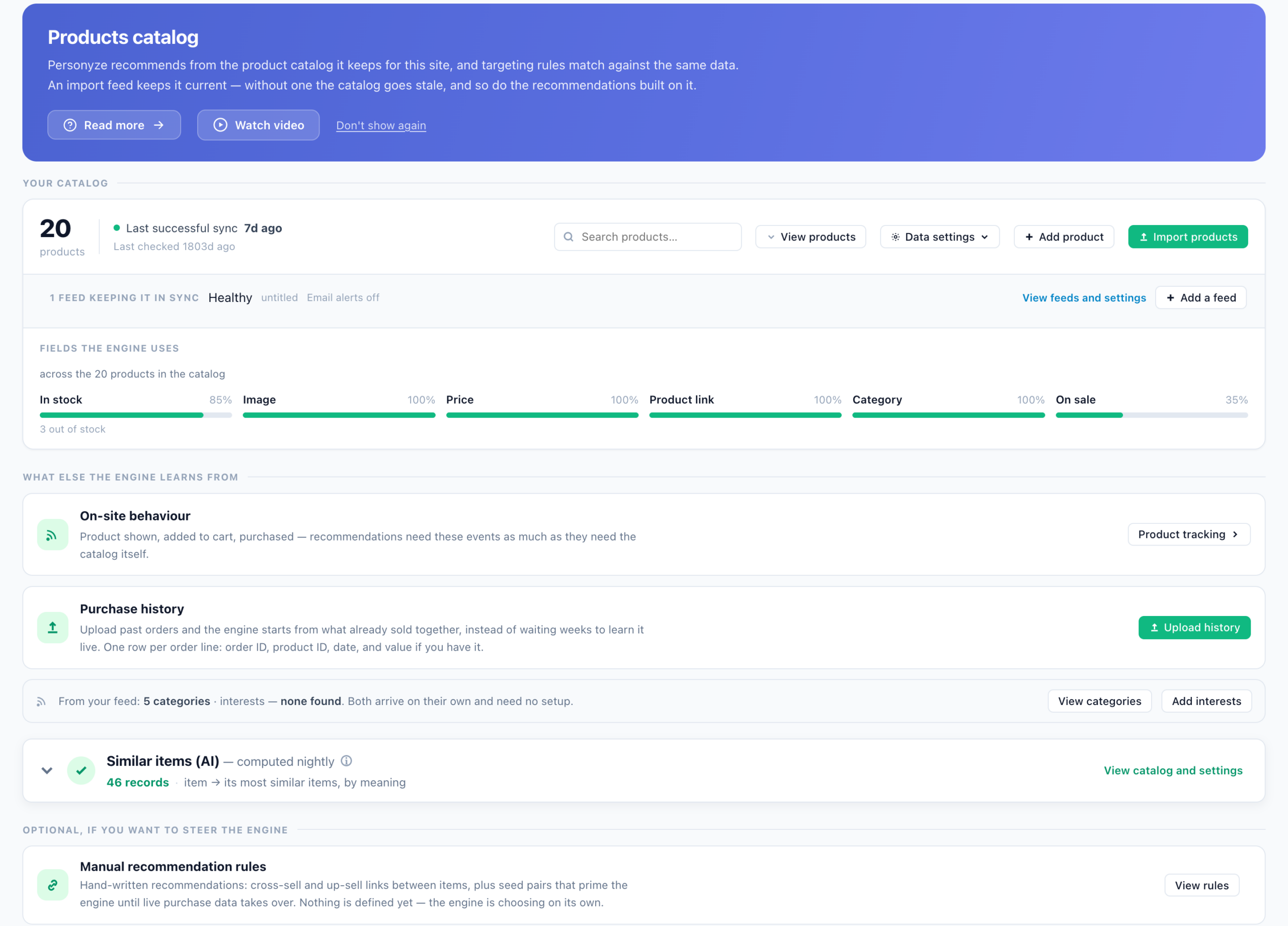
- De product-/contentfeed voor aanbevelingen instellen: de catalogus, de feeds en de velden die de engine leest.
- Feeds en databestanden uploaden (catalogus, interesses, content, gebruikers): de import zelf, kolom voor kolom.
- Tracking van productinteracties: bekijken, toevoegen aan winkelwagen, aankoop: de drie events, plus categorieën en interesses.
- Interesses voor aanbevelingen: geef items en bezoekers interesses mee, en beveel op basis daarvan aan.
- Eerdere en offline transacties uploaden voor productaanbevelingen: Geschiedenis uploaden, zodat de engine begint met wat al samen verkocht werd.
- Beheerde cross-sells en up-sells: zelf vastgelegde cross-sell- en up-sell-koppelingen, en seedparen.
Op een platform? Personyze installeren op een Shopify-winkel en Shopify-e-commerce-events volgen met Personyze · WordPress-plug-in — een WordPress-site koppelen, voeden en personaliseren · Google Tag Manager.
2. Hoe het kiest
Het algoritme bepaalt wat er voor elke bezoeker in de widget komt. In de kiezer kies je eerst de pagina, omdat hetzelfde algoritme op elke pagina aan iets anders verankert: aan het bekeken item op een productpagina, aan de winkelwagen op de winkelwagenpagina. Daarna verfijn je het resultaat met filters en geef je het fallbacks voor als het te weinig oplevert.
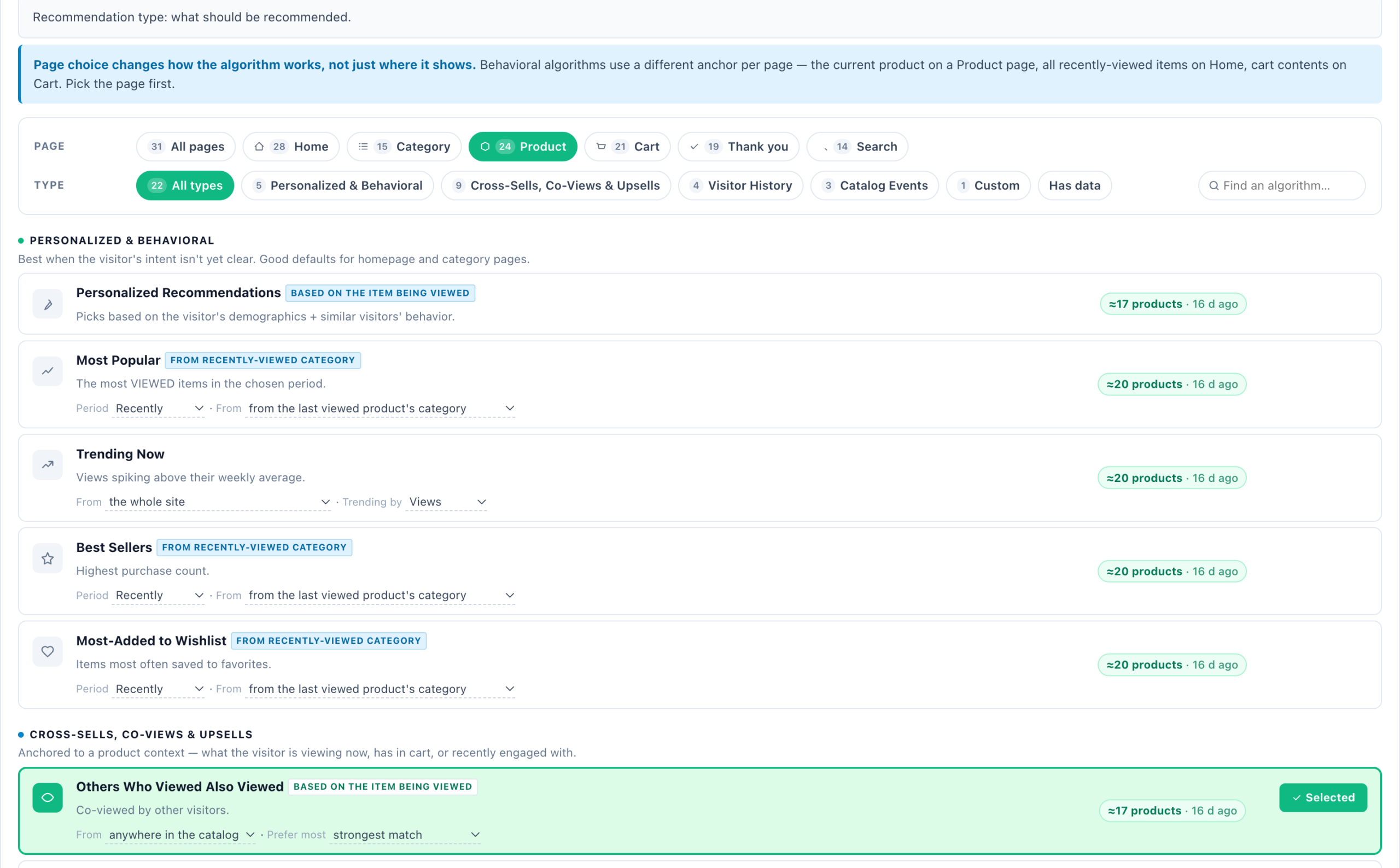
- Aanbevelingsalgoritmes — wat elk algoritme kiest: elke kaart, en wat die nodig heeft voordat hij iets kan teruggeven.
- Categorie- en interesseaanbevelingen — beveel een sectie aan, geen item: beveel een deel van de site aan in plaats van één item.
- De engine afstellen — scoremix en voorinstellingen: de accountbrede gewichten onder elke widget.
- Afstemmen op de bezoeker — zet vooraan wat bij elke bezoeker past: eerst de merken, maten, auteurs of prijzen uit de eigen geschiedenis van elke bezoeker.
- Filters op aanbevelingen instellen: sla over wat de bezoeker al heeft, beperk de catalogus, eigen regels.
- Fallbacks voor aanbevelingen instellen: wat de widget vult als het hoofdalgoritme tekortschiet.
3. De widget bouwen
Ga naar Nieuwe campagne → Webbrowser → Productaanbevelingen, of Contentaanbevelingen voor een contentsite; die volgt hetzelfde pad met de Artikelcatalogus en Artikeltracking. De campagne leidt je door Catalogus, Interacties, Content, Doelgroep, QA, Simulator, Automatisering en Prestaties. Ernaast beoordeelt het paneel Campagnegereedheid gaandeweg de tag, de catalogus, de events en de engine. In de stap Content kies je een ontwerp en een algoritme. De Simulator draait dat algoritme voor één bezoeker, één item of iemand zonder geschiedenis, voordat iemand het te zien krijgt.
- Wizard Productaanbevelingen: elke stap voor producten.
- Wizard Contentaanbevelingen: hetzelfde voor artikelen.
- Canvas Builder — popups, banners en inline blokken ontwerpen uit elementen: als laatste aangeboden in de lijst met acties, voor aanbevelingen in een ontworpen popup of banner.
4. Ontwerpen & add-ons
Elk ontwerp is een template die je in de stap Content kiest en daarna aanpast: indeling, kleuren, en welke catalogusvelden elke kaart toont. De galerij hieronder linkt ze allemaal. Twee add-ons werken met de productontwerpen:
- Knop voor snel toevoegen aan winkelwagen in de aanbevelingswidget: bezoekers leggen items direct vanuit de widget in hun winkelwagen. Je stelt het in onder Producttracking → Product toegevoegd aan winkelwagen, in het vak Snel toevoegen aan winkelwagen.
- De social-proof-widget instellen: de namen achter “kocht zojuist” komen uit de regel Gebruikersnaam voor social-proof-widget in Producttracking.
Bundels zijn ook ontwerpen: Buy Together — bundelbouwer met live totaal en Bought Together — klassieke strook met totaalprijsvak. De bundelprijs die ze tonen komt uit je catalogus; een eventuele korting moet je winkel zelf toepassen.
5. Buiten je site
Dezelfde engine kan ook antwoorden waar Personyze de widget niet zelf tekent: in een e-mail die in welk e-mailplatform dan ook wordt geopend, als JSON die je eigen code weergeeft, of in een mobiele app. Elk daarvan is een eigen campagnetype, zoals Productaanbevelingen voor e-mails van derden, Productaanbevelingen via JSON-API en Productaanbevelingen voor apps, elk ook in een Content-versie. Ze beginnen allemaal met dezelfde stappen Catalogus en Interacties.
- Aanbevelingen buiten je site: apps, JSON en e-mail — waar je begint: welke je gebruikt.
- E-mail, met de keuzes gemaakt op het moment dat de e-mail wordt geopend: E-mailaanbevelingen bij openen — insluiten in elke ESP · Contentaanbevelingen insluiten in e-mails van derden
- JSON: JSON API — productaanbevelingen · JSON API — contentaanbevelingen
- Apps: Productaanbevelingen voor mobiele apps · Contentaanbevelingen voor mobiele apps
6. Meten
Zodra hij draait, laten de stap Prestaties van de campagne en vier schermen onder Statistieken zien wat de widget opleverde en wat de engine leerde. Zie Meten hieronder.
Welk algoritme voor welke pagina
Kies eerst de pagina, dan het algoritme. Dit zijn goede eerste keuzes, elk met een fallback voor als het te weinig oplevert. Voeg de fallback toe in de kaart Uitvoer van de editor, onder Fallback-algoritmes → Fallback toevoegen. Elke kaart, en wat die nodig heeft, staat in Aanbevelingsalgoritmes — wat elk algoritme kiest.
| Pagina | Begin met | Fallback |
|---|---|---|
| Home | Gepersonaliseerde aanbevelingen | Populairste of Nu trending |
| Categorie | Bestsellers uit de bekeken categorie (vereist categorietracking) | Populairste, over de hele site |
| Product | Anderen die dit bekeken, bekeken ook, of Cross-sells | Vergelijkbare items (AI), zodra ingeschakeld |
| Winkelwagen | Cross-sells voor het laatst toegevoegde winkelwagenartikel | Cross-sells (voor de hele winkelwagen) |
| Bedankt | Laatst gekochte item: wie dit kocht, kocht ook | Cross-sells (voor de hele bestelling) |
| Zoekresultaten | Past bij hun zoekopdracht | Populairste |
Voor artikelen zijn de pagina’s Homepage, Categoriepagina, Artikelpagina en Zoekpagina. Begin met Voor jou aanbevolen content op de homepage, en met Bezoekers die dit lazen, lazen ook op een artikelpagina, met Vergelijkbare content (AI) als fallback.
Ontwerpen
Elk aanbevelingsontwerp heeft een eigen pagina met zijn instellingen. Kies er een in de stap Content van de campagne; de demo-items die het toont terwijl je ontwerpt, worden op de site vervangen door je eigen catalogus.

De allround carrousel of het raster met meerdere rijen: badges, beoordelingen, voorraad en Add to Cart, in een andere kleur gezet met één Style-accent.
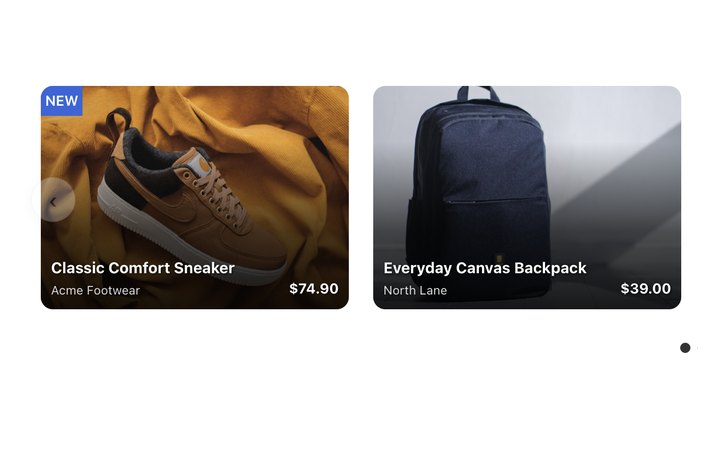
Kaarten waarin de foto de hoofdrol speelt, met naam en prijs over de afbeelding.
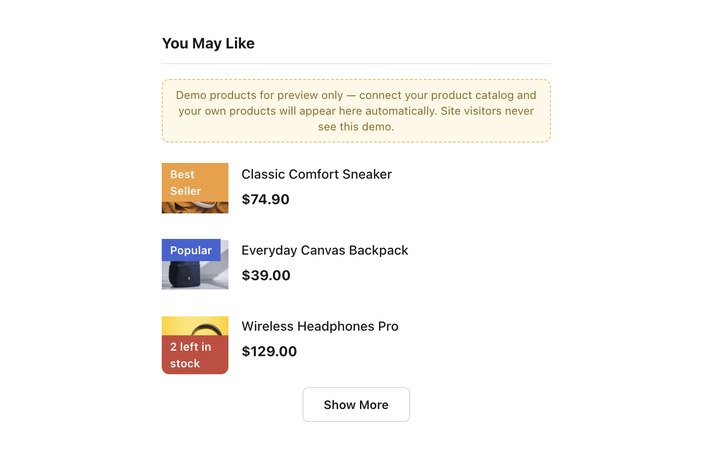
Gestapelde rijen voor zijbalken, smalle kolommen en winkelwagenpagina’s.
Strakke klikbare kaarten in een rij, een lijst of een compacte strook, elk met een eigen Add to Cart.
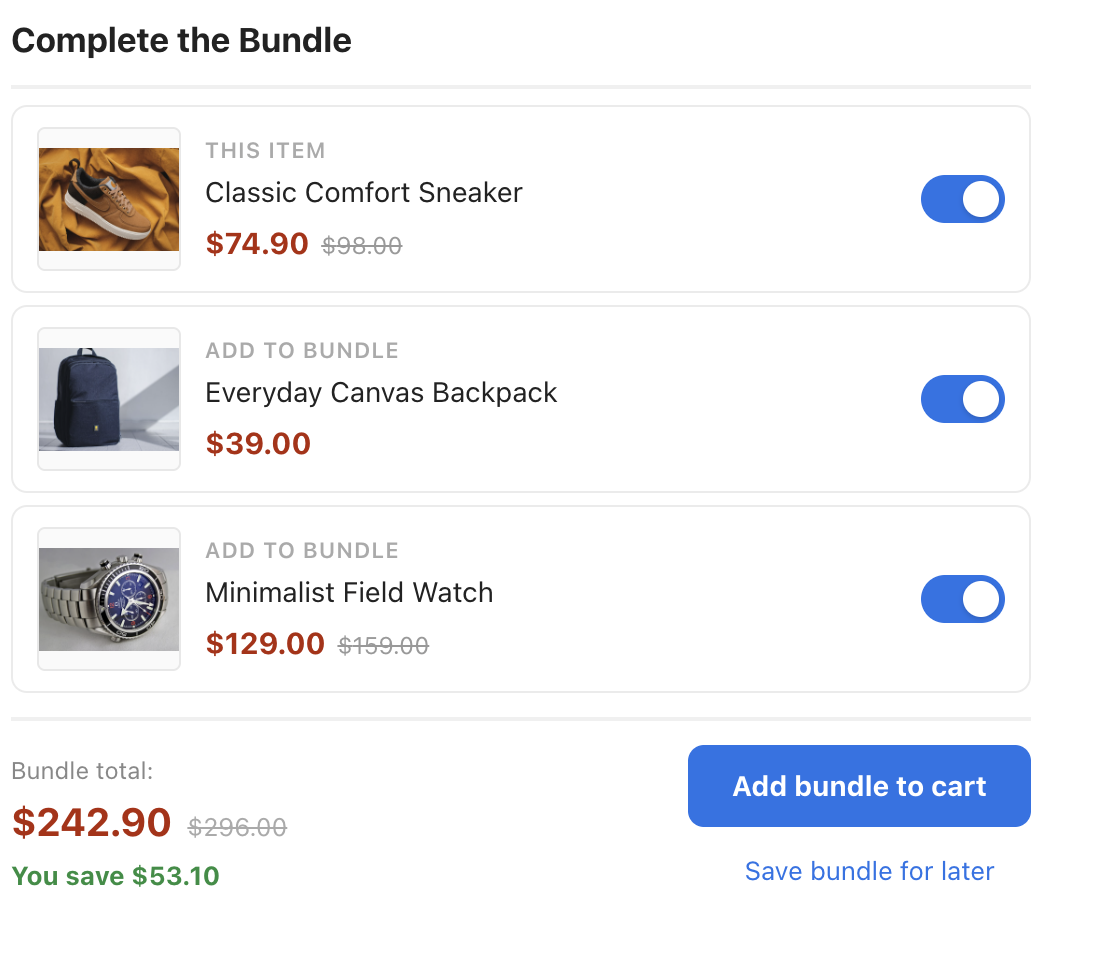
Het item plus add-ons, elk met een schakelaar die het bundeltotaal meteen bijwerkt.
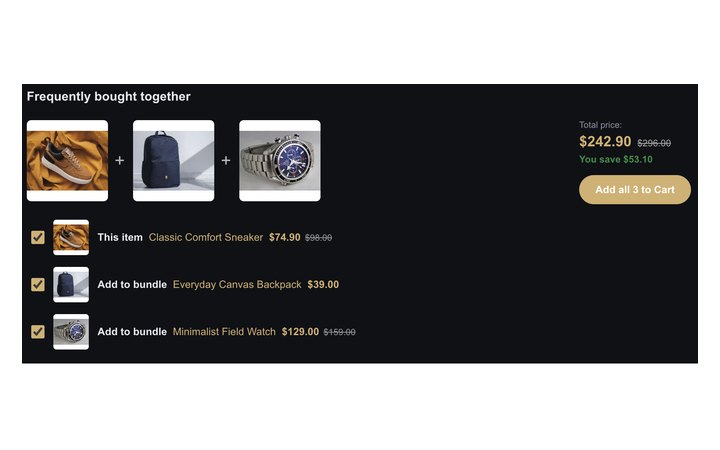
Een fotostrook met plustekens ertussen, een totaalprijsvak en een lijst met selectievakjes.

Aanbevolen artikelen als slider, kaartenrij, lijst of compacte strook.
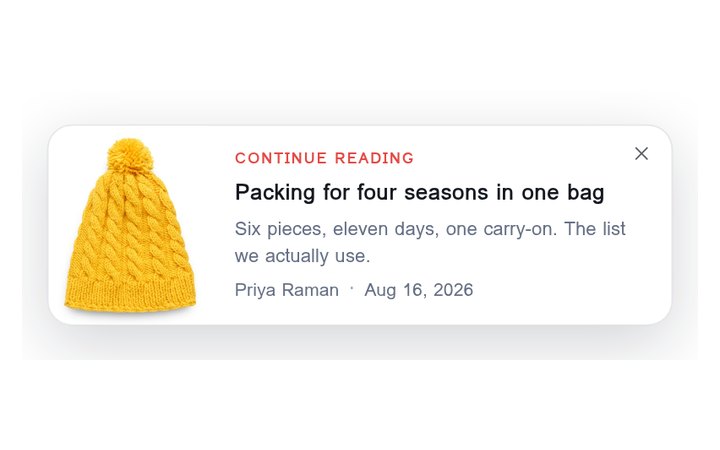
Een smal paneel dat halverwege het artikel inschuift met het volgende om te lezen.
“Mijn widget toont niets”
Een aanbeveling heeft een catalogus nodig, events, een algoritme dat iets te zeggen heeft, en een plek op de pagina om te verschijnen. Ontbreekt er een, dan zegt het paneel in eigen woorden welke. Werk de lijst van boven naar beneden af: de eerste controles zijn de meest voorkomende. Verschijnt de hele campagne niet, en niet alleen de aanbevelingen, begin dan met Problemen oplossen: een campagne verschijnt niet.
- Geen catalogus. Het paneel Campagnegereedheid zegt “Nog geen catalogus. Upload er een en Personyze heeft je producten om aan te bevelen.” en kaarten in de algoritmekiezer tonen Vereist een productfeed (Vereist een artikelcatalogus voor content). Heeft je catalogus items maar zegt een kaart Nog niet berekend voor de huidige catalogus, dan vond de laatste berekening van aanbevelingen plaats voordat ze er waren: “Aanbevelingen worden elke paar uur automatisch opnieuw berekend.” Een feed die niet meer bijwerkt, zie je hier ook: de regel Productcatalogus zegt wanneer je producten voor het laatst zijn vernieuwd. Los het op in De product-/contentfeed voor aanbevelingen instellen.
- Er komen geen interacties binnen. Gereedheid zegt “Nog geen productinteracties.” Komen weergaven en winkelwagens wel binnen maar aankopen niet, dan zegt het “Het aankoopevent komt niet binnen.” Elke kaart in de kiezer noemt wat er ontbreekt: Vereist productweergave-tracking, Vereist winkelwagen-tracking, Vereist aankooptracking, Vereist verlanglijst-tracking, Vereist categorietracking, Vereist interessetracking of Nog geen verkeersgegevens. Onder Instellingen → Aanbevelingen instellen → Producttracking staat bij een event dat is aangesloten maar nooit is binnengekomen Nooit ontvangen, en bij een event dat niemand heeft ingesteld Niet ingesteld. Zet Met gegevens aan in de kiezer om alleen de algoritmes te zien die al iets kunnen teruggeven. Los het op in Tracking van productinteracties: bekijken, toevoegen aan winkelwagen, aankoop.
- Nog aan het verzamelen. Er komen events binnen, maar er is nog niet genoeg gedrag. De regel Aanbevelingen gereed zegt “Nog data aan het verzamelen.” totdat de engine iets heeft gebouwd, en daarna “De engine heeft N aanbevelingssets gebouwd, laatst ververst …” Een paar items wordt pas gebruikt als genoeg bezoekers het ondersteunen: die ondergrens is Minimum aantal gebruikers achter een aanbeveling, onder Instellingen → Siteprofiel → Aanbevelingen. Om het wachten over te slaan: “Upload historische data om dat te versnellen, of stel een handmatige lijst in als startpunt.” Zie Eerdere en offline transacties uploaden voor productaanbevelingen en Beheerde cross-sells en up-sells.
- Het algoritme heeft iets nodig wat deze bezoeker niet heeft. Recent bekeken heeft niets bij een eerste bezoek, en een winkelwagen-cross-sell heeft niets zolang er niets in de winkelwagen is gelegd. De stap Simulator laat het zien: “Niets te tonen. Deze widget draait Recent bekeken en heeft geen fallback, dus voor dit subject zou de campagne hier helemaal niets renderen.” Een kort resultaat luidt “Deze widget heeft 8 plekken en het algoritme gaf er 3 terug.” Oplossing: voeg een fallback toe, of zet Lege cellen vullen aan, dat een kort resultaat aanvult met de populairste items en daarna met de catalogus. Lege cellen vullen staat standaard uit voor widgets op je site, en uit betekent “Alleen wat de aanbeveling echt teruggaf, wordt getoond. Geeft die niets terug, dan is het blok leeg.” Zie Fallbacks voor aanbevelingen instellen.
- De widget draait alleen waar zijn anker bestaat. Als een algoritme aanbeveelt op basis van iets wat net gebeurde, beperkt de editor de widget tot de pagina’s waar dat gebeurde. Onder Waar het mag draaien staat Beperken tot pagina’s / apparaten op een van vijf gedeelde paginagroepen: Product viewed on this page, Product added to cart on this page, Article viewed on this page, Article commented on this page of Searched on this site. De notitie ernaast zegt het ook: “Automatisch ingesteld: het algoritme beveelt aan op basis van de productweergave die net plaatsvond, dus het widget draait alleen op pagina’s waar die weergave bestaat.” Rapporteert die pagina het event nooit, dan draait de widget daar nooit. Oplossing: laat de pagina het event sturen (controle 2), of kies Alle pagina’s en geef de widget een fallback, want waar niets is om vanuit aan te bevelen, vullen alleen de fallbacks hem. Zie Verankerde algoritmes schermen zichzelf af in de Wizard Productaanbevelingen (en in de Wizard Contentaanbevelingen voor artikelen).
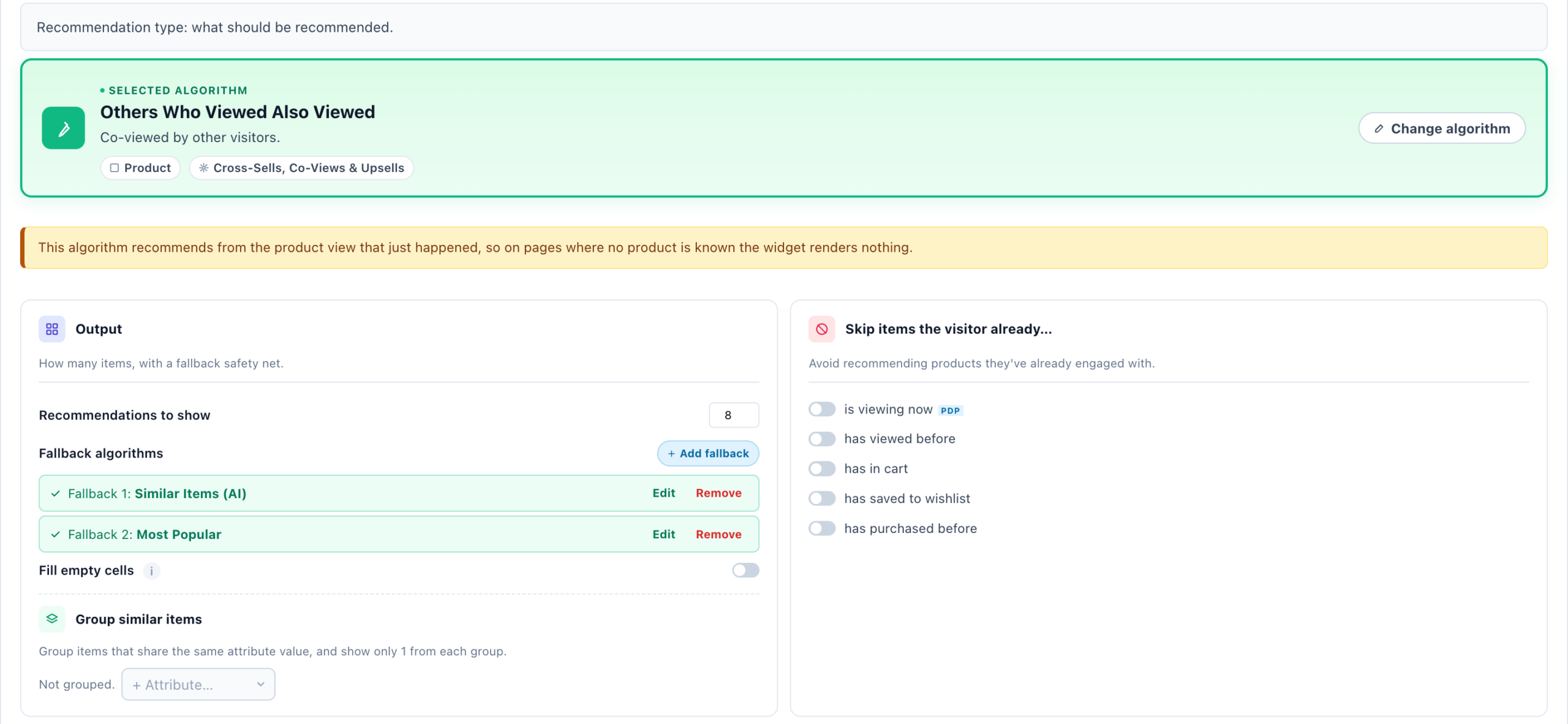
- Filters of sortering te nauw. Elke beperking haalt items weg: Items overslaan die de bezoeker al…, Catalogus beperken en je eigen filterregels. Items die niet op voorraad zijn, worden automatisch uitgesloten. Afstemmen op geslacht van bezoeker en Afstemmen op leeftijd van bezoeker vereisen een veld voor geslacht of leeftijd in je feed en hetzelfde in het profiel van de bezoeker. Een sortering waarvoor het account geen gegevens heeft, meldt dat onder Sorteren op: “Dit account heeft nog geen gegevens voor deze sortering, dus de widget zou niets tonen. Recent aan de catalogus toegevoegd werkt ook zonder.” Maak één ding tegelijk ruimer en draai de Simulator opnieuw. Zie Filters op aanbevelingen instellen.
- Geen plek ervoor op de pagina. Open je pagina vanuit de stap QA van de campagne (Zelf als voorbeeld bekijken, met QA-balk op de pagina tonen aangevinkt). De QA-balk zegt wat er van elke actie is geworden. No placeholder for it on this page betekent dat de plaatsing op die pagina niets vond. Its placeholder is on the page; it had not run 2 seconds in betekent dat de plek bestaat maar de widget niet op tijd draaide. Corrigeer de plaatsing in Contentplaatsing — placeholders; elke manier om te controleren staat in Testen en QA — elke manier om een campagne te controleren voordat hij live gaat.
- De aanbeveling kwam leeg terug, of werd tegengehouden. Dezelfde balk zegt Its recommendation came back with no items als algoritme, filters en fallbacks samen niets teruggaven: ga terug naar controles 3 tot en met 6. Andere regels betekenen dat hij bewust werd tegengehouden: Held back by a campaign frequency cap, This browser was told not to show it again, Already run on this page view of Its presenting rules skipped it this time. Zie Frequentielimieten — hoe vaak een bezoeker het ziet.
- De ID’s in je feed en je tracking komen niet overeen. De interne ID in de catalogus moet gelijk zijn aan de product-ID die je site met zijn events meestuurt. Is dat niet zo, dan wordt gedrag nooit aan de catalogus gekoppeld en leert de engine paren voor producten die niemand bekeek. Bij het importeren controleert Welke kolom is je interne ID? elke kolom tegen wat je site verstuurt, en een kolom gemarkeerd met geen van deze waarden komt voor in wat je site verstuurt is de verkeerde sleutel. Achteraf laat Statistieken → Productstatistieken → Aanbevelingssets zien of de engine sets heeft voor je echte producten: controleer het voordat je het algoritme de schuld geeft.
- Vergelijkbare items (AI) is niet ingeschakeld. De kaarten Vergelijkbare items (AI) en Vergelijkbare content (AI) leveren niets zolang het account ze niet berekent. Zet het aan in Productcatalogus → Data-instellingen → Vergelijkbare items (AI) — semantische gelijkenis uit je catalogustekst, of onder Instellingen → Siteprofiel → Aanbevelingen. Eén schakelaar geldt voor beide catalogi, en “na activering draait de eerste run binnen een dag.”
- De widget verschijnt, maar Prestaties toont nul. Cijfers worden geteld nadat een bezoek is afgelopen: “Prestatiedata verschijnt ongeveer een uur nadat de eerste matchende sessie eindigt.” Wil je het nu al zien werken, open dan Livebezoeken en volg je eigen bezoek: zie Live activiteit — bezoekers op je site in realtime.
Meten
De stap Prestaties van een aanbevelingscampagne opent op het tabblad Aanbevelingen: wat de widget opleverde, en de funnel van getoond tot gekocht. Voor alle campagnes tegelijk gebruik je de vier schermen onder Statistieken → Productstatistieken. Voor artikelen staan dezelfde schermen onder Statistieken → Contentstatistieken. Wat elk cijfer telt, staat in Prestatiemetrieken: product- en contentaanbevelingen.
| Scherm | Wat het beantwoordt |
|---|---|
| Aanbevelingen | Hoe de widgets presteren: getoond, bekeken, geklikt, in winkelwagen gelegd, gekocht, en de omzet die ze opleverden. |
| Aanbevolen items | Welke items elke widget aan mensen voorlegde, en hoe elk daarvan het deed. |
| Aanbevelingssets | Wat de engine per product leerde: de items waarmee hij het koppelt, en hoe sterk. |
| Trendrapport | Welke producten over de hele site aan momentum winnen of verliezen. |
Gerelateerd
- De product-/contentfeed voor aanbevelingen instellen
- Tracking van productinteracties: bekijken, toevoegen aan winkelwagen, aankoop
- Aanbevelingsalgoritmes — wat elk algoritme kiest
- Wizard Productaanbevelingen
- Wizard Contentaanbevelingen
- Aanbevelingen buiten je site: apps, JSON en e-mail — waar je begint
- Prestatiemetrieken — elk getal in Personyze, en hoe je het leest
- Testen en QA — elke manier om een campagne te controleren voordat hij live gaat
- Problemen oplossen: een campagne verschijnt niet
- Problemen oplossen: de tracker vuurt niet