
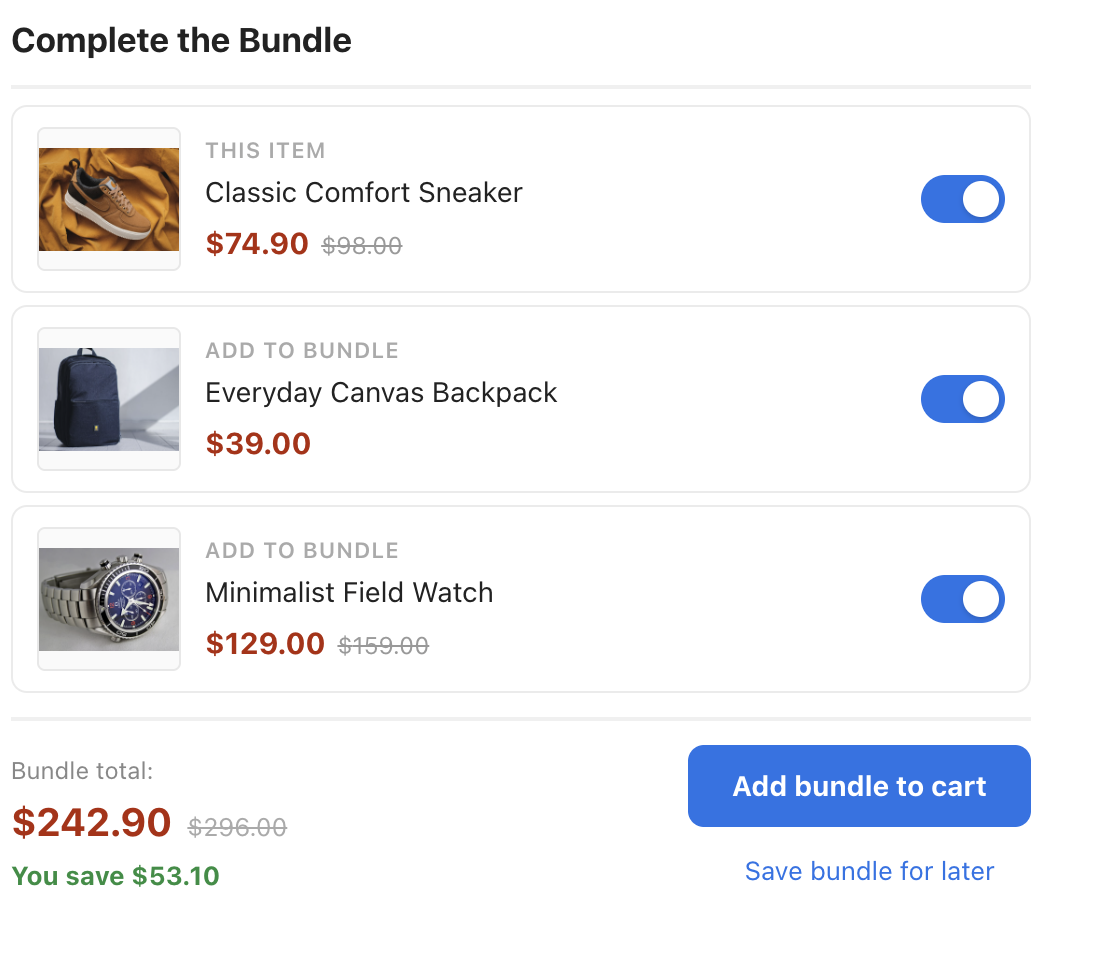
Een bundelbouwer voor “Vaak samen gekocht” met live totalen: het huidige product staat als anker (“This item”) naast aanbevolen add-ons, elk met een eigen aan/uit-schakelaar. Elke schakelaar werkt meteen het bundeltotaal bij, de doorgestreepte oorspronkelijke prijs, de groene regel You save en de optionele teller N of M items selected — daarna voegt één klik de hele selectie aan de winkelwagen toe.
Hoe deze template werkt
- Drie indelingen. De instelling Layout wisselt tussen vertical (een gestapelde lijst met schakelaars — de standaard), horizontal (een productrij met plustekens ertussen, die zich aan de kaarten aanpast) en compact (een ministrook met kleine foto’s, namen en prijzen — regels voor social proof en productinformatie blijven daar verborgen om ruimte te sparen, terwijl het huidige product zijn label “This item” houdt). In de compacte strook zet Title Position (Strip Layout) de kop inline links van de producten (de standaard) of op een volledige regel erboven. Op smalle schermen wordt de horizontale rij automatisch een nette gestapelde lijst.
- Stijlaccenten en look-voorinstellingen. Eén keuzelijst Style accent (light, gold, bold, ocean) kleurt schakelaars, knoppen, totalen, besparingen en kaarten in één keer anders. Daarbovenop: Title Style Preset (plain, caps, serif, underline, boxed), Button preset (solid, pill, outline, dark, square), Font preset (system, serif, rounded, condensed) en Card Info Order (standard, price-first, info-top, name-first). Elke kleur en elk lettertype blijft afzonderlijk te overschrijven in een eigen stijlveld.
- Engine voor live totalen. De voettekst toont het bundeltotaal, het oorspronkelijke totaal doorgestreept als er kortingen gelden, een regel You save berekend uit het verschil, en een optionele teller van geselecteerde items. Het totaal kan bij elke wijziging even oplichten (Animate Total on Change, standaard aan).
- Hoeveel aanbevelingen. De template vraagt om maximaal acht aanbevelingen (Te tonen aanbevelingen in de kaart Uitvoer van de aanbeveling; maximaal 12), maar alleen Max Items Shown (standaard 2) is zichtbaar. De rest zit achter een link + N more; items die zo verschijnen, staan uitgeschakeld, zodat het totaal alleen producten bevat die de bezoeker echt heeft gezien en gekozen. Klik je nog eens op de link (Show Less Text), dan klappen ze weer in.
- Standaardselectie. Kies of de bundel begint met all items aan, none van de aanbevelingen, of alleen het anchor-product geselecteerd. Stijl, positie, kleur en zichtbaarheid van het selectie-element zijn aparte instellingen.
- Stijl van de bevestiging. Na het toevoegen aan de winkelwagen ziet de shopper een bevestiging. Confirmation Style biedt modern (een donkere, afgeronde melding met een vinkje — de standaard), system (de ingebouwde melding van Personyze) of custom (voer je eigen JavaScript uit vanuit de velden On Success en On Error onder Quick add to cart).
- Live demomodus. Tijdens het ontwerpen verschijnen automatisch demoproducten met werkende schakelaars en totalen — sitebezoekers zien ze nooit.
Bundelprijs en korting
Elke prijs in de widget — elk item, het bundeltotaal, het doorgestreepte oorspronkelijke totaal en de regel You save — komt uit je productcatalogus, via de prijskolommen die in Catalog Fields zijn gekoppeld. Personyze toont de bundel alleen; het verandert niet wat je winkelwagen in rekening brengt.
De add-ons zelf komen uit het algoritme van de aanbeveling — bijvoorbeeld Cross-sells (items die samen gekocht worden, automatisch geleerd) of Beheerde cross-sells (paren die je zelf uploadt). Zie Aanbevelingsalgoritmes.
Best practices
- Bied één of twee partners aan. Eén sterke combinatie werkt meestal beter dan een muur vol keuzes — Max Items Shown staat standaard al op 2.
- Test hoe diep de korting gaat. Een bundelkorting van 10% kan meer opleveren dan 25% als hij ongeveer even goed converteert.
- Plaats hem onder de hoofdafbeelding van het product. Op de productpagina, dicht bij de beslissing om iets in de winkelwagen te leggen.
- Meet tegen een controlegroep. Geef de widget minder dan 100% van het verkeer, zodat de rest van je bezoekers het Originele site ziet, en vergelijk de twee in de stap Prestaties van de campagne — zie A/B-testen.
Instellingen wijzigen in de editor
Elke instelling staat in de zijbalk links in de actie-editor, gegroepeerd per onderwerp; klik op een groep om hem uit te klappen, en het voorbeeld wordt meteen bijgewerkt. Twee voorbeelden:
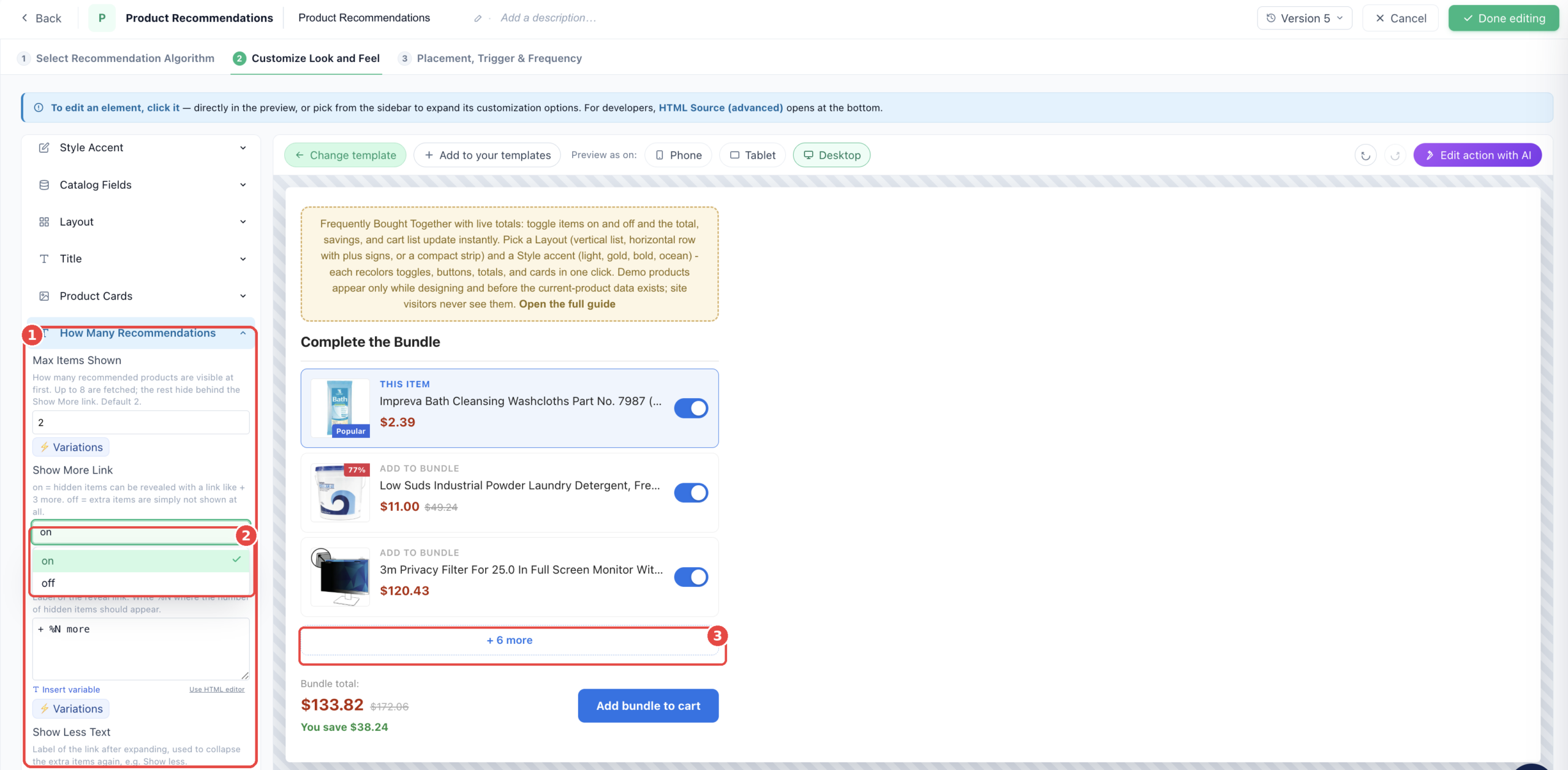
(1) De groep How Many Recommendations bevat Max Items Shown (standaard 2) en de teksten van de link om meer te tonen. (2) Show More Link wisselt tussen verborgen items tonen via een link of ze gewoon niet weergeven. (3) De resulterende link + N more in de verticale lijst — erop klikken in het voorbeeld werkt precies zoals op de site.
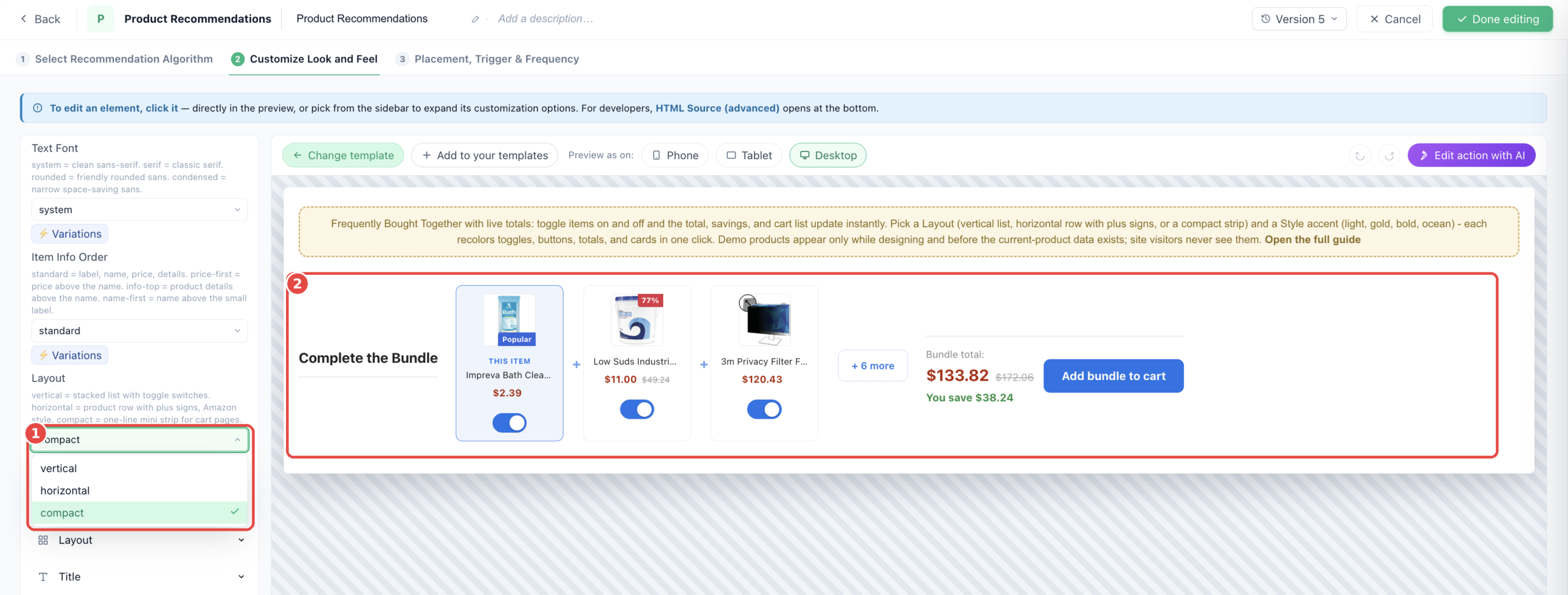
(1) De keuzelijst Layout zet de hele widget met één klik op vertical, horizontal of compact. (2) Hier de strook compact: de titel inline links (via Title Position boven de producten te zetten), gelijke minikaarten met plustekens ertussen, de chip + N more, en het totaal met de winkelwagenknop — allemaal op één regel.
Badges, social proof en productinformatie
- Badges met verstandige standaardwaarden. Kortingspercentage (verborgen als de korting 0 is), NEW (producten die in de afgelopen 14 dagen zijn toegevoegd), Popular en Bestseller (top 5% op weergaven of aankopen), en lage voorraad, dat het live resterende aantal toont gevolgd door aanpasbare tekst zoals “left in stock” (vanaf 5 stuks of minder) — elke drempel, tekst en stijl is aan te passen.
- Regels voor social proof. Aantallen “viewed today” en “bought today” per kaart, met een scope-instelling voor alle kaarten, alleen het anker of alleen de aanbevelingen.
- Regels met productinformatie. Extra catalogusvelden (merk, eigen kolommen) onder de productnaam, met dezelfde scope-instelling.
Laden, pop-ups en stabiliteit
- Laadskelet. Glinsterende placeholderrijen (standaard aan) staan er tot de aanbevelingen binnen zijn, zodat de widget nooit plotseling opduikt.
- Smooth Reveal. De widget blijft even onzichtbaar tot formaat en positie vaststaan, en vloeit dan in — geen zichtbaar verspringen terwijl de pagina laadt. Standaard aan, met een veiligheidsfallback die hem altijd binnen ongeveer drie seconden toont.
- Bescherming tegen verouderde data. Bij navigatie racen het productweergave-event en het verzoek om aanbevelingen tegen elkaar; zou de widget verschijnen met het product van de vorige pagina als “This item”, dan verbergt hij zich voor die paginaweergave. De controle is ingebouwd (Require Current-Page View, standaard aan): de kaart van het huidige product moet naar de bekeken pagina linken. Zo blijft de widget ook automatisch weg van pagina’s die geen productpagina zijn — zonder doelgroepregel.
- Popup Hugs Widget. Draait de widget in een pop-up die veel breder is dan hijzelf, dan verkleint hij het pop-upkader zodat het past. Zet dit uit voor bedoelde bannerpop-ups over de volle breedte.
Alle instellingen
Elke instelling staat in de zijbalk van de actie-editor, precies zoals hieronder gegroepeerd. Klik op een groep om de lijst uit te klappen. Instellingen met (CSS) nemen ruwe CSS; de rest zijn tekst, getallen of eenvoudige keuzelijsten.
Style Accent — Kleurvoorinstelling met één klik en de algemene opbouw.
- Style accent — light = strak blauw. gold = donker premium. bold = rood. ocean = diepblauw. Kleurt schakelaars, knoppen, totalen, links en kaarten in één keer anders.
- Font preset — system = strakke schreefloze letter. serif = klassieke schreefletter. rounded = vriendelijke afgeronde schreefloze letter. condensed = smalle, ruimtebesparende schreefloze letter.
- Card Info Order — standard = label, naam, prijs, details. price-first = prijs boven de naam. info-top = productdetails boven de naam. name-first = naam boven het kleine label.
- Layout — vertical = gestapelde lijst met schakelaars. horizontal = productrij met plustekens, in Amazon-stijl. compact = ministrook van één regel voor winkelwagenpagina’s.
Catalog Fields — Welke cataloguskolommen het huidige product en de aanbevelingen voeden. Eén keer per site instellen.
- Product Title — Catalogus-/interactiekolom voor de productnaam.
- Product Title (long) — Productnaam, langere vorm voor tooltips.
- Product Title (short) — Productnaam, korte vorm voor weergave.
- Sale / Final Price — Kolom voor de actie-/eindprijs. Wordt gebruikt in het totaal.
- Original Price — Kolom voor de productprijs.
- Recommended — Original Price — Cataloguskolom voor de oorspronkelijke prijs vóór korting (aanbevelingen).
- Recommended — Discount Percent — Cataloguskolom voor het kortingspercentage (aanbevelingen). Gebruikt door de Discount Badge.
- Recommended — Stock Level — Cataloguskolom voor de voorraad (aanbevelingen). Gebruikt door de Stock Badge.
- Current — Product Image — Kolom voor de afbeelding van het bekeken product op de kaart van het huidige product.
- Recommended — Product Image — Cataloguskolom voor de afbeeldings-URL van het aanbevolen product.
- Product Page URL — Kolom voor de link naar de productpagina.
- Product Brand — Cataloguskolom voor het merk/de fabrikant. Gebruikt door Product Info.
- Custom Attribute 1 — Elke cataloguskolom die je wilt tonen (bijv. kleur, maat, materiaal). Gebruikt door Product Info.
- Custom Attribute 2 — Een tweede cataloguskolom om te tonen. Gebruikt door Product Info.
Layout — Hoe de onderdelen zijn gerangschikt
- Container Style (CSS) — De algemene widgetcontainer: breedte, padding, marge, lettertype en achtergrond.
- Separator Character — Het symbool tussen producten in de horizontale en compacte indeling. Meestal een plusteken.
- Separator Style (CSS) — Extra CSS voor het scheidingsteken +: kleur, grootte enz.
- Loading Skeleton — Grijze glinsterende placeholderrijen die even worden getoond terwijl de aanbevelingen laden, en daarna worden vervangen door de echte kaarten. Standaard aan.
- Smooth Reveal — Houd de widget even onzichtbaar totdat formaat en positie vaststaan, en laat hem dan invloeien. Voorkomt zichtbaar verspringen terwijl de pagina laadt.
- Popup Hugs Widget — Draait de widget in een pop-up die veel breder is dan de widget, verklein dan het pop-upkader tot het formaat van de widget. Zet het uit voor bannerpop-ups over de volle breedte.
Title — De koptekst en de opmaak ervan
- Title Style Preset — plain = zoals ontworpen. caps = hoofdletters met letterafstand. serif = elegante schreefletter. underline = onderstreping in de accentkleur. boxed = getinte pil achter de titel.
- Widget titles — De kop boven de bundel. Heeft de aanbeveling fallbacks, dan kan elk algoritme een eigen titel hebben in plaats van de hoofdtitel.
- Title Position (Strip Layout) — Waar de kop in de compacte strook staat: side = inline links van de producten, de huidige look. top = volledige regel boven de producten.
- Title Icon — none = geen icoon. library = kies een ingebouwd icoon. image = gebruik je eigen geüploade afbeelding.
- Icon (from library) — Kies een icoon uit de ingebouwde bibliotheek. Getoond als Title Icon op library staat.
- Library Icon Style (CSS) — Grootte, kleur en ruimte van het bibliotheekicoon.
- Icon Image — Je eigen afbeelding, getoond als Title Icon op image staat.
- Icon Image Style (CSS) — Grootte en ruimte van het afbeeldingsicoon.
- Title Text Style (CSS) — Lettergrootte, -dikte en -kleur van de titel.
Product Cards — Opbouw van de kaarten en wat elke kaart toont
- Recommended Item Label — Klein label boven elke aanbevolen productnaam, bijv. Add to bundle.
- Open Links In — Waar links op productnamen openen: hetzelfde tabblad (_self) of een nieuw tabblad (_blank).
- Card Box Style (Height, Corners, Image Fit) (CSS) — Padding, marge, achtergrond en rand van elke rij met een productkaart.
- Image Fit & Background (CSS) — Grootte, rand en achtergrond van de productminiatuur in elke kaart.
- Product Name Style (CSS) — Lettertype, grootte en kleur van de productnaam.
- Item Label Style (CSS) — Stijl van het kleine label boven elke naam (This item / Add to bundle).
- Price Area Style (CSS) — Lettertype, grootte en kleur van de prijs.
- Original Price Style (strikethrough) (CSS) — Stijl van de doorgestreepte oorspronkelijke prijs.
How Many Recommendations — Beperk hoeveel aanbevelingen zichtbaar zijn; de rest staat achter een link Show More.
- Max Items Shown — Hoeveel aanbevolen producten eerst zichtbaar zijn. Er worden er tot 8 opgehaald; de rest verbergt zich achter de link Show More. Standaard 2.
- Show More Link — on = verborgen items kunnen worden getoond met een link zoals + 3 more. off = extra items worden helemaal niet getoond.
- Show More Text — Label van de link om meer te tonen. Schrijf %N waar het aantal verborgen items moet komen.
- Show Less Text — Label van de link na het uitklappen, om de extra items weer in te klappen, bijv. Show less.
- Show More Link Style (CSS) — Stijl van de link om meer te tonen.
Current Product (This Item) — Het product dat de bezoeker nu bekijkt, getoond als eerste kaart.
- Current Product Label — Klein label boven de naam van het huidige product, bijv. This item.
- Emphasize Current Product — Laat de huidige kaart opvallen. off = geen nadruk. tint = zachte accentachtergrond. ring = accentrand met gloed. bar = accentstreep links. badge = klein accentlabel bovenop.
- Require Current-Page View — standaard aan: de widget verschijnt alleen als de kaart van het huidige product linkt naar de bekeken pagina; op andere pagina’s, of als de data nog bij de vorige pagina hoort, verbergt de hele widget zich in plaats van een verouderde bundel te tonen. Zet het uit om altijd te tonen wat de databron teruggeeft — bijvoorbeeld als je dit liever op doelgroepniveau regelt, door te targeten op bezoekers van wie de laatste interactie een productweergave is.
- Current Product Badge Text — Tekst van het kleine label als Emphasize op badge staat, bijv. Your item.
- Current Product Card Style (CSS) — Extra CSS die alleen op de kaart van het huidige product wordt toegepast (bovenop de normale kaartstijl).
Selection & Toggles — Hoe shoppers items toevoegen of weglaten, en welke vanaf het begin geselecteerd zijn.
- Default Selection — Welke items vanaf het begin aangevinkt zijn. all = elk item geselecteerd (hoogste bundelwaarde). anchor = alleen het huidige product. none = de aanbevelingen beginnen uit, alleen het huidige product is aangevinkt.
- Show Include Toggle — Toon het aan/uit-element waarmee shoppers elk item kunnen toevoegen of weglaten. Zet het uit om elk getoond item altijd mee te nemen.
- Include Control Style — switch = schuifschakelaar. checkbox = klassiek selectievakje met vinkje.
- Include Control Position — Waar de schakelaar/het selectievakje op elke kaart staat: right (standaard), left, center of outside-left (in de marge links van de kaart).
- Toggle / Checkbox Color — Kleur van het element als een item geselecteerd is. Laat het zoals het is om automatisch het Style accent te volgen, of kies een specifieke kleur om het te overschrijven.
Prices — Prijs, korting en valuta
- Show Prices — Zet de prijsweergave op elke kaart aan of uit.
- Currency Symbol Before Price — Symbool vóór de prijs, bijv. $ of EUR.
- Currency Symbol After Price — Symbool na de prijs, bijv. USD.
- Price Format — standard = 1,234.56. european = 1.234,56. rounded = 1,235 zonder decimalen. rounded-european = 1.235. Geldt overal waar prijzen verschijnen, ook bij totalen en besparingen.
- Label for Free Items — Tekst die in plaats van een prijs verschijnt als het product gratis is, bijv. FREE.
Total Price Display — Het lopende totaal en hoe het eruitziet
- Total Label Text — Label boven de totaalprijs, bijv. Bundle total:
- Total Label Style (CSS) — Lettergrootte en kleur van het totaallabel.
- Total Amount Style (CSS) — Stijl van het totaalbedrag.
- Original Price Style (strikethrough) (CSS) — Stijl van het oorspronkelijke totaal dat doorgestreept verschijnt als er een korting geldt.
- Animate Total on Change — Subtiele pop-animatie op het totaalbedrag telkens als een item aan- of uitgezet wordt.
- Show Savings Line — Toon een besparingsregel onder het totaal, zoals: You save 401.00, telkens als de geselecteerde bundel goedkoper is dan de oorspronkelijke prijzen.
- Savings Label — Tekst vóór het bespaarde bedrag, bijv. You save.
- Savings Line Style (CSS) — Lettertype, grootte en kleur van de besparingsregel. Standaard groen en vet.
- Show Selected Counter — Toon onder het totaal een regel zoals: 3 of 5 items selected. Standaard uit.
- Counter Text — Tekst van de teller. Schrijf %N waar het aantal geselecteerde items komt en %M waar het totale aantal getoonde items komt.
- Counter Style (CSS) — Lettertype, grootte en kleur van de tellerregel.
Quick add to cart — De knop Add bundle to cart en wat die uitvoert.
- Button preset — solid = gevulde rechthoek. pill = volledig afgerond. outline = transparant met accentrand. dark = bijna zwarte vulling. square = scherpe hoeken.
- Button Text — Label op de knop om in de winkelwagen te leggen, bijv. Add bundle to cart.
- Extra add_to_cart Argument — Optionele waarde die als tweede argument wordt doorgegeven aan je code voor snel toevoegen aan winkelwagen (
arg). - Button Normal Style (CSS) — Standaarduiterlijk van de knop.
- Button Hover Style (CSS) — Uiterlijk van de knop bij hover met de muis.
- Quick Add to Cart — On Success — Custom JavaScript — Geavanceerd: vervang de hele afhandeling bij succes door eigen JavaScript. Laat leeg om de standaard succesmelding te gebruiken.
- Quick Add to Cart — On Error — Custom JavaScript — Geavanceerd: vervang de hele afhandeling bij een fout door eigen JavaScript. Laat leeg om de standaard foutmelding te gebruiken.
Cart Messages — De kleine banners die verschijnen als het toevoegen aan de winkelwagen lukt of mislukt.
- Confirmation Style — modern = donkere, afgeronde meldingsballon met een vinkje, gelijk aan de bevestiging van de verlanglijst. system = de ingebouwde melding van Personyze. custom = voer je eigen JS uit vanuit de velden Success en Error Action.
- Success Message Text — Getoond nadat items aan de winkelwagen zijn toegevoegd. Standaard: Bundle added to cart.
- Success Message Style (CSS) — Stijl van de succesbanner.
- Error Message Text — Getoond als het toevoegen aan de winkelwagen mislukt. Standaard: Cannot add to cart.
- Error Message Style (CSS) — Stijl van de foutbanner.
Product Info — Toon extra catalogusattributen (merk of een eigen kolom) op de kaarten.
- Show Product Info On — Welke kaarten deze attributen tonen. all = huidig product en aanbevelingen. main = alleen het huidige product. recommended = alleen de aanbevelingen.
- Show Brand — Toon het merk/de fabrikant van het product.
- Brand Label — Optionele tekst vóór het merk, bijv. "Brand: ". Laat leeg voor geen.
- Show Custom Attribute 1 — Toon het eerste eigen attribuut (gekoppeld in Catalog Fields).
- Custom Attribute 1 Label — Optionele tekst vóór attribuut 1, bijv. "Color: ".
- Show Custom Attribute 2 — Toon het tweede eigen attribuut.
- Custom Attribute 2 Label — Optionele tekst vóór attribuut 2.
- Product Info Style (CSS) — Lettergrootte en kleur van de regel met productinformatie.
Social Proof Text — Live regels over weergaven / aankopen / lage voorraad onder producten, gevoed door je statistieken. Standaard aan.
- Show Social Proof On — Welke kaarten de regels voor social proof tonen. all = huidig product en aanbevelingen. main = alleen het huidige product. recommended = alleen de aanbevelingen.
- Timeframe — today = afgelopen 24 uur. week = afgelopen 7 dagen.
- Show Views — Toon hoeveel mensen het product bekeken.
- Show Purchases — Toon hoeveel mensen het product kochten.
- Show Low Stock — Toon een regel over lage voorraad als de voorraad op of onder de drempel zit (alleen aanbevelingen; vereist een voorraadkolom).
- Minimum Views to Show — Toon de regel met weergaven alleen als het aantal minstens dit is. Standaard 30.
- Minimum Purchases to Show — Toon de regel met aankopen alleen als het aantal minstens dit is. Standaard 3.
- Low Stock Threshold — Toon de regel over lage voorraad als de voorraad op of onder dit getal zit. Standaard 10.
- Views Label (today) — Tekst na het aantal weergaven, bijv. viewed today.
- Views Label (week) — Tekst na het aantal weergaven, bijv. viewed this week.
- Purchases Label (today) — Tekst na het aantal aankopen, bijv. bought today.
- Purchases Label (week) — Tekst na het aantal aankopen, bijv. bought this week.
- Low Stock Text — Tekst na het voorraadaantal, bijv. left in stock.
- Views Icon — Icoon naast de regel met weergaven.
- Purchases Icon — Icoon naast de regel met aankopen.
- Low Stock Icon — Icoon naast de regel over lage voorraad.
- Social Proof Text Style (CSS) — Lettergrootte en kleur van de regels voor social proof.
- Views Line Style (CSS) — Stijl specifiek voor de regel met weergaven (overschrijft de gedeelde stijl).
- Purchases Line Style (CSS) — Stijl specifiek voor de regel met aankopen.
- Low Stock Line Style (CSS) — Stijl specifiek voor de regel over lage voorraad.
- Views Icon Style (CSS) — Grootte en kleur van het icoon voor weergaven.
- Purchases Icon Style (CSS) — Grootte en kleur van het icoon voor aankopen.
Popular Badge — Toon een badge Popular op producten die bij de top N% meest bekeken horen.
- With popular badge — Zet de badge Popular aan of uit.
- Time Frame — Meet populariteit over de afgelopen week of alleen vandaag.
- Threshold % (top N%) — De badge verschijnt op producten in de top N% meest bekeken. Bijv. 5 = top 5%.
- Badge Text — Label op de badge. Standaard: Popular
- Badge style (CSS) — Positie, achtergrondkleur en vorm van de badge Popular.
- Badge text style (CSS) — Lettergrootte en -dikte van het label van de badge Popular.
Best Seller Badge — Toon een badge Best Seller op producten in de top N% op aankopen.
- With best seller badge — Zet de badge Best Seller aan of uit.
- Time Frame — Meet de verkoop over de afgelopen week of alleen vandaag.
- Threshold % (top N%) — De badge verschijnt op producten in de top N% op aantal aankopen. Bijv. 5 = top 5%.
- Badge Text — Label op de badge. Standaard: Best Seller
- Badge style (CSS) — Positie, achtergrondkleur en vorm van de badge Best Seller.
- Badge text style (CSS) — Lettergrootte en -dikte van het label van de badge Best Seller.
Discount Badge — Toon een badge met het kortingspercentage op afgeprijsde producten.
- Show Discount Badge — Zet de badge met het kortingspercentage aan of uit.
- Minimum Discount to Show Badge (%) — De badge verschijnt alleen als de korting minstens dit percentage is.
- Badge Extra Label — Optionele tekst na het percentage. Bijv. OFF geeft: 20% OFF
- Discount — Badge Style (CSS) — Positie, achtergrond en vorm van de kortingsbadge.
- Discount — Badge Text Style (CSS) — Lettergrootte en -dikte van de tekst met het kortingspercentage.
New Badge — Laat recent toegevoegde producten opvallen met een badge New.
- Show New Badge — Zet de badge New aan of uit.
- New Badge Duration — Producten die binnen deze periode zijn toegevoegd, krijgen de badge.
- New — Badge Label — Label op de badge. Standaard: NEW
- New — Badge Style (CSS) — Positie, achtergrond en vorm van de badge New.
- New — Badge Text Style (CSS) — Lettergrootte en -dikte van het label van de badge New.
- Show Back-in-Stock Badge — Voor een item dat uitverkocht was en terug is. De catalogus legt vast WANNEER de voorraad weer boven nul kwam, dus de badge heeft geen invoer nodig en verdwijnt vanzelf zodra de periode voorbij is. Een item dat opnieuw uitverkocht is, krijgt nooit een badge.
- Back in Stock — Counts As Back For — Hoelang na de terugkeer de badge zichtbaar blijft. Een meeschuivende periode: het wordt nooit een vaste datum.
- Back in Stock — Badge Label — Tekst op de badge, bijv. "BACK IN STOCK" of "Restocked".
- Back in Stock — Badge Style (CSS) — Achtergrond, positie en vorm van de badge.
- Back in Stock — Badge Text Style (CSS) — Lettergrootte en -dikte van het label.
Stock Badge — Toon een waarschuwingsbadge bij lage voorraad als de voorraad onder een ingesteld aantal zakt.
- Show Low Stock Badge — Zet de voorraadbadge aan of uit.
- Low Stock — Stock Threshold — De badge verschijnt als de voorraad op of onder dit aantal zit.
- Low Stock — Badge Text Template — Tekst na het voorraadaantal. Bijv. left geeft: 3 left
- Low Stock — Badge Style (CSS) — Positie, achtergrond en vorm van de voorraadbadge.
- Low Stock — Badge Text Style (CSS) — Lettergrootte en -dikte van de tekst op de voorraadbadge.
Wishlist Button — De optionele knop Save bundle for later (standaard uit).
- Show Wishlist Button — Zet de knop Save Bundle for Later aan of uit.
- Button Text — Label op de verlanglijstknop, bijv. Save bundle for later.
- Confirmation Message After Adding — Bericht dat verschijnt nadat producten aan de verlanglijst zijn toegevoegd.
- Confirmation Toast Style (CSS) — Extra CSS voor de donkere bevestigingsballon na het bewaren op de verlanglijst, bijv. achtergrond of lettergrootte.
- Button Normal Style (CSS) — Standaarduiterlijk van de verlanglijstknop.
- Button Hover Style (CSS) — Uiterlijk van de verlanglijstknop bij hover met de muis.
Close Button — De X om te sluiten en waar die staat
- Close Button Style / Behavior — Zet de knop om te sluiten aan of uit. Label of icoon voor de sluitknop.
- Close Button Position (CSS) — Stijl van het element van de sluitknop.
Editor Notes — Demobundel en ontwerpnotitie die alleen in de editor verschijnen.
- Demo Bundle (Preview Only) — Voorbeeldproducten met werkende schakelaars en totalen, alleen getoond in de editor en op voorbeeldlinks zolang er geen echte data verschijnt. Bezoekers zien ze nooit.
- Editor tips banner — Toon of verberg de ontwerpnotitie die alleen in de editor verschijnt. Bezoekers zien die nooit.
Goed om te weten
- De widget verbergt zich buiten productpagina’s en bij verouderde data. Require Current-Page View (standaard aan) zorgt dat de bundel nooit het product van de vorige pagina toont of op de homepage verschijnt. Regel je dit liever zelf? Zet het uit en voeg een doelgroepregel toe die target op bezoekers van wie de laatste interactie een productweergave is.
- De besparingsregel verschijnt alleen als er iets te besparen valt. Heeft geen enkel geselecteerd item korting, dan verbergen het doorgestreepte totaal en de regel You save zichzelf.
- Add bundle to cart stuurt alle geselecteerde items in één aanroep naar de code voor snel toevoegen aan winkelwagen van je account, met de catalogusvelden die je daar hebt toegevoegd; zolang die code niet is opgeslagen, toont de knop zijn foutmelding. Een tweede knop, Save bundle for later, staat standaard uit en is met één klik aan te zetten; beide zijn volledig opnieuw op te maken.
- Centrale prijzen. Eén keuzelijst Price Format en één paar velden voor het valutasymbool gelden overal waar prijzen verschijnen, ook bij totalen en besparingen.
- Bestand tegen site-CSS. De stijlen van de template zijn zo gebouwd dat ze agressieve CSS van de site overleven, terwijl aanpassingen per element die je in de editor maakt nog steeds voorgaan op de standaardwaarden van de template.
- Opgeslagen templatekaarten bevriezen hun code. Bewaar je een eigen kopie in Mijn sjablonen, dan gebruiken acties die daaruit worden gemaakt de code zoals die was bij het opslaan — sla de kaart na grote updates opnieuw op.
Gerelateerd
- Bought Together — klassieke strook — dezelfde engine in de klassieke look: bovenaan een fotostrook, een totaalprijsvak, en daaronder een lijst met selectievakjes.
- Knop voor snel toevoegen aan winkelwagen — de code die de knop Add bundle to cart uitvoert.
- Kortingscode automatisch toepassen bij de checkout — neem de kortingscode van de bundel mee naar de checkout.
- Vertical Product List — een aanbevelingsindeling in lijstvorm, zonder bundellogica.
- Templates — het overzicht van de volledige templatebibliotheek.