
Un constructeur de lots « fréquemment achetés ensemble » avec totaux en direct : le produit en cours sert d’ancre (« This item »), aux côtés de compléments recommandés, chacun avec son propre interrupteur. Chaque interrupteur met instantanément à jour le total du lot, le prix d’origine barré, la ligne verte You save et le compteur facultatif N of M items selected — puis un seul clic ajoute toute la sélection au panier.
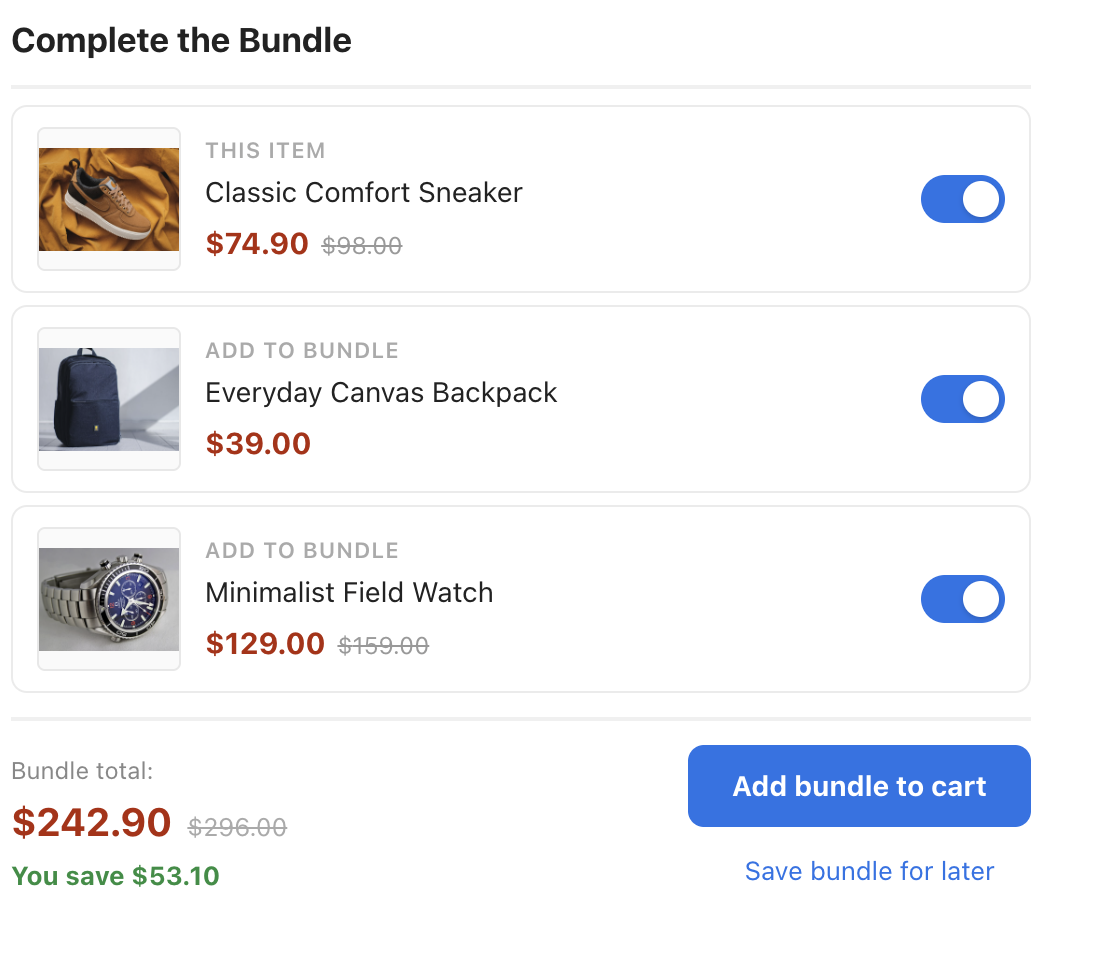
Fonctionnement de ce modèle
- Trois dispositions. Le réglage Layout bascule entre vertical (une liste empilée avec interrupteurs — par défaut), horizontal (une rangée de produits reliés par des signes plus, qui se dimensionne d’après ses cartes) et compact (une mini-bande avec de petites photos, les noms et les prix — les lignes de preuve sociale et d’informations y restent masquées pour gagner de la place, tandis que le produit en cours garde son libellé « This item »). Dans la bande compacte, Title Position (Strip Layout) place le titre soit en ligne à gauche des produits (par défaut), soit sur une ligne entière au-dessus. Sur les écrans étroits, la rangée horizontale se transforme automatiquement en liste empilée épurée.
- Accents de style et préréglages de look. Un seul sélecteur Style accent (light, gold, bold, ocean) recolore ensemble les interrupteurs, les boutons, les totaux, les économies et les cartes. Par-dessus : Title Style Preset (plain, caps, serif, underline, boxed), Button preset (solid, pill, outline, dark, square), Font preset (system, serif, rounded, condensed) et Card Info Order (standard, price-first, info-top, name-first). Chaque couleur et chaque police restent modifiables individuellement dans leur propre champ de style.
- Moteur de totaux en direct. Le pied du widget affiche le total du lot, le total d’origine barré quand des remises s’appliquent, une ligne You save calculée à partir de la différence et un compteur facultatif d’éléments sélectionnés. Le total peut pulser brièvement à chaque changement (Animate Total on Change, activé par défaut).
- Combien de recommandations. Le modèle demande jusqu’à huit recommandations (Recommandations à afficher dans la carte Sortie de la recommandation ; jusqu’à 12), mais seuls Max Items Shown (2 par défaut) sont visibles. Les autres se trouvent derrière un lien + N more ; les éléments dévoilés apparaissent désactivés, si bien que le total n’inclut jamais que des produits que le visiteur a réellement vus et choisis. Un nouveau clic sur le lien (Show Less Text) les replie.
- Sélection par défaut. Choisissez si le lot démarre avec all (tous les éléments activés), none (aucune des recommandations) ou seulement le produit anchor sélectionné. Le style, la position, la couleur et la visibilité du contrôle d’inclusion sont des réglages distincts.
- Style de confirmation. Après l’ajout au panier, l’acheteur voit une confirmation. Confirmation Style propose modern (une notification toast sombre aux coins arrondis, avec une coche — par défaut), system (la notification intégrée de Personyze) ou custom (exécuter votre propre JavaScript saisi dans les champs On Success et On Error sous Quick add to cart).
- Mode démo en direct. Pendant la conception, des produits de démonstration apparaissent automatiquement avec des interrupteurs et des totaux fonctionnels — les visiteurs du site ne les voient jamais.
Prix du lot et remise
Chaque prix du widget — chaque élément, le total du lot, le total d’origine barré et la ligne You save — provient de votre catalogue produits, via les colonnes de prix associées dans Catalog Fields. Personyze ne fait qu’afficher le lot ; il ne change pas ce que facture votre panier.
Les compléments eux-mêmes proviennent de l’algorithme de la recommandation — par exemple Ventes croisées (des éléments achetés ensemble, appris automatiquement) ou Ventes croisées gérées (des paires que vous importez vous-même). Voir Algorithmes de recommandation.
Bonnes pratiques
- Proposez un ou deux compléments. Une seule association forte vaut généralement mieux qu’un mur de choix — Max Items Shown vaut déjà 2 par défaut.
- Testez l’ampleur de la remise. Une remise de 10 % sur le lot peut rapporter davantage qu’une remise de 25 % si elle convertit à un taux similaire.
- Placez-le sous l’image principale du produit. Sur la page produit, près de la décision d’ajout au panier.
- Mesurez par rapport à un groupe témoin. Donnez au widget moins de 100 % du trafic, pour que le reste de vos visiteurs voie le Site original, et comparez les deux à l’étape Performance de la campagne — voir Tests A/B.
Modifier les réglages dans l’éditeur
Chaque réglage se trouve dans la barre latérale à gauche de l’éditeur d’action, regroupé par thème ; cliquez sur un groupe pour le déplier, et l’aperçu se met à jour instantanément. Deux exemples :
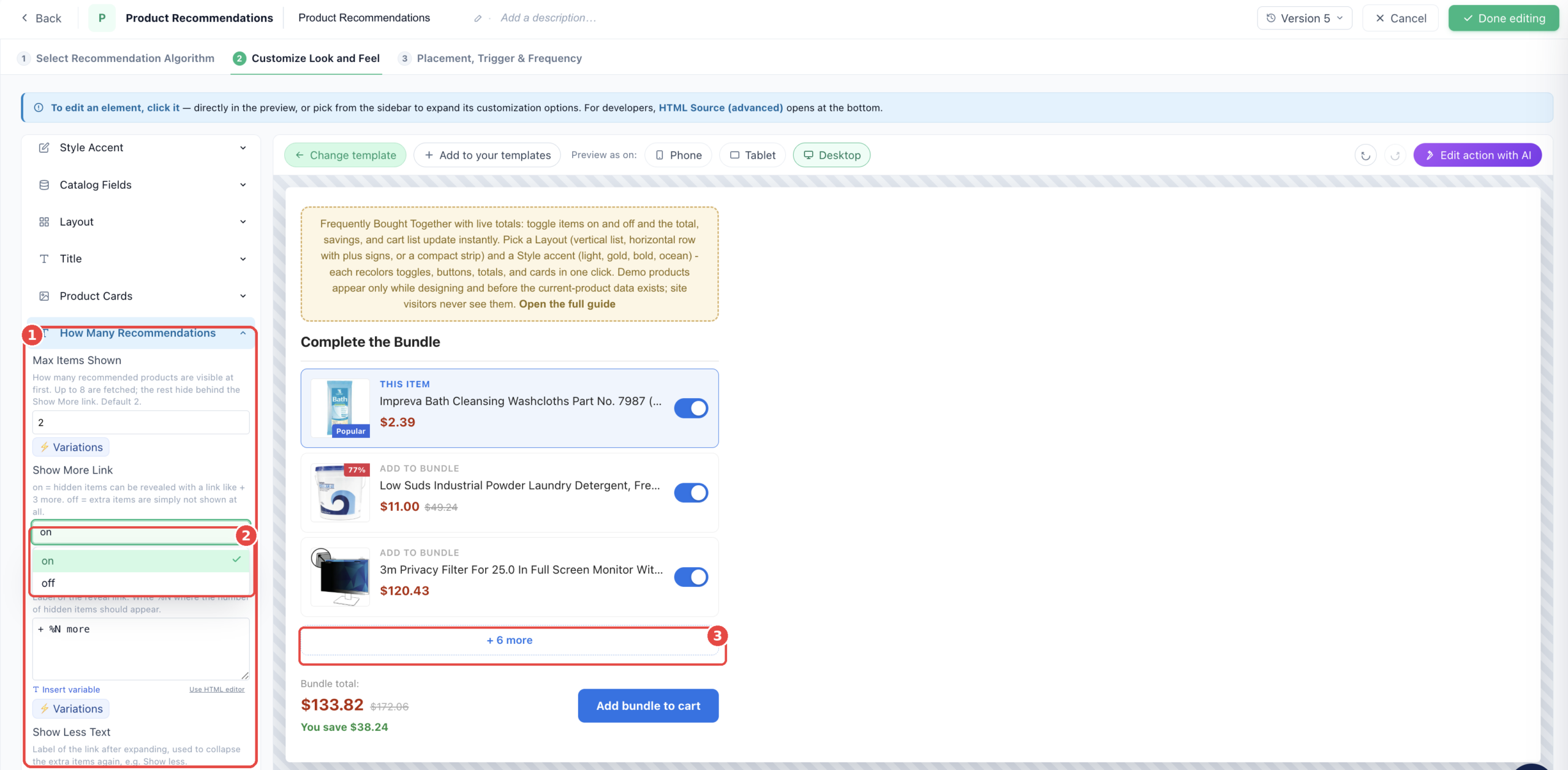
(1) Le groupe How Many Recommendations contient Max Items Shown (2 par défaut) et les textes du lien de dévoilement. (2) Show More Link choisit entre dévoiler les éléments masqués avec un lien ou simplement ne pas les afficher. (3) Le lien + N more qui en résulte dans la liste verticale — un clic dessus dans l’aperçu fonctionne exactement comme sur le site.
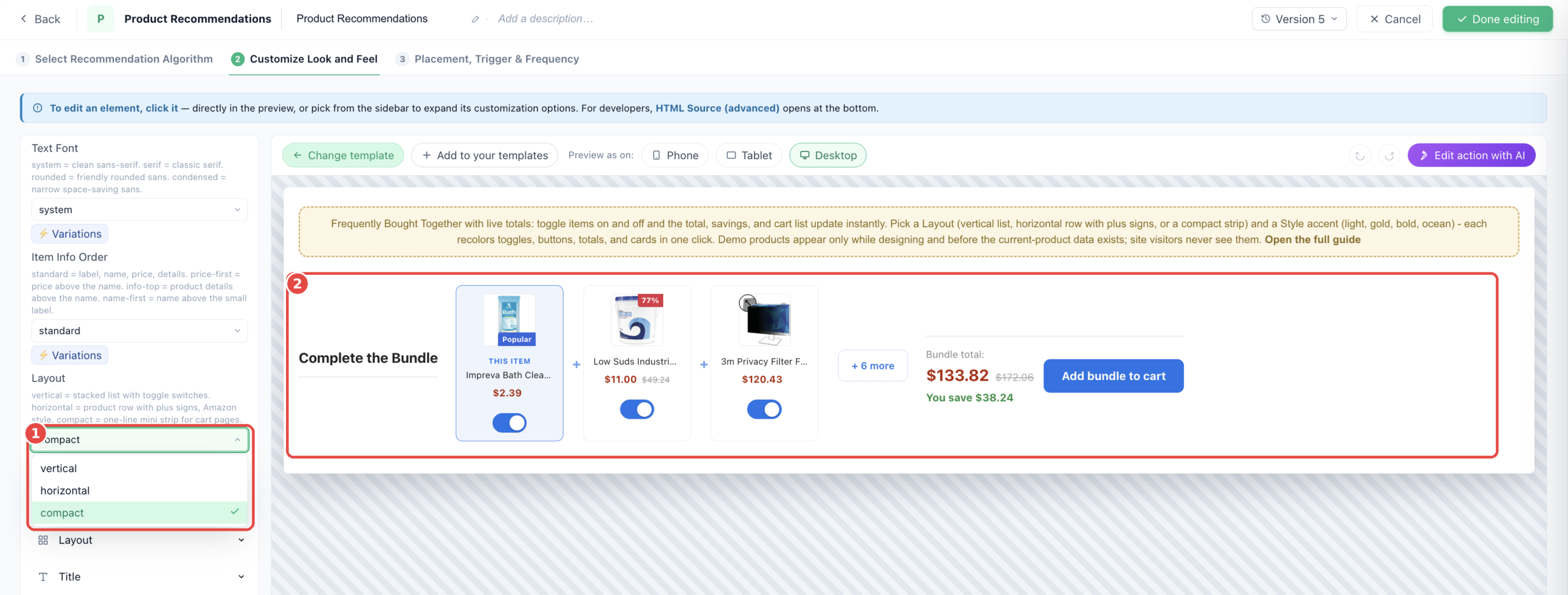
(1) Le sélecteur Layout fait passer tout le widget de vertical à horizontal ou à compact en un clic. (2) Ici, la bande compact : le titre en ligne à gauche (déplaçable au-dessus des produits via Title Position), des mini-cartes uniformes reliées par des signes plus, la pastille + N more, et le total avec le bouton panier — le tout sur une seule ligne.
Badges, preuve sociale et informations produit
- Des badges aux réglages par défaut raisonnables. Pourcentage de remise (masqué quand la remise vaut 0), NEW (produits ajoutés au cours des 14 derniers jours), Popular et Bestseller (top 5 % par consultations ou par achats), et stock faible, qui affiche le nombre restant en direct suivi d’un texte modifiable comme « restants en stock » (se déclenche à partir de 5 unités ou moins) — chaque seuil, texte et style est modifiable.
- Lignes de preuve sociale. Des compteurs « vus aujourd’hui » et « achetés aujourd’hui » sur chaque carte, avec un réglage de portée : toutes les cartes, uniquement l’ancre, ou uniquement les recommandations.
- Lignes d’informations produit. Des champs supplémentaires du catalogue (marque, colonnes personnalisées) sous le nom du produit, avec le même réglage de portée.
Chargement, popups et stabilité
- Squelette de chargement. Des rangées d’attente scintillantes (activées par défaut) s’affichent jusqu’à l’arrivée des recommandations, pour que le widget n’apparaisse jamais brusquement.
- Smooth Reveal. Le widget reste invisible un instant, le temps que sa taille et sa position se stabilisent, puis apparaît en fondu — aucun saut visible pendant le chargement de la page. Activé par défaut, avec une sécurité qui l’affiche toujours au bout de trois secondes environ.
- Protection contre les données périmées. Lors d’une navigation, l’événement de consultation de produit et la requête de recommandations font la course ; si le widget devait s’afficher avec le produit de la page précédente comme « This item », il se masque pour cette page vue. La vérification est intégrée (Require Current-Page View, activé par défaut) : la carte du produit en cours doit renvoyer vers la page consultée. Cela tient aussi automatiquement le widget à l’écart des pages qui ne sont pas des pages produit — aucune règle d’audience n’est nécessaire.
- Popup Hugs Widget. Quand le widget s’exécute dans une popup beaucoup plus large que lui, il réduit le cadre de la popup à sa taille. Désactivez-le pour les popups de type bannière volontairement en pleine largeur.
Tous les réglages
Chaque réglage se trouve dans la barre latérale de l’éditeur d’action, regroupé exactement comme ci-dessous. Cliquez sur un groupe pour déplier sa liste. Les réglages marqués (CSS) acceptent du CSS brut ; les autres sont du texte, des nombres ou de simples listes.
Style Accent — Préréglage de couleurs en un clic, et disposition générale.
- Style accent — light = bleu épuré. gold = sombre haut de gamme. bold = rouge. ocean = bleu profond. Recolore ensemble les interrupteurs, les boutons, les totaux, les liens et les cartes.
- Font preset — system = sans-serif épurée. serif = serif classique. rounded = sans-serif arrondie et conviviale. condensed = sans-serif étroite qui gagne de la place.
- Card Info Order — standard = libellé, nom, prix, détails. price-first = prix au-dessus du nom. info-top = détails du produit au-dessus du nom. name-first = nom au-dessus du petit libellé.
- Layout — vertical = liste empilée avec interrupteurs. horizontal = rangée de produits avec signes plus, façon Amazon. compact = mini-bande sur une seule ligne pour les pages panier.
Catalog Fields — Les colonnes du catalogue qui alimentent le produit en cours et les recommandations. À régler une fois par site.
- Product Title — Colonne du catalogue ou des interactions pour le nom du produit.
- Product Title (long) — Nom du produit, forme longue pour les infobulles.
- Product Title (short) — Nom du produit, forme courte pour l’affichage.
- Sale / Final Price — Colonne du prix soldé / final. Utilisée dans le total.
- Original Price — Colonne du prix du produit.
- Recommended — Original Price — Colonne du catalogue pour le prix d’origine avant remise (recommandations).
- Recommended — Discount Percent — Colonne du catalogue pour le pourcentage de remise (recommandations). Utilisée par le Discount Badge.
- Recommended — Stock Level — Colonne du catalogue pour le stock (recommandations). Utilisée par le Stock Badge.
- Current — Product Image — Colonne de l’image du produit consulté, affichée sur la carte du produit en cours.
- Recommended — Product Image — Colonne du catalogue pour l’URL de l’image du produit recommandé.
- Product Page URL — Colonne du lien vers la page produit.
- Product Brand — Colonne du catalogue pour la marque / le fabricant. Utilisée par Product Info.
- Custom Attribute 1 — N’importe quelle colonne du catalogue que vous voulez afficher (par ex. couleur, taille, matière). Utilisée par Product Info.
- Custom Attribute 2 — Une seconde colonne du catalogue à afficher. Utilisée par Product Info.
Layout — La façon dont les parties sont disposées
- Container Style (CSS) — Conteneur général du widget : largeur, marge intérieure, marge, police et arrière-plan.
- Separator Character — Le symbole affiché entre les produits dans les dispositions horizontal et compact. Généralement un signe plus.
- Separator Style (CSS) — CSS supplémentaire pour le séparateur + : couleur, taille, etc.
- Loading Skeleton — Rangées d’attente grises et scintillantes affichées un instant pendant le chargement des recommandations, puis remplacées par les vraies cartes. Activé par défaut.
- Smooth Reveal — Garde le widget invisible un instant, le temps que sa taille et sa position se stabilisent, puis le fait apparaître en fondu. Évite les sauts visibles pendant le chargement de la page.
- Popup Hugs Widget — Quand le widget s’exécute dans une popup beaucoup plus large que lui, réduit le cadre de la popup à la taille du widget. À désactiver pour les popups de type bannière en pleine largeur.
Title — Le texte du titre et sa mise en forme
- Title Style Preset — plain = tel que conçu. caps = majuscules avec espacement des lettres. serif = serif élégante. underline = soulignement de couleur d’accent. boxed = pastille teintée derrière le titre.
- Widget titles — Le titre au-dessus du lot. Quand la recommandation a des solutions de repli, chaque algorithme peut porter son propre titre au lieu du titre principal.
- Title Position (Strip Layout) — Où se place le titre dans la bande compacte : side = en ligne à gauche des produits, l’aspect actuel. top = ligne entière au-dessus des produits.
- Title Icon — none = pas d’icône. library = choisir une icône intégrée. image = utiliser votre propre image importée.
- Icon (from library) — Choisissez une icône dans la bibliothèque intégrée. Affichée quand Title Icon est réglé sur library.
- Library Icon Style (CSS) — Taille, couleur et espacement de l’icône de bibliothèque.
- Icon Image — Votre propre image, affichée quand Title Icon est réglé sur image.
- Icon Image Style (CSS) — Taille et espacement de l’icône image.
- Title Text Style (CSS) — Taille de police, graisse et couleur du titre.
Product Cards — La mise en page des cartes et ce que chacune affiche
- Recommended Item Label — Petit libellé affiché au-dessus du nom de chaque produit recommandé, par ex. « Ajouter au lot ».
- Open Links In — Où s’ouvrent les liens des noms de produit : même onglet (_self) ou nouvel onglet (_blank).
- Card Box Style (Height, Corners, Image Fit) (CSS) — Marge intérieure, marge, arrière-plan et bordure de chaque rangée de carte produit.
- Image Fit & Background (CSS) — Taille, bordure et arrière-plan de la vignette produit dans chaque carte.
- Product Name Style (CSS) — Police, taille et couleur du nom du produit.
- Item Label Style (CSS) — Style du petit libellé au-dessus de chaque nom (This item / Add to bundle).
- Price Area Style (CSS) — Police, taille et couleur du prix.
- Original Price Style (strikethrough) (CSS) — Style du prix d’origine barré.
How Many Recommendations — Limite le nombre de recommandations visibles, les autres se trouvant derrière un lien Show More.
- Max Items Shown — Combien de produits recommandés sont visibles au départ. Jusqu’à 8 sont récupérés ; les autres se cachent derrière le lien Show More. 2 par défaut.
- Show More Link — on = les éléments masqués peuvent être dévoilés avec un lien comme « + 3 more ». off = les éléments supplémentaires ne sont pas affichés du tout.
- Show More Text — Libellé du lien de dévoilement. Écrivez %N là où doit apparaître le nombre d’éléments masqués.
- Show Less Text — Libellé du lien après dépliage, qui sert à replier les éléments supplémentaires, par ex. « Afficher moins ».
- Show More Link Style (CSS) — Style du lien de dévoilement.
Current Product (This Item) — Le produit que le visiteur consulte actuellement, affiché comme première carte.
- Current Product Label — Petit libellé affiché au-dessus du nom du produit en cours, par ex. « Cet article ».
- Emphasize Current Product — Fait ressortir la carte en cours. off = aucune mise en avant. tint = fond d’accent doux. ring = bordure d’accent avec halo. bar = bande d’accent à gauche. badge = petite étiquette d’accent en haut.
- Require Current-Page View — activé par défaut : le widget ne s’affiche que lorsque la carte du produit en cours renvoie vers la page consultée ; sur les autres pages, ou quand les données appartiennent encore à la page précédente, tout le widget se masque au lieu d’afficher un lot périmé. Désactivez-le pour toujours afficher ce que renvoie la source de données — par exemple si vous préférez gérer cela au niveau de l’audience, en ciblant les visiteurs dont la dernière interaction est une consultation de produit.
- Current Product Badge Text — Texte de la petite étiquette quand Emphasize est réglé sur badge, par ex. « Votre article ».
- Current Product Card Style (CSS) — CSS supplémentaire appliqué uniquement à la carte du produit en cours (en plus du style normal des cartes).
Selection & Toggles — Comment les acheteurs incluent ou excluent des éléments, et lesquels sont sélectionnés au départ.
- Default Selection — Les éléments cochés au départ. all = tous les éléments sélectionnés (valeur de lot la plus élevée). anchor = uniquement le produit en cours. none = les recommandations démarrent désactivées, seul le produit en cours est coché.
- Show Include Toggle — Affiche le contrôle on/off qui permet aux acheteurs d’inclure ou d’exclure chaque élément. Désactivez-le pour toujours inclure chaque élément affiché.
- Include Control Style — switch = interrupteur coulissant. checkbox = case à cocher classique avec une coche.
- Include Control Position — Où se place l’interrupteur ou la case sur chaque carte : right (par défaut), left, center ou outside-left (dans la marge à gauche de la carte).
- Toggle / Checkbox Color — Couleur du contrôle quand un élément est sélectionné. Laissez tel quel pour suivre automatiquement le Style accent, ou choisissez une couleur précise pour le remplacer.
Prices — Prix, remise et devise
- Show Prices — Active ou désactive l’affichage du prix sur chaque carte.
- Currency Symbol Before Price — Symbole affiché avant le prix, par ex. $ ou EUR.
- Currency Symbol After Price — Symbole affiché après le prix, par ex. USD.
- Price Format — standard = 1,234.56. european = 1.234,56. rounded = 1,235 sans décimales. rounded-european = 1.235. S’applique partout où des prix s’affichent, y compris les totaux et les économies.
- Label for Free Items — Texte affiché à la place du prix quand le produit est gratuit, par ex. « GRATUIT ».
Total Price Display — Le total cumulé et son apparence
- Total Label Text — Libellé affiché au-dessus du prix total, par ex. « Total du lot : ».
- Total Label Style (CSS) — Taille de police et couleur du libellé du total.
- Total Amount Style (CSS) — Style du montant total.
- Original Price Style (strikethrough) (CSS) — Style du total d’origine affiché barré quand une remise s’applique.
- Animate Total on Change — Discrète animation d’apparition sur le montant total chaque fois qu’un élément est activé ou désactivé.
- Show Savings Line — Affiche une ligne d’économie sous le total, comme « Vous économisez 401.00 », chaque fois que le lot sélectionné coûte moins cher que les prix d’origine.
- Savings Label — Texte placé avant le montant économisé, par ex. « Vous économisez ».
- Savings Line Style (CSS) — Police, taille et couleur de la ligne d’économie. Vert et gras par défaut.
- Show Selected Counter — Affiche une ligne sous le total, comme « 3 sur 5 articles sélectionnés ». Désactivé par défaut.
- Counter Text — Formulation du compteur. Écrivez %N là où va le nombre d’éléments sélectionnés et %M là où va le nombre total d’éléments affichés.
- Counter Style (CSS) — Police, taille et couleur de la ligne du compteur.
Quick add to cart — Le bouton Add bundle to cart et ce qu’il exécute.
- Button preset — solid = rectangle plein. pill = entièrement arrondi. outline = transparent avec bordure d’accent. dark = fond presque noir. square = angles vifs.
- Button Text — Libellé du bouton d’ajout au panier, par ex. « Ajouter le lot au panier ».
- Extra add_to_cart Argument — Valeur facultative transmise à votre code Ajout rapide au panier comme second argument (
arg). - Button Normal Style (CSS) — Apparence par défaut du bouton.
- Button Hover Style (CSS) — Apparence du bouton au survol de la souris.
- Quick Add to Cart — On Success — Custom JavaScript — Avancé : remplace tout le gestionnaire de succès par du JavaScript personnalisé. Laissez vide pour utiliser le message de succès par défaut.
- Quick Add to Cart — On Error — Custom JavaScript — Avancé : remplace tout le gestionnaire d’erreur par du JavaScript personnalisé. Laissez vide pour utiliser le message d’erreur par défaut.
Cart Messages — Les petits bandeaux affichés après la réussite ou l’échec de l’ajout au panier.
- Confirmation Style — modern = bulle toast sombre aux coins arrondis avec une coche, assortie à la confirmation de la liste d’envies. system = la notification intégrée de Personyze. custom = exécuter votre propre JS saisi dans les champs Success et Error Action.
- Success Message Text — Affiché une fois les éléments ajoutés au panier. Par défaut : « Bundle added to cart ».
- Success Message Style (CSS) — Style du bandeau de succès.
- Error Message Text — Affiché quand l’ajout au panier échoue. Par défaut : « Cannot add to cart ».
- Error Message Style (CSS) — Style du bandeau d’erreur.
Product Info — Affiche des attributs supplémentaires du catalogue (la marque ou n’importe quelle colonne personnalisée) sur les cartes.
- Show Product Info On — Les cartes qui affichent ces attributs. all = produit en cours et recommandations. main = uniquement le produit en cours. recommended = uniquement les recommandations.
- Show Brand — Affiche la marque / le fabricant du produit.
- Brand Label — Texte facultatif placé avant la marque, par ex. "Marque : ". Laissez vide pour n’en mettre aucun.
- Show Custom Attribute 1 — Affiche le premier attribut personnalisé (associé dans Catalog Fields).
- Custom Attribute 1 Label — Texte facultatif placé avant l’attribut 1, par ex. "Couleur : ".
- Show Custom Attribute 2 — Affiche le second attribut personnalisé.
- Custom Attribute 2 Label — Texte facultatif placé avant l’attribut 2.
- Product Info Style (CSS) — Taille de police et couleur de la ligne d’informations produit.
Social Proof Text — Lignes en direct de consultations / d’achats / de stock faible sous les produits, alimentées par vos statistiques. Activé par défaut.
- Show Social Proof On — Les cartes qui affichent les lignes de preuve sociale. all = produit en cours et recommandations. main = uniquement le produit en cours. recommended = uniquement les recommandations.
- Timeframe — today = dernières 24 heures. week = 7 derniers jours.
- Show Views — Affiche combien de personnes ont consulté le produit.
- Show Purchases — Affiche combien de personnes ont acheté le produit.
- Show Low Stock — Affiche une ligne de stock faible quand le stock est inférieur ou égal au seuil (recommandations uniquement ; nécessite une colonne de stock).
- Minimum Views to Show — N’affiche la ligne des consultations que si le nombre atteint au moins cette valeur. 30 par défaut.
- Minimum Purchases to Show — N’affiche la ligne des achats que si le nombre atteint au moins cette valeur. 3 par défaut.
- Low Stock Threshold — Affiche la ligne de stock faible quand le stock est inférieur ou égal à cette valeur. 10 par défaut.
- Views Label (today) — Texte placé après le nombre de consultations, par ex. « vus aujourd’hui ».
- Views Label (week) — Texte placé après le nombre de consultations, par ex. « vus cette semaine ».
- Purchases Label (today) — Texte placé après le nombre d’achats, par ex. « achetés aujourd’hui ».
- Purchases Label (week) — Texte placé après le nombre d’achats, par ex. « achetés cette semaine ».
- Low Stock Text — Texte placé après le nombre en stock, par ex. « restants en stock ».
- Views Icon — Icône à côté de la ligne des consultations.
- Purchases Icon — Icône à côté de la ligne des achats.
- Low Stock Icon — Icône à côté de la ligne de stock faible.
- Social Proof Text Style (CSS) — Taille de police et couleur des lignes de preuve sociale.
- Views Line Style (CSS) — Style propre à la ligne des consultations (remplace le style commun).
- Purchases Line Style (CSS) — Style propre à la ligne des achats.
- Low Stock Line Style (CSS) — Style propre à la ligne de stock faible.
- Views Icon Style (CSS) — Taille et couleur de l’icône des consultations.
- Purchases Icon Style (CSS) — Taille et couleur de l’icône des achats.
Popular Badge — Affiche un badge Popular sur les produits qui font partie des N % les plus consultés.
- With popular badge — Active ou désactive le badge Popular.
- Time Frame — Mesure la popularité sur la semaine écoulée ou seulement sur la journée.
- Threshold % (top N%) — Le badge apparaît sur les produits qui font partie des N % les plus consultés. Par ex. 5 = top 5 %.
- Badge Text — Libellé affiché sur le badge. Par défaut : « Popular »
- Badge style (CSS) — Position, couleur de fond et forme du badge Popular.
- Badge text style (CSS) — Taille de police et graisse du libellé du badge Popular.
Best Seller Badge — Affiche un badge Best Seller sur les produits qui font partie des N % les plus achetés.
- With best seller badge — Active ou désactive le badge Best Seller.
- Time Frame — Mesure les ventes sur la semaine écoulée ou seulement sur la journée.
- Threshold % (top N%) — Le badge apparaît sur les produits qui font partie des N % en nombre d’achats. Par ex. 5 = top 5 %.
- Badge Text — Libellé affiché sur le badge. Par défaut : « Best Seller »
- Badge style (CSS) — Position, couleur de fond et forme du badge Best Seller.
- Badge text style (CSS) — Taille de police et graisse du libellé du badge Best Seller.
Discount Badge — Affiche un badge de pourcentage de remise sur les produits remisés.
- Show Discount Badge — Active ou désactive le badge de pourcentage de remise.
- Minimum Discount to Show Badge (%) — Le badge n’apparaît que si la remise atteint au moins ce pourcentage.
- Badge Extra Label — Texte facultatif ajouté après le pourcentage. Par ex. « de remise » donne : « 20% de remise »
- Discount — Badge Style (CSS) — Position, fond et forme du badge de remise.
- Discount — Badge Text Style (CSS) — Taille de police et graisse du texte du pourcentage de remise.
New Badge — Met en avant les produits ajoutés récemment avec un badge New.
- Show New Badge — Active ou désactive le badge New.
- New Badge Duration — Les produits ajoutés pendant cette période reçoivent le badge.
- New — Badge Label — Libellé affiché sur le badge. Par défaut : « NEW »
- New — Badge Style (CSS) — Position, fond et forme du badge New.
- New — Badge Text Style (CSS) — Taille de police et graisse du libellé du badge New.
- Show Back-in-Stock Badge — Pour un élément qui était épuisé et qui est de retour. Le catalogue enregistre QUAND le stock est repassé au-dessus de zéro : le badge ne nécessite donc aucune saisie et disparaît de lui-même une fois la période écoulée. Un élément à nouveau en rupture de stock ne reçoit jamais le badge.
- Back in Stock — Counts As Back For — Combien de temps après le retour le badge continue de s’afficher. Une fenêtre glissante : elle ne devient jamais une date fixe.
- Back in Stock — Badge Label — Texte du badge, par ex. "DE RETOUR EN STOCK" ou "Réapprovisionné".
- Back in Stock — Badge Style (CSS) — Fond, position et forme du badge.
- Back in Stock — Badge Text Style (CSS) — Taille de police et graisse du libellé.
Stock Badge — Affiche un badge d’alerte de stock faible quand le stock descend sous un seuil défini.
- Show Low Stock Badge — Active ou désactive le badge de niveau de stock.
- Low Stock — Stock Threshold — Le badge apparaît quand le stock est inférieur ou égal à ce nombre.
- Low Stock — Badge Text Template — Texte placé après le nombre en stock. Par ex. « restants » donne : « 3 restants »
- Low Stock — Badge Style (CSS) — Position, fond et forme du badge de stock.
- Low Stock — Badge Text Style (CSS) — Taille de police et graisse du texte du badge de stock.
Wishlist Button — Le bouton facultatif Save bundle for later (désactivé par défaut).
- Show Wishlist Button — Active ou désactive le bouton Save Bundle for Later.
- Button Text — Libellé du bouton de liste d’envies, par ex. « Enregistrer le lot pour plus tard ».
- Confirmation Message After Adding — Message affiché une fois les produits ajoutés à la liste d’envies.
- Confirmation Toast Style (CSS) — CSS supplémentaire pour la bulle de confirmation sombre affichée après l’enregistrement dans la liste d’envies, par ex. le fond ou la taille de police.
- Button Normal Style (CSS) — Apparence par défaut du bouton de liste d’envies.
- Button Hover Style (CSS) — Apparence du bouton de liste d’envies au survol de la souris.
Close Button — Le X de fermeture et son emplacement
- Close Button Style / Behavior — Active ou désactive le bouton de fermeture. Libellé ou icône du bouton de fermeture.
- Close Button Position (CSS) — Style de l’élément bouton de fermeture.
Editor Notes — Lot de démonstration et note de conception réservés à l’éditeur.
- Demo Bundle (Preview Only) — Des produits d’exemple avec des interrupteurs et des totaux fonctionnels, affichés uniquement dans l’éditeur et sur les liens d’aperçu tant qu’aucune donnée réelle n’est rendue. Les visiteurs ne les voient jamais.
- Editor tips banner — Affiche ou masque la note de conception réservée à l’éditeur. Les visiteurs ne la voient jamais.
Bon à savoir
- Le widget se masque en dehors des pages produit et en cas de données périmées. Require Current-Page View (activé par défaut) empêche le lot d’afficher un jour le produit de la page précédente ou d’apparaître sur la page d’accueil. Vous préférez gérer cela vous-même ? Désactivez-le et ajoutez une règle d’audience qui cible les visiteurs dont la dernière interaction est une consultation de produit.
- La ligne d’économie n’apparaît que s’il y a quelque chose à économiser. Si aucun élément sélectionné n’est remisé, le total barré et la ligne You save se masquent d’eux-mêmes.
- Add bundle to cart envoie tous les éléments sélectionnés en un seul appel au code Ajout rapide au panier de votre compte, avec les éventuels champs du catalogue que vous y avez ajoutés ; tant que ce code n’est pas enregistré, le bouton affiche son message d’erreur. Un bouton secondaire Save bundle for later est désactivé par défaut et s’active en un clic ; les deux peuvent être entièrement restylés.
- Tarification centralisée. Un seul sélecteur Price Format et une seule paire de champs de symbole monétaire s’appliquent partout où des prix apparaissent, y compris les totaux et les économies.
- Un rendu à l’épreuve des styles. Les styles du modèle sont conçus pour résister au CSS agressif des sites, tandis que les personnalisations par élément faites dans l’éditeur restent prioritaires sur les valeurs par défaut du modèle.
- Les cartes de modèles enregistrées figent leur code. Si vous conservez votre propre copie dans Mes modèles, les actions créées à partir d’elle utilisent le code tel qu’il était lors de l’enregistrement — réenregistrez la carte après les mises à jour majeures.
Voir aussi
- Bought Together — bande classique — le même moteur avec le look classique : bande de photos en haut, encadré du prix total, liste à cases à cocher en dessous.
- Bouton d’ajout rapide au panier — le code qu’exécute le bouton Add bundle to cart.
- Appliquer automatiquement un code promo au paiement — transmettre le code promo du lot jusqu’au paiement.
- Vertical Product List — une présentation des recommandations sous forme de liste, sans logique de lot.
- Modèles — la vue d’ensemble de toute la bibliothèque de modèles.