
Avant que vos campagnes e-mail n’arrivent en boîte de réception à votre nom, quelques éléments se règlent une fois pour tout le compte : un domaine d’envoi vérifié, un expéditeur avec un nom, votre adresse postale, votre page de désabonnement et un test envoyé à vous-même. La liste de contrôle Configurer l’envoi d’e-mails les énumère, indique ceux qui sont faits et ouvre l’écran qui règle chacun d’eux. Cette page couvre la liste de contrôle, les expéditeurs, la vérification de votre domaine et le panneau Envoi d’e-mails (SMTP) sous Intégrations. L’envoi de campagnes e-mail relève du module Envoi d’e-mails, inclus dans les forfaits Growth, Power et Enterprise.
yourcompany.com une seule fois, et n’importe quelle adresse de ce domaine envoie par le serveur de messagerie Personyze, signée pour votre domaine — sans e-mail de confirmation par adresse, et vos clients voient votre adresse au lieu de l’adresse partagée. Voir Vérifier votre domaine d’envoi.La liste de contrôle « Configurer l’envoi d’e-mails »
La même liste de contrôle, avec les mêmes mots, apparaît à trois endroits :
- en haut du panneau Envoi d’e-mails (SMTP) sous Paramètres › Intégrations (ci-dessous), où ses boutons font défiler la page jusqu’à la section correspondante ;
- en haut de Analytique › Campagnes hors site › Délivrabilité des e-mails — voir Délivrabilité des e-mails ;
- sous forme de lignes à l’étape Envoi d’une campagne e-mail, où chaque élément se règle sans quitter la campagne — voir L’étape Envoi d’une campagne e-mail.
Son en-tête affiche un anneau de progression (« 4/6 »), le titre Configurer l’envoi d’e-mails et {done} sur {total} faits, suivis de Terminez ces étapes et vos e-mails arrivent en boîte de réception, en votre nom. tant que des éléments restent ouverts. Une fois tous les éléments requis faits, le titre devient L’envoi d’e-mails est configuré et la liste de contrôle se replie sur son en-tête. Cliquez sur l’en-tête pour la rouvrir.
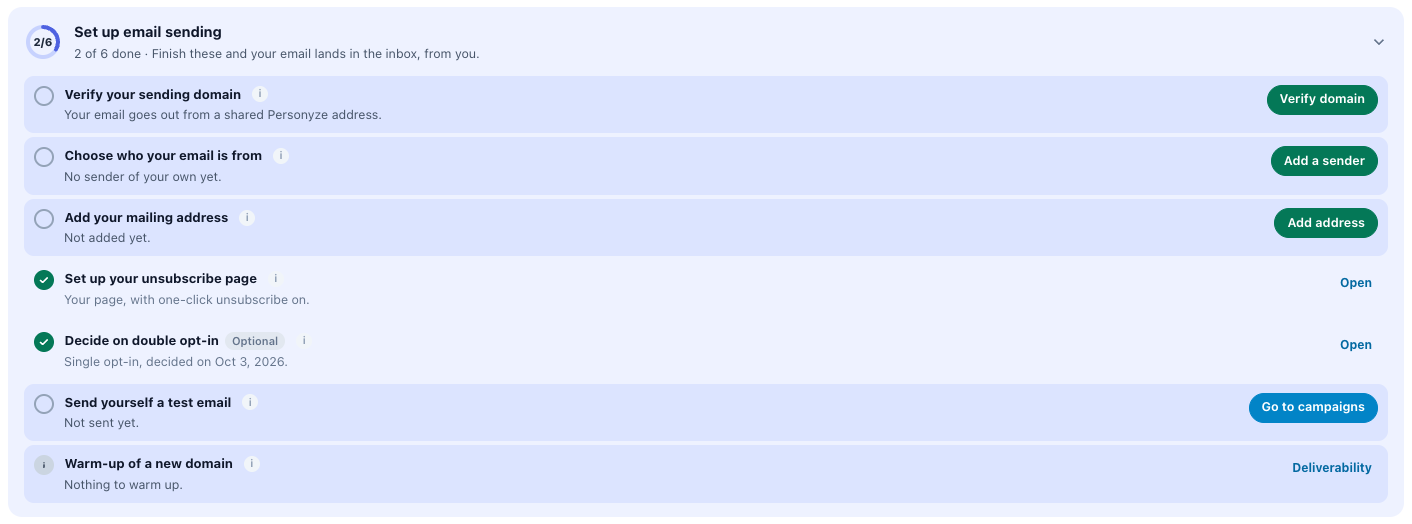
| Élément | Fait quand | Bouton |
|---|---|---|
| Vérifiez votre domaine d’envoi | Le compte a un domaine d’envoi vérifié, ou une adresse vérifiée pour ce compte sur le serveur de messagerie Personyze, ou son propre fournisseur SMTP. | Vérifier le domaine |
| Choisissez l’expéditeur de vos e-mails | Un expéditeur enregistré a un nom, sur une adresse qui n’est pas l’adresse no-reply partagée. | Ajouter un expéditeur |
| Ajoutez votre adresse postale | Une adresse postale d’au moins 8 caractères est enregistrée. | Ajouter l’adresse |
| Configurez votre page de désabonnement | Le désabonnement en un clic est activé, et au moins un élément parmi le logo, la couleur, le titre, le texte, le texte du bouton ou le pied de page est défini sur la page de désabonnement. | Configurer la page |
| Décidez du double opt-in (Optionnel) | Le double opt-in est activé, ou vous avez cliqué sur Garder l’opt-in simple. | Garder l’opt-in simple ou Activer le double opt-in |
| Envoyez-vous un e-mail de test | Un test a été envoyé : M’envoyer un test à l’étape Envoi d’une campagne e-mail, ou Test sur un fournisseur SMTP. | Aller aux campagnes |
| Montée en charge d’un nouveau domaine | Jamais — cette ligne ne fait qu’informer : où en est la montée en charge d’un nouveau domaine, ou qu’elle est en pause pour la journée. | Délivrabilité |
Six éléments comptent dans le total. Décidez du double opt-in est Optionnel : le laisser ouvert n’empêche pas la liste de contrôle d’indiquer que tout est configuré, et les deux réponses conviennent. La ligne de montée en charge n’est jamais comptée. Une fois un élément fait, son bouton devient Ouvrir (Modifier pour l’adresse postale), qui vous y ramène.
Où mène chaque bouton
- Vérifier le domaine et Ajouter un expéditeur — la section correspondante du panneau Envoi d’e-mails. Depuis n’importe quel autre endroit, ils ouvrent ce panneau à cette section.
- Ajouter l’adresse — une zone de texte dans la ligne (Nom de l’entreprise, rue, ville, code postal, pays) et Enregistrer. À côté, Dans le pied de page de votre e-mail : affiche le jeton
{{mailing_address}}; cliquez dessus pour le copier. Saisissez ce jeton dans le pied de page de votre e-mail et chaque e-mail reçoit l’adresse enregistrée au moment de son envoi. Une adresse de moins de 8 caractères est refusée avec C’est trop court pour être une adresse postale. Plus de détails dans Votre page de désabonnement, la liste de suppression et le double opt-in. - Configurer la page — Paramètres › Configuration des e-mails › Page de désabonnement. Activer le double opt-in ouvre la même page sur son onglet Consentement. Garder l’opt-in simple enregistre votre décision sans quitter l’écran.
- Aller aux campagnes — votre liste de campagnes. Le test lui-même s’envoie depuis l’étape Envoi d’une campagne e-mail (M’envoyer un test), ou avec Test sur un fournisseur SMTP.
- Délivrabilité — la page Délivrabilité des e-mails.
Ce que vous dit la ligne sous un élément
Sous chaque titre, une ligne donne l’état de l’élément. Celles qui appellent une action :
| Ligne | Que faire |
|---|---|
| Vos e-mails partent d’une adresse Personyze partagée. | Rien de propre au compte n’est configuré : les e-mails partent donc de l’adresse Pour les tests. Vérifiez votre domaine. |
| {domain} attend ses enregistrements DNS. | Le domaine a été ajouté, mais ses enregistrements ne sont pas tous trouvés. Ouvrez-le et regardez chaque enregistrement — voir États des enregistrements et du domaine. |
| {domain} a échoué à sa dernière vérification – regardez ses enregistrements. | Corrigez les enregistrements marqués en rouge, puis contactez le support pour relancer la vérification. |
| {email} attend sa confirmation. | Vous avez ajouté un expéditeur sur le serveur Personyze : suivez l’e-mail de vérification envoyé à cette adresse, puis enregistrez à nouveau l’expéditeur. |
| {email} n’a pas de nom – la boîte de réception affiche l’adresse seule. | Modifiez l’expéditeur et donnez-lui un nom : Acme Team <hello@acme.com>. |
| Le désabonnement en un clic est désactivé. | Réactivez-le sur la page de désabonnement. Gmail et Yahoo l’exigent des expéditeurs en masse. |
| Toujours la page par défaut, sans personnalisation. | Mettez au moins votre logo ou vos propres mots sur la page de désabonnement. |
| {domain} est en pause pour aujourd’hui : trop de rebonds. Reprise demain. (ou plaintes) | La montée en charge d’un nouveau domaine s’est arrêtée pour la journée — voir Montée en charge d’un nouveau domaine d’envoi. |
Les expéditeurs, et l’expéditeur « Pour les tests »
Un expéditeur est une adresse d’expédition enregistrée, avec un nom d’expéditeur et la manière dont l’e-mail part : par le serveur de messagerie Personyze, par votre propre fournisseur SMTP, ou vers un webhook. Chaque e-mail en choisit un dans son champ Expéditeur — pour une campagne e-mail, il se trouve à son étape Envoi — et les mêmes expéditeurs enregistrés sont proposés sur toutes les campagnes.
Le sélecteur d’expéditeur
- Le menu liste vos expéditeurs sous Serveur Personyze, SMTP et Webhook.
- L’adresse partagée no-reply@personyze.com arrive en dernier dans le groupe Serveur Personyze, marquée Vérifié et Pour les tests, avec la ligne Infrastructure transactionnelle Personyze — aucune configuration nécessaire.
- Le menu contient aussi Envoyer depuis votre propre domaine (qui ouvre le panneau du domaine) et Ajouter un nouvel expéditeur.
- Sous le sélecteur : un bouton vert Envoyer depuis votre propre domaine tant que le compte n’a pas de domaine. Une fois qu’il en a un : Domaine d’envoi et le domaine, avec Vérifié et Gérer, ou avec son avancement ({found} enregistrements sur {total} trouvés, En attente ou Échoués) et Continuer. L’étape Envoi d’une campagne omet cette ligne, car le domaine y a sa propre ligne.
- Pour un expéditeur enregistré, Modifier cet expéditeur apparaît sous le sélecteur.
Les choix du serveur Personyze sont proposés aux comptes autorisés à envoyer par le serveur de messagerie Personyze : un forfait payant, ou un compte pour lequel cet envoi a été activé.
L’expéditeur « Pour les tests »
L’adresse partagée no-reply@personyze.com fonctionne sans aucune configuration, ce qui en fait le bon choix pour un premier essai et le mauvais pour vos clients. Son infobulle explique pourquoi : « Pratique pour faire des essais. Avant d’envoyer des e-mails à vos clients, envoyez depuis votre propre domaine : ils arrivent plus souvent en boîte de réception et les réponses vous parviennent. » Le courrier envoyé depuis une adresse no-reply partagée tombe plus souvent dans les spams, et une réponse à cette adresse n’atteint personne.
Ajouter un expéditeur
Ajouter un nouvel expéditeur (ou Modifier cet expéditeur) ouvre un panneau : Enregistré dans les fournisseurs d’e-mail de votre compte et réutilisable sur n’importe quelle campagne. Choisissez l’un des trois types :
| Type | Ce que c’est | Ce qu’il faut |
|---|---|---|
| Serveur de messagerie Personyze | Envoie depuis une adresse vérifiée sur l’infrastructure transactionnelle de Personyze. La configuration la plus rapide, sans identifiants SMTP. | Vérification de l’adresse requise — un e-mail de confirmation envoyé à l’adresse, ou un domaine vérifié |
| Votre propre SMTP | Votre fournisseur SendGrid, Mailgun, Postmark, Brevo ou autre, avec ses paramètres renseignés. La réputation d’envoi et la facturation restent liées à votre compte. | Hôte, port et authentification requis |
| Webhook (HTTP POST) | Envoie l’e-mail généré à votre point de terminaison (POST), lorsque votre propre infrastructure se charge de la remise. | JSON ou encodé en formulaire |
Un expéditeur sur le serveur de messagerie Personyze a trois champs :
| Champ | Ce qu’il faut saisir |
|---|---|
| E-mail d’expéditeur | L’adresse, ou Nom de l’expéditeur <you@yourdomain.com> pour que la boîte de réception affiche le nom. Elle doit être sur un domaine où vous pouvez recevoir l’e-mail de vérification. |
| Vérifier plutôt tout le domaine | Un lien, pas un champ : il ouvre le panneau du domaine, pour couvrir d’un coup toutes les adresses de ce domaine. |
| Adresse de réponse par défaut | L’adresse où vont les réponses quand un e-mail n’en définit pas lui-même. Laissée vide, les réponses vont à l’adresse d’expédition. |
Cliquez sur Enregistrer l’expéditeur. Une adresse qui n’est pas encore vérifiée affiche Non vérifié : Nous avons envoyé un e-mail de vérification avec des instructions complémentaires à {addr}. Quand vous avez terminé, enregistrez à nouveau pour revérifier. Suivez cet e-mail, enregistrez à nouveau, et l’expéditeur affiche Vérifié : Merci. Votre e-mail est vérifié avec succès. Une adresse sur un domaine que vous avez vérifié n’a besoin d’aucun e-mail de confirmation. Un expéditeur enregistré propose aussi Supprimer cet expéditeur.
Quand une adresse n’est pas vérifiée pour votre compte
Par le serveur de messagerie Personyze, un e-mail dont l’adresse d’envoi n’est pas vérifiée pour votre compte part quand même — depuis l’adresse no-reply de la plateforme, au nom de « votre compte via Personyze ». L’adresse demandée devient l’adresse de réponse (Reply-To), si bien que les réponses vous parviennent toujours.
Un compte ne peut pas envoyer avec une adresse qu’un autre compte a vérifiée. Si l’adresse a d’abord été vérifiée par un autre compte, son propriétaire reçoit un e-mail qui ouvre une page intitulée Allow sending from your address? avec un bouton Yes, allow it. Rien de tout cela ne concerne les expéditeurs qui passent par votre propre serveur ou fournisseur SMTP.
Vérifier votre domaine d’envoi
Vérifiez un domaine une seule fois — yourcompany.com, par exemple — et vous pouvez envoyer depuis n’importe quelle adresse de ce domaine par le serveur de messagerie Personyze, signée pour votre domaine (DKIM). Aucun e-mail de confirmation n’est nécessaire par adresse, et chaque expéditeur du serveur Personyze sur ce domaine reçoit le badge Vérifié. La vérification couvre ce domaine exact : news.yourcompany.com se vérifie séparément.
La même section se trouve à deux endroits : Votre domaine d’envoi en bas du panneau Envoi d’e-mails, et le panneau latéral droit Envoyer depuis votre propre domaine, qui s’ouvre depuis le sélecteur d’expéditeur, depuis Vérifier plutôt tout le domaine et depuis la ligne du domaine à l’étape Envoi d’une campagne.
- Saisissez le domaine (yourcompany.com) et cliquez sur Ajouter un domaine.
- Le domaine s’ouvre avec ses enregistrements dans un tableau : Type, Nom, Valeur et Statut. Chaque nom et chaque valeur a un bouton Copier. Tout copier copie tous les enregistrements sous forme de liste séparée par des tabulations, prête à envoyer à la personne qui gère votre DNS.
- Ajoutez les enregistrements chez l’hébergeur DNS de votre domaine.
- Cliquez sur Vérifier maintenant. Vérifié à {time} indique la dernière vérification. Tant que le domaine est ouvert et toujours en attente, le panneau revérifie de lui-même toutes les 30 secondes, pendant 20 minutes au plus.
- Une fois le domaine Vérifié, envoyez depuis n’importe quelle adresse de ce domaine.
L’ajout d’un domaine peut être refusé avec :
| Message | Pourquoi |
|---|---|
| Ce domaine n’est pas valide. | La zone contient quelque chose qui n’est pas un nom de domaine. |
| Vous ne pouvez pas vérifier un domaine de messagerie public comme gmail.com : utilisez votre propre domaine. | Gmail, Outlook et les autres domaines de messagerie publics ne peuvent pas être vérifiés. |
| Ce domaine appartient à Personyze. | Les domaines de la plateforme elle-même ne peuvent pas être ajoutés. |
| Ce compte a atteint le nombre maximal de domaines. Supprimez-en un d’abord. | Un compte peut contenir 20 domaines. |
| Ce compte a ajouté le nombre maximal de domaines autorisé pour aujourd’hui. Réessayez demain. | Jusqu’à 10 domaines peuvent être ajoutés par jour. |
| Amazon SES n’a pas accepté le domaine. Réessayez dans une minute. | Une erreur passagère du serveur de messagerie. |
Les enregistrements DNS
Chaque enregistrement porte une étiquette de rôle, avec une infobulle qui explique pourquoi il est là.
| Rôle | Enregistrement | Nécessaire | Ce que cela fait |
|---|---|---|---|
| Propriété | TXT sur _personyze, valeur personyze-verification=… — propre à ce compte et à ce domaine |
Requis | Prouve que le domaine vous appartient. Conservez-le après la vérification. |
| DKIM | Enregistrements CNAME sur des noms se terminant par ._domainkey |
Requis | Permet au serveur de messagerie Personyze de signer votre courrier pour votre domaine, afin que les boîtes de réception lui fassent confiance. |
| Rebonds | Enregistrements MX et TXT sur bounce (le sous-domaine bounce.yourcompany.com) |
Recommandé | Les rebonds reviennent vers un sous-domaine à vous, si bien que SPF est validé pour votre domaine. Vos enregistrements existants ne sont pas modifiés. |
| DMARC | TXT sur _dmarc, valeur v=DMARC1; p=none; |
Optionnel | Affiché seulement quand votre domaine n’a pas de politique DMARC, ni la sienne ni celle d’un domaine parent. Gmail et Yahoo en attendent une des expéditeurs en masse ; p=none ne fait que produire des rapports — il ne bloque rien. |
L’enregistrement SPF de votre domaine n’est jamais lu ni modifié. Sans les enregistrements de rebond, votre courrier part quand même ; les rebonds reviennent alors par le domaine du serveur de messagerie au lieu du vôtre. La priorité de l’enregistrement MX est indiquée sous sa valeur.
États des enregistrements et du domaine
Chaque enregistrement a une pastille de statut :
| Pastille | Signification |
|---|---|
| Trouvé (vert) | L’enregistrement est dans le DNS tel qu’affiché. |
| Manquant (orange) | Pas encore trouvé. Les nouveaux enregistrements apparaissent généralement en quelques minutes. |
| Non vérifiée (orange) | Impossible de consulter cet enregistrement : réessayez dans une minute. |
| Incorrect (rouge) | Quelque chose s’y trouve, mais ne correspond pas. La correction est écrite sous la valeur. |
Les corrections qu’un enregistrement Incorrect peut afficher :
- Votre hébergeur DNS ajoute « {domain} » lui-même : saisissez seulement « {host} » comme nom.
- Votre hébergeur DNS a ajouté votre domaine à la valeur : terminez la valeur par un point : « {value}. »
- Cet enregistrement passe par un proxy : réglez-le sur « DNS uniquement » (dans Cloudflare, le nuage gris).
- Deux enregistrements SPF sur un même nom s’annulent : fusionnez-les en un seul.
- Ce nom a déjà un enregistrement SPF : ajoutez-y « include:amazonses.com » plutôt que d’en créer un second.
- Cette valeur appartient à un autre compte : copiez-la à nouveau depuis cette page.
- Retirez les guillemets autour de la valeur.
- Deux enregistrements DMARC s’annulent : n’en gardez qu’un.
- La valeur est différente : remplacez-la par celle affichée.
Sous la correction, Trouvé à la place : {values} montre ce que le DNS contient aujourd’hui pour ce nom.
Le domaine dans son ensemble a une pastille et une ligne :
| Pastille | Ligne | Ce que cela signifie |
|---|---|---|
| En attente | Ajoutez ces enregistrements chez votre hébergeur DNS, puis vérifiez. Une fois tous les enregistrements requis trouvés : Tous les enregistrements sont trouvés : Amazon les confirme. Quelques minutes en général, 72 heures au plus. | En attente de votre DNS, puis de la confirmation des enregistrements DKIM par le serveur de messagerie. |
| Vérifié | Vérifié : vous pouvez désormais envoyer depuis n’importe quelle adresse @{domain}. | L’enregistrement de propriété est trouvé et la signature DKIM fonctionne. Le domaine reste vérifié tant que DKIM continue de fonctionner. |
| Échoués | Amazon a cessé de vérifier. Corrigez les enregistrements en rouge, puis contactez le support pour relancer la vérification. | La vérification DKIM a abandonné — par exemple parce que les enregistrements sont restés incorrects trop longtemps, ou qu’ils ont été supprimés. |
| (inchangée) | Amazon SES n’a pas répondu. Réessayez dans une minute. | Une erreur passagère. Rien n’a changé. |
La liste des domaines affiche chaque domaine avec sa pastille et Afficher les enregistrements / Masquer les enregistrements. Le ✕ (Retirer) demande Supprimer {domain} ? Les expéditeurs de ce domaine devront à nouveau être vérifiés un par un.
Le serveur de messagerie Personyze ou votre propre fournisseur
La plupart des comptes vérifient leur domaine et envoient par le serveur de messagerie Personyze. Un compte qui paie déjà un fournisseur d’e-mail peut envoyer par celui-ci à la place, en l’ajoutant sous Envoi d’e-mails (SMTP). Ce qui change :
| Serveur de messagerie Personyze | Votre propre fournisseur SMTP | |
|---|---|---|
| Configuration | Vérifier votre domaine, ou une adresse | Hôte, nom d’utilisateur et mot de passe |
| Réputation d’envoi | Partagée par tous les comptes du serveur, et protégée compte par compte | À vous seul |
| Montée en charge d’un nouveau domaine | Oui — montée en charge | Non |
| Mise en pause en cas de taux élevé de rebonds ou de plaintes | Oui — envoi en pause | Jamais par Personyze |
| Les rebonds et signalements de spam arrivent dans votre liste Rebonds et spam | Automatiquement | SendGrid et Mailgun, une fois leur Webhook des rebonds configuré ; les autres fournisseurs SMTP n’en renvoient aucun |
| Suivre les réponses | Proposé | Non proposé |
| Le bouton de désabonnement en un clic de Gmail et de Yahoo | Oui | Oui |
Un expéditeur Webhook (HTTP POST) transmet l’e-mail généré à votre propre système, qui se charge de le remettre. Il ne peut pas porter les en-têtes du désabonnement en un clic.
Intégrations › Envoi d’e-mails (SMTP)
Paramètres › Intégrations regroupe les applications qui font entrer des données dans Personyze et les en font sortir. Vos intégrations liste celles que vous utilisez ; Marketplace liste toutes les applications. La carte Envoi d’e-mails (SMTP) sert à envoyer campagnes et notifications par votre propre fournisseur SMTP, pour que la réputation et la facturation restent liées à votre compte. Son bouton Configurer (Gérer une fois connectée) ouvre le panneau Configurer Envoi d’e-mails (SMTP) : les réglages e-mail de votre compte, dans cet ordre.
- Configurer l’envoi d’e-mails — la liste de contrôle, dont les boutons font défiler la page jusqu’aux sections ci-dessous. L’adresse postale se modifie directement dans sa ligne.
- Vos fournisseurs SMTP — avec un lien Délivrabilité vers la page Délivrabilité des e-mails. Sans aucun fournisseur : Aucun pour l’instant — les campagnes passent par le serveur de messagerie de Personyze.
- Votre domaine d’envoi — la section du domaine.
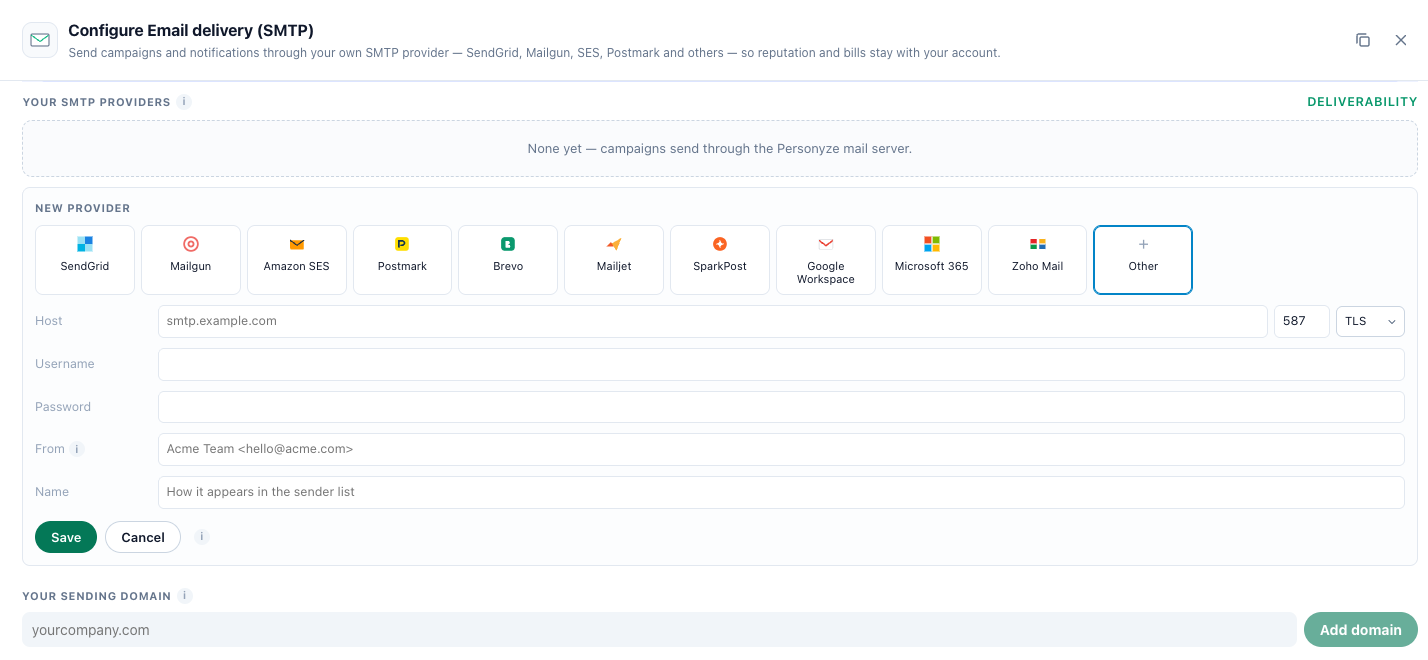
Ajouter un fournisseur SMTP
Ajouter un fournisseur ouvre Nouveau fournisseur. Choisissez la vignette de votre fournisseur — SendGrid, Mailgun, Postmark, Brevo, Mailjet, SparkPost, Google Workspace, Microsoft 365, Zoho Mail et d’autres, ou Autres — et son hôte, son port et son chiffrement sont renseignés. L’astuce du titre et l’indication de chaque zone disent ce qu’attend ce fournisseur, ce qui n’est souvent pas ce qu’on devinerait : le nom d’utilisateur de SendGrid est le mot apikey, et Google Workspace demande un mot de passe d’application, pas votre mot de passe Google.
| Champ | Ce qu’il faut saisir |
|---|---|
| Hôte | Le serveur SMTP, son port, et SSL, TLS ou Aucune. |
| Nom d’utilisateur | Le nom d’utilisateur SMTP fourni par votre fournisseur. |
| Mot de passe | Votre mot de passe SMTP ou votre clé API. Il est conservé en sécurité et n’est plus jamais affiché : quand vous modifiez le fournisseur, laissez la zone vide pour garder celui que vous aviez saisi. |
| De | L’adresse d’envoi, par ex. Acme Team <hello@acme.com>. Elle doit être sur un domaine pour lequel ce fournisseur est autorisé à envoyer. |
| Nom | La façon dont le fournisseur apparaît dans la liste des expéditeurs. |
Cliquez sur Enregistrer. Le fournisseur devient alors un expéditeur que vous pouvez choisir sur n’importe quel e-mail.
Test, Modifier et Supprimer
Chaque fournisseur a Test, Modifier et Supprimer. Test ouvre une zone d’adresse : saisissez votre propre adresse et cliquez sur Envoyer. Un vrai message part par le fournisseur, et le panneau indique Envoyé à {address}. S’il n’arrive pas, vérifiez le dossier spam avant de modifier quoi que ce soit. Si les identifiants sont faux, vous voyez à la place l’erreur du serveur de messagerie lui-même — ici, plutôt que sous la forme d’une campagne qui n’arrive jamais. Un test effectué ici coche aussi l’élément Envoyez-vous un e-mail de test de la liste de contrôle.
Supprimer demande d’abord : Supprimer « {name} » ? Toute action encore configurée pour envoyer par ce biais reviendra au réglage par défaut du compte.
Les autres outils e-mail sous Intégrations — Klaviyo, Mailchimp, HubSpot, Brevo — synchronisent audiences, contacts et événements. Ils ne remettent pas les campagnes e-mail Personyze ; pour envoyer par Brevo, ajoutez-le ici comme fournisseur SMTP. Pour placer des bannières ou des recommandations Personyze dans les e-mails que vous envoyez depuis l’un de ces outils, voir Bannières personnalisées dans les e-mails tiers et Recommandations e-mail à l’ouverture.
Si quelque chose ne fonctionne pas
| Ce que vous voyez | Ce qu’il faut vérifier |
|---|---|
| Le domaine reste à {domain} attend ses enregistrements DNS. | Ouvrez-le avec Afficher les enregistrements et lisez chaque ligne. Un enregistrement Incorrect affiche sa correction ; Manquant signifie que le DNS ne l’a pas encore. La plupart des hébergeurs DNS publient un enregistrement en quelques minutes. |
| Le domaine affiche Échoués. | Corrigez les enregistrements marqués en rouge, puis contactez le support pour relancer la vérification. |
| Les destinataires voient « votre compte via Personyze » comme expéditeur. | L’adresse d’envoi n’est pas vérifiée pour votre compte. Vérifiez-la, ou vérifiez son domaine. |
| Le test d’un fournisseur SMTP échoue. | Le message est celui du serveur de messagerie lui-même. Comparez le nom d’utilisateur et le mot de passe à l’indication de ce fournisseur : le nom d’utilisateur de SendGrid est apikey, Google Workspace demande un mot de passe d’application, et Microsoft 365 exige que SMTP AUTH soit activé pour la boîte aux lettres. |
| Un test est refusé avec Sending through Personyze is paused for this account… | L’envoi des e-mails du compte par le serveur de messagerie Personyze est en pause — voir Envoi en pause. |
Plus de détails dans Dépannage des campagnes e-mail.
Voir aussi
- L’étape Envoi d’une campagne e-mail — les lignes de la liste de contrôle, l’expéditeur et l’adresse de réponse de chaque e-mail, et un test à vous-même
- Délivrabilité des e-mails — rebonds et plaintes face aux seuils de sécurité, montée en charge, envoi en pause
- Votre page de désabonnement, la liste de suppression et le double opt-in — et le jeton d’adresse postale
- Rebonds et plaintes pour spam — ce qui se passe automatiquement, et le Webhook des rebonds
- Suivi des réponses
- Rédiger l’e-mail — expéditeur, tests d’objet, coupons et vérification anti-spam
- Campagnes e-mail — un e-mail, une séquence ou des SMS
- L’e-mail de remerciement pour les avis, les retours et les sondages — choisit son expéditeur de la même façon
- Dépannage des campagnes e-mail