
Les recommandations choisissent, pour chaque visiteur, les éléments de votre catalogue qu’il est le plus susceptible de vouloir ensuite. Le moteur apprend de deux choses : votre catalogue (ce que vous vendez ou publiez, avec ses prix, son stock et ses catégories) et le comportement des visiteurs (ce que les gens consultent, ajoutent au panier et achètent, ou lisent). Un widget sur votre site, un e-mail, une application ou une réponse JSON affiche ensuite cette sélection.
Sur personyze.com : Recommandations de produits et de contenus par IA →
Cette page parcourt tout le chemin dans l’ordre et renvoie au guide détaillé de chaque étape. Elle se termine par les vérifications à faire quand un widget n’affiche rien. Comptez environ une heure pour une première configuration opérationnelle.
Deux courtes démonstrations : quoi montrer à chaque visiteur, et quoi montrer à chaque lecteur.
L’algorithme Ventes croisées sur les pages produit, le nombre à afficher, une solution de repli, un titre, et un nouvel emplacement sous la fiche produit (narration en anglais).
L’algorithme « Les visiteurs qui ont lu ceci ont aussi lu » sur les pages d’article, le nombre à afficher, une solution de repli, un titre, et un nouvel emplacement après le texte de l’article (narration en anglais).
Vidéo : Les recommandations en détail : algorithmes, filtres, solutions de repli et titres (4:17) — elle est lue en haut de Définir des solutions de repli pour les recommandations.
Vidéo : Les recommandations de contenu en détail : boosts, filtres, solutions de repli et titres (4:16) — elle est lue en haut de Algorithmes de recommandation — ce que chacun choisit.
Sur cette page
- Le parcours, dans l’ordre
- Quel algorithme pour quelle page
- Designs
- « Mon widget n’affiche rien »
- Mesurer
- Voir aussi
Le parcours, dans l’ordre
Chaque étape dépend de la précédente. Un algorithme ne peut classer que ce que contient votre catalogue, et il n’apprend que des événements que votre site envoie. Une fois les données correctes, le reste n’est qu’une affaire de choix.
Avant de commencer
- Le code de suivi doit être installé sur votre site. C’est la première ligne que vérifie une campagne de recommandations, Suivi du site installé. Sans lui, il n’y a aucun comportement dont apprendre, ni aucun visiteur à qui montrer quoi que ce soit. Voir Installer Personyze — tout site, Shopify, WordPress, GTM et plus.
- Les recommandations doivent être activées pour le compte. Paramètres → Configuration des recommandations n’apparaît dans le menu que lorsque Les recommandations e-commerce (produits) ou Les recommandations de contenu (articles) est activé, sous Paramètres → Profil du site → Fonctionnalités activées.
1. Importer vos données
Votre catalogue se trouve sous Paramètres → Configuration des recommandations → Catalogue produits (ou Catalogue d’articles). Importez un fichier, ajoutez un flux qui le garde synchronisé, ou laissez votre plateforme s’en charger : l’application Shopify synchronise votre catalogue dès son installation, et sur WooCommerce, l’interrupteur Recommandations de produits de l’intégration WordPress fait de même.
Configurez ensuite les trois événements produit sous Suivi des produits : consultation, ajout au panier et achat. Si votre site envoie déjà des événements e-commerce GA4 via Google Tag Manager, cochez Track ecommerce events from the dataLayer automatically dans la balise Personyze : ces événements sont alors utilisés. Les commandes passées donnent au moteur une longueur d’avance, et les liens manuels vous permettent de décider vous-même des paires.
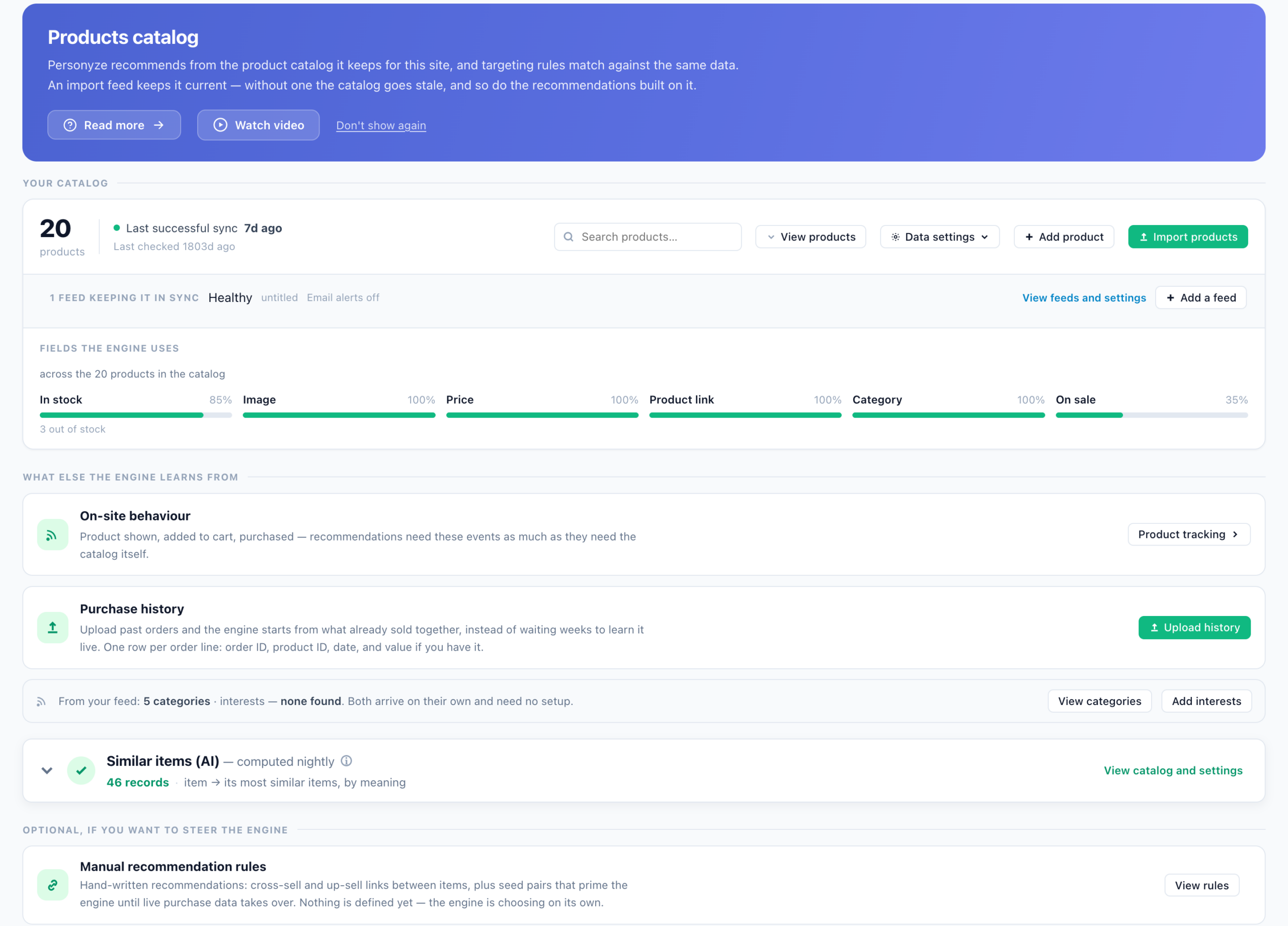
- Configurer le flux de produits / de contenu pour les recommandations : le catalogue, ses flux, et les champs que lit le moteur.
- Importer des flux et des fichiers de données (catalogue, centres d’intérêt, contenu, utilisateurs) : l’import lui-même, colonne par colonne.
- Suivi des interactions produit : consultation, ajout au panier, achat : les trois événements, plus les catégories et les centres d’intérêt.
- Centres d’intérêt pour les recommandations : associez des centres d’intérêt aux éléments et aux visiteurs, et recommandez en fonction d’eux.
- Importer des transactions passées ou hors ligne pour les recommandations de produits : Importer l’historique, pour que le moteur parte de ce qui s’est déjà vendu ensemble.
- Ventes croisées et montées en gamme gérées : des liens de vente croisée et de montée en gamme rédigés à la main, et des paires d’amorçage.
Sur une plateforme ? Installer Personyze sur une boutique Shopify et Suivre les événements e-commerce Shopify avec Personyze · Extension WordPress — connecter, alimenter et personnaliser un site WordPress · Google Tag Manager.
2. Comment il choisit
L’algorithme décide de ce qui va dans le widget pour chaque visiteur. Dans le sélecteur, vous choisissez d’abord la page, car le même algorithme s’ancre à quelque chose de différent sur chacune : l’élément consulté sur une page Produit, le panier sur la page Panier. Vous affinez ensuite le résultat avec des filtres, et vous lui donnez des solutions de repli pour les cas où il revient incomplet.
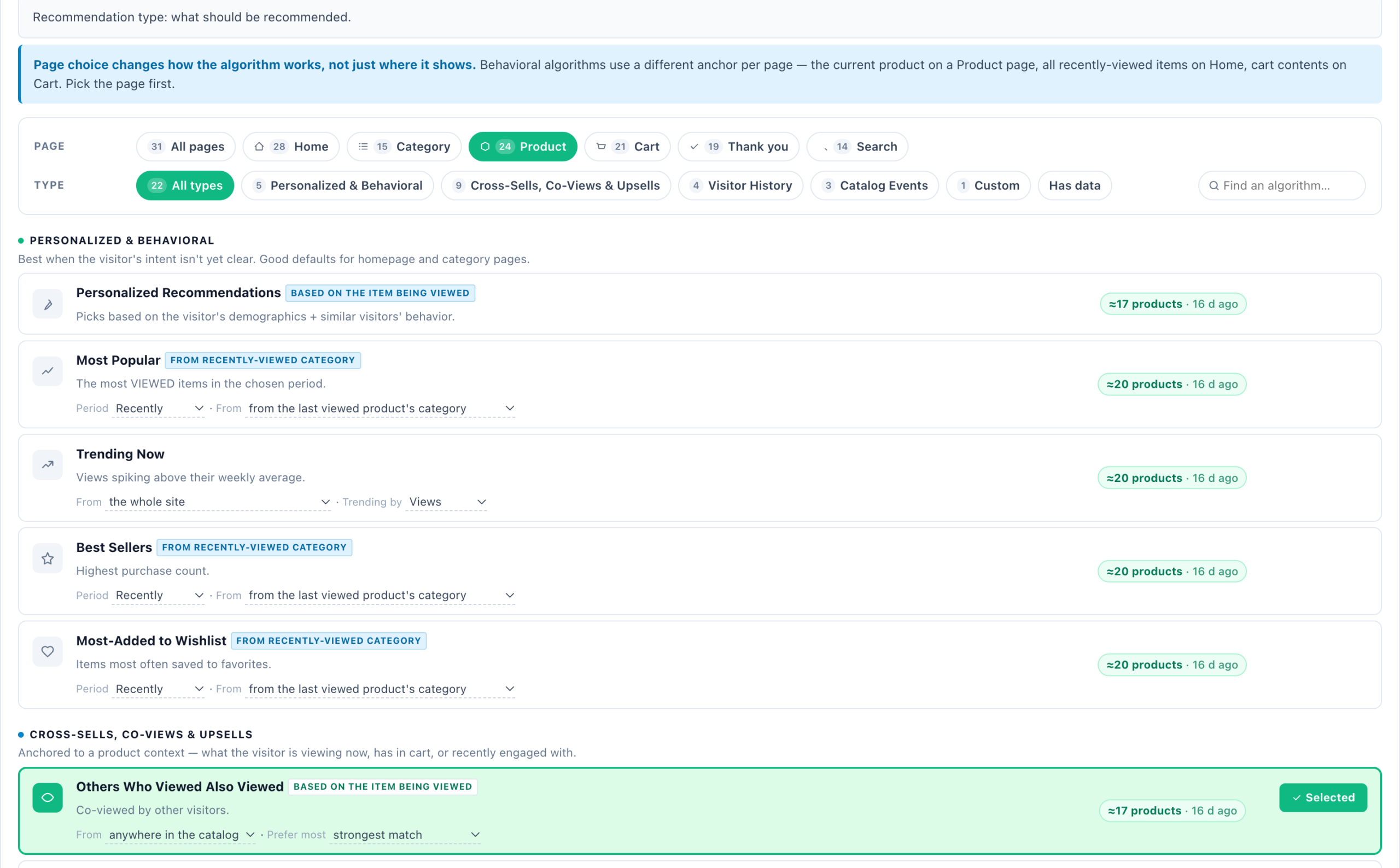
- Algorithmes de recommandation — ce que chacun choisit : chaque carte, et ce dont elle a besoin avant de pouvoir renvoyer quoi que ce soit.
- Recommandations de catégories et de centres d’intérêt — recommander une section, pas un élément : recommander une section du site plutôt qu’un seul élément.
- Régler le moteur — dosage du score et préréglages : les pondérations à l’échelle du compte, sous chaque widget.
- Correspondance avec le visiteur — ce qui convient à chaque visiteur en premier : les marques, tailles, auteurs ou prix de l’historique propre à chaque visiteur, en premier.
- Définir des filtres sur les recommandations : ignorer ce que le visiteur a déjà, restreindre le catalogue, règles personnalisées.
- Définir des solutions de repli pour les recommandations : ce qui remplit le widget quand l’algorithme principal ne suffit pas.
3. Construire le widget
Allez dans Nouvelle campagne → Navigateur web → Recommandations de produits, ou Recommandations de contenu pour un site de contenu, qui suit le même chemin avec le Catalogue d’articles et le Suivi des articles. La campagne vous fait passer par Catalogue, Interactions, Contenu, Cibler, QA, Simulateur, Automatisation et Performance. À côté, le panneau Préparation de la campagne évalue la balise, le catalogue, les événements et le moteur au fil de votre progression. C’est à l’étape Contenu que vous choisissez un design et un algorithme. Le Simulateur exécute cet algorithme pour un visiteur, un élément ou une personne sans historique, avant que quiconque ne le voie.
- Assistant de recommandations de produits : chaque étape pour les produits.
- Assistant de recommandations de contenu : la même chose pour les articles.
- Canvas Builder — concevoir popups, bannières et blocs intégrés à partir d’éléments : proposé en dernier dans la liste des actions, pour des recommandations à l’intérieur d’un popup ou d’une bannière conçus sur mesure.
4. Designs et modules complémentaires
Chaque design est un modèle que vous choisissez à l’étape Contenu puis que vous ajustez : mise en page, couleurs, et champs du catalogue affichés sur chaque carte. La galerie ci-dessous renvoie vers chacun. Deux modules complémentaires fonctionnent avec les designs de produits :
- Bouton d’ajout rapide au panier pour le widget de recommandations : les visiteurs ajoutent au panier directement depuis le widget. Il se configure sous Suivi des produits → Produit ajouté au panier, dans l’encadré Ajout rapide au panier.
- Configurer le widget de preuve sociale : les noms derrière « vient d’acheter » proviennent de la ligne Nom d’utilisateur pour le widget de preuve sociale du Suivi des produits.
Les lots sont aussi des designs : Buy Together — constructeur de lots avec total en direct et Bought Together — bande classique avec encadré du prix total. Le prix du lot qu’ils affichent provient de votre catalogue ; toute remise doit être appliquée par votre boutique elle-même.
5. En dehors de votre site
Le même moteur peut répondre là où Personyze ne dessine pas le widget : dans un e-mail ouvert sur n’importe quelle plateforme d’e-mailing, sous forme de JSON que votre propre code affiche, ou dans une application mobile. Chacun est un type de campagne à part entière, comme Recommandations de produits pour e-mails tiers, Recommandations de produits via API JSON et Recommandations de produits pour apps, chacun avec sa version Contenu. Tous partent des mêmes étapes Catalogue et Interactions.
- Les recommandations en dehors de votre site : applications, JSON et e-mail — par où commencer : lequel utiliser.
- E-mail, avec une sélection faite à l’ouverture de l’e-mail : Recommandations e-mail à l’ouverture — à intégrer dans n’importe quel ESP · Intégrer des recommandations de contenu dans des e-mails tiers
- JSON : API JSON — recommandations de produits · API JSON — recommandations de contenu
- Applications : Recommandations de produits pour les applications mobiles · Recommandations de contenu pour les applications mobiles
6. Mesurer
Une fois la campagne en cours, son étape Performance et quatre écrans d’Analytique montrent ce que le widget a rapporté et ce que le moteur a appris. Voir Mesurer ci-dessous.
Quel algorithme pour quelle page
Choisissez d’abord la page, puis l’algorithme. Voici de bons premiers choix, chacun avec une solution de repli pour les cas où il revient incomplet. Ajoutez la solution de repli dans la carte Sortie de l’éditeur, sous Algorithmes de repli → Ajouter un repli. Chaque carte, et ce dont elle a besoin, est décrite dans Algorithmes de recommandation — ce que chacun choisit.
| Page | Commencer par | Solution de repli |
|---|---|---|
| Accueil | Recommandations personnalisées | Les plus populaires ou Tendances du moment |
| Catégorie | Meilleures ventes de la catégorie consultée (nécessite le suivi des catégories) | Les plus populaires, sur tout le site |
| Produit | Ceux qui ont vu ceci ont aussi vu, ou Ventes croisées | Articles similaires (IA), une fois activé |
| Panier | Ventes croisées pour le dernier article ajouté au panier | Ventes croisées (pour tout le panier) |
| Merci | Dernier article acheté : ceux qui l’ont acheté ont aussi acheté | Ventes croisées (pour toute la commande) |
| Résultats de la recherche | Correspond à leur recherche | Les plus populaires |
Pour les articles, les pages sont Page d’accueil, Page de catégorie, Page d’article et Page de recherche. Commencez par Contenu recommandé pour vous sur la page d’accueil, et par Les visiteurs qui ont lu ceci ont aussi lu sur une page d’article, avec Contenu similaire (IA) comme solution de repli.
Designs
Chaque design de recommandation a sa propre page avec ses réglages. Choisissez-en un à l’étape Contenu de la campagne ; les éléments de démonstration qu’il affiche pendant la conception sont remplacés par votre propre catalogue sur le site.
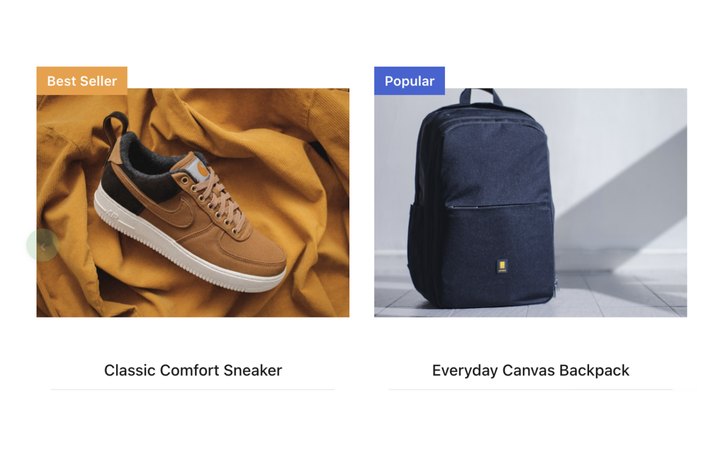
Le carrousel ou la grille multi-rangées polyvalents : badges, notes, stock et ajout au panier, recolorés par un seul accent de style.
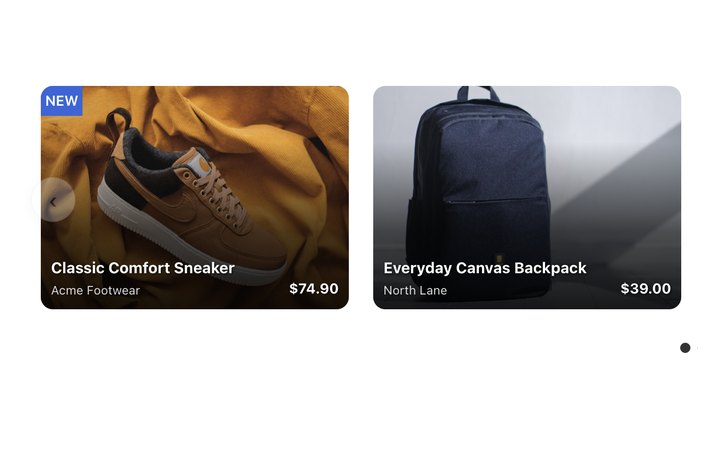
Des cartes centrées sur la photo, avec le nom et le prix posés sur l’image.
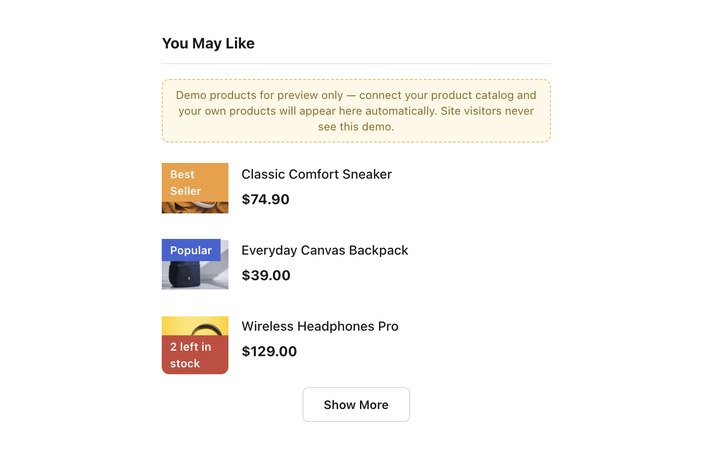
Des rangées empilées pour les barres latérales, les colonnes étroites et les pages panier.
Des cartes cliquables épurées en rangée, en liste ou en bande compacte, chacune avec son propre bouton d’ajout au panier.
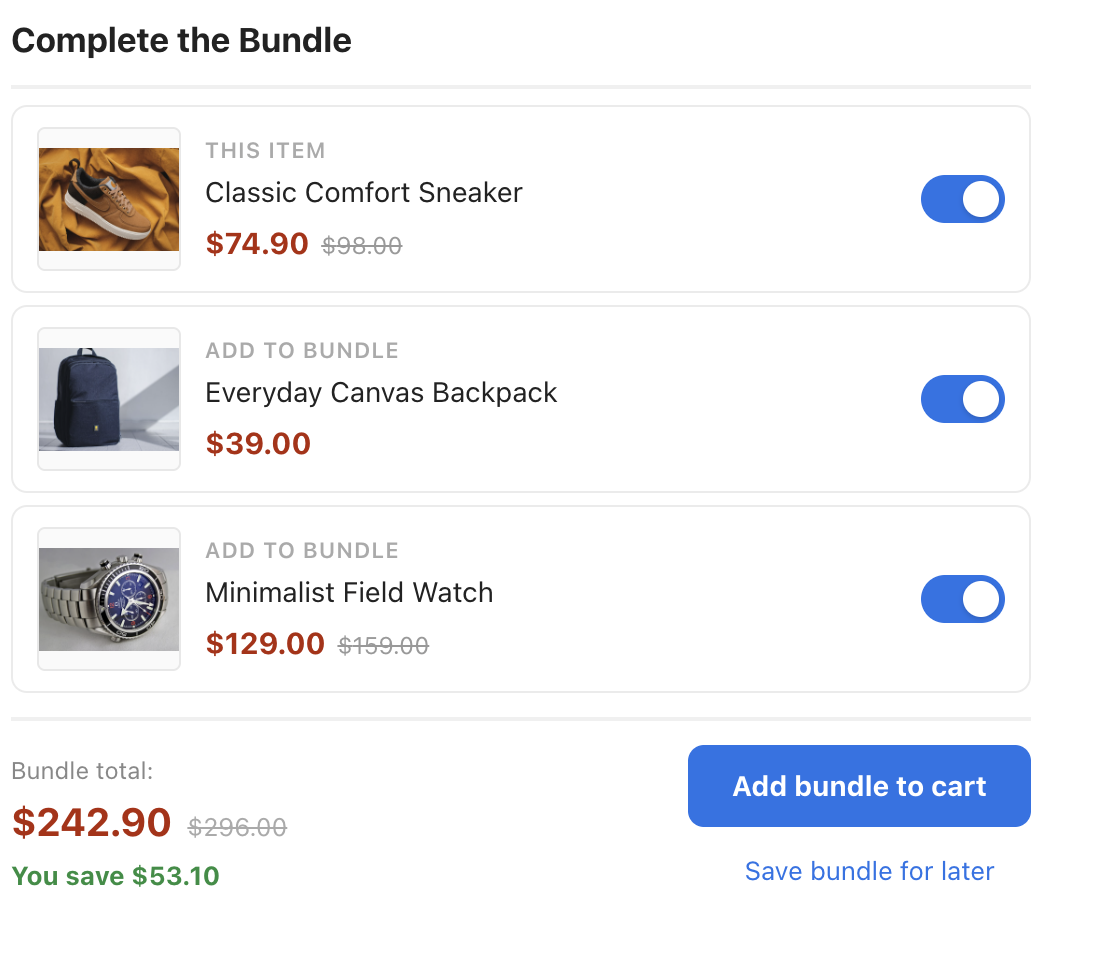
L’élément plus des compléments, chacun avec un interrupteur qui met à jour le total du lot au fur et à mesure.
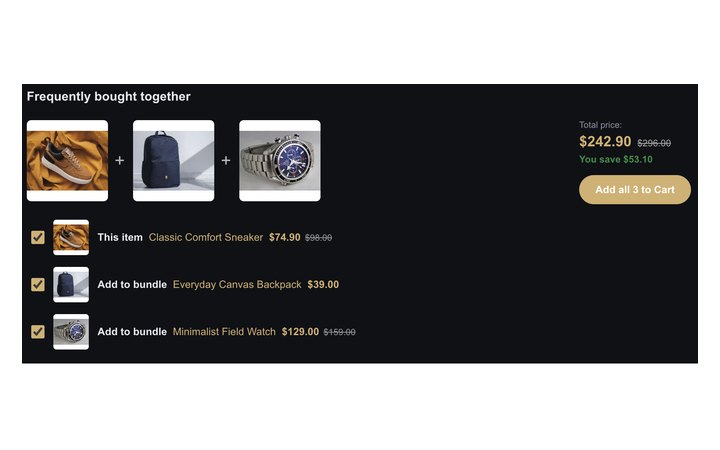
Une bande de photos reliées par des signes plus, un encadré du prix total et une liste à cases à cocher.
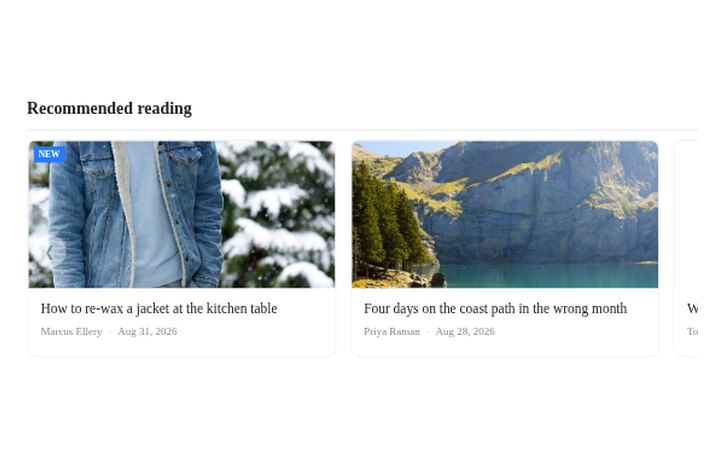
Des articles recommandés sous forme de slider, de rangée de cartes, de liste ou de bande compacte.
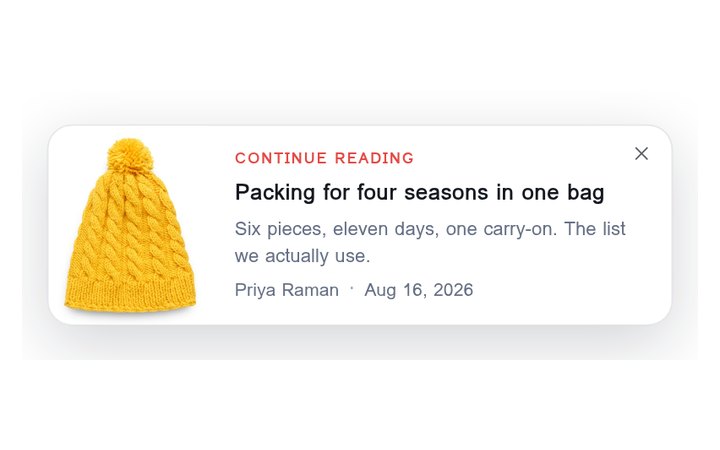
Un panneau fin qui glisse au milieu de l’article avec la prochaine lecture.
« Mon widget n’affiche rien »
Une recommandation a besoin d’un catalogue, d’événements, d’un algorithme qui a quelque chose à proposer, et d’un endroit de la page où s’afficher. Quand l’un d’eux manque, le panneau dit lequel, avec ses propres mots. Parcourez la liste dans l’ordre : les premières vérifications sont les plus fréquentes. Si c’est toute la campagne qui ne s’affiche pas, et pas seulement ses recommandations, commencez par Dépannage : une campagne ne s’affiche pas.
- Pas de catalogue. Le panneau Préparation de la campagne indique « Pas encore de catalogue. Importez-en un et Personyze aura vos produits à recommander. » et les cartes du sélecteur d’algorithmes portent Nécessite un flux produits (Nécessite un catalogue d’articles pour le contenu). Si votre catalogue contient des éléments mais qu’une carte indique Pas encore calculé pour le catalogue actuel, le dernier calcul des recommandations a eu lieu avant leur arrivée : « Les recommandations sont recalculées automatiquement toutes les quelques heures. » Un flux qui a cessé de se mettre à jour apparaît aussi ici : la ligne Catalogue produits indique quand vos produits ont été actualisés pour la dernière fois. Corrigez-le dans Configurer le flux de produits / de contenu pour les recommandations.
- Aucune interaction n’arrive. La préparation indique « Pas encore d’interactions produits. » Si les consultations et les ajouts au panier arrivent mais pas les achats, elle indique « L’événement d’achat n’arrive pas. » Chaque carte du sélecteur nomme ce qui lui manque : Nécessite le suivi des vues produit, Nécessite le suivi des ajouts au panier, Nécessite le suivi des achats, Nécessite le suivi de la liste d’envies, Nécessite le suivi des catégories, Nécessite le suivi des intérêts ou Pas encore de données de trafic. Sous Paramètres → Configuration des recommandations → Suivi des produits, un événement branché mais jamais reçu affiche Jamais reçu, et un événement que personne n’a configuré affiche Non configuré. Activez Avec données dans le sélecteur pour ne voir que les algorithmes qui peuvent déjà renvoyer quelque chose. Corrigez-le dans Suivi des interactions produit : consultation, ajout au panier, achat.
- Collecte en cours. Les événements arrivent, mais il n’y a pas encore assez de comportement. La ligne Recommandations prêtes indique « Collecte de données en cours. » jusqu’à ce que le moteur ait construit quelque chose, puis « Le moteur a construit N ensembles de recommandations, dernière actualisation … » Une paire d’éléments n’est utilisée qu’une fois soutenue par suffisamment de visiteurs : ce seuil est le Minimum d’utilisateurs derrière une recommandation, sous Paramètres → Profil du site → Recommandations. Pour éviter l’attente : « Importez des données historiques pour accélérer, ou définissez une liste manuelle comme point de départ. » Voir Importer des transactions passées ou hors ligne pour les recommandations de produits et Ventes croisées et montées en gamme gérées.
- L’algorithme a besoin de quelque chose que ce visiteur n’a pas. Vus récemment n’a rien pour une première visite, et une vente croisée de panier n’a rien avant un ajout au panier. L’étape Simulateur le montre : « Rien à afficher. Ce widget exécute Vus récemment et n’a pas de repli : pour ce sujet, la campagne n’afficherait absolument rien ici. » Un résultat incomplet s’affiche ainsi : « Ce widget a 8 emplacements et l’algorithme en a renvoyé 3. » Solution : ajoutez une solution de repli, ou activez Remplir les cellules vides, qui complète un résultat incomplet avec les éléments les plus populaires, puis avec le catalogue. Remplir les cellules vides est désactivé par défaut pour les widgets sur votre site, et désactivé signifie « Seul ce que la recommandation a réellement renvoyé est affiché. Si elle ne renvoie rien, le bloc est vide. » Voir Définir des solutions de repli pour les recommandations.
- Le widget ne s’exécute que là où son ancre existe. Quand un algorithme recommande à partir de quelque chose qui vient de se produire, l’éditeur restreint le widget aux pages où cela s’est produit. Sous Où elle a le droit de s’exécuter, Limiter à des pages / appareils est réglé sur l’un des cinq groupes de pages partagés : Product viewed on this page, Product added to cart on this page, Article viewed on this page, Article commented on this page ou Searched on this site. La note à côté l’indique : « Défini automatiquement : l’algorithme recommande à partir de la vue produit qui vient d’avoir lieu, le widget ne s’exécute donc que sur les pages où cette vue existe. » Si cette page ne remonte jamais l’événement, le widget ne s’y exécute jamais. Solution : faites en sorte que la page l’envoie (vérification 2), ou choisissez Toutes les pages et donnez au widget une solution de repli, car là où il n’y a rien à partir de quoi recommander, seules ses solutions de repli le remplissent. Voir Les algorithmes ancrés se restreignent d’eux-mêmes dans l’Assistant de recommandations de produits (et dans l’Assistant de recommandations de contenu pour les articles).
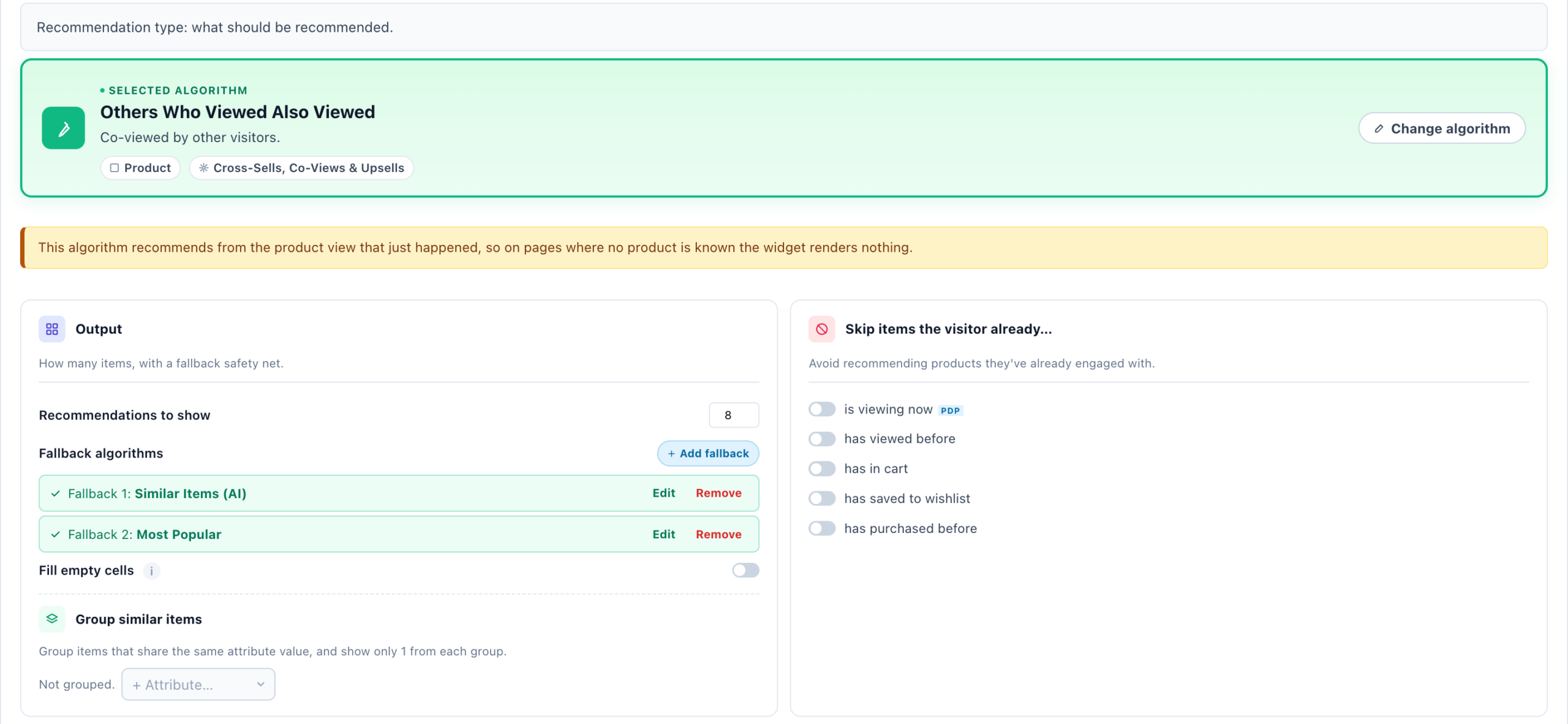
- Filtres ou tri trop restrictifs. Chaque restriction retire des éléments : Ignorer les articles que le visiteur a déjà…, Restreindre le catalogue et vos règles de filtrage personnalisées. Les éléments en rupture de stock sont exclus automatiquement. Correspondre au genre du visiteur et Correspondre à l’âge du visiteur nécessitent un champ de genre ou d’âge dans votre flux, et le même sur le profil du visiteur. Un tri pour lequel le compte n’a pas de données l’indique sous Trier par : « Ce compte n’a pas encore de données pour ce tri : le widget n’afficherait rien. Ajoutés récemment au catalogue fonctionne sans données. » Assouplissez un réglage à la fois et relancez le Simulateur. Voir Définir des filtres sur les recommandations.
- Pas de place pour lui sur la page. Ouvrez votre page depuis l’étape QA de la campagne (Prévisualisez-la vous-même, avec Afficher la barre de QA sur la page coché). La barre de QA indique ce qu’il est advenu de chaque action. No placeholder for it on this page signifie que l’emplacement n’a correspondu à rien sur cette page. Its placeholder is on the page; it had not run 2 seconds in signifie que l’emplacement existe, mais que le widget ne s’est pas exécuté à temps. Corrigez l’emplacement dans Emplacements de contenu — placeholders ; toutes les façons de vérifier se trouvent dans Tests et QA — toutes les façons de vérifier une campagne avant sa mise en ligne.
- La recommandation est revenue vide, ou a été retenue. La même barre indique Its recommendation came back with no items quand l’algorithme, les filtres et les solutions de repli n’ont, ensemble, rien renvoyé : revenez aux vérifications 3 à 6. D’autres lignes signifient qu’elle a été retenue volontairement : Held back by a campaign frequency cap, This browser was told not to show it again, Already run on this page view ou Its presenting rules skipped it this time. Voir Plafonds de fréquence — combien de fois un visiteur la voit.
- Les ID de votre flux et de votre suivi ne correspondent pas. L’ID interne du catalogue doit être égal à l’ID produit que votre site envoie avec ses événements. Sinon, le comportement ne rejoint jamais le catalogue, et le moteur apprend des paires pour des produits que personne n’a consultés. Lors de l’import, Quelle colonne est votre ID interne ? compare chaque colonne à ce que votre site envoie, et une colonne marquée aucune de ces valeurs n’apparaît dans ce que votre site envoie n’est pas la bonne clé. Ensuite, Analytique → Analytique produits → Ensembles de recommandation montre si le moteur dispose d’ensembles pour vos vrais produits : vérifiez-le avant d’accuser l’algorithme.
- Articles similaires (IA) n’est pas activé. Les cartes Articles similaires (IA) et Contenu similaire (IA) ne renvoient rien tant que le compte ne les a pas calculées. Activez-le dans Catalogue produits → Paramètres des données → Articles similaires (IA) — similarité sémantique à partir du texte de votre catalogue, ou sous Paramètres → Profil du site → Recommandations. Un seul interrupteur couvre les deux catalogues, et « après activation, la première passe s’exécute sous un jour. »
- Le widget s’affiche, mais Performance indique zéro. Les chiffres sont comptés après la fin d’une visite : « Les données de performance apparaissent environ une heure après la fin de la première session correspondante. » Pour le voir fonctionner tout de suite, ouvrez Visites en direct et observez votre propre visite : voir Activité en direct — les visiteurs sur votre site en temps réel.
Mesurer
L’étape Performance d’une campagne de recommandations s’ouvre sur son onglet Recommandations : ce que le widget a rapporté, et son entonnoir, de l’affichage à l’achat. Pour toutes les campagnes à la fois, utilisez les quatre écrans sous Analytique → Analytique produits. Les articles disposent des mêmes écrans sous Analytique → Analytique contenu. Ce que compte chaque chiffre est décrit dans Indicateurs de performance : recommandations de produits et de contenu.
| Écran | À quoi il répond |
|---|---|
| Recommandations | Comment les widgets performent : affichés, vus, cliqués, ajoutés au panier, achetés, et les revenus qu’ils ont générés. |
| Articles recommandés | Quels éléments chaque widget a présentés aux visiteurs, et comment chacun s’en est sorti. |
| Ensembles de recommandation | Ce que le moteur a appris pour chaque produit : les éléments auxquels il l’associe, et avec quelle force. |
| Rapport de tendances | Quels produits gagnent ou perdent de l’élan, sur l’ensemble du site. |
Voir aussi
- Configurer le flux de produits / de contenu pour les recommandations
- Suivi des interactions produit : consultation, ajout au panier, achat
- Algorithmes de recommandation — ce que chacun choisit
- Assistant de recommandations de produits
- Assistant de recommandations de contenu
- Les recommandations en dehors de votre site : applications, JSON et e-mail — par où commencer
- Indicateurs de performance — chaque chiffre de Personyze, et comment le lire
- Tests et QA — toutes les façons de vérifier une campagne avant sa mise en ligne
- Dépannage : une campagne ne s’affiche pas
- Dépannage : le tracker ne se déclenche pas