
Les recommandations de produits placent les bons éléments devant chaque visiteur — ventes croisées sur une page produit, un rail « vus récemment » sur la page d’accueil, les meilleures ventes de la catégorie qu’il parcourt. Cet assistant vous accompagne du catalogue jusqu’au widget en ligne.
Regardez la démonstration de 2:29 : une campagne de recommandations de produits en mode Automatique — la vérification du catalogue et des événements, le choix du widget et de son design, l’apparence, l’emplacement, Cibler, et la publication en staging (narration en anglais).
Une autre façon : une recommandation précise — Regardez la vidéo de 2:32 : choisir vous-même un algorithme, Ventes croisées sur les pages produit, et le placer sous le produit (narration en anglais).
Dans le panneau : Nouvelle campagne › Navigateur web › Recommandations de produits.
Vous pouvez placer plusieurs widgets sur la même page, chacun exécutant un algorithme différent. Si vous avez besoin d’un algorithme que Personyze ne propose pas, contactez votre gestionnaire de compte ou support@personyze.com.
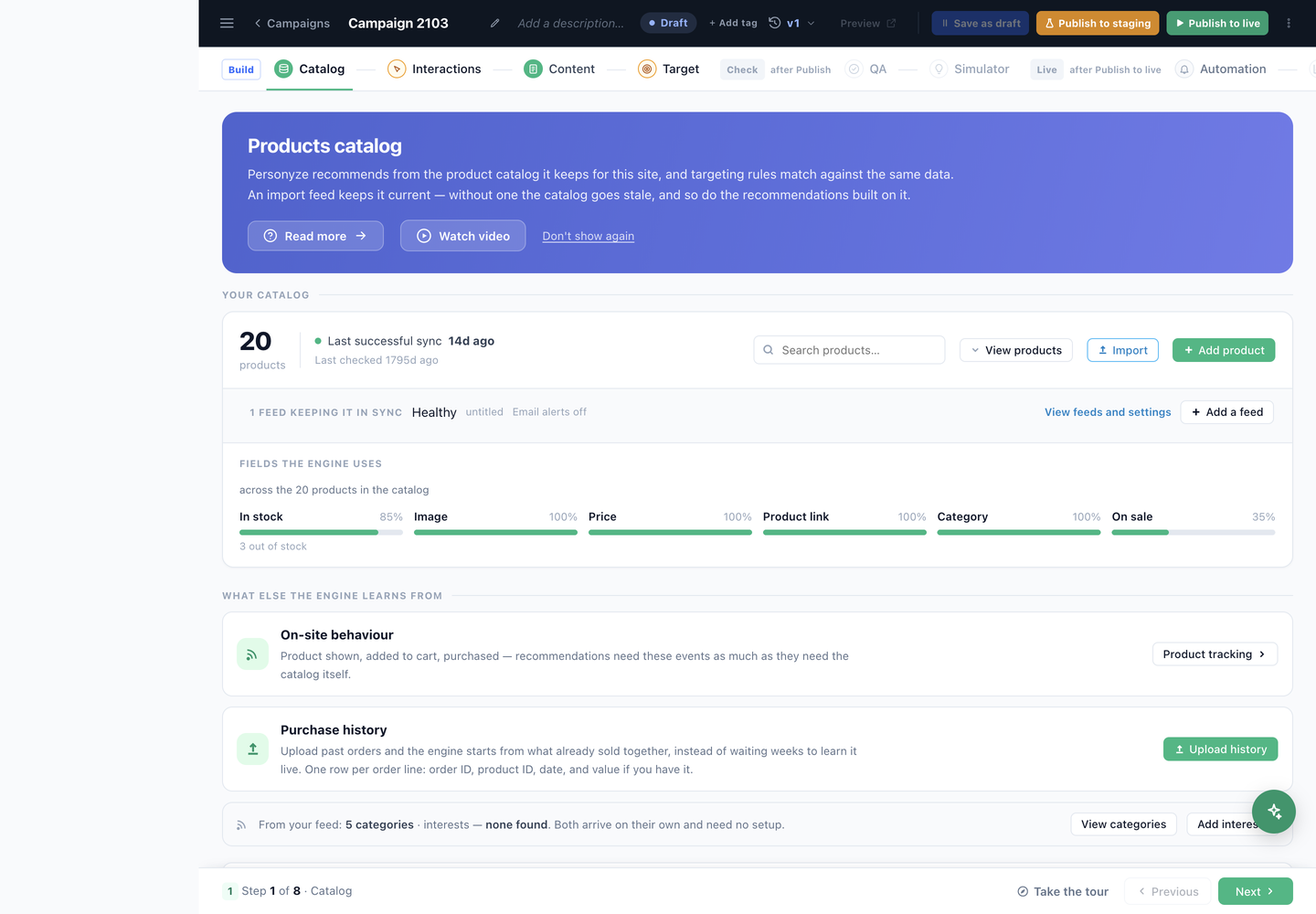
Personyze recommande à partir du catalogue produits qu’il conserve pour votre site. L’étape indique sa taille, sa fraîcheur, les champs sur lesquels le moteur peut compter, et ce dont il apprend par ailleurs.
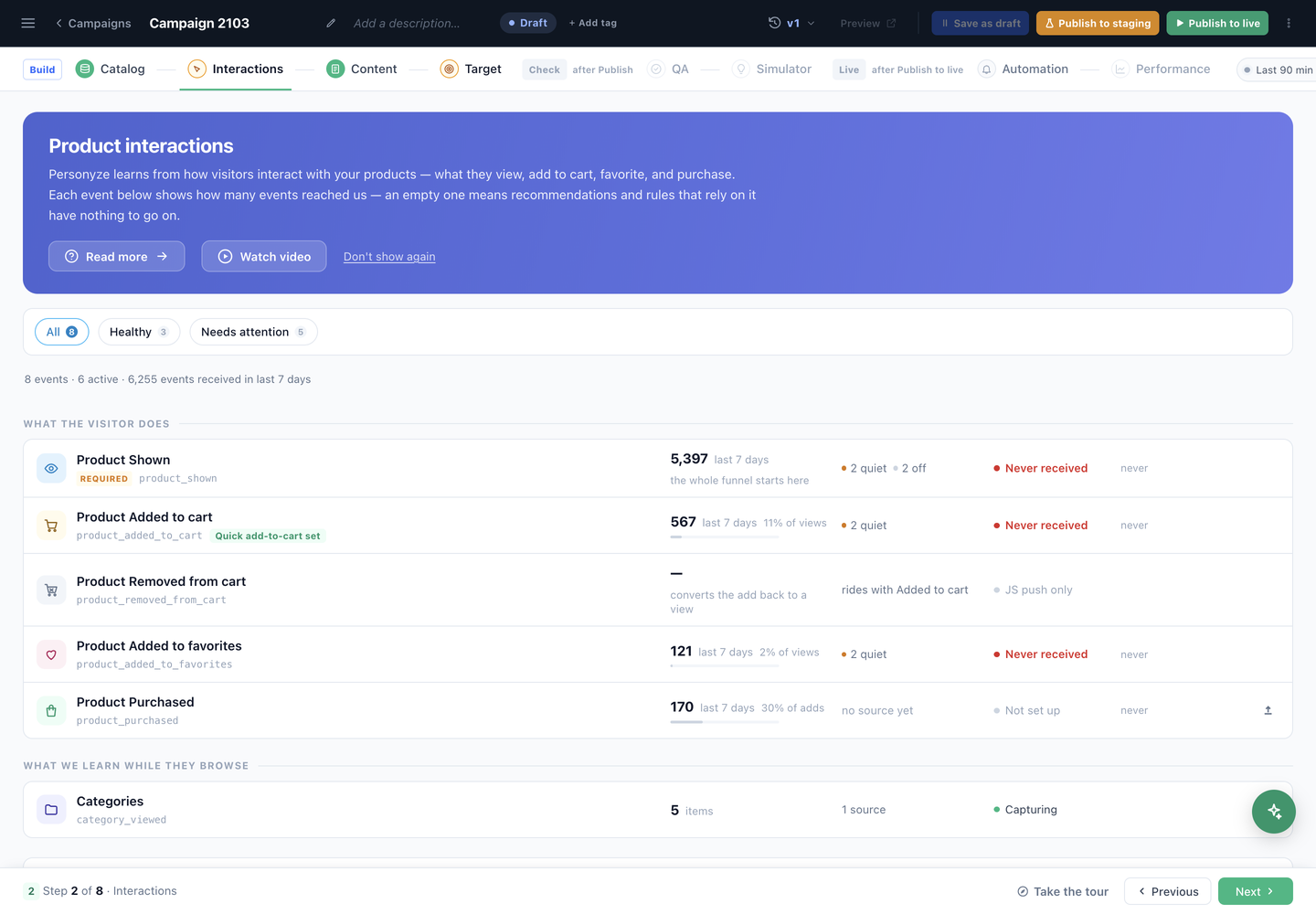
Chaque événement produit est évalué ici : Produit affiché est requis, et chaque événement indique combien sont arrivés au cours des sept derniers jours et comment il se compare à l’étape précédente.
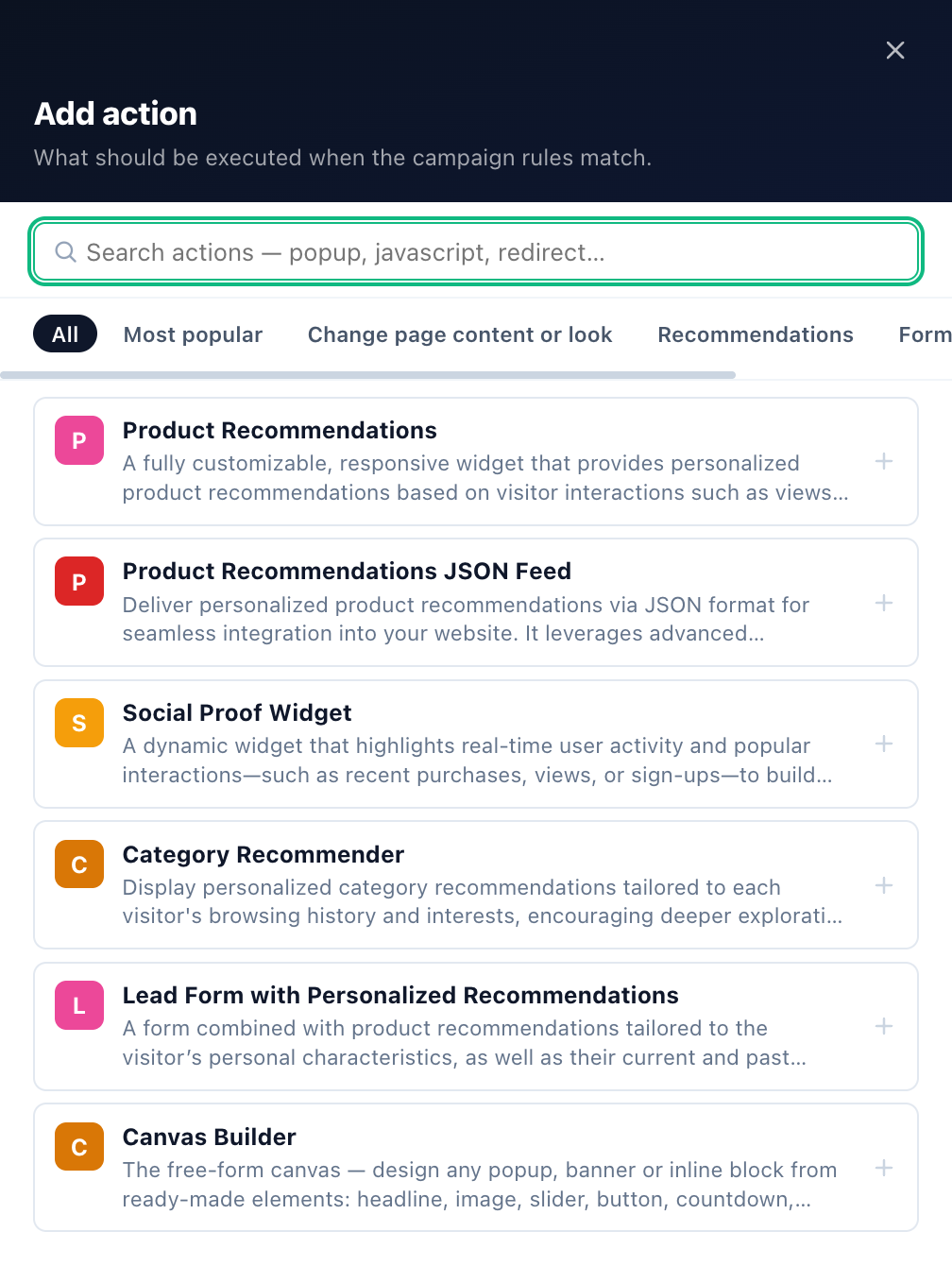
Ajouter une action liste les actions construites sur le catalogue produits : le widget de recommandations de produits, son flux JSON, le widget de preuve sociale, la recommandation de catégories et le formulaire de lead avec recommandations personnalisées — et, en dernier, le Canvas Builder.
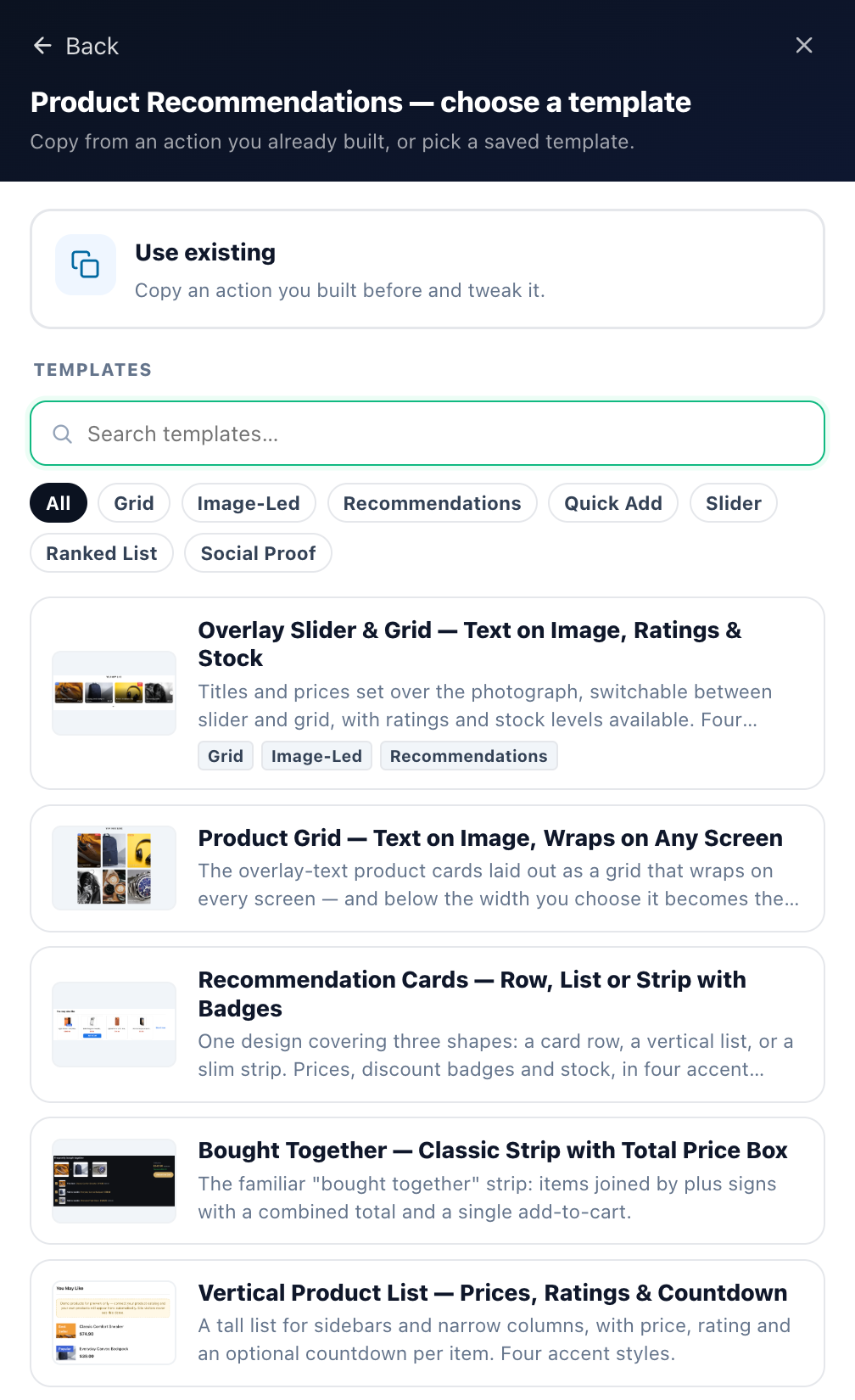
Copiez une action que vous avez déjà construite, ou choisissez un modèle. Des filtres en pastilles (Grille, Image-Led, Quick Add, Carrousel, Ranked List, Preuve sociale…) réduisent la liste.
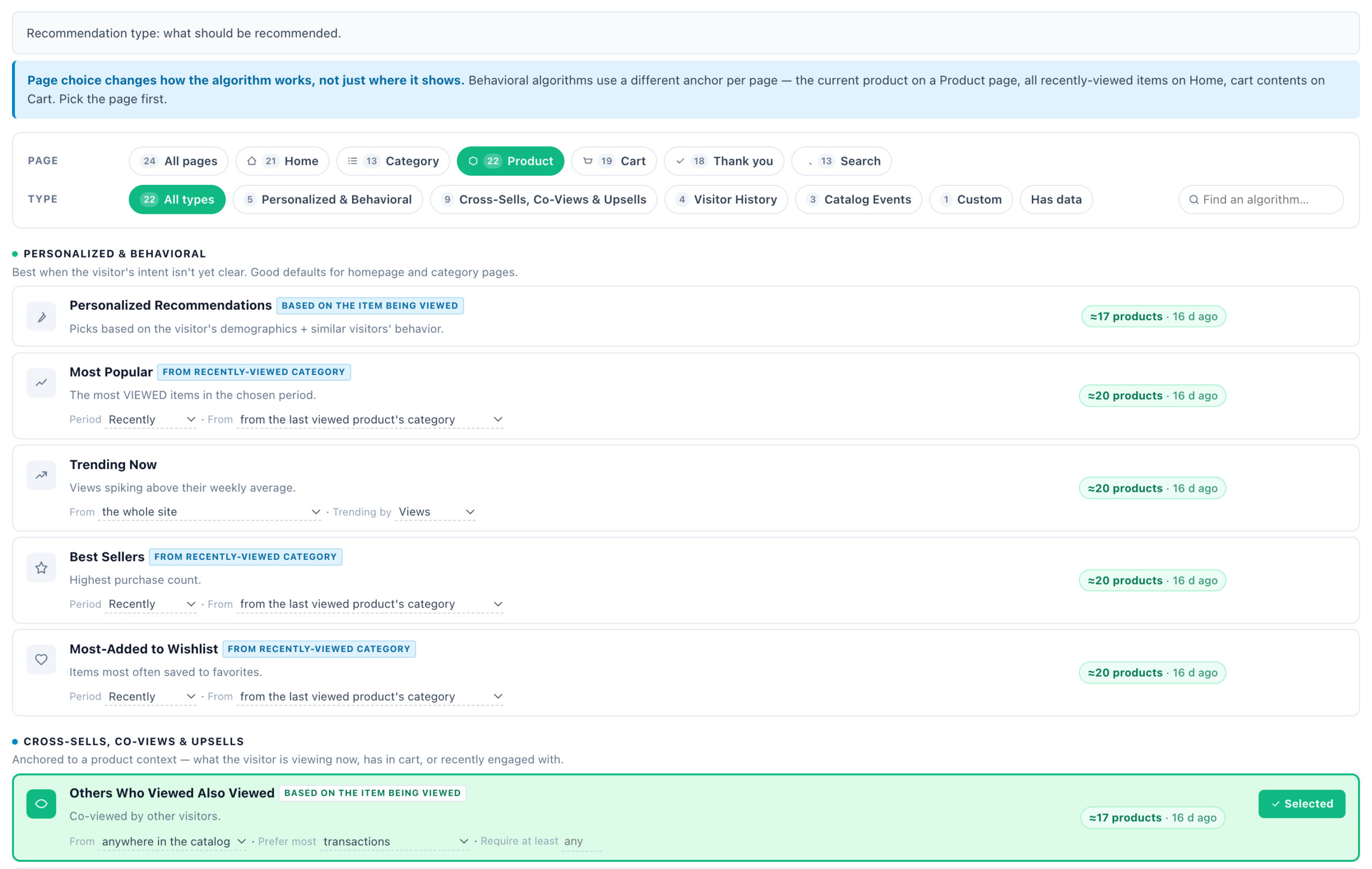
Filtrez d’abord par page, puis par type. Vingt-quatre algorithmes en cinq groupes : Personnalisés et comportementaux ; Ventes croisées, co-vues et montées en gamme ; Historique du visiteur ; Événements du catalogue ; et Personnalisé.
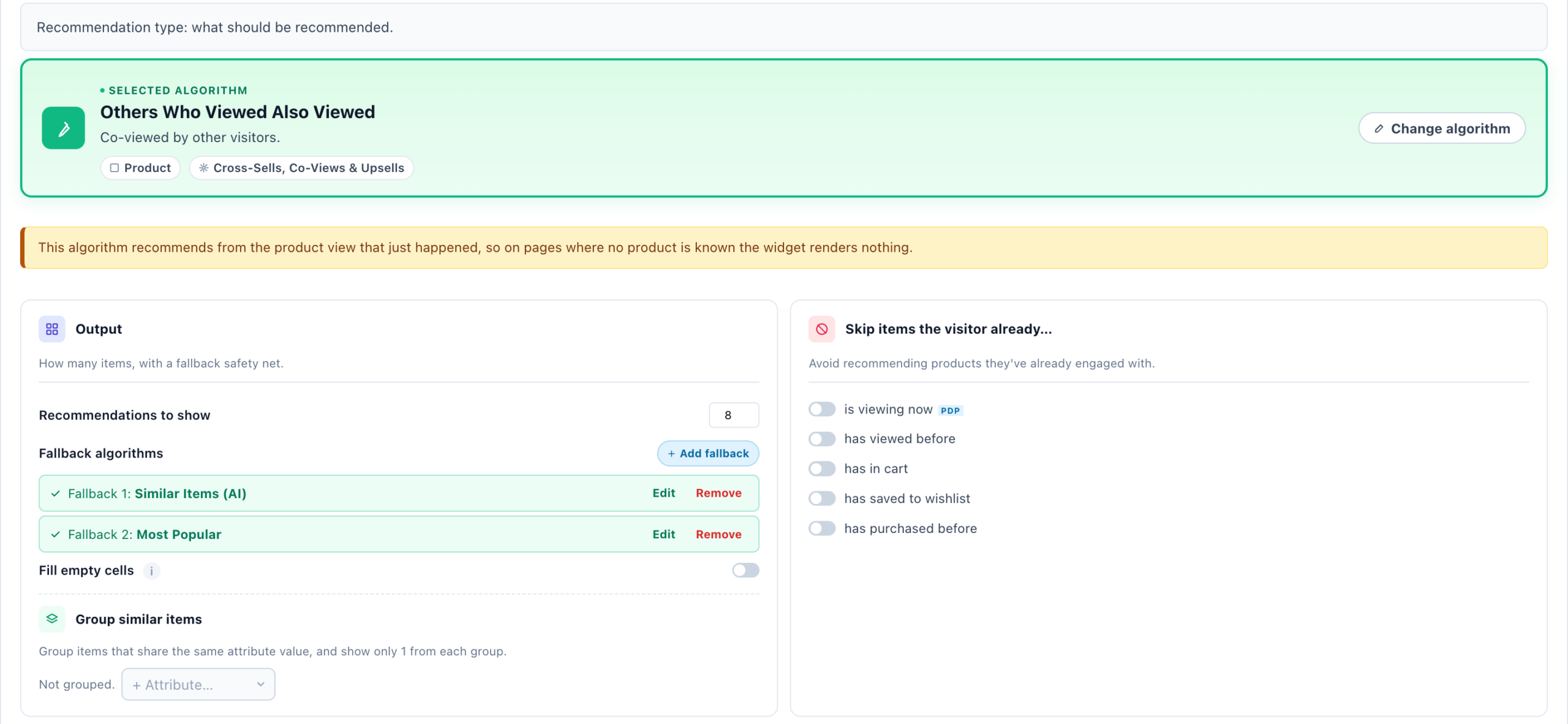
Nombre d’éléments en sortie, algorithmes de repli et regroupement ; éléments à ignorer (déjà consultés, dans le panier, achetés) ; restrictions du catalogue ; boosts d’affinage ; et règles de filtre personnalisées.
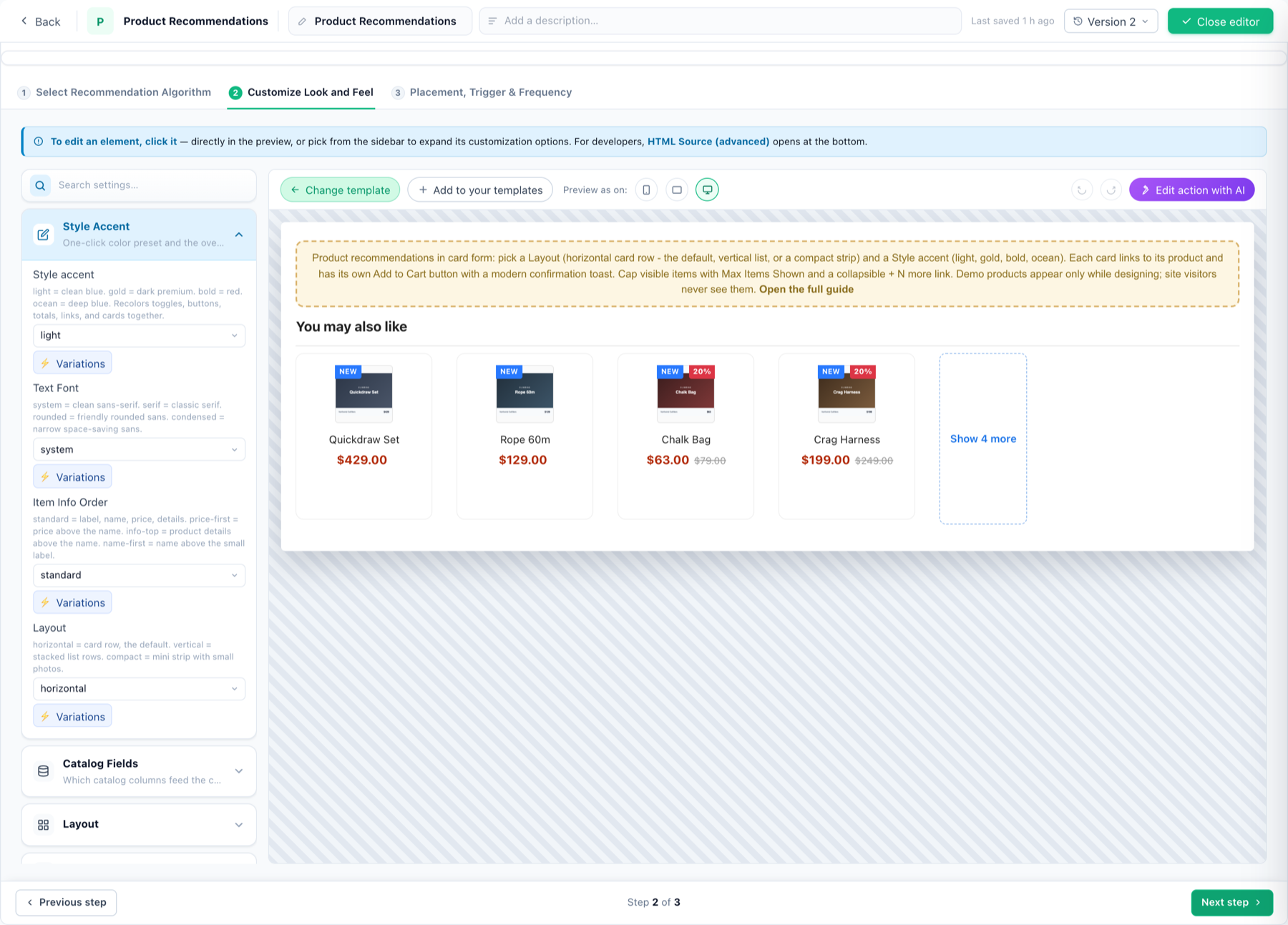
Style accent (light / gold / bold / ocean), police du texte, ordre des informations et disposition (horizontal / vertical / compact), plus les cartes, les prix, les boutons et la preuve sociale.
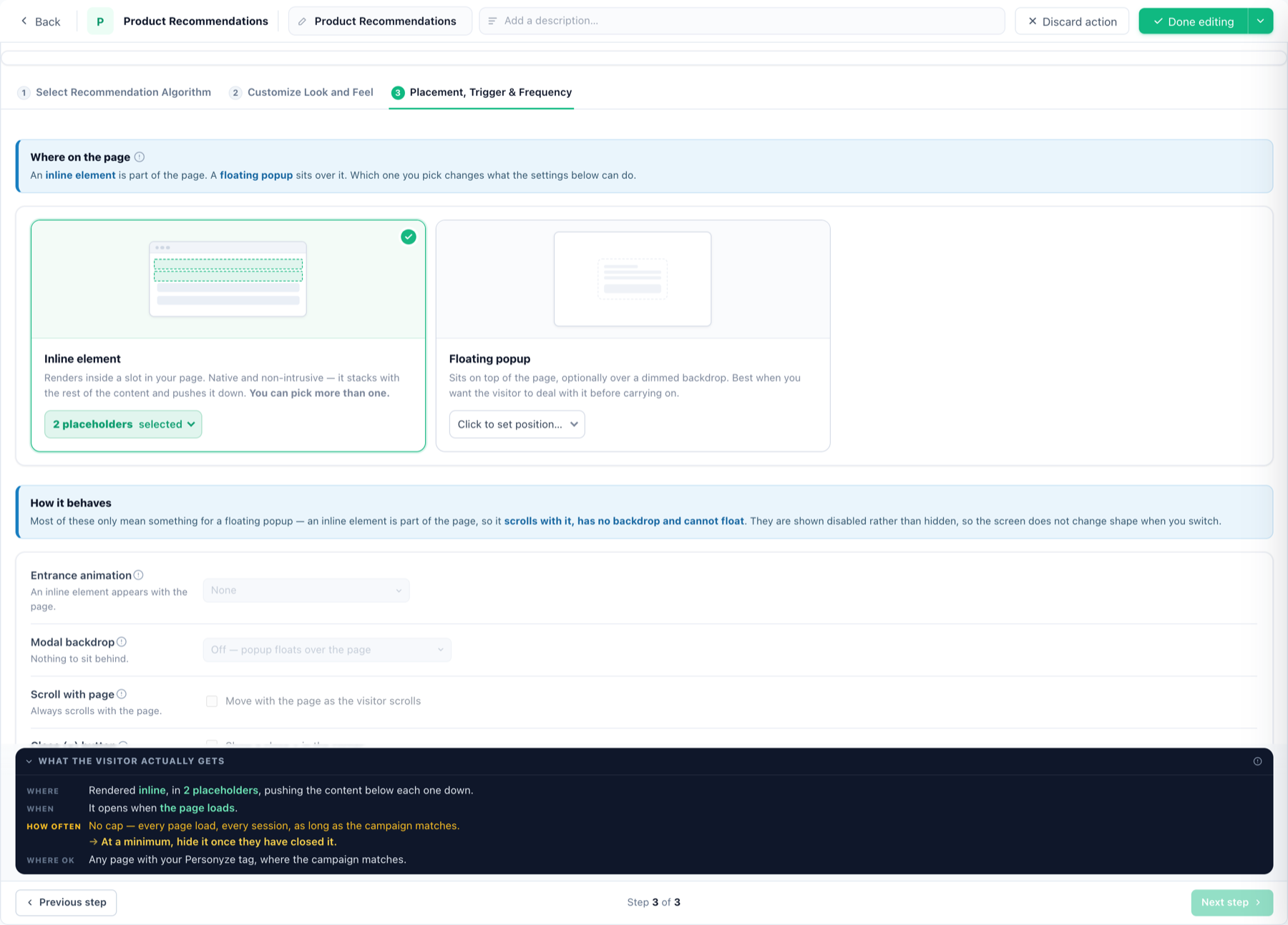
Élément intégré dans un emplacement, ou popup flottante. Empilez ensuite des déclencheurs d’ouverture — à l’arrivée, après un délai, en cas d’inactivité ou selon l’engagement. Limiter à des pages / appareils le restreint à un groupe de pages.
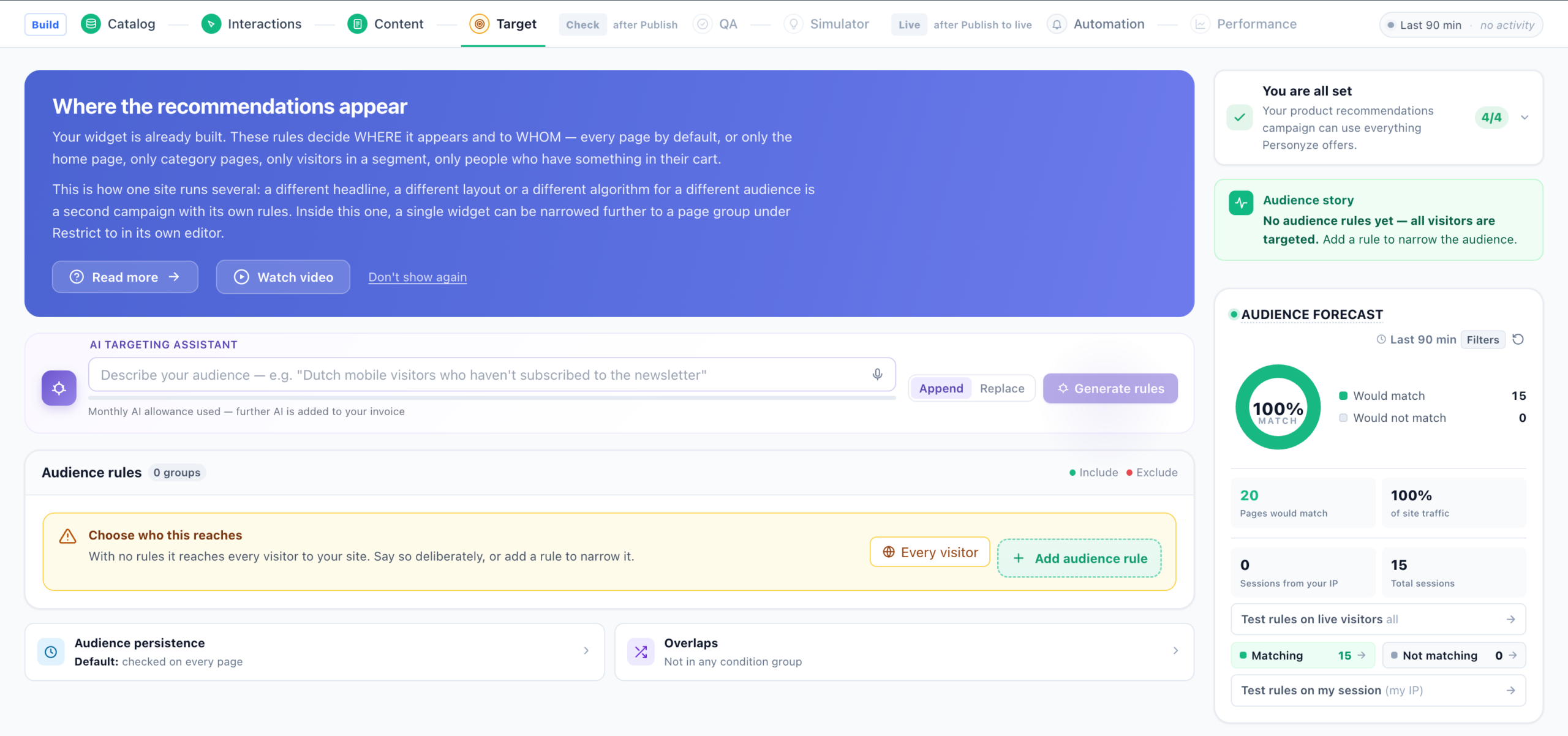
Sans règles, le widget atteint tous les visiteurs. Restreignez-le avec des règles d’audience, combinées avec AND / OR / XOR et basculables entre Inclure et Exclure.
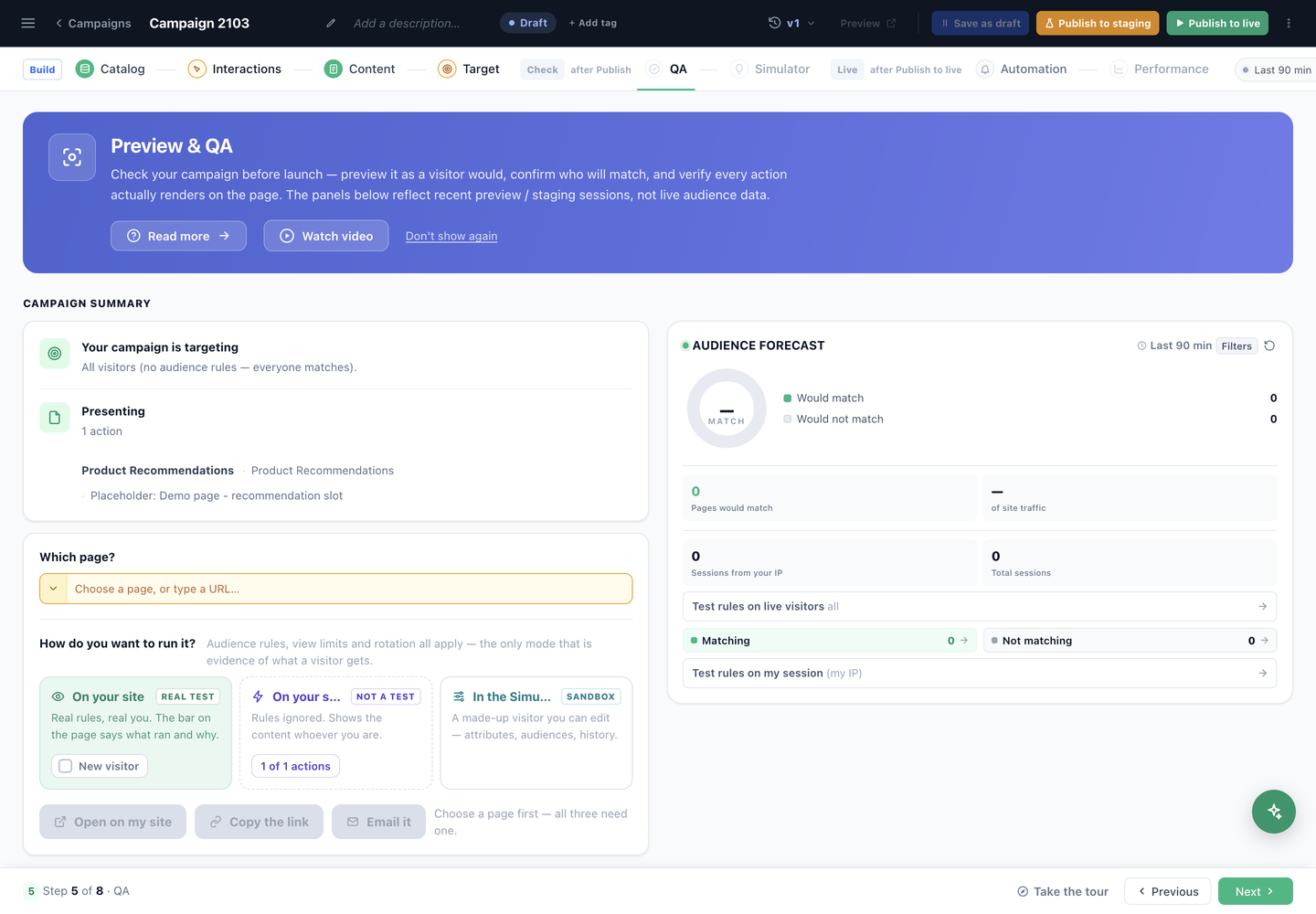
Un résumé en langage clair de ce que la campagne s’apprête à faire, puis trois façons de la regarder : sur votre site en vrai test, sur votre site en forçage (pas un test), ou dans le bac à sable du Simulateur.
Personyze recommande à partir du catalogue produits qu’il conserve pour votre site. L’étape indique sa taille, sa fraîcheur, les champs sur lesquels le moteur peut compter, et ce dont il apprend par ailleurs.
Chaque événement produit est évalué ici : Produit affiché est requis, et chaque événement indique combien sont arrivés au cours des sept derniers jours et comment il se compare à l’étape précédente.
Ajouter une action liste les actions construites sur le catalogue produits : le widget de recommandations de produits, son flux JSON, le widget de preuve sociale, la recommandation de catégories et le formulaire de lead avec recommandations personnalisées — et, en dernier, le Canvas Builder.
Copiez une action que vous avez déjà construite, ou choisissez un modèle. Des filtres en pastilles (Grille, Image-Led, Quick Add, Carrousel, Ranked List, Preuve sociale…) réduisent la liste.
Filtrez d’abord par page, puis par type. Vingt-quatre algorithmes en cinq groupes : Personnalisés et comportementaux ; Ventes croisées, co-vues et montées en gamme ; Historique du visiteur ; Événements du catalogue ; et Personnalisé.
Nombre d’éléments en sortie, algorithmes de repli et regroupement ; éléments à ignorer (déjà consultés, dans le panier, achetés) ; restrictions du catalogue ; boosts d’affinage ; et règles de filtre personnalisées.
Style accent (light / gold / bold / ocean), police du texte, ordre des informations et disposition (horizontal / vertical / compact), plus les cartes, les prix, les boutons et la preuve sociale.
Élément intégré dans un emplacement, ou popup flottante. Empilez ensuite des déclencheurs d’ouverture — à l’arrivée, après un délai, en cas d’inactivité ou selon l’engagement. Limiter à des pages / appareils le restreint à un groupe de pages.
Sans règles, le widget atteint tous les visiteurs. Restreignez-le avec des règles d’audience, combinées avec AND / OR / XOR et basculables entre Inclure et Exclure.
Un résumé en langage clair de ce que la campagne s’apprête à faire, puis trois façons de la regarder : sur votre site en vrai test, sur votre site en forçage (pas un test), ou dans le bac à sable du Simulateur.
Les étapes
Huit étapes, que la barre d’étapes regroupe en trois bandes qui s’ouvrent l’une après l’autre :
- Créer — Catalogue, Interactions, Contenu, Cibler. Tout ce que vous décidez avant que quiconque ne voie quoi que ce soit.
- Vérifier — QA et Simulateur, marqués après Publier. Tous deux lisent la campagne publiée, et une publication en staging suffit à les ouvrir.
- En prod — Automatisation et Performance, marqués après Publier en production. Performance a besoin de trafic réel ; l’Automatisation n’attend pas, vous pouvez donc définir ses règles avant la mise en production de la campagne.
Une bande fermée garde sa place dans la barre et nomme le contrôle qui l’ouvre : vous voyez ainsi ce qui arrive. Une bande qui était ouverte puis refermée indique en pause au lieu de redemander la publication.
Notez l’ordre — Contenu vient avant Cibler. Vous concevez d’abord le widget, puis vous décidez qui le voit.
1. Catalogue — les éléments à partir desquels recommander
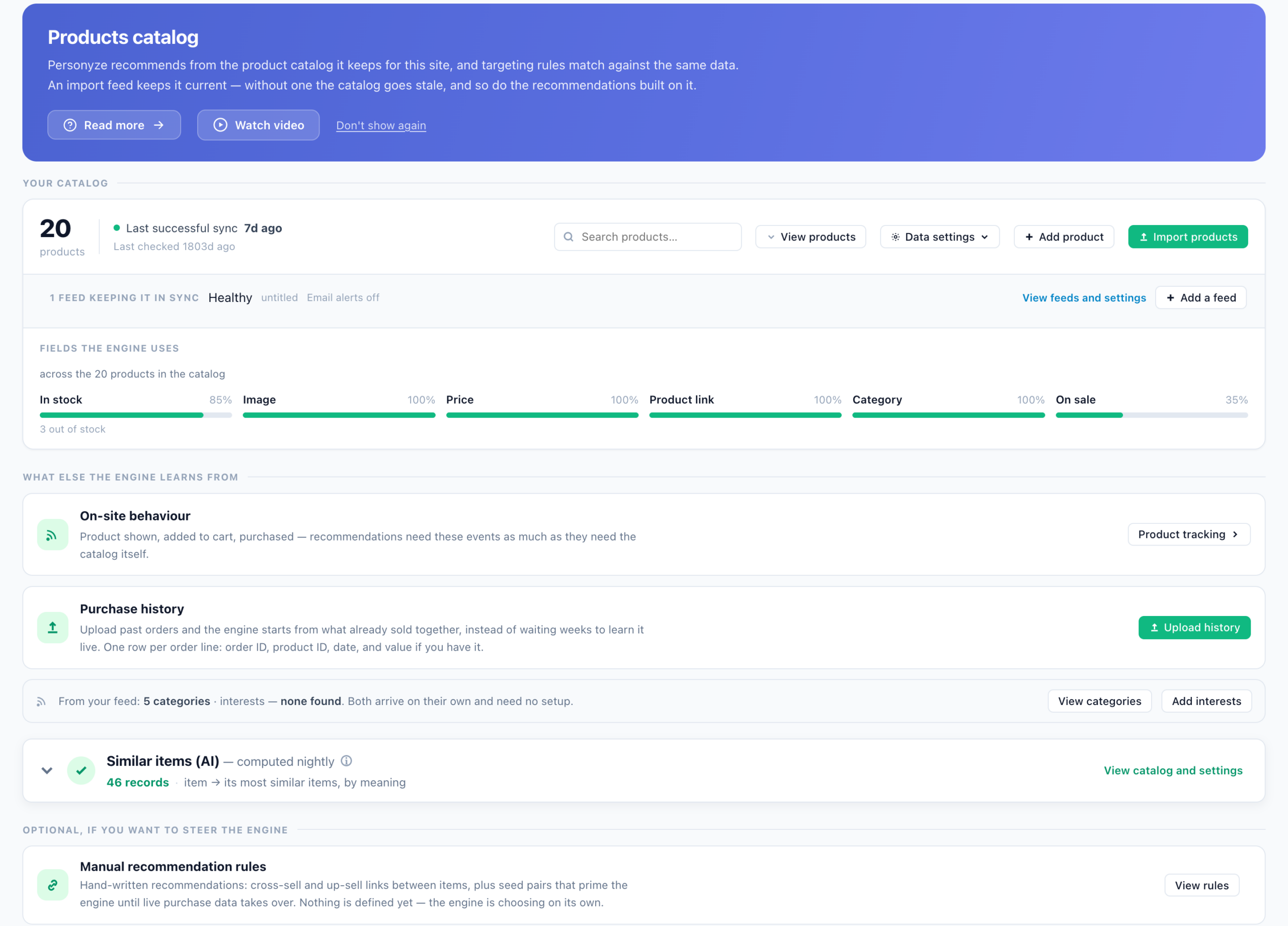
Personyze recommande à partir du catalogue produits qu’il conserve pour votre site, et les règles de ciblage s’appuient sur ces mêmes données. L’étape s’ouvre sur la taille et la fraîcheur de ce catalogue — combien de produits, quand a eu lieu la dernière synchronisation réussie, et quand il a été vérifié pour la dernière fois —, à côté d’une recherche de produits, de View products, Paramètres des données, Ajouter produit et Importer des produits. La présentation complète du catalogue lui-même se trouve dans Configurer le flux de produits / de contenu.
En dessous, une ligne par flux : si le flux est en bonne santé, si les alertes par e-mail sont activées, et des liens vers Voir les flux et paramètres ou Ajouter un flux. C’est un flux qui garde le catalogue à jour ; sans lui, le catalogue se périme, et les recommandations construites dessus aussi.
Champs que le moteur utilise
C’est la partie à lire avant tout le reste. Personyze mesure la couverture de chaque champ sur l’ensemble du catalogue et la représente par une barre — En stock, Image, Prix, Lien du produit, Catégorie, En promotion —, avec à côté le nombre d’éléments en rupture de stock. Un champ à 100 % est un champ sur lequel chaque algorithme et chaque filtre peuvent compter. Un champ à 40 % exclura discrètement la majeure partie de votre catalogue de tout widget qui trie ou filtre sur lui.
Ce dont le moteur apprend par ailleurs
- Comportement sur le site — produit affiché, ajouté au panier, acheté. Le moteur en a autant besoin que du catalogue ; l’étape renvoie directement au suivi des produits.
- Historique d’achats — Importer l’historique charge les commandes passées, pour que le moteur parte de ce qui s’est déjà vendu ensemble au lieu de passer des semaines à l’apprendre en direct. Une ligne par ligne de commande : ID de commande, ID produit, date, et valeur si vous l’avez. Voir Importer des transactions passées.
- Catégories et centres d’intérêt — une seule ligne : Depuis votre flux, combien de catégories et de centres d’intérêt sont arrivés. Les deux arrivent d’eux-mêmes et ne nécessitent aucune configuration ; Voir les catégories et Ajouter des intérêts se trouvent à côté. Voir Centres d’intérêt pour les recommandations.
- Articles similaires (IA) — calculé chaque nuit : chaque élément est associé aux éléments qui lui sont le plus proches par le sens, d’après le texte de votre catalogue. C’est à partir de là que recommande l’algorithme Articles similaires (IA) : il fonctionne donc pour des éléments tout nouveaux que personne n’a encore consultés. Activez-le depuis Paramètres des données → Articles similaires (IA) — similarité sémantique à partir du texte de votre catalogue.
Enfin, sous Facultatif, pour orienter le moteur : Règles de recommandation manuelles — des liens de vente croisée et de montée en gamme rédigés à la main entre éléments, plus des paires d’amorçage qui préparent le moteur jusqu’à ce que les données d’achat réelles prennent le relais. Le panneau conseille lui-même d’y recourir quand le moteur se trompe sur un point précis, ou avant qu’il y ait assez de données d’achat, et précise que la plupart des comptes n’en ont jamais besoin. Voir Ventes croisées et montées en gamme gérées.
Trois façons de remplir le catalogue à partir de vos propres pages
En plus d’un flux, le menu Paramètres des données de l’écran du catalogue peut construire des données de catalogue à partir des pages que vous publiez déjà :
- Récupérer les colonnes depuis le site — pour chaque URL de produit dont vous disposez déjà, Personyze récupère la page et y lit des valeurs de colonnes avec des sélecteurs CSS. C’est l’option à choisir quand il manque à un flux un seul champ que vous voyez sur la page.
- Récupérer les intérêts depuis le site — extrait des mots-clés de ces pages et regroupe les produits en centres d’intérêt thématiques.
- Exploration du site — Personyze visite lui-même vos pages produit, les découvre et assemble le catalogue à partir de leur contenu. Cette option est activée compte par compte par le support Personyze : si vous ne la voyez pas dans le menu, demandez-la-nous. Voir Construire le catalogue en explorant votre site ci-dessous.
2. Interactions — ce dont le moteur apprend
C’est l’étape qui décide si vos recommandations sont bonnes ou non, et celle qu’on néglige le plus souvent. Personyze apprend de ce que les visiteurs font de vos produits — ce qu’ils consultent, ajoutent au panier, mettent en favori et achètent —, et cette étape est un bilan de santé de tout cela.
Le haut de l’étape compte l’ensemble : combien d’événements existent, combien sont actifs, et combien sont réellement arrivés au cours des sept derniers jours, avec les pastilles Toutes, Opérationnel et À surveiller pour aller directement à ceux qui ne fonctionnent pas.
Chaque événement présente ensuite ses propres preuves :
- Produit affiché est marqué Requis — tout l’entonnoir commence ici, et rien en aval ne fonctionne sans lui.
- Ajouté au panier, Retiré du panier, Ajouté aux favoris et Achetés affichent chacun leur volume et leur ratio par rapport à l’étape précédente — les ajouts en part des consultations, les achats en part des ajouts. Un ratio qui paraît impossible signifie généralement que l’événement se déclenche au mauvais endroit, et non que votre boutique est extraordinaire.
- Un événement jamais arrivé indique Jamais reçu, et un événement sans source configurée indique Non configuré. Ce sont ces deux-là qu’il faut corriger.
Sous les événements, Ce que nous apprenons pendant leur navigation — les catégories consultées — et Ce que ces données alimentent : les ensembles de recommandations construits à partir de ces événements, et le rapport de tendances. Tous deux couvrent l’ensemble du compte plutôt que cette campagne, et s’ouvrent dans un nouvel onglet.
3. Contenu — le widget lui-même
Ce que vous construisez ici est le cadre, pas une liste figée : ce qu’il recommande est décidé pour chaque visiteur au moment de l’affichage. Trois réglages valables pour toute la campagne se trouvent au-dessus du widget lui-même, et tous trois passent facilement inaperçus :
- Plafond de campagne — combien de fois cette campagne peut s’afficher pour un même visiteur. Par défaut, il n’y en a aucun.
- Objectifs — par défaut, la campagne est mesurée par rapport aux objectifs de votre compte ; vous pouvez en ajouter un propre à cette campagne.
- A/B — Activer les tests A/B transforme le contenu unique en deux versions concurrentes. Voir Tests A/B.
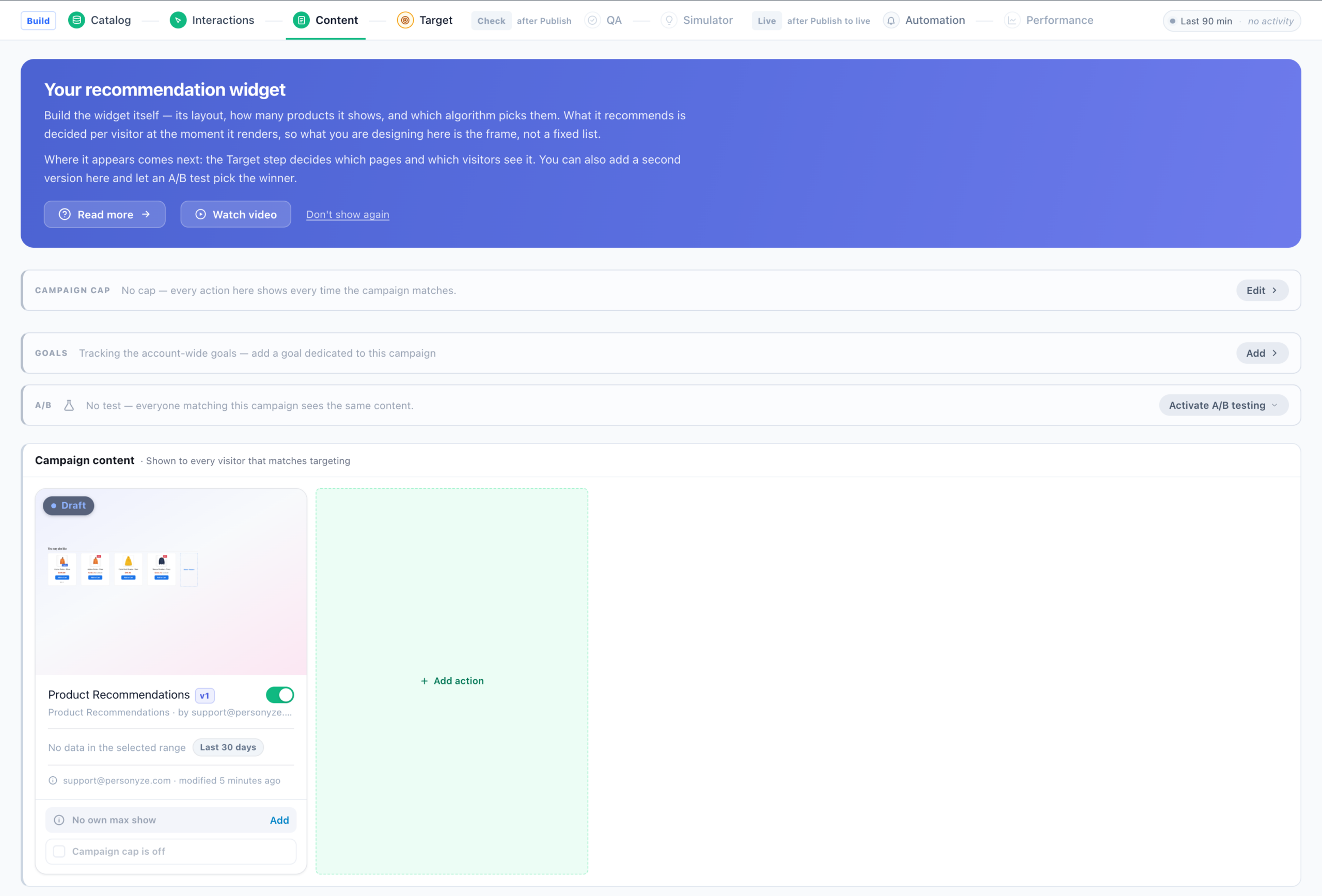
Cliquez sur Ajouter une action pour ouvrir le sélecteur d’actions. Une campagne Recommandations de produits propose les actions construites sur le catalogue produits, avec le Canvas Builder en dernier :
| Action | Ce que c’est |
|---|---|
| Product Recommendations | Le widget sur la page dont traite cet article. |
| Product Recommendations JSON Feed | Le même moteur, transmis à votre propre code en JSON pour que vous en fassiez le rendu. Voir API JSON — recommandations de produits. |
| Social Proof Widget | L’activité en temps réel des autres acheteurs — achats récents, consultations. Voir Configurer le widget de preuve sociale. |
| Category Recommender for Products | Recommande une catégorie plutôt qu’un produit. Voir Recommandations de catégories et de centres d’intérêt. |
| Lead Form with Personalized Recommendations | Un formulaire combiné à des recommandations de produits pour le visiteur. |
| Canvas Builder | Un design libre — popup, bannière ou bloc intégré — construit à partir d’éléments, dont l’un est un bloc de recommandations. Pour les cas où les recommandations s’intègrent dans un design plus large. Voir Canvas Builder. |
Choisissez un type d’action et vous arrivez dans le sélecteur de modèles. Copiez une action que vous avez déjà construite, ou choisissez un modèle prêt à l’emploi. Des pastilles de filtre en haut réduisent la liste — Grille, Image-Led, Quick Add, Carrousel, Ranked List, Preuve sociale et d’autres —, et chaque modèle affiche une vignette et une description de ce qu’il fait.
Dans l’éditeur d’action
Une fois un modèle inséré, l’éditeur d’action s’ouvre avec trois sous-étapes qui lui sont propres : Sélectionner l’algorithme de recommandation, Personnaliser l’apparence et Emplacement, déclencheur et fréquence.
Sous-étape 1 — l’algorithme, puis ses garde-fous
Sur un nouveau widget, l’étape 1 commence avec seulement la question et le sélecteur. Les réglages apparaissent dès qu’il y a un choix à décrire ; à partir de là, le choix reste en haut sous la forme de la carte Algorithme sélectionné, avec Changer d’algorithme pour rouvrir le sélecteur.
Choisir un algorithme
Choisissez d’abord la page. La note du sélecteur explique elle-même pourquoi : Le choix de la page change le fonctionnement de l’algorithme, pas seulement où il s’affiche. Les algorithmes comportementaux utilisent une ancre différente selon la page — le produit en cours sur une page Produit, tous les éléments vus récemment sur Accueil, le contenu du panier sur Panier.
Les onglets Page sont Toutes les pages, Accueil, Catégorie, Produit, Panier, Merci, Résultats de la recherche — choisissez la page sur laquelle se trouvera le widget, et seuls les algorithmes qui lui conviennent restent dans la grille. Il n’y a pas d’onglet page d’erreur : un widget pour votre page 404 est un widget de page d’accueil dans une campagne qui cible cette page. Les onglets Type filtrent par groupe, Avec données n’affiche que les algorithmes qui ont déjà des données pour ce compte, et Trouver un algorithme… recherche par nom.
Chaque carte porte un badge qui nomme ce à partir de quoi elle fonctionne sur la page choisie — BASÉ SUR L’ARTICLE EN COURS DE CONSULTATION, DE LA CATÉGORIE VUE RÉCEMMENT — et une estimation comme ≈17 produits · il y a 16 j : combien d’éléments elle pouvait recommander lors du dernier calcul des recommandations, et depuis combien de temps.
Les algorithmes
Vingt-quatre algorithmes en cinq groupes. Dépliez un groupe pour voir ce qu’il contient ; Algorithmes de recommandation explique ce que chacun choisit et quand l’utiliser.
Personnalisés et comportementaux — 6 algorithmes
Idéal quand l’intention du visiteur n’est pas encore claire. De bons choix par défaut pour la page d’accueil et les pages de catégorie.
| Recommandations personnalisées | Choisit d’après les caractéristiques démographiques du visiteur et le comportement de visiteurs similaires. |
| Les plus populaires | Les éléments les plus consultés sur la période choisie. |
| Tendances du moment | Les consultations qui s’envolent au-dessus de leur moyenne hebdomadaire. |
| Meilleures ventes | Le plus grand nombre d’achats. |
| Les plus ajoutés aux listes d’envies | Les éléments les plus souvent ajoutés aux favoris. |
| Inspiré des achats passés | Ce qu’ont ensuite consulté et acheté les personnes qui ont acheté les mêmes choses — et non les propres achats du visiteur (c’est Racheter). |
Ventes croisées, co-vues et montées en gamme — 9 algorithmes
Ancrés à un contexte produit — ce que le visiteur consulte en ce moment, a dans son panier, ou avec quoi il a interagi récemment.
| Ceux qui ont vu ceci ont aussi vu | Co-consultés par d’autres visiteurs. |
| Ce que d’autres ont vu puis acheté | Achetés par d’autres visiteurs qui ont consulté les mêmes éléments. |
| Ventes croisées | Les éléments achetés avec l’ancre. Appris automatiquement par Personyze. |
| Inspiré de la catégorie | Les éléments de la catégorie d’ancrage. |
| Montées en gamme | Des alternatives plus chères au produit actuel ou aux articles du panier. |
| Articles similaires (IA) | Des éléments sémantiquement similaires, appris par l’IA à partir du texte de votre catalogue. Fonctionne dès le premier jour pour les éléments tout nouveaux. |
| Ventes croisées gérées | Des ventes croisées issues d’un catalogue que vous importez et entretenez vous-même. |
| Ventes croisées pour le dernier article ajouté au panier | Achetés avec l’élément le plus récent que le visiteur a ajouté à son panier. |
| Dernier article acheté : ceux qui l’ont acheté ont aussi acheté | Achetés avec l’élément le plus récent que le visiteur a acheté. |
Historique du visiteur — 5 algorithmes
Fait ressortir ce que ce visiteur précis a déjà touché. Idéal pour les visiteurs qui reviennent et les pages après achat.
| Racheter | Ce que ce visiteur a déjà acheté. |
| Correspond à leur recherche | Les éléments qui correspondent à la dernière recherche de ce visiteur. |
| Vus récemment | Les produits que ce visiteur a consultés récemment. |
| Articles dans le panier | Actuellement dans le panier de ce visiteur. |
| Votre liste d’envies | Les éléments que ce visiteur a enregistrés dans sa liste d’envies. |
Événements du catalogue — 3 algorithmes
Déclenchés par des changements dans votre catalogue — baisses de prix, nouveautés.
| Prix en baisse | Les éléments moins chers que lors de la dernière visite du visiteur. |
| De retour en stock | Les éléments revenus en stock après avoir été épuisés. |
| Nouveautés en stock | Ajoutés récemment, ou nouveaux depuis la dernière visite du visiteur. |
Personnalisé — 1 algorithme
Quand vous voulez garder la main — définissez votre propre filtre, Personyze classe à l’intérieur.
| Tous produits | Tous les produits, classés comme vous le souhaitez et éventuellement restreints par vos propres règles de filtrage. |
De nombreuses cartes ont leurs propres petits réglages : une Période (Récemment, Aujourd’hui, Ces 2 derniers jours, Ces 4 derniers jours, Cette dernière semaine, Depuis toujours), une portée Source (par exemple n’importe où dans le catalogue, ou seulement la même catégorie), et sur certaines un tri (Vu, Achetés, Ajouté au panier, Ajouté à la liste d’envies, Bon marché, Bien notés, Forte marge, Ajoutés récemment au catalogue) ou un Préférer surtout. Certaines ajoutent une relation de prix avec l’élément consulté — moins cher, plus cher, ou dans un écart de prix donné.
Les algorithmes ancrés se restreignent d’eux-mêmes
Certains algorithmes recommandent à partir de quelque chose qui vient de se produire — le produit consulté, l’élément qui vient d’être ajouté au panier, la dernière recherche du visiteur. Choisissez-en un et un bandeau sous l’algorithme sélectionné l’indique, par exemple : « Cet algorithme recommande à partir de la vue produit qui vient d’avoir lieu — sur les pages sans produit connu, le widget n’affiche donc rien. »
Sur un widget du site, l’éditeur s’en charge alors pour vous. Il lie le widget à l’un des cinq groupes de pages partagés, créés la première fois que c’est nécessaire et réutilisés par tous les widgets du compte :
| Groupe de pages | Lié quand l’algorithme recommande à partir de |
|---|---|
| Product viewed on this page | le produit consulté |
| Product added to cart on this page | ce qui vient d’être ajouté au panier |
| Article viewed on this page | l’article en cours de lecture (widgets de contenu) |
| Article commented on this page | l’article qui vient d’être commenté (widgets de contenu) |
| Searched on this site | la dernière recherche du visiteur |
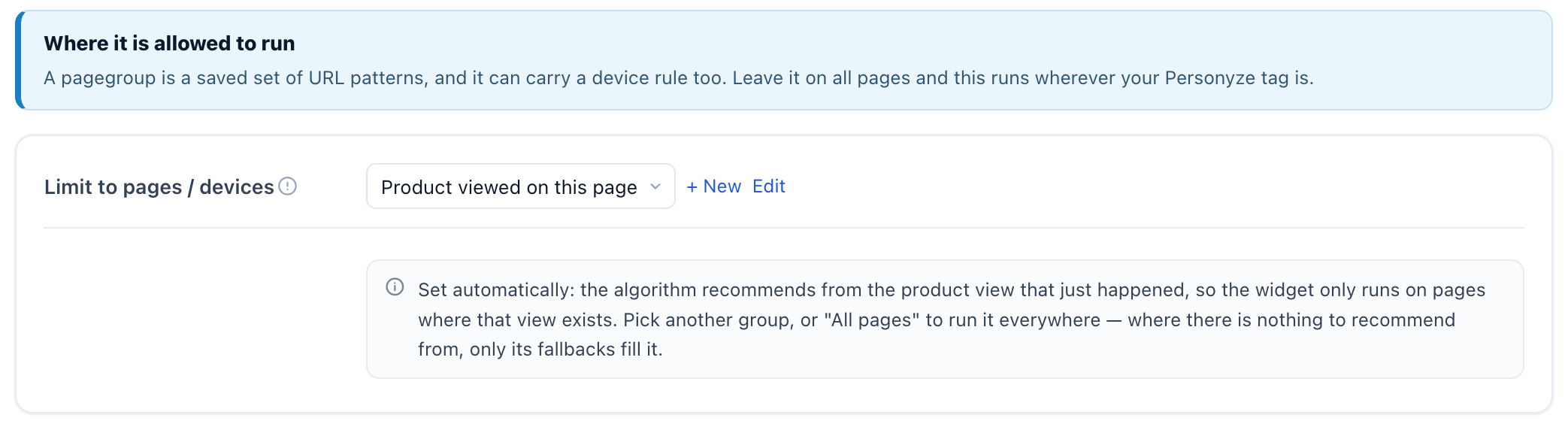
Le groupe apparaît dans la sous-étape Emplacement, déclencheur et fréquence, sous Où elle a le droit de s’exécuter → Limiter à des pages / appareils, avec une note à côté : « Défini automatiquement : l’algorithme recommande à partir de la vue produit qui vient d’avoir lieu, le widget ne s’exécute donc que sur les pages où cette vue existe. Choisissez un autre groupe ou « Toutes les pages » pour l’exécuter partout — là où il n’y a rien à partir de quoi recommander, seuls ses replis le remplissent. »
- La liaison suit l’algorithme. Passez d’un algorithme ancré sur la consultation à un algorithme ancré sur le panier et le groupe change avec lui ; choisissez un algorithme sans ancre et l’éditeur retire le groupe qu’il avait défini.
- Elle ne remplace jamais un groupe que vous avez choisi. Si le widget a déjà votre propre groupe de pages, l’éditeur n’y touche pas, et la note suggère plutôt d’ajouter une règle d’interaction produit à ce groupe.
- « Toutes les pages » reste. Choisissez-le pour exécuter le widget partout et laisser ses solutions de repli remplir les pages où l’événement n’a pas lieu. L’éditeur ne crée une nouvelle liaison que si vous passez à une autre ancre.
- Les algorithmes ancrés à un achat ne sont pas restreints — un achat passé relève d’un historique stable, pas d’un événement sur cette page.
- Un widget dans un e-mail ne s’exécute pas sur une page : il affiche le bandeau, mais ne se lie à aucun groupe.
Les garde-fous
- Sortie — Recommandations à afficher (jusqu’à 12 ; un modèle peut en afficher moins si sa mise en page a moins de cellules). Puis les Algorithmes de repli : Ajouter un repli construit une chaîne ordonnée qui s’exécute, à tour de rôle, quand l’algorithme principal (et chaque solution de repli précédente) renvoie trop peu d’éléments, et chaque solution de repli a ses propres filtres et son propre regroupement. Remplir les cellules vides est désactivé par défaut et, dans ce cas, selon les termes du panneau, « Seul ce que la recommandation a réellement renvoyé est affiché. Si elle ne renvoie rien, le bloc est vide. » Une fois activé, un résultat incomplet est complété avec les éléments les plus populaires, puis avec le catalogue lui-même. Voir Définir des solutions de repli pour les recommandations.
- Regrouper les articles similaires — dans la même carte : les éléments qui partagent une valeur d’attribut que vous choisissez sont regroupés, et un seul par groupe est affiché, pour que les variantes d’un même produit ne remplissent pas le widget.
- Ignorer les articles que le visiteur a déjà… — consulte actuellement (pages produit), a déjà vu, a dans le panier, a mis en liste d’envies, a déjà acheté. Le dernier compte le plus : recommander quelque chose qu’un visiteur vient d’acheter est le classique but contre son camp.
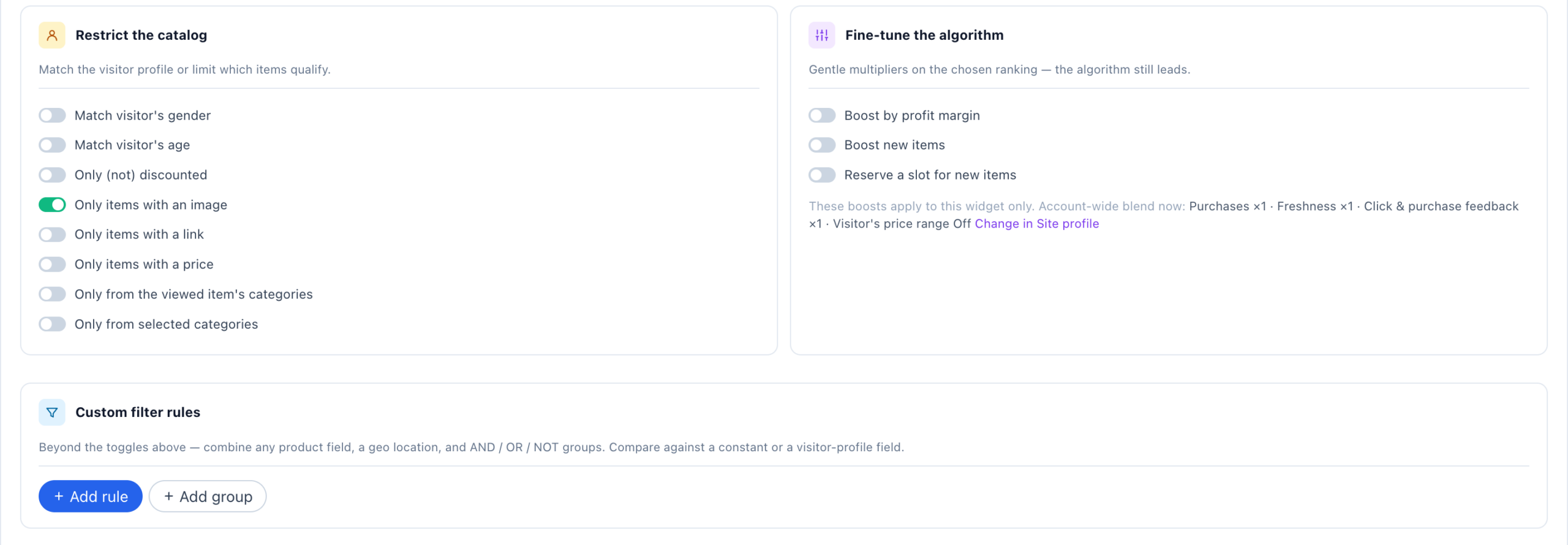
- Restreindre le catalogue — Correspondre au genre du visiteur, Correspondre à l’âge du visiteur (tous deux nécessitent le champ dans votre flux et sur le profil du visiteur), Uniquement (non) remisés avec un niveau de remise, Uniquement les articles avec image, avec lien, avec prix, Uniquement dans les catégories de l’article consulté (proposé sur les pages qui remontent un élément consulté), Uniquement dans la catégorie de cette page (sur la page Catégorie) et Uniquement des catégories sélectionnées. Les éléments en rupture de stock sont exclus automatiquement.
- Affiner l’algorithme — des multiplicateurs légers sur le classement choisi : Booster selon la marge (lit le champ profit de votre flux comme un pourcentage de marge), Booster les nouveautés (éléments créés au cours des 30 derniers jours) et Réserver une place aux nouveautés. Ils ne s’appliquent qu’à ce widget ; le dosage à l’échelle du compte, affiché à côté, se modifie dans Profil du site — voir Régler le moteur.
- Règles de filtre personnalisées — Ajouter une règle ou Ajouter un groupe : n’importe quel champ produit ou une géolocalisation, comparé à une constante ou à un champ du profil visiteur, combinés avec AND / OR / XOR, avec NOT sur n’importe quelle règle ou n’importe quel groupe. Voir Définir des filtres sur les recommandations.
Sous-étape 2 — l’apparence
Un même modèle peut prendre des allures très différentes. Quatre préréglages en un clic font l’essentiel du travail :
- Style accent — light (bleu épuré), gold (sombre haut de gamme), bold (rouge), ocean (bleu profond). Recolore ensemble les interrupteurs, les boutons, les totaux, les liens et les cartes.
- Text font — system (sans-serif épurée), serif (classique), rounded (conviviale), condensed (étroite, gain de place).
- Item info order — standard, price-first, info-top, name-first.
- Layout — horizontal (rangée de cartes, par défaut), vertical (liste empilée), compact (mini-bande avec de petites photos).
Quelques éléments se trouvent au-dessus de l’aperçu : Changer de modèle, Add to your templates (pour réutiliser ce design plus tard), un sélecteur Aperçu comme sur pour téléphone / tablette / ordinateur, annuler et rétablir, et Edit action with AI.
Les produits de l’aperçu sont des produits de démonstration. Ils n’apparaissent que pendant la conception, pour que la mise en page ait quelque chose à afficher — les visiteurs du site ne les voient jamais. Une fois la campagne lancée, le widget se remplit d’éléments réels choisis par votre algorithme.
Sous les préréglages, vous pouvez régler les champs du catalogue, le titre de la mise en page, le nombre de recommandations visibles avant un lien Show More, les prix, le bouton Add to Cart et ses messages de succès ou d’échec, des informations produit supplémentaires, et des lignes de preuve sociale comme vus / achetés en direct / stock faible. Code HTML (avancé), en bas, donne aux développeurs le balisage brut.
Chaque préréglage dispose aussi d’un contrôle ⚡ Variations — c’est ainsi que vous générez des variantes d’un même widget à tester en A/B.
Sous-étape 3 — emplacement, déclencheur et fréquence
Décidez d’abord où sur la page :
- Élément intégré — s’affiche à l’intérieur d’un emplacement de votre page. Natif et discret ; il s’insère avec le reste du contenu. Vous pouvez sélectionner plusieurs emplacements.
- Popup flottante — se place au-dessus de la page, éventuellement sur un fond assombri. Idéal quand vous voulez que le visiteur s’en occupe avant de continuer.
Les réglages de comportement — animation d’entrée, fond modal, défilement avec la page, bouton de fermeture, fermeture automatique — ne s’appliquent pour la plupart qu’aux popups flottantes. Pour un élément intégré, ils sont affichés désactivés plutôt que masqués, pour que l’écran ne change pas de forme quand vous basculez.
Enfin, quand il s’ouvre : empilez autant de déclencheurs que vous le souhaitez, et le premier qui correspond l’ouvre — à l’arrivée sur la page, après un délai, après une période d’inactivité, ou selon l’engagement.
La même sous-étape comporte Où elle a le droit de s’exécuter → Limiter à des pages / appareils : le groupe de pages auquel ce widget est limité, Toutes les pages par défaut. C’est là qu’apparaît le groupe d’un algorithme ancré (voir Les algorithmes ancrés se restreignent d’eux-mêmes).
4. Cibler — qui la voit
Le widget est déjà construit ; ces règles décident où il apparaît et pour qui — toutes les pages par défaut, ou seulement la page d’accueil, seulement les pages de catégorie, seulement les visiteurs d’un segment, seulement les personnes qui ont quelque chose dans leur panier. Un widget donné peut être restreint davantage à un groupe de pages avec Limiter à des pages / appareils dans sa propre sous-étape Emplacement, déclencheur et fréquence.
Vous n’avez pas à écrire les règles vous-même : l’Assistant de ciblage IA, en haut de l’étape, transforme une phrase en règles, et peut soit les ajouter à ce qui existe, soit remplacer ce qui existe. Les règles qu’il écrit sont des règles ordinaires, modifiables comme les autres. Il puise dans votre quota mensuel d’IA.
Sans règles, le widget atteint tous les visiteurs — ce qui convient souvent parfaitement à un rail de recommandations. Ajoutez des règles pour le restreindre : visiteurs nouveaux ou fidèles, personnes qui ont quelque chose dans leur panier, une audience ou un segment CRM particulier.
Les règles se combinent en groupes avec AND / OR / XOR, et n’importe quel groupe peut basculer entre Inclure et Exclure. L’Assistant de ciblage IA génère des règles à partir d’une description en langage courant si vous préférez ne pas les construire à la main.
À droite, la préparation de la campagne liste ce qui doit encore être vrai pour que la campagne s’exécute — le suivi du site étant l’élément critique — et la prévision d’audience estime combien de visiteurs récents correspondent.
5. QA — la prévisualiser avant que quiconque ne la voie
L’étape s’ouvre sur un résumé de la campagne en langage clair — qui elle cible, combien d’actions elle présente, et quel emplacement utilise chacune —, pour que vous repériez « ceci cible tout le monde » avant qu’un visiteur ne le fasse.
Elle pose ensuite deux questions : quelle page ? et comment voulez-vous l’exécuter ? Les trois réponses ne sont pas équivalentes, et l’étape les étiquette pour que vous ne puissiez pas les confondre :
- Sur votre site — marqué VRAI TEST. De vraies règles, vous en vrai ; les règles d’audience, les limites d’affichage et la rotation s’appliquent toutes. La barre sur la page indique ce qui s’est exécuté et pourquoi. C’est le seul mode qui prouve ce que reçoit un visiteur.
- Sur votre site, en forçage — marqué PAS UN TEST. Les règles sont ignorées et le contenu s’affiche qui que vous soyez. Utile pour regarder le design, inutile pour prouver que le ciblage fonctionne.
- Dans le Simulateur — marqué BAC À SABLE. Un visiteur fictif dont vous pouvez modifier les attributs, les audiences et l’historique.
Chacun des trois peut être ouvert sur votre propre machine, copié sous forme de lien ou envoyé par e-mail à un collègue — tous trois nécessitent de choisir d’abord une page.
La prévision d’audience à côté compte les visiteurs récents qui correspondraient et ceux qui ne correspondraient pas. Notez la réserve qu’affiche le panneau lui-même : ces chiffres proviennent de sessions récentes d’aperçu et de staging, pas de votre audience réelle.
Le point précis à vérifier pour les recommandations : le widget revient-il vraiment rempli ? Un widget vide en aperçu remonte presque toujours à l’étape 1 ou 2 — un catalogue qui ne s’est pas importé, ou des interactions qui ne sont pas suivies — plutôt qu’à votre ciblage. L’étape Simulateur, juste à côté, est le moyen le plus rapide de faire la différence.
6. Simulateur — exécuter l’algorithme sur une personne
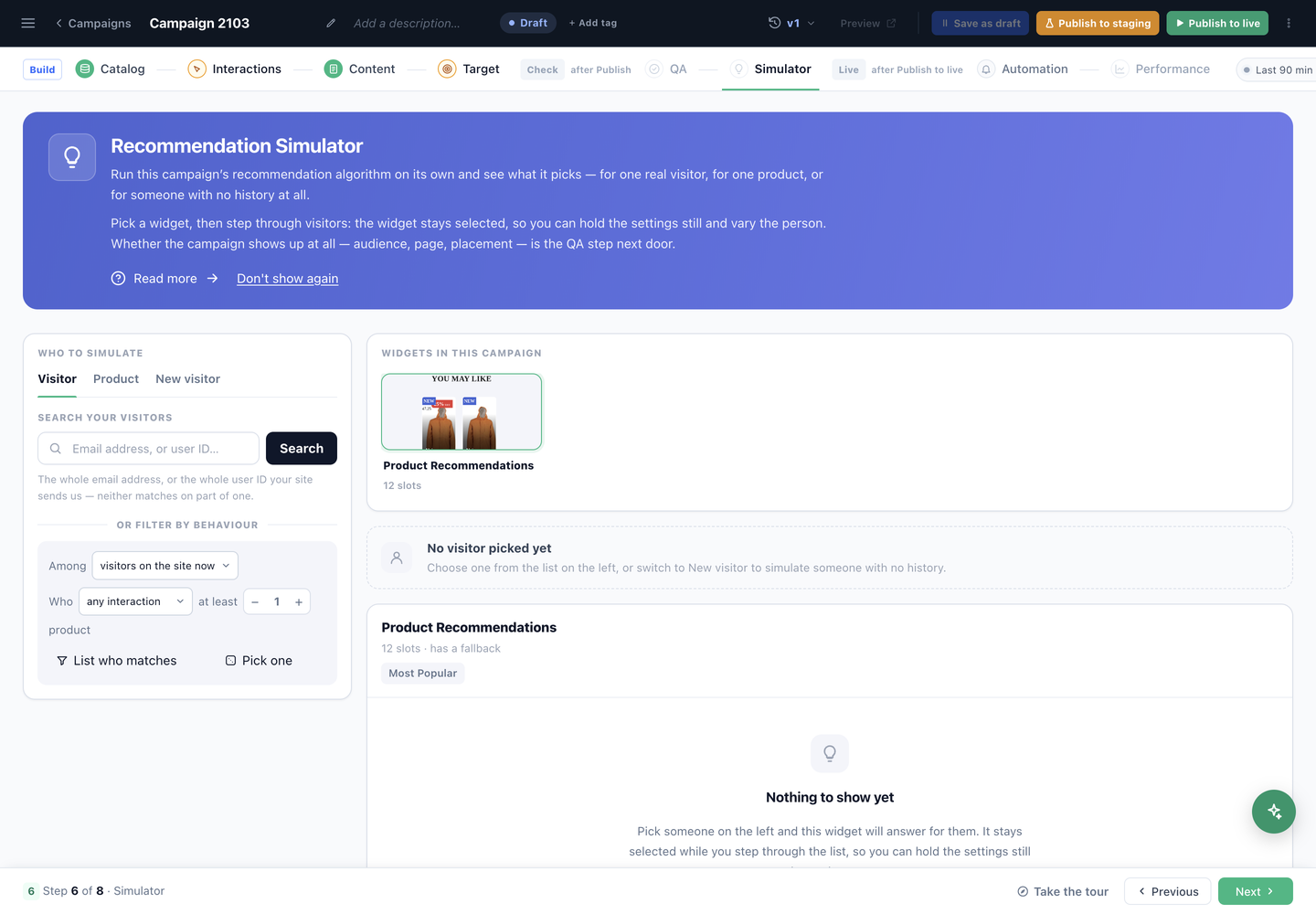
L’étape QA demande si la campagne s’affiche. Le Simulateur demande ce qu’elle recommanderait — il exécute l’algorithme de cette campagne seul, sans page ni ciblage pour interférer.
Choisissez un widget dans Widgets de cette campagne, puis la personne à simuler :
- Visiteur — recherchez par adresse e-mail complète ou par ID utilisateur complet envoyé par votre site (aucun des deux ne fonctionne sur une partie seulement), ou filtrez plutôt par comportement : parmi les visiteurs actuellement sur le site ou les visiteurs passés, ceux qui ont effectué une interaction au moins N fois. Lister qui correspond et Choisissez-en un transforment ce filtre en une personne réelle.
- Produit — ce que le moteur placerait à côté d’un élément précis.
- Nouveau visiteur — quelqu’un sans aucun historique, le cas que la plupart des configurations de recommandations ratent. Si ce cas revient vide, votre widget n’a pas de solution de repli et les visiteurs qui viennent pour la première fois ne verront rien.
Le widget reste sélectionné pendant que vous passez d’une personne à l’autre : vous pouvez ainsi figer les réglages et faire varier la personne — c’est ainsi que l’on distingue « l’algorithme se trompe » de « ce visiteur n’a pas d’historique ».
7. Automatisation — démarrer et arrêter par règle
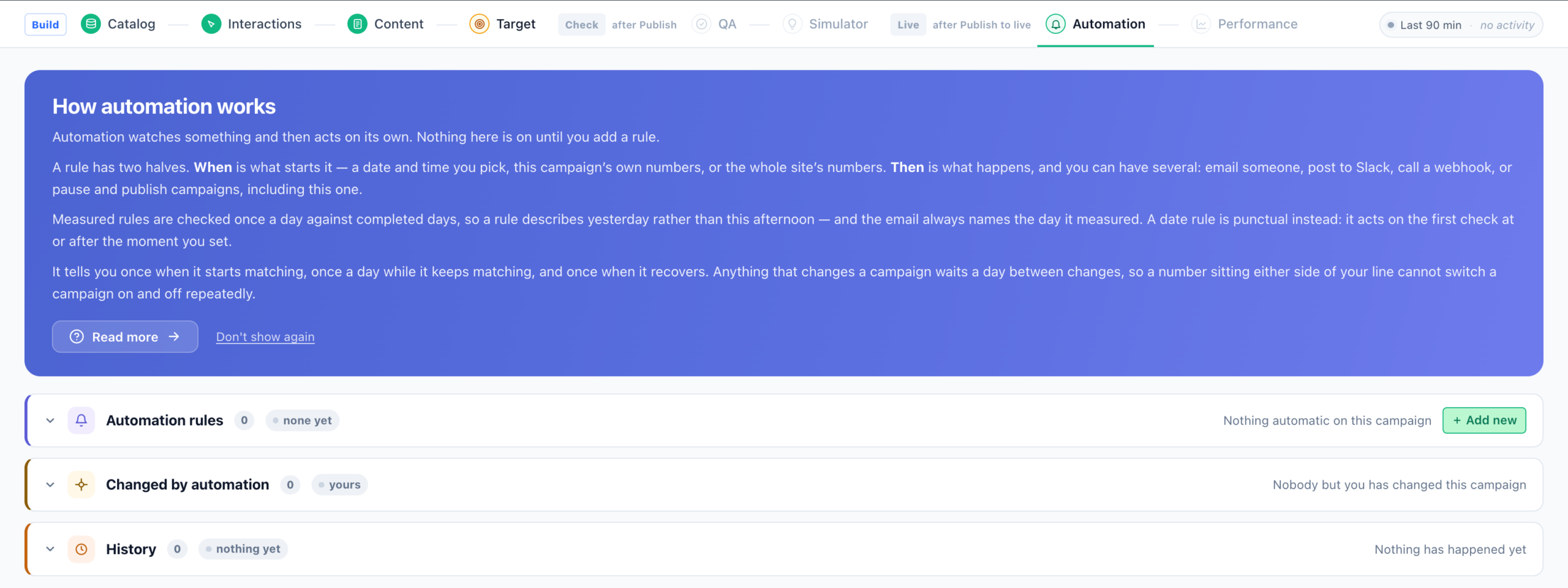
L’automatisation permet à la campagne de démarrer ou de s’arrêter d’elle-même. Choisissez ce qui doit la déclencher — une date, les chiffres de cette campagne, ou ceux de tout le site — et indiquez ce qui doit se passer.
Rien n’est activé tant que vous ne l’ajoutez pas. Sans automatisation, la campagne ne démarre et ne s’arrête que lorsque quelqu’un le fait à la main.
Un détail de timing qui compte : les règles mesurées sont vérifiées une fois par jour sur les journées terminées : elles décrivent donc la veille plutôt que l’après-midi en cours. N’attendez pas d’une automatisation qu’elle réagisse dans l’heure.
Le panneau Historique n’enregistre que les moments qui comptent — une règle qui commence à correspondre, un e-mail envoyé, un webhook déclenché, une campagne basculée — et non chaque vérification.
8. Performance — une fois en production
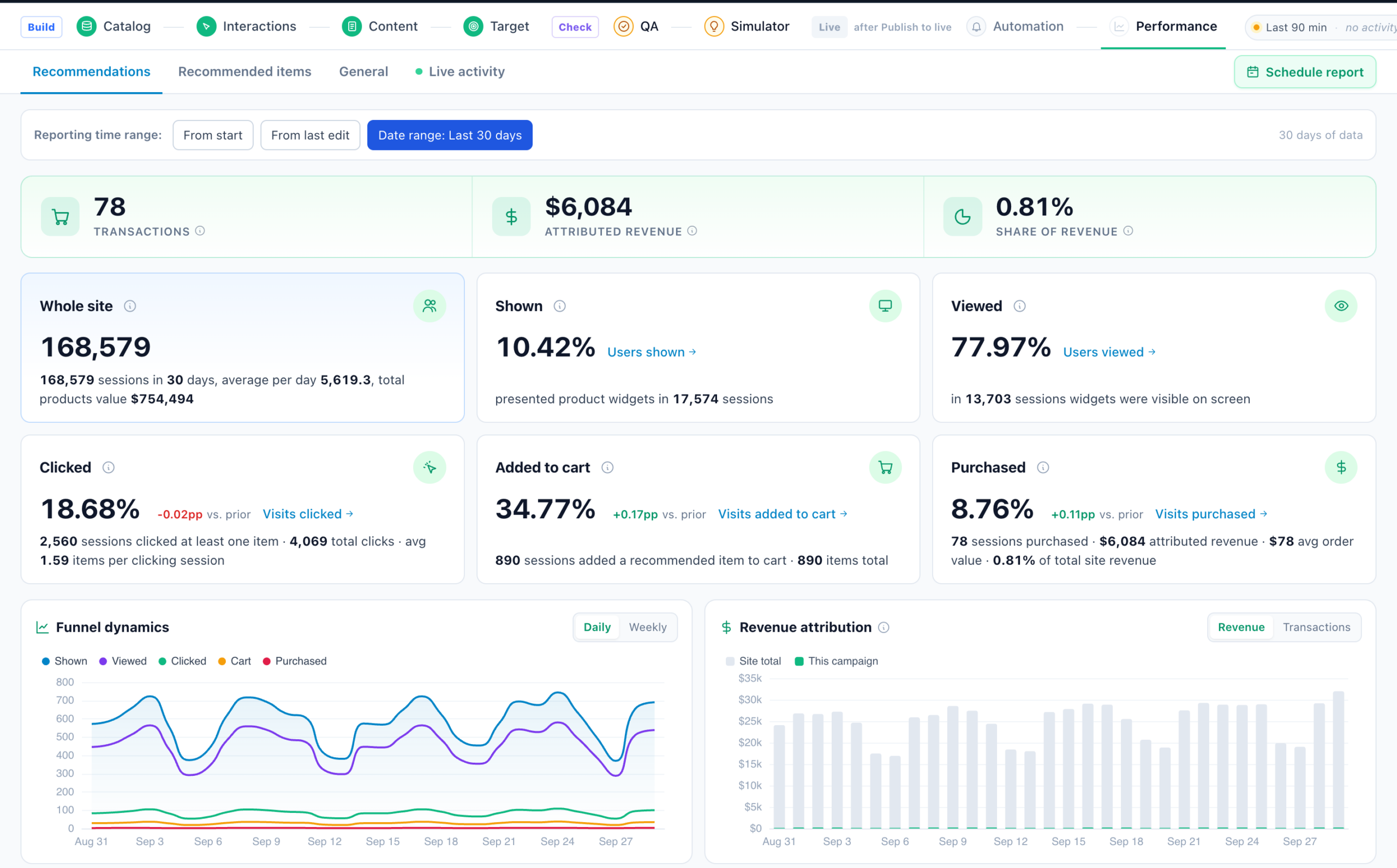
Impressions, engagement et revenus attribués au widget. Vous pouvez faire partir la période du rapport du début de la campagne ou de la dernière modification — c’est la seconde option qu’il vous faut après avoir changé d’algorithme, pour que les anciens résultats ne masquent pas le nouveau comportement.
Deux endroits où regarder, sur deux horloges différentes
Personyze présente les résultats des campagnes à deux endroits, qui se mettent à jour à des rythmes très différents. Savoir lequel est lequel évite bien des « ma campagne est-elle cassée ? ».
Visites en direct — immédiat. Dès qu’un visiteur correspond, il apparaît ici. Vous voyez les sessions arriver, quelle campagne leur a correspondu, et ce qu’elles ont fait, en quelques secondes. C’est ici que vous vérifiez qu’une campagne tout juste publiée fonctionne réellement.
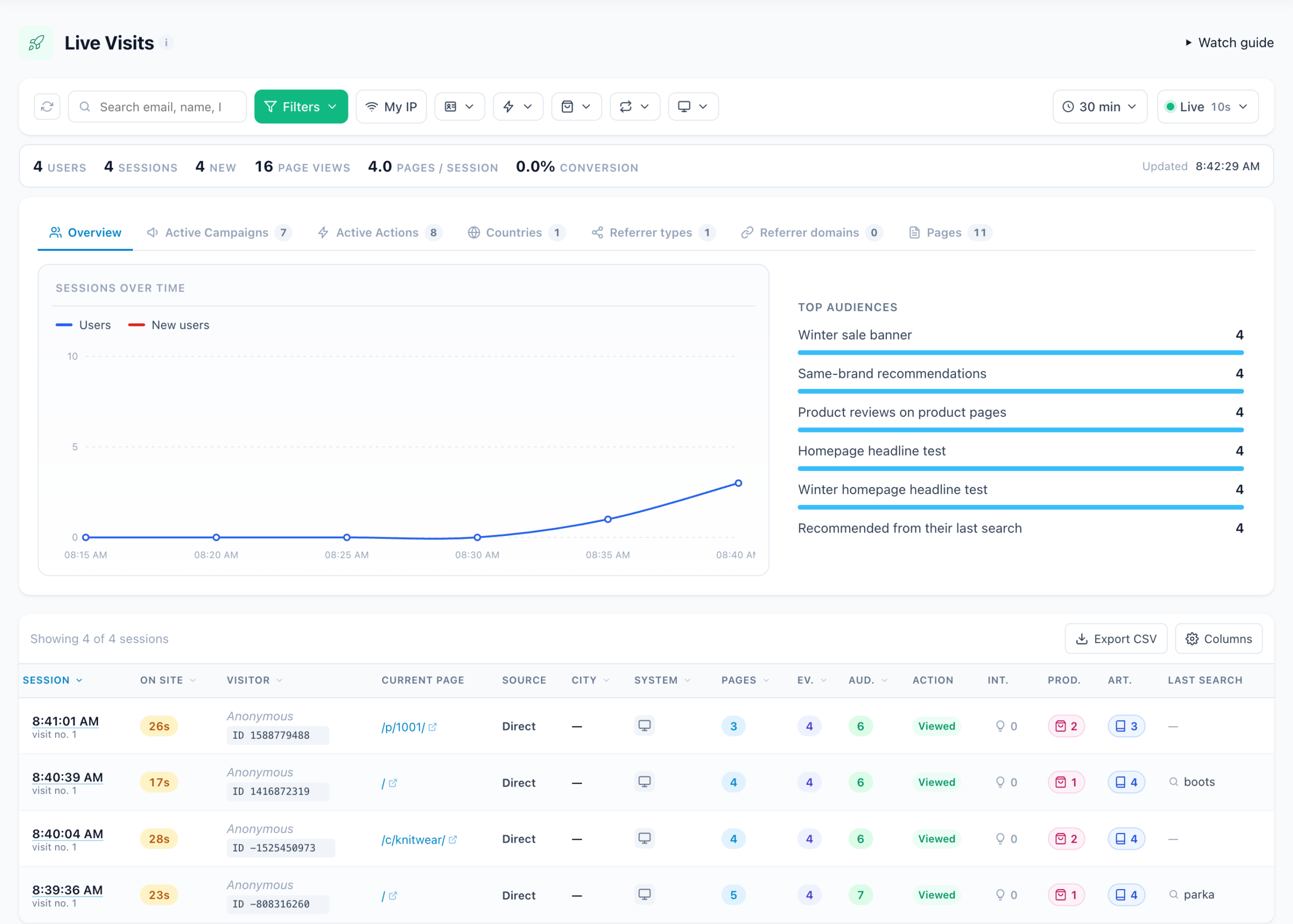
L’étape Performance — des heures plus tard. Les statistiques des visiteurs ne sont calculées qu’une fois la session terminée, et une session reste ouverte jusqu’à ce que le visiteur soit inactif depuis un moment. Ajoutez le temps de traitement et la consigne du panneau s’applique : les données apparaissent environ une heure après la fin de la première session correspondante, et peuvent mettre 1 à 3 heures à se stabiliser.
Une campagne publiée ce matin qui affiche zéro à l’étape Performance cet après-midi, c’est donc normal. Vérifiez d’abord Visites en direct : si des sessions arrivent et que la campagne apparaît sous Principales audiences, elle fonctionne, et Performance rattrapera son retard.
Lire les chiffres : la section Recommandations de produits et de contenu de la page Indicateurs de performance explique chaque chiffre de cet écran et comment le lire.
Pour l’ensemble de vos widgets, Analytique → Analytique produits propose quatre rapports : Rapport de tendances, Recommandations, Articles recommandés et Ensembles de recommandation.
Construire le catalogue en explorant votre site
La plupart des catalogues arrivent sous forme de flux. Quand aucun flux n’est disponible — une plateforme qui refuse d’en exporter un, un site dont les données des éléments n’existent que sur la page —, Personyze peut construire le catalogue en visitant vos propres pages et en lisant ce qu’elles contiennent.
Une fois activé, ouvrez Catalogue produits → Paramètres des données → Explorer mon site (la même entrée indique Pages article sur un catalogue de contenu). Personyze part des pages que vous lui indiquez, suit votre sitemap ou les liens qu’il trouve, et met en file d’attente chaque page d’élément ; une tâche en arrière-plan les lit ensuite une par une.
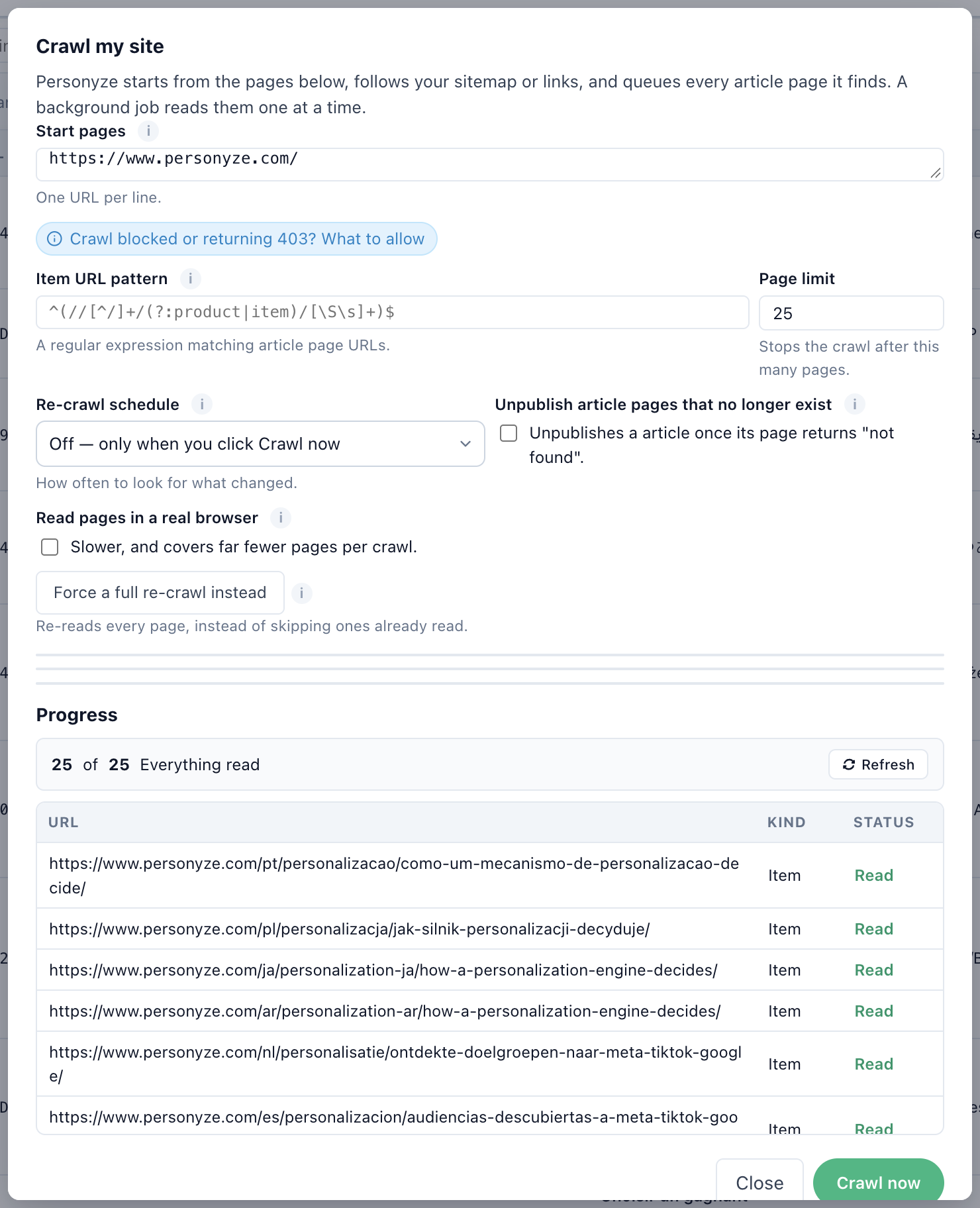
- Pages de départ — une URL par ligne. Votre page d’accueil n’est pas toujours le meilleur choix ; un index de rubrique ou un sitemap en trouve généralement davantage. Si votre site répond à l’explorateur par une erreur 403, le lien Exploration bloquée ou renvoyant 403 ? Ce qu’il faut autoriser de la boîte de dialogue indique ce qu’il faut laisser passer.
- Motif d’URL des éléments — une expression régulière qui correspond aux URL de vos pages d’élément. C’est elle qui décide du type attribué à une page récupérée : un motif trop lâche transforme des pages de liste en lignes du catalogue.
- Limite de pages — arrête l’exploration après ce nombre de pages.
- Planification de l’exploration — désactivée (seulement quand vous appuyez sur Explorer maintenant), quotidienne ou hebdomadaire. Une nouvelle exploration programmée ne lit que ce qui a changé depuis la dernière passe ; Forcer une exploration complète à la place relit tout.
- Unpublish pages that no longer exist — quand une page commence à répondre « introuvable », son élément est dépublié plutôt que laissé dans le catalogue à promouvoir un lien mort.
- Lire les pages dans un vrai navigateur — pour une boutique ou un magazine qui construit ses pages en JavaScript. Plus lent, et couvre beaucoup moins de pages par exploration : laissez-le désactivé sauf si une récupération simple revient vide.
À côté des réglages : Mise en correspondance des champs (associer un champ à un sélecteur CSS, à l’URL ou à une valeur fixe), Suggestions de suivi (quoi suivre ensuite, d’après les pages déjà explorées) et Identifiants d’accès (un cookie ou un en-tête d’API pour un site qui n’est pas ouvert au public).
Suivre une exploration, et ce qui arrive tout seul
Progression, en bas de la boîte de dialogue, est l’endroit où vérifier le résultat : combien de pages en file d’attente ont été lues, et une ligne par URL avec le type qui lui a été attribué et si elle a été lue. Ce tableau est le moyen le plus rapide de repérer un motif qui correspond aux mauvaises pages.
Le titre, la description et l’image principale arrivent généralement sans aucune configuration, car la plupart des sites les publient sous forme de balises og: pour le partage sur les réseaux sociaux. Le prix, le SKU et la marque, généralement pas — ce sont du texte visible plutôt que des métadonnées déclarées : ils restent donc vides tant que vous ne faites pas pointer la Mise en correspondance des champs vers un sélecteur.
Explorez une première fois avec une petite limite de pages, regardez ce qui est revenu dans le tableau des éléments, et seulement ensuite associez les champs manquants. C’est beaucoup plus rapide que de deviner les sélecteurs d’abord.
Publication
Trois options dans la barre supérieure : Enregistrer en brouillon, Publier en staging et Publier en production. Le staging vous permet de voir le widget sur le vrai site sans l’exposer aux vrais visiteurs.
À quoi ressemble Performance avec des données
Une fois le trafic arrivé, l’étape Performance montre l’entonnoir des recommandations avec de vrais montants : transactions et revenus attribués, la part du widget dans le revenu total, combien de sessions se sont vu montrer des widgets et combien les ont réellement vus, ainsi que la dynamique quotidienne de l’entonnoir et l’attribution des revenus par rapport au total du site.
Voir aussi
- Recommandations — par où commencer — toute la section, dans l’ordre.
- Algorithmes de recommandation — ce que choisit chaque algorithme.
- Définir des filtres et Définir des solutions de repli.
- Assistant de recommandations de contenu — le même déroulement pour les articles et les vidéos.
- API JSON — recommandations de produits — le même moteur, en sortie JSON brute.
- Bouton d’ajout rapide au panier et widget de preuve sociale.
- L’objet products et les interactions produit de l’API REST.