
Chaque e-mail marketing que vous envoyez par Personyze offre une porte de sortie : le lien de désabonnement dans l’e-mail, et le bouton Se désabonner en un clic que Gmail et Yahoo affichent à côté de votre nom. Paramètres › Configuration des e-mails est l’endroit où vous mettez votre logo et vos mots sur la page qu’ouvre ce lien, où vous décidez du double opt-in et où vous limitez la quantité d’e-mails qu’une personne reçoit. Tout s’y règle une fois pour l’ensemble du compte.
Où la trouver
Paramètres › Configuration des e-mails a cinq onglets : Expéditeurs, Adresse et consentement, Limites d’envoi, Page de désabonnement et Rebonds et spam. Cet article en couvre trois : l’onglet Page de désabonnement, avec son Design et son Aperçu ; Adresse et consentement, avec votre adresse postale, le double opt-in et le registre des consentements ; et Limites d’envoi. Les adresses que vos campagnes ignorent se trouvent sous Rebonds et spam.
Vous pouvez aussi la configurer sans quitter une campagne e-mail. À l’étape Envoi de la campagne, sous Votre compte :
- Configurez votre page de désabonnement — Configurer la page (ou Modifier, une fois que c’est fait) ouvre ce même éditeur dans un panneau à droite, intitulé Page de désabonnement. Enregistrez, fermez le panneau et poursuivez la campagne.
- Décidez du double opt-in — Garder l’opt-in simple enregistre votre décision, et Activer le double opt-in ouvre le panneau sur son onglet Consentement. Voir Double opt-in.
Les autres lignes de cette étape sont décrites dans L’étape Envoi d’une campagne e-mail.
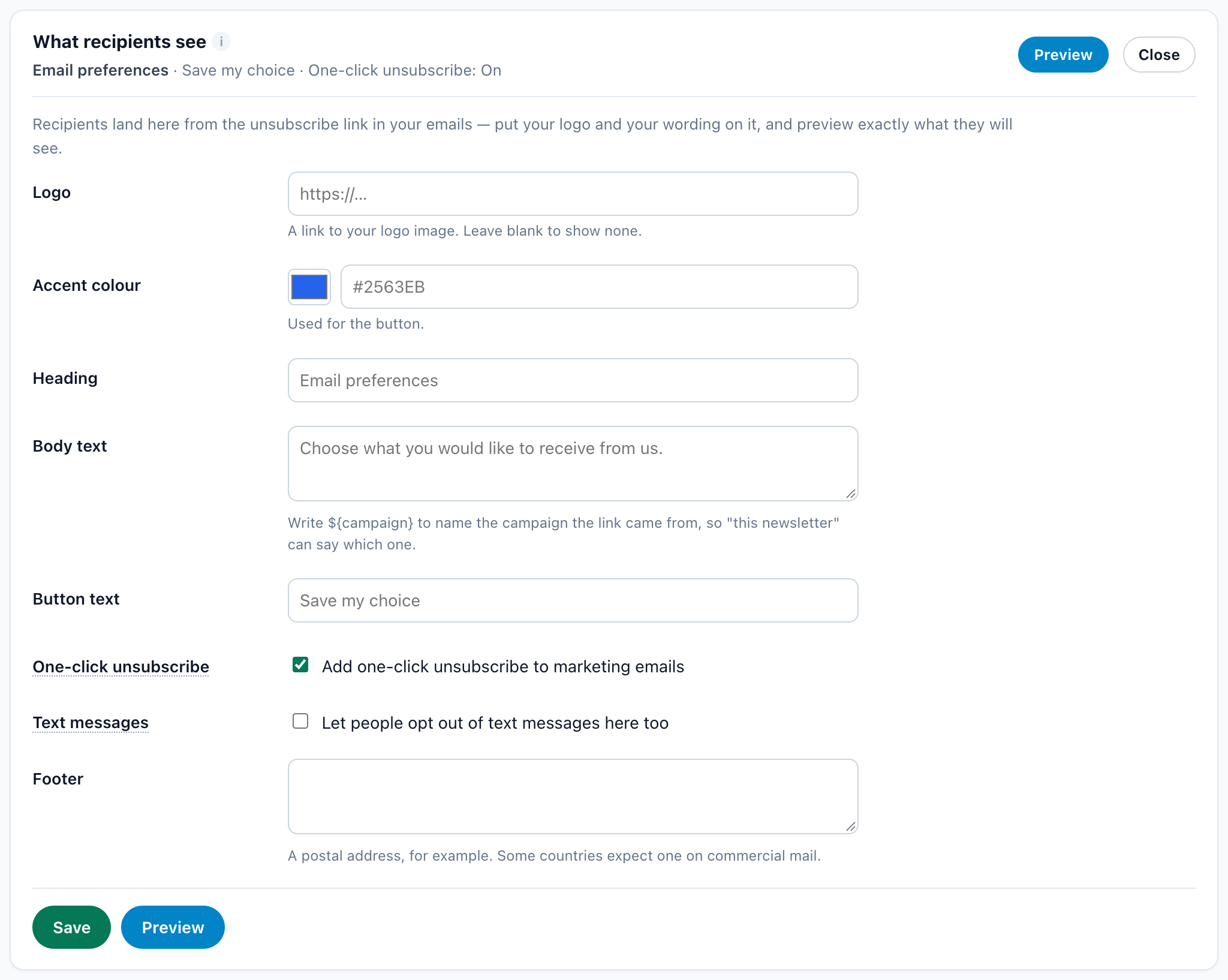
L’onglet Design : votre logo et vos mots
Tous les champs sont facultatifs. Un champ laissé vide conserve le texte d’origine de la page : vous pouvez donc changer une seule ligne sans concevoir toute une page.
| Champ | Ce que cela fait |
|---|---|
| Logo | Un lien vers l’image de votre logo, affichée en haut de la page. Vide : aucun logo. |
| Couleur d’accent | La couleur du bouton — sur cette page, ainsi que dans l’e-mail de confirmation du double opt-in et sur sa page. Choisissez-la, ou saisissez un code hexadécimal. |
| Titre | Le titre de la page. Vide : Unsubscribe. Il peut nommer la campagne avec ${campaign}, comme le Corps du texte. |
| Corps du texte | Une ligne sous le titre. Vide : aucun texte. Écrivez ${campaign} pour nommer la campagne d’où vient le lien, afin que « cette newsletter » puisse dire laquelle : Ne plus recevoir ${campaign} ? Il est remplacé par le nom de la campagne à laquelle appartient l’e-mail cliqué — celle de la personne quand l’e-mail fait partie de plusieurs — sinon par le nom de l’e-mail lui-même, sinon par « our emails ». |
| Texte du bouton | Le bouton de confirmation. Vide : I’m sure. |
| Désabonnement en un clic | Activé par défaut. Voir Désabonnement en un clic. |
| SMS | Permettre aussi de refuser les SMS ici. Désactivé par défaut. Activé, les personnes dont le profil contient un numéro de téléphone peuvent arrêter vos SMS sur la même page — voir Les SMS sur la même page. |
| Pied de page | Du texte en bas de la page — « Une adresse postale, par exemple. Certains pays l’attendent sur le courrier commercial. » Il n’apparaît que sur cette page. L’adresse de vos e-mails est le jeton {{mailing_address}} : voir Votre adresse postale. |
Le texte gris dans une zone Titre, Corps du texte ou Texte du bouton vide n’est qu’un exemple de saisie. Un champ vide affiche la valeur par défaut indiquée dans le tableau ci-dessus.
Cliquez sur Enregistrer ; le bouton indique Enregistrée une fois l’enregistrement fait. Aperçu ouvre l’onglet Aperçu. Les mots et les choix exacts qu’obtient un destinataire sont listés sous Ce que voit un destinataire.
Ce que voit un destinataire
Ouvrir le lien de désabonnement ne désabonne jamais personne à lui seul : la page demande d’abord, si bien que les scanners de messagerie qui ouvrent chaque lien d’un e-mail ne changent rien. De haut en bas, la page affiche :
- votre Logo, si vous en avez défini un ;
- le Titre — Unsubscribe sauf si vous le changez — et votre Corps du texte, s’il y en a un ;
- Unsubscribe me from et une liste déroulante : Everything Forever ou This Newsletter ;
- le bouton — votre Texte du bouton, I’m sure sauf si vous le changez — dans votre Couleur d’accent dès que vous en avez enregistré une ;
- votre Pied de page, s’il y en a un.
L’onglet du navigateur affiche Unsubscribe from newsletter.
| Option | Ce qui se passe |
|---|---|
| Everything Forever | Votre compte n’envoie plus aucun e-mail marketing à cette personne, depuis aucune campagne. Ses enregistrements de consentement sont marqués comme retirés, et les e-mails marketing qui l’attendaient déjà dans la file d’envoi sont abandonnés. |
| This Newsletter | La personne quitte seulement la campagne e-mail d’où vient le lien. Vos autres campagnes peuvent toujours lui écrire. |
- Dans les deux cas, la page affiche ensuite Thank you., et l’e-mail d’où vient le lien compte comme Désabonnés dans le rapport de la campagne — voir Lire le rapport d’une campagne e-mail.
- Une personne qui a déjà quitté l’e-mail de cette campagne ne se voit proposer que Everything Forever.
- Une personne déjà désabonnée de tout voit « Vous êtes déjà désabonné. Mais si vous souhaitez vous réabonner, cliquez ici. » Cliquer l’abonne de nouveau et la remet dans l’e-mail de cette campagne.
- Les personnes qui se désabonnent sur cette page sont arrêtées via leur profil visiteur. Elles ne sont pas ajoutées à la liste Rebonds et spam.
Les SMS sur la même page
Avec SMS coché, une personne dont le profil a un numéro de téléphone qui n’a pas encore été désinscrit se voit proposer davantage :
- une case à côté du choix pour l’e-mail, Also stop text messages to the number ending in NN — seuls les deux derniers chiffres sont affichés ;
- un troisième choix dans la liste déroulante, Text messages only, qui arrête les SMS et conserve l’e-mail ;
- pour une personne déjà désabonnée des e-mails, un bouton Stop text messages to the number ending in NN.
Le numéro est ajouté à la même liste de désinscription que celle qu’alimente une réponse STOP, et vos campagnes SMS l’ignorent. Le lien de réabonnement de la page ne concerne que l’e-mail et ne réactive jamais les SMS ; répondre START le fait — voir SMS.
Le lien de chaque destinataire est signé pour cette personne au moment de l’envoi de l’e-mail. Il ne peut désabonner que la personne à qui il a été envoyé : modifier le lien ne permet de désabonner personne d’autre. Les liens n’expirent pas avec le temps.
Un lien qui ne fonctionne pas
La page ne nomme alors aucun produit et n’affiche aucune erreur technique. Elle dit l’une de ces deux choses :
| Quand l’utiliser | Titre | Texte |
|---|---|---|
| Le lien est incomplet ou a été modifié, ou l’e-mail de campagne d’où il vient n’existe plus | Ce lien de désabonnement est incomplet ou a expiré | « Pour ne plus recevoir ces e-mails, utilisez le lien de désabonnement d’un e-mail plus récent de l’expéditeur, ou répondez à l’e-mail en demandant à être retiré de la liste. » |
| Un problème temporaire, ou trop de requêtes | Nous n’avons pas pu traiter votre demande pour le moment | « Veuillez réessayer dans quelques minutes. Le lien de votre e-mail fonctionne toujours. » |
Le désabonnement en un clic dans Gmail et Yahoo
Avec Désabonnement en un clic coché — Ajouter le désabonnement en un clic aux e-mails marketing, activé par défaut — chaque e-mail de campagne porte les en-têtes de désabonnement standard. Gmail et Yahoo, ainsi qu’Apple Mail, affichent alors leur propre bouton Se désabonner à côté de votre nom dans la boîte de réception.
- Un seul clic désabonne la personne de tout d’un coup, sans ouvrir votre page : l’équivalent de Everything Forever. Cliquer une deuxième fois ne change rien.
- Seules vos campagnes e-mail le portent. Les alertes, les rapports, les réinitialisations de mot de passe et les e-mails à votre équipe ne le portent jamais.
- Il accompagne les e-mails envoyés par le serveur de messagerie Personyze ou par votre propre serveur SMTP. Un expéditeur Webhook (HTTP POST) ne peut pas le porter.
Les adresses que vos campagnes ignorent
Les rebonds, les plaintes pour spam, les désabonnements signalés par votre propre compte SendGrid ou Mailgun, les adresses mal notées et celles que vous ajoutez se trouvent sous Paramètres › Configuration des e-mails › Rebonds et spam, où vous pouvez les rechercher, en ajouter une ou en retirer une — voir Rebonds et spam. Les personnes qui se désabonnent sur votre page de désabonnement n’y figurent pas : leur profil visiteur bloque tout e-mail marketing qui leur est destiné.
Le double opt-in et le registre des consentements
L’onglet Consentement tient « un registre de chaque adresse collectée par vos formulaires et sondages : ce que la personne a accepté, quand et d’où. » Chaque enregistrement conserve le texte de la case d’opt-in du formulaire, ou votre texte par défaut, avec l’heure, l’adresse IP et le navigateur. Les enregistrements ne sont jamais supprimés ni modifiés. Quand quelqu’un se désabonne de tous vos e-mails ou les signale comme spam, ses enregistrements sont marqués comme retirés.
| Paramètre | Ce que cela fait |
|---|---|
| Double opt-in — Demander aux nouveaux abonnés e-mail de confirmer leur adresse | Désactivé par défaut. Les nouveaux abonnés reçoivent un e-mail leur demandant de confirmer leur adresse, et vos e-mails marketing les ignorent jusqu’à ce qu’ils cliquent sur le lien (valable 7 jours). Les adresses que vous aviez déjà ne sont pas sollicitées de nouveau. L’activer vous demande d’abord confirmation. |
| Texte de consentement par défaut | « Conservé avec un enregistrement lorsque le formulaire n’a pas sa propre case d’opt-in. » Jusqu’à 1 000 caractères. |
Cliquez sur Enregistrer.
Le fonctionnement du double opt-in
- Un formulaire ou un sondage collecte une nouvelle adresse : elle est enregistrée comme En attente de confirmation et reçoit un e-mail de confirmation. Les e-mails marketing l’ignorent jusqu’à ce que la personne confirme.
- Une adresse que vous aviez déjà, ou une adresse déjà confirmée, est enregistrée comme Déjà abonné et ne reçoit aucun e-mail.
- Une même adresse ne reçoit pas deux confirmations en 24 heures, et chaque compte a une limite horaire et une limite quotidienne d’e-mails de confirmation.
- Avec le double opt-in désactivé, chaque adresse est immédiatement enregistrée comme Confirmée. Le désactiver de nouveau permet d’écrire comme avant aux adresses encore en attente.
- Les alertes, les rapports et les e-mails de test ne sont jamais retenus.
Ce que reçoit un nouvel abonné
L’e-mail vient de l’adresse propre de la plateforme Personyze, pas de votre expéditeur. Son objet est « Please confirm your subscription to <nom de votre compte> » — le nom de votre compte dans Personyze. Il remercie la personne de son inscription, lui demande de confirmer qu’il s’agit bien de son adresse avec un bouton Confirm my subscription dans votre couleur d’accent, donne le lien à copier, et se termine par : « Si vous ne vous êtes pas inscrit, ignorez cet e-mail : vous n’en recevrez pas d’autres. Le lien est valable 7 jours. »
Le lien ouvre une page à votre logo et à votre couleur, intitulée Confirm your subscription, avec un bouton Yes, subscribe me. Ouvrir le lien ne confirme rien — seul le bouton le fait, si bien que les scanners de messagerie ne peuvent pas confirmer à la place de la personne. Après le bouton, la page affiche You are subscribed.
Un lien qui ne fonctionne pas affiche This link does not work, avec la raison : il a expiré (une nouvelle inscription sur le site en envoie un nouveau), la personne s’est désabonnée après son envoi, ou ce n’est pas un lien complet.
Le registre des consentements
Filtrez-le avec Toutes, Confirmée, En attente de confirmation et Retiré (chacun avec son nombre), trouvez une adresse avec Rechercher des adresses, et téléchargez-le avec Exporter en CSV. Ses colonnes sont Adresse (avec l’adresse IP), Statut, Source, A accepté (le texte) et Quand.
| Statut | Signification |
|---|---|
| Confirmée | Accepté au moment de la collecte de l’adresse, avec le double opt-in désactivé. |
| Confirmé par e-mail | Confirmé depuis un e-mail : le bouton de l’e-mail de confirmation, ou un réabonnement sur votre page de désabonnement. |
| Déjà abonné | Une adresse que vous aviez déjà : elle n’a donc pas été sollicitée de nouveau. |
| En attente de confirmation | Un e-mail de confirmation a été envoyé, pas encore confirmé. |
| Retiré | La personne s’est désabonnée de tous vos e-mails ou les a signalés comme spam. |
Source indique d’où vient l’adresse : Formulaire ou Sondage avec son numéro, Import avec son numéro, API, ou Page de désabonnement. Le registre commence avec le prochain formulaire ou sondage qui collecte une adresse e-mail — voir Sondages.
Plafond de fréquence des e-mails : une limite pour toutes les campagnes
Dans Paramètres › Configuration des e-mails › Limites d’envoi, sous Par personne, sur toutes vos campagnes.
Cochez Limiter le nombre d’e-mails marketing qu’une personne reçoit (désactivé par défaut) et réglez E-mails par personne (1–100) et Sur (jours) (1–90). La valeur de départ est de 3 tous les 7 jours, à peu près ce qu’utilisent la plupart des expéditeurs. La ligne en dessous résume le réglage : « Au plus 3 e-mails marketing par personne tous les 7 jours, sur l’ensemble de vos campagnes e-mail. »
- Un e-mail au-delà du plafond est ignoré, pas en échec. Une campagne qui envoie quand ses règles d’audience correspondent le propose de nouveau dès que la personne a de la marge ; une campagne déclenchée par un événement (une visite, un panier, un achat) attend que cet événement se reproduise.
- Une relance d’une séquence est proposée de nouveau lors des vérifications suivantes, jusqu’à ce que sa fenêtre d’une semaine se ferme — voir Séquences d’e-mails.
- Les alertes, les rapports, les envois de test et les e-mails à votre équipe ne sont jamais plafonnés.
- Un e-mail qui doit toujours partir — un reçu, une confirmation de réservation — peut ignorer le plafond : Plafond du compte › Ignorer le plafond du compte à son étape Moment de l’envoi. Il compte quand même dans le plafond. Voir Quand un e-mail part.
La règle d’inactivité : ne plus écrire aux personnes inactives
Dans Paramètres › Configuration des e-mails › Limites d’envoi, sous Par personne, sur toutes vos campagnes.
Ne plus écrire aux personnes inactives — Ne plus écrire aux personnes qui n’ont rien ouvert ni cliqué depuis longtemps — avec Jours sans ouverture ni clic (30–730, 180 par défaut). Les e-mails envoyés à des personnes qui n’ouvrent jamais se transforment en rebonds, en plaintes pour spam et en pièges à spam, ce qui nuit à votre réputation d’expéditeur.
| État | Ce que cela fait |
|---|---|
| Par défaut, tant que vous ne le changez pas | Activée, pour les e-mails envoyés par le serveur de messagerie Personyze uniquement : les personnes ayant reçu 5 de vos e-mails marketing ou plus en 180 jours, sans ouverture, clic ni réponse, sont ignorées. |
| Activée, telle que vous l’avez enregistrée | La même règle sur votre nombre de jours, pour tous les expéditeurs — y compris vos propres serveurs SMTP et fournisseurs d’e-mail. « Enregistrez un choix ici pour l’appliquer aussi à votre propre fournisseur d’e-mail. » |
| Désactivé | Les personnes qui n’ouvrent jamais continuent de recevoir vos e-mails. |
- Les nouveaux abonnés ne sont jamais ignorés : une personne doit d’abord avoir reçu au moins 5 de vos e-mails marketing sur l’ensemble de la période.
- Apple Mail ouvre chaque e-mail de lui-même : ses utilisateurs comptent donc toujours comme actifs. La règle ignore moins de personnes qu’elle ne le pourrait, jamais plus.
- Les e-mails ignorés ne sont pas des échecs. Les alertes, les rapports, les envois de test et les e-mails à votre équipe ne sont jamais concernés.
- Un e-mail écrit précisément pour ces personnes, comme une campagne « vous nous manquez », ou un reçu, peut l’ignorer : Règle d’inactivité › Ignorer la règle d’inactivité à son étape Moment de l’envoi — voir Quand un e-mail part.
Votre adresse postale et le jeton {{mailing_address}} dans vos e-mails
Aux États-Unis (CAN-SPAM) et dans de nombreux autres pays, la loi exige une adresse postale dans chaque e-mail marketing. Enregistrez la vôtre une fois, et placez le jeton là où elle doit figurer.
- Trouvez la ligne Ajoutez votre adresse postale : à l’étape Envoi de n’importe quelle campagne e-mail, sous Paramètres › Configuration des e-mails › Adresse et consentement (Adresse postale), dans la liste de contrôle du panneau Envoi d’e-mails (SMTP) sous Paramètres › Intégrations, ou dans la liste de contrôle de la page Délivrabilité des e-mails.
- Cliquez sur Ajouter l’adresse (le bouton devient Modifier une fois l’adresse enregistrée — Modifier également dans la liste de contrôle), saisissez l’adresse dans la zone — nom de l’entreprise, rue, ville, code postal, pays — et cliquez sur Enregistrer. Moins de 8 caractères est refusé : « C’est trop court pour être une adresse postale. »
- À côté de Dans le pied de page de votre e-mail :, cliquez sur
{{mailing_address}}pour le copier (Copié), puis saisissez-le dans votre e-mail à l’endroit où doit figurer l’adresse — en général le pied de page, à côté du lien de désabonnement.
- À l’envoi de l’e-mail, le jeton est remplacé par l’adresse telle qu’elle est enregistrée à ce moment-là, ligne par ligne. À l’intérieur d’un lien, elle est insérée sur une seule ligne, avec des virgules. Une modification atteint toutes les campagnes dès les prochains e-mails envoyés.
- Il fonctionne dans tous les e-mails, envois de test compris.
- Sans adresse enregistrée, le jeton est supprimé — jamais envoyé tel quel.
- L’adresse est unique pour tout le compte. Ce n’est pas le Pied de page de la page de désabonnement, qui n’apparaît que sur cette page.
Le reste de la liste de contrôle est décrit dans Configurer l’envoi d’e-mails.
Voir aussi
- Campagnes e-mail — un e-mail, une séquence ou des SMS
- L’étape Envoi d’une campagne e-mail — où se trouvent les lignes de la page de désabonnement, du double opt-in et de l’adresse postale
- Configurer l’envoi d’e-mails — les expéditeurs, votre domaine et votre propre fournisseur d’e-mail
- Rebonds et plaintes pour spam — les personnes que vos e-mails ignorent, et comment les adresses y arrivent
- Délivrabilité des e-mails — rebonds, plaintes et désabonnements face aux seuils de sécurité
- Quand un e-mail part — ignorer le plafond du compte ou la règle d’inactivité pour un e-mail
- Lire le rapport d’une campagne e-mail — Désabonnés, A rebondi et Plaintes pour spam par campagne
- SMS — les personnes arrêtent les SMS en répondant STOP
- Dépannage des campagnes e-mail