
Leadinfo est un outil B2B qui identifie l’entreprise derrière une visite anonyme. Personyze reporte ce résultat dans le profil du visiteur, pour que l’entreprise soit utilisable partout où les données de profil le sont — règles de ciblage, personnalisation sur le site, e-mail et rapports.
En quoi cette intégration diffère des autres
Tous les autres outils d’identification d’entreprises dans Personyze — Albacross, Leadfeeder, Clearbit, LeadRebel, ZoomInfo — fonctionnent côté serveur : Personyze interroge le fournisseur avec l’adresse IP du visiteur et une clé d’API que vous avez saisie.
Leadinfo fonctionne côté navigateur, et c’est pourquoi il n’y a aucune clé à saisir :
- Leadinfo ne publie aucune API publique — son propre centre d’aide le dit, et il ne propose pas de webhooks.
- L’endpoint qu’appelle leur script identifie celui qui l’appelle. Interrogé depuis nos serveurs, il répondrait avec notre propre entreprise, à chaque visite.
Personyze fait donc la seule chose qui fonctionne : il lit la réponse que le script Leadinfo a déjà placée sur la page, dans le navigateur du visiteur, et l’enregistre dans le profil.
Vous utilisez aussi Snitcher ? L’intégration Snitcher fonctionne de la même façon — lue dans le navigateur du visiteur, sans clé d’API —, avec une étape de plus : un court snippet à coller après la balise Snitcher.
Ce qu’il vous faut d’abord
- Un abonnement Leadinfo.
- Le script de suivi Leadinfo installé sur votre site — leur code, ajouté directement à la page ou via Google Tag Manager. Personyze ne l’installe pas pour vous, et sans lui il n’y a rien à lire.
L’activer
- Dans Personyze, allez dans Paramètres → Intégrations.
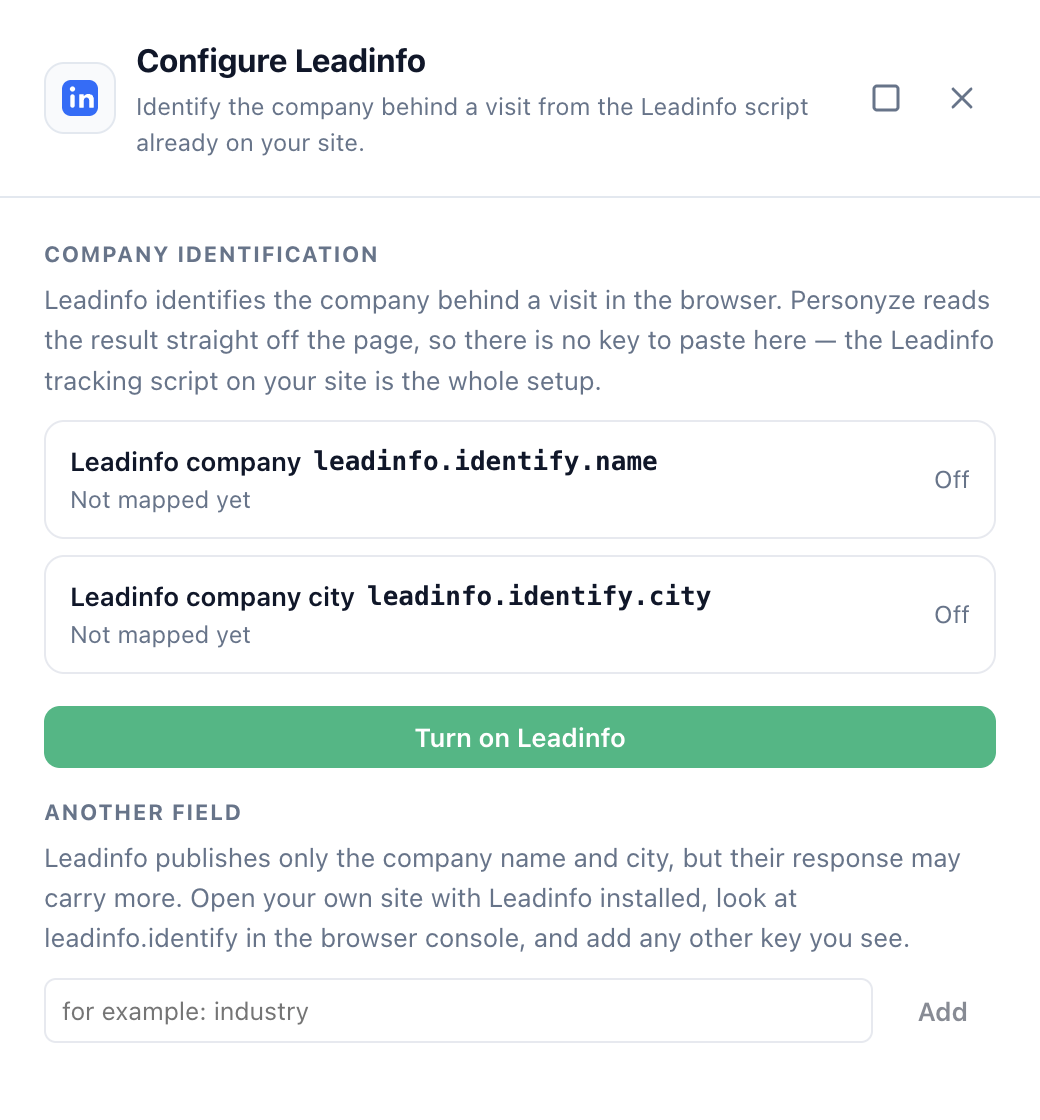
- Trouvez la tuile Leadinfo et cliquez sur Configurer. Un panneau s’ouvre à droite.
- Cliquez sur Activer Leadinfo.
C’est tout. Pas de clé, rien à configurer — le bouton crée les attributs de visiteur et les conteneurs qui les alimentent, et ils commencent à collecter dès la page vue suivante.
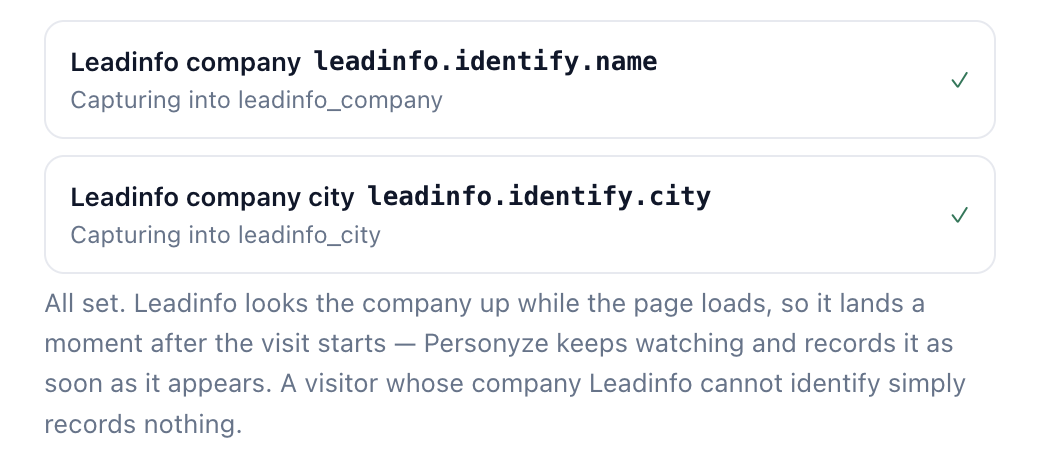
Une fois activé, chaque champ affiche une coche verte et l’attribut dans lequel il écrit :
Les conteneurs et attributs qu’il crée sont ordinaires — vous les trouverez sous Paramètres → Attributs des visiteurs, et vous pouvez les suspendre ou les modifier là comme les autres.
Ce que vous obtenez
Deux champs par défaut, les deux que Leadinfo documente :
- Leadinfo company — le nom de l’entreprise, enregistré dans
leadinfo_company - Leadinfo company city — la ville de l’entreprise, enregistrée dans
leadinfo_city
Leur réponse contient souvent davantage, mais le reste n’est pas publié, donc Personyze ne le devine pas. Pour ajouter un champ visible sur votre propre site : ouvrez une de vos pages où Leadinfo est installé, tapez leadinfo.identify dans la console du navigateur et regardez ce qui revient. Toute autre clé de cet objet peut être ajoutée depuis le même panneau — saisissez la clé sous Autre champ et cliquez sur Ajouter.
Quand l’entreprise arrive
Leadinfo recherche l’entreprise pendant le chargement de la page, elle n’est donc pas là au tout premier instant de la visite — elle apparaît un moment après. Personyze continue d’observer la page et enregistre l’entreprise dès qu’elle arrive, normalement dans la même page vue. Le visiteur n’a besoin ni de cliquer ni de passer à une deuxième page.
Les visiteurs sans entreprise sont normaux
La plupart des visites n’enregistreront rien, et c’est normal : les connexions domestiques et mobiles ne correspondent pas à une entreprise. Leadinfo ne renvoie aucune correspondance, et Personyze n’enregistre aucune valeur plutôt qu’une valeur vide.
Cela compte à un endroit. Quand une règle exclut des visiteurs selon l’entreprise — “tout le monde sauf Acme”, “pas notre propre entreprise” —, activez Ne correspondre qu’après l’enregistrement d’une valeur sur cette règle. Sans cela, “on ne sait pas encore” compte comme “ne correspond pas”, et la campagne correspondra aussi à la majorité des visiteurs dont l’entreprise n’a jamais été identifiée. L’option apparaît sur la carte de la règle dès que vous la passez en Exclure.
Utiliser les données
Ciblage
Les champs Leadinfo apparaissent dans la règle CRM/ABM/Profil utilisateur de l’audience de n’importe quelle campagne, à côté de vos champs CRM. Par exemple :
- Leadinfo company fait partie de votre liste de comptes cibles — une expérience par compte pour le trafic anonyme (voir Cibler les visiteurs de certaines entreprises)
- Leadinfo company city est une ville où vous organisez un événement — une invitation locale
- Leadinfo company est votre propre entreprise, en règle d’exclusion, pour que le trafic interne ne voie jamais la campagne
Contenu
Utilisez le nom de l’entreprise dans un titre ou un CTA comme n’importe quel autre champ de profil, via les variables CRM de l’éditeur de contenu — “Bon retour, Acme.” Donnez une valeur de repli à chaque variable, car la plupart des visiteurs n’ont pas d’entreprise.
Rapports et Visites en direct
Les champs apparaissent dans le profil du visiteur, dans Visites en direct, qui est aussi le moyen le plus rapide de confirmer que l’intégration fonctionne : ouvrez une session venue du réseau d’une entreprise et cherchez-y les attributs Leadinfo.
Si rien n’est enregistré
- Vérifiez que le script est vraiment sur la page. Ouvrez votre site et tapez
leadinfo.identifydans la console du navigateur. Si c’est undefined, le script Leadinfo ne se charge pas sur cette page — c’est une question d’installation de Leadinfo, pas de Personyze. - Un tableau vide est une absence de correspondance, pas une panne.
leadinfo.identifyqui renvoie[]signifie que Leadinfo n’a pas reconnu cette connexion. Testez depuis le réseau d’une entreprise plutôt que depuis chez vous. - Vérifiez que les attributs sont actifs. Sous Paramètres → Attributs des visiteurs, les deux entrées Leadinfo doivent être activées. Si quelqu’un les a suspendues, le panneau proposera de nouveau Activer Leadinfo.
- Laissez-lui la page vue. L’entreprise arrive en cours de premier chargement ; une règle évaluée tout au début de ce chargement peut s’exécuter avant que Leadinfo ait répondu.