
Une campagne de ciblage dans Personyze affiche des contenus, des mises en page, des offres ou des expériences entières différents à des segments précis de vos visiteurs — de « clients récurrents sur la page de tarifs » à « abandons de panier ayant ajouté un article remisé » en passant par « visiteurs à forte intention venant d’une campagne payante précise ». La plateforme suit plus de 70 signaux en temps réel sur chaque visiteur et évalue vos règles d’audience à la volée : un visiteur qui correspond voit l’expérience personnalisée dès qu’il remplit les conditions.
Chaque campagne de ciblage suit le même parcours : Cibler (définir l’audience), Contenu (concevoir ce qu’elle voit), tests A/B (facultatif — comparer plusieurs variantes), puis le rapport Performance une fois en ligne. Toutes les étapes se trouvent dans le même éditeur de campagne.
Vous débutez ? Ce court parcours montre l’ensemble du déroulement. Tous les détails — avec chaque écran — se trouvent plus bas.
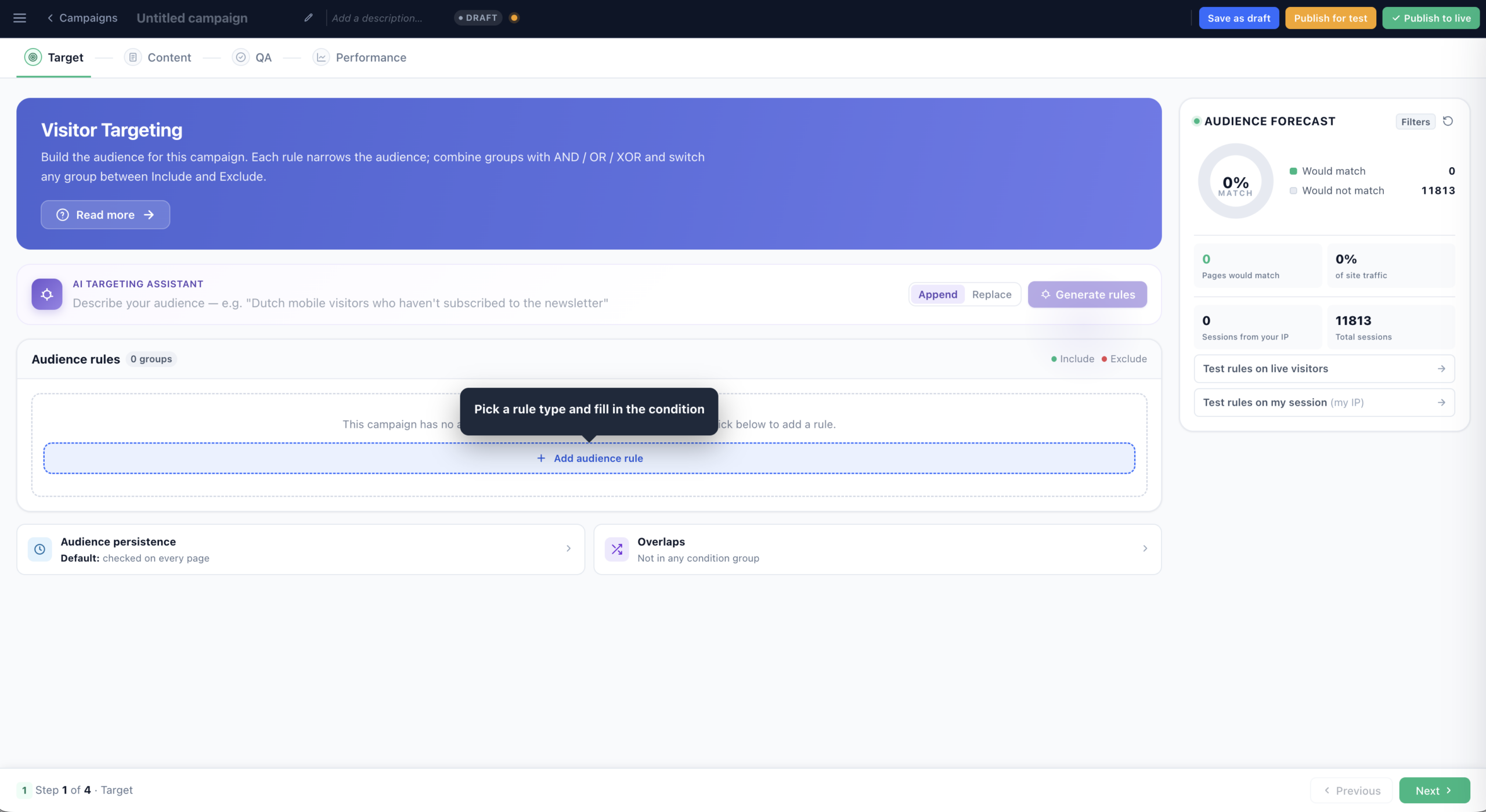
Cibler — construire l’audience
À l’étape Cibler, vous définissez qui voit cette campagne. Chaque règle restreint l’audience ; combinez les groupes avec AND / OR / XOR et faites basculer n’importe quel groupe entre Inclure et Exclure. La prévision d’audience en direct, à droite, se met à jour au fil de votre construction et indique combien de visiteurs correspondraient et quelle part du trafic cela représente.
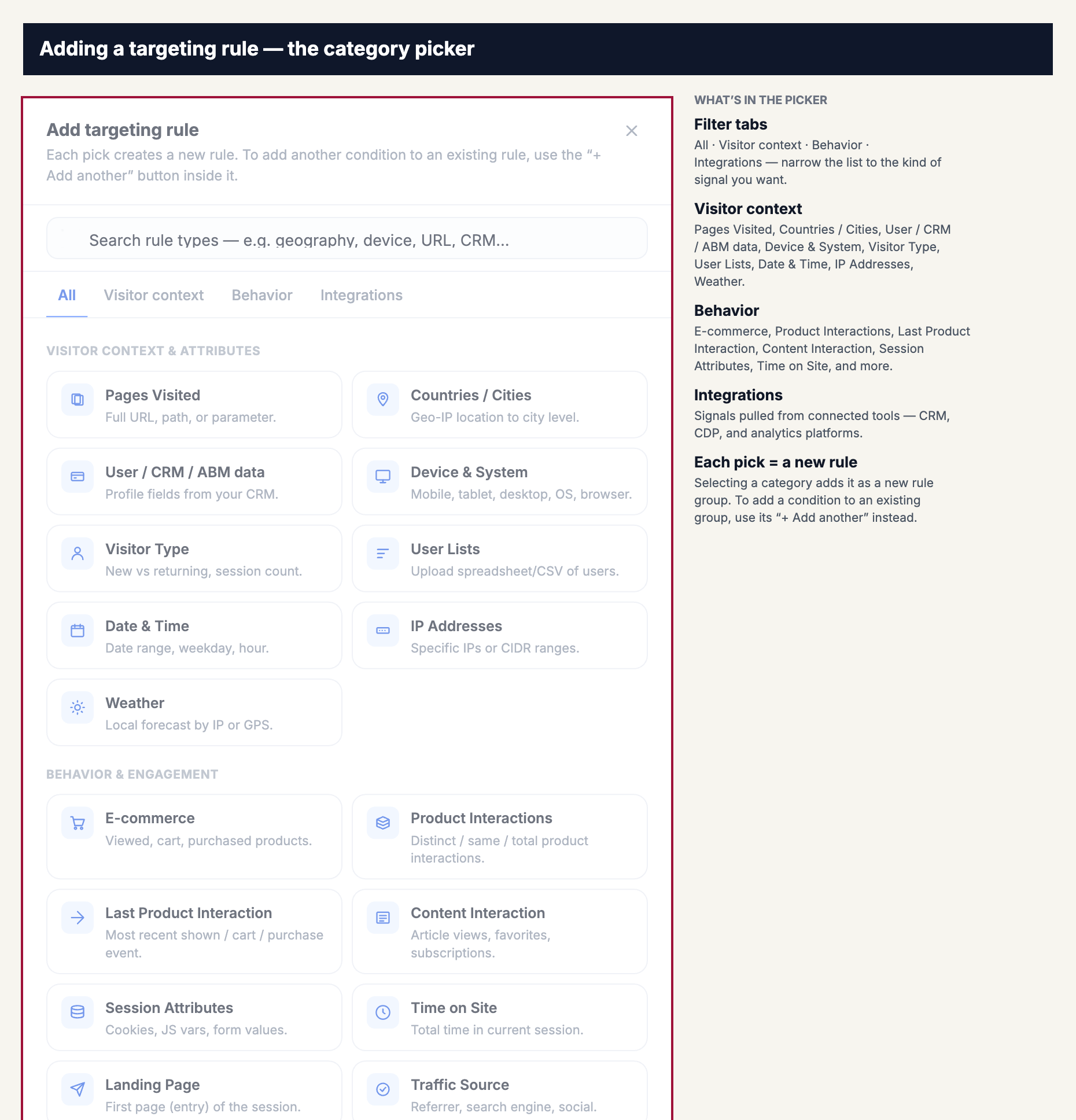
Ajouter une règle de ciblage
Cliquez sur Ajouter une règle d’audience pour ouvrir le sélecteur de règles. Personyze propose des dizaines de types de règles répartis en catégories : contexte du visiteur (lieu, appareil, langue, météo), comportement (pages vues, clics, temps passé sur le site, contenu du panier), source de trafic (référent, UTM, campagne) et intégrations (HubSpot, 6sense, Clearbit, etc.).
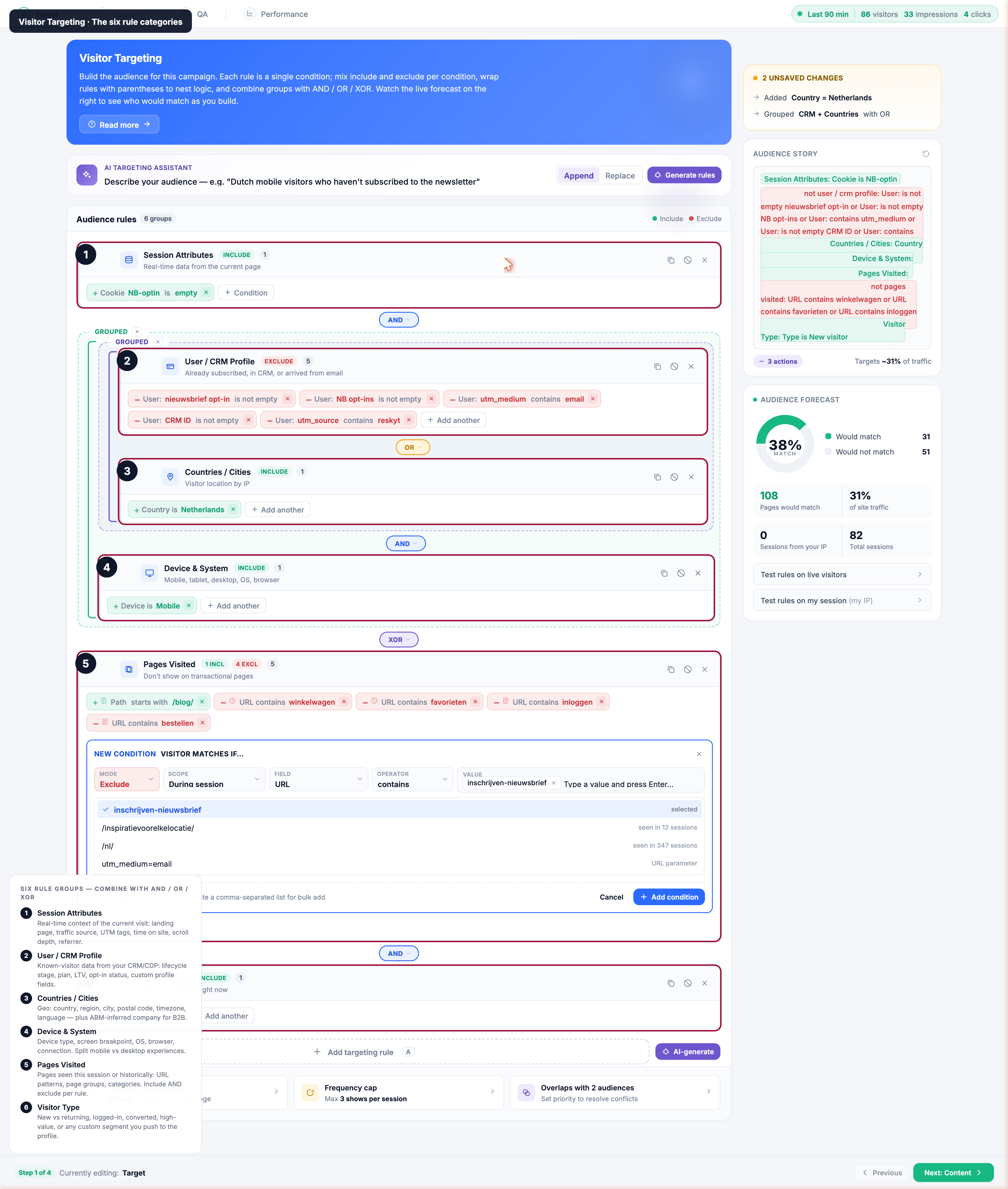
Configurer la règle
Choisissez un type de règle et renseignez sa condition — par exemple correspondre à une catégorie de page, une URL visitée, un seuil de comportement ou la valeur d’un champ CRM. Ajoutez d’autres conditions au même groupe, ou ajoutez un autre groupe et choisissez comment ils se combinent. Chaque règle met instantanément à jour la prévision.
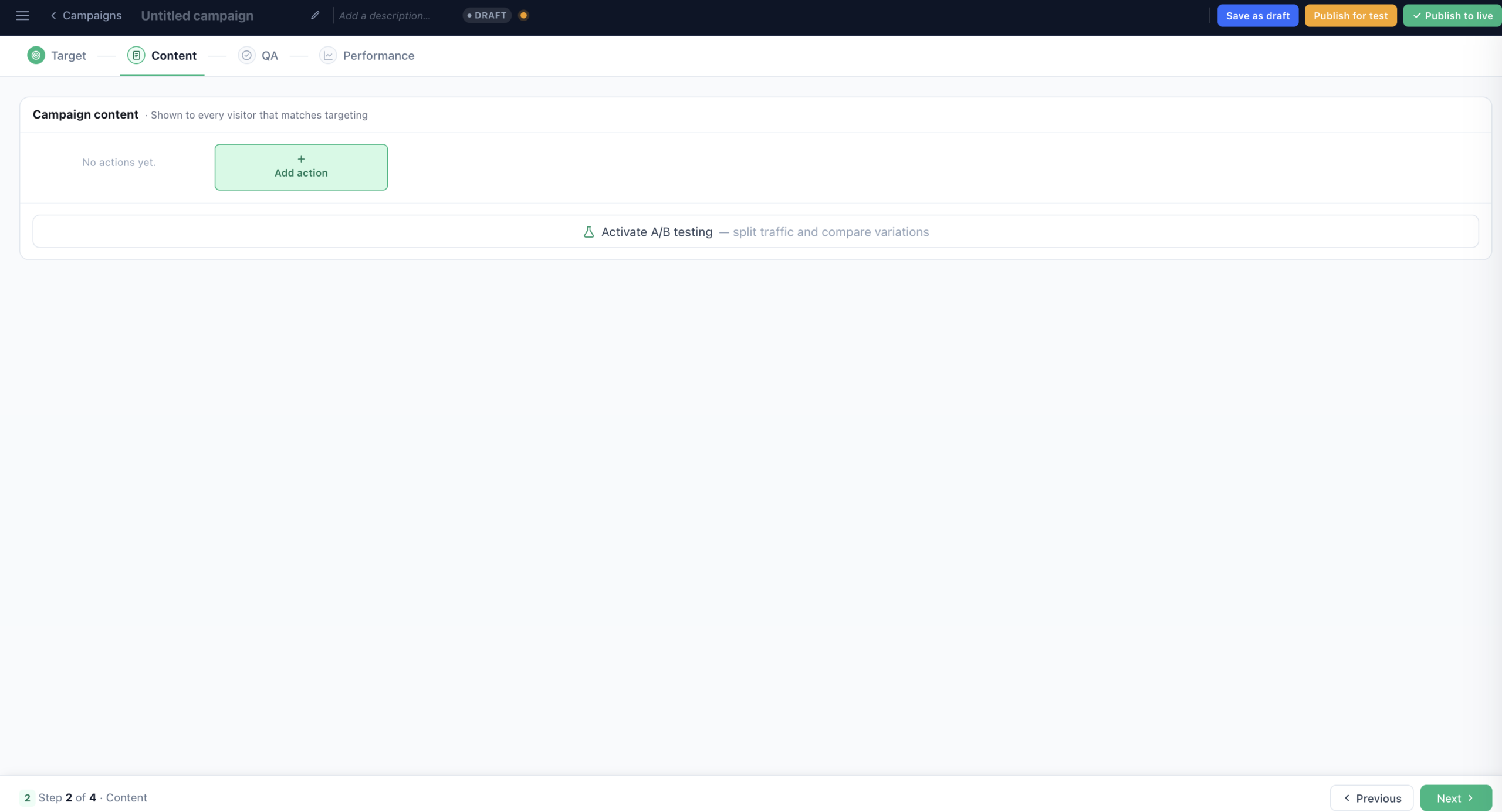
Contenu — commencer à ajouter des actions
Passez à l’étape Contenu. C’est ici que vous définissez ce que voient réellement les visiteurs correspondants. Elle est vide au départ — cliquez sur Ajouter une action pour ajouter la première. Tout ce que vous ajoutez ici est montré à chaque visiteur qui correspond à votre ciblage.
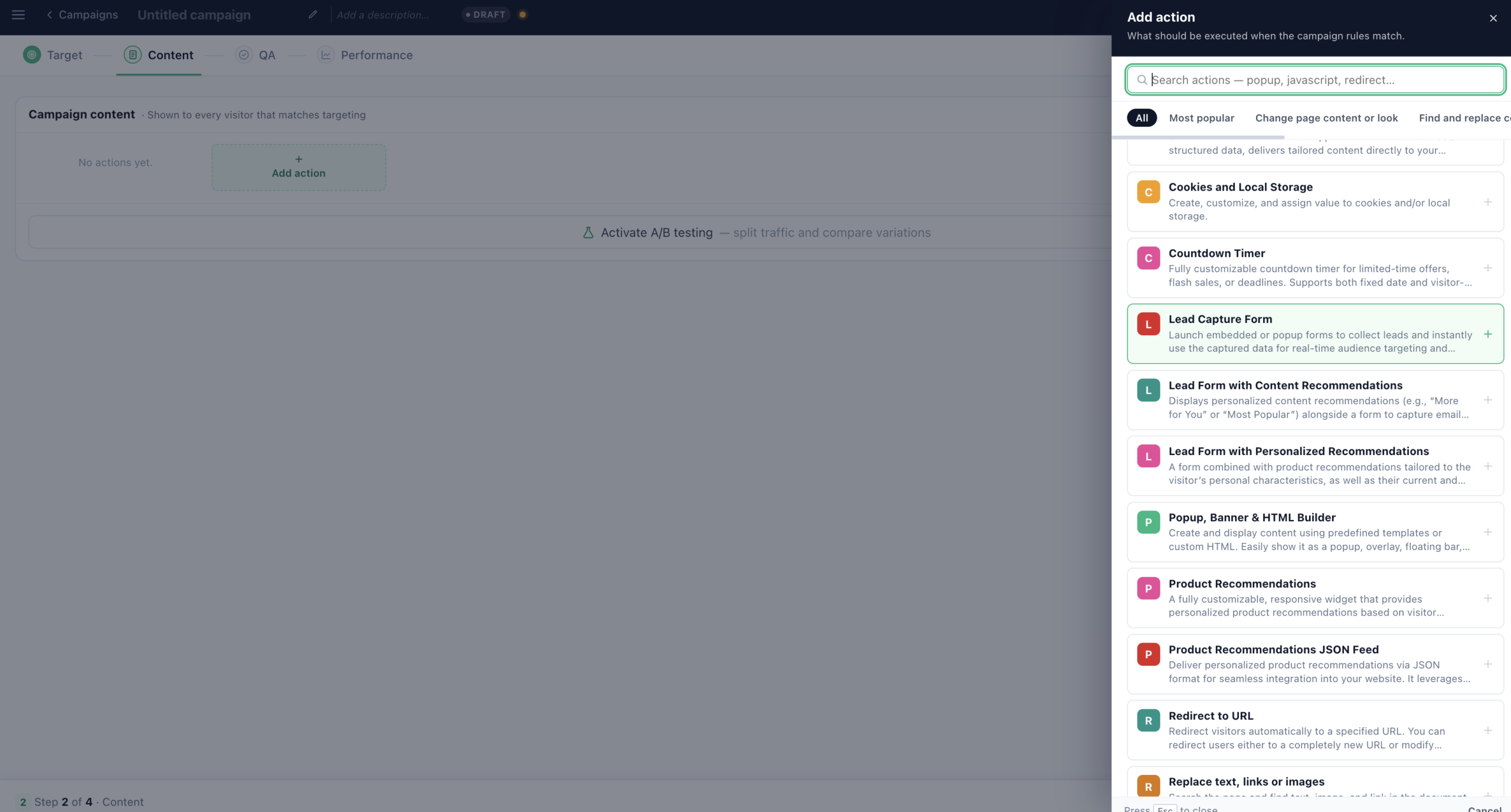
Choisir une action
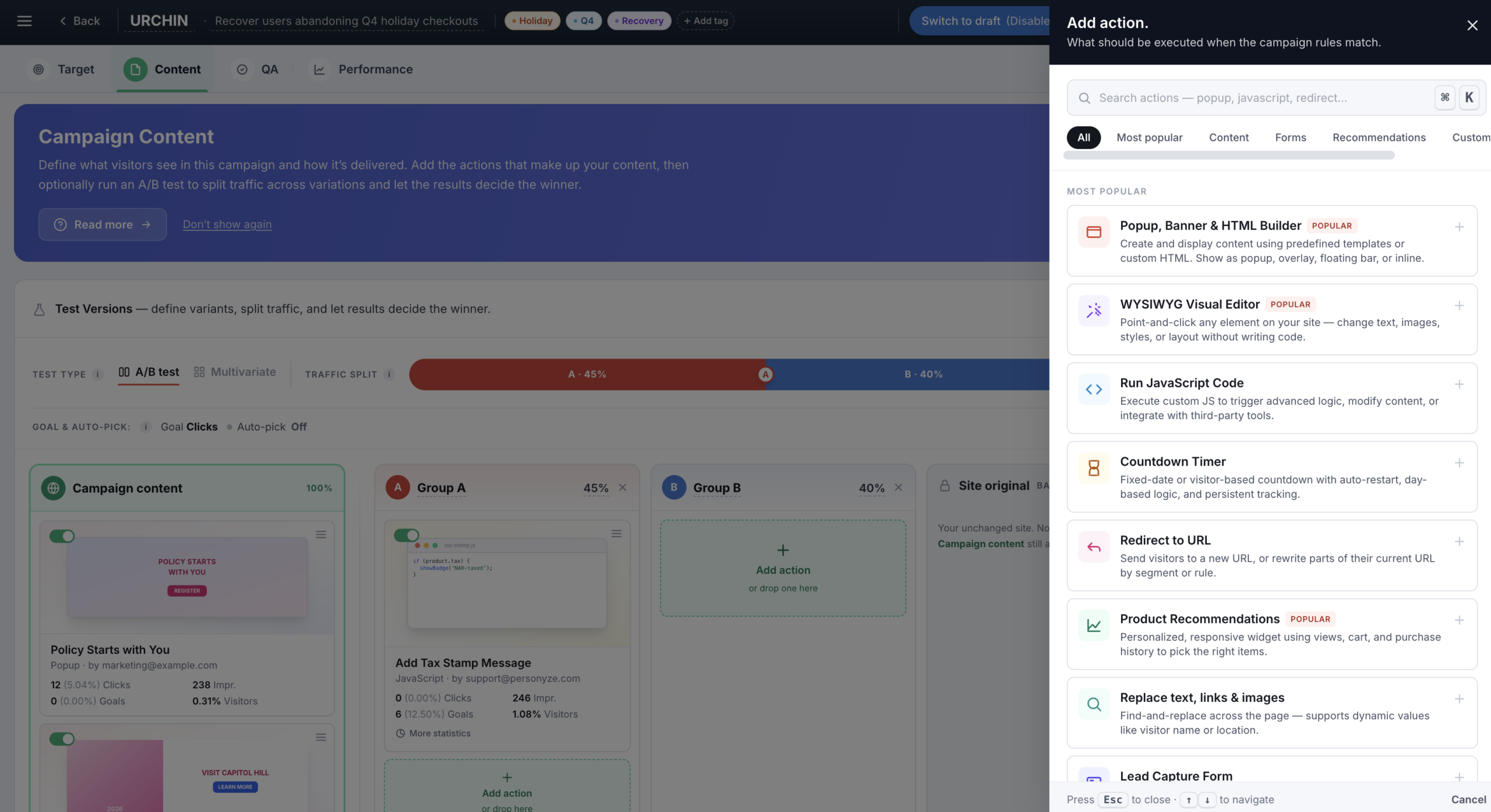
Le panneau Ajouter une action liste tout ce que Personyze peut faire quand la campagne correspond : popups et bannières, formulaires de capture de prospects, recommandations de produits et de contenus, comptes à rebours, redirections, cookies et stockage local, JavaScript personnalisé, etc. Recherchez ou parcourez par catégorie.
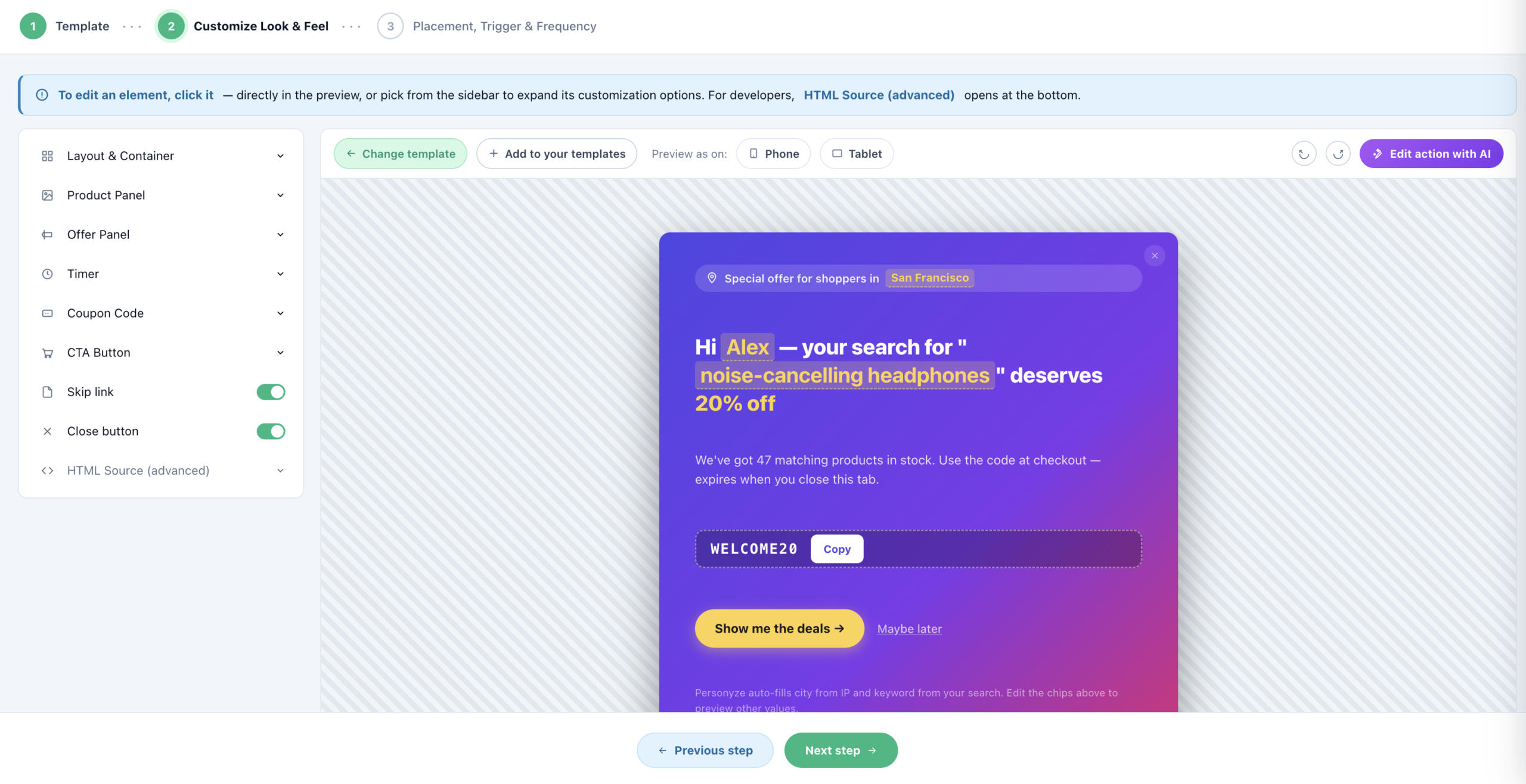
Personnaliser l’apparence
Après avoir choisi un modèle, personnalisez-le dans l’éditeur visuel — disposition et conteneur, panneau produit, offre, minuterie, code promo, bouton d’appel à l’action, etc. Cliquez directement sur n’importe quel élément de l’aperçu pour le modifier. Personyze remplit automatiquement les valeurs dynamiques (comme la ville d’après l’IP ou un mot-clé de recherche) pour que vous puissiez prévisualiser une vraie personnalisation.
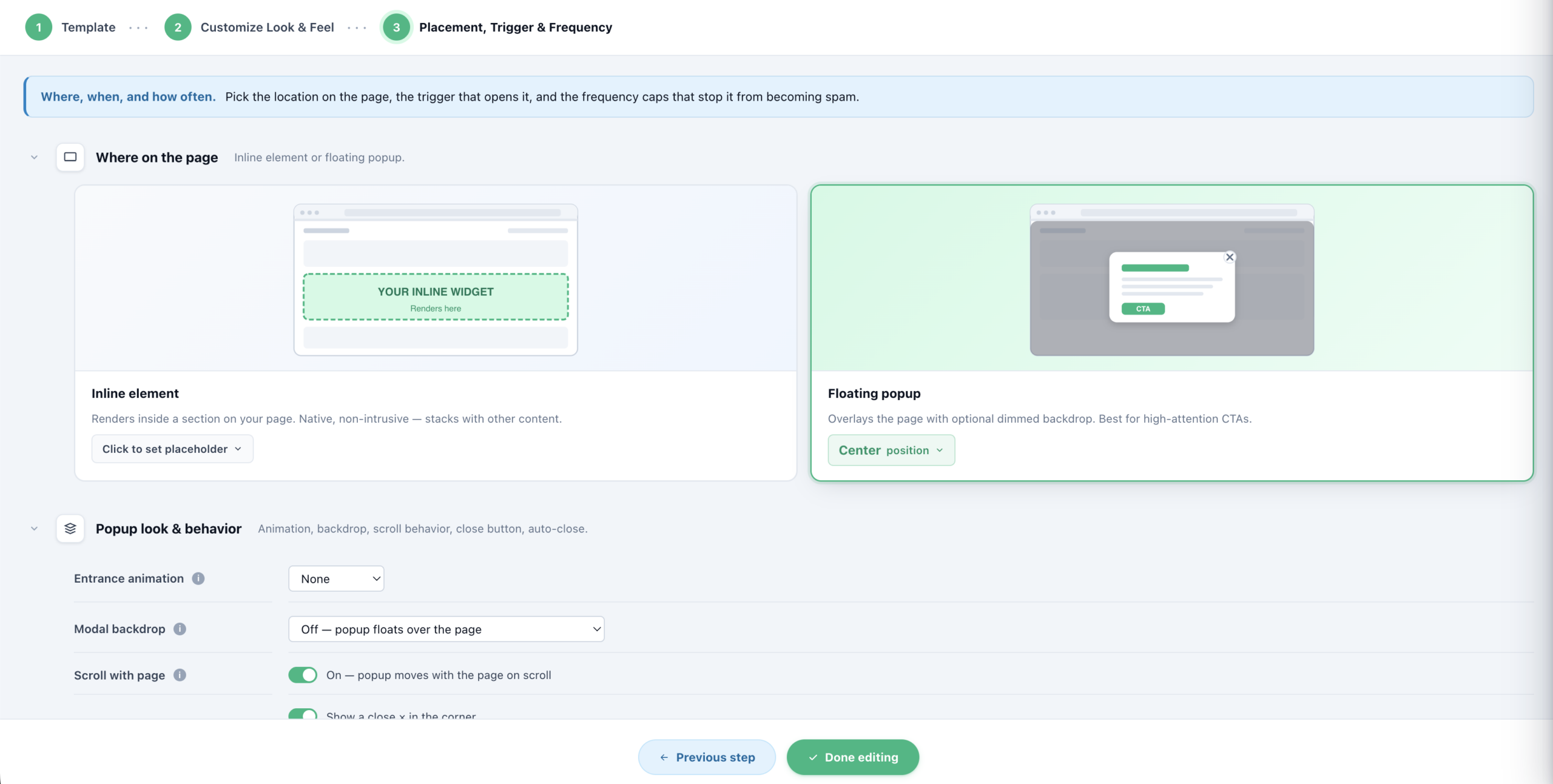
Définir l’emplacement et le déclencheur
Choisissez où il apparaît — un élément intégré qui s’affiche dans une section de votre page, ou une popup flottante qui la recouvre (avec un fond assombri facultatif). Réglez ensuite l’animation d’entrée, le comportement au défilement, le bouton de fermeture, le déclencheur et les plafonds de fréquence qui l’empêchent de devenir envahissant.
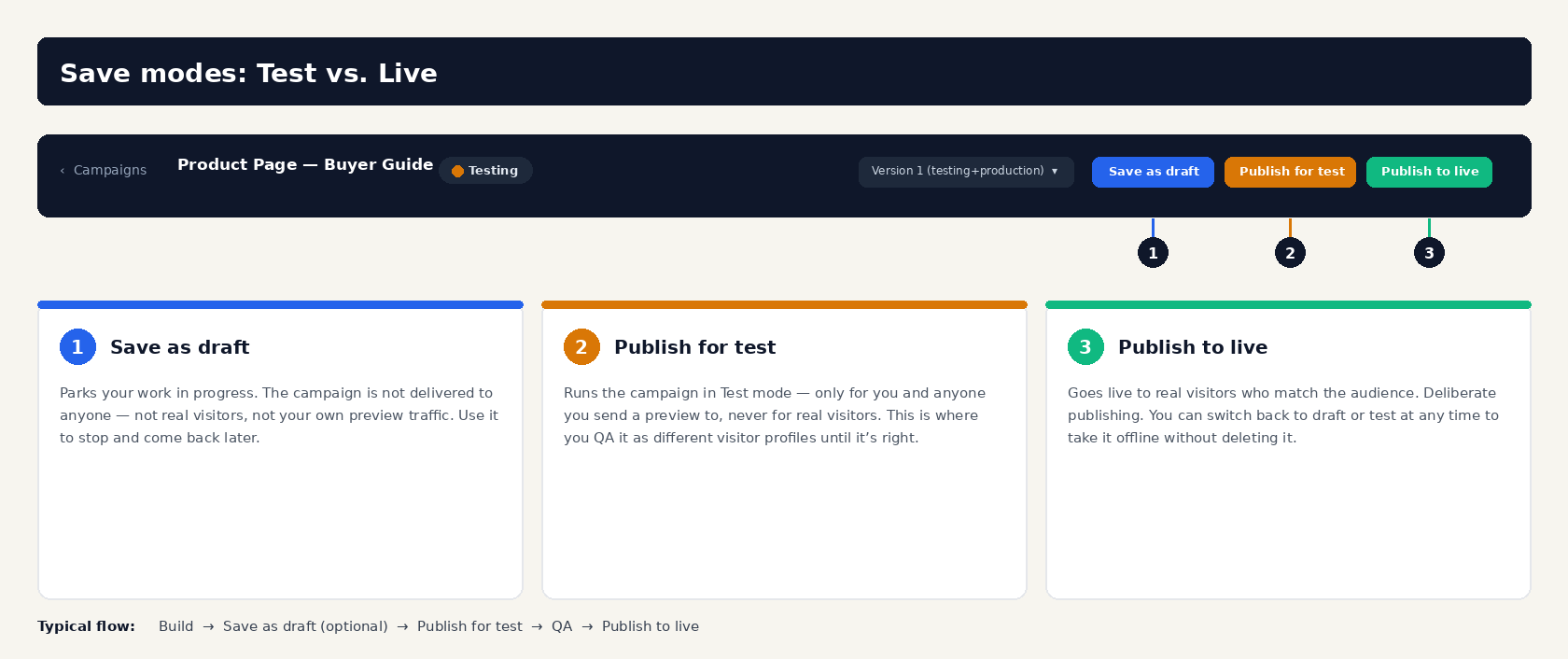
Enregistrer et publier la campagne
Quand vous êtes prêt, enregistrez la campagne. Enregistrer en brouillon la garde privée pendant que vous travaillez. Publier en test ne la met en ligne qu’en mode test, pour que vous puissiez faire la QA sans risque. Publier en production l’active pour les vrais visiteurs qui correspondent à votre audience.
Mesurer les performances
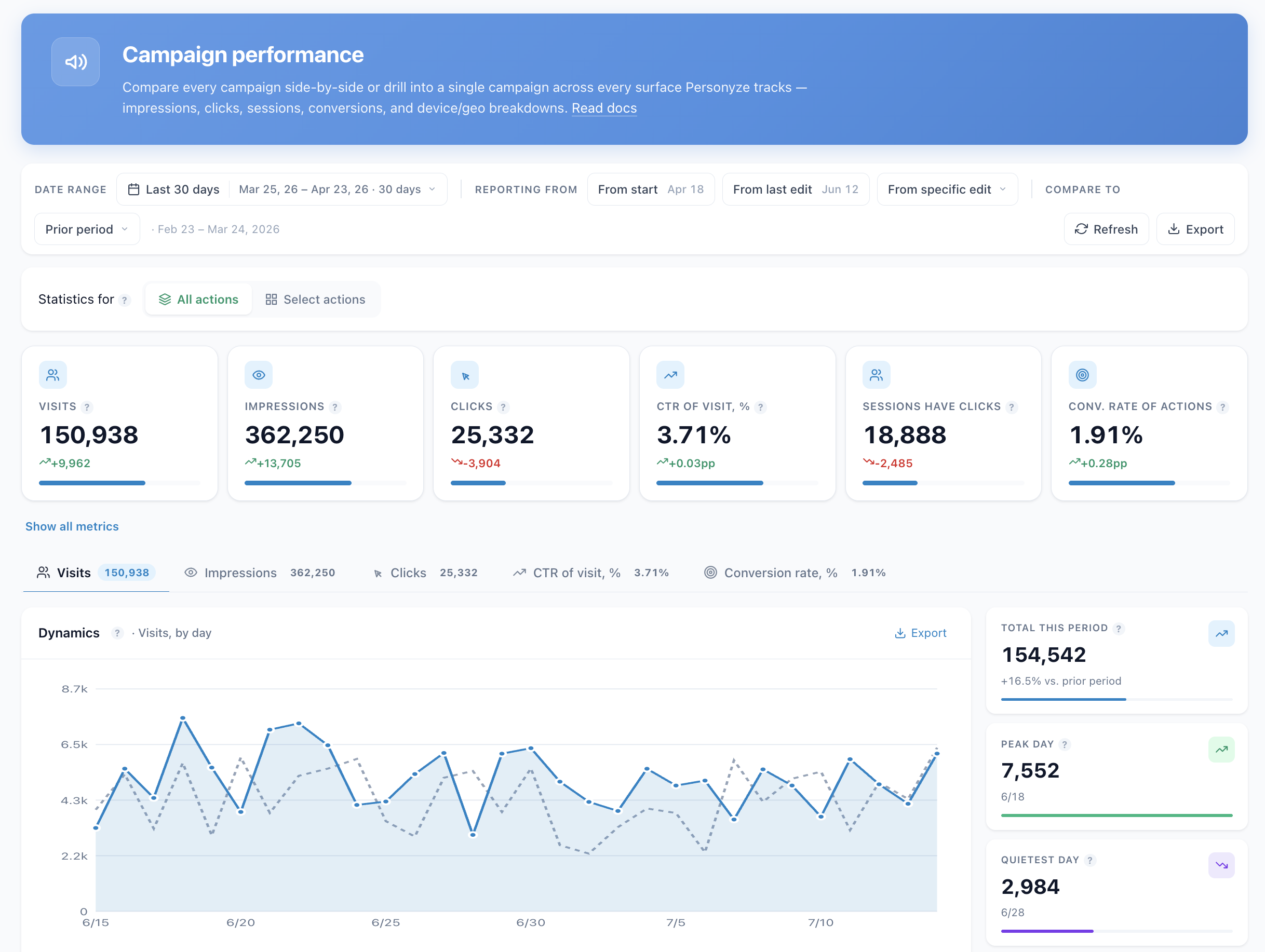
Une fois en ligne, le tableau de bord Performance présente les visites, impressions, clics, CTR, sessions avec clics et taux de conversion — avec la dynamique jour par jour, des comparaisons de périodes et le détail par action. Exportez à tout moment, ou explorez les sessions de visiteurs individuelles.
Cibler — construire l’audience
À l’étape Cibler, vous définissez qui voit cette campagne. Chaque règle restreint l’audience ; combinez les groupes avec AND / OR / XOR et faites basculer n’importe quel groupe entre Inclure et Exclure. La prévision d’audience en direct, à droite, se met à jour au fil de votre construction et indique combien de visiteurs correspondraient et quelle part du trafic cela représente.
Ajouter une règle de ciblage
Cliquez sur Ajouter une règle d’audience pour ouvrir le sélecteur de règles. Personyze propose des dizaines de types de règles répartis en catégories : contexte du visiteur (lieu, appareil, langue, météo), comportement (pages vues, clics, temps passé sur le site, contenu du panier), source de trafic (référent, UTM, campagne) et intégrations (HubSpot, 6sense, Clearbit, etc.).
Configurer la règle
Choisissez un type de règle et renseignez sa condition — par exemple correspondre à une catégorie de page, une URL visitée, un seuil de comportement ou la valeur d’un champ CRM. Ajoutez d’autres conditions au même groupe, ou ajoutez un autre groupe et choisissez comment ils se combinent. Chaque règle met instantanément à jour la prévision.
Contenu — commencer à ajouter des actions
Passez à l’étape Contenu. C’est ici que vous définissez ce que voient réellement les visiteurs correspondants. Elle est vide au départ — cliquez sur Ajouter une action pour ajouter la première. Tout ce que vous ajoutez ici est montré à chaque visiteur qui correspond à votre ciblage.
Choisir une action
Le panneau Ajouter une action liste tout ce que Personyze peut faire quand la campagne correspond : popups et bannières, formulaires de capture de prospects, recommandations de produits et de contenus, comptes à rebours, redirections, cookies et stockage local, JavaScript personnalisé, etc. Recherchez ou parcourez par catégorie.
Personnaliser l’apparence
Après avoir choisi un modèle, personnalisez-le dans l’éditeur visuel — disposition et conteneur, panneau produit, offre, minuterie, code promo, bouton d’appel à l’action, etc. Cliquez directement sur n’importe quel élément de l’aperçu pour le modifier. Personyze remplit automatiquement les valeurs dynamiques (comme la ville d’après l’IP ou un mot-clé de recherche) pour que vous puissiez prévisualiser une vraie personnalisation.
Définir l’emplacement et le déclencheur
Choisissez où il apparaît — un élément intégré qui s’affiche dans une section de votre page, ou une popup flottante qui la recouvre (avec un fond assombri facultatif). Réglez ensuite l’animation d’entrée, le comportement au défilement, le bouton de fermeture, le déclencheur et les plafonds de fréquence qui l’empêchent de devenir envahissant.
Enregistrer et publier la campagne
Quand vous êtes prêt, enregistrez la campagne. Enregistrer en brouillon la garde privée pendant que vous travaillez. Publier en test ne la met en ligne qu’en mode test, pour que vous puissiez faire la QA sans risque. Publier en production l’active pour les vrais visiteurs qui correspondent à votre audience.
Mesurer les performances
Une fois en ligne, le tableau de bord Performance présente les visites, impressions, clics, CTR, sessions avec clics et taux de conversion — avec la dynamique jour par jour, des comparaisons de périodes et le détail par action. Exportez à tout moment, ou explorez les sessions de visiteurs individuelles.
Étape 1 — Cibler : construire l’audience
L’écran de ciblage des visiteurs est l’endroit où vous définissez à qui s’applique la campagne. Les règles combinent plus de 70 attributs visiteur en temps réel en une expression que Personyze évalue à chaque page vue.
Ajouter des règles : partir de zéro, puis choisir les signaux nécessaires
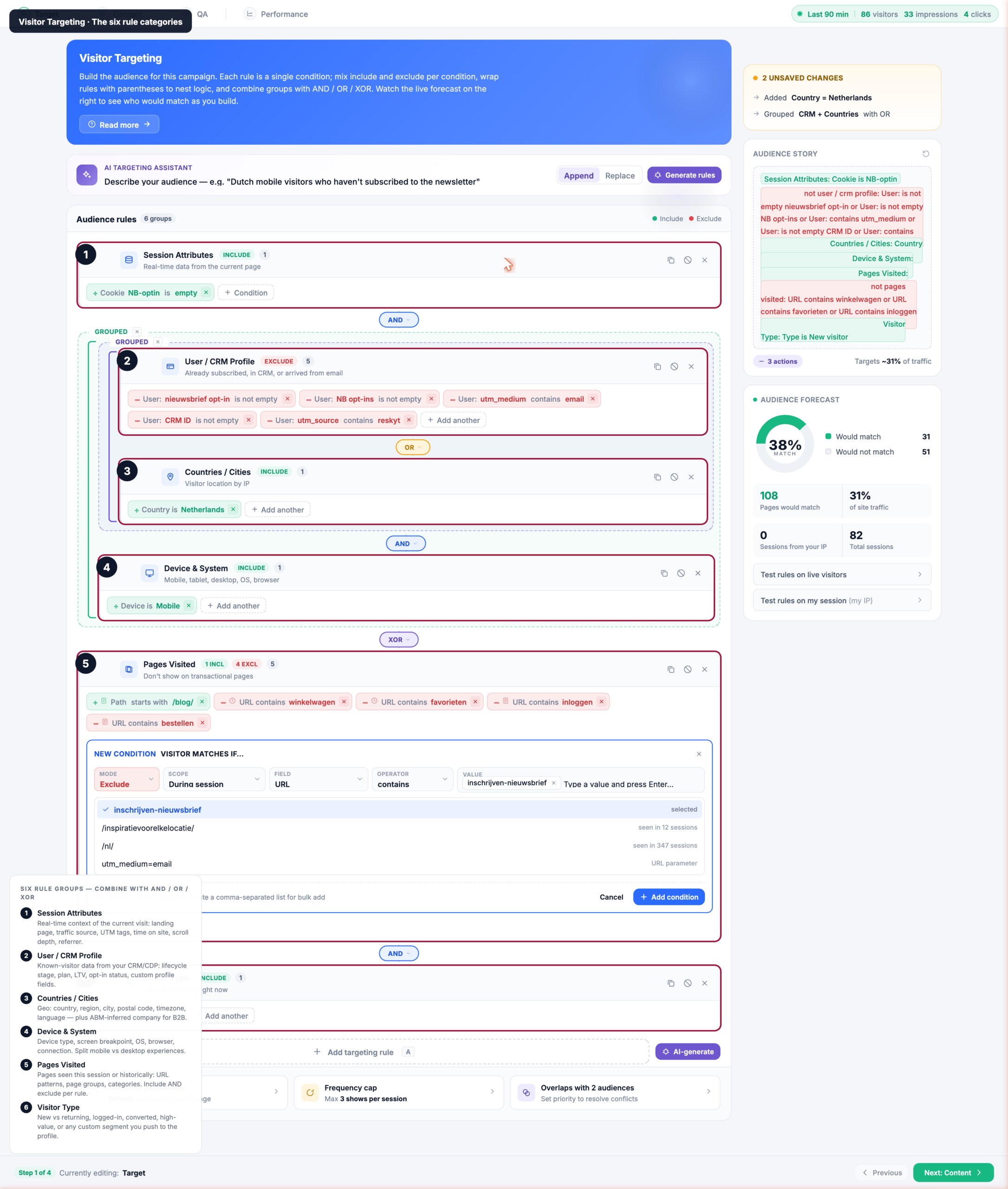
L’audience d’une nouvelle campagne est vide au départ — elle correspondrait à tous les visiteurs tant que vous ne la restreignez pas. Vous construisez l’audience en cliquant sur Ajouter une règle de ciblage et en choisissant parmi les catégories de règles du sélecteur. Chaque catégorie ajoutée devient un groupe de règles à l’écran ; une campagne n’affiche que les groupes que vous avez réellement ajoutés, dans la combinaison dont vous avez besoin.
Le sélecteur organise les règles sous trois onglets — Contexte visiteur, Comportement et Intégrations — pour aller directement au type de signal voulu. Chaque règle répond à une question différente sur le visiteur :
Contexte et attributs du visiteur — qui est le visiteur et où il se trouve, à l’instant :
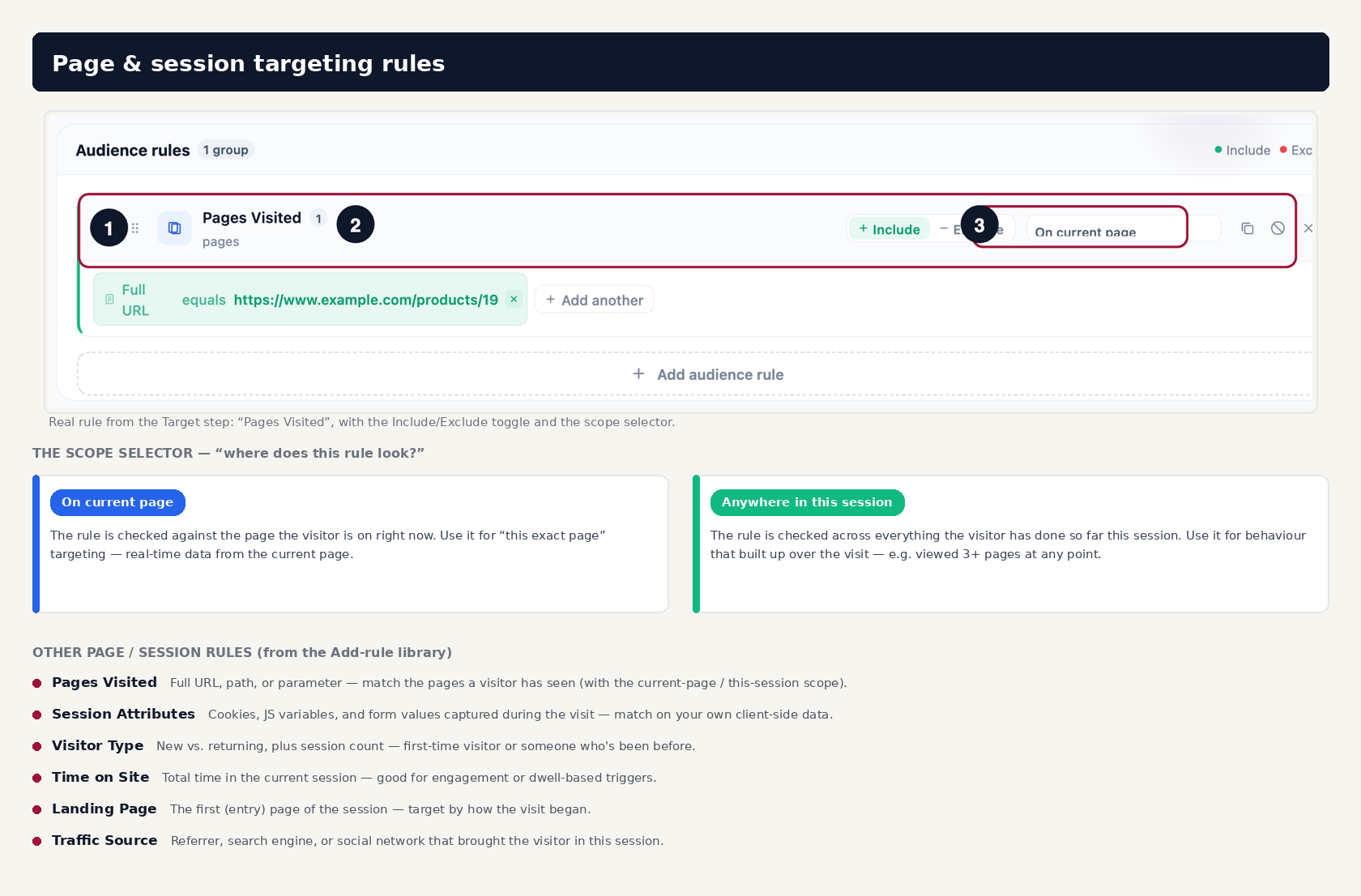
- Pages visitées — correspondance sur l’URL complète, un chemin ou un paramètre de requête ; limitée à la page en cours ou à n’importe quel moment de la session.
- Pays / Villes — géolocalisation jusqu’à la ville à partir de l’adresse IP du visiteur.
- Données utilisateur / CRM / ABM — les champs de profil des visiteurs connus, synchronisés depuis votre CRM ou votre CDP (étape du cycle de vie, niveau de formule, valeur vie client, secteur et champs personnalisés).
- Appareil et système — type d’appareil (mobile, tablette, ordinateur), système d’exploitation et navigateur.
- Type de visiteur — nouveau ou récurrent, plus le nombre de sessions.
- Listes d’utilisateurs — correspondance avec un tableur/CSV d’utilisateurs que vous importez.
- Date et heure — une plage de dates, un jour de la semaine ou une heure de la journée (utile pour les lancements, les périodes de soldes et les heures d’ouverture).
- Adresses IP — des adresses IP précises ou des plages CIDR (pratique pour la QA interne ou les comptes nommés).
- Météo — les conditions locales du visiteur, par IP ou GPS.
Comportement et engagement — ce que le visiteur a réellement fait, pendant cette session ou au fil du temps :
- E-commerce — les produits consultés, ajoutés au panier ou achetés.
- Interactions produits — des comptages sur les produits (distincts, identiques ou au total).
- Dernière interaction produit — son événement le plus récent (affichage / panier / achat), pour un ciblage « reprenez là où vous en étiez ».
- Interaction contenu — articles consultés, favoris et abonnements.
- Attributs de session — cookies, variables JavaScript et valeurs de formulaire capturés sur la page — vos propres données côté client.
- Temps sur le site — le temps total de la session en cours.
- Page d’atterrissage — la première page de la session.
- Source de trafic — le référent, le moteur de recherche ou la campagne d’où vient la visite.
Intégrations — des signaux récupérés en direct depuis les outils connectés. Les données des visiteurs connus arrivent via nos intégrations avec HubSpot, Salesforce, Pardot, Zoho, Tealium, Segment et Zeotap ; pour les visiteurs B2B anonymes, les fournisseurs ABM peuvent déduire le nom de l’entreprise et les données firmographiques, pour que vous puissiez cibler par compte avant que quiconque ne remplisse un formulaire.
Chaque règle permet d’inclure ou d’exclure par condition. Les parenthèses imbriquent la logique ; les groupes de règles se combinent avec AND, OR ou XOR. Une règle peut être aussi simple que « est sur la page de tarifs » ou aussi élaborée que « a vu la page de tarifs au cours des 14 derniers jours AND a une formule payante AND n’a PAS ouvert de ticket de support au cours des 7 derniers jours ».
Un exemple d’audience configurée
Voici à quoi ressemble l’écran une fois plusieurs groupes de règles ajoutés et configurés. C’est un exemple — pas un ensemble par défaut ni obligatoire — qui combine des règles de session, CRM, géographie, appareil, pages visitées et type de visiteur :
Assistant de ciblage IA
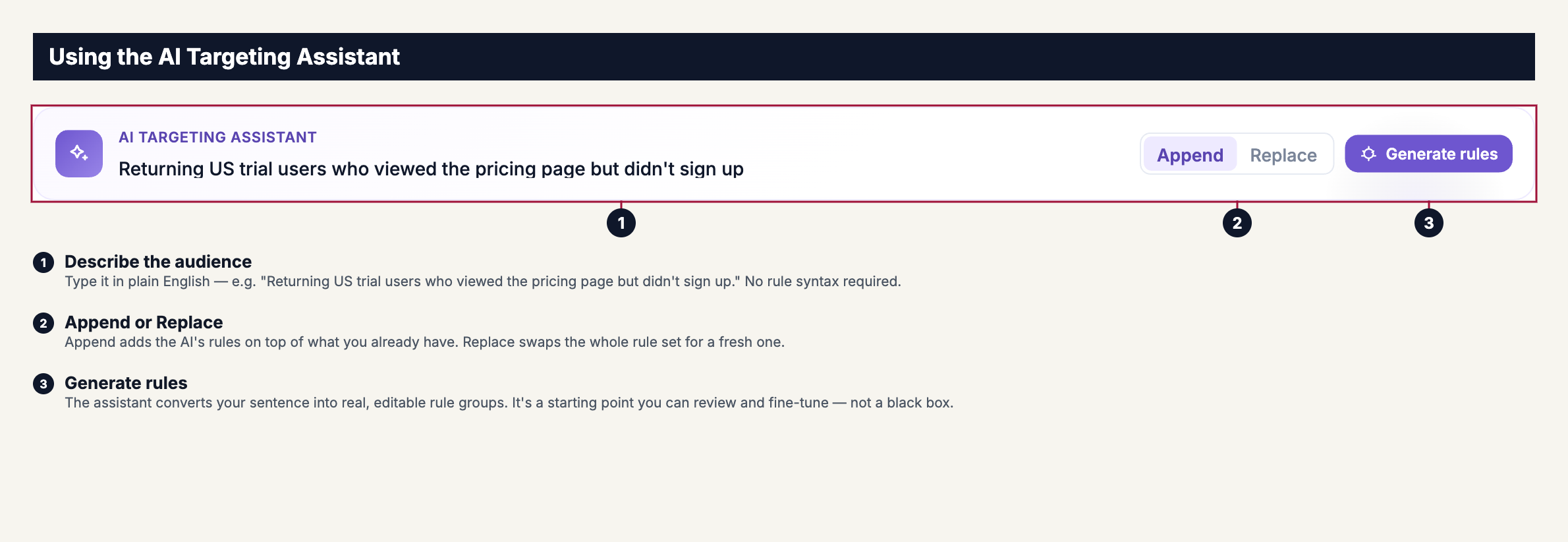
Si vous savez déjà quelle audience vous voulez, en langage courant, décrivez-la à l’assistant IA et il génère un ensemble de règles correspondant. Vous vérifiez, modifiez et affinez avant d’enregistrer — c’est un point de départ, pas une boîte noire.
Par exemple, taper « visiteurs américains récurrents qui ont vu la page de tarifs mais ne se sont pas inscrits au cours des 30 derniers jours » produit un ensemble de règles comme : Type de visiteur est récurrent AND Pays est États-Unis AND Pages visitées contient /pricing (pendant cette session) AND NOT un événement d’inscription au cours des 30 derniers jours — chacune sous forme de groupe de règles modifiable que vous pouvez ajuster.
L’assistant a deux modes, affichés sur la barre : Ajouter ajoute les règles générées à celles que vous avez déjà, tandis que Remplacer les remplace par un nouvel ensemble. Utilisez le premier pour superposer une condition supplémentaire, le second pour repartir de zéro à partir d’une description.
La prévision d’audience en direct
Pendant que vous modifiez les règles, la prévision se met à jour en continu et montre quelle part d’un échantillon glissant de votre trafic récent correspondrait ou ne correspondrait pas. Mais les compteurs ne sont qu’un résumé — le véritable intérêt est d’ouvrir la prévision pour voir les vrais visiteurs derrière les chiffres.
Dépliez-la et vous obtenez deux listes : les visiteurs qui correspondraient à vos règles actuelles et ceux qui ne correspondraient pas. Cliquez sur n’importe quel visiteur pour voir tout son détail — les pages qu’il a consultées, sa session et son appareil, ses attributs CRM/profil, et exactement lesquelles de vos règles il a remplies ou non. C’est ainsi que vous confirmez que vous ciblez les bonnes personnes, et pas seulement le bon nombre : vous pouvez repérer un visiteur entré dans l’audience par accident, ou un visiteur censé correspondre qui ne l’a pas fait, et remonter directement à la règle en cause.
Utilisée ainsi, la prévision évite les deux erreurs d’audience les plus courantes avant même la mise en ligne de la campagne :
- Trop étroite — un ensemble de règles composé qui ne correspond qu’à une poignée de visiteurs. La campagne tourne mais personne ne la voit. Une liste « correspondrait » vide le rend évident immédiatement, et non des semaines plus tard.
- Trop large — une règle que vous pensiez précise et qui correspond en réalité à la moitié de votre trafic. Parcourir la liste « correspondrait » fait apparaître des visiteurs qui n’ont clairement rien à y faire, pour que vous resserriez les règles avant le lancement.
- Le bon nombre, les mauvaises personnes — le chiffre semble correct mais l’audience n’est pas la bonne. Seul l’examen des visiteurs individuels permet de le repérer, et c’est l’erreur que les compteurs seuls ne révèlent jamais.
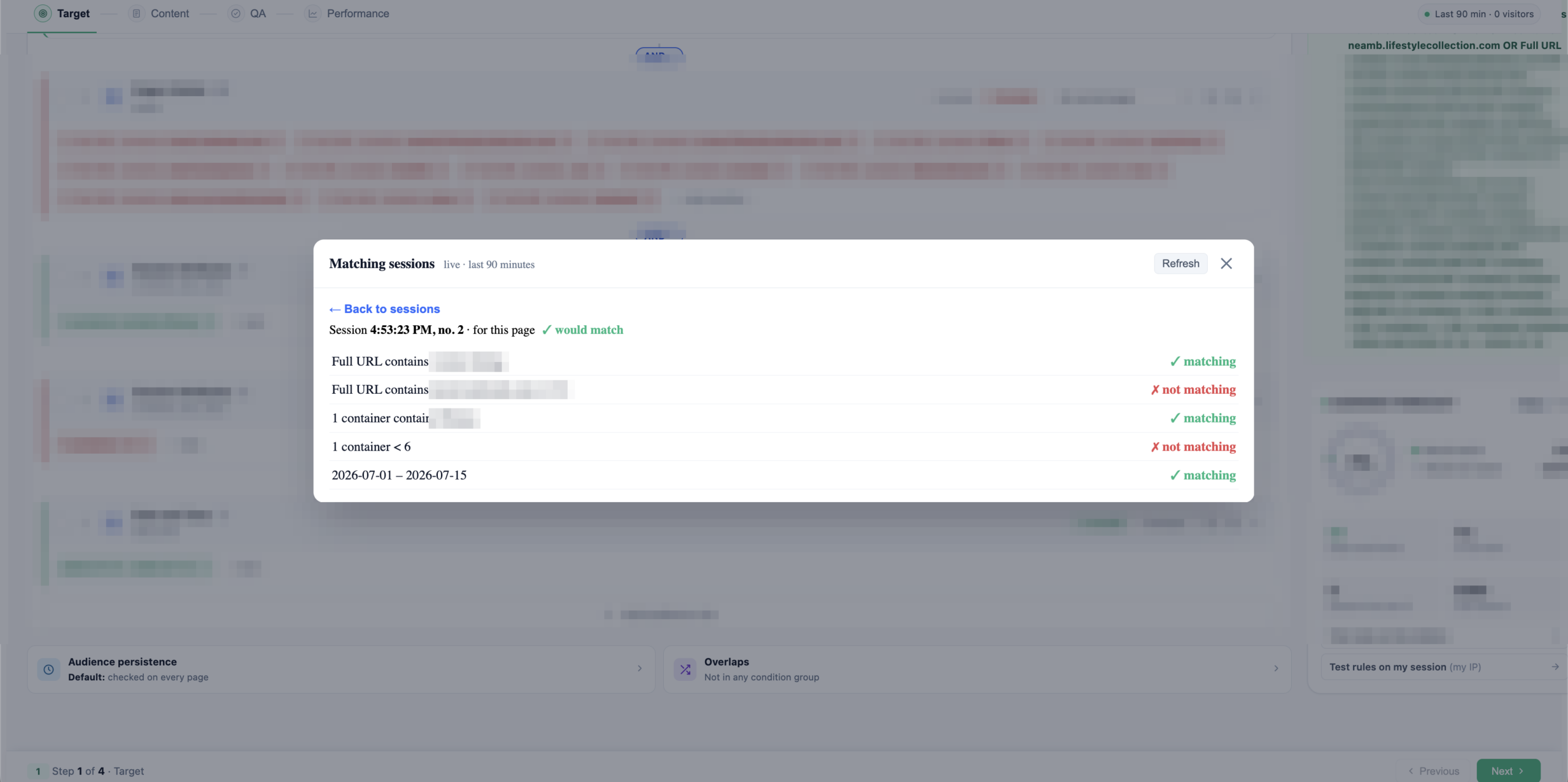
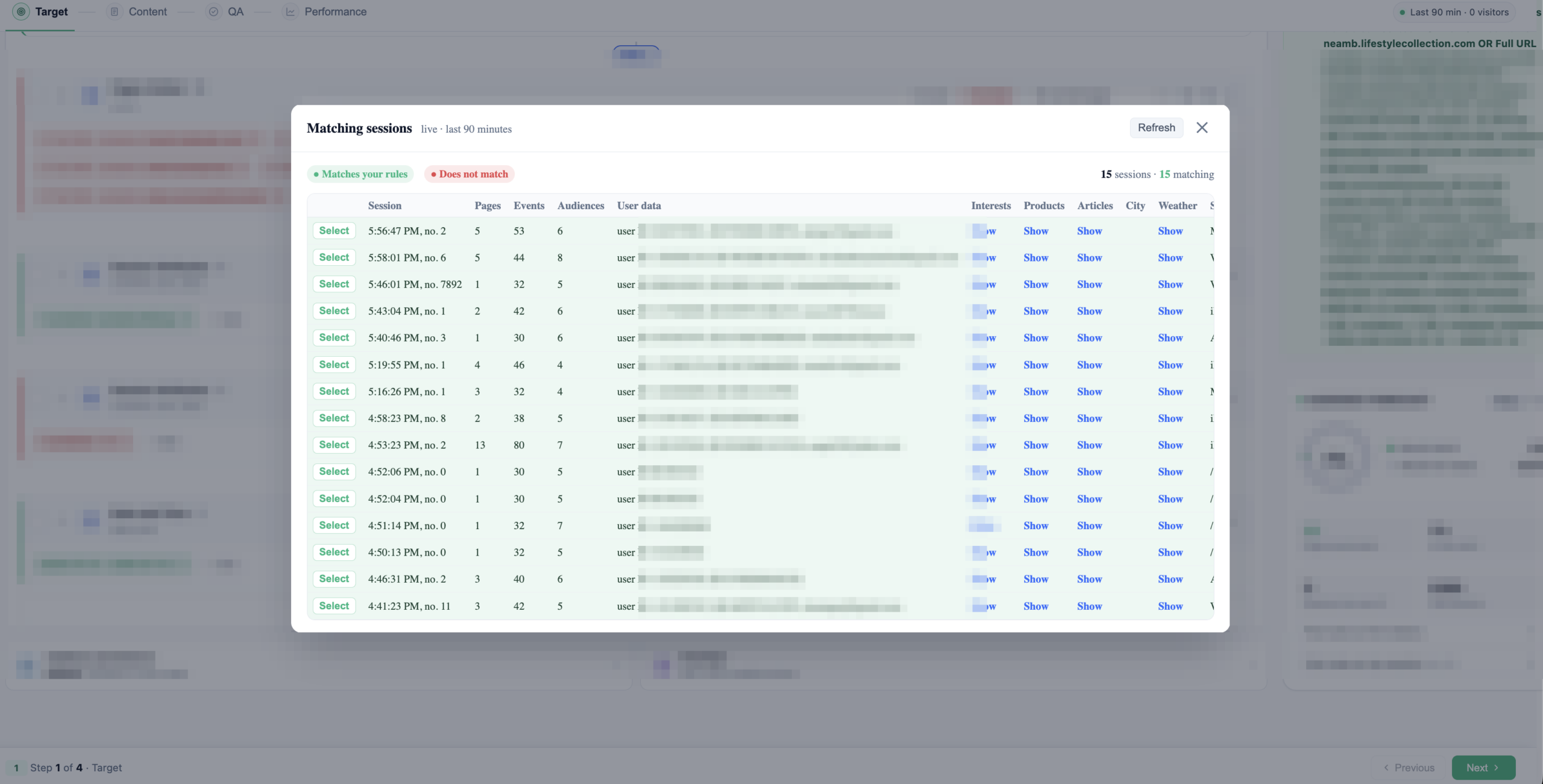
La prévision a aussi un mode trafic en direct — « Tester les règles sur les visiteurs en direct ». Au lieu d’un échantillon glissant, Personyze évalue votre ensemble de règles sur les visiteurs qui arrivent en temps réel et montre lesquels rempliraient les conditions, sans rien enregistrer. Vous pouvez ouvrir une session en direct et la voir vérifiée règle par règle, ou parcourir toute la liste des sessions récentes signalées comme correspondantes ou non — un dernier contrôle avant de publier.
Priorité des groupes pour les audiences qui se chevauchent
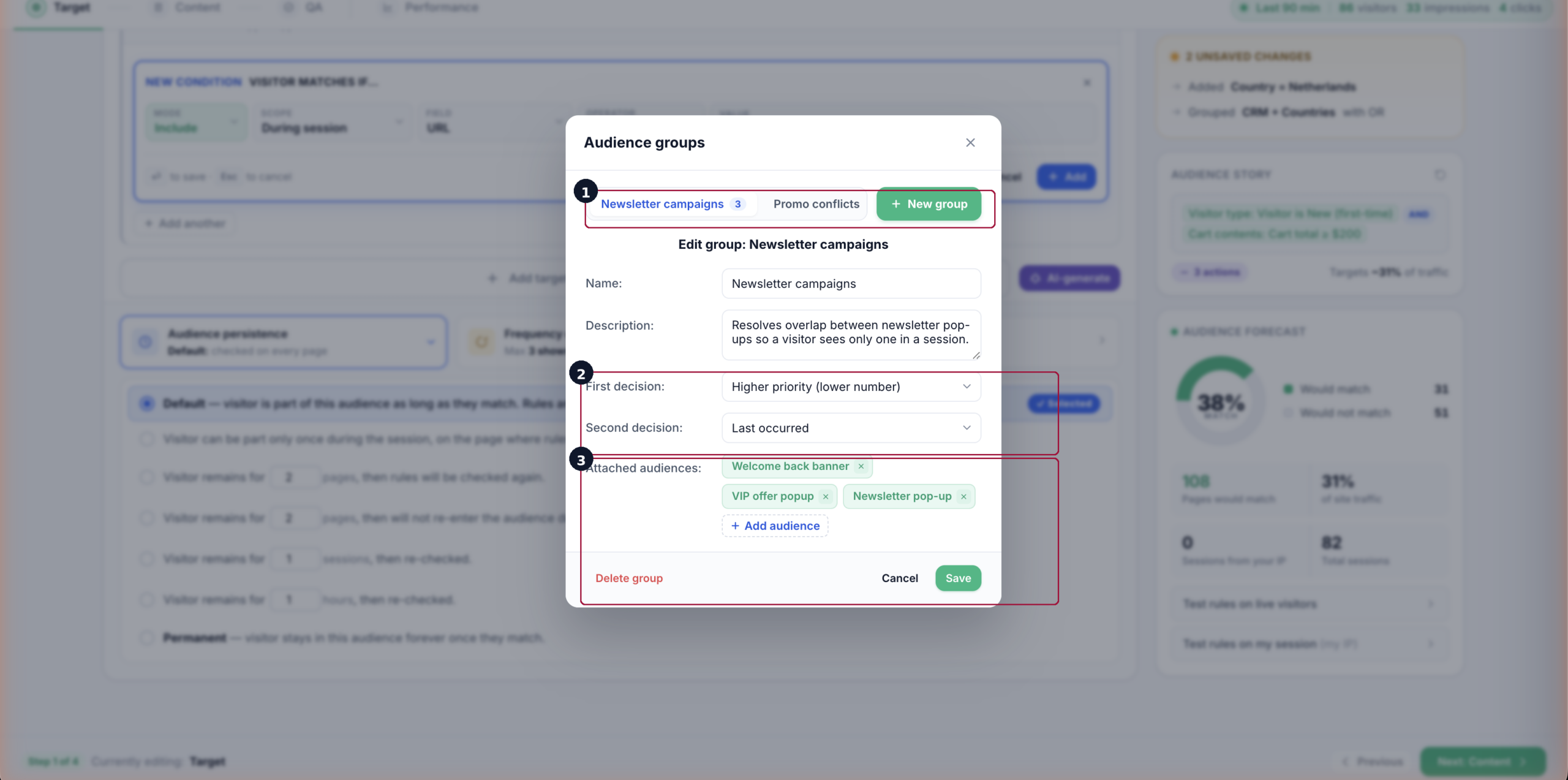
Quand deux campagnes peuvent correspondre au même visiteur, un groupe d’audiences décide laquelle l’emporte. Ajoutez les audiences qui se chevauchent à un groupe commun et donnez une priorité à chacune (plus petit nombre = priorité plus élevée). La règle de résolution des conflits du groupe choisit alors la gagnante pour un visiteur commun — la priorité la plus élevée d’abord, les égalités étant départagées par « première survenue » ou « dernière survenue » — pour qu’un visiteur qui remplit les deux ne voie que le contenu prévu.
Persistance de l’audience et plafond de fréquence
La Persistance de l’audience détermine combien de temps un visiteur reste dans l’audience après avoir correspondu. Les options vont de « cette page vue seulement » (réévaluation à chaque page) à « cette session », « pendant N heures », « pendant N sessions » et « définitivement une fois la correspondance établie ». Pour la plupart des campagnes d’acquisition, vous voulez une persistance par session ; pour les campagnes de rétention ou de fidélité, une appartenance durable, pour que l’expérience suive le visiteur lors de ses sessions futures.
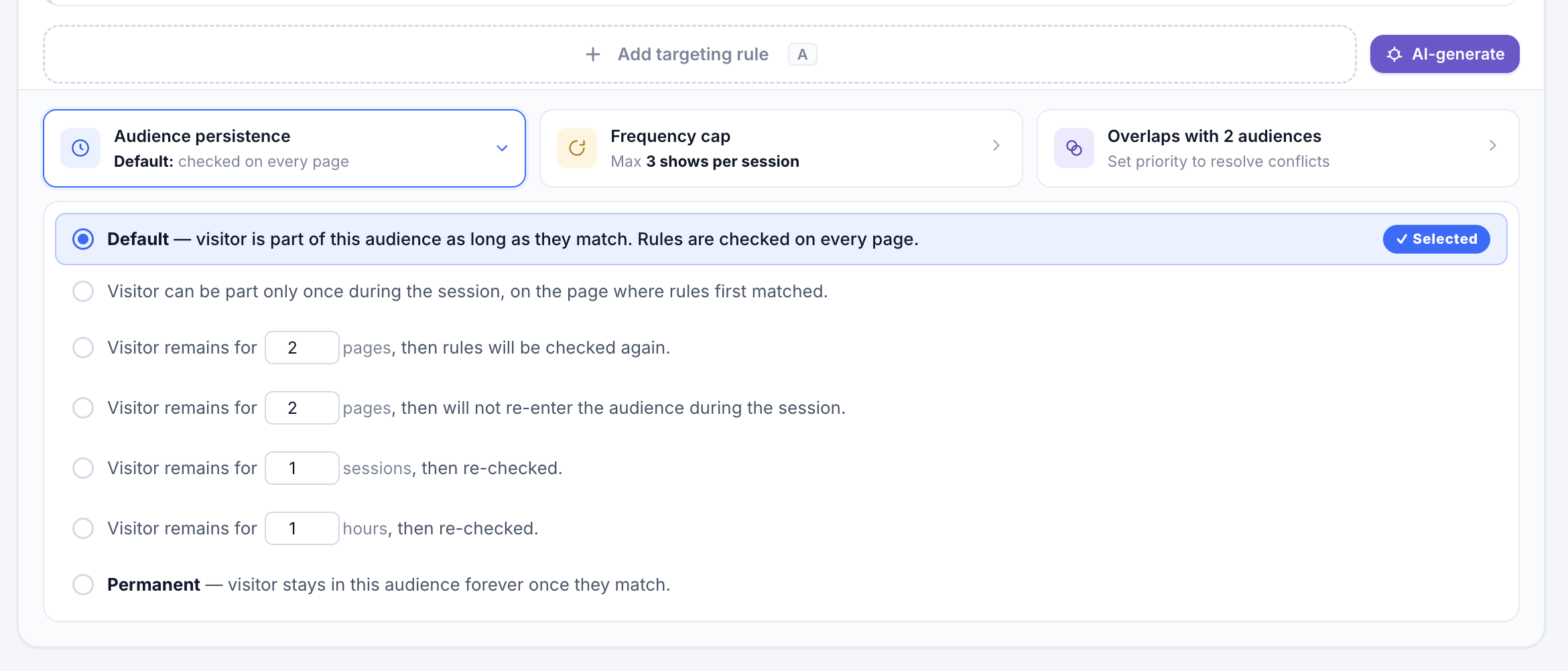
Le plafond de fréquence limite la fréquence à laquelle la campagne peut s’afficher pour un même visiteur. Les plafonds par session évitent qu’une même popup se déclenche deux fois pendant une visite. Les plafonds à vie par visiteur évitent qu’un visiteur récurrent voie le même message à chaque retour. Vous pouvez aussi supprimer le plafond pour un contenu qui doit s’afficher à chaque fois (une bannière d’en-tête permanente, par exemple).
Référence complète, règle par règle : Règles de ciblage dans Personyze.
Étape 2 — Contenu : concevoir ce que voit votre audience
Une fois l’audience définie, l’étape Contenu est l’endroit où vous décidez de ce que ces visiteurs voient réellement. Le contenu dans Personyze se construit à partir d’actions — et une même campagne peut en contenir autant que nécessaire. Une barre d’en-tête, un widget de recommandations personnalisées, un compte à rebours et une popup d’intention de sortie peuvent cohabiter dans la même campagne, chacun se déclenchant pour la même audience. Chaque action a sa propre configuration, son état de diffusion et son suivi des clics.
Ajouter une action implique deux choix : quel type d’action (ce qui détermine l’éditeur dans lequel vous travaillez), et comment elle se comporte (emplacement, déclencheur, moment). La suite de cette étape passe en revue les types d’action, en commençant par les deux que vous utiliserez le plus.
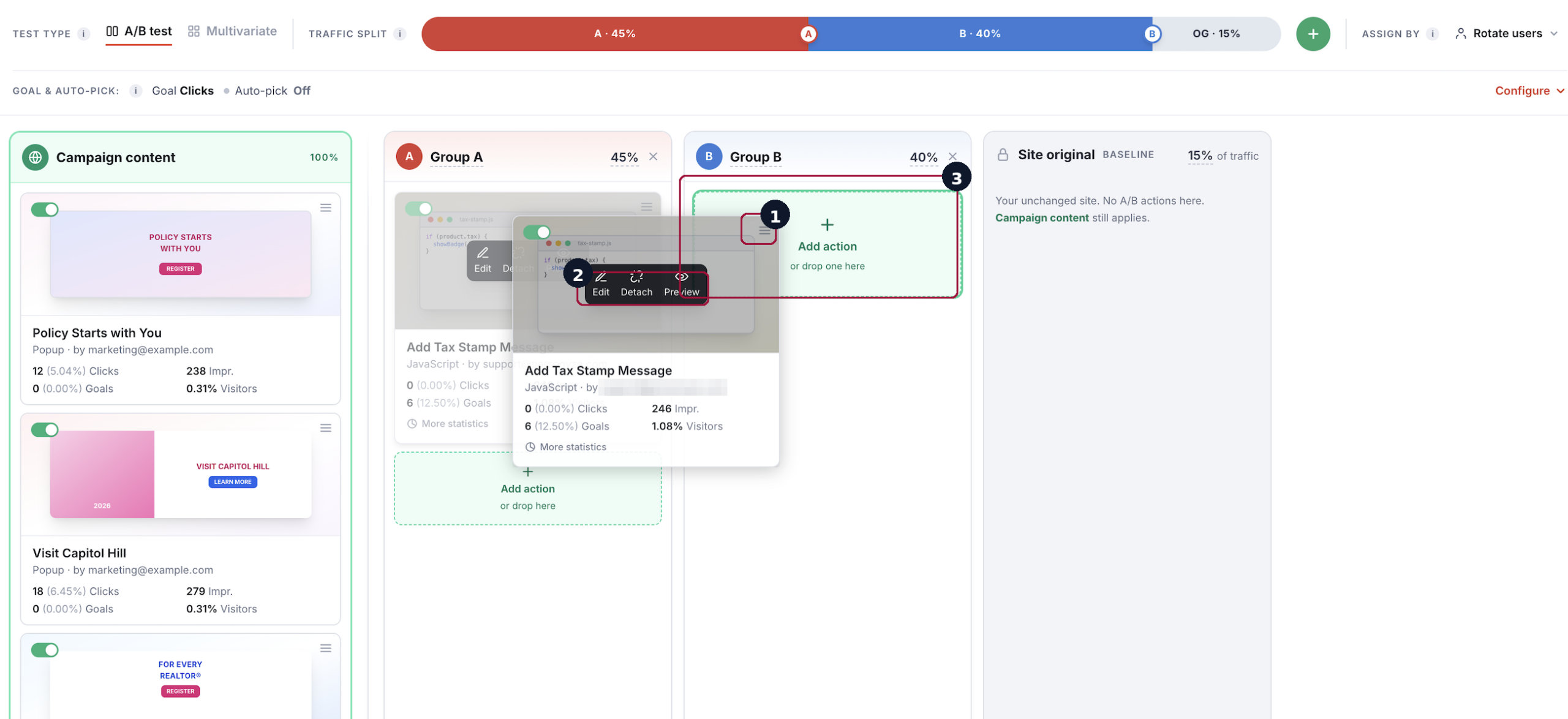
Déplacer des actions entre groupes. Vous n’avez pas à reconstruire une variante de zéro — attrapez une action par sa poignée (le « ≡ » en haut à droite de la carte) et déposez-la dans la zone Ajouter une action d’un autre groupe. Le survol d’une carte affiche aussi des commandes rapides pour la Modifier, la Détacher ou la Aperçu. Il est ainsi facile de partir du contenu de base de la campagne et de ne modifier qu’un élément par variante.
L’écran Contenu (ci-dessus) est le poste de commande de la campagne. La liste principale contient chaque action, avec une pastille d’état (Live / Draft / Test), son état de diffusion et la date de son dernier déclenchement, plus des commandes rapides pour la modifier, la dupliquer ou la supprimer. La colonne de droite affiche en permanence les 90 dernières minutes d’activité, l’objectif de conversion principal de la campagne, et des raccourcis vers l’historique des versions et le rapport de performance complet. Pour ajouter une action, vous choisissez son type — et c’est là qu’interviennent les deux éditeurs principaux.
Le type d’action choisi détermine l’éditeur dans lequel vous travaillez. Deux couvrent la plupart des campagnes — le Live Editor et le Popup, Banner & HTML Builder — avec un ensemble de types d’action spécialisés pour tout le reste.
Live Editor (WYSIWYG)
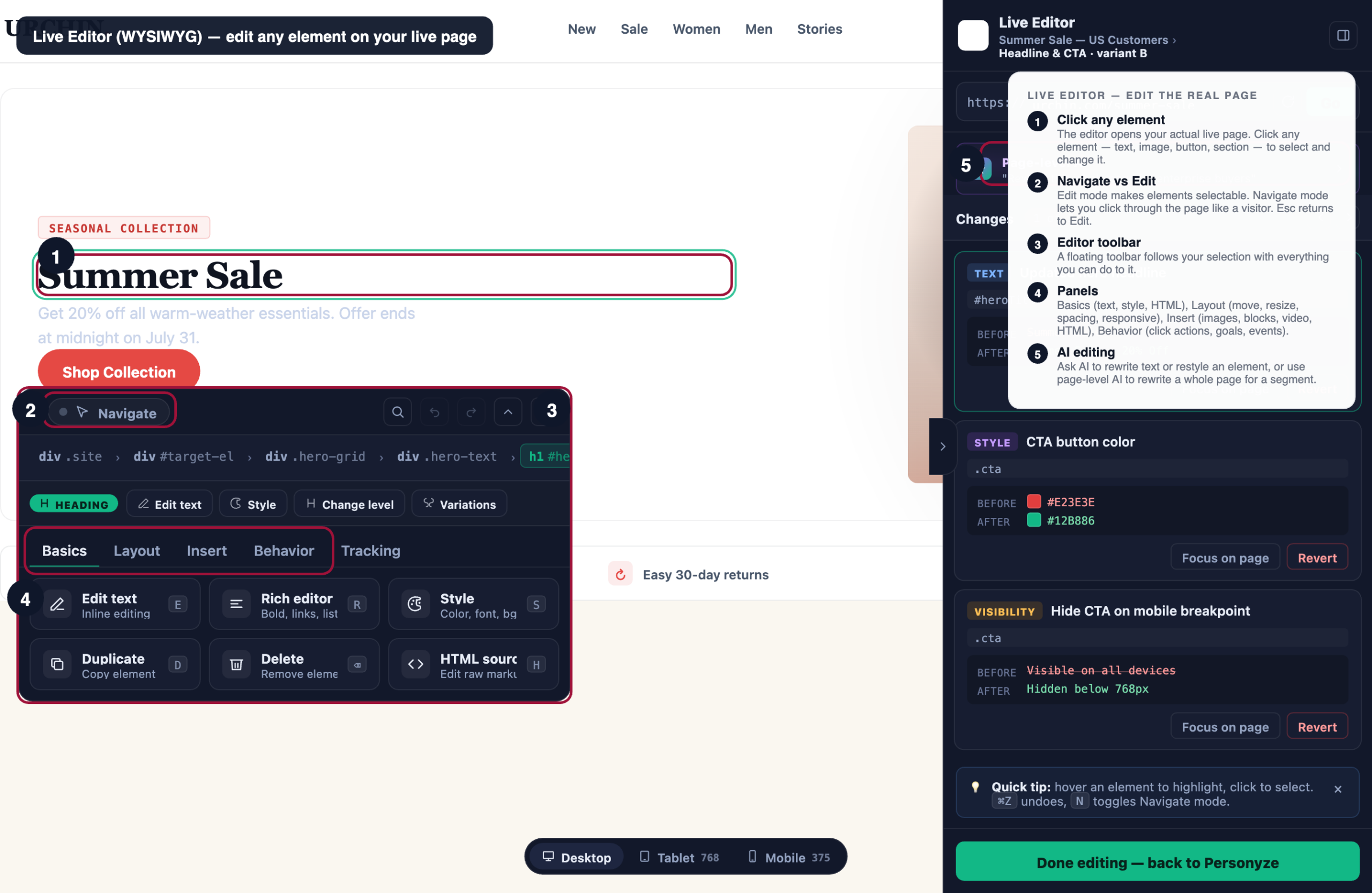
Le Live Editor est l’outil de contenu le plus utilisé de Personyze : il ouvre votre vrai site en ligne dans l’éditeur et vous permet de modifier n’importe quel élément de la page — texte, style, mise en page, images, liens, boutons — avec la précision du clic. Les modifications sont enregistrées sous forme de variante que Personyze injecte uniquement pour votre audience ; le code du site n’est pas touché.
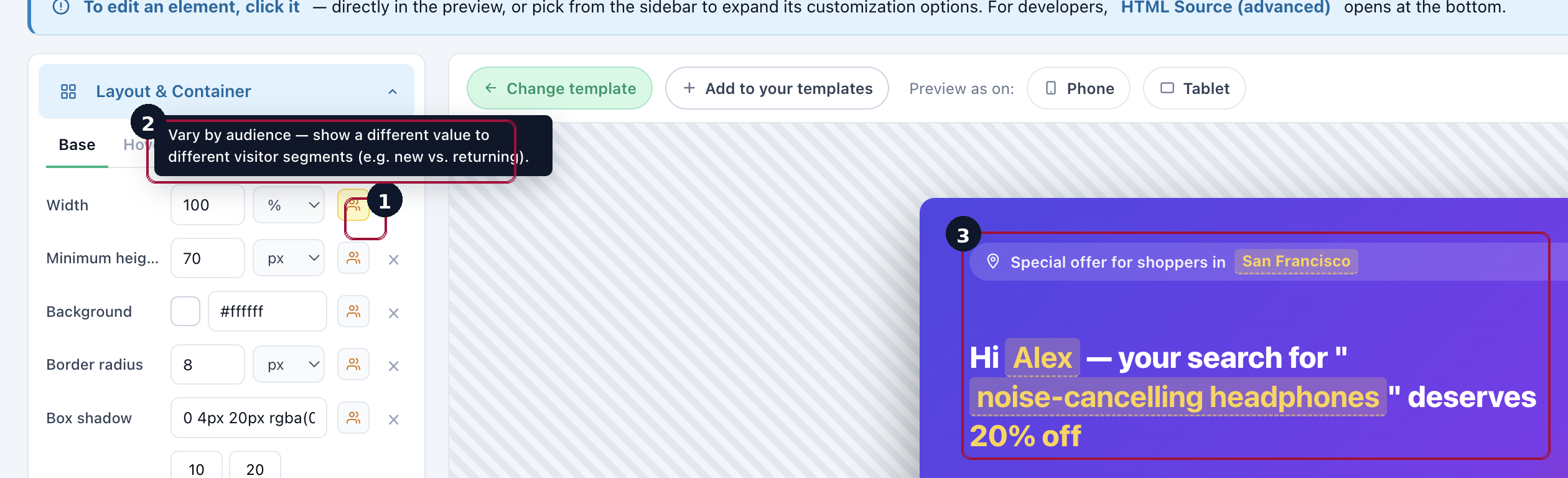
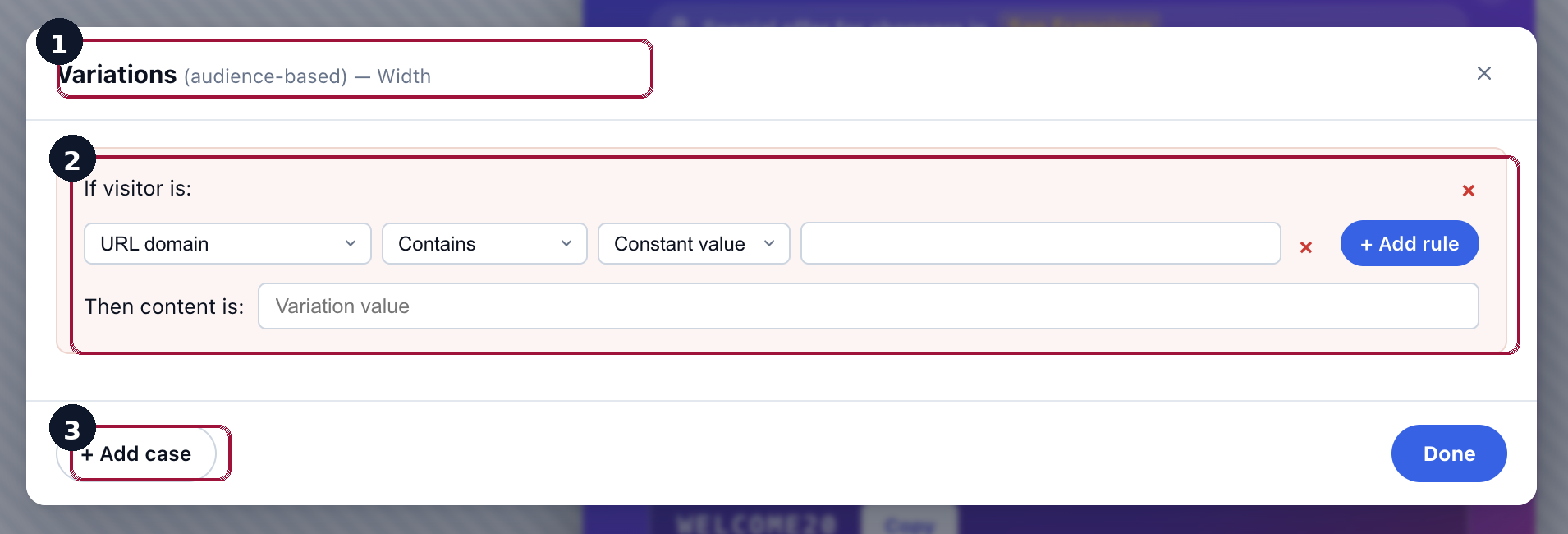
Un même contenu peut porter différentes versions selon le cas. Avec les cas partagés (Split Cases), une seule action contient une version par défaut plus des cas supplémentaires — chacun affiché uniquement quand sa condition est remplie (le plus souvent la localisation du visiteur, mais aussi l’appareil, l’audience, la langue ou une valeur CRM / de flux). Vous passez d’un cas à l’autre et modifiez chacun directement dans l’éditeur WYSIWYG (l’éditeur Popup et bannière fonctionne de la même façon).
Ce que couvre le Live Editor :
- Modes Navigate et Edit — le mode Edit rend chaque élément cliquable pour que vous choisissiez quoi modifier ; le mode Navigate désactive l’édition pour que vous puissiez cliquer sur les liens et interagir avec la page comme un vrai visiteur. Appuyez sur Échap pour revenir en mode Edit.
- Panneau Basics — modifiez le texte (avec un éditeur de texte enrichi pour le gras, l’italique, les listes, les liens), changez le style (couleur, police, taille, arrière-plan), dupliquez ou supprimez un élément, ou passez au code HTML brut si nécessaire.
- Panneau Layout — déplacez et redimensionnez en faisant glisser les coins, ajustez les espacements (marge extérieure/intérieure), changez l’alignement des mises en page flex et grid, masquez/affichez selon le point de rupture de l’appareil, prévisualisez les points de rupture responsives, ou repositionnez avec le z-index et l’épinglage.
- Panneau Insert — insérez de nouveaux éléments : images (import ou URL), liens, boutons, blocs réutilisables, vidéos (YouTube / Vimeo / MP4) ou extraits HTML personnalisés bruts.
- Panneau Behavior — attachez un comportement à n’importe quel élément : exécuter du JavaScript personnalisé au clic, faire défiler jusqu’à une ancre, des actions retardées ou déclenchées au survol, compter les clics dans les statistiques de l’action, enregistrer l’élément comme objectif de conversion, ou déclencher un événement personnalisé avec un nom et des données.
- Modification assistée par IA — pour n’importe quel élément sélectionné, demandez à l’IA des suggestions de style (« Accorder à la couleur de la marque », « Style sans-serif moderne », « Plus de contraste », « Plus doux, arrondi ») ou des réécritures de texte (« Plus percutant », « Plus court », « Axé sur les bénéfices », « Plus pressant », « Dans le ton de la marque »). L’IA propose des modifications que vous vérifiez, appliquez ou écartez.
- IA au niveau de la page — pour des réécritures complètes, décrivez l’objectif (« Réécris toute cette page pour les acheteurs grands comptes ») et l’IA propose un ensemble cohérent de modifications sur toute la page.
- Historique des variantes — chaque élément indique combien de variantes ont été créées et vous permet de passer de l’une à l’autre pour comparer.
Popup, Banner & HTML Builder
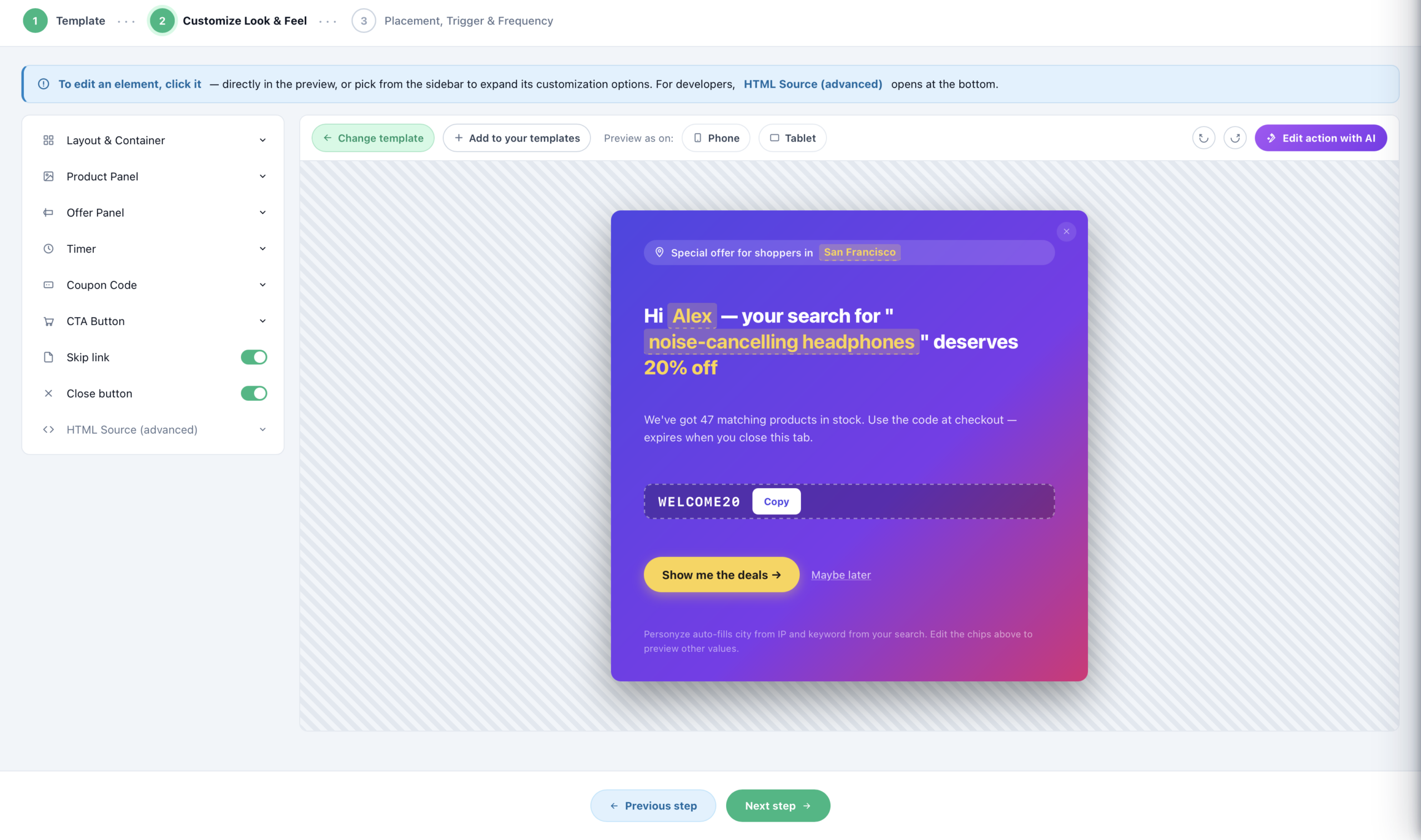
Quand vous voulez ajouter un nouvel élément à la page — une popup, une barre fixe en haut ou en bas, une bulle flottante, une notification qui glisse, une boîte de message, une bannière intégrée à la page ou un bloc HTML entièrement personnalisé — utilisez le Popup, Banner & HTML Builder. Il est livré avec des modèles prêts pour la production pour chaque format et prend en charge des jetons de personnalisation en direct (par exemple « Bonjour Alex — votre recherche de “casque à réduction de bruit” mérite 20 % de remise ») résolus à l’affichage à partir du profil, de la session ou des données CRM du visiteur.
Malgré son nom, ce constructeur ne se limite pas aux calques flottant par-dessus la page. Chaque contenu peut être épinglé à un emplacement — un sélecteur CSS qui désigne n’importe quel élément de votre site. Définissez un emplacement et le contenu y est injecté ; il peut même remplacer le contenu existant à cet endroit au lieu de simplement s’y ajouter. Le même constructeur sert donc aussi bien aux calques classiques (une popup, une notification de coin) qu’au remplacement de contenus dans la page (une bannière hero, un bandeau promotionnel, un bloc dans une page produit), sans toucher au code de votre site.
Modifier n’importe quelle action avec l’IA
N’importe quelle action — popup, bannière, modification WYSIWYG ou bloc HTML — peut être modifiée avec l’IA plutôt qu’à la main. Cliquez sur Modifier l’action avec l’IA, décrivez la modification en langage courant, et Personyze réécrit le HTML de l’action pour que vous le vérifiiez et l’appliquiez.
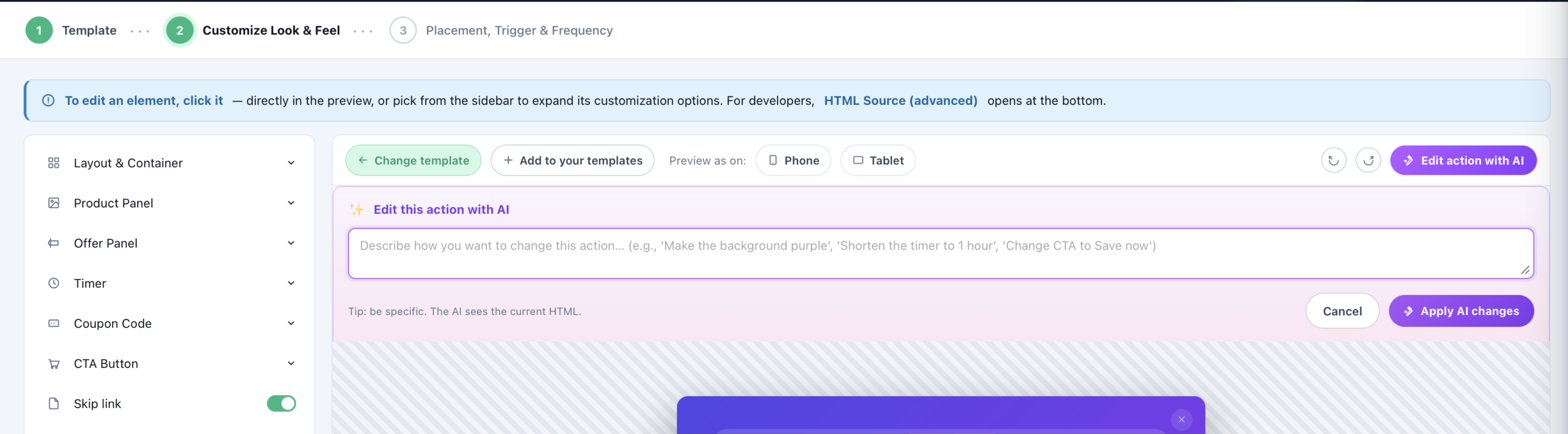
L’IA peut :
- Restyler — couleurs, polices, espacements, mise en page, styles de boutons (« accorder à la couleur de notre marque », « plus de contraste », « style sans-serif moderne »).
- Réécrire les textes — titres, corps, appels à l’action (« plus percutant », « axé sur les bénéfices », « plus pressant », « dans le ton de la marque »).
- Changer le visuel — remplacer ou ajuster des images, minuteries, codes promo et autres éléments du modèle.
- Insérer de la personnalisation — ajouter des variables Personyze comme le prénom du visiteur, sa ville ou un mot-clé recherché, pour que l’action se remplisse pour chaque visiteur.
L’IA propose la modification ; vous la vérifiez, l’appliquez ou l’écartez — rien n’est mis en ligne tant que vous ne l’avez pas acceptée.
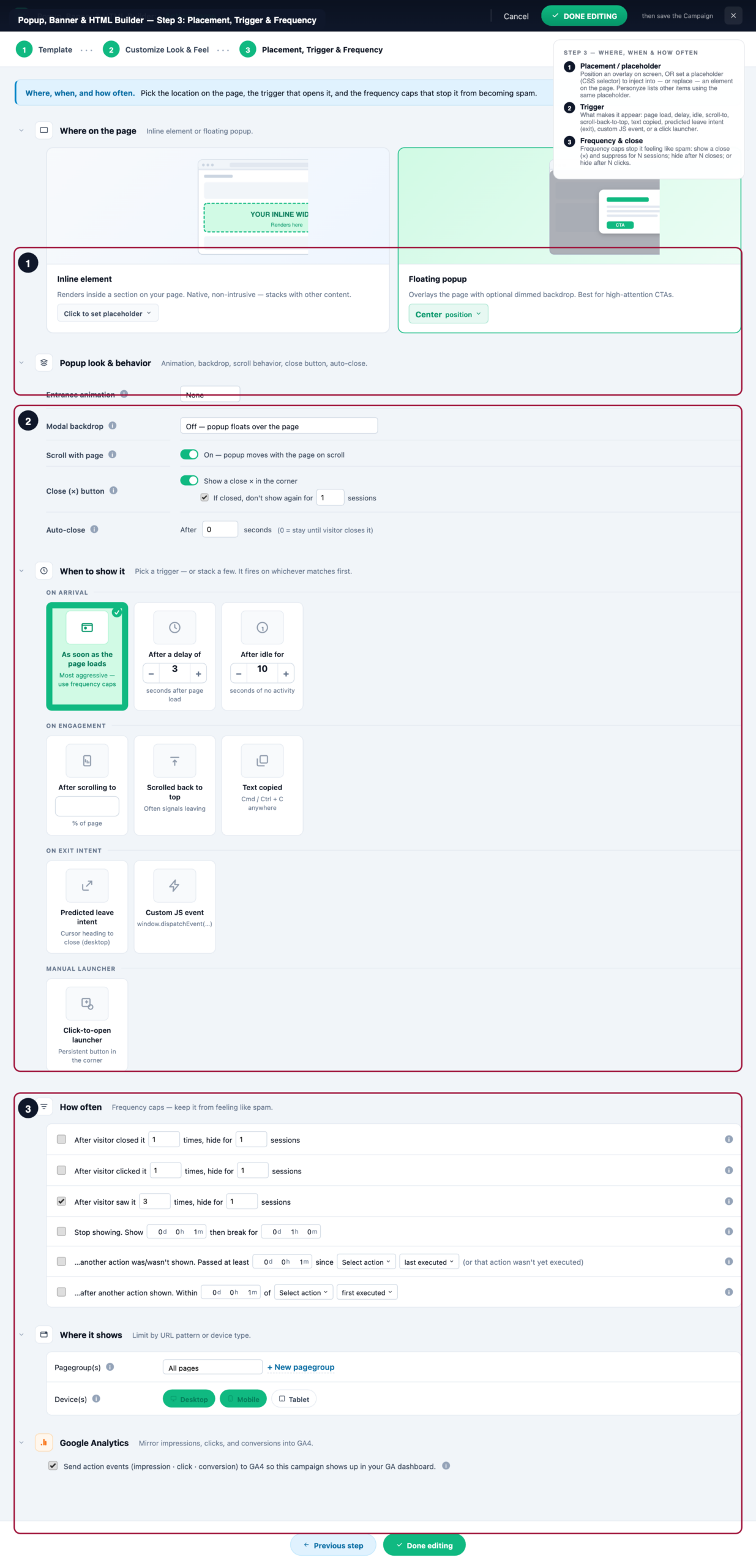
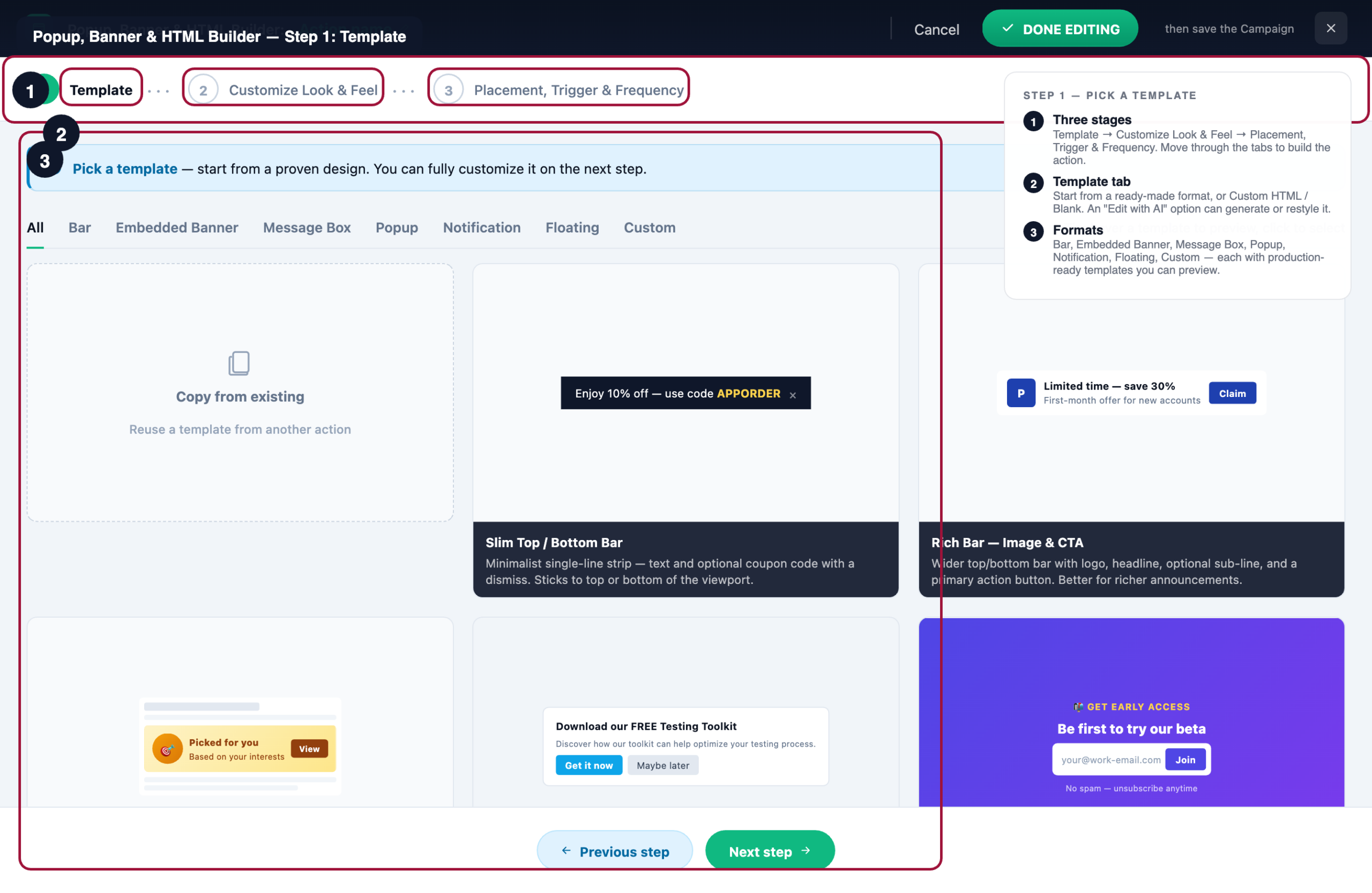
Le constructeur passe par trois étapes :
1 · Modèle. Partez d’un modèle propre à un format, filtrable par type : Bar (barre fine fixe en haut ou en bas, ou barre riche avec image et appel à l’action), Embedded Banner (intégrée dans un emplacement précis de la page), Message Box (message intégré avec appels à l’action), Popup (fenêtre modale — inscription / formulaire de capture, ou promotion avec compte à rebours), Notification (notification de coin qui glisse), Floating (bulle / lanceur flottant) et Custom HTML / Blank (balisage brut). N’importe quel modèle peut intégrer un widget de recommandation de produits alimenté par votre catalogue (Bought Together, Countdown, Grid, Slider, etc.), et une option « Modifier cette action avec l’IA » permet de le générer ou de le restyler à partir d’une consigne.
2 · Personnaliser l’apparence. Ajustez le design — disposition, couleurs, polices, images, boutons et comportement responsive selon les états normal / survol et les points de rupture téléphone / tablette / ordinateur — et insérez des jetons de personnalisation résolus pour chaque visiteur.
3 · Emplacement, déclencheur et fréquence. Cette étape décide où, quand et à quelle fréquence le contenu s’affiche :
- Emplacement — pour les calques, choisissez une position à l’écran (haut/bas, gauche/centre/droite, ou centré). Pour un contenu dans la page, définissez un sélecteur d’emplacement pour injecter du contenu dans un élément de la page — ou le remplacer. Personyze liste aussi tous les autres contenus qui utilisent déjà ce même emplacement, pour que vous voyiez ce qui se dispute la zone.
- Déclencheur — ce qui le fait apparaître : dès le chargement de la page, après un délai, après une période d’inactivité du visiteur, après un défilement jusqu’à un point, quand il remonte en haut, quand du texte est copié, sur intention de départ prédite (intention de sortie), sur un événement JS personnalisé, ou depuis un lanceur à ouvrir d’un clic.
- Fréquence et fermeture — les plafonds de fréquence évitent l’impression de harcèlement : affichez un bouton de fermeture (×) et, une fois fermé, supprimez l’affichage pendant N sessions ; masquez-le après un certain nombre de fermetures par le visiteur ; ou masquez-le après un certain nombre de clics.
Guide complet : Guide de l’action Popup et bannière.
Autres types d’action
Personyze prend aussi en charge ces types d’action, chacun avec son propre guide :
- Recommandations de produits — des widgets de recommandation dédiés (achetés ensemble, également vus, tendances, personnalisés selon l’historique de navigation, par catégorie, etc.) alimentés par le flux de votre catalogue de produits.
- Compte à rebours — créez un sentiment d’urgence avec un compte à rebours en direct vers une date/heure précise, un compte à rebours par session de visiteur, ou une fenêtre glissante.
- Redirection vers une URL — envoyez les visiteurs correspondants vers une URL entièrement différente. Utile pour tester en A/B des pages d’atterrissage ou orienter le trafic payant vers une page propre à un segment.
- Action JavaScript — exécutez du JavaScript arbitraire quand l’audience correspond. Sert à tout ce que les types d’action intégrés ne couvrent pas — dialoguer avec une API tierce, modifier l’état de la page, envoyer des événements de suivi, ou brancher quelque chose de sur mesure.
- Actions e-mail — des envois d’e-mails personnalisés, dont l’abandon de panier, le reciblage et les envois déclenchés par campagne, avec des recommandations calculées à l’ouverture.
- Notifications push web — touchez les visiteurs qui ont accepté les notifications push avec des notifications déclenchées selon l’heure ou un événement.
Donner à la campagne son propre objectif
L’étape Contenu comporte un bandeau Objectifs à côté des bandeaux de plafond et de test A/B. Il liste les objectifs sur lesquels cette campagne est mesurée, et + Ajouter un objectif crée un nouvel objectif déjà limité à cette campagne ou rattache un objectif existant.
Un objectif créé de cette façon est dédié à la campagne : il n’occupe pas l’un des douze emplacements à l’échelle du compte, vous pouvez en créer autant que vous voulez, et il reste hors du tableau de bord et des rapports de toutes les autres campagnes. Utilisez-le pour le résultat qui n’a de sens qu’ici — un clic sur l’appel à l’action de cette promotion, un formulaire que seule cette campagne alimente. Les portées, et comment en créer un.
Étape 3 — Tests A/B (facultatif)
Une campagne avec une seule variante sert simplement ce contenu à toute l’audience. Mais n’importe quelle campagne peut devenir un test A/B en ajoutant deux variantes ou plus, en répartissant le trafic entre elles et en laissant les résultats désigner la gagnante. C’est le moyen le plus rapide de prouver qu’un changement fait réellement progresser votre objectif, au lieu de deviner.
Configurer le test
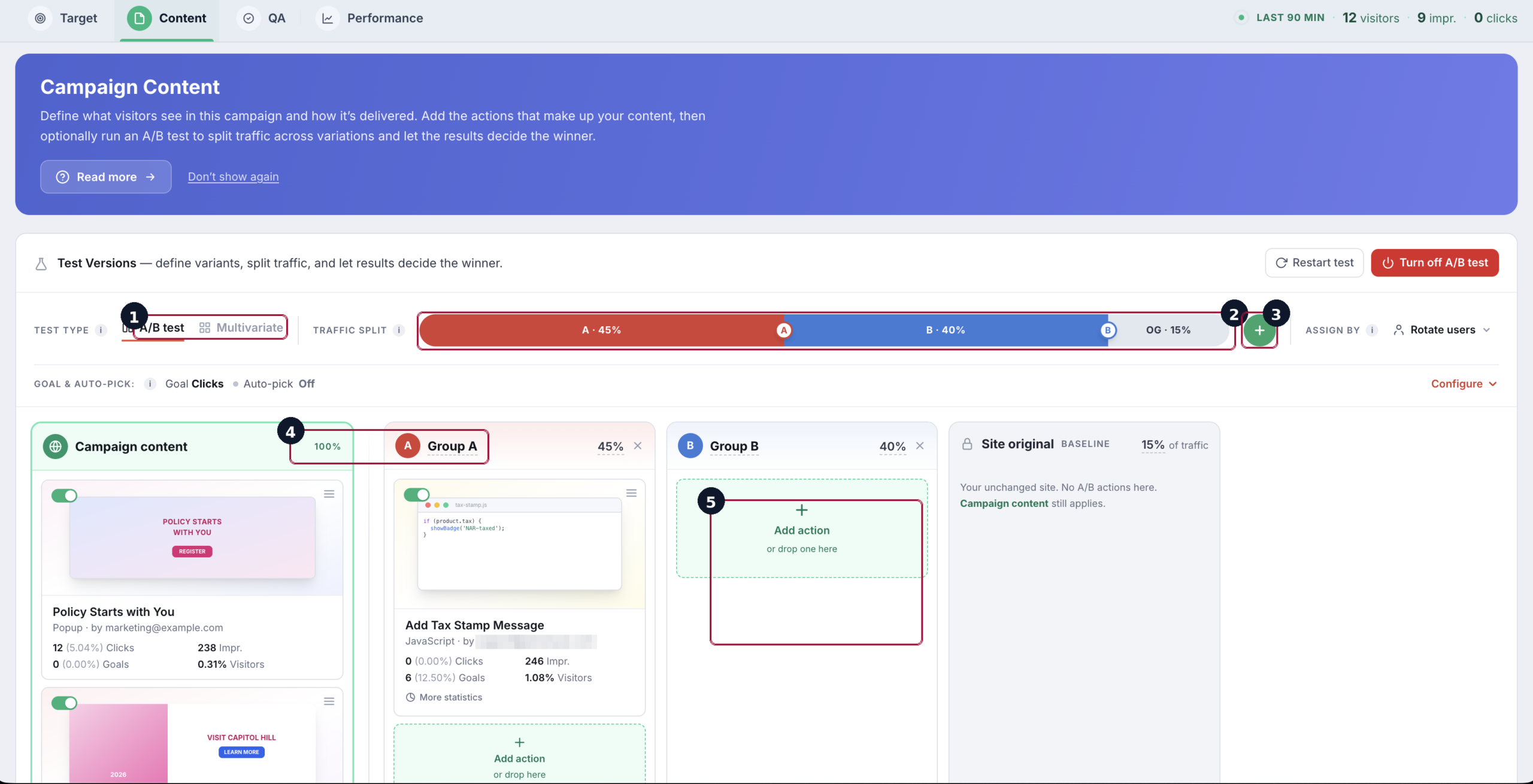
Activez Versions de test à l’étape Contenu de la campagne et la zone de contenu unique devient un ensemble de variantes à comparer. Chaque variante est une version du contenu — groupe A, groupe B, etc. — et le site d’origine (« Site original ») est conservé comme référence intacte vers laquelle vous pouvez garder une part du trafic.
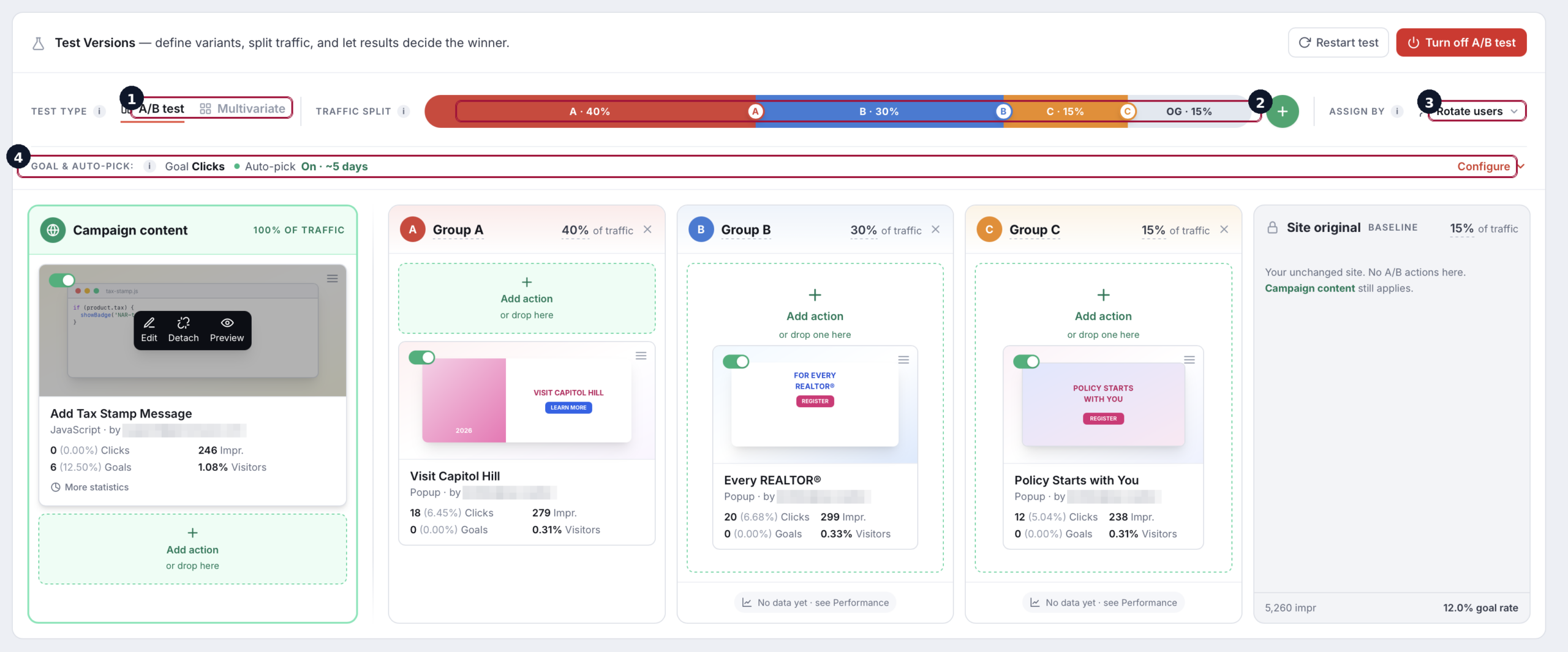
Répartissez le trafic avec la barre de répartition. La barre colorée en haut du test est interactive : faites glisser les poignées entre les segments pour changer la part de l’audience que reçoit chaque variante (par exemple A 45 % / B 40 % / original 15 %). Les pourcentages totalisent toujours 100 %, et garder une part du trafic sur l’original est ce qui permet de mesurer le gain par rapport à l’absence de changement. Utilisez « + » pour ajouter une variante et le × d’un groupe pour en retirer une ; les nouvelles variantes démarrent vides, à vous de les remplir.
Choisissez comment les visiteurs sont affectés. « Assign by » détermine comment un visiteur est réparti — Rotate users les répartit entre les variantes, et garder un visiteur dans la même variante d’une session à l’autre rend l’expérience cohérente pour les visiteurs récurrents.
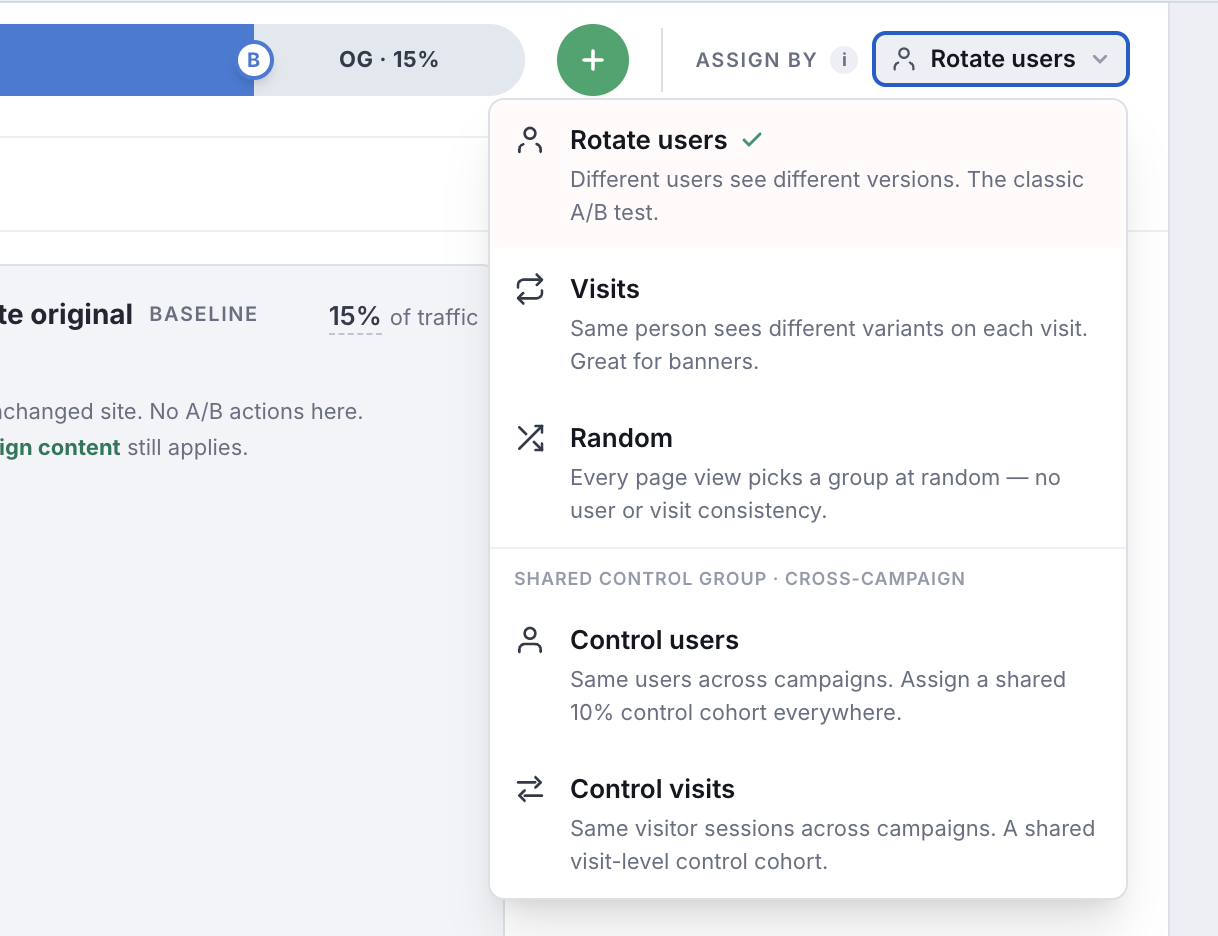
- Rotate users — des utilisateurs différents voient des versions différentes, et chaque utilisateur reste sur la même. Le test A/B classique.
- Visits — une même personne peut voir des variantes différentes à chaque visite. Adapté aux bannières et aux créations.
- Random — chaque page vue choisit une variante au hasard, sans cohérence par utilisateur ni par visite.
- Control users / Control visits — conservez une cohorte témoin partagée entre les campagnes (par exemple un groupe de 10 % qui ne voit jamais de personnalisation), pour mesurer le gain total de l’ensemble de votre programme.
Définissez l’objectif et la règle de décision. Choisissez le KPI que le test optimise (clics, objectif de conversion ou revenus) et décidez si Personyze doit choisir automatiquement la gagnante une fois le résultat concluant, ou laisser la décision manuelle. Le panneau de stratégie de décision détermine le degré de certitude exigé avant de désigner une gagnante.
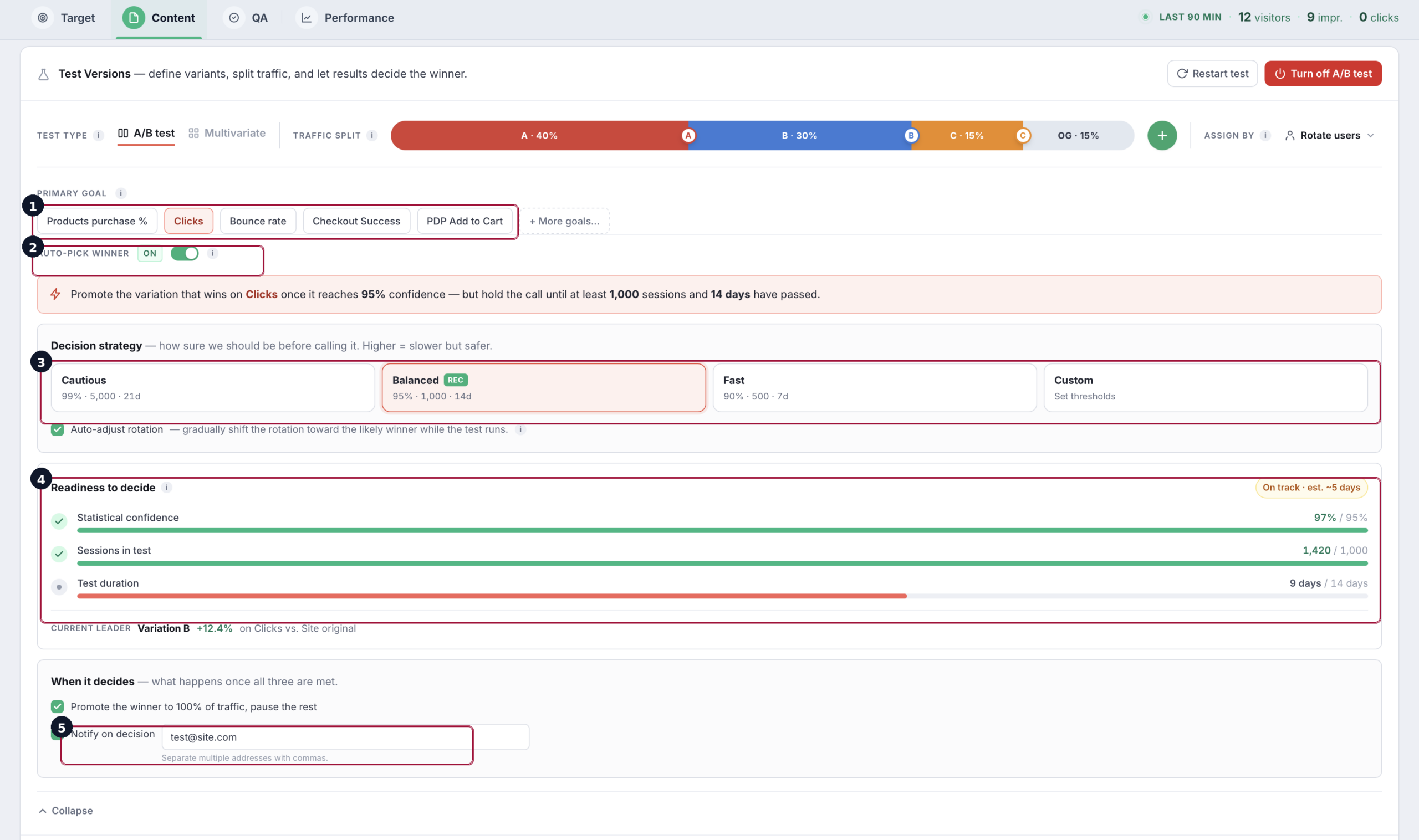
Réinitialiser les données du test. Si vous faites un changement important en cours de route — nouvelles variantes, répartition différente ou action modifiée — les résultats recueillis jusque-là ne décrivent plus ce qui tourne. Réinitialisez les données du test pour que la mesure reparte proprement à partir du changement, au lieu de mélanger anciens et nouveaux chiffres.
Multivarié : tester plusieurs éléments à la fois
Un test A/B compare des variantes entières entre elles. Le multivarié teste des éléments individuels en combinaison. Au lieu d’une liste de variantes, vous créez des groupes — chaque groupe est une chose que vous faites varier (par exemple l’ordre des cartes, ou le texte de l’offre annuelle) — et vous ajoutez les actions alternatives dans chaque groupe en les y faisant glisser. Un visiteur voit une action de chaque groupe, et Personyze combine automatiquement les groupes en toutes les variantes possibles.
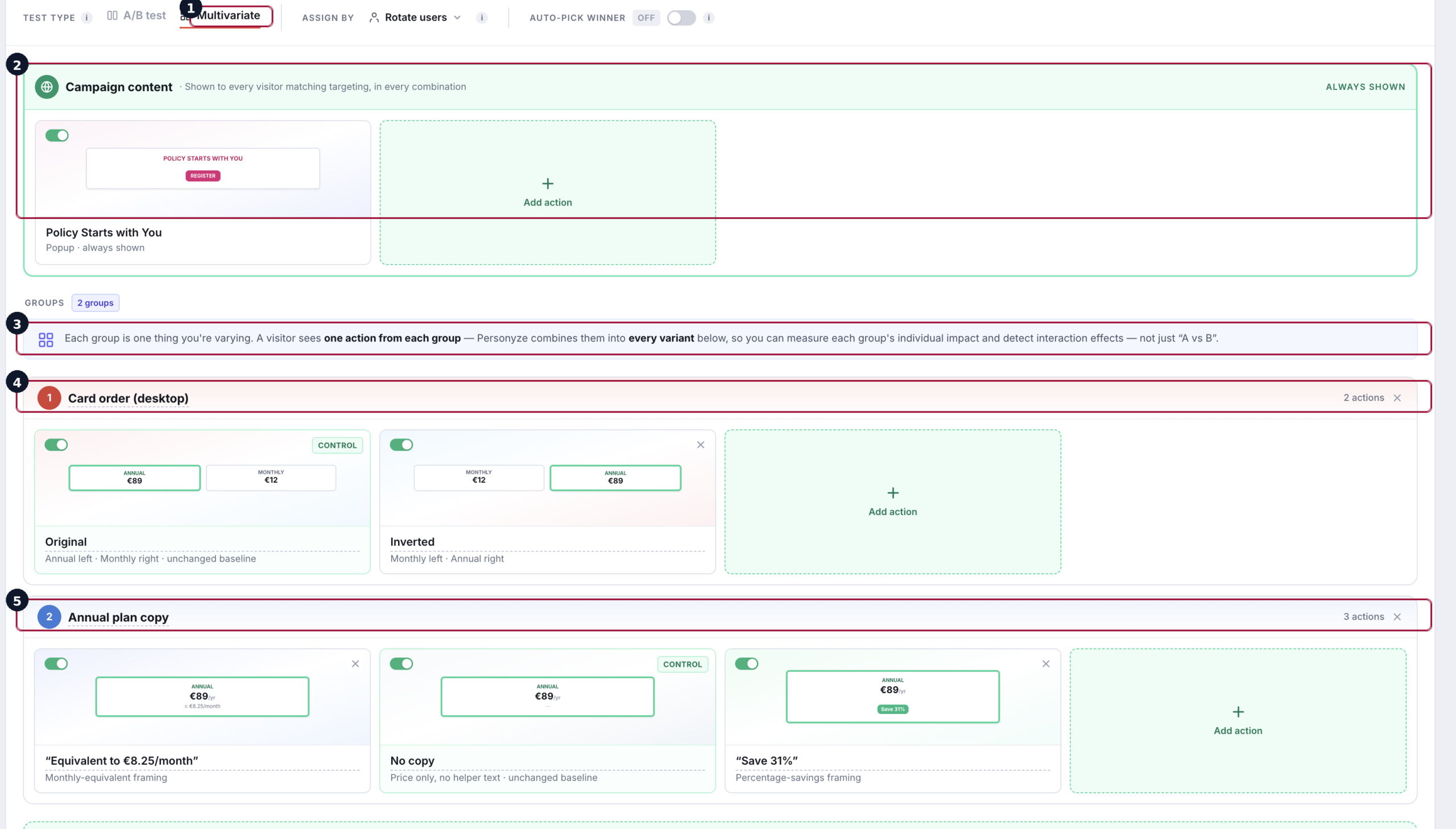
Comme il mesure l’impact individuel de chaque élément et la façon dont les éléments interagissent, le multivarié est le bon choix quand vous voulez savoir quel changement précis a produit le résultat — au prix d’un besoin de trafic plus important, puisque chaque combinaison doit accumuler assez de données.
Lire les résultats
Le tableau de bord des résultats est conçu pour répondre d’abord à une question — quelle variante a gagné, et puis-je m’y fier ?
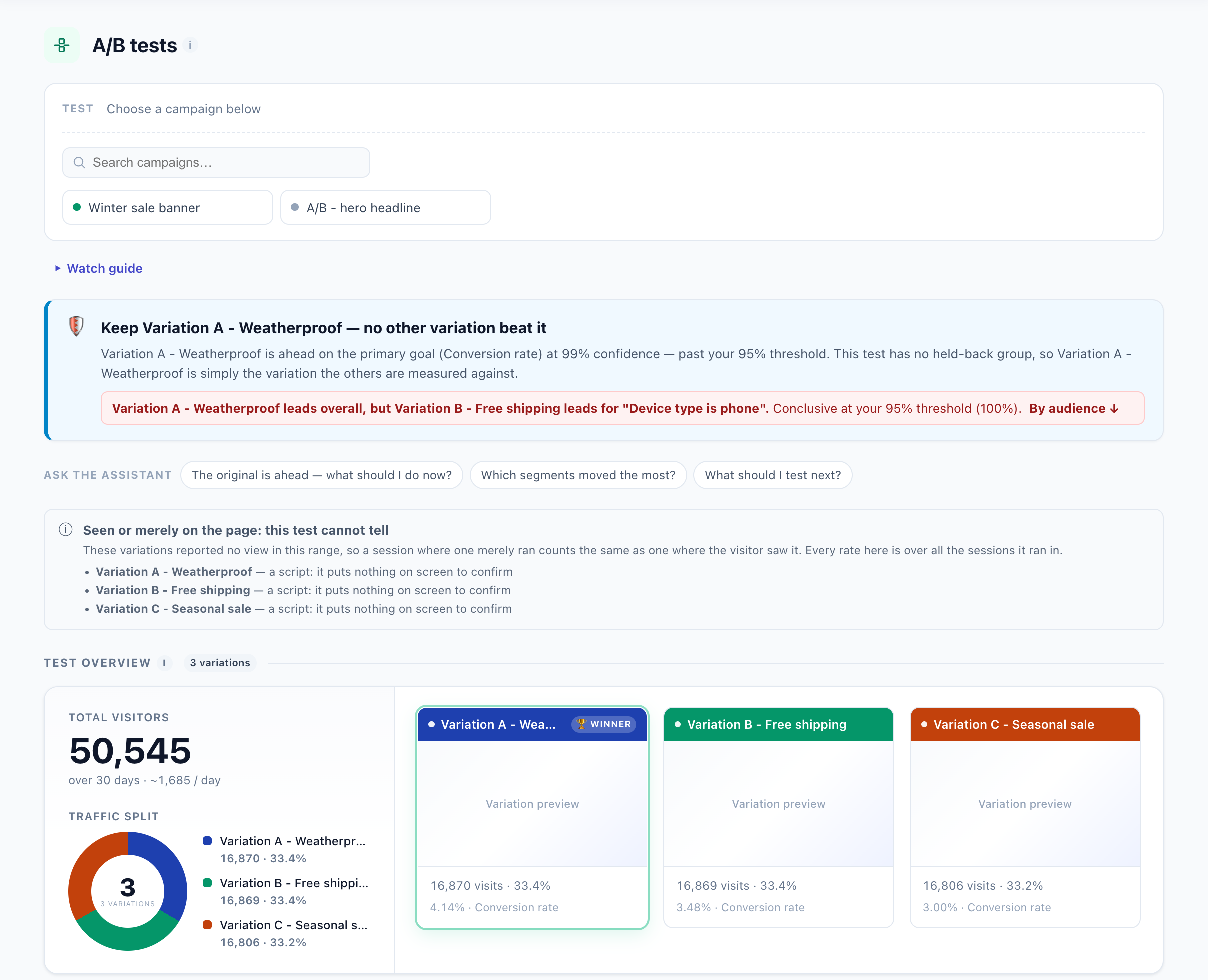
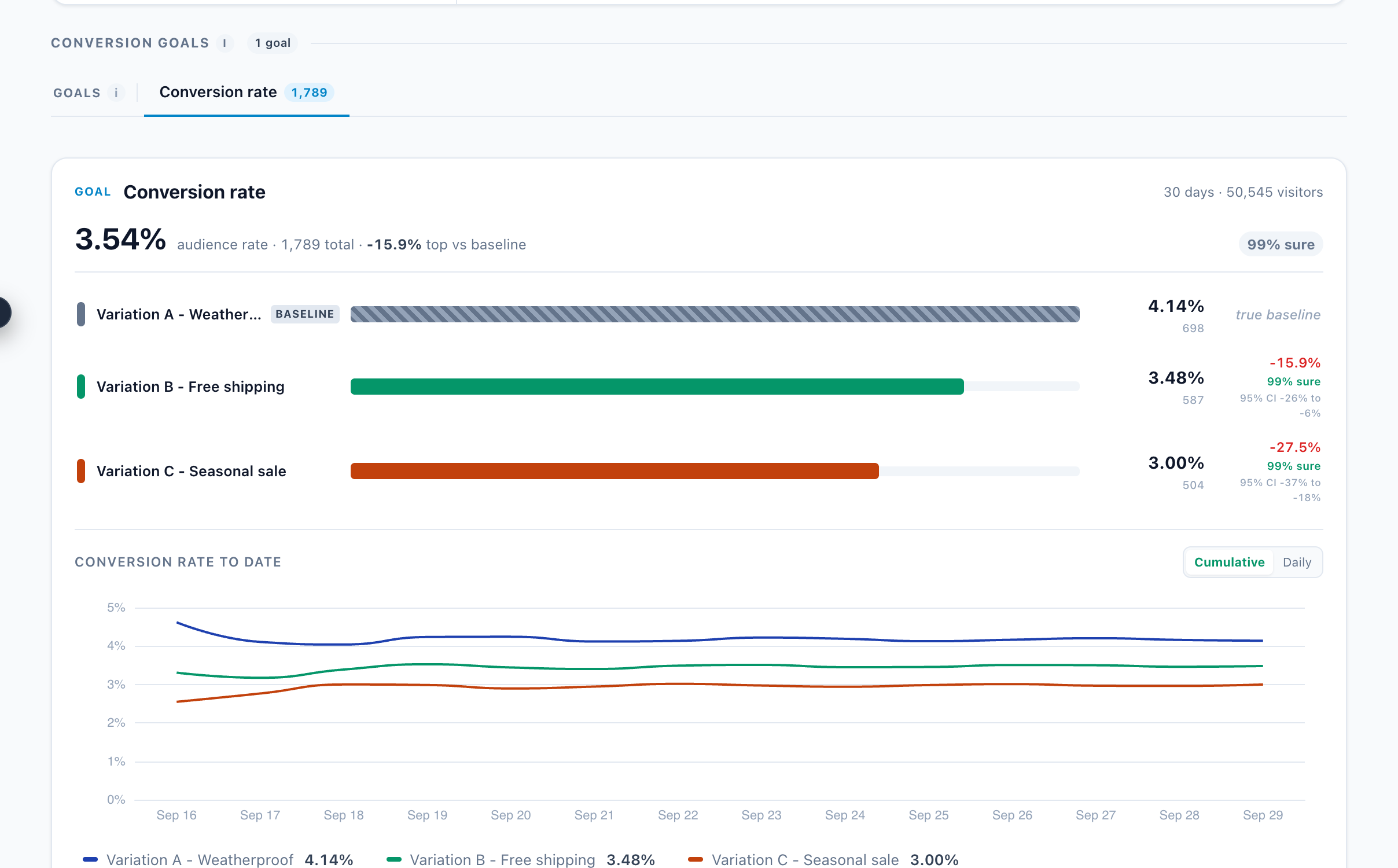
- Recommandation de gagnante — quand une variante atteint la significativité statistique sur l’objectif, Personyze la fait remonter en haut et propose de la promouvoir en un clic (dans l’exemple ci-dessus, promotion de la variante B grâce à son traitement de preuve sociale).
- Alertes sur la diffusion — le tableau de bord signale les problèmes qui invalideraient un résultat, comme une variante sous-diffusée parce qu’un sélecteur manquait sur certaines pages. Une « gagnante » fondée sur une diffusion défaillante n’est pas une vraie gagnante, et cela vous évite d’agir sur elle.
- KPI de synthèse — visiteurs, impressions, diffusions, clics et taux de conversion pour tout le test, avec chaque variante comparée côte à côte.
- Détail par objectif — si la campagne suit plusieurs objectifs (par exemple inscriptions à l’essai, clics sur l’appel à l’action et demandes de démo), chacun est présenté par variante, car une variante peut gagner sur un objectif et perdre sur un autre.
- Performances quotidiennes et tendance — comment chaque variante se comporte jour après jour et comment évolue l’écart de taux de conversion, pour distinguer une avance stable d’une avance encore fluctuante et éviter de conclure le test trop tôt.
- Détail de l’engagement — des indicateurs d’interaction plus approfondis, au-delà de la conversion principale, pour comprendre pourquoi une variante gagne.
Guide complet : Tests A/B.
Modes d’enregistrement : test ou production
La façon dont vous enregistrez une campagne décide qui peut la voir. Il existe deux modes, et la différence compte :
- Mode test — la campagne ne tourne que pour vous (et toute personne qui la prévisualise), jamais pour les vrais visiteurs. C’est là que chaque campagne devrait rester pendant que vous la construisez et la vérifiez. Vous pouvez enregistrer en test autant de fois que vous voulez sans toucher au trafic de production.
- Mode production — la campagne est active pour les vrais visiteurs qui correspondent à l’audience. Passer en production est l’acte délibéré de publication ; revenir en brouillon / désactivé la met hors ligne sans la supprimer.
Le déroulement normal : construire → enregistrer en test → faire la QA → passer en production quand tout est correct. Comme le test et la production sont des états distincts, vous pouvez continuer à affiner une campagne en ligne en test et ne pousser les modifications en production que lorsque vous êtes satisfait.
QA avant le lancement
L’étape QA s’ouvre avec un résumé de la campagne et une prévision d’audience, pour vérifier toute la configuration d’un coup d’œil avant de la prévisualiser sur une vraie page.
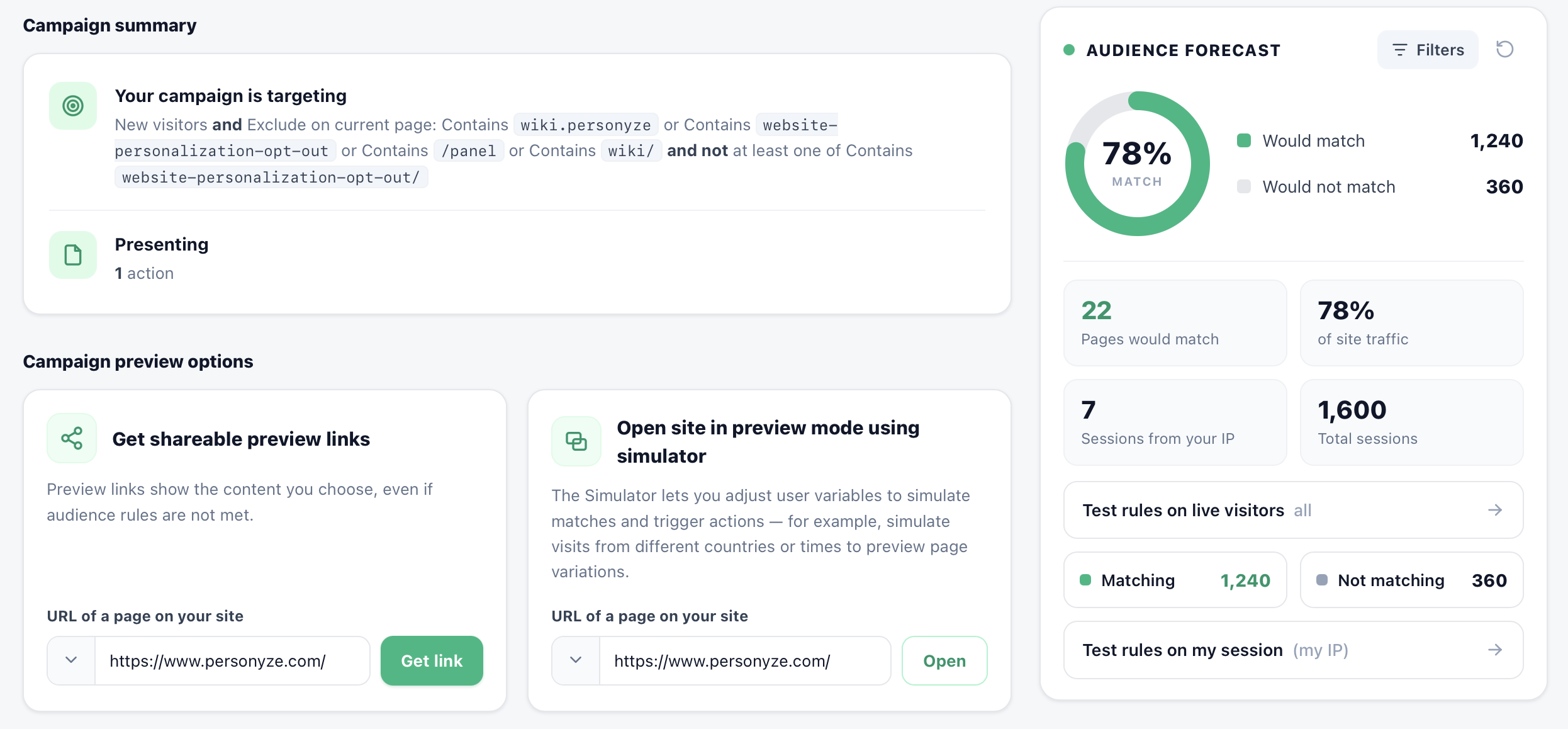
- Résumé de la campagne — reformule votre ciblage en langage courant (règles d’inclusion/exclusion et logique AND/NOT) et indique combien d’actions seront présentées : une erreur dans les règles saute ainsi aux yeux avant le lancement.
- Obtenir des liens d’aperçu partageables — ouvrez votre propre site avec une barre de QA qui nomme chaque action de la campagne et indique ce qui lui est arrivé, ou un lien de forçage qui montre le contenu même aux personnes qui ne correspondent pas aux règles d’audience, pour la validation par des collègues ou des clients.
- Ouvrir le site en mode aperçu avec le simulateur — lance votre vrai site avec la campagne injectée, où vous pouvez ajuster des variables utilisateur pour simuler des correspondances et déclencher des actions (voir plus bas).
- Prévision d’audience — le taux de correspondance sur un échantillon glissant du trafic récent, avec les nombres « correspondrait » et « ne correspondrait pas », les pages et sessions qui remplissent les conditions, et en un clic Tester les règles sur les visiteurs en direct ou sur ma session.
Avant qu’une campagne n’atteigne les vrais visiteurs, faites la QA avec le simulateur QA. Au démarrage de la QA, Personyze ouvre une petite boîte de dialogue qui demande l’URL de la page sur laquelle prévisualiser — vous saisissez l’adresse de la page où la campagne doit apparaître (votre page de tarifs, une page produit, la page d’accueil), et Personyze ouvre cette vraie page avec la campagne injectée, exactement comme la verrait un visiteur correspondant.
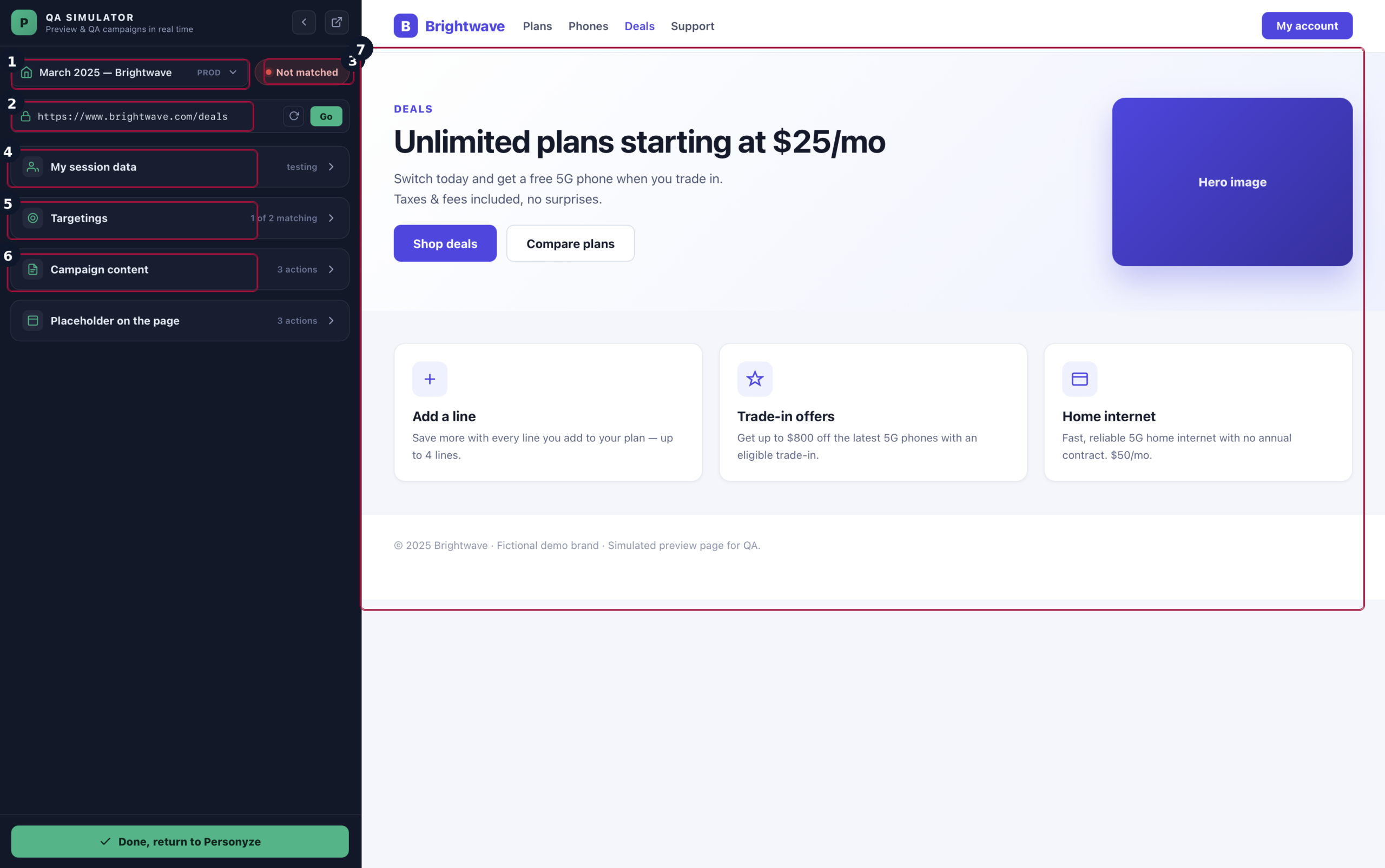
À partir de là, vous pouvez :
- Prévisualiser sur n’importe quelle page — tester la campagne sur les URL précises qu’elle cible, et non dans un aperçu abstrait, pour repérer les problèmes de sélecteur et d’emplacement sur la structure réelle de la page.
- Vous faire passer pour un profil de visiteur — simuler n’importe quelle combinaison d’attributs d’audience (récurrent ou nouveau, un segment CRM, une zone géographique, un appareil) et confirmer que la campagne s’affiche — ou reste correctement masquée — pour chacun.
- Vérifier le rendu — emplacement, moment/déclencheur, jetons de personnalisation résolus à partir du profil, et interaction avec toute autre campagne visant le même visiteur — le tout sans affecter le trafic en direct.
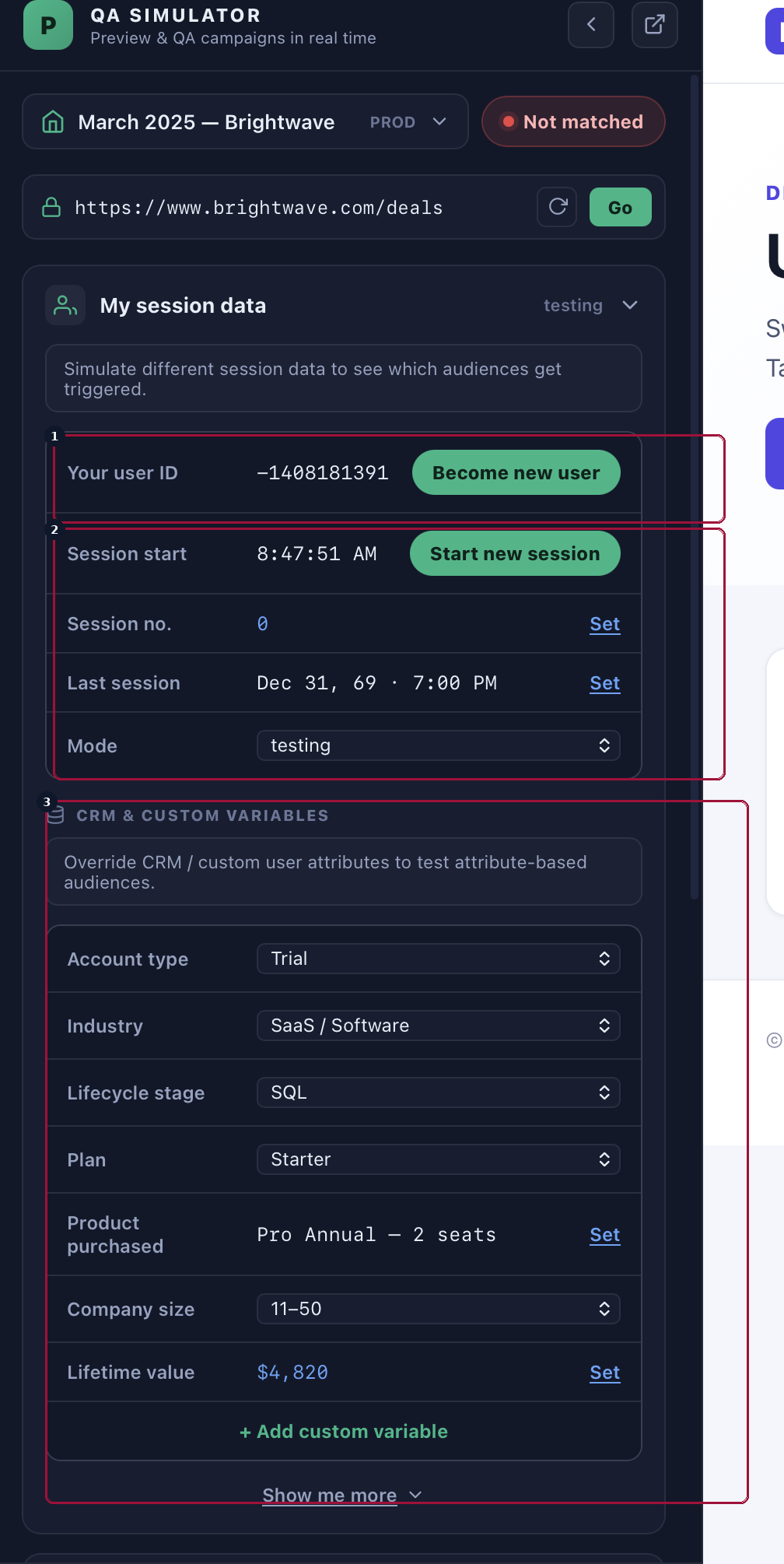
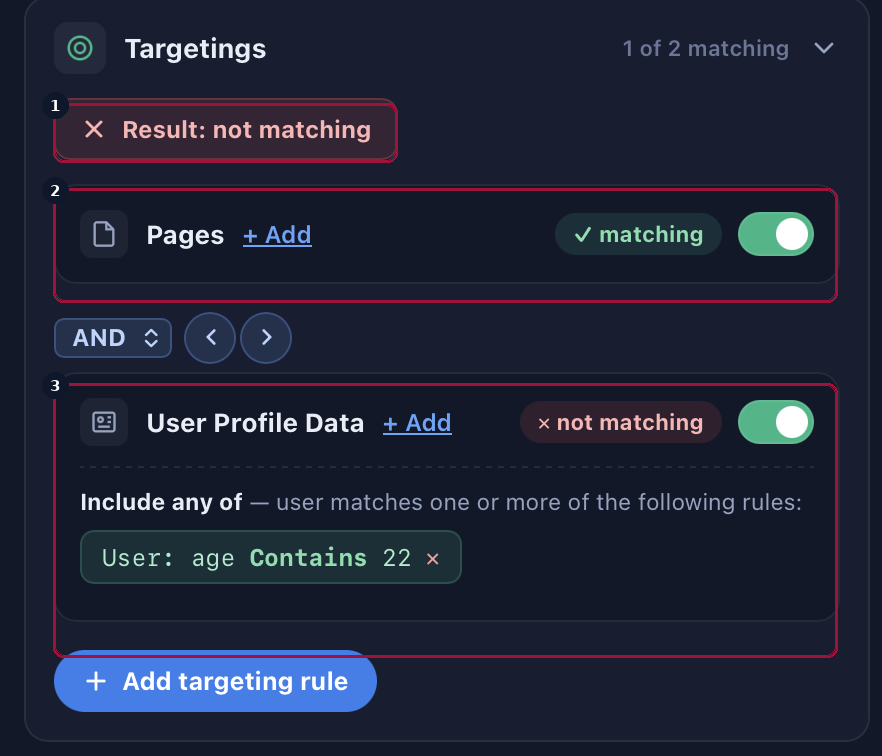
Faites d’abord la QA en mode test, corrigez tout ce que le simulateur fait apparaître, puis passez la campagne en production.
Gérer une campagne : dupliquer, versions et suppression
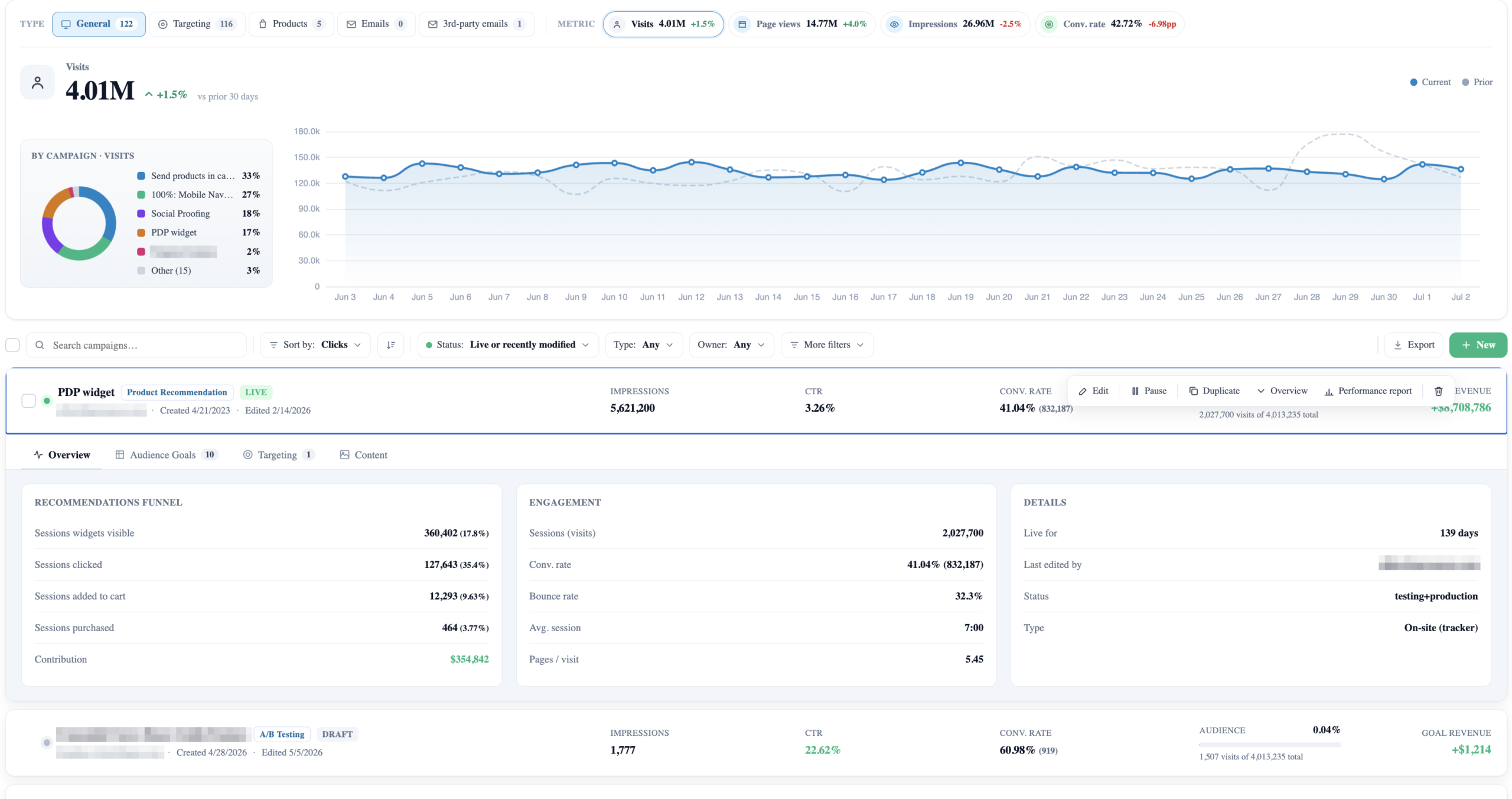
Une fois enregistrée, une campagne se trouve dans votre liste de campagnes, où chaque campagne affiche son état et ses indicateurs en direct (impressions, CTR, taux de conversion, revenus). Dépliez n’importe quelle ligne pour une vue d’ensemble rapide, ou utilisez les actions de la ligne pour la modifier, la mettre en pause, la dupliquer ou ouvrir son rapport de performance.
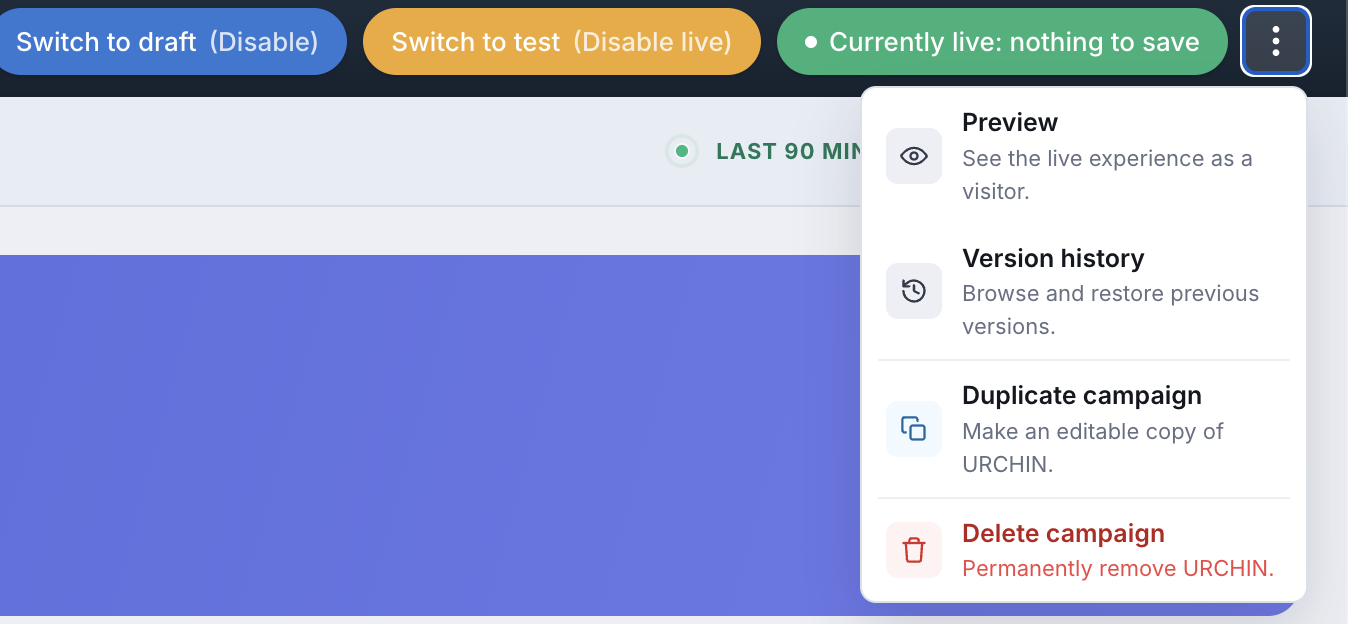
Chaque campagne a un menu « ⋮ » dans la barre du haut, avec quatre actions de gestion : Aperçu (ouvrir l’expérience en direct exactement comme la verrait un visiteur), Historique des versions (parcourir les versions enregistrées précédentes et en restaurer une), Dupliquer la campagne (en faire une copie modifiable) et Supprimer la campagne (la supprimer définitivement).
Quand une campagne fonctionne, vous construisez rarement la suivante à partir de zéro. Dupliquez la campagne pour en obtenir une copie exacte — règles d’audience, actions de contenu et réglages compris — sous forme de nouvelle campagne en mode test. C’est le moyen le plus rapide de :
- Réutiliser une configuration éprouvée — cloner une campagne gagnante et ne changer que l’audience (par exemple, proposer la même offre pour un autre pays ou segment).
- Tenter un changement plus important sans risque — dupliquer, expérimenter sur la copie, et laisser l’original tourner intact.
- Faire de votre travail un modèle — garder une campagne bien construite comme point de départ que vous dupliquez chaque fois qu’il vous faut la même structure.
La copie démarre toujours en mode test : un clonage ne met donc jamais par accident une seconde campagne en ligne.
Mesurer les performances
Une fois la campagne en ligne, le tableau de bord des performances de la campagne montre les performances globales par rapport à l’objectif principal et à chaque action : combien de visiteurs ont vu la campagne, sur quelles actions ils ont cliqué, comment chaque action s’est comportée par rapport à la période précédente, et d’où vient le trafic.
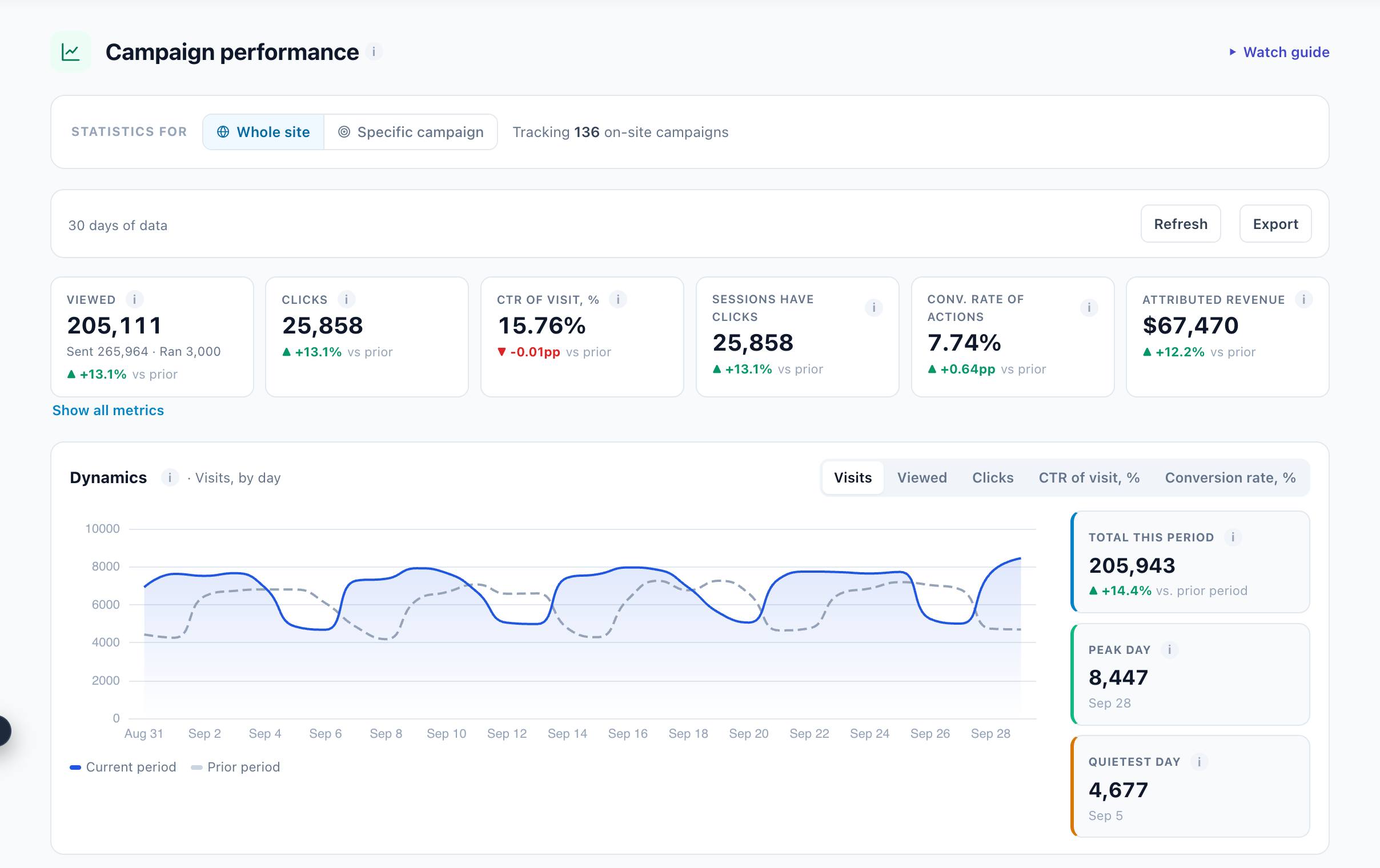
Ce que montre la vue des performances :
- Visites dans le temps — le volume quotidien de visiteurs de l’audience, pour repérer des trous de diffusion, des changements de source de trafic ou des tendances selon le jour de la semaine.
- Actions cliquées — le taux de clics par action de la campagne, classé de la plus performante à la moins performante. Les actions à faible CTR sont signalées comme candidates à une refonte ou à une suppression.
- Performances et conversions des actions — l’attribution des conversions par action par rapport à l’objectif principal de la campagne, comparée à la période de rapport précédente.
- Comparaison avec la période précédente — chaque KPI est comparé à la même durée juste avant, pour voir si les performances progressent, stagnent ou baissent.
Lire les chiffres : L’étape Performance d’une campagne, sur la page Indicateurs de performance, explique chaque chiffre de cet écran et comment le lire.
Explorer les visiteurs individuels
Les chiffres globaux montrent ce qui se passe ; le rapport utilisateur montre à qui cela arrive. Chaque visiteur ayant interagi avec la campagne est listé avec tout le contexte de sa session — les pages visitées, les actions vues, ce sur quoi il a cliqué et ce qu’il a acheté (ou non).
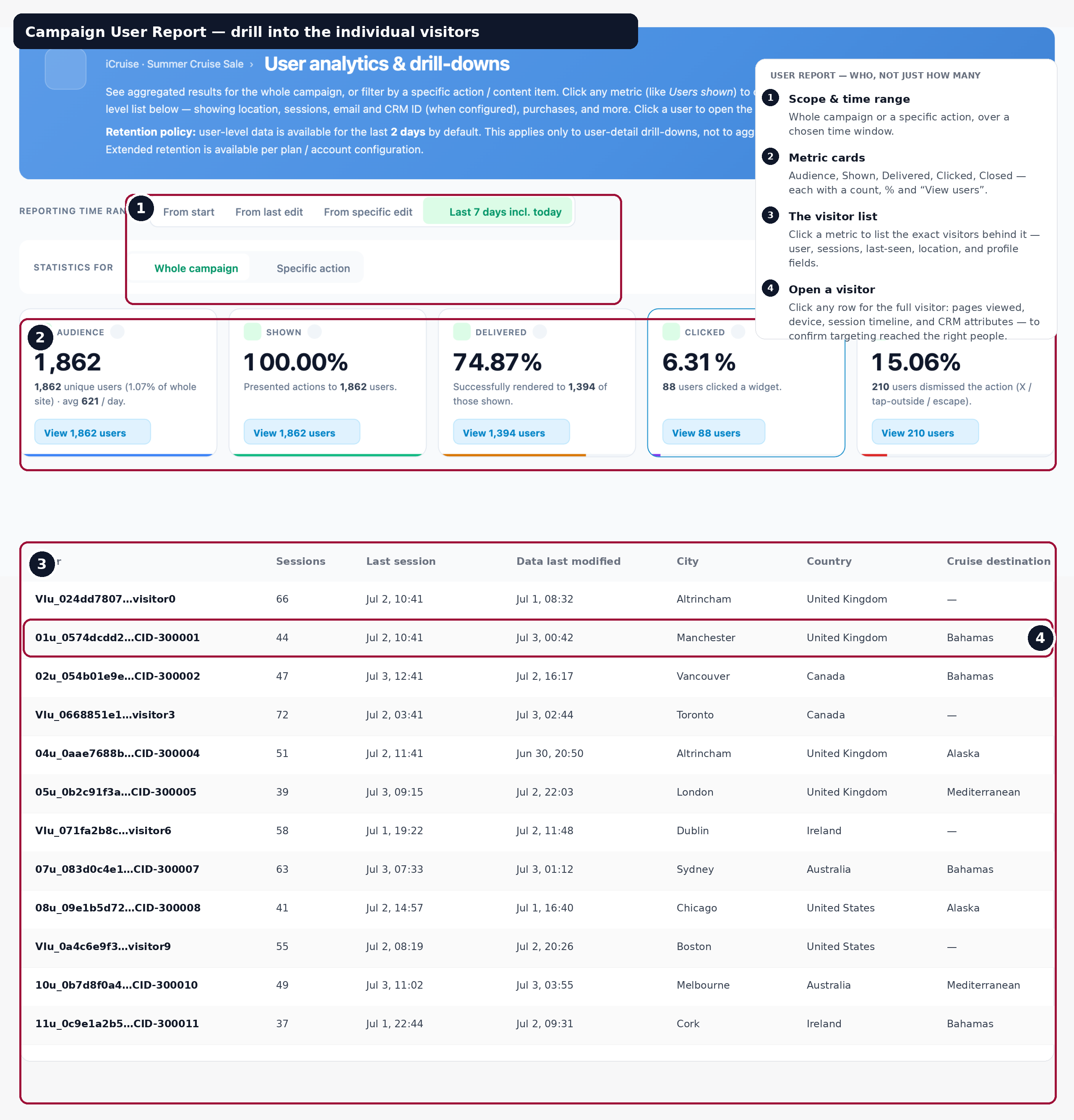
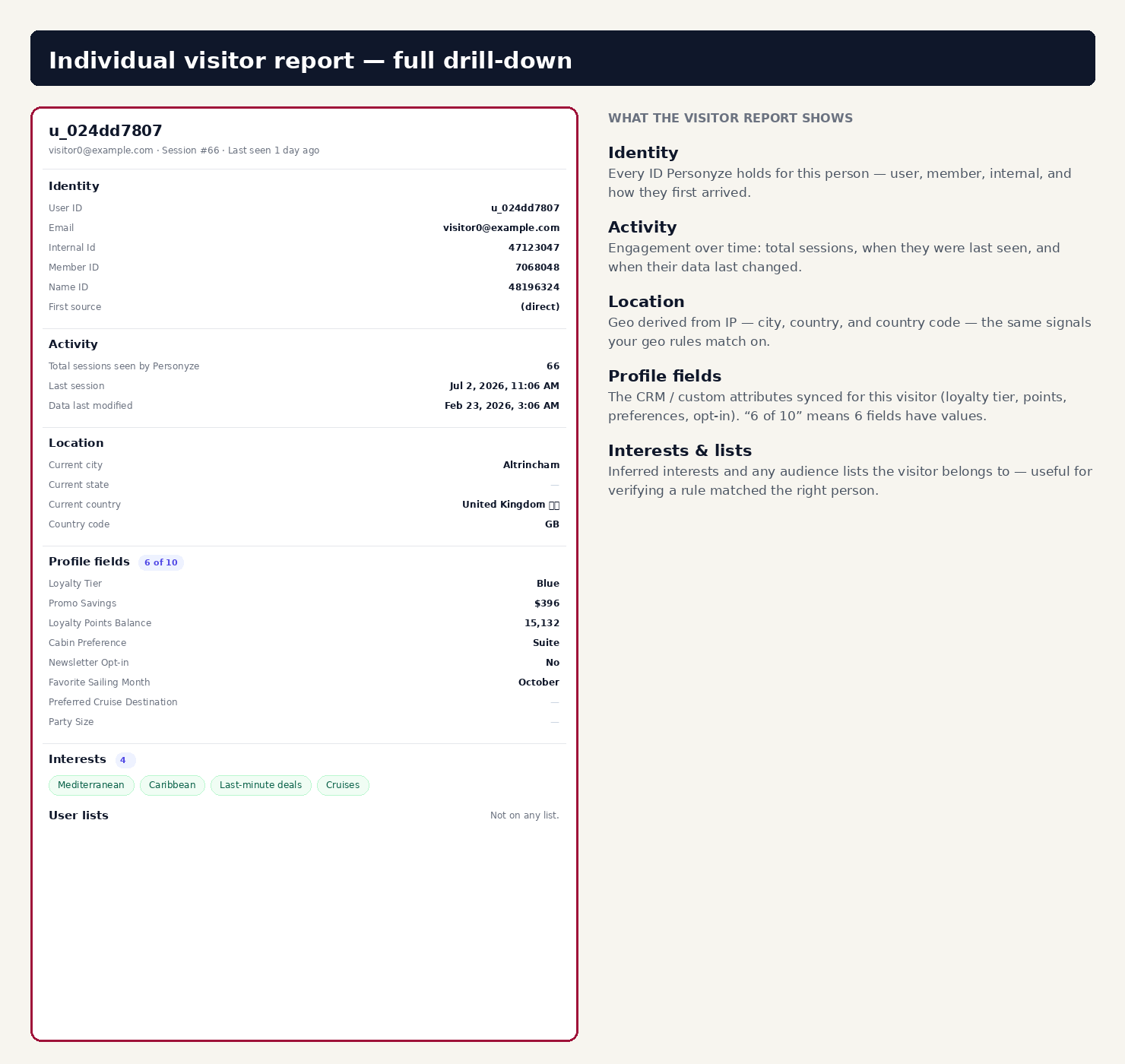
À quoi sert le rapport utilisateur :
- Tendances qualitatives — lisez les sessions de visiteurs individuels pour voir ce qu’ont vécu de vrais utilisateurs. Les chiffres globaux cachent l’histoire ; les sessions individuelles la révèlent.
- Diagnostiquer une sous-diffusion — quand une campagne devrait toucher plus de visiteurs qu’elle ne le fait, examiner des sessions précises en révèle souvent la cause (une règle d’audience trop stricte, un sélecteur d’action absent sur certaines pages, un déclencheur qui ne fonctionne pas sur mobile).
- Suivi commercial / service client — pour les cas B2B, filtrez le rapport sur un compte connu ou un contact CRM précis pour voir exactement à quel contenu marketing cette personne a été exposée.
- Identifiants internes — si vous transmettez un identifiant CRM ou utilisateur comme identifiant interne Personyze, le rapport relie les sessions du visiteur entre appareils et les assemble en une seule chronologie utilisateur.
Avant de lancer : une liste de contrôle rapide
Passez-la en revue avant de passer une campagne en production :
- Audience définie ? La prévision affiche un nombre « correspondrait » raisonnable — ni zéro, ni la moitié de votre trafic — et un contrôle de quelques visiteurs individuels confirme que ce sont les bonnes personnes.
- Contenu correct ? Chaque action s’affiche en aperçu comme prévu, et les éventuels Split Cases donnent la bonne variante pour chaque audience.
- Chevauchements gérés ? Si cette campagne peut entrer en collision avec une autre, les audiences partagent un groupe avec des priorités définies.
- QA réussie ? Vous avez lancé le simulateur QA en mode test et corrigé tout ce qu’il a fait apparaître.
- Enregistrée dans le bon mode ? En test tant que vous vérifiez encore ; en production seulement quand elle est prête pour les vrais visiteurs.
Une fois en ligne, surveillez le tableau de bord des performances et explorez les visiteurs individuels pour confirmer que la campagne fait ce que vous vouliez.
Questions fréquentes
Comment fonctionne le ciblage dans Personyze ?
Vous construisez une audience à partir de règles — lieu, appareil, pages vues, comportement, référent, UTM, météo, données CRM, etc. Les règles se combinent avec AND/OR/XOR, et n’importe quel groupe peut être réglé sur inclure ou exclure. Les visiteurs qui correspondent voient le contenu de la campagne.
Puis-je créer une audience sans construire les règles à la main ?
Oui. L’assistant de ciblage IA vous permet de décrire votre audience en langage courant (par exemple « visiteurs mobiles d’Allemagne qui ne se sont pas abonnés ») et génère l’ensemble de règles pour vous, que vous pouvez ensuite modifier.
Que se passe-t-il quand un visiteur correspond à plusieurs campagnes ?
La priorité des groupes décide. Personyze évalue les audiences dans l’ordre de priorité : vous contrôlez donc quelle campagne l’emporte quand des audiences se chevauchent.
Puis-je tester en A/B une campagne de personnalisation ?
Oui. Répartissez votre audience entre des variantes ; Personyze suit les impressions, les clics et le taux de conversion par variante et peut réaffecter automatiquement le trafic vers la variante gagnante.
Comment prévisualiser une campagne avant sa mise en ligne ?
Utilisez le simulateur QA pour voir le site comme un visiteur précis, confirmer quelles audiences correspondent et vérifier que chaque action s’affiche correctement — le tout avant de publier.
Quels indicateurs Personyze présente-t-il pour une campagne ?
Impressions, taux de clics, taux de conversion, portée de l’audience et revenus des objectifs par campagne — avec la possibilité d’explorer les sessions de visiteurs individuelles.
Voir aussi
- Règles de ciblage dans Personyze — tous les types de règles d’audience, avec des exemples
- Résoudre les chevauchements et conflits d’audience
- Groupes de pages — des regroupements d’URL réutilisables pour les règles d’audience et de contenu
- Simulateur QA de Personyze
- Tests A/B
- Configurer le suivi des objectifs personnalisés