
Un seul extrait de code rend Personyze opérationnel : il reconnaît les visiteurs, suit l’engagement et diffuse chaque campagne. Cette page explique comment obtenir le code, la méthode d’installation pour chaque plateforme et comment vérifier qu’il se déclenche.
Regardez la démonstration de 1:40 : Obtenir le code de suivi — copier l’extrait ou sa version anti-scintillement, l’ajouter via Google Tag Manager ou le guide de votre plateforme, et les premières visites qui arrivent (narration en anglais).
Obtenir votre code de suivi
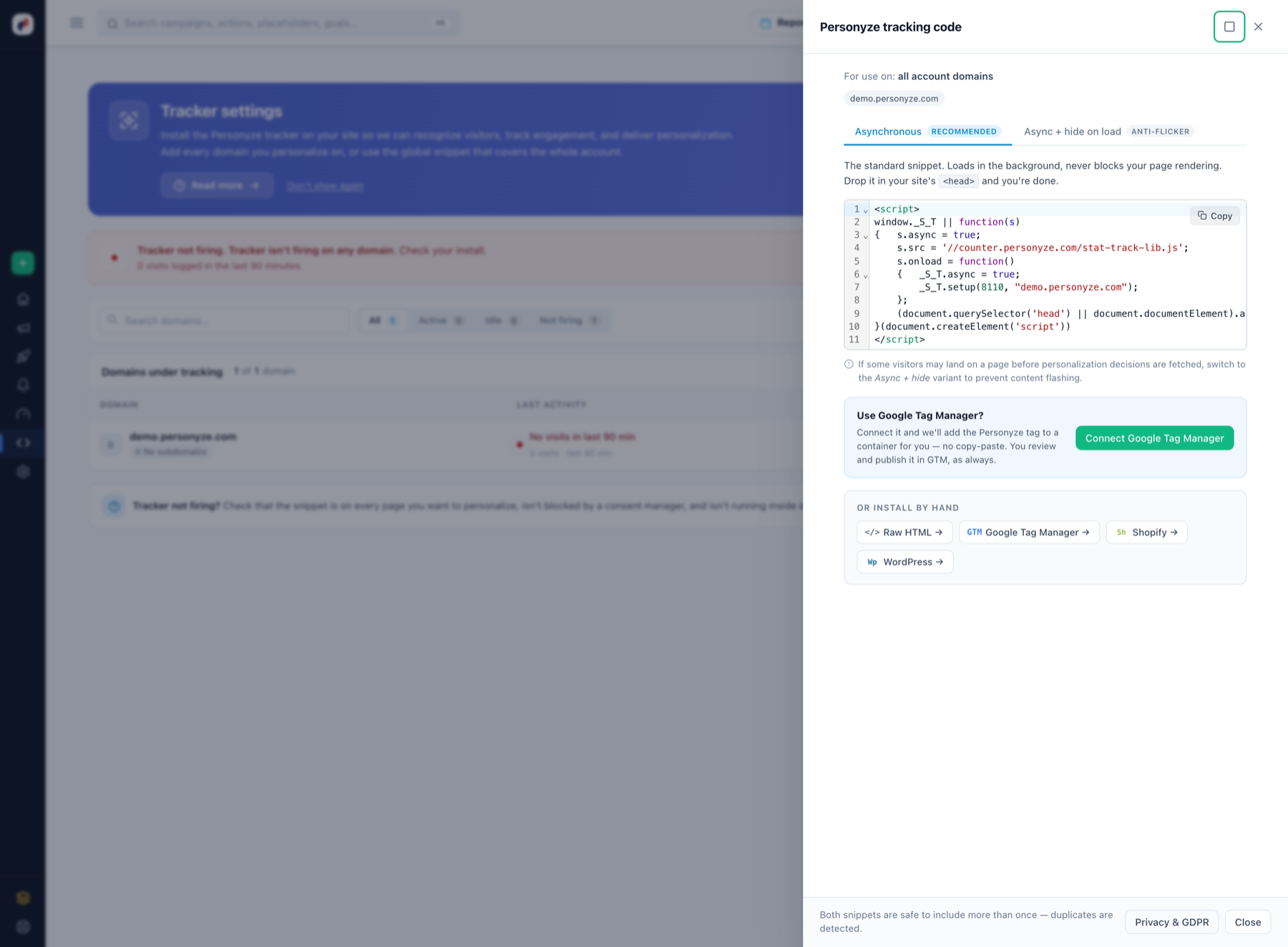
Dans le panneau, ouvrez Code de suivi (Paramètres du traceur). Ajoutez chaque domaine sur lequel vous personnalisez — ou utilisez le code tous domaines, qui couvre tout le compte — puis cliquez sur Obtenir le code de suivi.
La boîte de dialogue propose deux variantes :
- Asynchrone (recommandé) — se charge en arrière-plan et ne bloque jamais l’affichage. Placez-le dans la section
<head>de votre site, et c’est terminé. - Async + masquer au chargement (anti-scintillement) — si des visiteurs peuvent arriver avant que les décisions de personnalisation soient récupérées, cette variante empêche l’affichage furtif du contenu d’origine.
Les deux extraits peuvent être inclus plusieurs fois sans risque — les doublons sont détectés.
Méthodes d’installation
| Plateforme | Comment |
|---|---|
| HTML brut (tout site) | Collez l’extrait dans la section <head> de votre modèle — sur chaque page que vous voulez personnaliser. |
| Google Tag Manager | Cliquez sur Connecter Google Tag Manager dans la boîte de dialogue et Personyze ajoute la balise à un conteneur pour vous (vous vérifiez et publiez dans GTM comme d’habitude), ou ajoutez vous-même le modèle Personyze Tracking depuis la galerie — ce qui apporte aussi le suivi e-commerce via la dataLayer et le Consent Mode. |
| Shopify | Suivez le guide Shopify — avec la synchronisation du catalogue et les événements e-commerce. |
| WordPress / WooCommerce | Le plug-in installe la balise en un clic et peut synchroniser le contenu et les produits. |
| Magento, BigCommerce, Wix, Squarespace… | Toute plateforme dotée d’un réglage « scripts personnalisés » ou HTML du thème accepte l’extrait brut : collez-le dans l’inclusion <head> commune à tout le site. |
Applications monopages
Le traceur détecte automatiquement les changements de route d’une SPA ; les Paramètres d’application monopage de la page Paramètres du traceur ajustent ce comportement. Détails : applications monopages.
Vérifier qu’il se déclenche
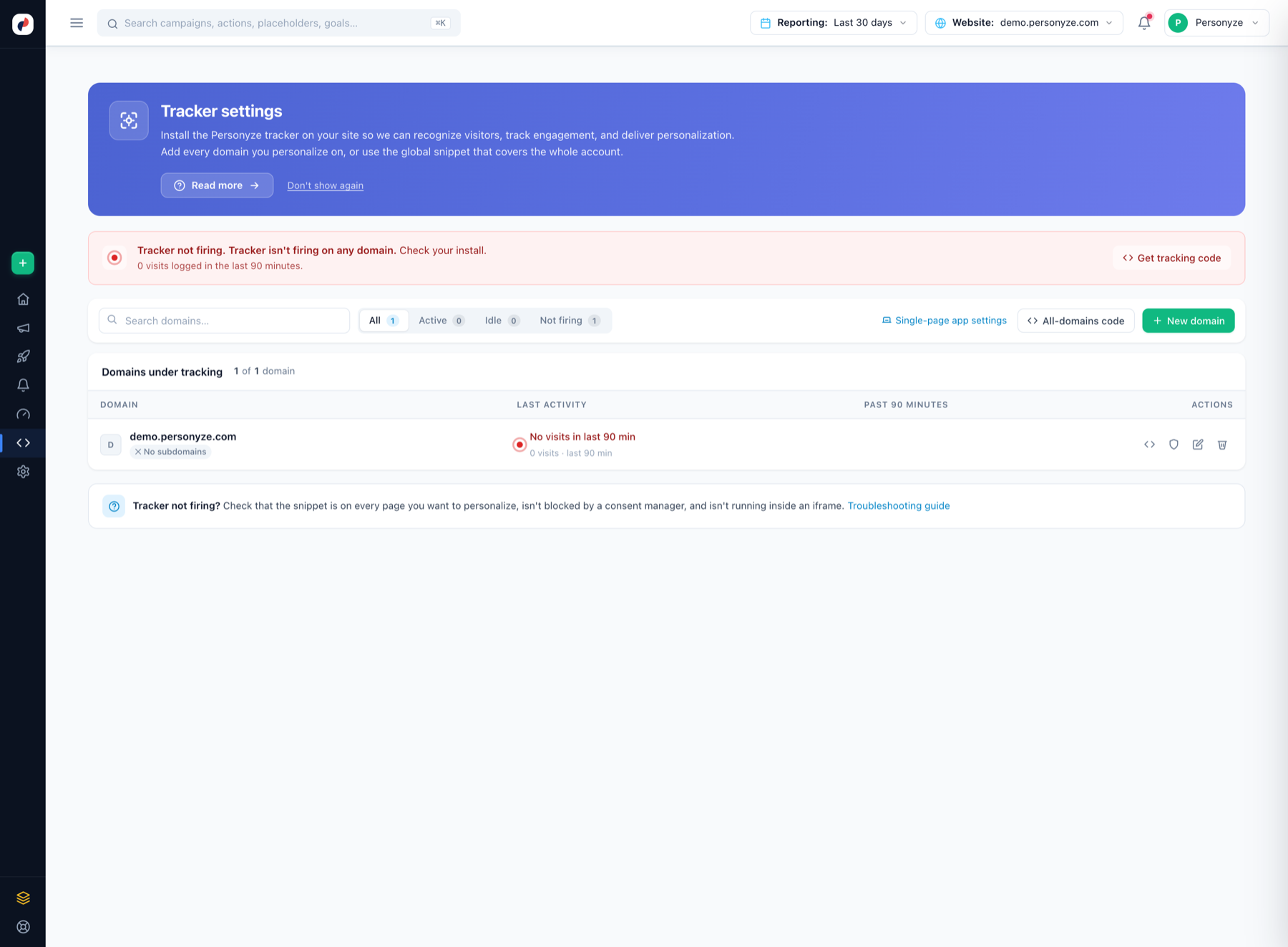
- La ligne du domaine dans Paramètres du traceur passe à Actif, avec les visites comptées sur les 90 dernières minutes.
- Ouvrez Visites en direct et parcourez votre site dans un autre onglet — votre session apparaît en quelques secondes.
- Il ne se déclenche pas ? Vérifiez que l’extrait figure sur chaque page, qu’il n’est pas bloqué par un gestionnaire de consentement et qu’il ne s’exécute pas dans une iframe. Pour un chargement soumis au consentement, utilisez l’option Consent Mode du modèle GTM.
Étapes suivantes
- Suivi des interactions produit pour les recommandations.
- Objectifs de conversion.
- Configuration par type de site — la liste de contrôle complète pour les sites e-commerce, B2B/SaaS et de contenu.