
La liste Promotions contient chaque offre de votre boutique — bannières image, promotions texte et coupons —, chacune avec ses dates, les pages auxquelles elle appartient et les visiteurs qui peuvent la voir. Une campagne Promotions les place sur votre site, et un algorithme choisit celle que voit chaque visiteur. Ouvrez-la depuis le menu de gauche : Promotions → Promotions.
Sur personyze.com : Promotions par IA — la bonne offre et le bon coupon pour chaque visiteur →
Regardez la démonstration de 1:45 : la liste Promotions, l’ajout manuel d’une promotion pour la catégorie Knitwear, l’import d’un fichier ou la lecture d’un flux, et des coupons avec un code propre à chaque visiteur.
La liste
Au-dessus du tableau : Importer un fichier, Ajouter promotion, Télécharger le modèle, le Fuseau horaire dans lequel toutes les dates sont lues, Stades des visiteurs (voir Qui la voit) et Codes utilisés (voir Quand un code compte comme utilisé). Les onglets filtrent par statut : Toutes, En ligne, Programmée, Terminée, En pause et Brouillon.
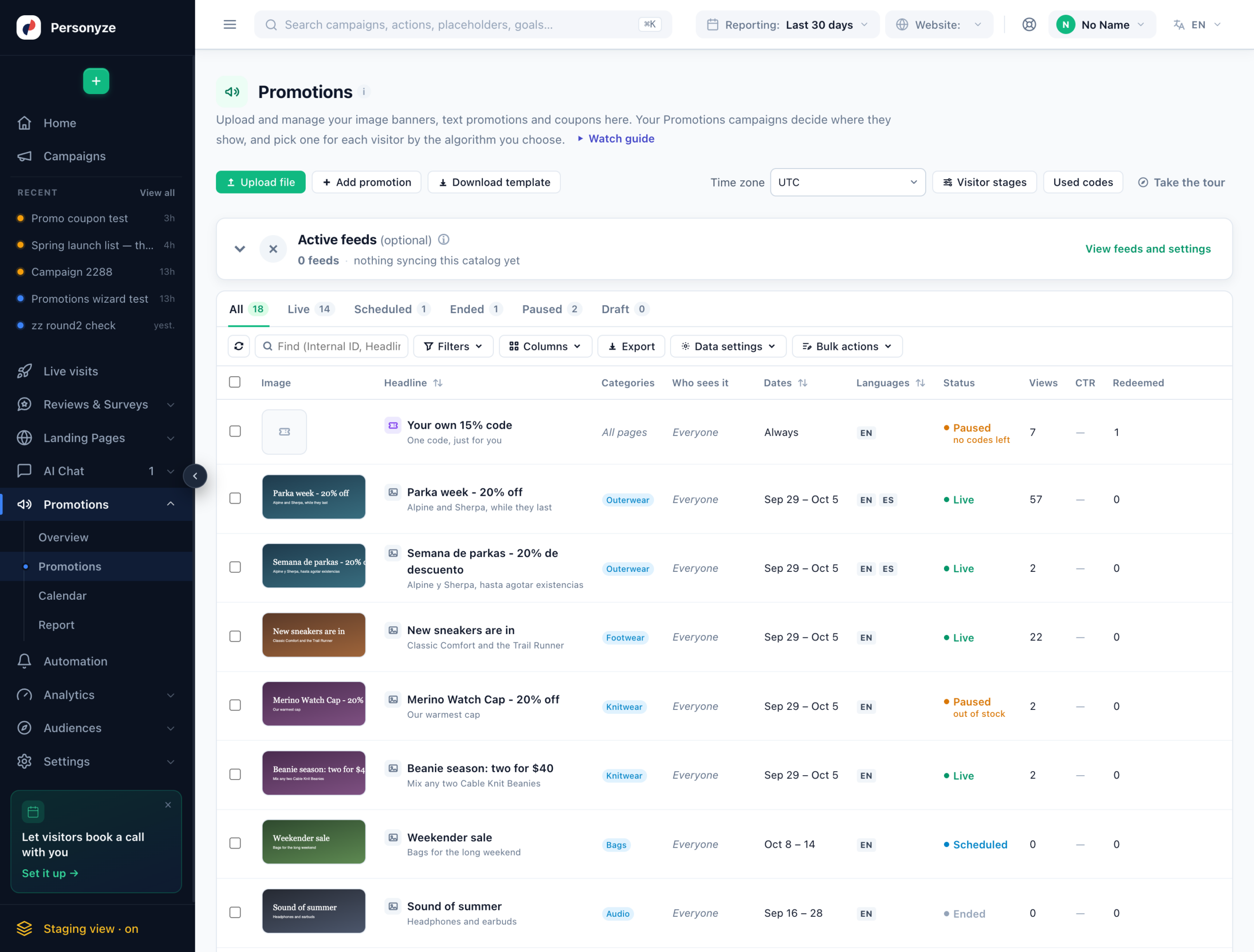
| Colonne | Ce qu’elle affiche |
|---|---|
| Image | L’image de la promotion, ou l’icône de son type si elle n’en a pas. |
| Titre | Le titre et le sous-titre placé dessous, avec l’icône du type. |
| Catégories | Les catégories de pages auxquelles elle appartient. Toutes les pages si elle n’en a aucune. |
| Qui la voit | Ses règles en toutes lettres, par exemple a vu Knitwear · VIP. Tout le monde si elle n’en a aucune. |
| Dates | De son début à sa fin, dans le fuseau horaire du compte. Toujours si elle n’a ni l’un ni l’autre. |
| Langues | Chaque langue dans laquelle la promotion a une ligne (voir Langue et Clé de promotion). |
| Statut | En ligne, Programmée, Terminée, En pause ou Brouillon, plus les deux pauses ci-dessous. Un brouillon a un bouton Approuver à côté. |
| Vues, CTR, Utilisés | Les 30 derniers jours. Le CTR s’affiche à partir de 100 vues ; en dessous, ce n’est que du bruit. |
Colonnes ajoute n’importe quel autre champ au tableau — ID interne, Clé de promotion, Type, Priorité, Coup de pouce ventes, le code de coupon et le reste. La même section du menu de gauche contient l’Aperçu, le Calendrier et le Rapport — voir les tableaux de bord.
Les promotions qui se mettent en pause d’elles-mêmes
| Statut | Pourquoi, et ce qui la rétablit |
|---|---|
| En pause en rupture de stock |
Tous les produits de son champ Met en avant sont en rupture de stock dans votre catalogue de produits. Elle revient d’elle-même au réassort. Une promotion qui ne nomme aucun produit ne se met jamais en pause pour cause de stock. (Le réglage Mettre en pause en cas de rupture de stock du widget est activé par défaut.) |
| En pause plus de codes |
Une réserve de codes a distribué son dernier code. Elle n’est plus montrée aux nouveaux visiteurs tant que vous n’ajoutez pas de codes. |
| En pause | Vous avez réglé Active sur En pause. Elle n’est montrée à personne tant que vous ne la remettez pas sur En ligne. |
Les deux pauses automatiques figurent sous l’onglet En pause, et l’Aperçu les liste sous À surveiller.
Ajouter une promotion
Ajouter promotion ouvre l’éditeur. Ses étapes : Type, Contenu, Codes (coupons uniquement), Où et quand et Qui la voit. Enregistrer la promotion l’ajoute à la liste, et les campagnes commencent à la proposer à partir de sa date de début. Cliquez sur n’importe quelle ligne pour l’ouvrir dans le même éditeur.
Type
| Type | Ce que c’est | Ce qu’il faut |
|---|---|---|
| Bannière image | Une image avec votre texte dessus — pour un bandeau principal, ou le haut d’une page de catégorie. | Une image et un lien. Une image pour mobile et un code si vous le souhaitez. |
| Promotion texte | Une ligne de texte avec un bouton — pour une barre en haut de page, ou une bande entre deux sections. | Un titre et un lien. Pas d’image. |
| Coupon | Une carte avec un bouton Copier le code. | Un titre, un lien et un code — le même pour tous, ou un par visiteur tiré d’une réserve. |
Contenu
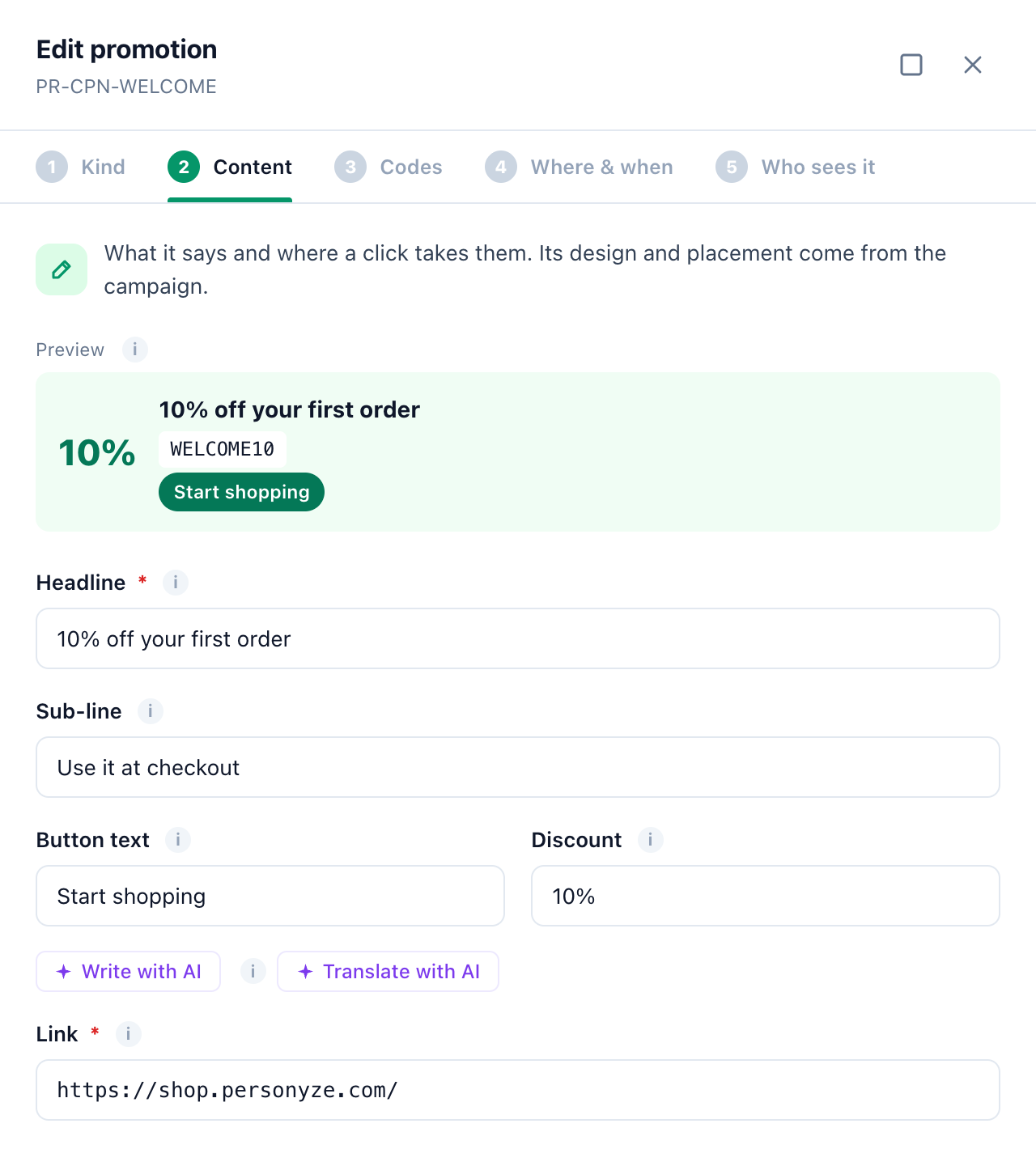
- Titre — 60 caractères au plus : la plupart des designs coupent un titre plus long. Sous-titre — une ligne courte placée dessous.
- Texte du bouton et Remise — la remise telle que les visiteurs la lisent, par exemple 20 %.
- Rédiger avec l’IA rédige le titre, le sous-titre et le bouton à partir du type, de la remise, des catégories et du lien, et propose d’autres titres. Les tester comme variantes les ajoute en brouillons ; une fois approuvés, chaque visiteur reçoit un titre, et celui qui obtient le plus de clics est montré davantage. Traduire avec l’IA ajoute une ligne dans chaque langue que vous choisissez, également en brouillon. Rien de ce qu’écrit l’IA n’est mis en ligne avant que vous ne l’enregistriez ou ne l’approuviez.
- Lien (obligatoire) — la destination d’un clic : une adresse complète, ou un chemin sur votre site comme /sale.
- Code de coupon et Lien d’utilisation — tout type de promotion peut porter un code. Le lien d’utilisation applique le code pour le visiteur, par exemple le lien de remise de votre boutique ; voir Appliquer automatiquement un code promo au paiement.
- Image ordinateur, Image mobile et Miniature (bannières image) — des adresses d’images. Sans image mobile, les téléphones reçoivent celle pour ordinateur.
Où et quand
- Début et Fin —
YYYY-MM-DD HH:MMdans le fuseau horaire du compte. Sans début : en ligne dès son enregistrement. Sans fin : elle tourne jusqu’à ce que vous la mettiez en pause. - Active — En ligne (affichée entre ses dates), En pause (montrée à personne) ou Brouillon (attend votre approbation).
- Met en avant — les produits qu’elle vend, choisis dans votre catalogue. Quand ils sont tous en rupture de stock, elle se met en pause.
- Catégories — les pages où elle s’affiche : celles des catégories que vous cochez (Knitwear dans la vidéo). Aucune : elle s’affiche sur toutes les pages.
- Langue — les visiteurs dont le navigateur est dans cette langue la reçoivent : un code de deux lettres comme en, ou
allpour tout le monde. Clé de promotion — les lignes qui partagent une clé forment une seule promotion : ses traductions et ses variantes. - Laquelle passe en premier — Priorité (un nombre plus élevé la fait monter parmi les promotions qui conviennent au même emplacement) et Coup de pouce ventes (la fait monter tant que les ventes restent en dessous de celles de la semaine dernière, dans les widgets où le coup de pouce est activé ; Par défaut du type l’active pour les coupons et les lignes qui ont une remise).
- Avancé — l’ID interne, créé à partir du titre si vous n’en définissez pas un. Une ligne importée avec le même ID remplace la promotion.
Qui la voit
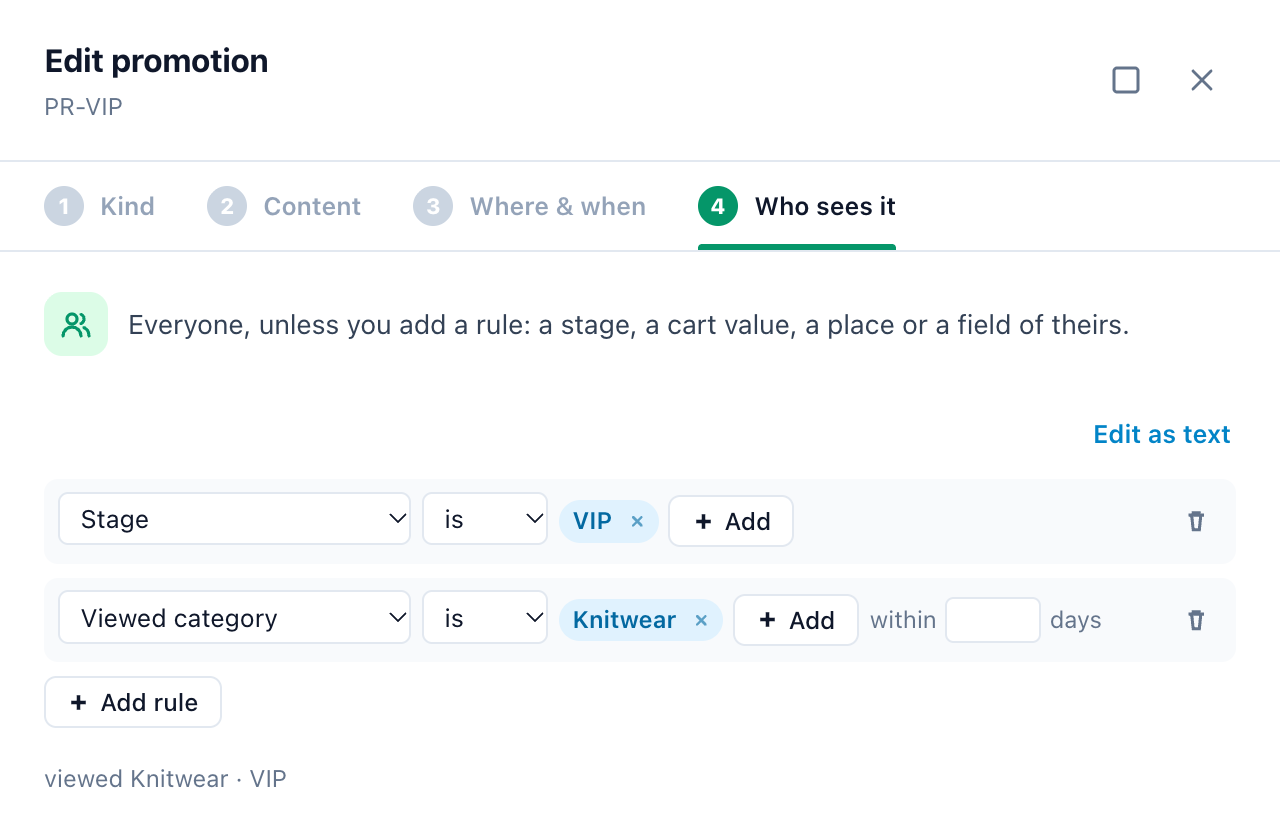
Tout le monde, sauf si vous ajoutez une règle. Ajouter une règle crée une ligne de sélecteurs : un champ, est ou n’est pas, et ses valeurs. Toutes les lignes doivent être vraies ; les valeurs d’une même ligne sont des alternatives. Les règles sont reformulées en toutes lettres en dessous. Modifier en texte les affiche sous la forme Name: value ligne par ligne.
| Règle | Correspond à |
|---|---|
| Valeur du panier | Au moins, ou au plus, un montant donné dans le panier. |
| Pays, État ou région, Près d’une ville | L’endroit où se trouve le visiteur — près d’une ville, dans un rayon que vous fixez. |
| Catégorie vue, Produit vu, Dans le panier | Ce qu’il a regardé (éventuellement dans un nombre de jours donné) ou ce qu’il a dans son panier. |
| Produit acheté, A acheté dans la catégorie, Dépensé à ce jour | Ce qu’il a acheté, et combien au total. |
| Stade | Nouveau visiteur, Visiteur de retour, Abonné, Primo-acheteur, Acheteur régulier, VIP ou Visiteur inactif. |
| Visites, Jours depuis la première visite | Un nombre minimum de visites, ou de jours depuis la première. |
| Après une autre promotion | Il a d’abord utilisé, cliqué ou vu une autre promotion. |
| Pages, Appareil, Source | La page, mobile/tablette/ordinateur, et l’origine de sa première visite. |
| N’importe quel champ visiteur | Chaque champ du profil du visiteur, y compris ceux qui viennent de votre CRM — par exemple Secteur est retail. |
Stades des visiteurs, au-dessus de la liste, définit une fois pour toutes les promotions ce que signifient VIP (VIP : a dépensé au moins) et Inactifs (Inactifs : aucune visite depuis un certain nombre de jours). Ces règles choisissent entre les promotions ; pour décider où une campagne apparaît, utilisez ses règles de ciblage.
Importer un fichier, un flux ou des remises Shopify
- Télécharger le modèle — un CSV avec toutes les colonnes et une ligne de chaque type.
- Importer un fichier — un fichier CSV, TSV ou Excel (XLSX). Associez ses colonnes, puis vérifiez l’aperçu : chaque ligne est contrôlée comme le fait l’éditeur (une image pour une bannière image, un lien, des dates dans l’ordre, un code pour un coupon partagé, des catégories que votre site possède déjà), et une ligne refusée est listée avec ses raisons. ID interne et Lien sont obligatoires ; une ligne dont l’ID figure déjà dans la liste la remplace.
- Qui la voit, dans un tableur — une colonne par règle :
Min cart,Max cart,Country,State,Near,Viewed category,Viewed product,In cart,Bought product,Bought from,Stage,Visits,Days since first visit,Spent to date,After,Pages,Device,Source— ou un champ visiteur, par son titre. Par exempleStage=VIP,Near=Austin, TX; 25 mi. - Un flux — saisissez l’adresse d’un flux au lieu d’un fichier et conservez-le comme flux récurrent : il est relu selon un calendrier et listé sous Flux actifs. SFTP et l’API REST fonctionnent aussi.
- Google Merchant Center — importez son flux de promotions tel quel : il est reconnu et converti en lignes. Le flux de Google n’a pas de page par promotion, chacune renvoie donc à l’adresse de votre boutique — modifiez-la là où une promotion a sa propre page. Les promotions réservées aux magasins physiques sont ignorées.
- Importer depuis Shopify — dans la zone de fichier de l’import, lorsque votre boutique est connectée avec
read_discountsparmi ses autorisations. Les remises actives et programmées arrivent sous forme de lignes : les remises à code comme coupons, les remises automatiques comme promotions texte ; une remise à codes uniques arrive comme réserve de codes. Voir Intégration Shopify → Avec le module Promotions.
Exporter réécrit la liste dans les mêmes colonnes, avec les dates dans votre fuseau horaire, si bien qu’un export modifié peut être réimporté.
Coupons et réserves de codes
L’étape Codes d’un coupon définit son Type de coupon :
- Code partagé — tout le monde reçoit le même code, par exemple SUMMER20. Ajoutez-le aussi aux remises de votre boutique.
- Réserve de codes — chaque visiteur reçoit son propre code, tiré d’une liste que vous ajoutez, et le même quand il revient. Les codes peuvent être ajoutés une fois la promotion enregistrée ; ils arrivent sur votre site en moins de 10 minutes.
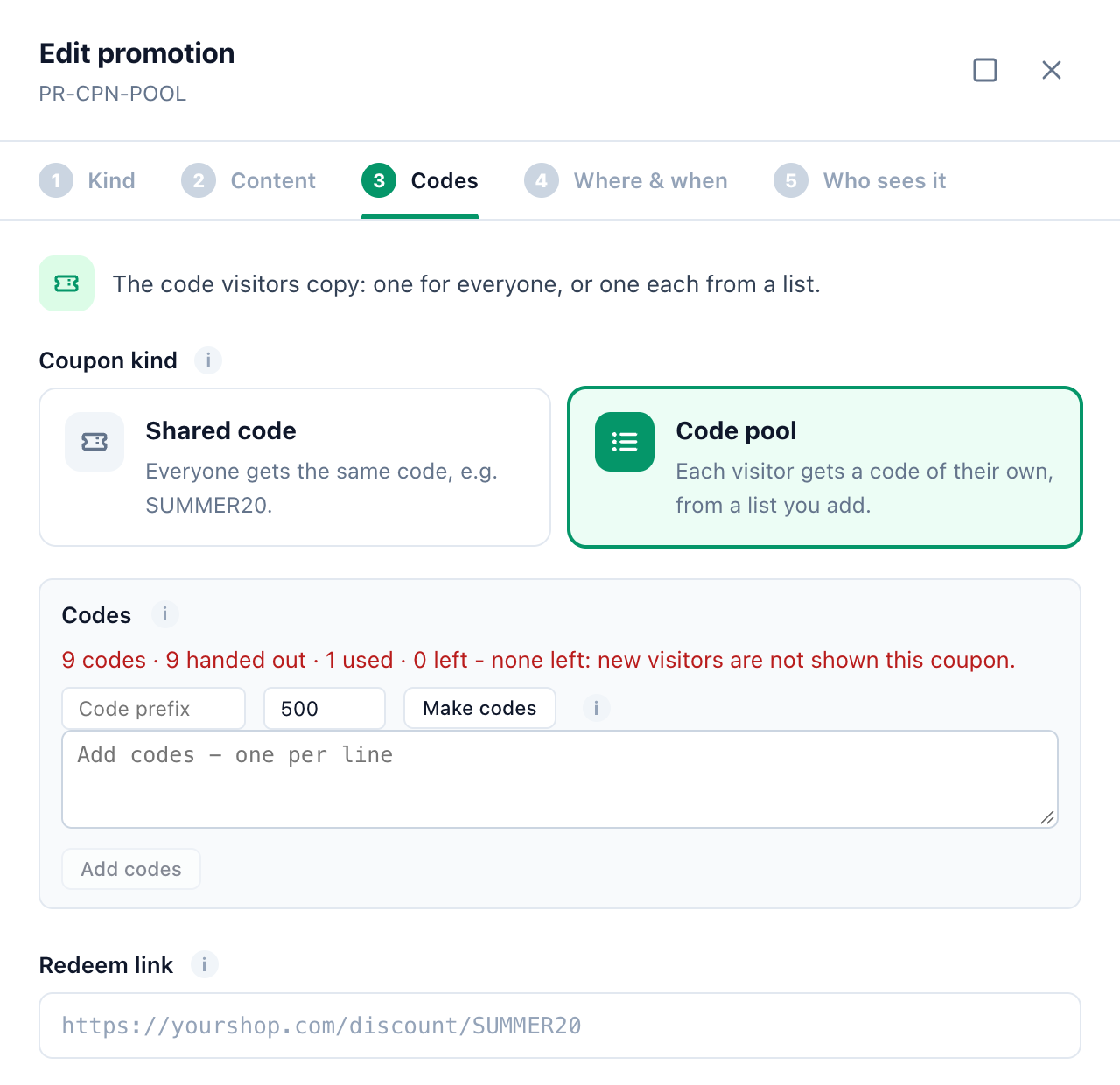
- Ajouter des codes – un par ligne, puis Ajouter des codes. Les codes déjà présents dans la réserve et les doublons sont ignorés.
- Créer des codes — un Préfixe du code et une quantité : crée des codes uniques et les télécharge. Ajoutez-les d’abord à la remise de votre boutique, puis cliquez sur Ajouter des codes ; les visiteurs ne les reçoivent qu’après.
- Créer des codes dans Shopify — avec
write_discountsparmi les autorisations : crée les codes sur une remise Shopify (une nouvelle, à partir de la Remise de cette promotion, ou l’une des vôtres), jusqu’à 1 000 à la fois, et les ajoute à la réserve dès que Shopify les a. Se recharger seule quand elle s’épuise la maintient remplie.
La ligne au-dessus de la zone fait le compte de la réserve : codes, distribués, utilisés et restants, et avertit quand elle s’épuise.
Quand un code compte comme utilisé
Un code que la boutique signale comme utilisé est une utilisation ; Copier le code compte comme un code révélé. Avec Shopify connecté (read_orders), les codes de vos commandes sont enregistrés automatiquement toutes les 10 minutes. Pour les codes utilisés là où la balise Personyze ne voit rien — en magasin, par téléphone, sur un autre appareil —, ouvrez Codes utilisés et listez-les un par ligne, avec la date et l’e-mail de l’acheteur si vous les avez, ou choisissez un fichier, puis cliquez sur Enregistrer.
La même liste dans chaque campagne Promotions
Vos promotions, la première étape de chaque campagne Promotions, est cette même liste : vous pouvez donc la configurer directement là. Le reste de la campagne — le calendrier, les widgets et leur façon de choisir, et les tableaux de bord — est décrit dans Campagne Promotions — la bonne bannière pour chaque visiteur.
Voir aussi
- Campagne Promotions — les widgets, les algorithmes et les tableaux de bord
- Intégration Shopify — import des remises, codes créés dans Shopify, utilisations relevées dans les commandes
- Appliquer automatiquement un code promo au paiement
- Règles de ciblage
- Indicateurs de performance — comment les vues, les clics et les achats sont comptés