
Produktempfehlungen bringen jedem Besucher die richtigen Artikel vor Augen — Cross-Sells auf einer Produktseite, eine Leiste „Kürzlich angesehen“ auf der Startseite, Bestseller in der Kategorie, die er gerade durchstöbert. Dieser Assistent führt Sie vom Katalog bis zum Live-Widget.
Sehen Sie sich die Videoanleitung (2:29) an: eine Produktempfehlungs-Kampagne auf Automatisch — die Prüfung von Katalog und Ereignissen, das Widget und sein Design wählen, das Aussehen, der Platzhalter, Zielgruppe und das Veröffentlichen in Staging (auf Englisch vertont).
Ein anderer Weg: eine bestimmte Empfehlung — Sehen Sie sich das Video (2:32) an: selbst einen Algorithmus wählen, Cross-Sells auf Produktseiten, und ihn unter dem Produkt platzieren (auf Englisch vertont).
Im Panel: Neue Kampagne › Webbrowser › Produktempfehlungen.
Sie können mehrere Widgets auf derselben Seite platzieren, jedes mit einem anderen Algorithmus. Brauchen Sie einen Algorithmus, den Personyze nicht anbietet, wenden Sie sich an Ihren Account Manager oder an support@personyze.com.
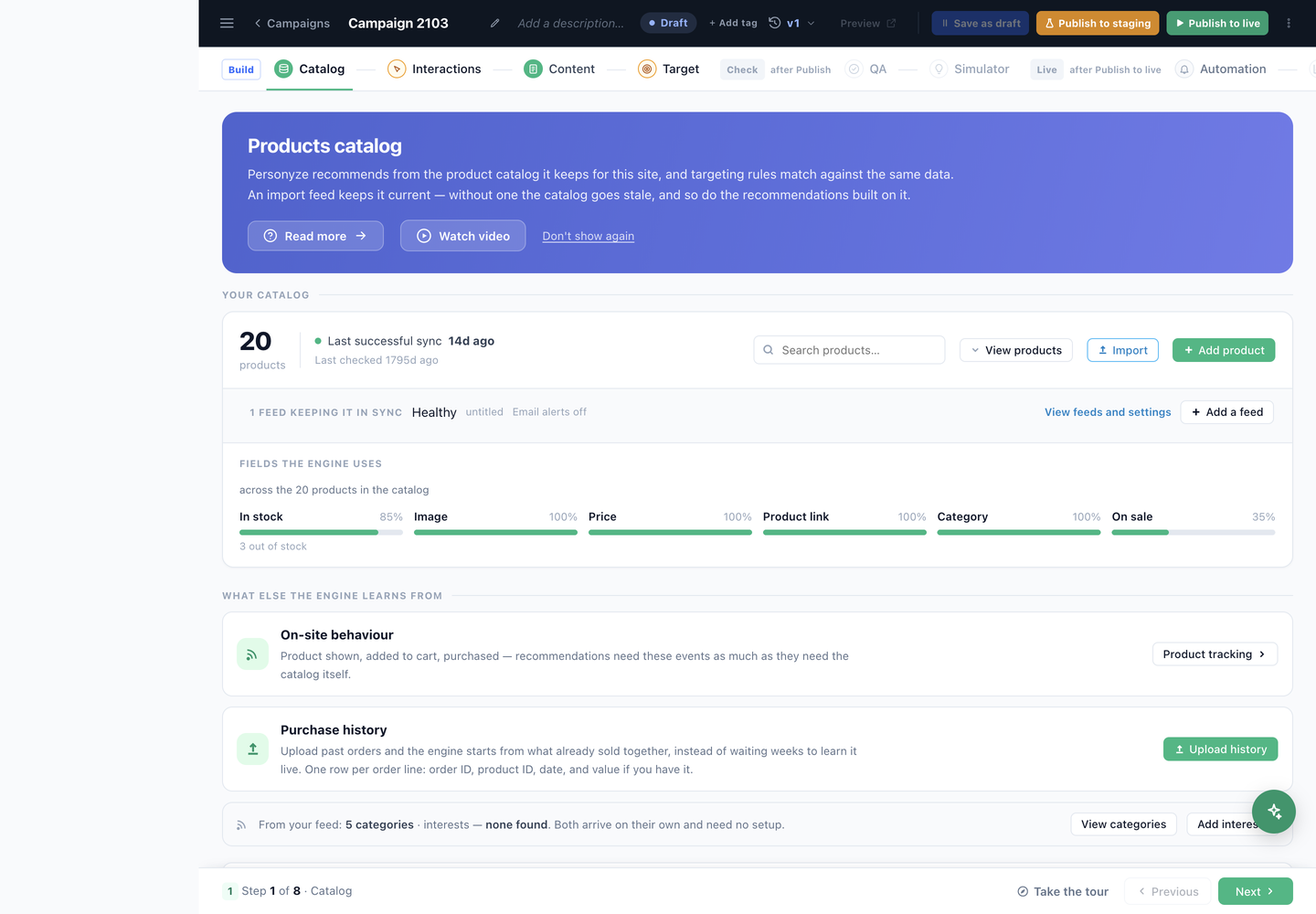
Personyze empfiehlt aus dem Produktkatalog, den es für Ihre Website führt. Der Schritt zeigt, wie groß und wie aktuell er ist, auf welche Felder sich die Engine verlassen kann und woraus sie sonst noch lernt.
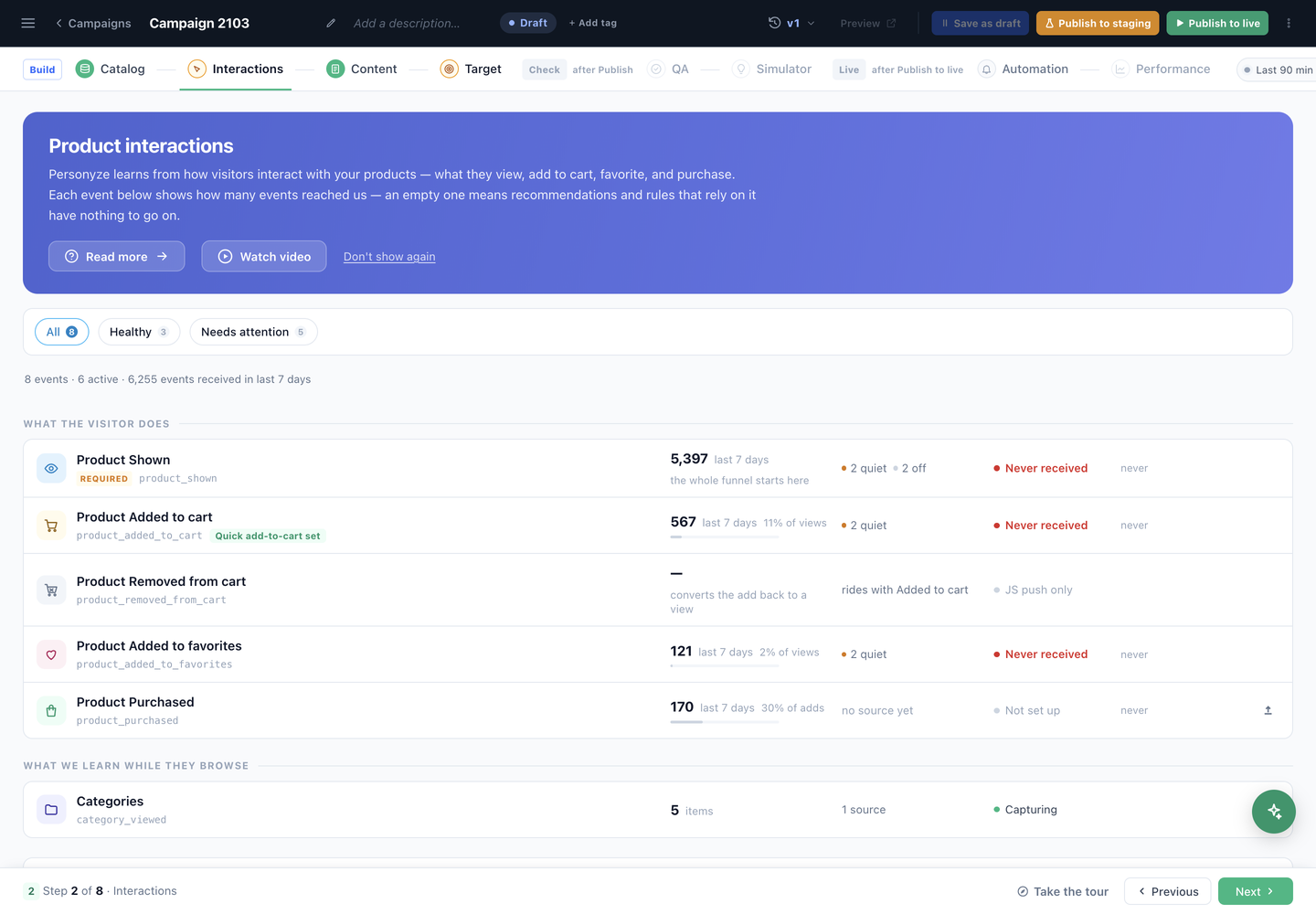
Hier wird jedes Produktereignis bewertet: Produkt angezeigt ist erforderlich, und jedes Ereignis zeigt, wie viele in den letzten sieben Tagen angekommen sind und wie es sich zum vorherigen Schritt verhält.
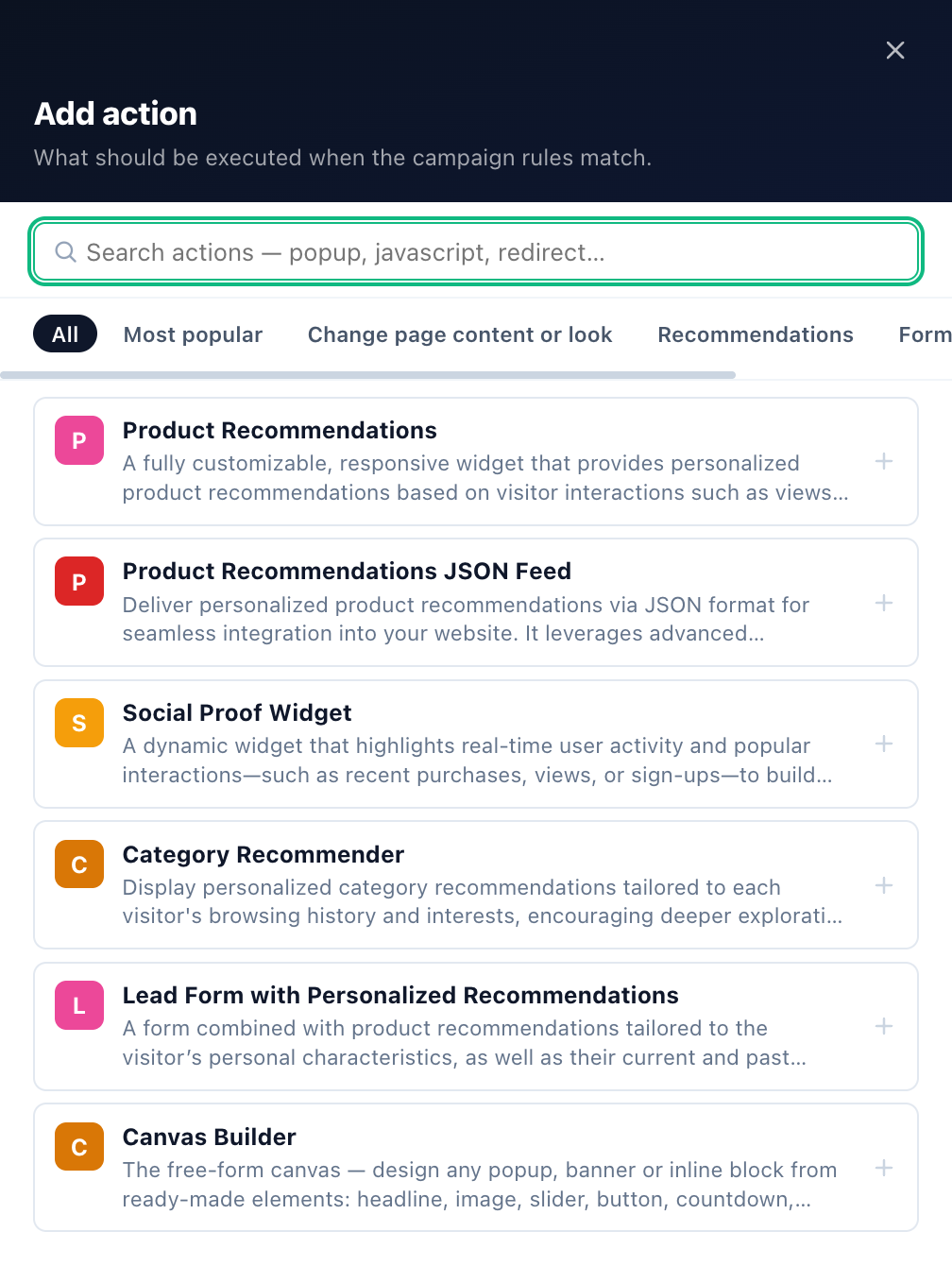
Aktion hinzufügen listet die Aktionen auf, die auf dem Produktkatalog aufbauen: Produktempfehlungen, Product Recommendations JSON Feed, Social Proof Widget, Category Recommender for Products und Lead Form with Personalized Recommendations — und als letzten Eintrag den Canvas Builder.
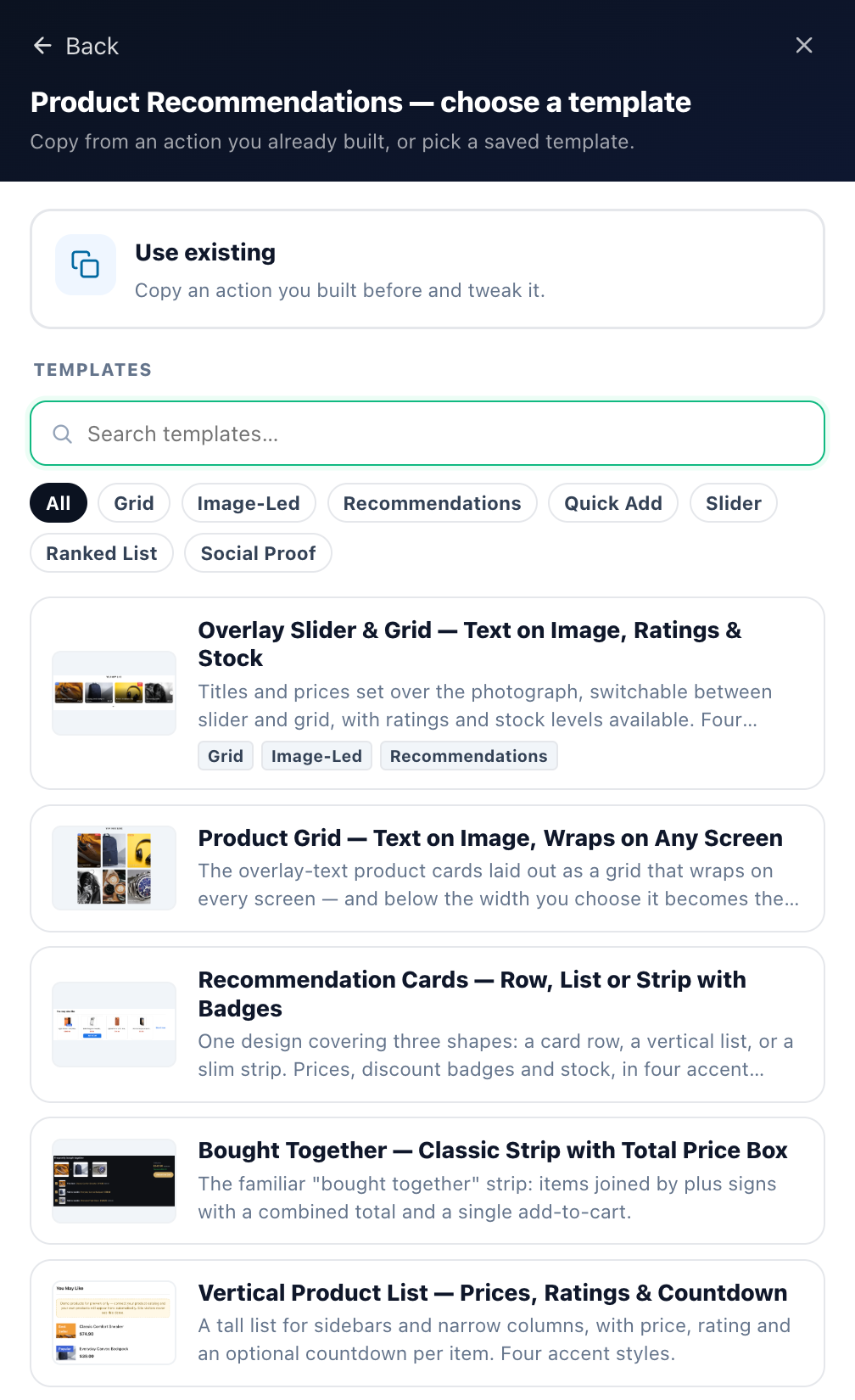
Kopieren Sie eine Aktion, die Sie bereits erstellt haben, oder wählen Sie eine Vorlage. Filter-Chips (Grid, Image-Led, Quick Add, Slider, Ranked List, Social Proof…) grenzen die Liste ein.
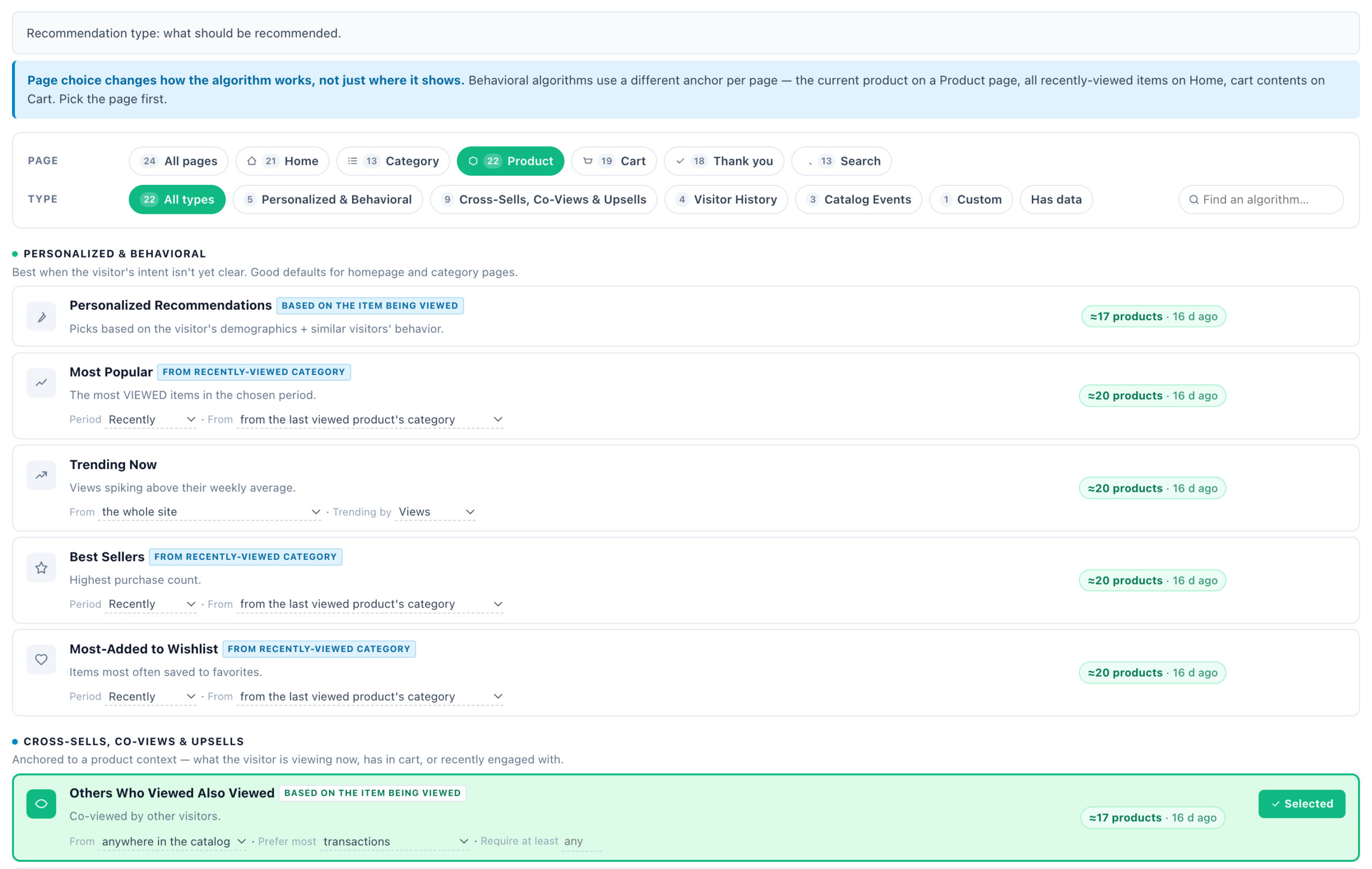
Filtern Sie zuerst nach Seite, dann nach Typ. Vierundzwanzig Algorithmen in fünf Gruppen: Personalisiert & verhaltensbasiert; Cross-Sells, Co-Views & Upsells; Besucherhistorie; Katalog-Ereignisse; und Benutzerdefiniert.
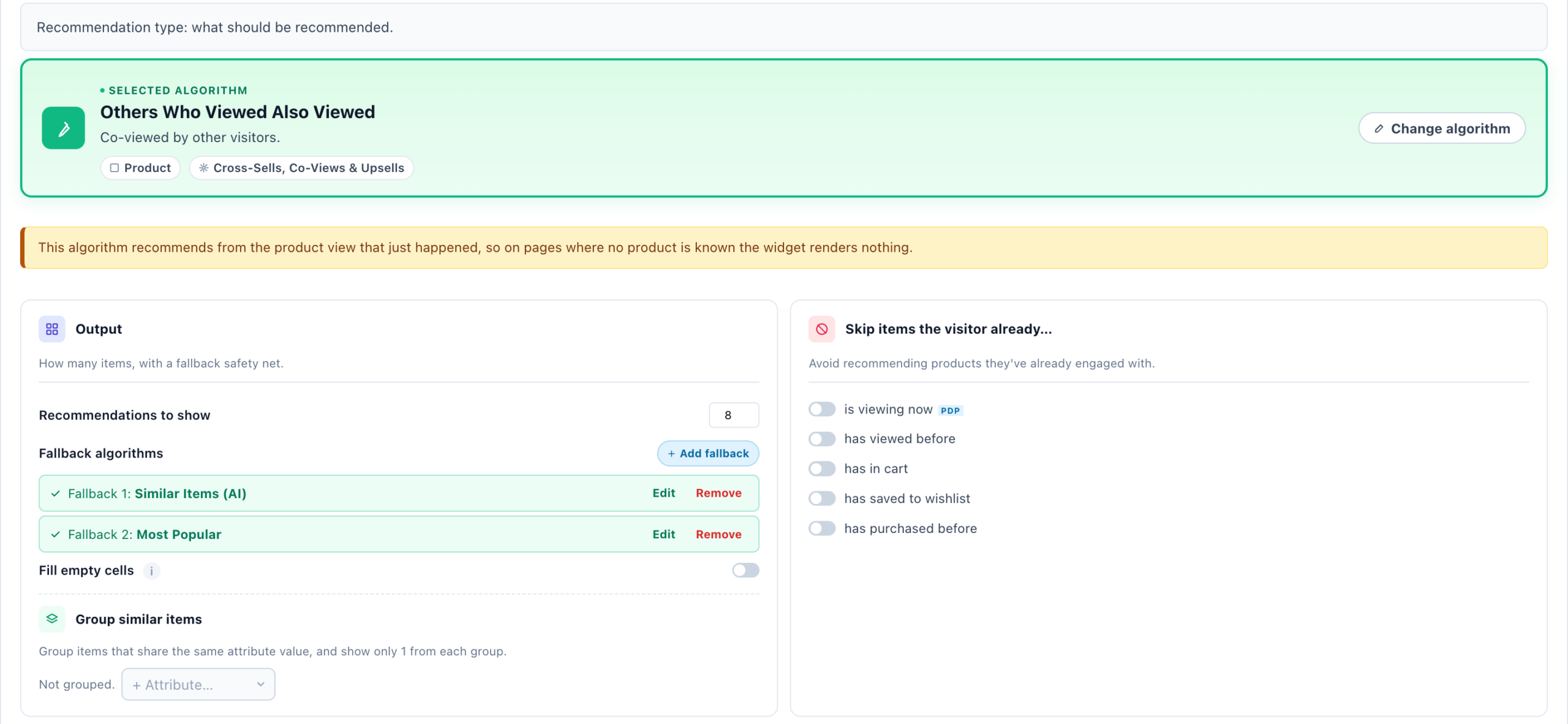
Anzahl in der Ausgabe, Fallback-Algorithmen und Gruppierung; zu überspringende Artikel (bereits angesehen, im Warenkorb, gekauft); Katalogeinschränkungen; Boosts zur Feinabstimmung; und eigene Filterregeln.
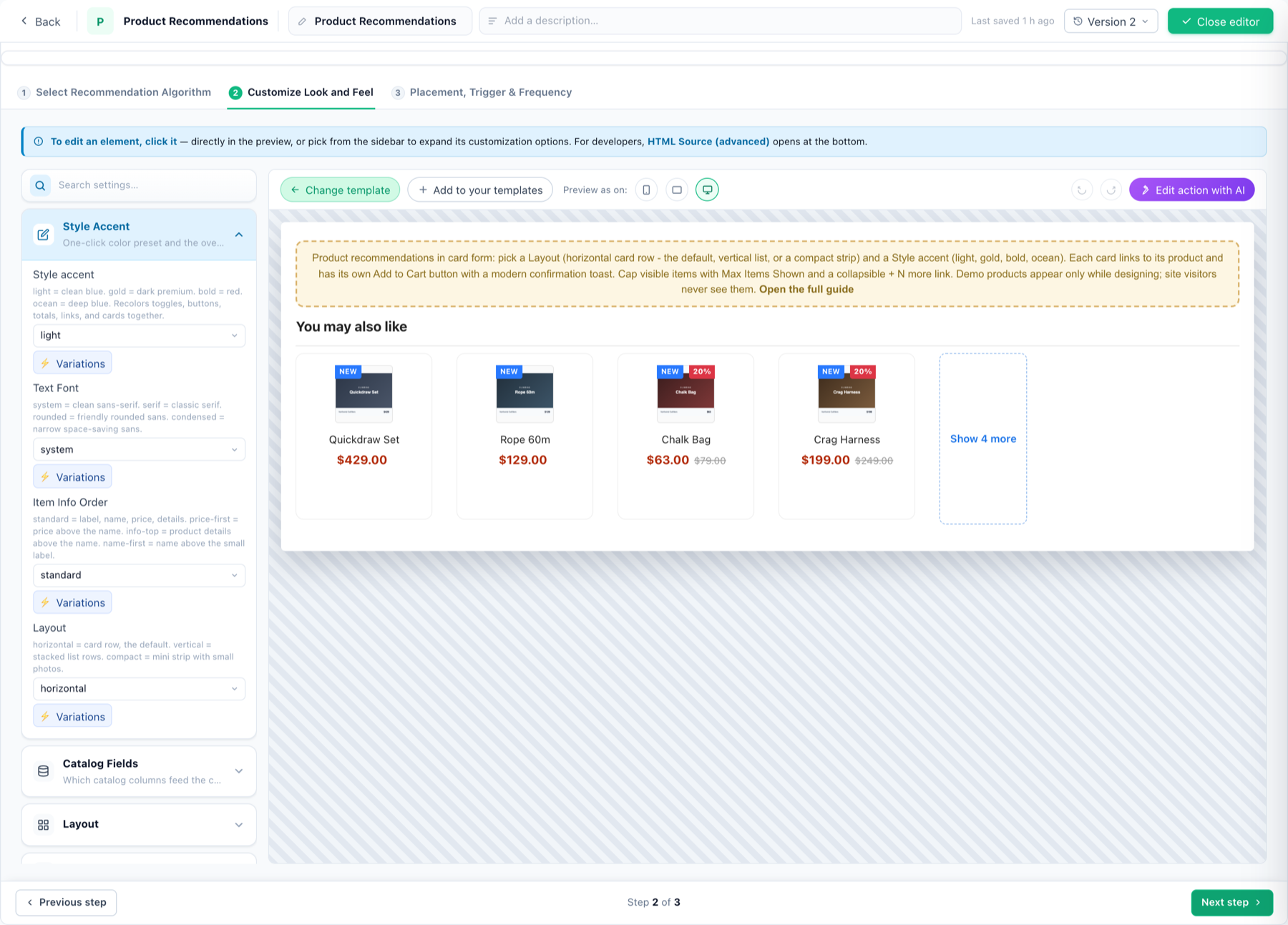
Style accent (light / gold / bold / ocean), Text font, Item info order und Layout (horizontal / vertical / compact), dazu Karten, Preise, Buttons und Social Proof.
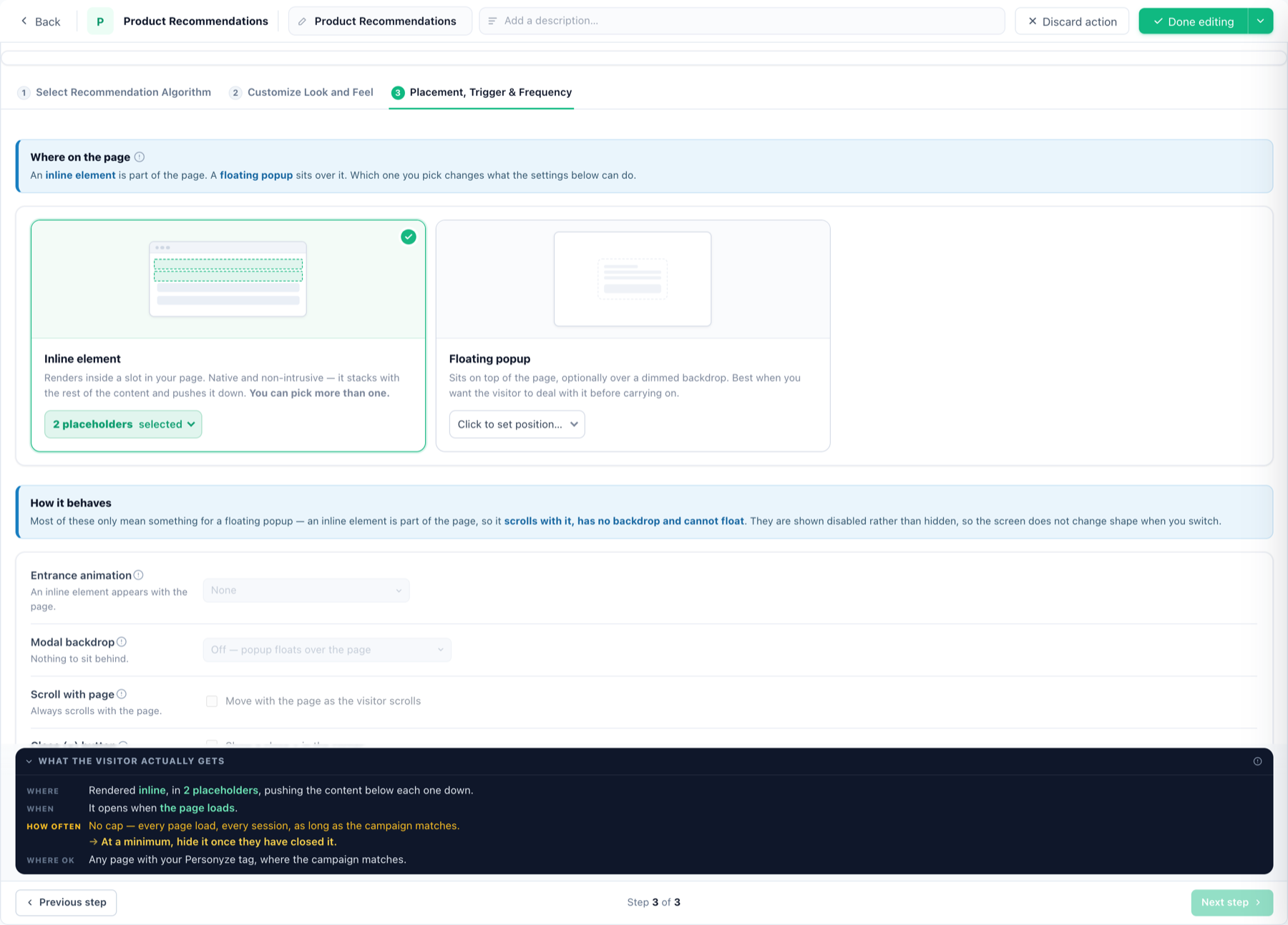
Inline-Element in einem Platzhalter oder schwebendes Popup. Stapeln Sie dann Auslöser zum Öffnen — beim Aufruf, nach einer Verzögerung, bei Inaktivität oder bei Interaktion. Auf Seiten / Geräte beschränken hält es auf einer Seitengruppe.
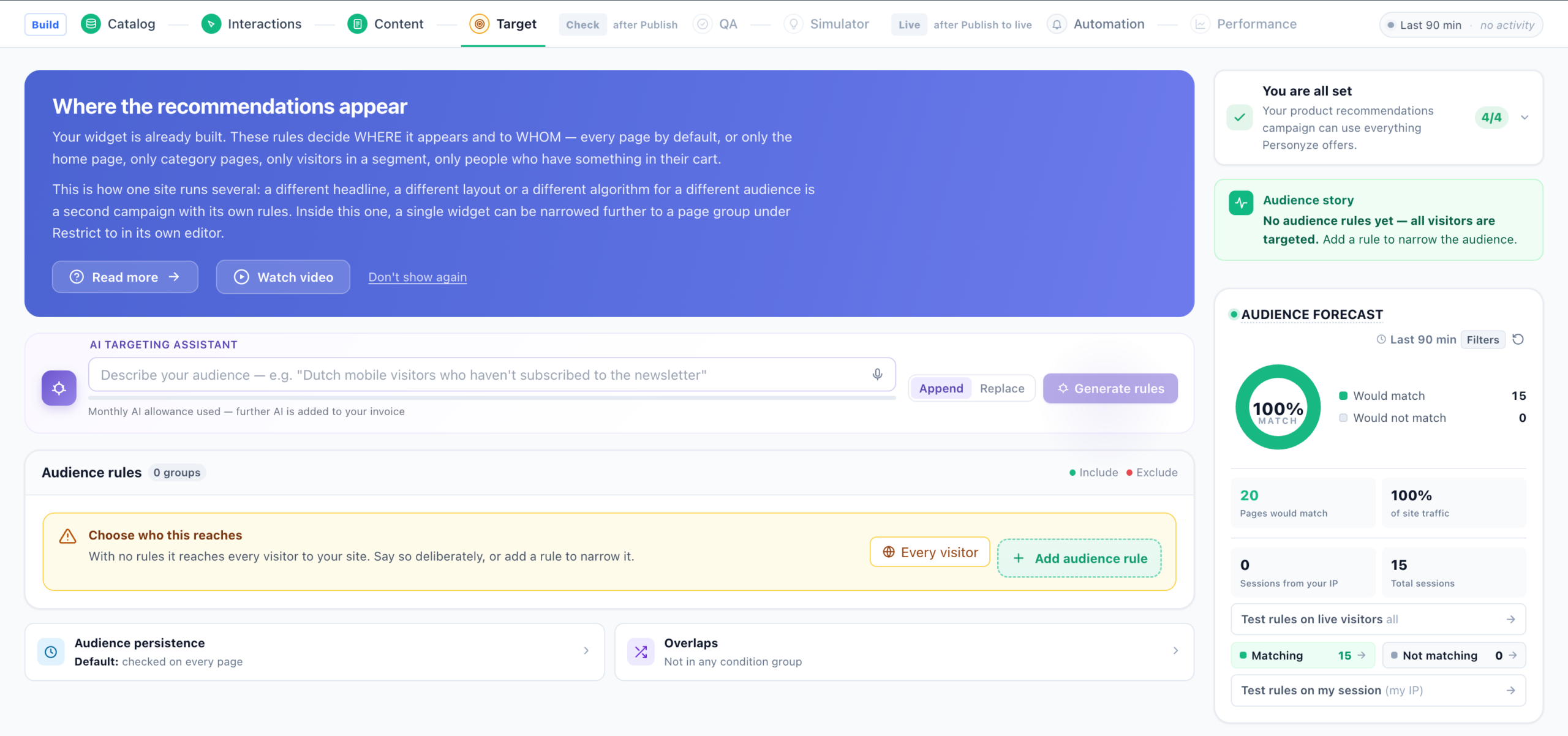
Ohne Regeln erreicht das Widget jeden Besucher. Grenzen Sie es mit Zielgruppenregeln ein, verknüpft mit UND / ODER / XOR und umschaltbar zwischen Einschließen und Ausschließen.
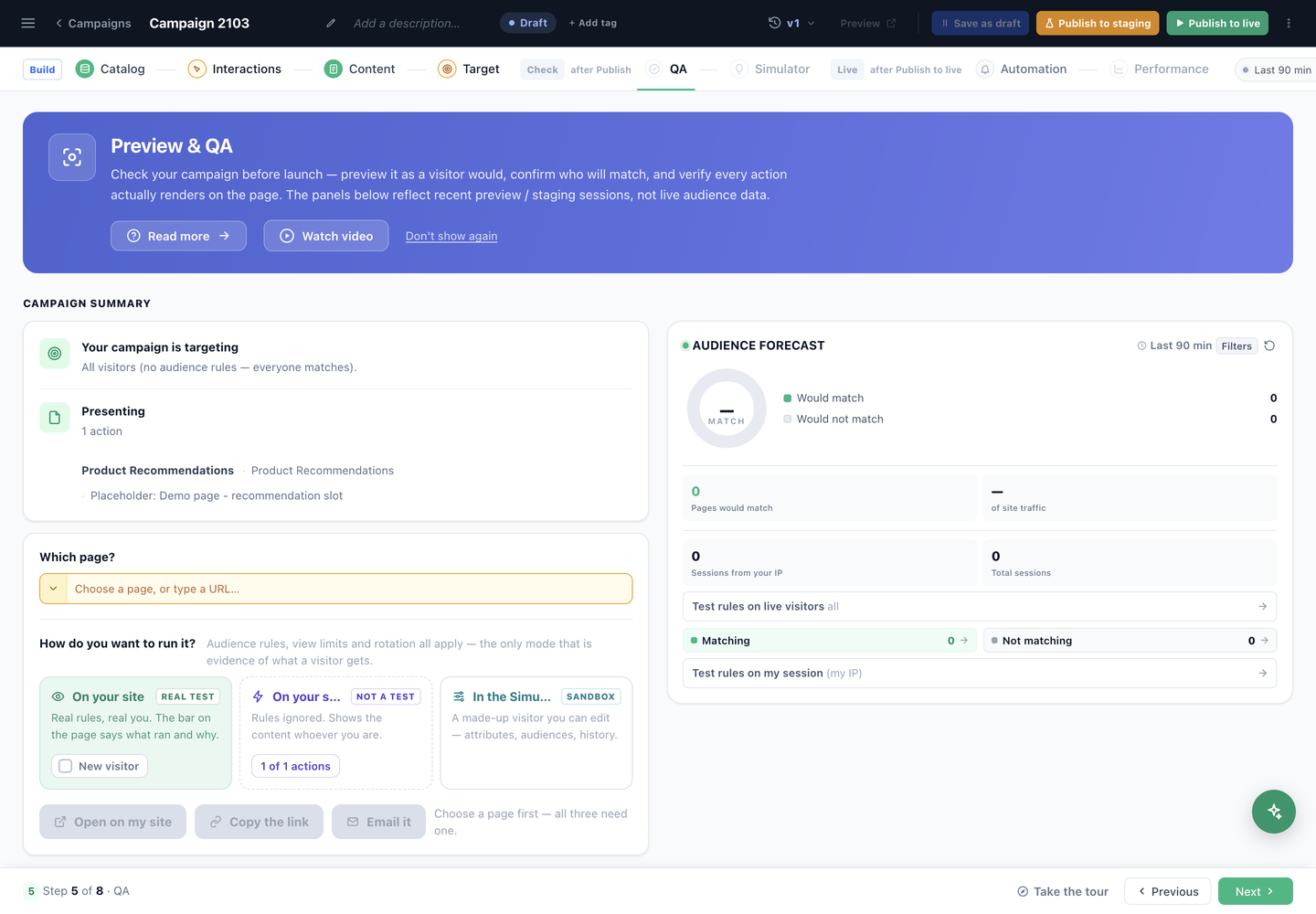
Eine Zusammenfassung in klaren Worten, was die Kampagne gleich tun wird, dann drei Ansichten: auf Ihrer Website als echter Test, auf Ihrer Website erzwungen (kein Test) oder in der Sandbox des Simulators.
Personyze empfiehlt aus dem Produktkatalog, den es für Ihre Website führt. Der Schritt zeigt, wie groß und wie aktuell er ist, auf welche Felder sich die Engine verlassen kann und woraus sie sonst noch lernt.
Hier wird jedes Produktereignis bewertet: Produkt angezeigt ist erforderlich, und jedes Ereignis zeigt, wie viele in den letzten sieben Tagen angekommen sind und wie es sich zum vorherigen Schritt verhält.
Aktion hinzufügen listet die Aktionen auf, die auf dem Produktkatalog aufbauen: Produktempfehlungen, Product Recommendations JSON Feed, Social Proof Widget, Category Recommender for Products und Lead Form with Personalized Recommendations — und als letzten Eintrag den Canvas Builder.
Kopieren Sie eine Aktion, die Sie bereits erstellt haben, oder wählen Sie eine Vorlage. Filter-Chips (Grid, Image-Led, Quick Add, Slider, Ranked List, Social Proof…) grenzen die Liste ein.
Filtern Sie zuerst nach Seite, dann nach Typ. Vierundzwanzig Algorithmen in fünf Gruppen: Personalisiert & verhaltensbasiert; Cross-Sells, Co-Views & Upsells; Besucherhistorie; Katalog-Ereignisse; und Benutzerdefiniert.
Anzahl in der Ausgabe, Fallback-Algorithmen und Gruppierung; zu überspringende Artikel (bereits angesehen, im Warenkorb, gekauft); Katalogeinschränkungen; Boosts zur Feinabstimmung; und eigene Filterregeln.
Style accent (light / gold / bold / ocean), Text font, Item info order und Layout (horizontal / vertical / compact), dazu Karten, Preise, Buttons und Social Proof.
Inline-Element in einem Platzhalter oder schwebendes Popup. Stapeln Sie dann Auslöser zum Öffnen — beim Aufruf, nach einer Verzögerung, bei Inaktivität oder bei Interaktion. Auf Seiten / Geräte beschränken hält es auf einer Seitengruppe.
Ohne Regeln erreicht das Widget jeden Besucher. Grenzen Sie es mit Zielgruppenregeln ein, verknüpft mit UND / ODER / XOR und umschaltbar zwischen Einschließen und Ausschließen.
Eine Zusammenfassung in klaren Worten, was die Kampagne gleich tun wird, dann drei Ansichten: auf Ihrer Website als echter Test, auf Ihrer Website erzwungen (kein Test) oder in der Sandbox des Simulators.
Die Schritte
Acht Schritte, und die Schrittleiste gruppiert sie in drei Bereiche, die sich nacheinander öffnen:
- Bauen — Katalog, Interaktionen, Inhalte, Zielgruppe. Alles, was Sie entscheiden, bevor es jemand sieht.
- Prüfen — QA und Simulator, beschriftet mit nach Veröffentlichen. Beide lesen die veröffentlichte Kampagne, und eine Veröffentlichung auf Staging reicht, um sie zu öffnen.
- Live — Automatisierung und Leistung, beschriftet mit nach Live veröffentlichen. Leistung braucht echten Traffic; Automatisierung wartet nicht, sodass Sie ihre Regeln festlegen können, bevor die Kampagne live geht.
Ein geschlossener Bereich behält trotzdem seinen Platz in der Leiste und nennt die Schaltfläche, die ihn öffnet, sodass Sie sehen, was kommt. Ein Bereich, der offen war und wieder geschlossen wurde, zeigt pausiert, statt ein zweites Mal nach der Veröffentlichung zu fragen.
Beachten Sie die Reihenfolge — Inhalte kommt vor Zielgruppe. Sie gestalten zuerst das Widget und entscheiden dann, wer es sieht.
1. Katalog — die Artikel, aus denen empfohlen wird
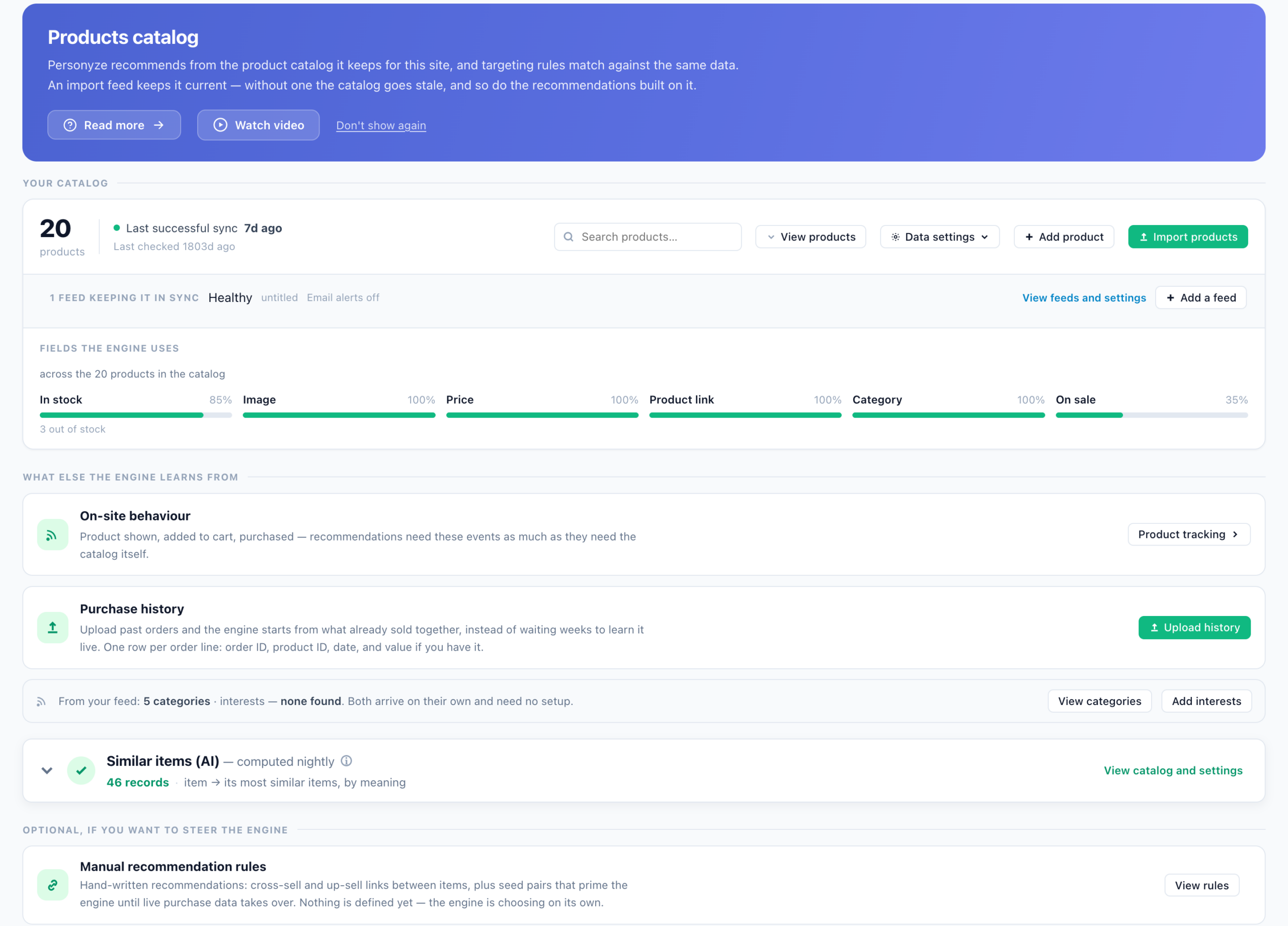
Personyze empfiehlt aus dem Produktkatalog, den es für Ihre Website führt, und Targeting-Regeln gleichen mit denselben Daten ab. Der Schritt beginnt mit Größe und Aktualität dieses Katalogs — wie viele Produkte, wann die letzte erfolgreiche Synchronisierung lief und wann er zuletzt geprüft wurde —, neben einer Produktsuche, Produkte anzeigen, Dateneinstellungen, Produkt hinzufügen und Produkte importieren. Die vollständige Beschreibung des Katalogs selbst finden Sie unter Den Produkt- und Inhaltsfeed einrichten.
Darunter steht eine Zeile pro Feed: ob der Feed in Ordnung ist, ob E-Mail-Benachrichtigungen eingeschaltet sind, und Links zu Feeds und Einstellungen anzeigen oder Feed hinzufügen. Ein Feed hält den Katalog aktuell; ohne ihn veraltet er, und mit ihm die Empfehlungen, die darauf aufbauen.
Felder, die die Engine nutzt
Diesen Teil sollten Sie vor allem anderen lesen. Personyze misst die Abdeckung jedes Felds über den ganzen Katalog und stellt sie als Balken dar — Vorrätig, Bild, Preis, Produktlink, Kategorie, Im Angebot —, mit der Anzahl nicht vorrätiger Artikel daneben. Ein Feld mit 100 % ist eines, auf das sich jeder Algorithmus und jeder Filter verlassen kann. Ein Feld mit 40 % nimmt unbemerkt den Großteil Ihres Katalogs aus jedem Widget heraus, das danach sortiert oder filtert.
Woraus die Engine sonst noch lernt
- Verhalten auf der Website — Produkt angezeigt, in den Warenkorb gelegt, gekauft. Die Engine braucht diese Ereignisse genauso wie den Katalog; der Schritt verlinkt direkt zum Produkt-Tracking.
- Kaufhistorie — Historie hochladen lädt frühere Bestellungen, damit die Engine bei dem beginnt, was bereits zusammen verkauft wurde, statt es wochenlang live zu lernen. Eine Zeile pro Bestellposition: Bestell-ID, Produkt-ID, Datum und, falls vorhanden, Wert. Siehe Frühere Transaktionen hochladen.
- Kategorien und Interessen — eine Zeile: Aus Ihrem Feed, wie viele Kategorien und Interessen angekommen sind. Beide kommen von selbst und brauchen keine Einrichtung; Kategorien ansehen und Interessen hinzufügen stehen daneben. Siehe Interessen für Empfehlungen.
- Ähnliche Artikel (KI) — nächtlich berechnet: jeder Artikel mit den inhaltlich ähnlichsten Artikeln gepaart, gelesen aus Ihrem Katalogtext. Daraus empfiehlt der Algorithmus Ähnliche Artikel (KI), sodass er auch für brandneue Artikel funktioniert, die noch niemand angesehen hat. Schalten Sie es unter Dateneinstellungen → Ähnliche Artikel (KI) — semantische Ähnlichkeit aus Ihrem Katalogtext ein.
Zuletzt, unter Optional, wenn Sie die Engine steuern möchten: Manuelle Empfehlungsregeln — von Hand festgelegte Cross-Sell- und Up-Sell-Verknüpfungen zwischen Artikeln sowie Seed-Paare, die die Engine vorbereiten, bis echte Kaufdaten übernehmen. Der eigene Rat des Panels lautet, dass sie sich lohnen, wenn die Engine etwas Bestimmtes falsch macht oder bevor genug Kaufdaten vorhanden sind, und dass die meisten Konten sie nie brauchen. Siehe Verwaltete Cross-Sells und Up-Sells.
Drei Wege, den Katalog aus Ihren eigenen Seiten zu füllen
Neben einem Feed kann das Menü Dateneinstellungen des Katalog-Bildschirms Katalogdaten aus den Seiten aufbauen, die Sie bereits veröffentlichen:
- Spalten von der Website übernehmen — für jede vorhandene Produkt-URL ruft Personyze die Seite ab und liest Spaltenwerte mit CSS-Selektoren daraus. Das ist das Mittel der Wahl, wenn einem Feed ein einzelnes Feld fehlt, das Sie auf der Seite sehen.
- Interessen von der Website übernehmen — extrahiert Stichworttext aus diesen Seiten und gruppiert Produkte in thematische Interessen.
- Website-Crawl — Personyze besucht Ihre Produktseiten selbst, findet sie und stellt den Katalog aus ihrem Inhalt zusammen. Diese Option wird vom Personyze-Support pro Konto eingeschaltet; sehen Sie sie nicht im Menü, fragen Sie uns. Siehe Den Katalog durch Crawlen Ihrer Website aufbauen weiter unten.
2. Interaktionen — woraus die Engine lernt
Dieser Schritt entscheidet darüber, ob Ihre Empfehlungen etwas taugen, und er ist der, der am häufigsten übersprungen wird. Personyze lernt aus dem, was Besucher mit Ihren Produkten tun — was sie ansehen, in den Warenkorb legen, favorisieren und kaufen —, und dieser Schritt ist ein Gesundheitsbericht genau darüber.
Oben zählt er die ganze Gruppe: wie viele Ereignisse es gibt, wie viele aktiv sind und wie viele in den letzten sieben Tagen tatsächlich angekommen sind, mit den Chips Alle, In Ordnung und Braucht Aufmerksamkeit, damit Sie direkt zu den defekten springen können.
Jedes Ereignis trägt dann seine eigenen Belege:
- Produkt angezeigt ist als Erforderlich markiert — hier beginnt der ganze Funnel, und ohne dieses Ereignis funktioniert nichts danach.
- In den Warenkorb, Aus dem Warenkorb entfernt, Zu Favoriten hinzugefügt und Gekauft zeigen jeweils ihr Volumen und ihr Verhältnis zum vorherigen Schritt — Warenkorb-Hinzufügungen als Anteil der Ansichten, Käufe als Anteil der Warenkorb-Hinzufügungen. Ein Verhältnis, das unmöglich aussieht, bedeutet meist, dass das Ereignis an der falschen Stelle ausgelöst wird, nicht dass Ihr Shop außergewöhnlich ist.
- Ein Ereignis, das nie angekommen ist, zeigt Nie empfangen, und eines ohne eingerichtete Quelle zeigt Nicht eingerichtet. Diese beiden sollten Sie beheben.
Unter den Ereignissen stehen Was wir während des Besuchs lernen — die angesehenen Kategorien — und Was diese Daten speisen: die aus diesen Ereignissen gebildeten Empfehlungs-Sets und der Trendbericht. Beide decken das gesamte Konto ab und nicht nur diese Kampagne, und beide öffnen sich in einem neuen Tab.
3. Inhalte — das Widget selbst
Was Sie hier bauen, ist der Rahmen, keine feste Liste: Was er empfiehlt, wird pro Besucher in dem Moment entschieden, in dem er gerendert wird. Über dem Widget selbst liegen drei kampagnenweite Einstellungen, und alle drei werden leicht übersehen:
- Kampagnenlimit — wie oft diese Kampagne einem Besucher gezeigt werden darf. Standardmäßig gibt es keines.
- Ziele — standardmäßig wird die Kampagne an Ihren kontoweiten Zielen gemessen; Sie können ein eigenes Ziel für diese Kampagne hinzufügen.
- A/B — A/B-Tests aktivieren macht aus dem einen Inhalt zwei konkurrierende Versionen. Siehe A/B-Tests in Personyze.
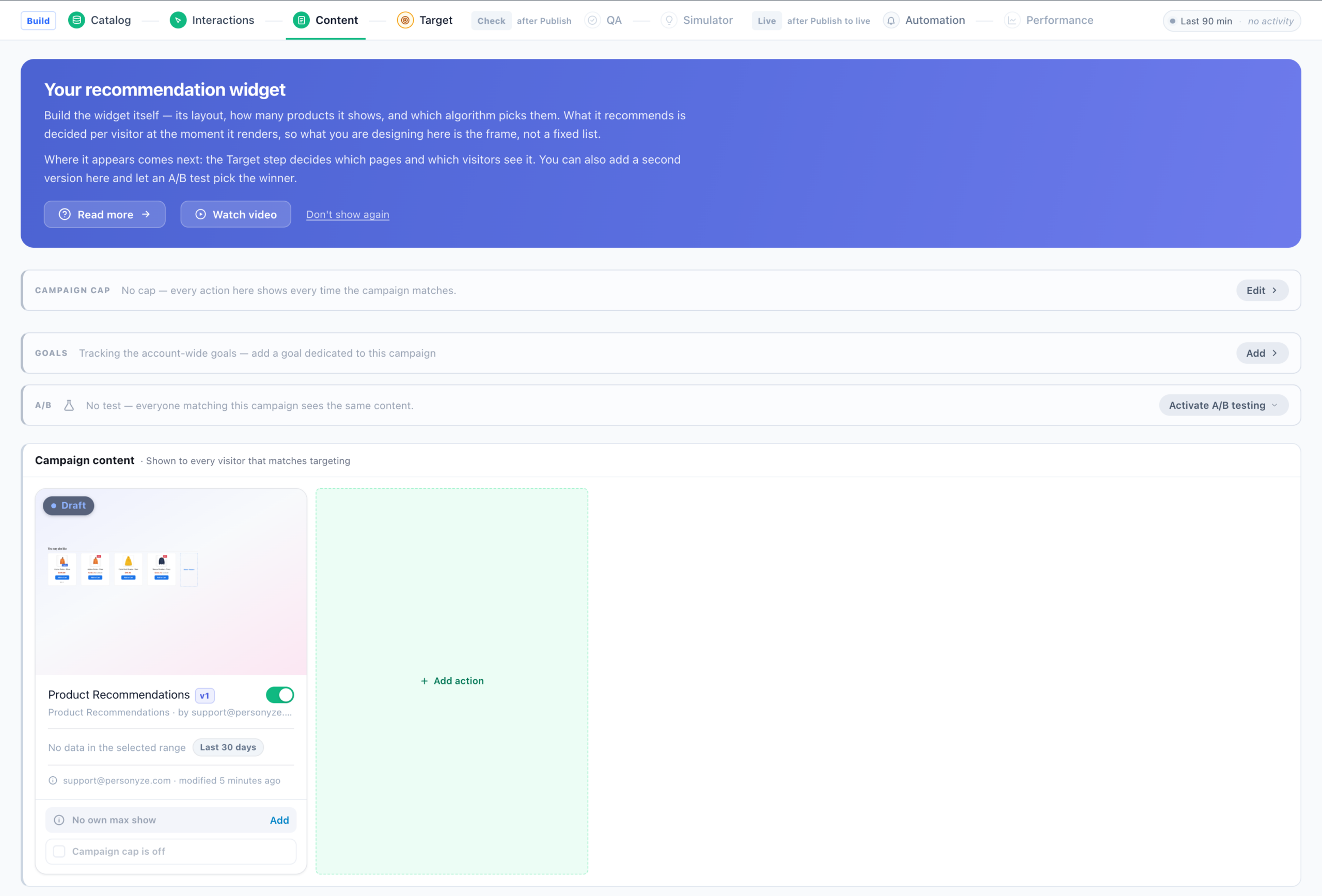
Klicken Sie auf Aktion hinzufügen, um die Aktionsauswahl zu öffnen. Eine Produktempfehlungs-Kampagne bietet die Aktionen, die auf dem Produktkatalog aufbauen, mit dem Canvas Builder als letztem Eintrag:
| Aktion | Was sie ist |
|---|---|
| Produktempfehlungen | Das Widget auf der Seite, um das es in diesem Artikel geht. |
| Product Recommendations JSON Feed | Dieselbe Engine, als JSON an Ihren eigenen Code zum Rendern übergeben. Siehe JSON-API: Produktempfehlungen. |
| Social Proof Widget | Echtzeit-Aktivität anderer Käufer — kürzliche Käufe, Ansichten. Siehe Das Social Proof Widget einrichten. |
| Category Recommender for Products | Empfiehlt eine Kategorie statt eines Produkts. Siehe Kategorie- und Interessen-Empfehlungen. |
| Lead Form with Personalized Recommendations | Ein Formular, kombiniert mit Produktempfehlungen für den Besucher. |
| Canvas Builder | Ein frei gestaltetes Design — Popup, Banner oder Inline-Block —, aus Elementen aufgebaut, von denen eines Empfehlungen sind. Für den Fall, dass die Empfehlungen in ein größeres Design gehören. Siehe Canvas Builder. |
Wählen Sie einen Aktionstyp, und Sie landen in der Vorlagenauswahl. Kopieren Sie eine Aktion, die Sie bereits erstellt haben, oder wählen Sie eine fertige Vorlage. Filter-Chips oben grenzen die Liste ein — Grid, Image-Led, Quick Add, Slider, Ranked List, Social Proof und weitere —, und jede Vorlage zeigt ein Vorschaubild und eine Beschreibung dessen, was sie tut.
Im Aktions-Editor
Sobald eine Vorlage eingefügt ist, öffnet sich der Aktions-Editor mit drei eigenen Unterschritten: Empfehlungsalgorithmus auswählen, Aussehen anpassen und Platzierung, Auslöser und Häufigkeit.
Unterschritt 1 — der Algorithmus, dann seine Leitplanken
Bei einem neuen Widget beginnt Schritt 1 nur mit der Frage und der Auswahl. Die Einstellungen erscheinen, sobald es eine Wahl gibt, die sie beschreiben können; ab dann steht die Wahl oben als Karte Gewählter Algorithmus, mit Algorithmus ändern, um die Auswahl wieder zu öffnen.
Einen Algorithmus wählen
Wählen Sie zuerst die Seite. Der eigene Hinweis der Auswahl erklärt, warum: Die Seitenwahl ändert, wie der Algorithmus arbeitet — nicht nur, wo er erscheint. Verhaltensbasierte Algorithmen verwenden je Seite einen anderen Anker — das aktuelle Produkt auf einer Produktseite, alle kürzlich angesehenen Artikel auf der Startseite, den Warenkorbinhalt im Warenkorb.
Die Tabs unter Seite sind Alle Seiten, Start, Kategorie, Produkt, Warenkorb, Danke, Suchergebnisse — wählen Sie die Seite, auf der das Widget sitzen wird, und nur die dazu passenden Algorithmen bleiben im Raster. Es gibt keinen Tab für Fehlerseiten: Ein Widget für Ihre 404-Seite ist ein Startseiten-Widget in einer Kampagne, die diese Seite anspricht. Die Tabs unter Typ grenzen nach Gruppe ein, Mit Daten zeigt nur Algorithmen, die für dieses Konto bereits Daten haben, und Algorithmus finden… sucht nach Namen.
Jede Karte trägt ein Badge, das nennt, womit sie auf der gewählten Seite arbeitet — BASIEREND AUF DEM GERADE BETRACHTETEN ARTIKEL, AUS DER KÜRZLICH ANGESEHENEN KATEGORIE —, und eine Schätzung wie ≈17 Produkte · vor 16 T.: wie viele Artikel sie beim letzten Empfehlungs-Build empfehlen konnte und wie lange das her ist.
Die Algorithmen
Vierundzwanzig Algorithmen in fünf Gruppen. Klappen Sie eine Gruppe auf, um zu sehen, was darin ist; Empfehlungsalgorithmen erklärt, was jeder auswählt und wann Sie ihn verwenden.
Personalisiert & verhaltensbasiert — 6 Algorithmen
Am besten, wenn die Absicht des Besuchers noch nicht klar ist. Gute Voreinstellungen für Start- und Kategorieseiten.
| Personalisierte Empfehlungen | Auswahl auf Basis der Demografie des Besuchers und des Verhaltens ähnlicher Besucher. |
| Am beliebtesten | Die meistgesehenen Artikel im gewählten Zeitraum. |
| Aktuell im Trend | Aufrufe, die über ihren Wochendurchschnitt schnellen. |
| Bestseller | Höchste Zahl an Käufen. |
| Am häufigsten auf Wunschlisten | Artikel, die am häufigsten als Favoriten gespeichert werden. |
| Inspiriert von früheren Käufen | Was Personen, die dasselbe gekauft haben, danach angesehen und gekauft haben — nicht die eigenen Käufe des Besuchers (das ist Erneut kaufen). |
Cross-Sells, Co-Views & Upsells — 9 Algorithmen
Verankert an einem Produktkontext — was der Besucher gerade ansieht, im Warenkorb hat oder kürzlich genutzt hat.
| Andere, die dies sahen, sahen auch | Von anderen Besuchern zusammen angesehen. |
| Was andere sahen und dann kauften | Von anderen Besuchern gekauft, die dieselben Artikel angesehen haben. |
| Cross-Sells | Zusammen mit dem Anker gekaufte Artikel. Automatisch von Personyze gelernt. |
| Inspiriert von der Kategorie | Artikel in der Anker-Kategorie. |
| Upsells | Höherpreisige Alternativen zum aktuellen Produkt oder zu Warenkorb-Artikeln. |
| Ähnliche Artikel (KI) | Semantisch ähnliche Artikel, von KI aus Ihrem Katalogtext gelernt. Funktioniert für brandneue Artikel vom ersten Tag an. |
| Verwaltete Cross-Sells | Cross-Sells aus einem Katalog, den Sie selbst hochladen und pflegen. |
| Cross-Sells für den zuletzt in den Warenkorb gelegten Artikel | Zusammen gekauft mit dem einen Artikel, den der Besucher zuletzt in den Warenkorb gelegt hat. |
| Zuletzt gekaufter Artikel: Wer dies kaufte, kaufte auch | Zusammen gekauft mit dem einen Artikel, den der Besucher zuletzt gekauft hat. |
Besucherhistorie — 5 Algorithmen
Zeigt Dinge, mit denen genau dieser Besucher schon zu tun hatte. Am besten für wiederkehrende Besucher und Seiten nach dem Kauf.
| Erneut kaufen | Was dieser Besucher schon gekauft hat. |
| Passend zur Suche | Artikel, die zur letzten Suche dieses Besuchers passen. |
| Kürzlich angesehen | Produkte, die dieser Besucher kürzlich angesehen hat. |
| Artikel im Warenkorb | Was gerade im Warenkorb dieses Besuchers liegt. |
| Ihre Wunschliste | Artikel, die dieser Besucher auf seiner Wunschliste gespeichert hat. |
Katalog-Ereignisse — 3 Algorithmen
Ausgelöst durch Änderungen in Ihrem Katalog — Preissenkungen, Neuzugänge.
| Preis gesunken | Artikel, die günstiger sind als beim letzten Besuch des Besuchers. |
| Wieder auf Lager | Artikel, die nach einem Ausverkauf wieder vorrätig sind. |
| Neu auf Lager | Kürzlich hinzugefügt oder neu seit dem letzten Besuch des Besuchers. |
Benutzerdefiniert — 1 Algorithmus
Wenn Sie volle Kontrolle wollen — legen Sie Ihren eigenen Filter fest, Personyze ordnet innerhalb davon.
| Beliebige Produkte | Alle Produkte, geordnet nach Ihren Vorgaben und optional mit eigenen Filterregeln eingegrenzt. |
Viele Karten haben eigene kleine Einstellungen: einen Zeitraum (Kürzlich, Heute, In den letzten 2 Tagen, In den letzten 4 Tagen, In der letzten Woche, Gesamter Zeitraum), eine Eingrenzung unter Quelle (zum Beispiel irgendwo im Katalog oder nur dieselbe Kategorie) und bei manchen eine Sortierung (Angesehen, Gekauft, In den Warenkorb, Auf Wunschliste, Günstig, Hoch bewertet, Hohe Marge, Kürzlich zum Katalog hinzugefügt) oder Bevorzugen. Manche fügen eine Preisbeziehung zum angesehenen Artikel hinzu — günstiger, teurer oder innerhalb einer Preisdifferenz dazu.
Verankerte Algorithmen schränken sich selbst ein
Manche Algorithmen empfehlen ausgehend von etwas, das gerade passiert ist — dem angesehenen Produkt, dem gerade in den Warenkorb gelegten Artikel, der letzten Suche des Besuchers. Wählen Sie einen davon, und ein Streifen unter dem gewählten Algorithmus weist darauf hin, zum Beispiel: „Dieser Algorithmus empfiehlt ausgehend vom soeben erfolgten Produktaufruf — auf Seiten ohne bekanntes Produkt zeigt das Widget daher nichts an.“
Bei einem Widget auf der Website übernimmt der Editor das dann für Sie. Er bindet das Widget an eine von fünf gemeinsamen Seitengruppen, die angelegt wird, wenn sie zum ersten Mal gebraucht wird, und die jedes Widget des Kontos wiederverwendet:
| Seitengruppe | Gebunden, wenn der Algorithmus empfiehlt ausgehend von |
|---|---|
| Product viewed on this page | dem angesehenen Produkt |
| Product added to cart on this page | dem, was gerade in den Warenkorb gelegt wurde |
| Article viewed on this page | dem gerade gelesenen Artikel (Inhalts-Widgets) |
| Article commented on this page | dem soeben kommentierten Artikel (Inhalts-Widgets) |
| Searched on this site | der letzten Suche des Besuchers |
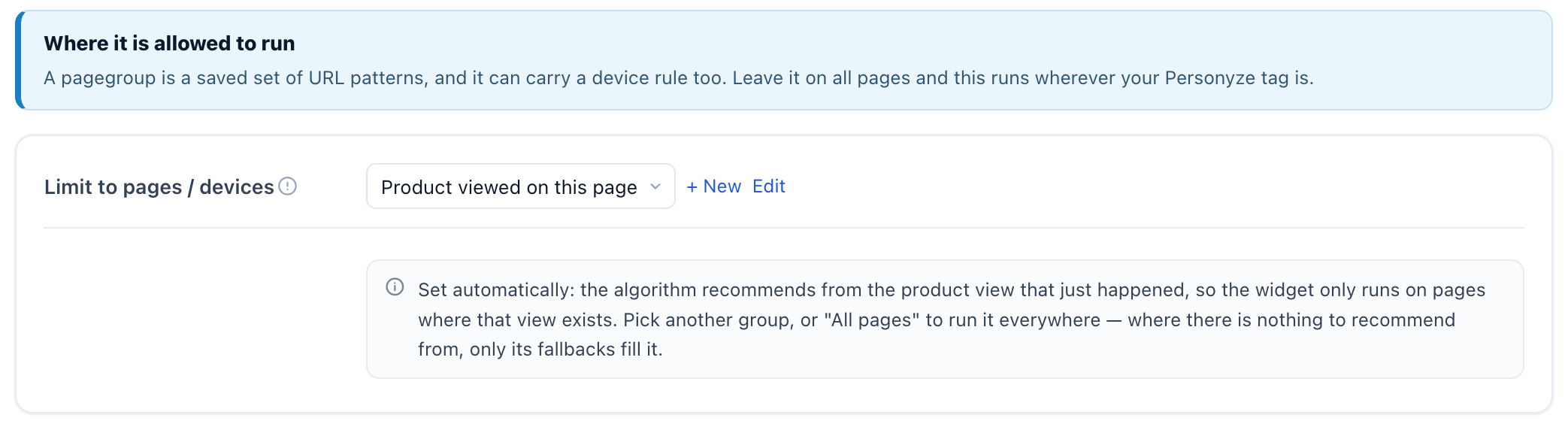
Die Gruppe erscheint im Unterschritt Platzierung, Auslöser und Häufigkeit unter Wo es laufen darf → Auf Seiten / Geräte beschränken, mit einem Hinweis daneben: „Automatisch gesetzt: Der Algorithmus empfiehlt ausgehend vom soeben erfolgten Produktaufruf — das Widget läuft daher nur auf Seiten, auf denen dieser Aufruf vorliegt. Wählen Sie eine andere Gruppe oder „Alle Seiten“, damit es überall läuft — wo es keinen Ausgangspunkt für Empfehlungen gibt, füllen es nur seine Fallbacks.“
- Die Bindung folgt dem Algorithmus. Wechseln Sie von einem an Ansichten verankerten Algorithmus zu einem am Warenkorb verankerten, wandert die Gruppe mit; wählen Sie einen Algorithmus ohne Anker, entfernt der Editor die Gruppe, die er gesetzt hat.
- Sie ersetzt nie eine Gruppe, die Sie gewählt haben. Hat das Widget bereits Ihre eigene Seitengruppe, lässt der Editor sie in Ruhe, und der Hinweis schlägt vor, dieser Gruppe stattdessen eine Regel für Produktinteraktionen hinzuzufügen.
- „Alle Seiten“ bleibt. Wählen Sie es, damit das Widget überall läuft und seine Fallbacks die Seiten ohne das Ereignis füllen. Der Editor bindet erst wieder, wenn Sie zu einem anderen Anker wechseln.
- Algorithmen, die an einem Kauf verankert sind, werden nicht eingeschränkt — ein früherer Kauf ist stabiler Verlauf, kein Ereignis auf dieser Seite.
- Ein Widget in einer E-Mail läuft nicht auf einer Seite, daher zeigt es den Streifen, bindet aber keine Gruppe.
Die Leitplanken
- Ausgabe — Anzuzeigende Empfehlungen (bis zu 12; eine Vorlage zeigt möglicherweise weniger, wenn ihr Layout weniger Zellen hat). Dann Fallback-Algorithmen: Fallback hinzufügen baut eine geordnete Kette auf, die der Reihe nach läuft, wenn der primäre Algorithmus (und jeder vorherige Fallback) zu wenige Artikel liefert, und jeder Fallback hat eigene Filter und eine eigene Gruppierung. Leere Zellen füllen ist standardmäßig aus, und dann gilt, in den Worten des Panels: „Es wird nur gezeigt, was die Empfehlung tatsächlich zurückgegeben hat. Gibt sie nichts zurück, bleibt der Block leer.“ Eingeschaltet wird ein zu kurzes Ergebnis mit den beliebtesten Artikeln und danach mit dem Katalog selbst aufgefüllt. Siehe Fallbacks für Empfehlungen festlegen.
- Ähnliche Artikel gruppieren — in derselben Karte: Artikel mit demselben Wert eines gewählten Attributs werden gruppiert, und aus jeder Gruppe wird nur einer gezeigt, sodass die Varianten eines Produkts nicht das ganze Widget füllen.
- Artikel überspringen, die der Besucher schon… — sieht gerade an (Produktseiten), hat schon angesehen, hat im Warenkorb, hat auf der Wunschliste, hat schon gekauft. Die letzte Option ist die wichtigste: Etwas zu empfehlen, das ein Besucher gerade gekauft hat, ist das klassische Eigentor.
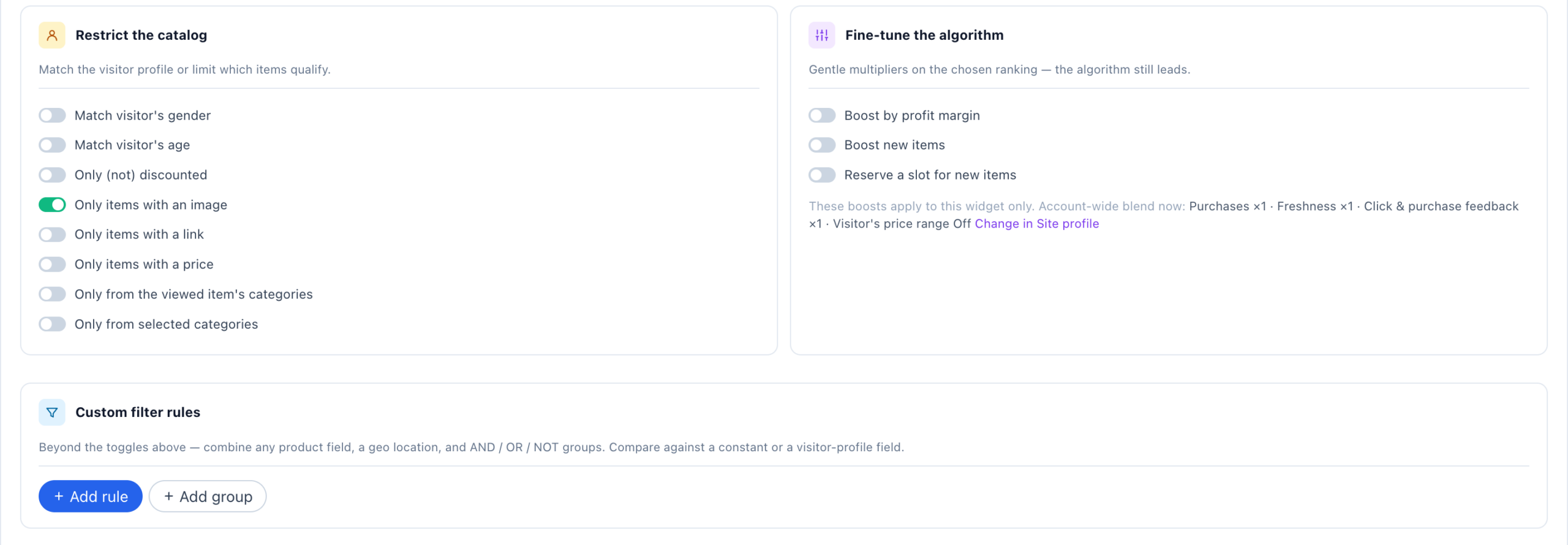
- Katalog einschränken — Geschlecht des Besuchers abgleichen, Alter des Besuchers abgleichen (beide brauchen das Feld in Ihrem Feed und im Profil des Besuchers), Nur (nicht) reduziert mit einer Rabattstufe, Nur Artikel mit Bild, mit Link, mit Preis, Nur aus den Kategorien des angesehenen Artikels (angeboten auf Seiten, die einen angesehenen Artikel melden), Nur aus der Kategorie dieser Seite (auf der Kategorieseite) und Nur aus gewählten Kategorien. Nicht vorrätige Artikel werden automatisch ausgeschlossen.
- Algorithmus feinjustieren — sanfte Multiplikatoren auf die gewählte Rangfolge: Nach Gewinnmarge boosten (liest das Profit-Feld Ihres Feeds als Marge in Prozent), Neue Artikel boosten (Artikel, die in den letzten 30 Tagen angelegt wurden) und Einen Platz für neue Artikel reservieren. Sie gelten nur für dieses Widget; die kontoweite Mischung daneben wird im Website-Profil geändert — siehe Die Engine abstimmen.
- Eigene Filterregeln — Regel hinzufügen oder Gruppe hinzufügen: jedes Produktfeld oder ein geografischer Ort, verglichen mit einer Konstante oder einem Feld des Besucherprofils, verknüpft mit UND / ODER / XOR, mit NOT bei jeder Regel oder Gruppe. Siehe Filter für Empfehlungen festlegen.
Unterschritt 2 — Look and Feel
Dieselbe Vorlage kann sehr unterschiedlich aussehen. Vier Voreinstellungen mit einem Klick erledigen den Großteil:
- Style accent — light (klares Blau), gold (dunkel, edel), bold (Rot), ocean (tiefes Blau). Färbt Schalter, Buttons, Summen, Links und Karten gemeinsam um.
- Text font — system (klare serifenlose Schrift), serif (klassisch), rounded (freundlich), condensed (schmal, platzsparend).
- Item info order — standard, price-first, info-top, name-first.
- Layout — horizontal (Kartenreihe, die Voreinstellung), vertical (gestapelte Liste), compact (Mini-Streifen mit kleinen Fotos).
Über der Vorschau stehen einige Dinge: Vorlage ändern, Add to your templates (um dieses Design später wiederzuverwenden), ein Umschalter Vorschau wie auf für Telefon / Tablet / Desktop, Rückgängig und Wiederholen sowie Edit action with AI.
Die Produkte in der Vorschau sind Demo-Produkte. Sie erscheinen nur, während Sie gestalten, damit das Layout etwas zu rendern hat — Besucher der Website sehen sie nie. Sobald die Kampagne läuft, füllt sich das Widget mit echten Artikeln, die Ihr Algorithmus ausgewählt hat.
Unterhalb der Voreinstellungen können Sie Katalogfelder, den Layout-Titel, die Anzahl sichtbarer Empfehlungen vor einem Show-More-Link, Preise, den Add-to-Cart-Button und seine Erfolgs- oder Fehlermeldungen, zusätzliche Produktinfos und Social-Proof-Zeilen wie live angesehen / gekauft / niedriger Lagerbestand festlegen. HTML-Quelltext (erweitert) ganz unten gibt Entwicklern das rohe Markup.
Jede Voreinstellung hat außerdem ein Steuerelement ⚡ Variations — so erzeugen Sie Varianten desselben Widgets für A/B-Tests.
Unterschritt 3 — Platzierung, Auslöser und Häufigkeit
Entscheiden Sie zuerst, wo auf der Seite:
- Inline-Element — wird in einem Platzhalter Ihrer Seite gerendert. Nativ und unaufdringlich; es reiht sich in den übrigen Inhalt ein. Sie können mehr als einen Platzhalter auswählen.
- Schwebendes Popup — liegt über der Seite, optional über einem abgedunkelten Hintergrund. Am besten, wenn der Besucher sich damit befassen soll, bevor er weitermacht.
Die Verhaltenseinstellungen — Einblendanimation, modaler Hintergrund, Mitscrollen mit der Seite, Schließen-Button, automatisches Schließen — gelten überwiegend nur für schwebende Popups. Bei einem Inline-Element werden sie deaktiviert angezeigt statt ausgeblendet, damit der Bildschirm beim Umschalten seine Form nicht ändert.
Zuletzt, wann es sich öffnet: Stapeln Sie so viele Auslöser, wie Sie möchten, und der erste, der zutrifft, öffnet es — beim Aufruf der Seite, nach einer Verzögerung, nach einer Zeit der Inaktivität oder bei Interaktion.
Derselbe Unterschritt enthält Wo es laufen darf → Auf Seiten / Geräte beschränken: die Seitengruppe, auf die dieses eine Widget beschränkt ist, standardmäßig Alle Seiten. Hier erscheint die Gruppe eines verankerten Algorithmus (siehe Verankerte Algorithmen schränken sich selbst ein).
4. Zielgruppe — wer es sieht
Das Widget ist bereits gebaut; diese Regeln entscheiden, wo es erscheint und wem — standardmäßig auf jeder Seite, oder nur auf der Startseite, nur auf Kategorieseiten, nur für Besucher in einem Segment, nur für Personen mit etwas im Warenkorb. Ein einzelnes Widget lässt sich mit Auf Seiten / Geräte beschränken in seinem eigenen Unterschritt Platzierung, Auslöser und Häufigkeit weiter auf eine Seitengruppe eingrenzen.
Sie müssen die Regeln nicht selbst schreiben: Der KI-Targeting-Assistent oben im Schritt macht aus einem Satz Regeln und kann sie entweder an das Vorhandene anfügen oder das Vorhandene ersetzen. Die Regeln, die er schreibt, sind normale Regeln, bearbeitbar wie alle anderen. Er greift auf Ihr monatliches KI-Kontingent zu.
Ohne Regeln erreicht das Widget jeden Besucher — was für eine Empfehlungsleiste oft genau richtig ist. Fügen Sie Regeln hinzu, um es einzugrenzen: Erstbesucher oder wiederkehrende Besucher, Personen mit etwas im Warenkorb, eine bestimmte Zielgruppe oder ein CRM-Segment.
Regeln werden mit UND / ODER / XOR zu Gruppen kombiniert, und jede Gruppe lässt sich zwischen Einschließen und Ausschließen umschalten. Der KI-Targeting-Assistent erzeugt Regeln aus einer Beschreibung in einfacher Sprache, wenn Sie sie nicht von Hand bauen möchten.
Rechts listet die Kampagnen-Bereitschaft auf, was noch erfüllt sein muss, damit die Kampagne läuft — das Website-Tracking ist dabei das Entscheidende —, und die Zielgruppenprognose schätzt, wie viele kürzliche Besucher passen.
5. QA — Vorschau, bevor es jemand sieht
Der Schritt beginnt mit einer Kampagnenübersicht in klaren Worten — wen sie anspricht, wie viele Aktionen sie zeigt und welchen Platzhalter jede verwendet —, sodass Sie „das spricht alle an“ bemerken, bevor ein Besucher es tut.
Dann stellt er zwei Fragen: Welche Seite? und Wie möchten Sie die Kampagne ausführen? Die drei Antworten sind nicht gleichwertig, und der Schritt beschriftet sie so, dass Sie sie nicht verwechseln können:
- Auf Ihrer Website — markiert als ECHTER TEST. Echte Regeln, Sie selbst als echter Besucher; Zielgruppenregeln, Anzeigelimits und Rotation gelten alle. Die Leiste auf der Seite sagt, was lief und warum. Das ist der einzige Modus, der belegt, was ein Besucher erhält.
- Auf Ihrer Website, erzwungen — markiert als KEIN TEST. Regeln werden ignoriert, und der Inhalt erscheint, egal wer Sie sind. Nützlich, um das Design anzusehen, nutzlos, um zu belegen, dass das Targeting funktioniert.
- Im Simulator — markiert als SANDBOX. Ein erfundener Besucher, dessen Attribute, Zielgruppen und Verlauf Sie bearbeiten können.
Jede der drei Ansichten lässt sich auf Ihrem eigenen Rechner öffnen, als Link kopieren oder per E-Mail an eine Kollegin oder einen Kollegen senden — bei allen drei müssen Sie zuerst eine Seite wählen.
Die Zielgruppenprognose daneben zählt kürzliche Besucher, die passen würden und die nicht passen würden. Beachten Sie den Vorbehalt, den das Panel selbst angibt: Diese Zahlen stammen aus kürzlichen Vorschau- und Staging-Sitzungen, nicht aus Ihrer Live-Zielgruppe.
Das Entscheidende, was Sie bei Empfehlungen prüfen sollten: Kommt das Widget tatsächlich gefüllt zurück? Ein leeres Widget in der Vorschau geht fast immer auf Schritt 1 oder 2 zurück — einen Katalog, der nicht importiert wurde, oder Interaktionen, die nicht erfasst werden —, nicht auf Ihr Targeting. Der Simulator-Schritt nebenan unterscheidet das schneller.
6. Simulator — den Algorithmus für eine Person ausführen
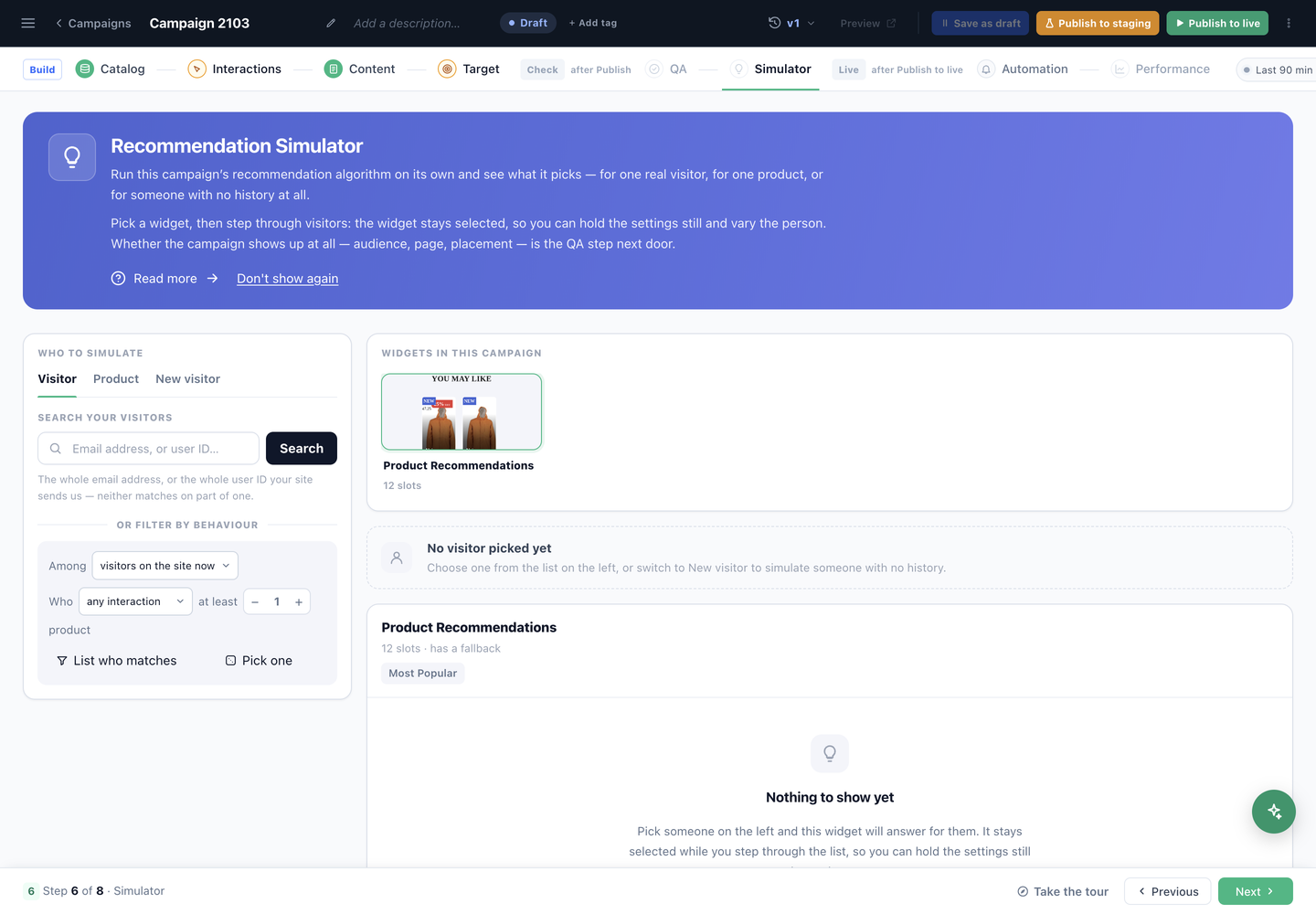
Der Schritt QA fragt, ob die Kampagne erscheint. Der Simulator fragt, was sie empfehlen würde — er führt den Algorithmus dieser Kampagne für sich allein aus, ohne Seite und ohne Targeting im Weg.
Wählen Sie ein Widget unter Widgets in dieser Kampagne und dann, wen Sie simulieren:
- Besucher — suchen Sie über die vollständige E-Mail-Adresse oder die vollständige Benutzer-ID, die Ihre Website sendet (keines von beiden trifft auf einen Teil davon), oder filtern Sie stattdessen nach Verhalten: unter Besuchern, die gerade auf der Website sind, oder früheren Besuchern diejenigen, die eine Interaktion mindestens N-mal ausgeführt haben. Passende auflisten und Wählen Sie einen machen aus diesem Filter eine echte Person.
- Produkt — was die Engine neben einen bestimmten Artikel stellen würde.
- Neuer Besucher — jemand ganz ohne Verlauf; genau hier machen die meisten Empfehlungseinrichtungen Fehler. Kommt das leer zurück, hat Ihr Widget keinen Fallback, und Erstbesucher sehen nichts.
Das Widget bleibt ausgewählt, während Sie Personen durchgehen, sodass Sie die Einstellungen festhalten und die Person variieren können — so unterscheiden Sie „der Algorithmus ist falsch“ von „dieser Besucher hat keinen Verlauf“.
7. Automatisierung — per Regel starten und stoppen
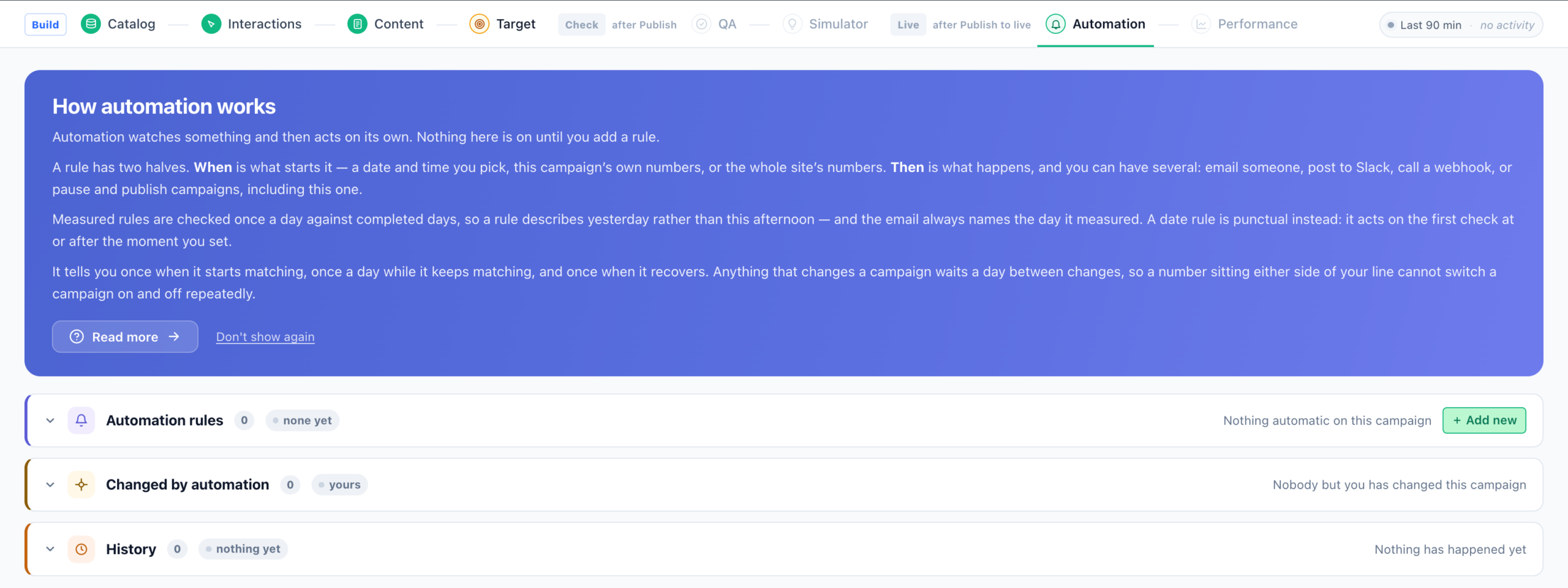
Mit der Automatisierung startet oder stoppt sich die Kampagne selbst. Wählen Sie, was sie auslösen soll — ein Datum, die eigenen Zahlen dieser Kampagne oder die der ganzen Website —, und legen Sie fest, was passieren soll.
Nichts hier ist aktiv, solange Sie es nicht hinzufügen. Ohne Automatisierung startet und stoppt die Kampagne nur, wenn jemand das von Hand tut.
Ein zeitliches Detail, das wichtig ist: Gemessene Regeln werden einmal täglich anhand abgeschlossener Tage geprüft, sie beschreiben also gestern und nicht heute Nachmittag. Erwarten Sie nicht, dass eine Automatisierung innerhalb der Stunde reagiert.
Der Bereich Verlauf hält nur die Momente fest, auf die es ankommt — eine Regel, die zu greifen beginnt, eine gesendete E-Mail, ein ausgelöster Webhook, eine umgeschaltete Kampagne —, nicht jede Prüfung.
8. Leistung — sobald sie live ist
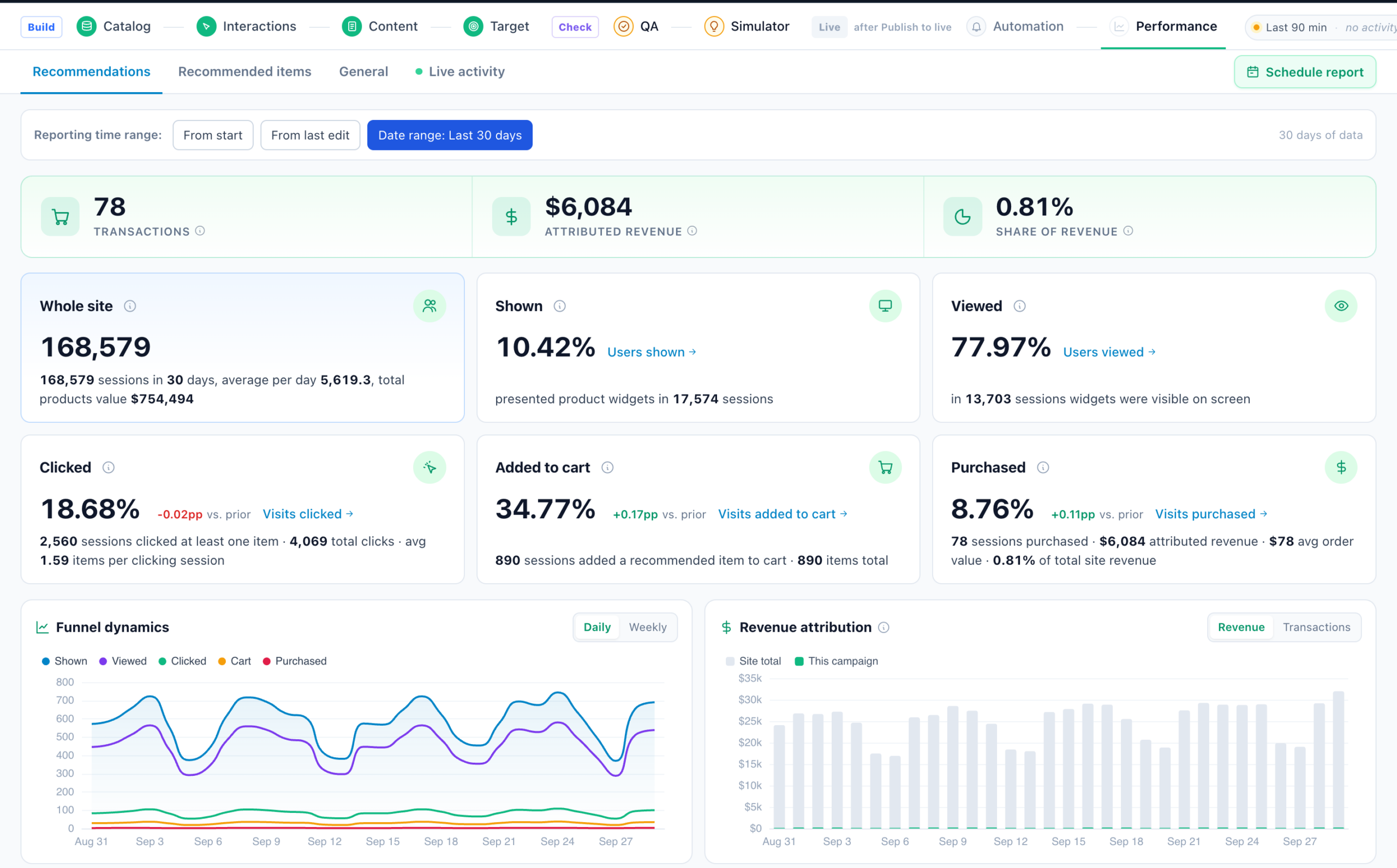
Impressionen, Engagement und der dem Widget zugeordnete Umsatz. Sie können den Berichtszeitraum ab dem Start der Kampagne oder ab der letzten Bearbeitung laufen lassen — Letzteres wollen Sie nach dem Wechsel eines Algorithmus, damit alte Ergebnisse das neue Verhalten nicht überdecken.
Zwei Orte zum Nachsehen, mit zwei verschiedenen Uhren
Personyze meldet Kampagnenergebnisse an zwei Orten, und sie werden nach sehr unterschiedlichen Zeitplänen aktualisiert. Zu wissen, welcher welcher ist, erspart viele Fragen der Art „Ist meine Kampagne kaputt?“
Live-Besuche — sofort. Sobald ein Besucher passt, erscheint er hier. Sie sehen innerhalb von Sekunden ankommende Sitzungen, welche Kampagne sie getroffen hat und was die Besucher getan haben. Hier bestätigen Sie, dass eine frisch veröffentlichte Kampagne tatsächlich funktioniert.
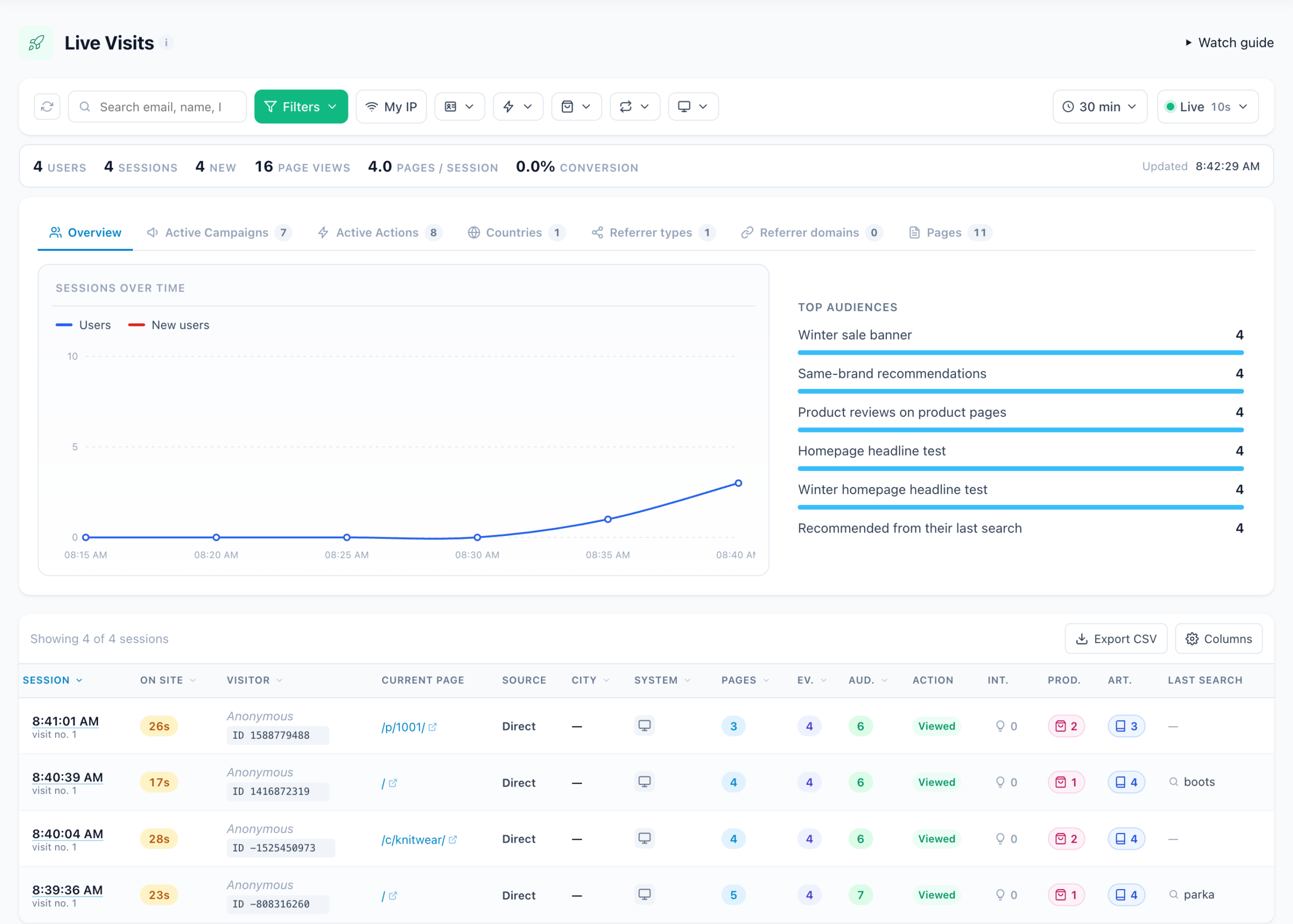
Der Schritt Leistung — Stunden später. Besucherstatistiken werden erst berechnet, wenn eine Sitzung endet, und eine Sitzung bleibt offen, bis der Besucher eine Weile inaktiv war. Rechnen Sie die Verarbeitungszeit hinzu, dann gilt der eigene Hinweis des Panels: Daten erscheinen etwa eine Stunde, nachdem die erste passende Sitzung geendet hat, und können 1–3 Stunden brauchen, bis sie sich gesetzt haben.
Eine Kampagne, die heute Morgen veröffentlicht wurde und heute Nachmittag im Schritt Leistung null zeigt, ist also normal. Prüfen Sie zuerst Live-Besuche: Kommen Sitzungen an und erscheint die Kampagne unter Top-Zielgruppen, funktioniert sie, und Leistung holt auf.
Die Zahlen lesen: Produkt- und Inhaltsempfehlungen auf der Seite Leistungskennzahlen erklärt jede Zahl auf diesem Bildschirm und wie Sie sie lesen.
Über alle Ihre Widgets hinweg bietet Analysen → Produktanalysen vier Berichte: Trendbericht, Empfehlungen, Empfohlene Artikel und Empfehlungs-Sets.
Den Katalog durch Crawlen Ihrer Website aufbauen
Die meisten Kataloge kommen als Feed. Gibt es keinen Feed — eine Plattform, die keinen exportiert, eine Website, deren Artikeldaten nur auf der Seite existieren —, kann Personyze den Katalog aufbauen, indem es Ihre eigenen Seiten besucht und liest, was darauf steht.
Sobald es eingeschaltet ist, öffnen Sie Produktkatalog → Dateneinstellungen → Meine Website crawlen (bei einem Inhaltskatalog nennt derselbe Eintrag Artikelseiten). Personyze beginnt bei den Seiten, die Sie angeben, folgt Ihrer Sitemap oder den gefundenen Links und reiht jede Artikelseite in die Warteschlange ein; ein Hintergrundjob liest sie dann nacheinander.
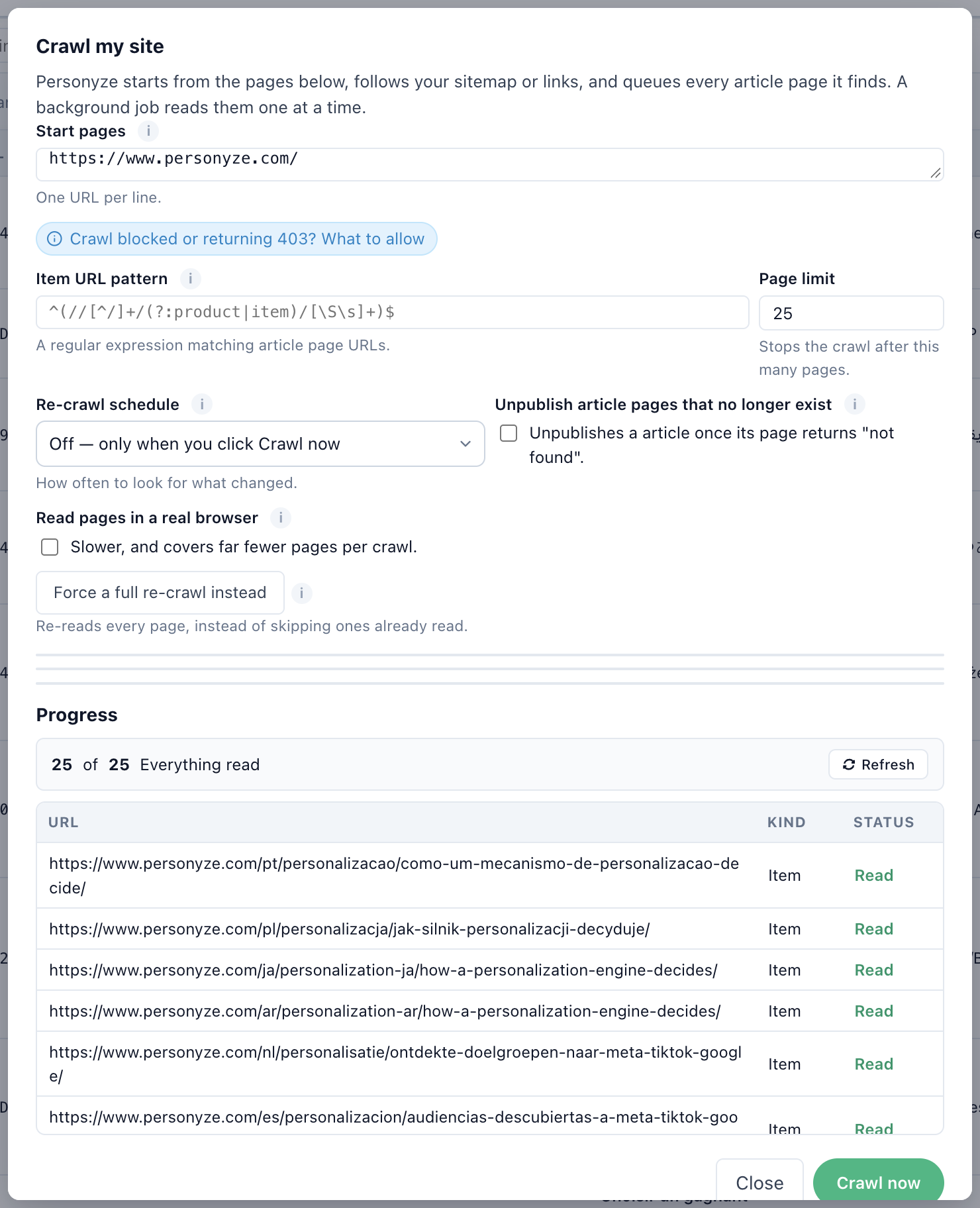
- Startseiten — eine URL pro Zeile. Ihre Startseite ist nicht immer die beste Wahl; ein Rubrikenindex oder eine Sitemap findet meist mehr. Antwortet Ihre Website dem Crawler mit 403, sagt der Link Crawl blockiert oder liefert 403? Was Sie erlauben müssen im Dialog, was Sie durchlassen müssen.
- URL-Muster für Artikel — ein regulärer Ausdruck, der auf die URLs Ihrer Artikelseiten passt. Er entscheidet, als was eine abgerufene Seite eingestuft wird, sodass ein zu lockeres Muster Listenseiten zu Katalogzeilen macht.
- Seitenlimit — stoppt den Crawl nach so vielen Seiten.
- Zeitplan für erneutes Crawlen — aus (nur, wenn Sie Jetzt crawlen drücken), täglich oder wöchentlich. Ein geplantes erneutes Crawlen liest nur, was sich seit dem letzten Durchlauf geändert hat; Stattdessen ein vollständiges erneutes Crawlen erzwingen liest alles neu.
- Seiten depublizieren, die nicht mehr existieren — wenn eine Seite mit „nicht gefunden“ antwortet, wird ihr Artikel depubliziert, statt im Katalog einen toten Link zu bewerben.
- Seiten in einem echten Browser lesen — für einen Shop oder ein Magazin, das seine Seiten mit JavaScript aufbaut. Langsamer und mit deutlich weniger Seiten pro Crawl, lassen Sie es also aus, solange ein einfacher Abruf nicht leer zurückkommt.
Neben den Einstellungen: Feldzuordnung (ein Feld auf einen CSS-Selektor, die URL oder einen festen Wert setzen), Tracking-Vorschläge (was als Nächstes getrackt werden sollte, aus den bereits gecrawlten Seiten) und Zugangsdaten (ein Cookie oder API-Header für eine Website, die nicht öffentlich zugänglich ist).
Einen Crawl beobachten, und was von selbst ankommt
Fortschritt unten im Dialog ist die Stelle, an der Sie das Ergebnis prüfen: wie viele der eingereihten Seiten gelesen wurden, und eine Zeile pro URL, als was sie eingestuft wurde und ob sie gelesen wurde. Diese Tabelle ist der schnellste Weg, ein Muster zu erkennen, das auf die falschen Seiten passt.
Titel, Beschreibung und Hauptbild kommen meist ohne jede Konfiguration an, weil die meisten Websites sie als og: -Tags für das Teilen in sozialen Netzwerken veröffentlichen. Preis, SKU und Marke meist nicht — sie sind sichtbarer Text statt deklarierter Metadaten und bleiben daher leer, bis Sie die Feldzuordnung auf einen Selektor richten.
Crawlen Sie einmal mit einem kleinen Seitenlimit, sehen Sie sich an, was in der Artikeltabelle angekommen ist, und ordnen Sie erst dann die fehlenden Felder zu. Das geht viel schneller, als Selektoren vorab zu raten.
Veröffentlichen
Drei Optionen in der oberen Leiste: Als Entwurf speichern, In Staging veröffentlichen und Live veröffentlichen. Mit Staging sehen Sie das Widget auf der echten Website, ohne es echten Besuchern zu zeigen.
Wie Leistung mit Daten aussieht
Sobald Traffic fließt, zeigt der Schritt Leistung den Empfehlungs-Funnel mit echtem Geld: Transaktionen und zugeordneten Umsatz, den Anteil des Widgets am Gesamtumsatz, wie vielen Sitzungen Widgets angezeigt wurden und wie viele sie tatsächlich angesehen haben, dazu die tägliche Funnel-Entwicklung und die Umsatz-Attribution im Vergleich zur Website-Summe.
Verwandte Themen
- Empfehlungen: der Einstieg — der ganze Abschnitt der Reihe nach.
- Empfehlungsalgorithmen — was jeder Algorithmus auswählt.
- Filter festlegen und Fallbacks festlegen.
- Assistent für Inhaltsempfehlungen — derselbe Ablauf für Artikel und Videos.
- JSON-API: Produktempfehlungen — dieselbe Engine, als reine JSON-Ausgabe.
- Button „Schnell in den Warenkorb“ und das Social Proof Widget.
- Objekt „products“ und Produktinteraktionen in der REST-API.