
Inhaltsempfehlungen bringen jedem Leser den richtigen Artikel, Leitfaden oder das richtige Video vor Augen — eine „Weiterlesen“-Leiste unter einem Beitrag, verwandte Leitfäden in einer Seitenleiste, Artikel im Trend auf der Startseite. Dieser Assistent führt Sie vom Katalog bis zum Live-Widget.
Sehen Sie sich die Videoanleitung (2:36) an: eine Inhaltsempfehlungs-Kampagne auf Automatisch — die Prüfung von Katalog und Lesevorgängen, das Widget und sein Design wählen, das Aussehen, ein Platzhalter unter jedem Artikel, Zielgruppe und das Veröffentlichen in Staging (auf Englisch vertont).
Ein anderer Weg: eine bestimmte Empfehlung — Sehen Sie sich das Video (2:30) an: selbst einen Algorithmus wählen, „Besucher, die dies lasen, lasen auch“ auf Artikelseiten, und ihn unter dem Artikel platzieren (auf Englisch vertont).
Video: Inhaltsempfehlungen im Detail: Algorithmen, Boosts, Filter, Fallbacks und Titel (4:16) — es läuft oben auf der Seite Filter für Empfehlungen festlegen.
Im Panel: Neue Kampagne › Webbrowser › Inhaltsempfehlungen.
Es ist dieselbe Engine und derselbe Ablauf wie bei Produktempfehlungen, mit einem auf Inhalte zugeschnittenen Katalog, eigenen Interaktionstypen und eigenen Algorithmen.
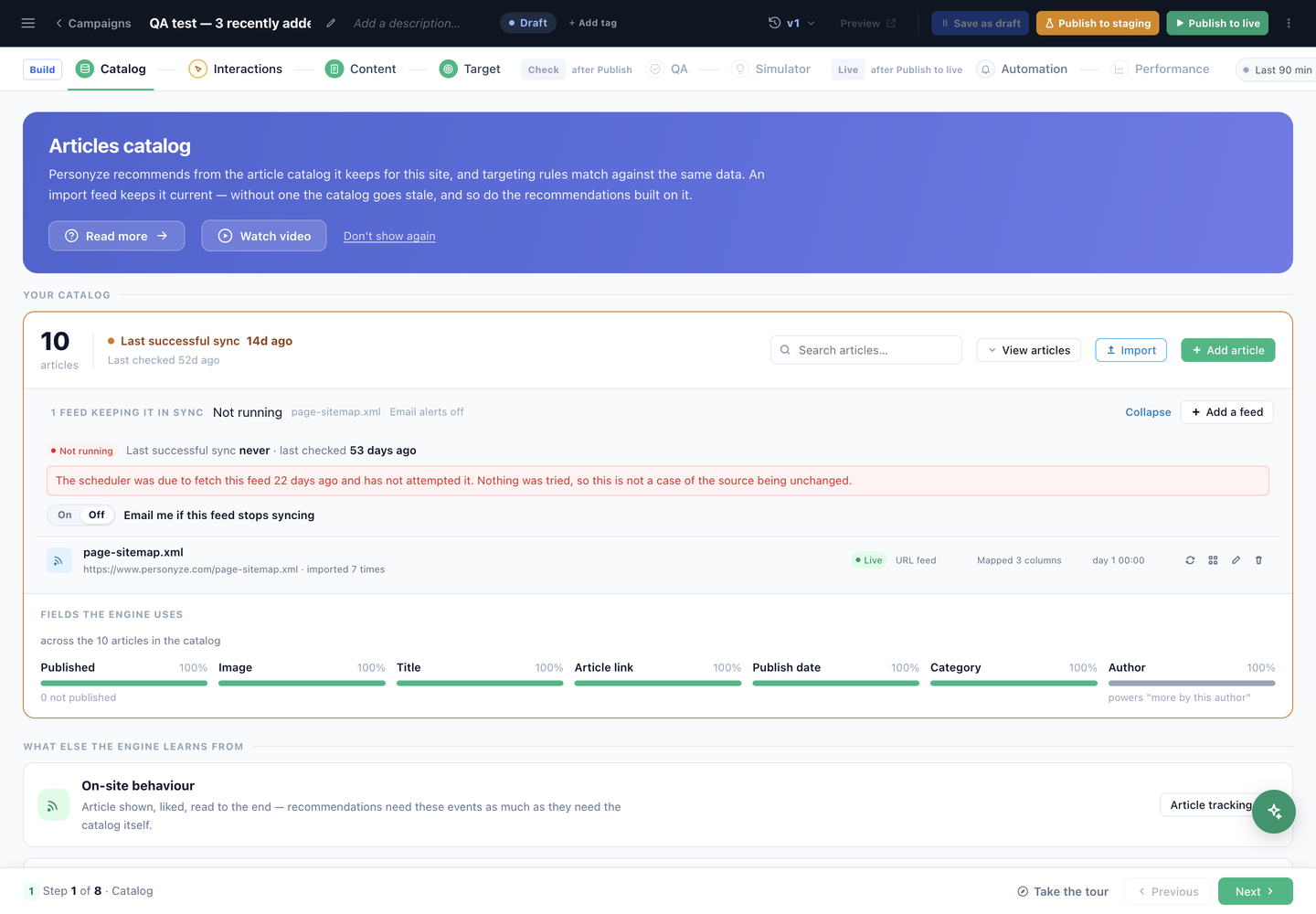
Ihr Inhaltskatalog: Artikel, Leitfäden, Videos. Der Schritt zeigt, wie viele Einträge Personyze hat und ob ein Feed sie aktuell hält.
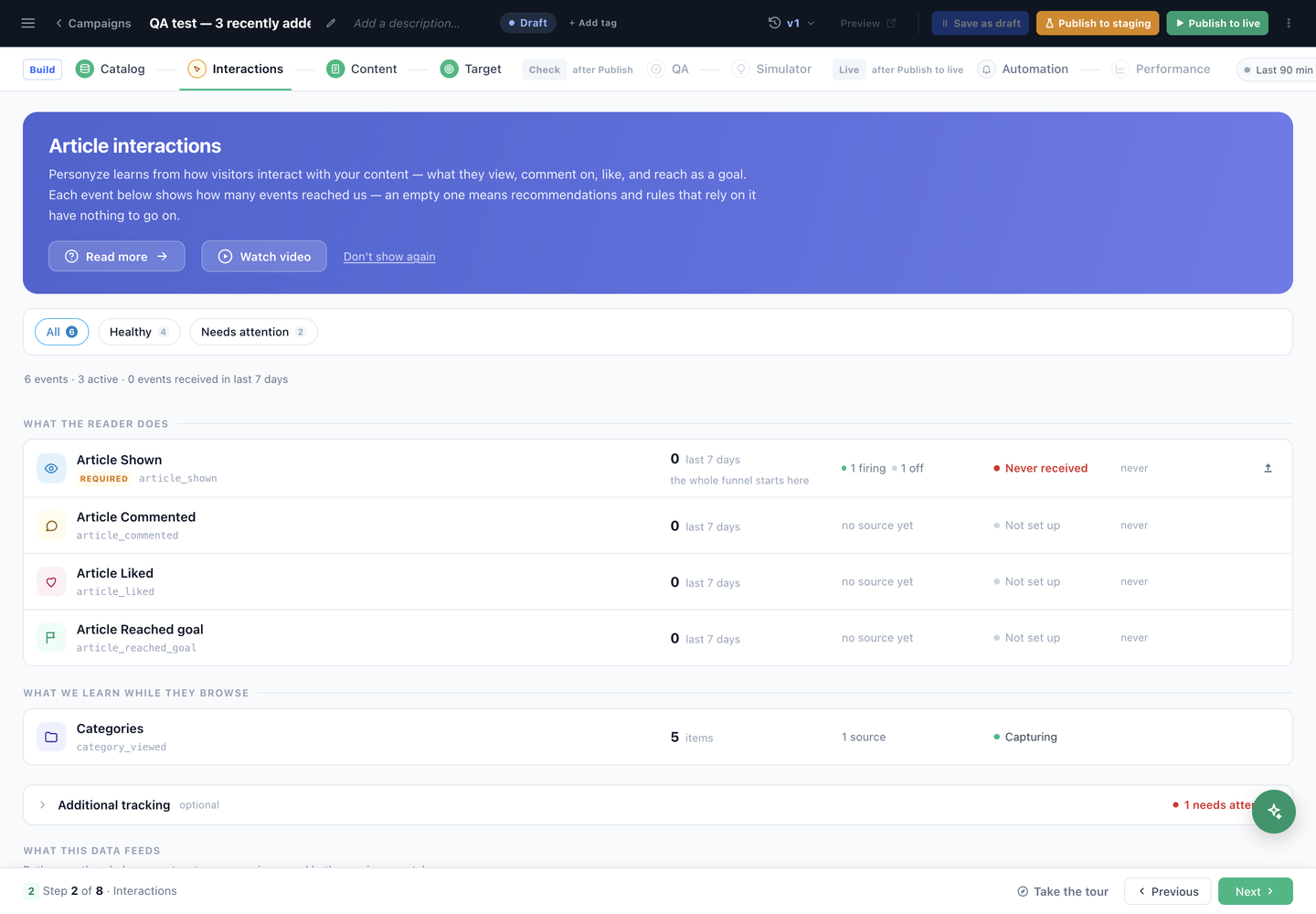
Artikel angezeigt ist erforderlich; kommentiert, geliked und Ziel erreicht folgen. Jede Zeile zeigt, was in den letzten sieben Tagen angekommen ist und was noch nie angekommen ist.
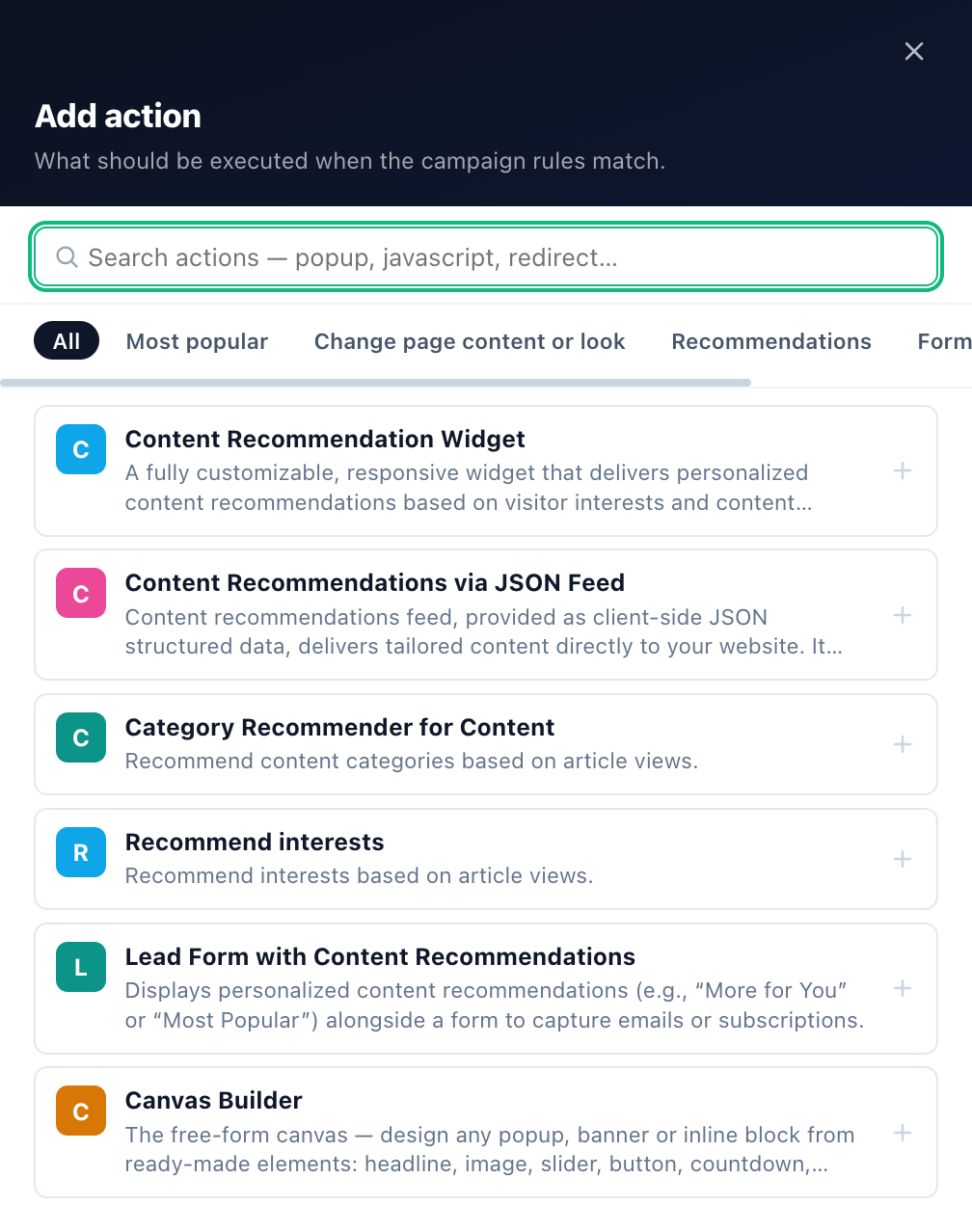
Fünf Aktionstypen für Inhalte: das Content Recommendation Widget; Content Recommendations via JSON Feed, wenn Sie lieber selbst rendern; Recommend interests; Category Recommender for Content; und Lead Form with Content Recommendations — dazu der Canvas Builder als letzter Eintrag.
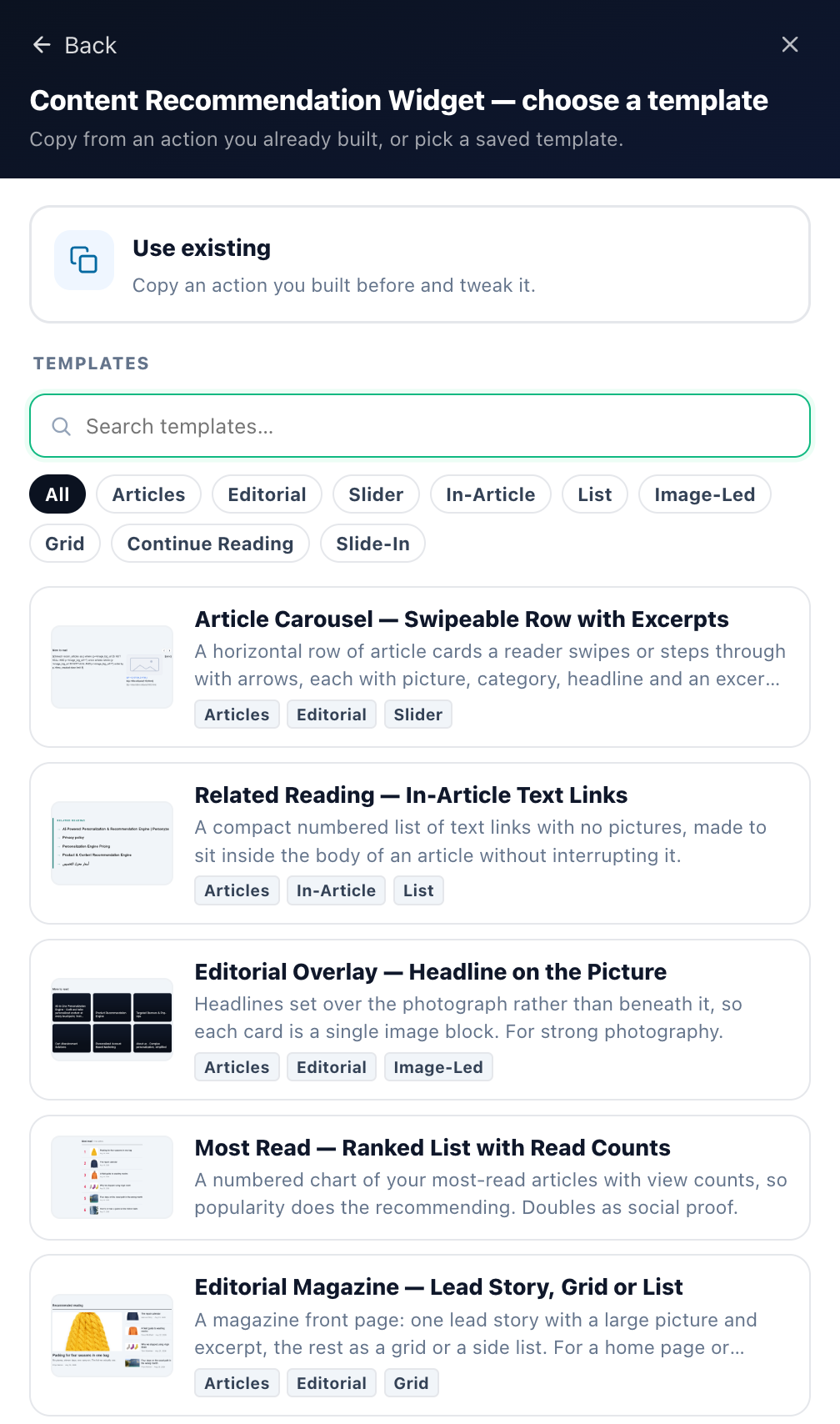
Filter-Chips (Articles, Editorial, In-Article, Continue Reading, Slide-In…) grenzen die Liste ein — Layouts, die für Inhalte statt für Produkte gebaut sind.
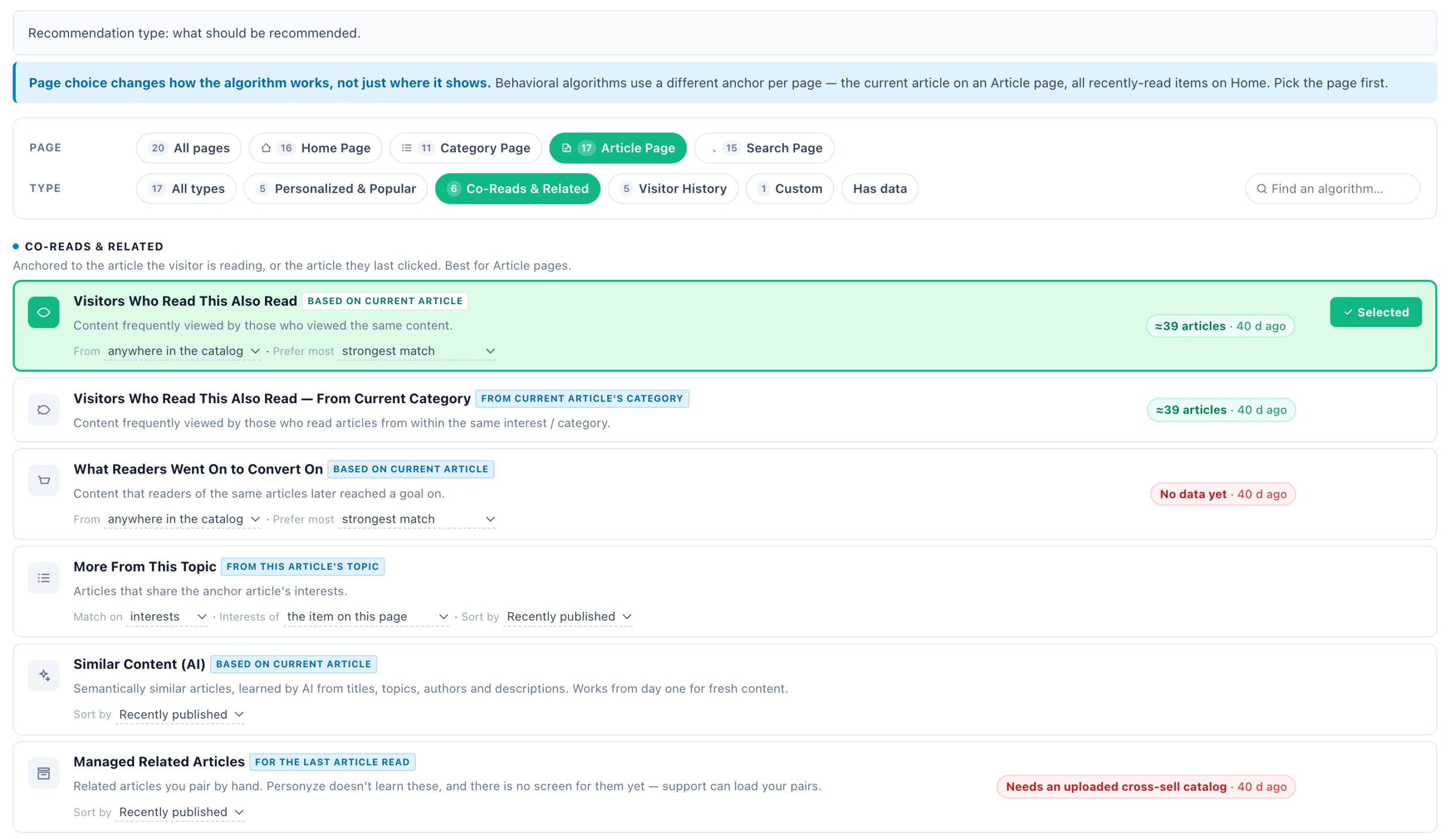
Zwanzig Algorithmen in fünf Gruppen: Personalisiert & beliebt, Co-Reads & Ähnliches, Besucherhistorie, Katalog-Ereignisse und Benutzerdefiniert. Filtern Sie zuerst nach Seite: Startseite, Kategorieseite, Artikelseite oder Suchseite.
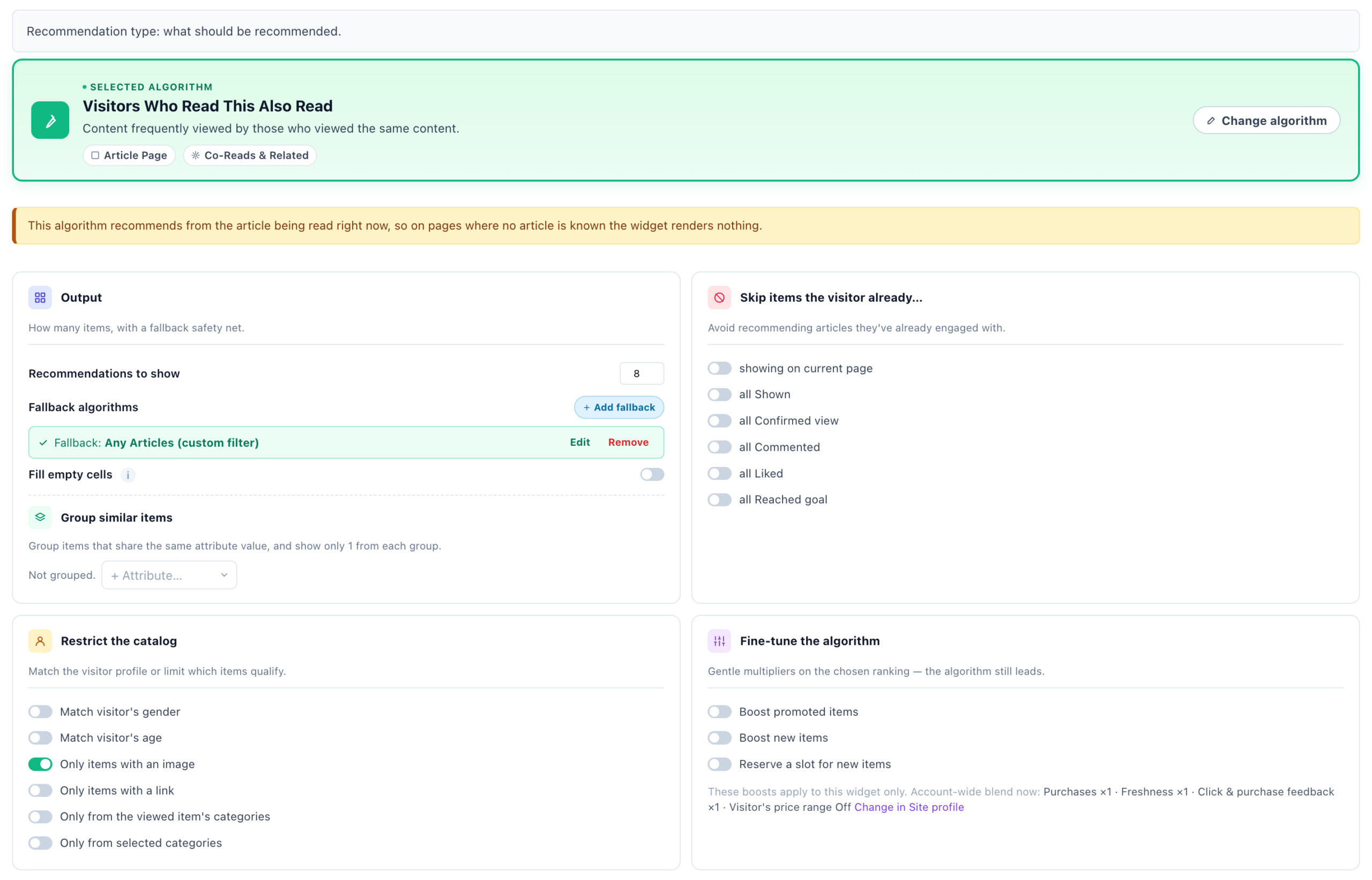
Anzahl in der Ausgabe, Fallbacks und Gruppierung, zu überspringende Artikel, Katalogeinschränkungen, Boosts zur Feinabstimmung und eigene Filterregeln — dieselben Karten wie bei Produktempfehlungen, mit Formulierungen für Inhalte.
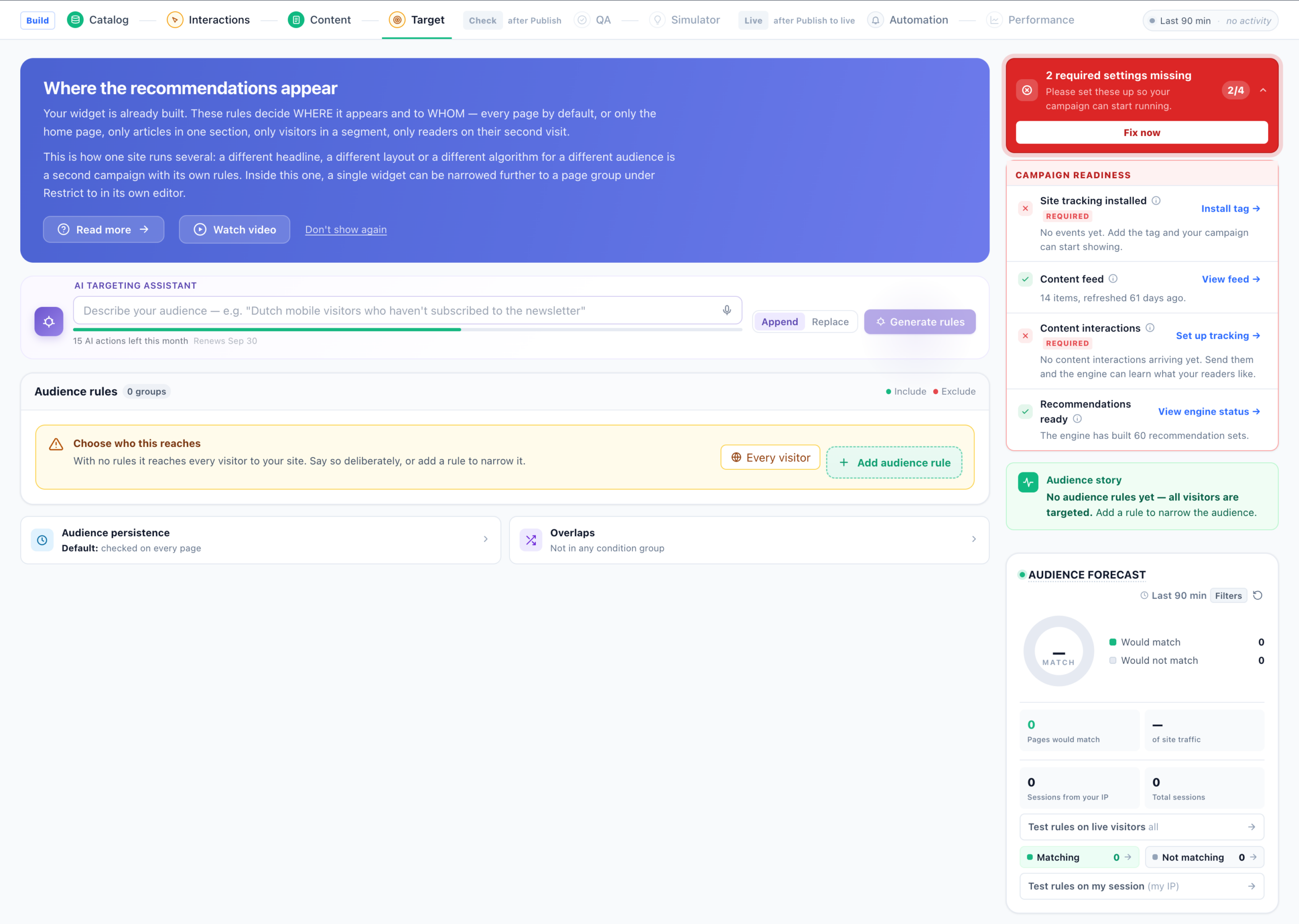
Zielgruppenregeln, verknüpft mit UND / ODER / XOR, jede Gruppe umschaltbar zwischen Einschließen und Ausschließen, rechts mit Kampagnen-Bereitschaft und einer Zielgruppenprognose.
Ihr Inhaltskatalog: Artikel, Leitfäden, Videos. Der Schritt zeigt, wie viele Einträge Personyze hat und ob ein Feed sie aktuell hält.
Artikel angezeigt ist erforderlich; kommentiert, geliked und Ziel erreicht folgen. Jede Zeile zeigt, was in den letzten sieben Tagen angekommen ist und was noch nie angekommen ist.
Fünf Aktionstypen für Inhalte: das Content Recommendation Widget; Content Recommendations via JSON Feed, wenn Sie lieber selbst rendern; Recommend interests; Category Recommender for Content; und Lead Form with Content Recommendations — dazu der Canvas Builder als letzter Eintrag.
Filter-Chips (Articles, Editorial, In-Article, Continue Reading, Slide-In…) grenzen die Liste ein — Layouts, die für Inhalte statt für Produkte gebaut sind.
Zwanzig Algorithmen in fünf Gruppen: Personalisiert & beliebt, Co-Reads & Ähnliches, Besucherhistorie, Katalog-Ereignisse und Benutzerdefiniert. Filtern Sie zuerst nach Seite: Startseite, Kategorieseite, Artikelseite oder Suchseite.
Anzahl in der Ausgabe, Fallbacks und Gruppierung, zu überspringende Artikel, Katalogeinschränkungen, Boosts zur Feinabstimmung und eigene Filterregeln — dieselben Karten wie bei Produktempfehlungen, mit Formulierungen für Inhalte.
Zielgruppenregeln, verknüpft mit UND / ODER / XOR, jede Gruppe umschaltbar zwischen Einschließen und Ausschließen, rechts mit Kampagnen-Bereitschaft und einer Zielgruppenprognose.
Die Schritte
Acht Schritte, in der Schrittleiste zu drei Bereichen gruppiert, die sich nacheinander öffnen:
- Bauen — Katalog, Interaktionen, Inhalte, Zielgruppe.
- Prüfen — QA und Simulator, beschriftet mit nach Veröffentlichen, bis Sie auf Staging veröffentlichen.
- Live — Automatisierung und Leistung, beschriftet mit nach Live veröffentlichen.
Ein geschlossener Bereich behält seinen Platz in der Leiste und nennt die Schaltfläche, die ihn öffnet. Beachten Sie die Reihenfolge — Inhalte kommt vor Zielgruppe: Sie gestalten zuerst das Widget und entscheiden dann, wer es sieht.
1. Katalog — die Artikel, aus denen empfohlen wird
Jeder Eintrag braucht mindestens eine interne ID, einen Titel und eine URL, dazu ein Bild, wenn Ihr Layout eines zeigt. Die Aufnahme funktioniert auf dieselben vier Arten wie beim Produktkatalog — Datei-Upload, URL-Feed, SFTP oder die REST-API; siehe Den Produkt- und Inhaltsfeed einrichten. Unter WordPress speist das WordPress-Plugin Ihre Beiträge und Seiten für Sie in den Katalog ein.
Der Schritt beginnt mit Größe und Aktualität des Katalogs, dem Zustand jedes Feeds, der ihn synchron hält, und dann mit dem Teil, den Sie zuerst lesen sollten: Felder, die die Engine nutzt, als Abdeckungsbalken über den ganzen Katalog — Veröffentlicht, Bild, Titel, Artikellink, Veröffentlichungsdatum, Kategorie und Autor. Autor wird hervorgehoben, weil es „mehr von diesem Autor“ ermöglicht. Ein Feld mit 100 % ist eines, auf das sich jeder Algorithmus verlassen kann; ein Feld mit 40 % nimmt unbemerkt den Großteil Ihres Katalogs aus allem heraus, was danach sortiert oder filtert.
Kategorien und Tags zahlen sich hier aus. Mit ihnen kann eine Empfehlung einem Thema folgen, statt auf bloße Beliebtheit zurückzufallen, und sie ermöglichen die Eingrenzungen „aus der aktuellen Kategorie“ und „aus den Interessen des Besuchers“ bei fast jedem Algorithmus. Verwenden Sie is_published , um einen Beitrag zurückzuziehen, ohne ihn zu löschen.
Darunter folgt, woraus die Engine sonst noch lernt:
- Verhalten auf der Website — Artikel angezeigt, geliked, bis zum Ende gelesen. Die Zeile verlinkt auf Artikel-Tracking.
- Leseverlauf — Historie hochladen lädt frühere Artikelaufrufe, damit die Engine bei dem beginnt, was Ihre Leser bereits zusammen gelesen haben, statt es wochenlang live lernen zu müssen. Eine Zeile pro Aufruf: wer gelesen hat, welcher Artikel und wann.
- Kategorien und Interessen — sie kommen mit dem Feed und brauchen keine Einrichtung. Siehe Interessen für Empfehlungen.
- Ähnliche Artikel (KI) — nächtlich berechnet: jeder Artikel mit den inhaltlich ähnlichsten Artikeln gepaart. Daraus empfiehlt Ähnliche Inhalte (KI), sodass neue Artikel Nachbarn haben, bevor sie jemand gelesen hat. Schalten Sie es unter Dateneinstellungen → Ähnliche Artikel (KI) — semantische Ähnlichkeit aus Ihrem Katalogtext ein.
Den Katalog aus Ihren eigenen Seiten füllen
Gibt es keinen Feed, kann das Menü Dateneinstellungen des Katalog-Bildschirms einen aus den Seiten aufbauen, die Sie bereits veröffentlichen — Spalten von der Website übernehmen (Felder mit CSS-Selektoren von jeder Artikelseite lesen), Interessen von der Website übernehmen (Artikel in thematische Interessen gruppieren) und Website-Crawl, bei dem Personyze die Artikelseiten selbst findet und liest. Der Website-Crawl wird vom Personyze-Support pro Konto eingeschaltet; fehlt er im Menü, fragen Sie uns. Die Einstellungen und was jede bewirkt, sind unter Den Katalog durch Crawlen Ihrer Website aufbauen beschrieben — für Artikel funktioniert es genauso.
2. Interaktionen — woraus die Engine lernt
Inhaltsinteraktionen sind eine andere Gruppe als die für Produkte, und der Schritt bewertet jede einzelne — wie viele in den letzten sieben Tagen angekommen sind, ob eine Quelle eingerichtet ist und ob sie jemals empfangen wurde. Die Chips Alle, In Ordnung und Braucht Aufmerksamkeit springen direkt zu den defekten.
- Artikel angezeigt — als Erforderlich markiert. Hier beginnt der ganze Funnel.
- Artikel kommentiert — das Engagement-Signal für redaktionelle Inhalte.
- Artikel geliked — gespeichert oder favorisiert.
- Artikel Ziel erreicht — was auch immer für diesen Beitrag als Erfolg zählt: eine Anmeldung, ein Download, ein Klick auf ein Produkt.
Darunter stehen Was wir während des Besuchs lernen — die angesehenen Kategorien — und Was diese Daten speisen: die Empfehlungs-Sets und der Trendbericht, die beide das gesamte Konto abdecken und nicht nur diese Kampagne.
Sie speisen das Ableiten von Interessen, und das lässt Empfehlungen einem Leser über Ihre ganze Website folgen und, wenn Sie das SDK nutzen, bis in Ihre App.
Der leere Zustand ist wichtig, und beim Veröffentlichen warnt Sie nichts. Ohne Interaktionen wird das Widget trotzdem gerendert — es liefert nur allen dieselbe allgemeine Liste, weil es keinen Leseverlauf gibt, nach dem personalisiert werden könnte. Ein Ereignis mit Nie empfangen oder Nicht eingerichtet sollten Sie vor dem Veröffentlichen beheben; prüfen Sie mindestens, dass Artikel angezeigt ankommt.
3. Inhalte — das Widget selbst
Klicken Sie auf Aktion hinzufügen. Eine Kampagne für Inhaltsempfehlungen bietet fünf Aktionen, die auf dem Artikelkatalog aufbauen, mit dem Canvas Builder als letztem Eintrag:
| Aktion | Was sie ist |
|---|---|
| Content Recommendation Widget | Das Widget auf der Seite, um das es in diesem Artikel geht. |
| Content Recommendations via JSON Feed | Dieselbe Engine, als JSON an Ihren eigenen Code übergeben. Siehe JSON-API: Inhaltsempfehlungen. |
| Recommend interests | Empfiehlt Interessen — Themen — auf Basis von Artikelaufrufen statt einzelner Artikel. |
| Category Recommender for Content | Empfiehlt eine Inhaltskategorie, die als Nächstes gelesen werden kann. Diese Aktion und Recommend interests werden unter Kategorie- und Interessen-Empfehlungen behandelt. |
| Lead Form with Content Recommendations | Inhaltsempfehlungen neben einem Formular, das E-Mail-Adressen oder Abonnements erfasst. |
| Canvas Builder | Ein frei gestaltetes Design — Popup, Banner oder Inline-Block — aus Elementen aufgebaut, von denen eines Empfehlungen sind. Siehe Canvas Builder. |
Wählen Sie einen Aktionstyp, und Sie landen in der Vorlagenauswahl: Kopieren Sie eine Aktion, die Sie bereits erstellt haben, oder wählen Sie eine fertige Vorlage.
Filter-Chips grenzen die Liste ein — Articles, Editorial, In-Article, List, Grid, Slider, Continue Reading, Slide-In und weitere. Manche Muster gibt es nur für Inhalte — zum Beispiel zeigt Article Paging die zwei neuesten nebeneinander oder blättert mit Pfeilen und Zähler nacheinander durch bis zu acht.
Einen Algorithmus wählen
Bei einem neuen Widget öffnet der Editor mit der Auswahl: zuerst die Seite wählen, dann den Algorithmus. Die Seiten sind Alle Seiten, Startseite, Kategorieseite, Artikelseite, Suchseite; wählen Sie eine, und nur die dazu passenden Algorithmen bleiben im Raster. Der Hinweis der Auswahl erklärt, warum die Seite zuerst kommt: Die Seitenwahl ändert, wie der Algorithmus arbeitet — nicht nur, wo er erscheint. Verhaltensbasierte Algorithmen verwenden je Seite einen anderen Anker — den aktuellen Artikel auf einer Artikelseite, alle kürzlich gelesenen Einträge auf der Startseite.
Die Tabs unter Typ grenzen nach Gruppe ein, Mit Daten zeigt nur Algorithmen, die für dieses Konto bereits Daten haben, und jede Karte trägt eine Schätzung, wie viele Artikel sie beim letzten Empfehlungs-Build empfehlen konnte.
Die Algorithmen
Zwanzig Algorithmen in fünf Gruppen. Klappen Sie eine Gruppe auf, um zu sehen, was darin ist; Empfehlungsalgorithmen erklärt, was jeder auswählt, welche Einstellungen jede Karte hat und wann Sie sie verwenden.
Personalisiert & beliebt — 7 Algorithmen
Am besten, wenn die Absicht des Besuchers noch nicht klar ist. Gute Voreinstellungen für Start- und Kategorieseiten.
| Für Sie empfohlene Inhalte | Artikel, die der Besucher wahrscheinlich ansehen oder kommentieren wird, basierend auf dem Verhalten ähnlicher Besucher und auf Demografie. |
| Für Sie empfohlene Inhalte — veröffentlicht seit dem letzten Besuch | Artikel, die nach der letzten Sitzung des Besuchers veröffentlicht wurden und die er basierend auf der Demografie ähnlicher Besucher wahrscheinlich liest. |
| Am beliebtesten | Die meistgesehenen Artikel im gewählten Zeitraum. |
| Aktuell im Trend | Lesezugriffe, die über ihren Wochendurchschnitt schnellen. |
| Beliebteste Inhalte (Favorit oder Wunschliste) | Artikel, die am häufigsten geliked oder gespeichert werden. |
| Meistkommentiert | Die meistkommentierten Artikel im gewählten Zeitraum. |
| Inspiriert von erreichten Zielen | Was Personen, die dieselben Ziele erreicht haben, danach gelesen haben — nicht die eigenen Zielartikel des Besuchers (das ist Ziel erreicht). |
Co-Reads & Ähnliches — 6 Algorithmen
Verankert an dem Artikel, den der Besucher gerade liest, oder dem, den er zuletzt angeklickt hat. Am besten für Artikelseiten.
| Besucher, die dies lasen, lasen auch | Inhalte, die häufig von denen angesehen wurden, die dieselben Inhalte angesehen haben. |
| Besucher, die dies lasen, lasen auch — aus der aktuellen Kategorie | Inhalte, die häufig von denen angesehen wurden, die Artikel aus demselben Interesse oder derselben Kategorie gelesen haben. |
| Worauf Leser später konvertierten | Inhalte, bei denen Leser derselben Artikel später ein Ziel erreicht haben. |
| Mehr zu diesem Thema | Artikel, die die Interessen des Anker-Artikels teilen. |
| Ähnliche Inhalte (KI) | Semantisch ähnliche Artikel, von KI aus Titeln, Themen, Autoren und Beschreibungen gelernt. Funktioniert für neue Inhalte vom ersten Tag an. |
| Verwaltete verwandte Artikel | Artikelpaare, die Sie selbst hochladen — Personyze lernt diese nicht. |
Besucherhistorie — 5 Algorithmen
Zeigt Dinge, mit denen genau dieser Besucher schon zu tun hatte. Am besten für wiederkehrende Besucher.
| Ziel erreicht | Artikel, die der aktuelle Besucher als „Ziel erreicht“ markiert hat. |
| Passend zur Suche | Artikel, die zur letzten Suche dieses Besuchers passen. |
| Kürzlich angesehen | Artikel, die dieser Besucher kürzlich angesehen hat. |
| Von Ihnen kommentiert | Artikel, die der Besucher kommentiert hat. |
| Inhalte, die Ihnen gefielen | Artikel, die dieser Besucher geliked oder gespeichert hat. |
Katalog-Ereignisse — 1 Algorithmus
Ausgelöst durch Änderungen in Ihrem Artikelkatalog — neu veröffentlichte Einträge. Ein starker Aufhänger für Startseiten wiederkehrender Besucher.
| Kürzlich veröffentlicht | Artikel, die nach dem letzten Besuch des Besuchers hinzugefügt wurden. |
Benutzerdefiniert — 1 Algorithmus
Wenn Sie volle Kontrolle wollen — legen Sie Ihren eigenen Filter fest, Personyze ordnet innerhalb davon.
| Beliebige Artikel (eigener Filter) | Ihre eigenen Filterregeln; Personyze ordnet innerhalb der Ergebnismenge. |
Viele Karten haben außerdem einen Zeitraum (Kürzlich, Heute, In den letzten 2 Tagen, In den letzten 4 Tagen, In der letzten Woche, Gesamter Zeitraum) und eine eigene Eingrenzung.
Im Aktions-Editor
Der Editor hat dieselben drei Unterschritte wie bei Produktempfehlungen — Empfehlungsalgorithmus auswählen, Aussehen anpassen, Platzierung, Auslöser und Häufigkeit — und dieselben Karten unter dem gewählten Algorithmus, ausführlich beschrieben im Assistenten für Produktempfehlungen. Was bei Inhalten anders ist:
- Ausgabe — Leere Zellen füllen ist standardmäßig aus, genau wie bei Produkten: Es wird nur gezeigt, was der Algorithmus zurückgegeben hat, und ein leeres Ergebnis lässt den Block leer. Fügen Sie einen Fallback-Algorithmus (Fallback hinzufügen) für die Leser hinzu, für die die erste Wahl nichts hat. Siehe Fallbacks für Empfehlungen festlegen.
- Artikel überspringen, die der Besucher schon… — auf der aktuellen Seite angezeigt, alle Angezeigten, alle mit bestätigter Ansicht, alle Kommentierten, alle Gelikten, alle mit erreichtem Ziel.
- Katalog einschränken — keine Schalter für Rabatt oder Preis: Geschlecht des Besuchers abgleichen, Alter des Besuchers abgleichen, Nur Artikel mit Bild, Nur Artikel mit Link, die beiden Kategoriefilter (Nur aus den Kategorien des angesehenen Artikels, Nur aus der Kategorie dieser Seite), wo die Seite eine meldet, und Nur aus gewählten Kategorien.
- Algorithmus feinjustieren — Promotete Inhalte boosten tritt an die Stelle der Gewinnmarge: Es liest das Feld rank des Katalogs (0–1), befüllen Sie es also bei den Artikeln, die Sie pushen möchten. Neue Artikel boosten und Einen Platz für neue Artikel reservieren funktionieren wie bei Produkten.
- Eigene Filterregeln — jedes Artikelfeld oder ein geografischer Ort. Siehe Filter für Empfehlungen festlegen.
Verankerte Algorithmen schränken sich selbst ein
Manche Inhaltsalgorithmen empfehlen ausgehend von etwas, das gerade passiert ist — dem gerade gelesenen Artikel, dem soeben kommentierten Artikel oder der letzten Suche des Besuchers. Wählen Sie einen davon, und ein Streifen unter dem gewählten Algorithmus weist darauf hin, zum Beispiel: „Dieser Algorithmus empfiehlt ausgehend vom gerade gelesenen Artikel — auf Seiten ohne bekannten Artikel zeigt das Widget daher nichts an.“
Bei einem Widget auf der Website übernimmt der Editor das dann für Sie und bindet das Widget an eine gemeinsame Seitengruppe, die er anlegt, wenn sie zum ersten Mal gebraucht wird, und die jedes Widget des Kontos wiederverwendet:
| Seitengruppe | Gebunden, wenn der Algorithmus empfiehlt ausgehend von |
|---|---|
| Article viewed on this page | dem gerade gelesenen Artikel |
| Article commented on this page | dem soeben kommentierten Artikel |
| Searched on this site | der letzten Suche des Besuchers |
Die Gruppe erscheint im Unterschritt Platzierung, Auslöser und Häufigkeit unter Wo es laufen darf → Auf Seiten / Geräte beschränken, mit einem Hinweis daneben: „Automatisch gesetzt: Der Algorithmus empfiehlt ausgehend vom soeben erfolgten Artikelaufruf — das Widget läuft daher nur auf Seiten, auf denen dieser Aufruf vorliegt. Wählen Sie eine andere Gruppe oder „Alle Seiten“, damit es überall läuft — wo es keinen Ausgangspunkt für Empfehlungen gibt, füllen es nur seine Fallbacks.“
- Die Bindung folgt dem Algorithmus. Wechseln Sie zwischen einem Anker auf Artikelaufruf und einem auf Kommentar, wechselt die Gruppe mit; wählen Sie einen Algorithmus ohne Anker, entfernt der Editor die Gruppe, die er gesetzt hat.
- Sie ersetzt nie eine Gruppe, die Sie gewählt haben. Hat das Widget bereits Ihre eigene Seitengruppe, lässt der Editor sie in Ruhe, und der Hinweis schlägt vor, dieser Gruppe stattdessen eine Regel für Inhaltsinteraktionen hinzuzufügen.
- „Alle Seiten“ bleibt. Wählen Sie es, damit das Widget überall läuft und seine Fallbacks die Seiten ohne das Ereignis füllen. Der Editor bindet erst wieder, wenn Sie zu einem anderen Anker wechseln.
- Algorithmen, die an einem erreichten Ziel verankert sind, werden nicht eingeschränkt — ein Ziel, das der Leser bereits erreicht hat, ist Verlauf, kein Ereignis auf dieser Seite.
- Ein Widget in einer E-Mail läuft nicht auf einer Seite, daher zeigt es den Streifen, bindet aber keine Gruppe.
4. Zielgruppe — wer es sieht
Ohne Regeln erreicht das Widget jeden Besucher, was für eine Inhaltsleiste oft richtig ist. Grenzen Sie es nach neuen oder wiederkehrenden Lesern, nach der Kategorie, die sie gerade lesen, oder nach einer importierten Zielgruppe ein.
5. QA — Vorschau, bevor es jemand sieht
Der Schritt beginnt mit einer Kampagnenübersicht in klaren Worten — wen sie anspricht, wie viele Aktionen sie zeigt und wohin jede geht — und bietet dann drei Ansichten, so beschriftet, dass sie nicht verwechselt werden können:
- Auf Ihrer Website (ECHTER TEST) — echte Regeln, Sie selbst als echter Besucher, mit einer Leiste auf der Seite, die sagt, was lief und warum. Der einzige Modus, der als Beleg taugt.
- Auf Ihrer Website, erzwungen (KEIN TEST) — Regeln ignoriert, Inhalt wird trotzdem gezeigt. Gut, um das Design zu prüfen.
- Im Simulator (SANDBOX) — ein erfundener Besucher, dessen Attribute, Zielgruppen und Verlauf Sie bearbeiten können.
Jede Ansicht lässt sich auf Ihrem Rechner öffnen, als Link kopieren oder per E-Mail senden. Daneben stehen die Zielgruppenprognose und die Überschneidungen mit Ihren anderen Live-Kampagnen. Alle diese Zahlen stammen aus kürzlichen Vorschau- und Staging-Sitzungen, nicht aus Live-Traffic.
Die inhaltsspezifische Prüfung: Kommt das Widget gefüllt zurück, und mit sinnvollen Einträgen? Ein leeres Widget weist auf den Katalog oder die Interaktionen hin, nicht auf Ihr Targeting.
6. Simulator — den Algorithmus für einen Leser ausführen
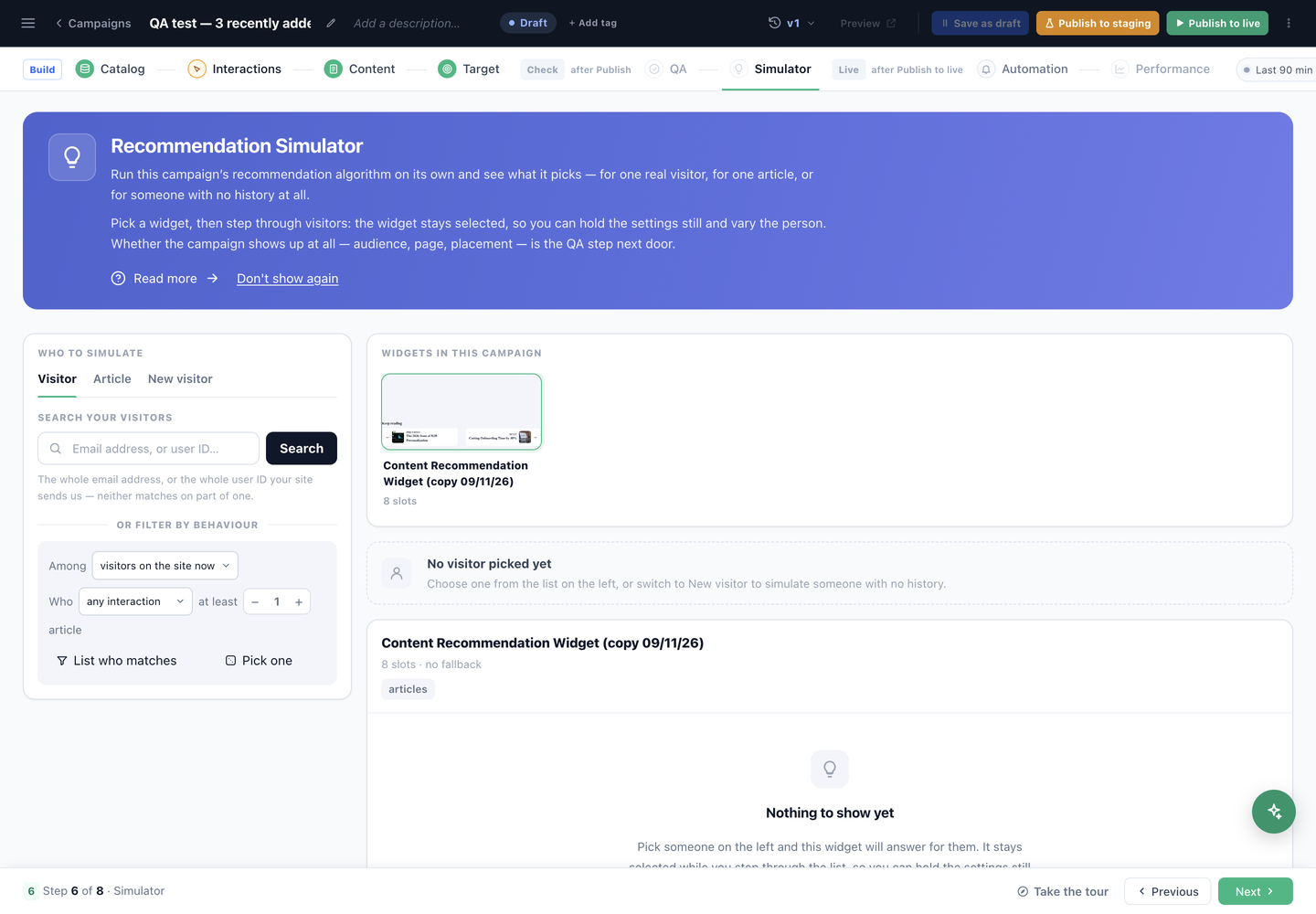
Der Schritt QA fragt, ob die Kampagne erscheint; der Simulator fragt, was sie empfehlen würde. Er führt den Algorithmus dieser Kampagne für sich allein aus, ganz ohne Seite und ohne Targeting.
Wählen Sie ein Widget und dann, wen Sie simulieren: einen echten Besucher (gesucht über die vollständige E-Mail-Adresse oder vollständige Benutzer-ID oder nach Verhalten gefiltert), einen Artikel — was die Engine neben diesen Beitrag stellen würde — oder einen Neuen Besucher ganz ohne Verlauf.
Letzteres ist der wichtige Test für Inhalte. Die meisten Empfehlungseinrichtungen sehen für einen Leser mit Verlauf gut aus und liefern einem Erstbesucher nichts; kommt Neuer Besucher leer zurück, hat Ihr Widget keinen Fallback.
7. Automatisierung — per Regel starten und stoppen
Regeln, die die Kampagne an einem Datum oder abhängig von der gemessenen Kampagnen- oder Website-Leistung starten oder stoppen. Nichts ist aktiv, solange Sie es nicht hinzufügen, und gemessene Regeln werden einmal täglich anhand abgeschlossener Tage geprüft.
8. Leistung — sobald sie live ist
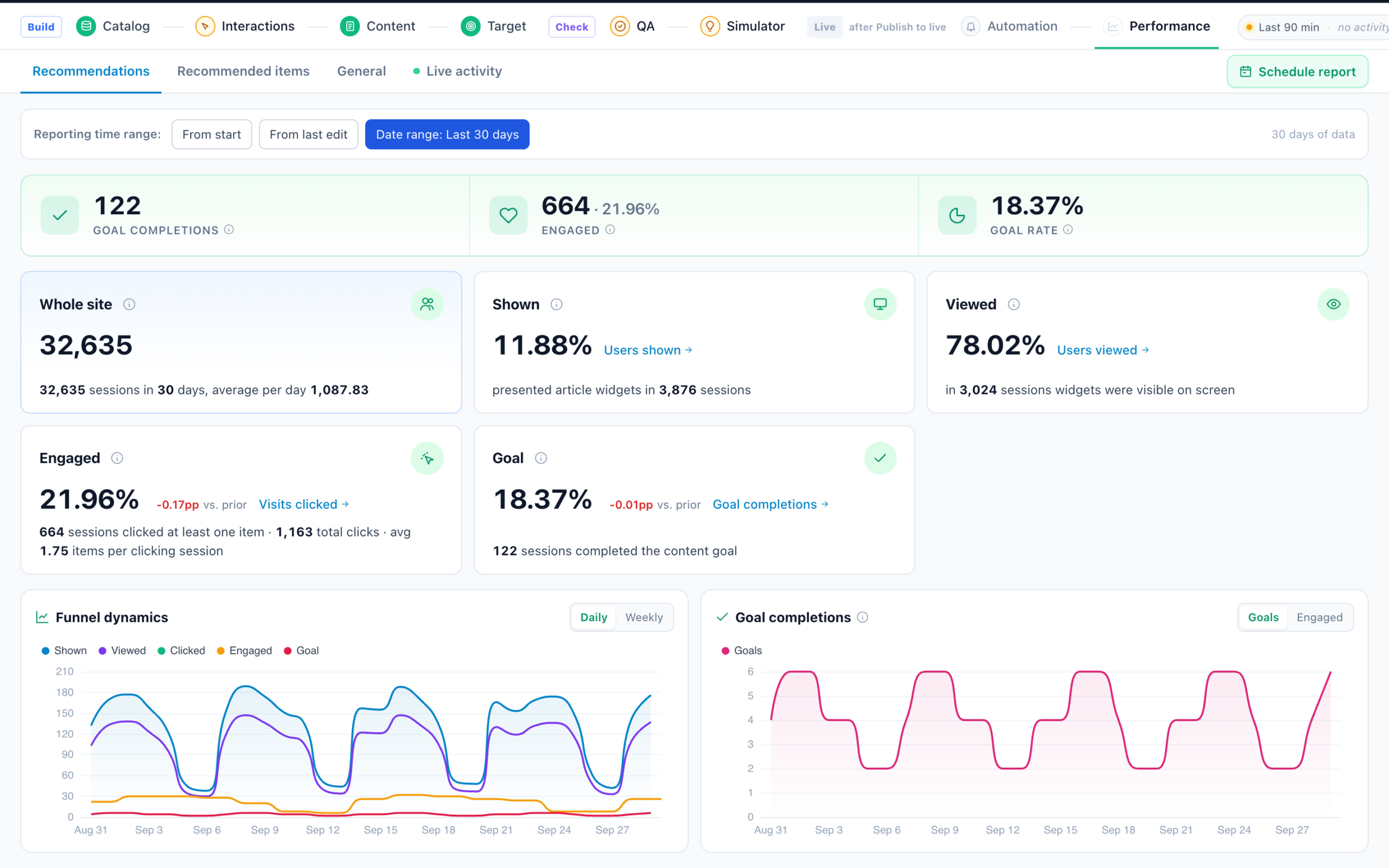
Impressionen, Engagement und zugeordnete Ziele. Die Auswertung kann ab dem Start der Kampagne oder ab der letzten Bearbeitung laufen.
Wie bei jeder Kampagne gelten zwei Uhren: Live-Besuche zeigt passende Sitzungen innerhalb von Sekunden und ist der Ort, an dem Sie bestätigen, dass eine neue Kampagne funktioniert, während sich der Schritt Leistung erst füllt, nachdem Sitzungen geendet haben — etwa eine Stunde nach dem Ende der ersten, und 1–3 Stunden, bis sich die Zahlen gesetzt haben.
Die Zahlen lesen: Inhaltsempfehlungen auf der Seite Leistungskennzahlen erklärt jede Zahl auf diesem Bildschirm und wie Sie sie lesen.
Über alle Ihre Widgets hinweg bietet Analysen → Inhaltsanalysen vier Berichte: Trendbericht, Empfehlungen, Empfohlene Artikel und Empfehlungs-Sets — jeder erklärt unter Inhaltsempfehlungen.
Wie Leistung mit Daten aussieht
Bei Inhalten tauscht der Schritt Leistung Transaktionen gegen Engagement: Zielerreichungen, interagierende Leser (Kommentare / Likes), die Zielrate und den Funnel Angezeigt → Angesehen über die Sitzungen der gesamten Website.
Verwandte Themen
- Empfehlungen: der Einstieg — der ganze Abschnitt der Reihe nach.
- Empfehlungsalgorithmen — was jeder Algorithmus auswählt.
- Filter festlegen und Fallbacks festlegen.
- Assistent für Produktempfehlungen — derselbe Ablauf für Produkte, mit dem vollständig beschriebenen Aktions-Editor.
- JSON-API: Inhaltsempfehlungen — reines JSON statt eines gerenderten Widgets.
- Inhaltsempfehlungen in E-Mails von Drittanbietern und in mobilen Apps.
- Objekt „Articles“ in der REST-API.