
Zapier verbindet Personyze ohne Code mit Tausenden von Apps — und das jetzt in beide Richtungen. Personyze kann einen Zap abschließen und Besucherprofile aus jeder App Ihres Stacks anlegen oder aktualisieren, und es kann jetzt auch einen starten: Eine Änderung an einem Besucherprofil kann einen Zap auslösen, mit Such- und Zielgruppenschritten dazwischen.
Zapier authentifiziert sich mit dem Benutzernamen api und einem Passwort, das Sie in Personyze erzeugen. Dieses Passwort ist ein API-Schlüssel — für Zapier erzeugte Schlüssel und für die vollwertige API erzeugte Schlüssel sind derselbe Satz; beide funktionieren hier.
Was Sie bauen können
| Schritt | Art | Was er tut |
|---|---|---|
| Visitor Created or Updated | Trigger | Startet einen Zap, wenn ein Besucherprofil angelegt wird oder sich ein Feld darin ändert |
| Create or Update User | Aktion | Legt einen Besucher an oder führt ihn mit dem vorhandenen zusammen |
| Update Visitor | Aktion | Aktualisiert einen vorhandenen Besucher. Legt nie einen an |
| Delete Visitor | Aktion | Löscht einen Besucher endgültig |
| Add Visitor to Audience | Aktion | Fügt einen Besucher einer Zielgruppe hinzu, nach Namen gewählt |
| API Request (Advanced) | Aktion | Jeder autorisierte Aufruf der REST-API |
| Find Visitor | Suche | Per E-Mail-Adresse oder Besucher-ID |
| Find Events | Suche | Getrackte Ereignisse, optional nach Besucher, Container oder Datum |
| Find or Create Audience | Suche + Anlegen | Sucht eine Zielgruppe nach Namen und legt sie an, wenn es keinen Treffer gibt |
| Create Audience | Aktion | Legt direkt eine Zielgruppe an |
| Record Product or Article Interaction | Aktion | Hält fest, dass ein Besucher etwas angesehen, gemocht, in den Warenkorb gelegt oder gekauft hat |
| Create or Update Product | Aktion | Fügt ein Produkt zum Katalog hinzu oder aktualisiert das mit dieser ID |
Die Anleitung und die nummerierten Schritte unten behandeln das Verbinden Ihres Kontos und das Einspielen von Daten. Die Abschnitte danach behandeln das Auslösen eines Zaps aus Personyze und das Verhalten, das Sie vor dem Bauen kennen sollten.
Lieber durchklicken? Nutzen Sie die interaktive Anleitung unten und scrollen Sie dann für die ausführlichen Schritte weiter.
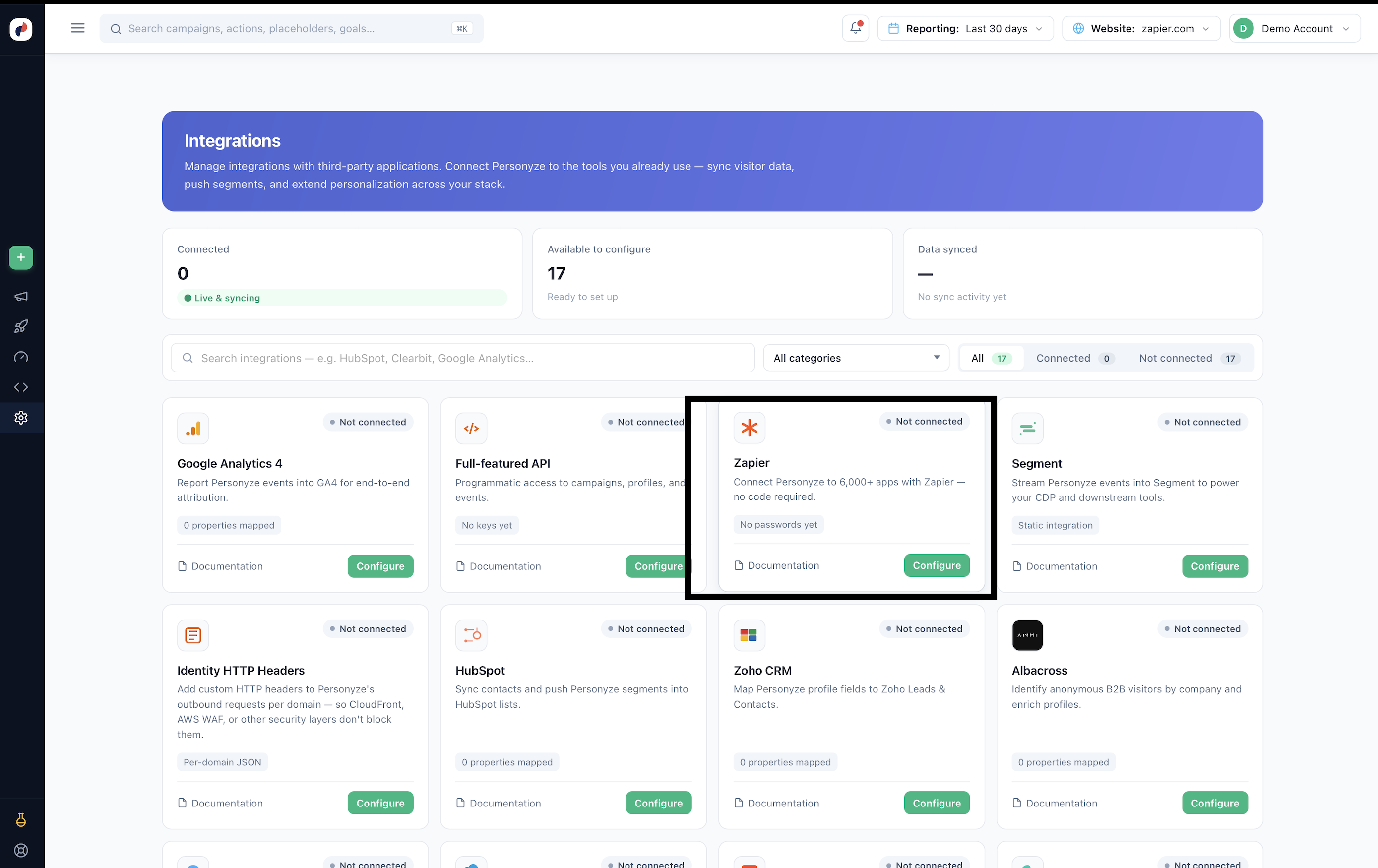
Die Integration aktivieren
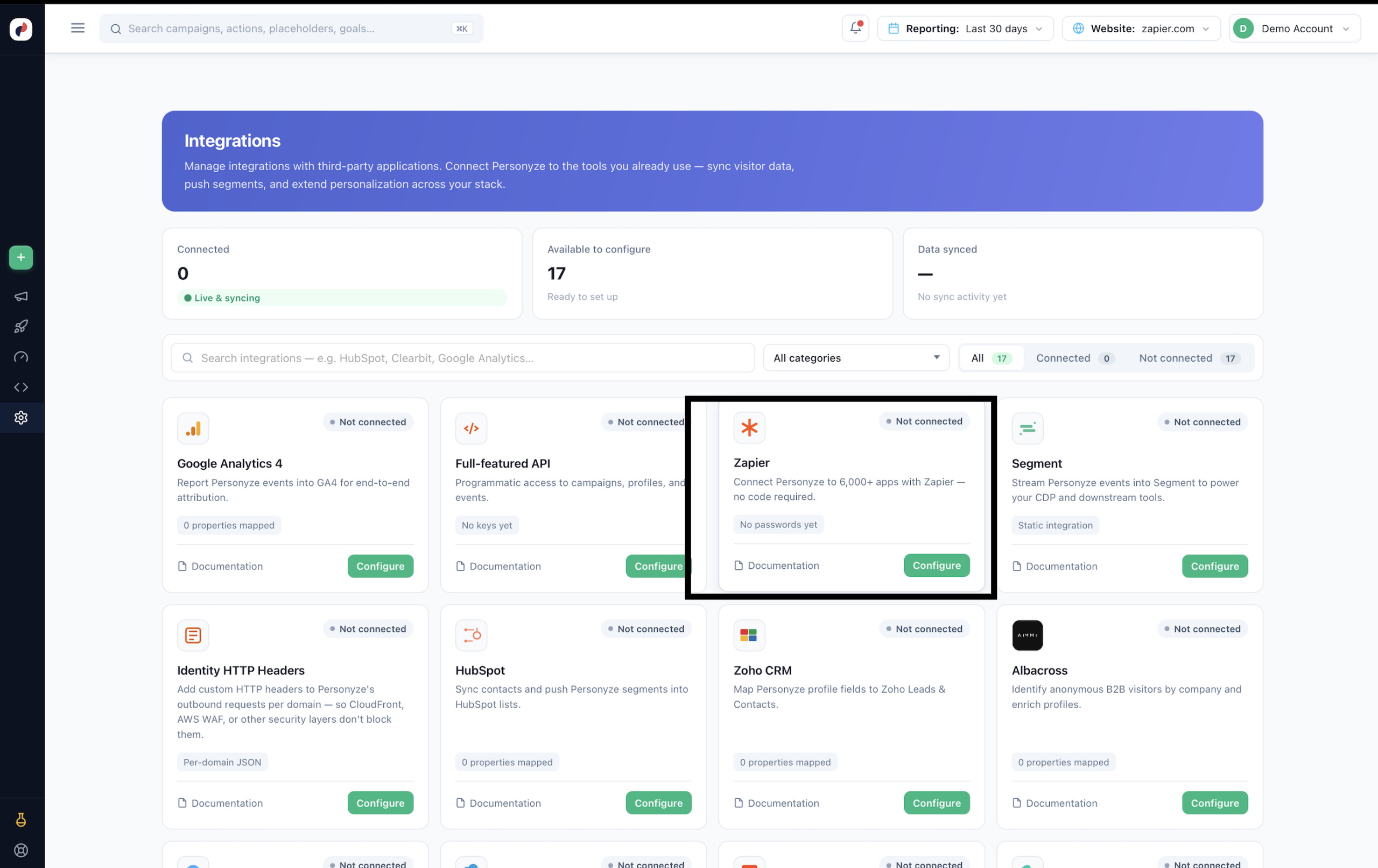
Gehen Sie in Personyze zu Einstellungen → Integrationen, suchen Sie die Karte Zapier und klicken Sie auf Konfigurieren.
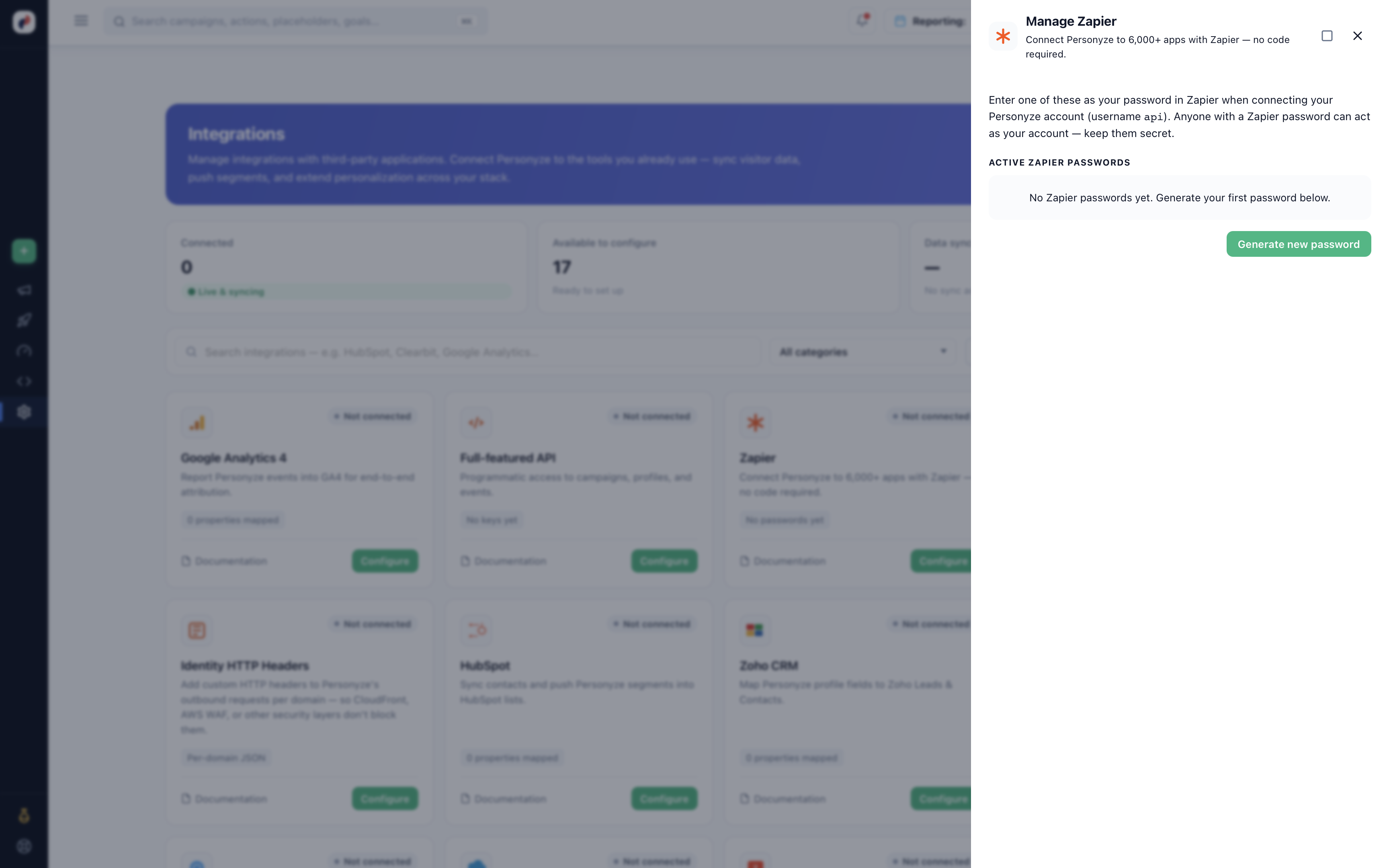
Ihr Zapier-Passwort erzeugen
Klicken Sie im Bereich Manage Zapier auf Neues Passwort erzeugen. Das ist der Schlüssel, den Sie in Zapier eintragen — bewahren Sie ihn sicher auf.
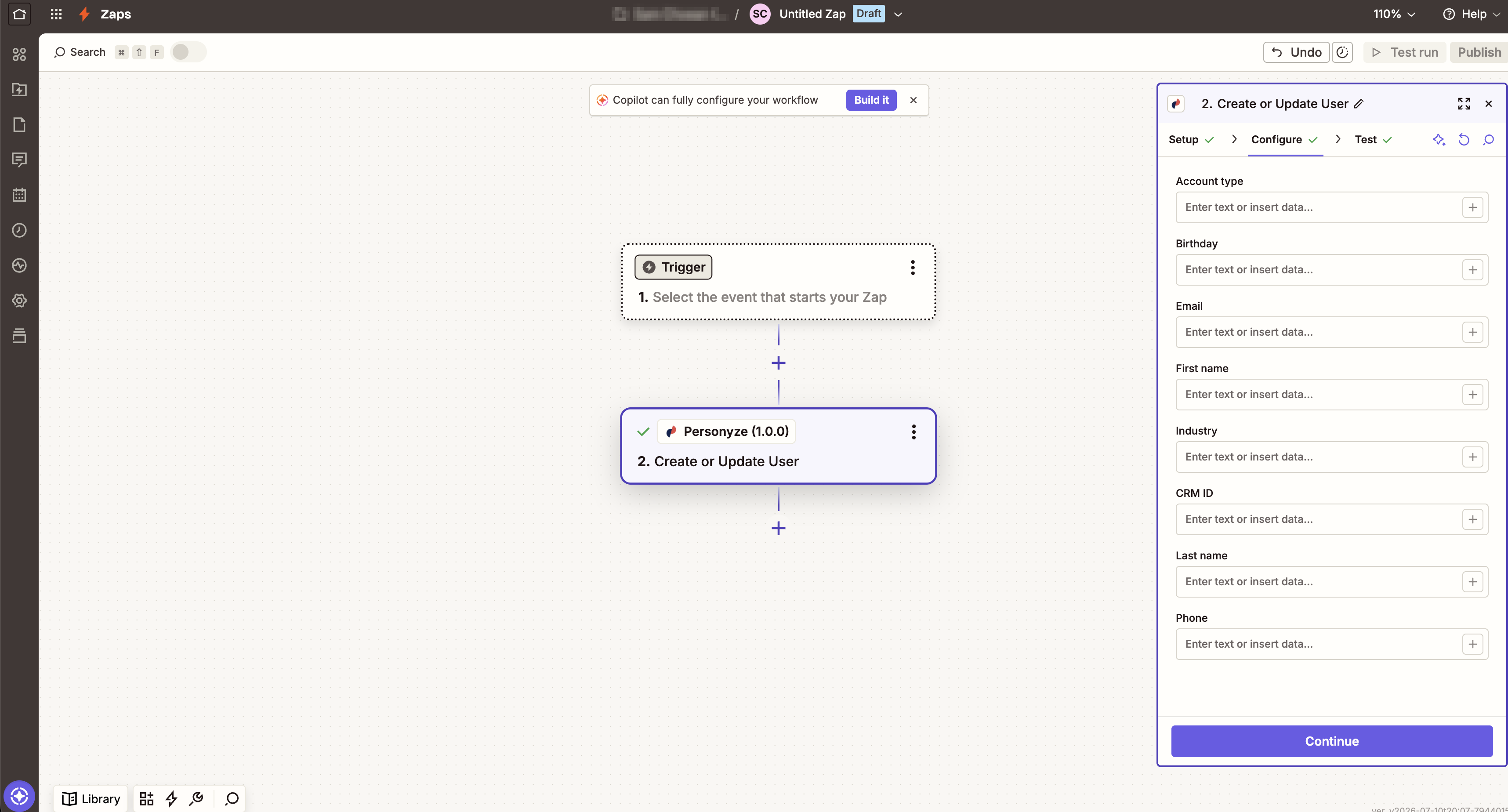
Wählen, was übertragen wird
Fügen Sie in Zapier Personyze als App-Schritt hinzu und stellen Sie die Aktion auf Create or Update User. Ordnen Sie jedes Personyze-Feld festem Text oder einer Variablen aus Ihrem Trigger zu (E-Mail, Vorname, Branche, Kontotyp, CRM-ID und mehr).
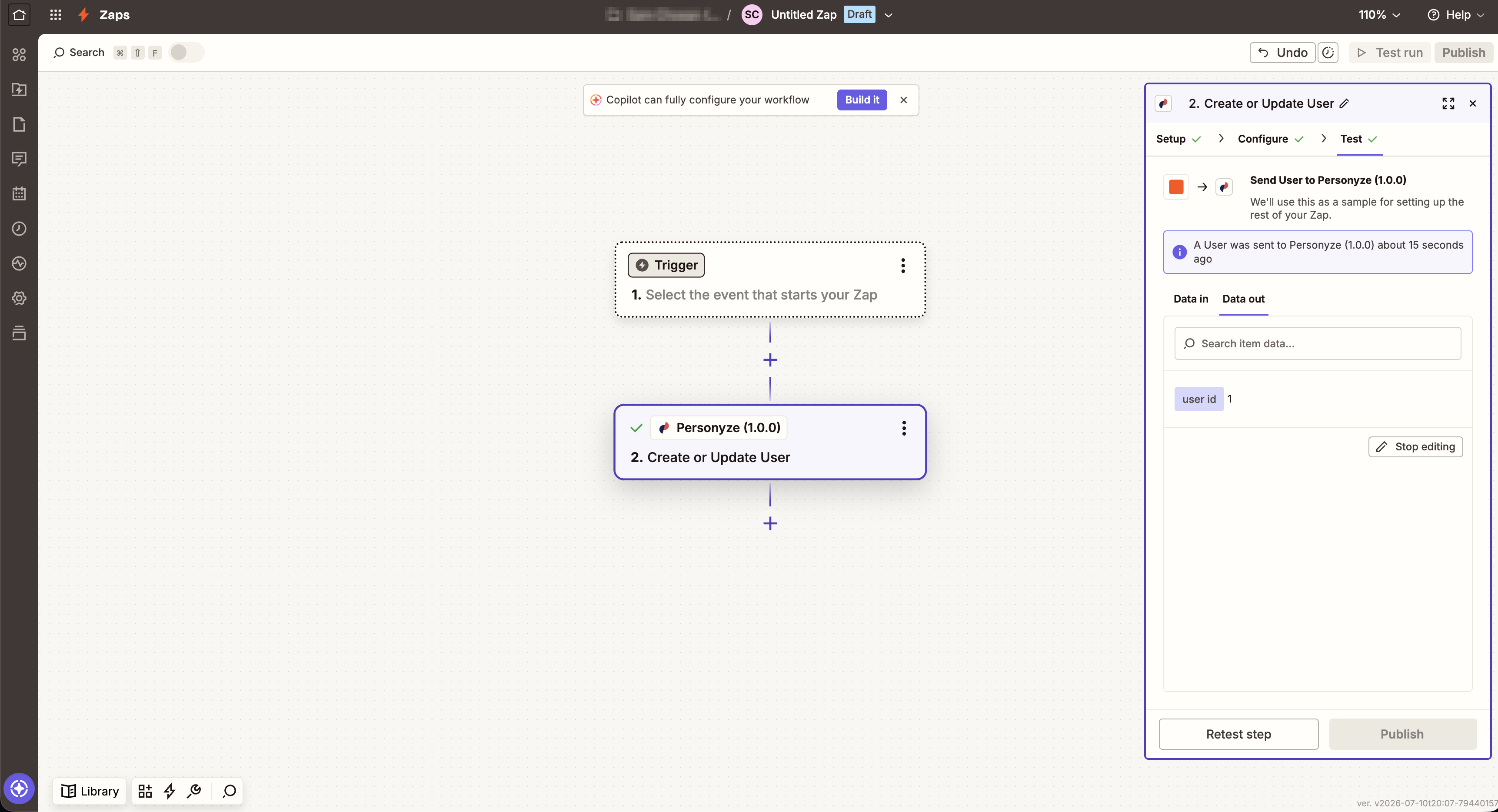
Den Zap testen
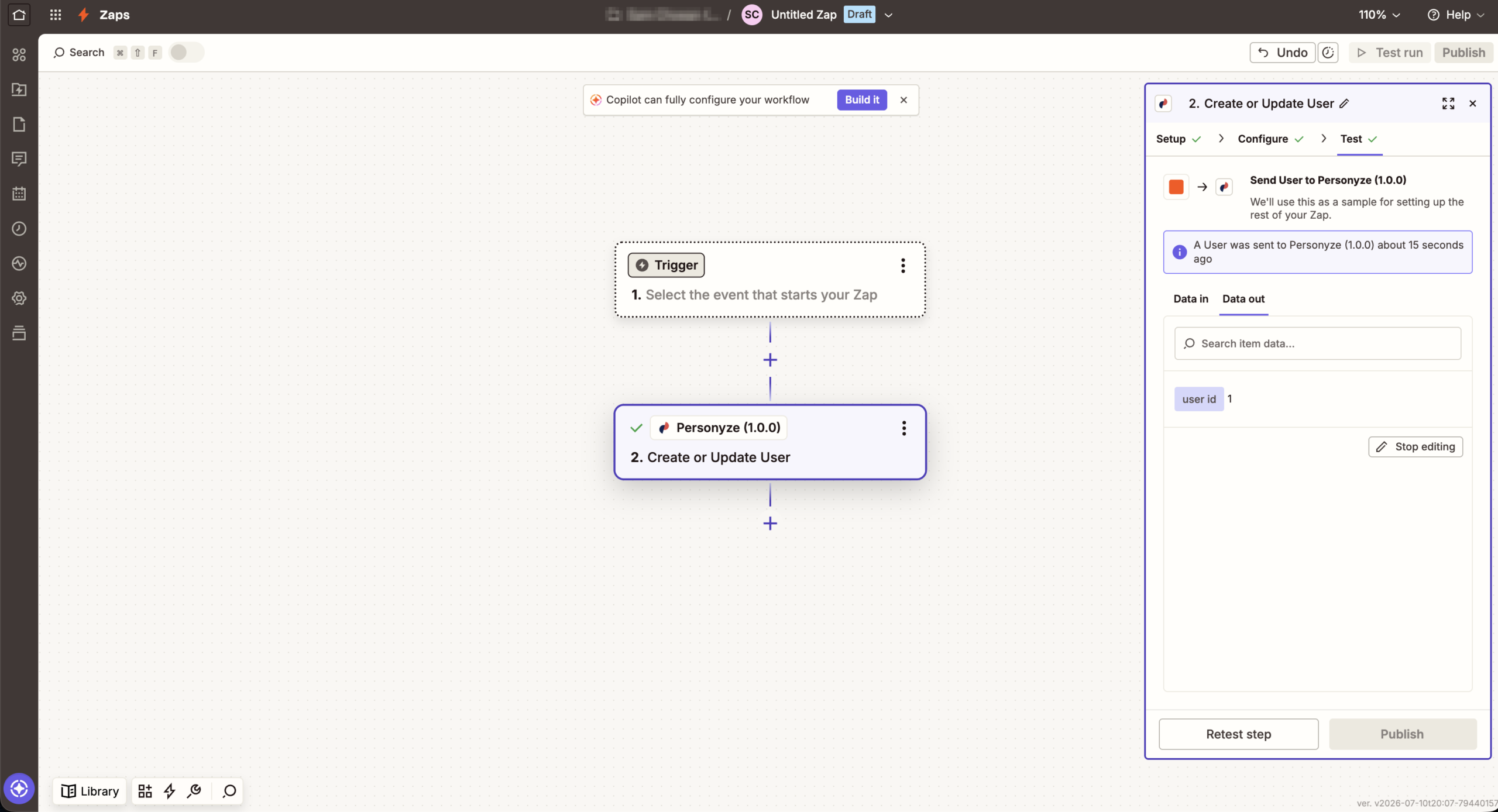
Führen Sie den Schritttest aus. Zapier sendet einen Beispielnutzer an Personyze und bestätigt, dass er angekommen ist. Veröffentlichen Sie den Zap, sobald der Test erfolgreich ist.
Die Daten in Personyze ansehen
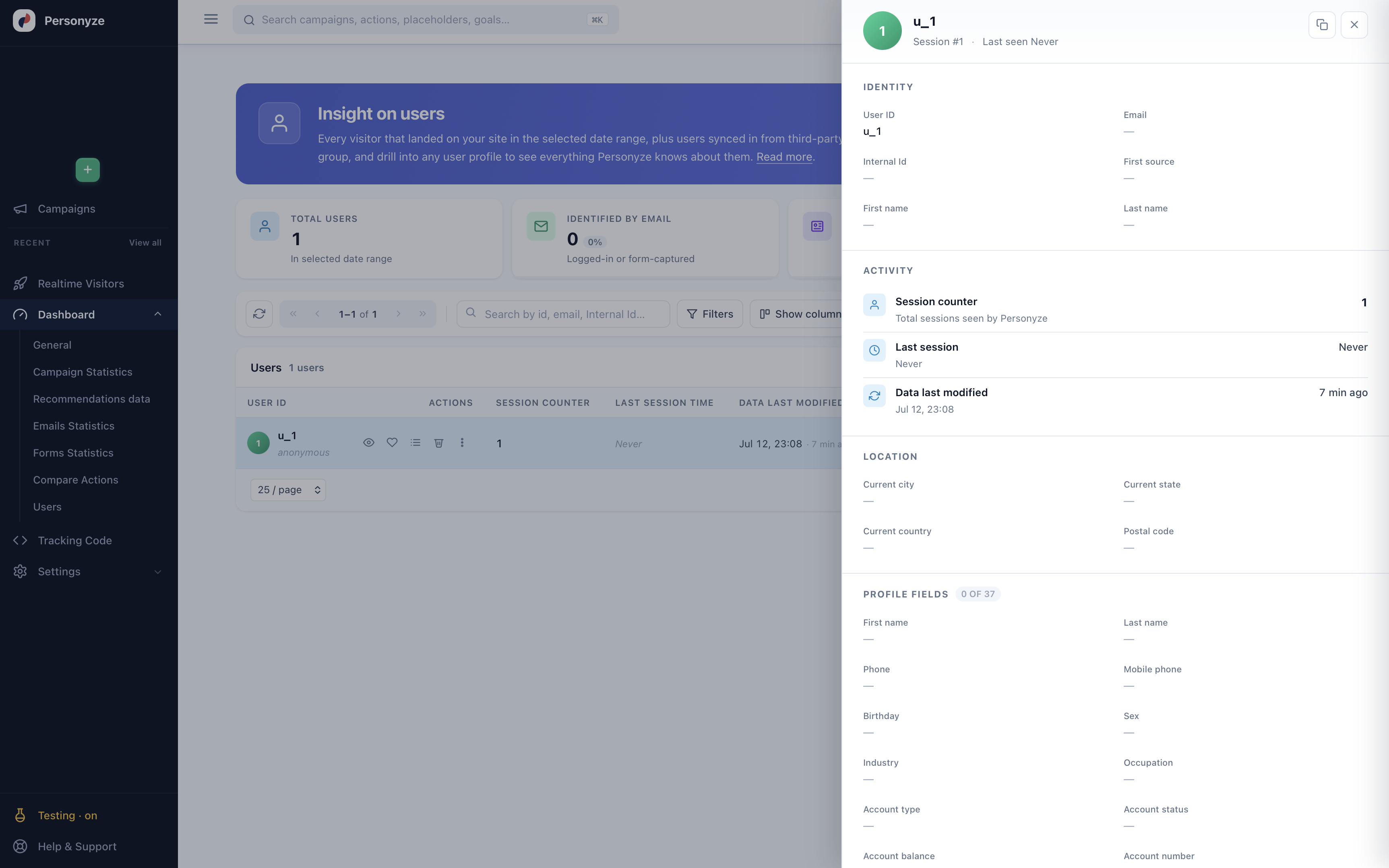
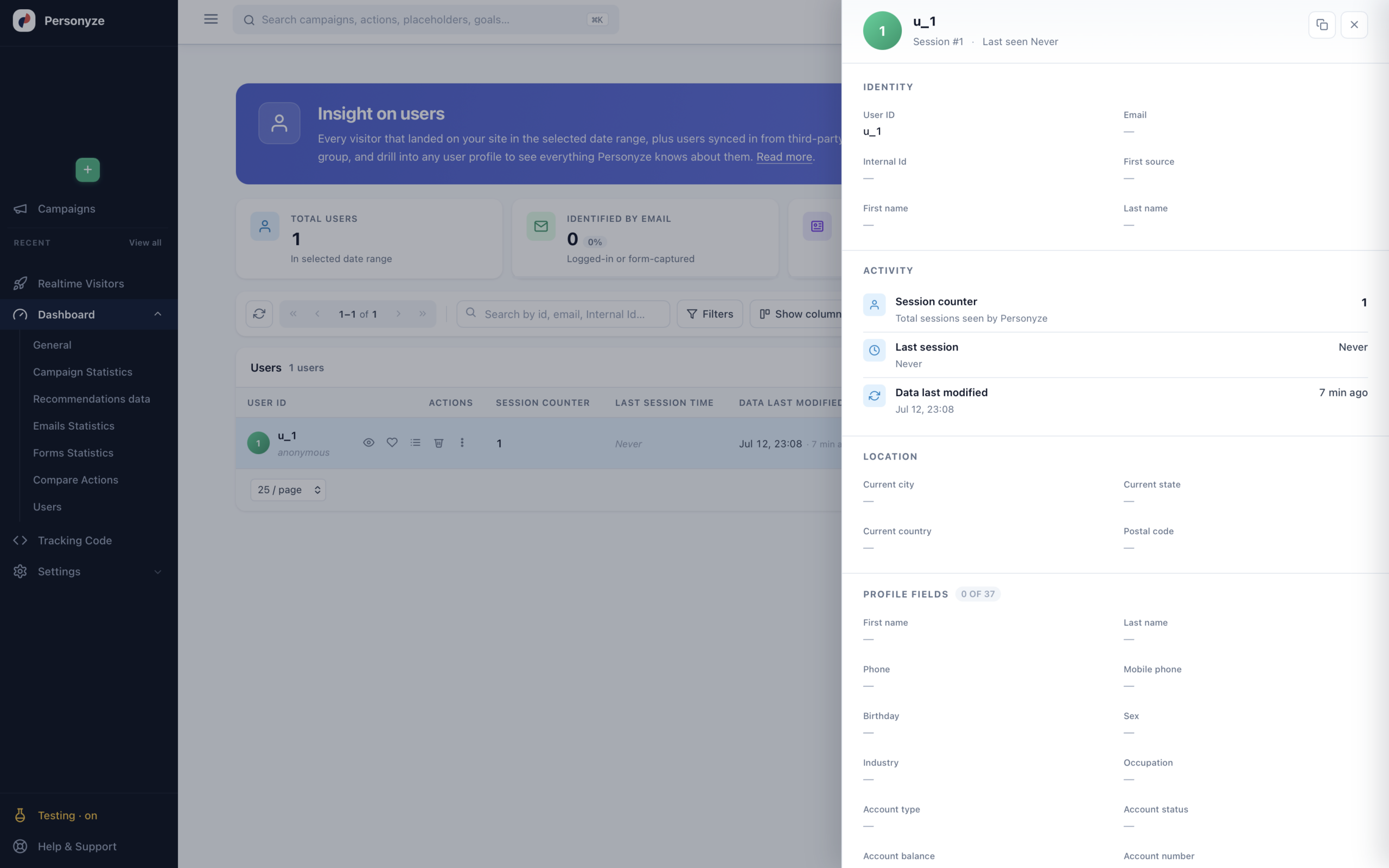
Übertragene Nutzer erscheinen sofort unter Dashboard → Nutzer. Öffnen Sie ein Profil, um Identität, Sitzungsaktivität und alle zugeordneten Profilfelder zu sehen.
Die Integration aktivieren
Gehen Sie in Personyze zu Einstellungen → Integrationen, suchen Sie die Karte Zapier und klicken Sie auf Konfigurieren.
Ihr Zapier-Passwort erzeugen
Klicken Sie im Bereich Manage Zapier auf Neues Passwort erzeugen. Das ist der Schlüssel, den Sie in Zapier eintragen — bewahren Sie ihn sicher auf.
Wählen, was übertragen wird
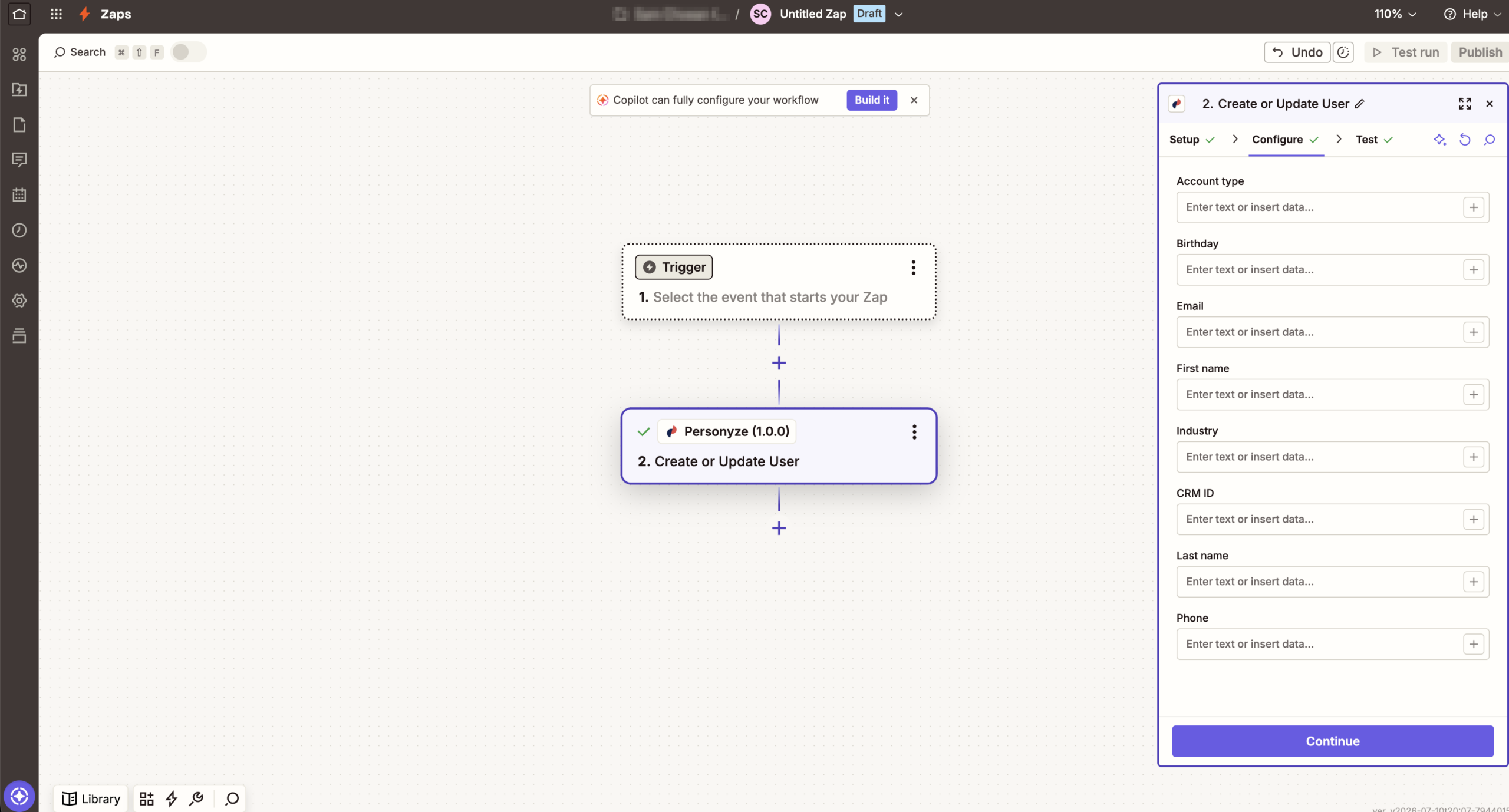
Fügen Sie in Zapier Personyze als App-Schritt hinzu und stellen Sie die Aktion auf Create or Update User. Ordnen Sie jedes Personyze-Feld festem Text oder einer Variablen aus Ihrem Trigger zu (E-Mail, Vorname, Branche, Kontotyp, CRM-ID und mehr).
Den Zap testen
Führen Sie den Schritttest aus. Zapier sendet einen Beispielnutzer an Personyze und bestätigt, dass er angekommen ist. Veröffentlichen Sie den Zap, sobald der Test erfolgreich ist.
Die Daten in Personyze ansehen
Übertragene Nutzer erscheinen sofort unter Dashboard → Nutzer. Öffnen Sie ein Profil, um Identität, Sitzungsaktivität und alle zugeordneten Profilfelder zu sehen.
Schritt 1 — Die Integration in Personyze aktivieren
Gehen Sie in Personyze zu Einstellungen → Integrationen, suchen Sie die Karte Zapier und klicken Sie auf Konfigurieren.
Schritt 2 — Ihr Zapier-Passwort erzeugen
Klicken Sie im Bereich Manage Zapier auf Neues Passwort erzeugen. Das ist der Schlüssel, den Sie in Zapier eintragen. Bewahren Sie ihn sicher auf — jeder, der ihn hat, kann im Namen Ihres Kontos handeln; halten Sie ihn also geheim.
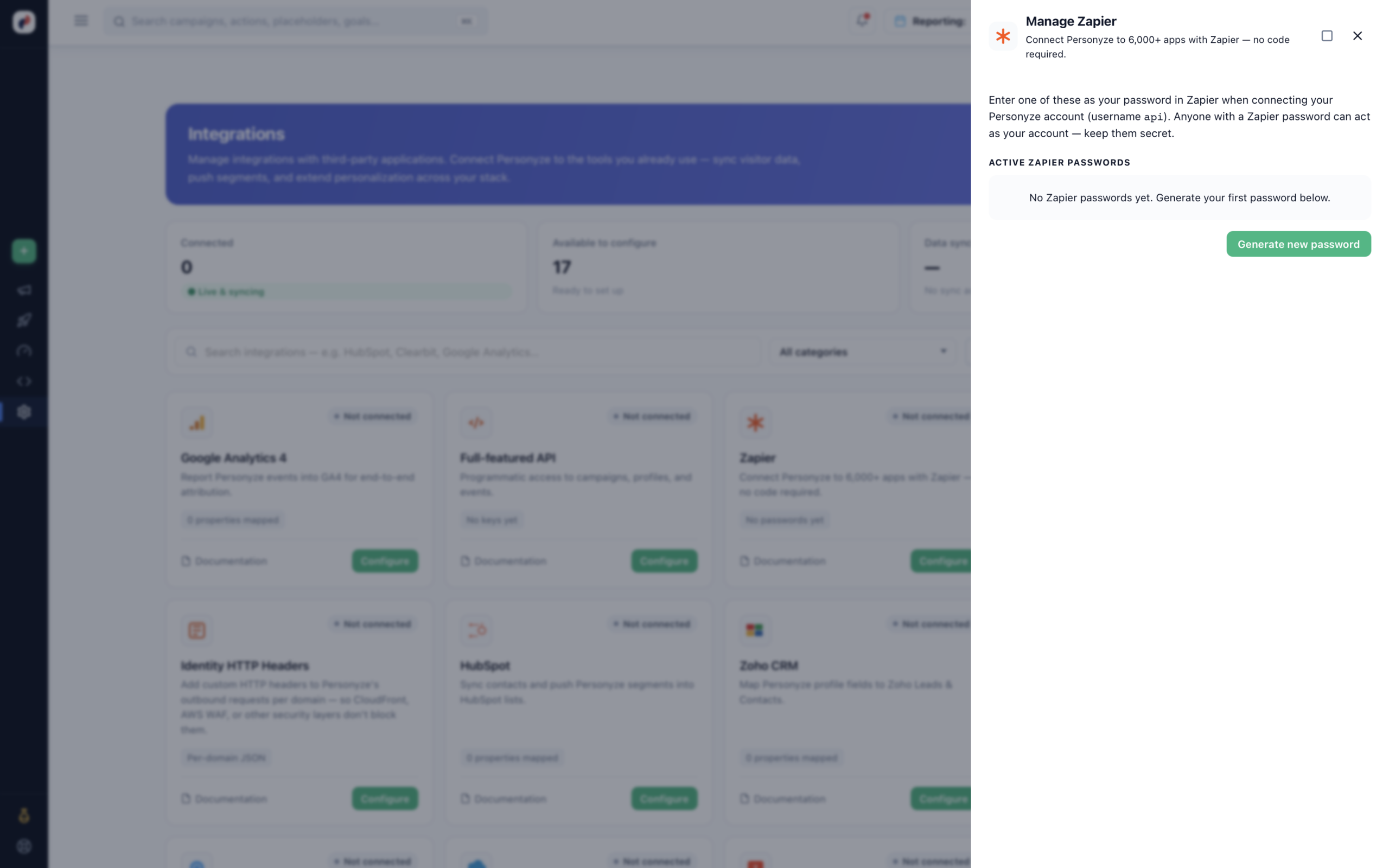
api , um Personyze in Zapier zu verbinden. Sie können mehrere anlegen und jedes davon später in diesem Bereich widerrufen. Zum Vergrößern klicken.Schritt 3 — Die App in Zapier installieren und verbinden
Legen Sie in Zapier einen Zap an und fügen Sie Personyze als App-Schritt hinzu. Wenn Zapier Sie bittet, Ihr Personyze-Konto zu verbinden, geben Sie ein:
- Benutzername:
api - Passwort: das Zapier-Passwort, das Sie in Schritt 2 erzeugt haben
Damit ist die Verbindung authentifiziert — keine weiteren Schlüssel nötig.
Schritt 4 — Wählen, was an Personyze übertragen wird
Fügen Sie einen Trigger hinzu (das Ereignis in einer anderen App, das den Zap startet — eine neue Formulareinsendung, ein neuer CRM-Kontakt usw.) und stellen Sie dann die Aktion des Personyze-Schritts auf Create or Update User. Ordnen Sie jedes Personyze-Feld einem Wert aus Ihrem Trigger zu — Sie können festen Text eintippen oder Variablen aus den Trigger-Daten einfügen.
Schritt 5 — Den Zap testen
Führen Sie den Schritttest aus. Zapier sendet einen Beispielnutzer an Personyze und bestätigt, dass er angekommen ist.
Schritt 6 — Die Daten in Personyze ansehen
Übertragene Nutzer erscheinen sofort in Personyze unter Dashboard → Nutzer. Öffnen Sie ein Profil, um alles zu sehen, was Personyze über diesen Nutzer hat — Identität, Aktivität, Standort und alle zugeordneten Profilfelder.
Einen Zap starten, wenn sich ein Besucher ändert
Der Trigger Visitor Created or Updated startet einen Zap, wenn ein Besucherprofil angelegt wird oder sich ein Feld darin ändert. So kann Personyze den Rest Ihres Stacks antreiben, statt nur von ihm zu empfangen.
„Only Identified Visitors“ — lesen Sie das, bevor Sie es ausschalten
Der Trigger hat ein Kontrollkästchen Only Identified Visitors, und es ist standardmäßig an. Bleibt es an, löst der Zap nur für Besucher mit E-Mail-Adresse oder CRM-ID aus. Ausgeschaltet löst er bei jeder Profiländerung aus — auch bei anonymen Browsern.
Der Unterschied ist viel größer, als er klingt, und Zapier berechnet pro Task. In einem echten Konto trugen von 100 aufeinanderfolgenden Profiländerungen nur 10 eine E-Mail-Adresse. Die übrigen 90 waren anonyme Browser mit einer Stadt und einer Lead-Quelle und nichts, womit ein Zap etwas anfangen könnte — keine Adresse zum Anschreiben, kein Datensatz zum Aktualisieren.
Wie das Zusammenführen funktioniert — und warum leere Felder sicher sind
Ein Schritt Create or Update User mit E-Mail-Adresse als Schlüssel führt mit dem vorhandenen Profil zusammen, statt es zu duplizieren, und liefert beide Male dieselbe Besucher-ID. Deshalb lässt sich der Schritt gefahrlos wiederholen — zweimal derselbe Zap füllt Ihr Konto nicht mit Kopien.
Felder, die Sie im Zap leer lassen, werden gar nicht gesendet. Ordnen Sie nur eine E-Mail-Adresse und eine Telefonnummer zu, werden Vor- und Nachname, die schon im Profil stehen, nicht gelöscht; ein schmaler Zap, der nur ein oder zwei Felder berührt, ist also unbedenklich.
internal_id nicht als Suchschlüssel — eine darauf aufgebaute Synchronisierung legt bei jedem Lauf einen brandneuen Besucher an. Nutzen Sie stattdessen die E-Mail-Adresse oder die Personyze-Besucher-ID. Das ist das Erste, wonach die meisten beim Bau einer CRM-Synchronisierung greifen, und genau deshalb lohnt es sich, es klar zu sagen. Siehe auch den Endpunkt zapier_users.Einen Besucher einer Zielgruppe hinzufügen
Die Aktion Add Visitor to Audience listet Ihre Zielgruppen nach Namen; niemand muss eine numerische ID suchen. Sie identifiziert die Person über eines davon: Visitor Email, Visitor CRM ID oder Visitor ID.
Die Option mit der CRM-ID ist wichtiger, als sie aussieht: Ein Zap aus Ihrem CRM muss keine E-Mail-Adressen mehr mitführen, nur um Menschen in Zielgruppen einzuordnen. Ist die eigene Datensatz-ID Ihres CRM bereits im Personyze-Profil gespeichert, genügt sie allein.
Der Besucher muss bereits existieren, bevor dieser Schritt läuft. Im Zweifel setzen Sie einen Schritt Create or Update User davor — der stellt sicher, dass das Profil da ist, und liefert Ihnen die Besucher-ID.
Zielgruppen lassen sich auch aus dem Zap anlegen
Die Zielgruppe muss nicht mehr vorher existieren. Zwei Schritte können eine anlegen:
| Schritt | Art | Was er tut |
|---|---|---|
| Find or Create Audience | Suche + Anlegen | Sucht eine Zielgruppe nach Namen und legt sie an, wenn es keinen Treffer gibt |
| Create Audience | Aktion | Legt direkt eine Zielgruppe an |
Der Namensabgleich ignoriert Groß-/Kleinschreibung und umgebende Leerzeichen, sodass " vip customers " auch "VIP customers" findet — nützlich, wenn der Name aus einer Tabelle oder einem CRM-Feld stammt.
Rezept: CRM-Datensätze in Zielgruppen einsortieren, die nach Ihren eigenen Daten benannt sind
Das ist das Muster, das die meisten eigentlich suchen — Segmente, die sich selbst bauen:
- Trigger — ein neuer oder aktualisierter Datensatz in Ihrem CRM.
- Create or Update User — die E-Mail-Adresse zuordnen. Ein vorhandener Besucher wird zusammengeführt, nicht dupliziert.
- Find or Create Audience — den Namen der Zielgruppe aus einem CRM-Feld zuordnen, etwa Lifecycle-Phase, Tarifstufe oder Account-Owner. Die Zielgruppe entsteht, sobald dieser Wert zum ersten Mal auftaucht.
- Add Visitor to Audience — die Audience ID aus Schritt 3 zuordnen.
Offline-Aktivität in die Personalisierung einspeisen
Bisher stammte, was Personyze über das Interesse eines Besuchers an einem Produkt wusste, vom Tracker, der ihn auf Ihrer Website beobachtet. Record Product or Article Interaction ändert das: Ein Kauf, der irgendwo stattfindet, kann zählen — eine telefonische Bestellung, ein Verkauf an der Kasse, ein im CRM abgeschlossener Deal, eine von Stripe abgerechnete Abo-Verlängerung.
Diese Aktivität speist dann Empfehlungen und verhaltensbasiertes Targeting genau wie ein Aufruf auf der Website. Für ein Unternehmen, dessen Kunden offline wie online kaufen, ist das der Unterschied zwischen Empfehlungen auf Basis des halben Bildes und Empfehlungen auf Basis des ganzen.
Was Sie festhalten können
- Produkte — Viewed, Liked, Unliked, Added to cart, Removed from cart, Purchased, mit optionaler Menge.
- Artikel — Viewed, Liked, Unliked, Commented, Goal.
Die Person wird per E-Mail-Adresse, CRM-ID oder Besucher-ID identifiziert — dieselben drei wie beim Zielgruppenschritt.
Create or Update Product
Zwei Dinge machen das bei jeder Bestellung unbedenklich:
- Die Product ID ist der Schlüssel. Wird dieselbe ID erneut gesendet, aktualisiert das dieses Produkt, statt ein zweites hinzuzufügen.
- Leere Felder bleiben unberührt. Ein Zap, der nur Preis und Bestand kennt, kann auf Produkte angewendet werden, deren Titel und Beschreibungen anderswo herkommen, ohne sie zu löschen.
Akzeptierte Felder: Product ID, Title, Price, Sale Price, In Stock, Inventory Count, Product Page URL, Add-to-Cart URL, drei Bild-URLs, kurze und lange Beschreibung, SKU, Brand, Manufacturer, Family ID, Size, Color und Rank, dazu ein Feld Other Fields für alles andere, etwa custom_1…custom_10.
Rezept: Offline-Verkäufe für die Personalisierung auf der Website zählen
- Trigger — eine neue Bestellung in Ihrem Shop, Ihrer Kasse oder Ihrem CRM.
- Create or Update Product — nur, wenn Ihr Katalog nicht bereits über einen Feed synchronisiert wird.
- Record Product or Article Interaction — Product Purchased, identifiziert über die E-Mail-Adresse oder CRM-ID des Kunden, mit der Menge.
Beim nächsten Besuch dieser Person auf Ihrer Website wissen die Empfehlungen bereits, was sie gekauft hat.
Besucher und Ereignisse finden
Zwei Suchschritte lassen einen Zap mitten im Lauf nachschlagen: Find Visitor (per E-Mail-Adresse oder Besucher-ID) und Find Events (getrackte Ereignisse, optional eingegrenzt nach Besucher, Container oder Datum).
Die Daten nutzen
Sind Nutzerdaten einmal in Personyze, verhalten sie sich wie alle anderen Profildaten und können Folgendes antreiben:
- Targeting auf der Website — Zielgruppen auf Basis der übertragenen Felder bauen (Kontotyp, Branche, CRM-ID…). Siehe Targeting-Regeln.
- E-Mail-Kampagnen — E-Mails anhand der synchronisierten Attribute ansprechen und auslösen.
- Dynamische Variablen — die Werte (Vorname, Firma usw.) in personalisierte Inhalte einsetzen. Siehe CRM-Variablen einfügen.
Zugriff verwalten und widerrufen
Alle Zapier-Passwörter liegen im Bereich Manage Zapier. Ist eines offengelegt oder wird ein Zap stillgelegt, widerrufen Sie es dort — Zaps, die es nutzen, können sich dann nicht mehr authentifizieren; erzeugen Sie also ein neues und hinterlegen Sie es, wenn der Zap weiterlaufen soll.
Häufige Fragen
Wie verbinde ich Zapier mit Personyze?
In Personyze, go to Settings > Integrations > Zapier und klicken Sie auf „Konfigurieren“, dann auf „Neues Passwort erzeugen“. Fügen Sie in Zapier Personyze als App-Schritt hinzu und verbinden Sie mit dem Benutzernamen api und diesem erzeugten Passwort.
Welchen Benutzernamen nutze ich, um Personyze in Zapier zu verbinden?
Der Benutzername ist immer api. Das Passwort ist das, das Sie im Bereich „Manage Zapier“ von Personyze erzeugen.
Braucht Personyze für Zapier einen API-Schlüssel?
Nein. Zapier authentifiziert sich mit einem eigenen Zapier-Passwort, das Sie in Personyze erzeugen (zusammen mit dem Benutzernamen api), nicht mit einem API-Schlüssel.
Was kann ich mit Zapier an Personyze übertragen?
Nutzen Sie die Aktion „Create or Update User“, um Nutzerprofile aus jeder mit Zapier verbundenen App zu übertragen – Felder wie E-Mail-Adresse, Name, Telefon, Branche, Kontotyp und CRM-ID, als feste Werte oder als Variablen aus Ihrem Trigger.
Wo erscheinen die Daten, nachdem ein Zap gelaufen ist?
Pushed users appear immediately in Personyze under Dashboard > Nutzer. Öffnen Sie ein Profil, um Identität, Aktivität und alle zugeordneten Felder zu sehen.
Kann ich mit Zapier übertragene Daten fürs Targeting nutzen?
Ja. Sind die Daten eines Nutzers einmal in Personyze, können sie Targeting auf der Website, E-Mail-Kampagnen und dynamische Inhaltsvariablen antreiben, genau wie alle anderen Profildaten.