
Was das Erfassen von Daten bewirkt
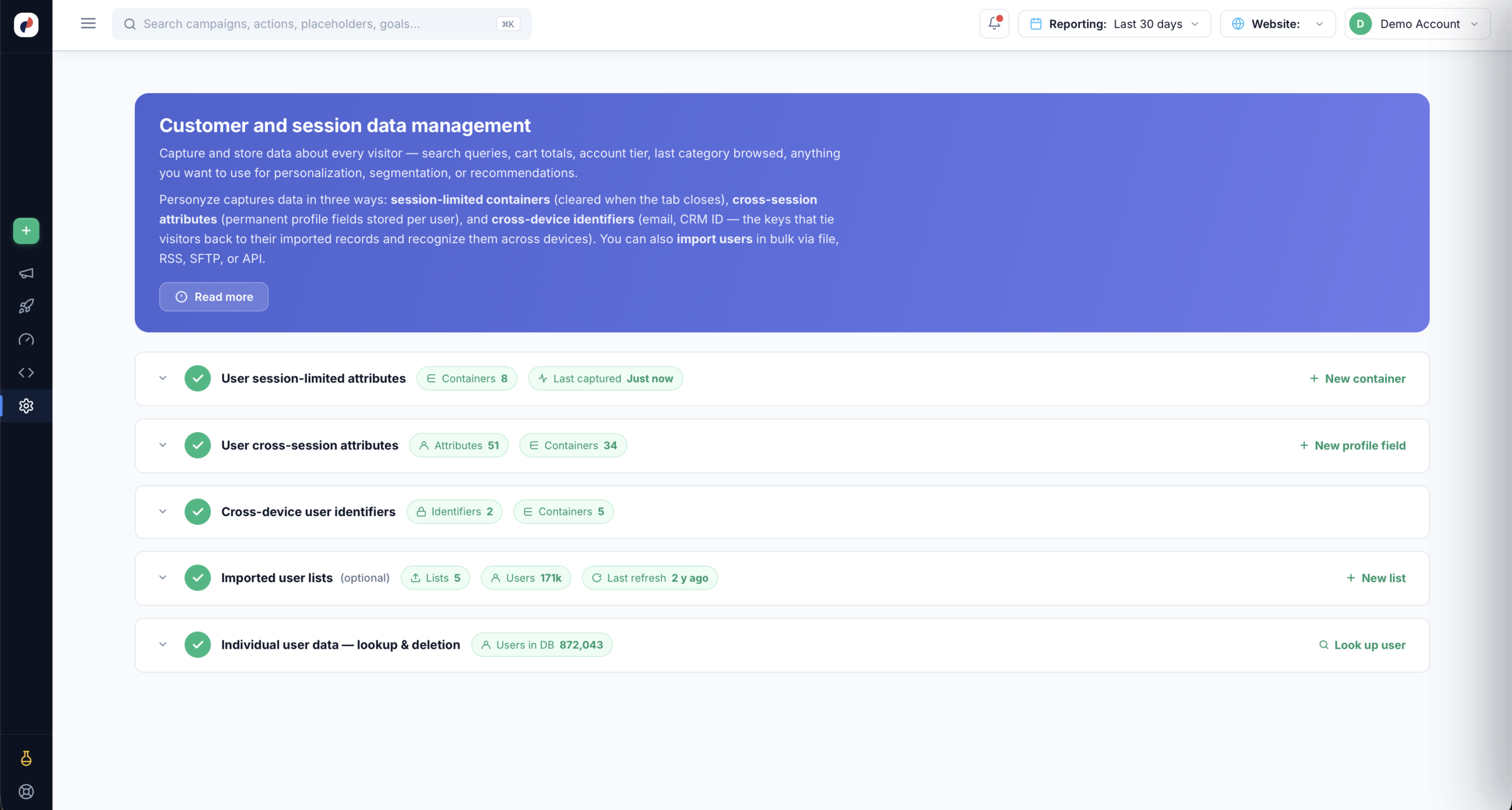
Pfad in der Oberfläche: Einstellungen → Verwaltung von Kunden- und Sitzungsdaten.
Ihre Website weiß bereits Dinge über einen Besucher, die Personyze nicht weiß: was in seinem Warenkorb liegt, was er in ein Formular eingetippt hat, welche Kategorie er durchstöbert, ob er angemeldet ist und wer er ist. Mit dem Erfassen geben Sie das an Personyze weiter — Sie zeigen, wo der Wert auf der Seite steht, und Personyze erfasst ihn bei jedem Besuch.
Einmal erfasst, verhält sich der Wert wie jedes andere Besucherattribut. Sie können ihn nutzen, um:
- Anzusprechen — ein Angebot nur Besuchern zeigen, deren Warenkorbwert über 100 € liegt, oder nur Accounts der Enterprise-Stufe.
- Zu personalisieren — den Wert als dynamische Variable direkt in Inhalte einsetzen, sodass ein Pop-up jemanden mit Vornamen begrüßt oder die Kategorie nennt, die er gerade durchstöbert hat.
- Das Benutzerprofil aufzubauen — ihn dauerhaft beim Besucher speichern, damit er bei seinem nächsten Besuch da ist, von jedem Gerät aus.
- Menschen geräteübergreifend zu erkennen — das Erfassen einer E-Mail-Adresse oder CRM-ID verknüpft den anonymen Browser mit einem importierten Datensatz; ein Besucher auf dem Handy ist so dieselbe Person wie auf dem Laptop.
- Conversions zu tracken — derselbe Erfassungsmechanismus treibt Conversion-Ziele an. Erfassen Sie eine Bestellsumme auf der Danke-Seite, wird daraus der Umsatz, der der auslösenden Kampagne zugeordnet wird.
Drei Arten erfasster Daten
Die wichtigste Unterscheidung ist, wie lange der Wert lebt — und es ist Ihre erste Entscheidung, weil sie bestimmt, in welchem Abschnitt der Seite Sie arbeiten.
- Sitzungsbegrenzte Attribute — pro Besuch erfasst und gelöscht, wenn der Tab geschlossen wird. Richtig für Dinge, die nur jetzt gerade stimmen: aktuelle Warenkorbsumme, die eben eingetippte Suchanfrage, die aktuelle Seite. Verwaltet unter Sitzungsbegrenzte Benutzerattribute → Neuer Container.
- Sitzungsübergreifende Attribute — dauerhafte Profilfelder pro Nutzer, auch beim nächsten Besuch noch da. Richtig für Dinge, die gültig bleiben: Vorname, Kontostufe, Branche, Rolle. Verwaltet unter Sitzungsübergreifende Benutzerattribute → Neues Profilfeld.
- Geräteübergreifende Identifikatoren — E-Mail-Adresse, CRM-ID und Ähnliches: die Schlüssel, die einen Besucher mit einem importierten Datensatz verknüpfen und Personyze erlauben, ihn geräteübergreifend zu erkennen. Verwaltet unter Geräteübergreifende Benutzer-Identifikatoren.
Fragen Sie sich: Stimmt das nächste Woche noch? Warenkorbinhalt: nein — Sitzung. Berufsbezeichnung: ja — sitzungsübergreifend. Identifiziert es, wer die Person tatsächlich ist? Dann ist es ein Identifikator.
Dieselbe Zentrale enthält auch Importierte Benutzerlisten (Nutzerdaten in großen Mengen per Datei, RSS, SFTP oder API) und Individuelle Benutzerdaten — Suche & Löschung für DSGVO-Anfragen.
Einen Container anlegen
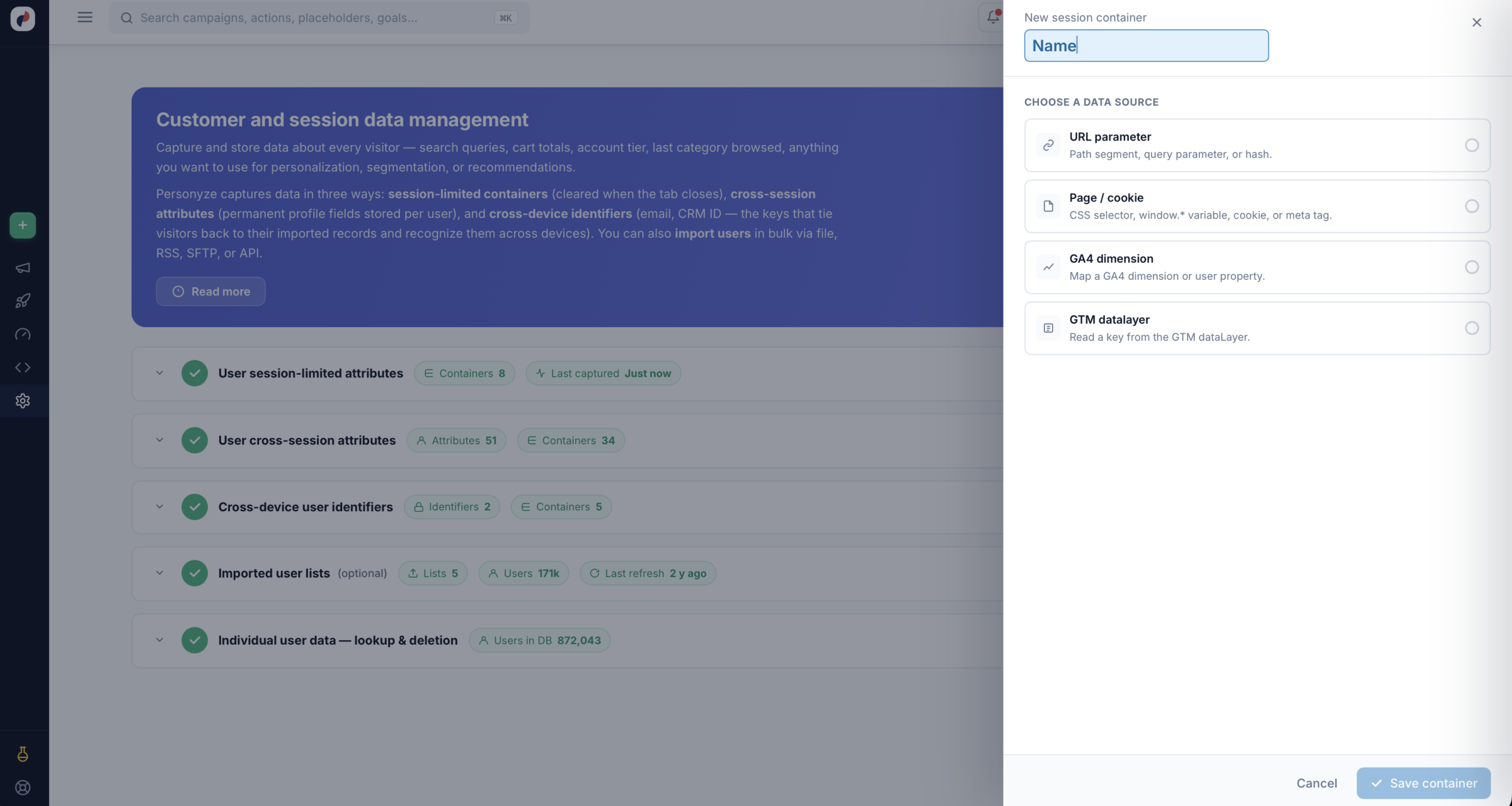
Klicken Sie auf Neuer Container (oder Neues Profilfeld für einen dauerhaften Wert), geben Sie ihm einen Namen und wählen Sie, woher der Wert kommt.
Eine Datenquelle wählen
- URL-Parameter — ein Pfadsegment, ein Query-Parameter oder ein Hash. Nutzen Sie ihn für Kampagnen-Tracking wie
?utm_source=oder eine Kategorie, die im Pfad steckt. - Seite / Cookie — ein CSS-Selektor, eine
window.*-Variable, ein Cookie oder ein Meta-Tag. Das ist die breiteste Option und die, die die meisten Erfassungen nutzen. - GA4-Dimension — eine GA4-Dimension oder Nutzereigenschaft zuordnen, die Sie bereits erfassen.
- GTM-Datalayer — einen Schlüssel aus dem GTM-dataLayer lesen. Schiebt Ihr Entwicklerteam Warenkorbwert oder Kundenstufe bereits in den dataLayer, nehmen Sie ihn von dort, statt das DOM auszulesen.
Auf den Wert zeigen
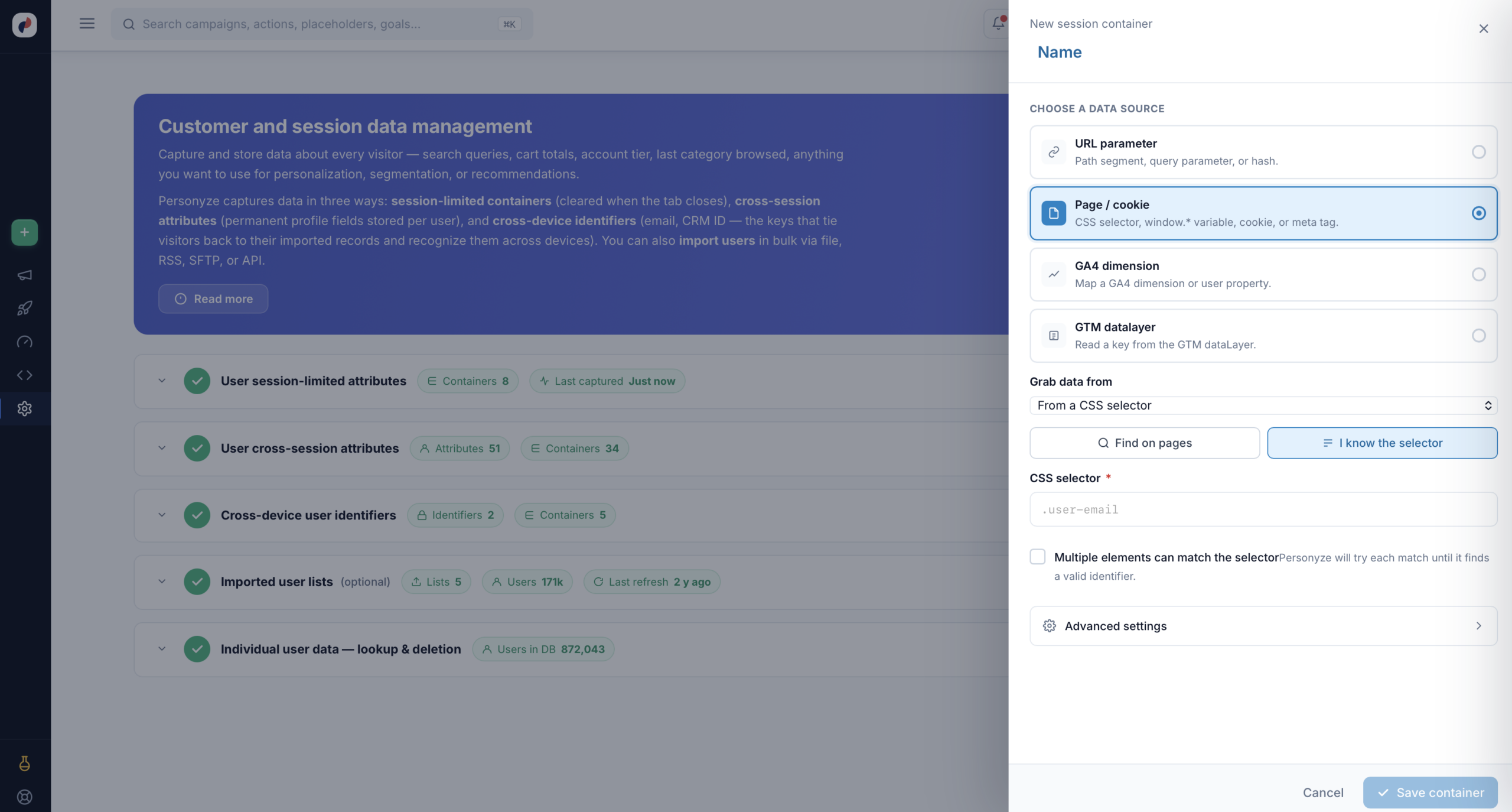
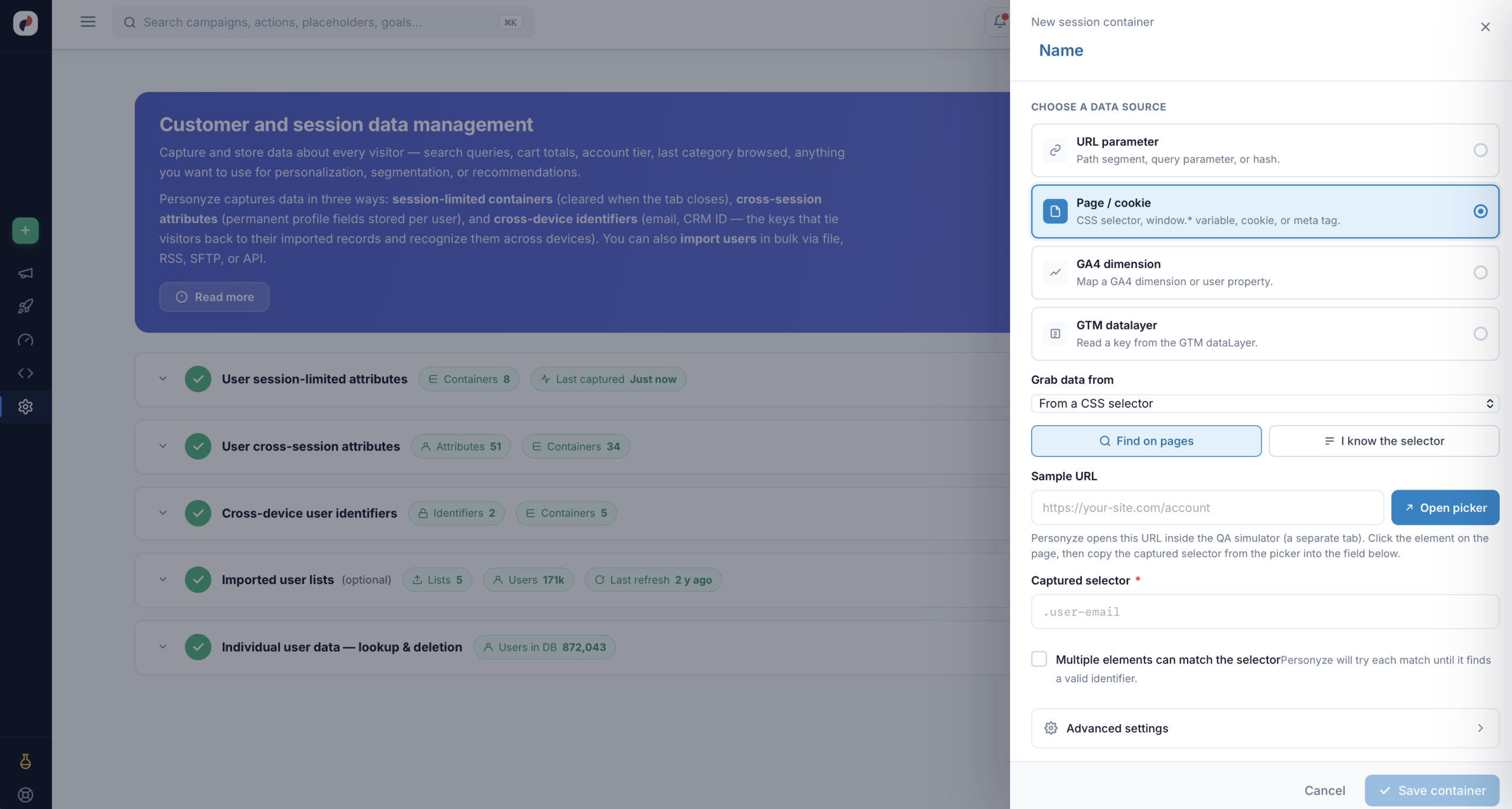
Ist Aus einem CSS-Selektor gewählt, gibt es zwei Wege, ihn anzugeben:
- Ich kenne den Selektor — tippen Sie ihn direkt ein, z. B.
.user-email. - Auf Seiten finden — tragen Sie eine Beispiel-URL ein und klicken Sie auf Picker öffnen. Personyze öffnet diese Seite im QA-Simulator in einem separaten Tab; klicken Sie auf das Element, und der erfasste Selektor kommt ins Feld zurück.
Mehrere Elemente können dem Selektor entsprechen weist Personyze an, jeden Treffer durchzuprobieren, bis es einen gültigen Wert findet — nützlich, wenn dieselbe Klasse mehrfach vorkommt und nur ein Exemplar die Daten tatsächlich enthält.
Den Picker nutzen
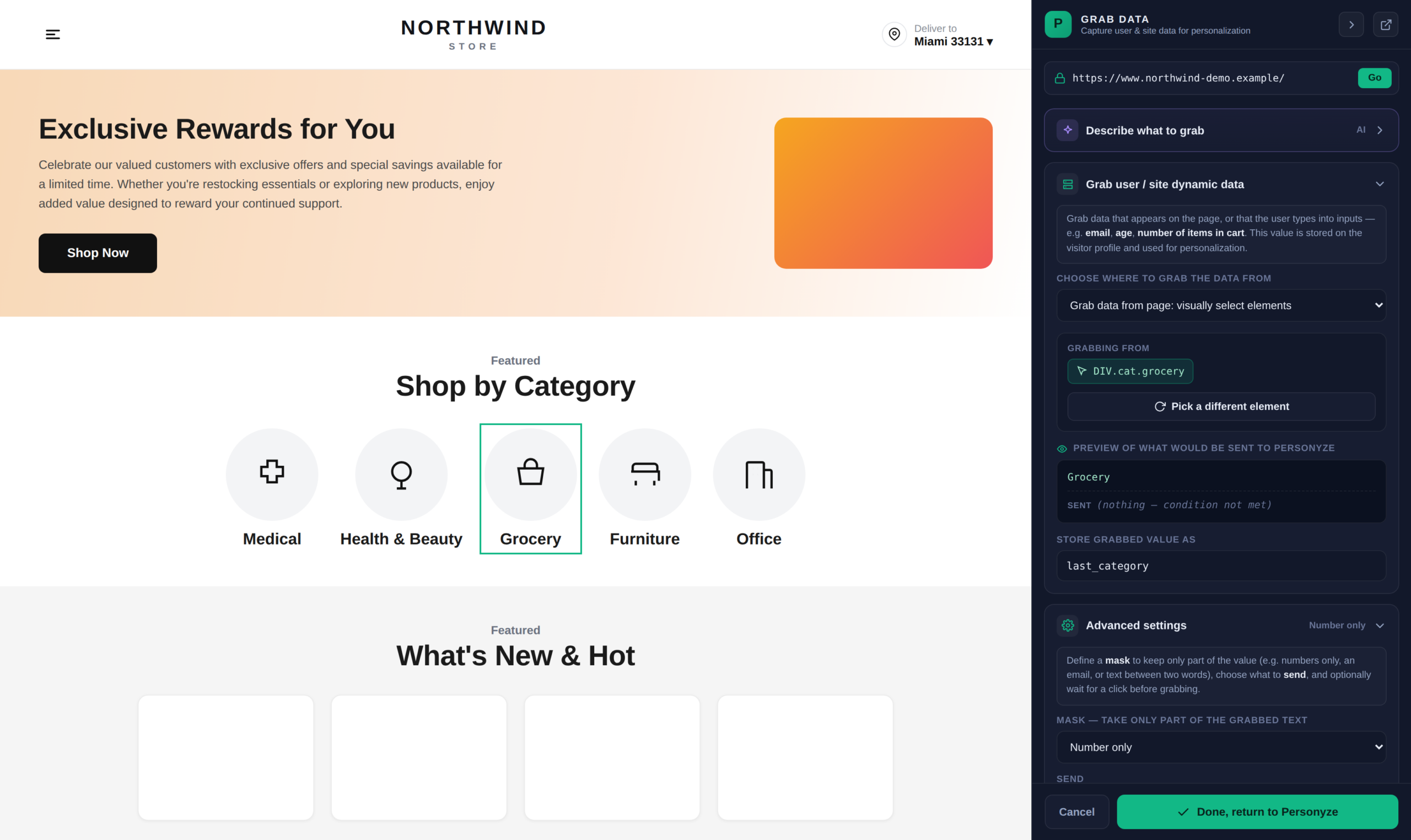
Der Picker öffnet Ihre Website mit einem Bereich daneben; Sie erfassen also von der echten Seite, statt das Markup zu erraten.
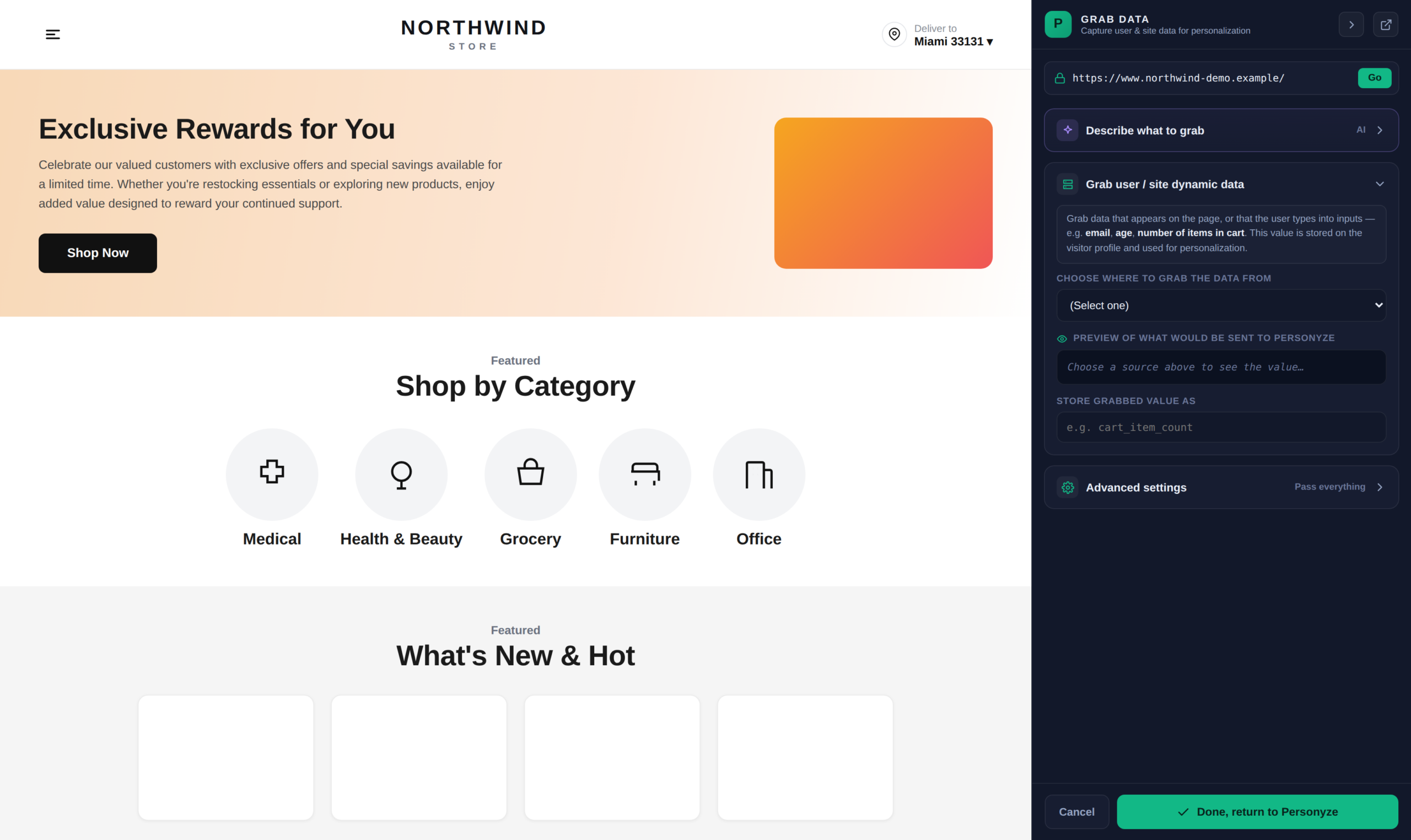
Beschreiben und die KI das Formular ausfüllen lassen
Statt Quelle, Schlüssel und Maske selbst herauszufinden, sagen Sie in einfachen Worten, was Sie wollen — „die Anzahl der Artikel, die gerade im Warenkorb liegen“ —, und klicken Sie auf Suggest with AI. Sie schlägt die Quelle, den Schlüssel oder Selektor, eine Maske und einen Namen vor, unter dem gespeichert wird. Apply & fill the form trägt alle vier ins Formular ein.
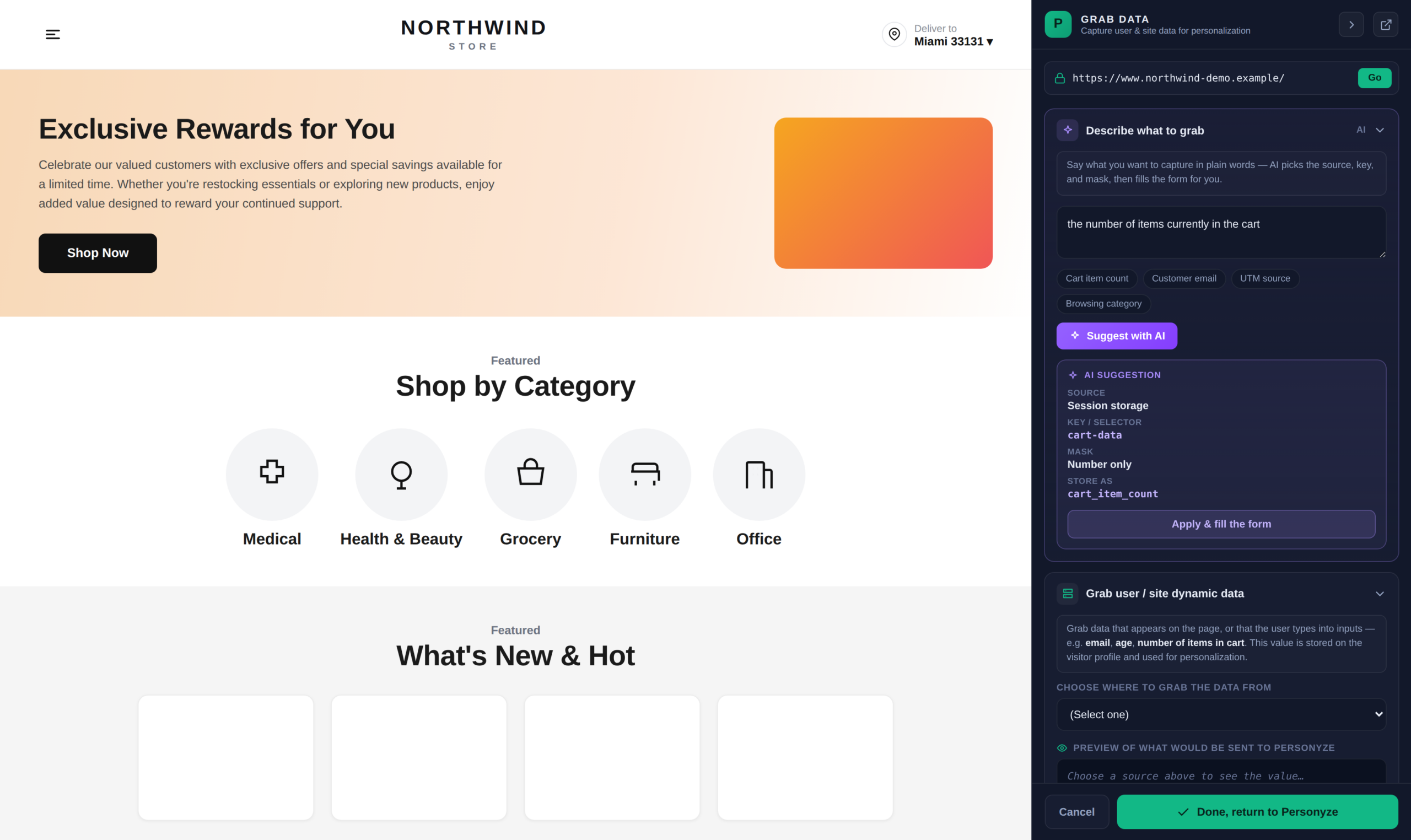
cart-data , eine Maske „Nur Zahl“ und cart_item_count als Namen. „Apply“ füllt das Formular aus.Zeigen und klicken
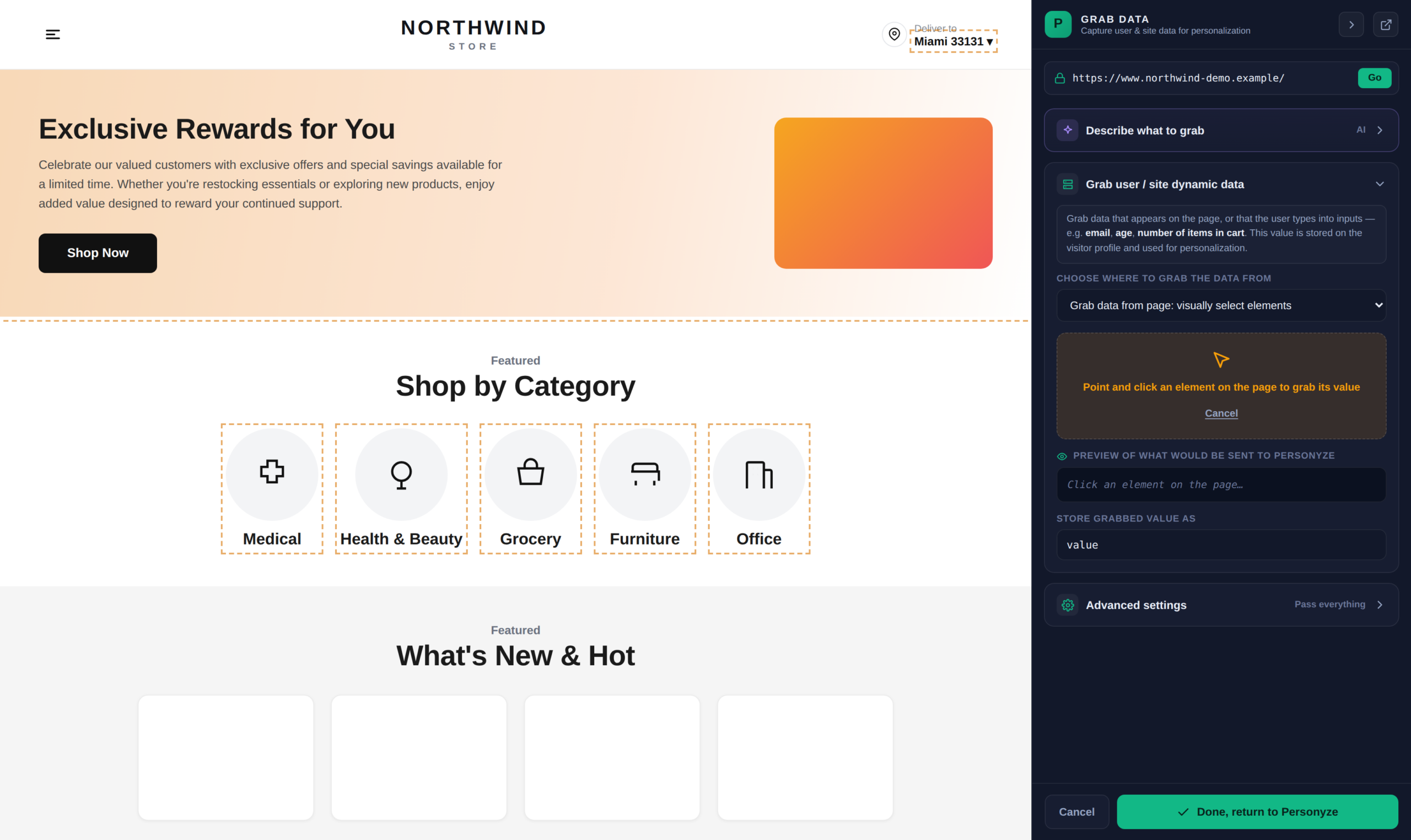
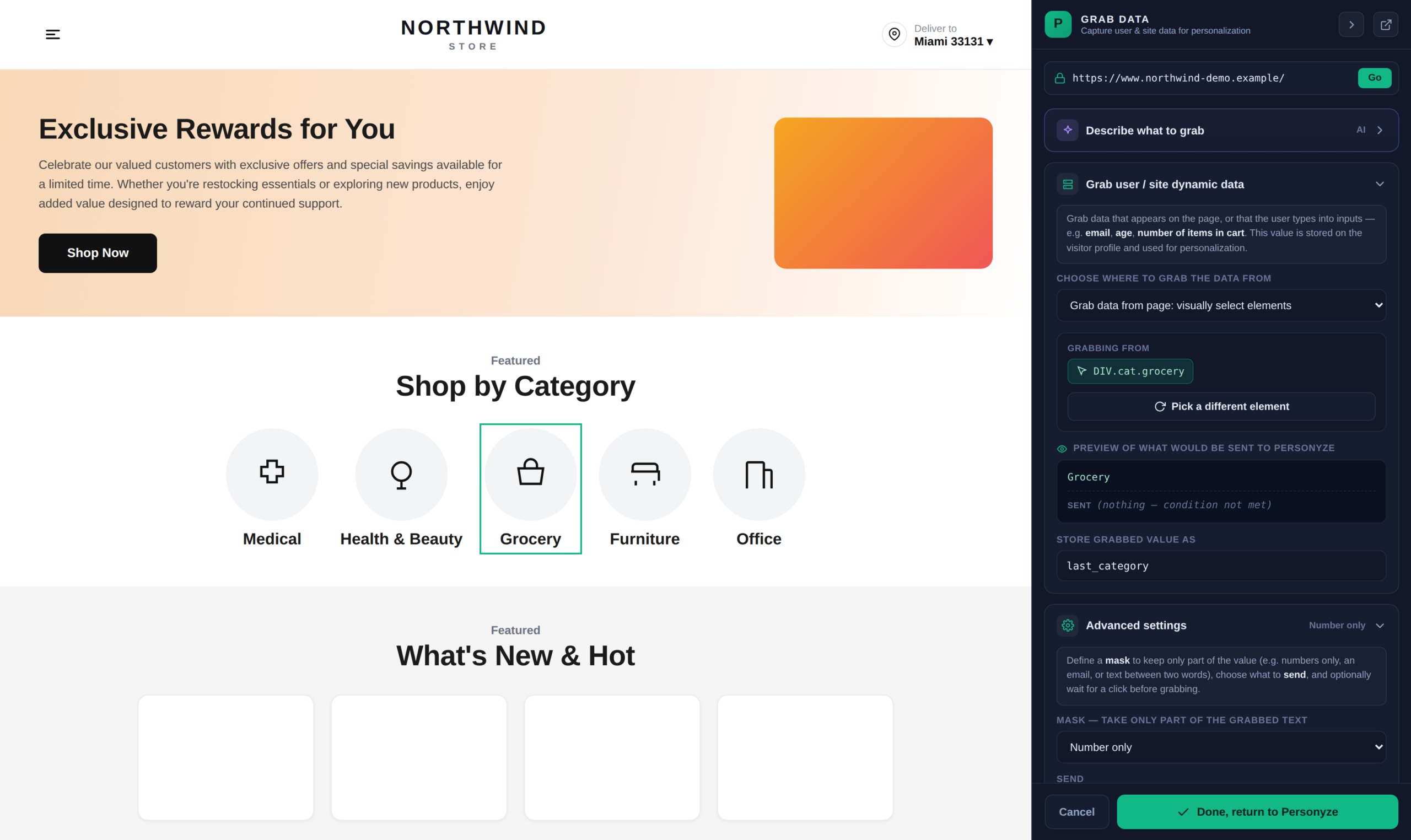
Wählen Sie Grab data from page, und der Bereich bittet Sie, ein Element anzuklicken. Fahren Sie über die Seite und klicken Sie auf den gewünschten Wert.
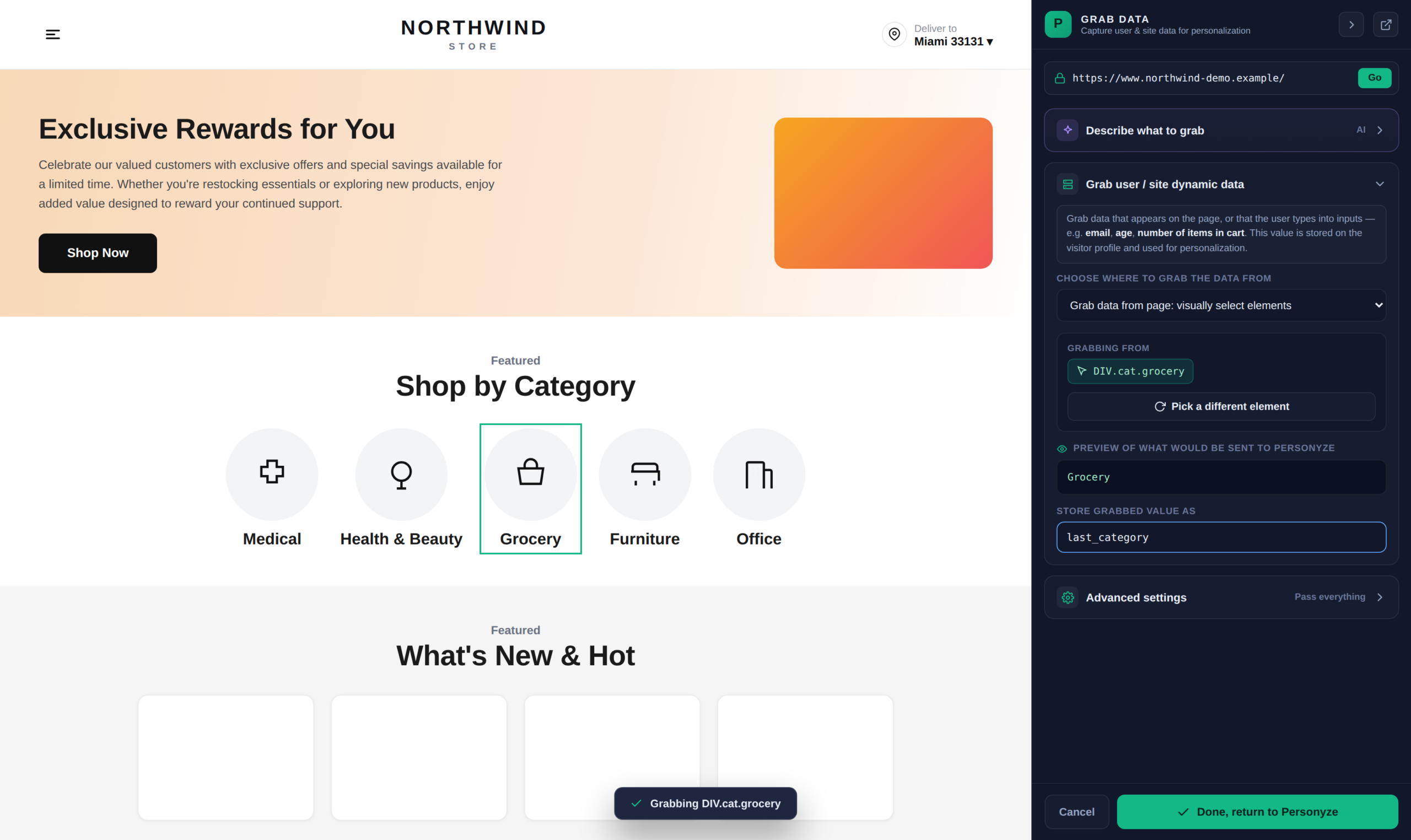
Nach der Auswahl zeigt der Bereich, woraus erfasst wird (den abgeleiteten Selektor), eine Vorschau des Wertes, der gesendet würde, und einen Link Pick a different element, falls Sie das Falsche erwischt haben. Benennen Sie den Wert unter Store grabbed value as — diesen Namen wählen Sie später in Dropdowns, wenn Sie Zielgruppen und dynamische Inhalte bauen; machen Sie ihn also lesbar: cart_item_count, nicht c1.
Vorsicht bei dynamischen IDs. Erzeugt Ihre Website Selektoren mit einer ID, die sich pro Besucher oder Produkt ändert — div-cart-SS4443 —, funktioniert die Erfassung für Sie und sonst niemanden, weil dieser Selektor auf niemandes Seite sonst existiert. Nutzen Sie select parents, um zu einem allgemeinen Vorfahren wie div-carthochzusteigen. Die Regel: Der Selektor muss über Sitzungen und Besucher hinweg gleich bleiben.
Erweiterte Einstellungen
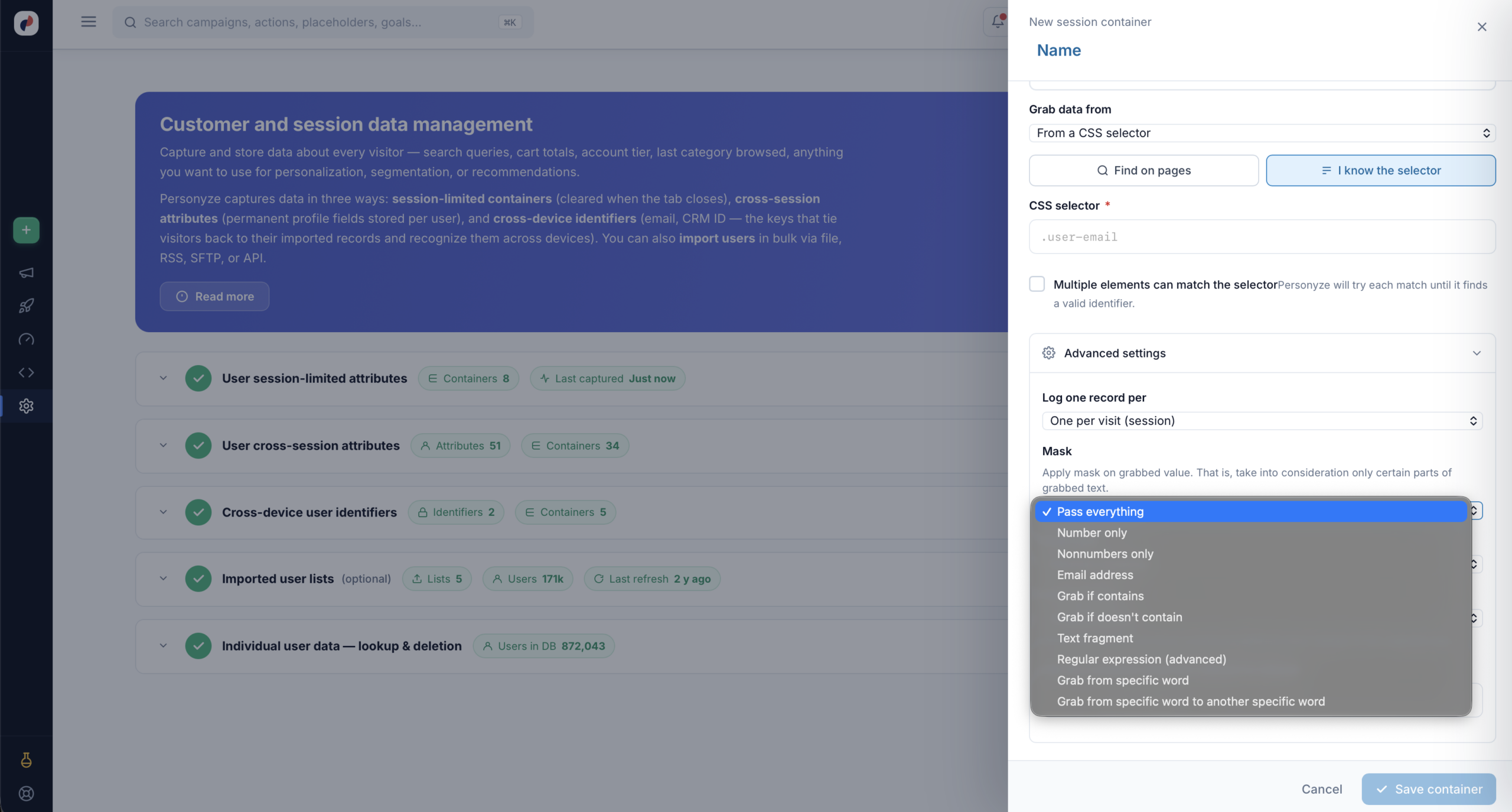
Maske — nur einen Teil des Wertes behalten
Roher Seitentext ist selten der gewünschte Wert. „Warenkorbsumme: 149,99 €“ ist eine Zeichenkette; Sie wollen 149.99. Eine Maske nimmt nur bestimmte Teile des erfassten Textes:
- Alles durchreichen — der Standard, keine Filterung.
- Nur Zahl / Nur Nicht-Zahlen — entfernt das eine oder das andere. Nur Zahl macht aus „149,99 €“ etwas, das Sie mit „größer als 100“ vergleichen können.
- E-Mail-Adresse — eine E-Mail-Adresse aus umgebendem Text herausziehen.
- Übernehmen, wenn enthalten / Übernehmen, wenn nicht enthalten — bedingt erfassen.
- Textfragment, Ab bestimmtem Wort übernehmen, Grab from specific word to another specific word — einen Abschnitt anhand der umgebenden Wörter herausschneiden.
- Regulärer Ausdruck (erweitert) — für alles, was die obigen Optionen nicht ausdrücken können.
Wenn Sie numerisch ansprechen wollen — Warenkorbwert über 100 € —, brauchen Sie mit ziemlicher Sicherheit Nur Zahl. Ein als „149,99 €“ erfasster Wert passt nicht zu einer Regel „größer als“.
Einen Datensatz protokollieren pro
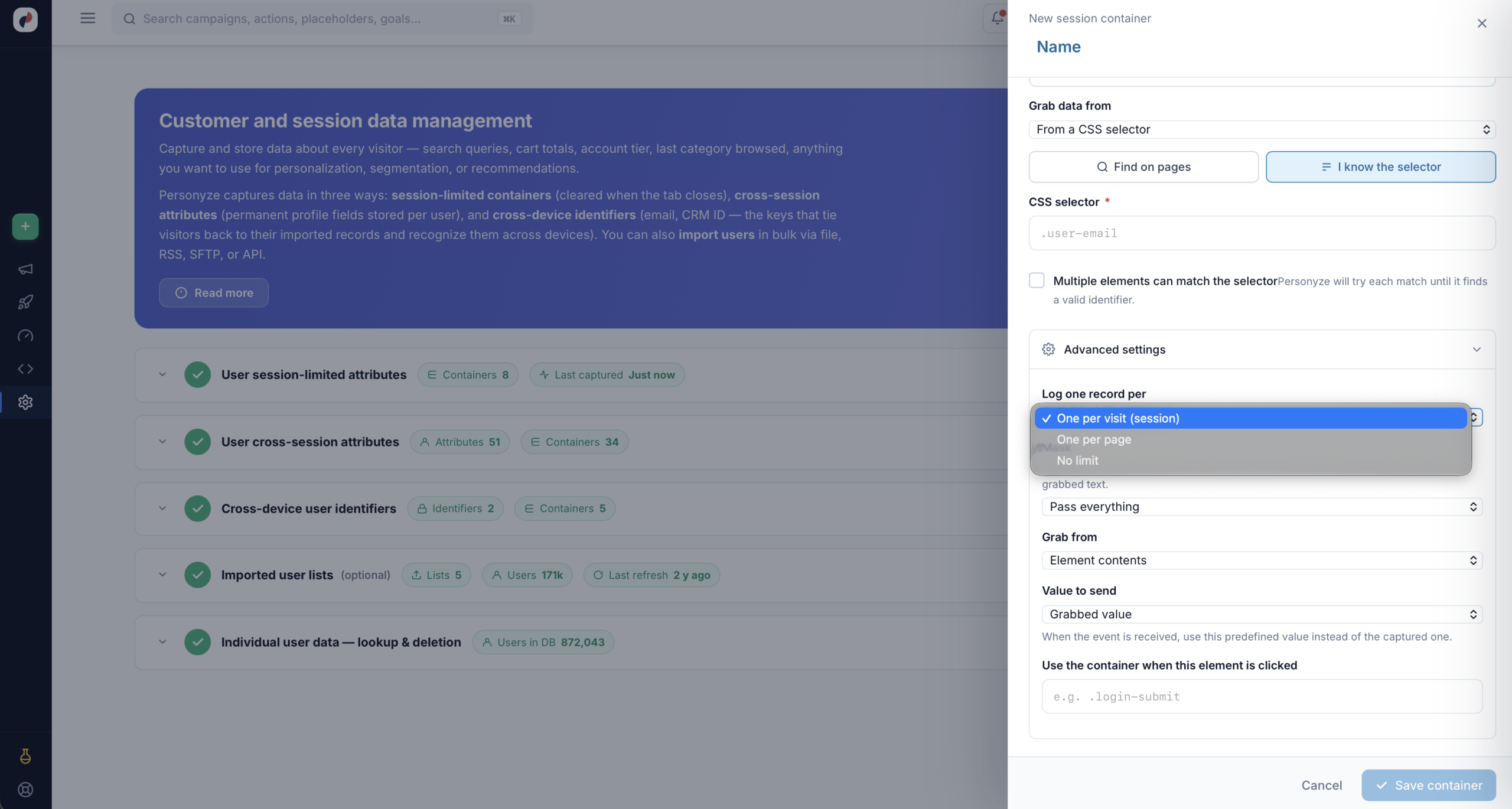
Steuert, wie oft der Wert aufgezeichnet wird:
- Einer pro Besuch (Sitzung) — einmal pro Sitzung erfassen. Richtig für stabile Fakten wie die Kontostufe.
- Eines pro Seite — bei jedem Seitenaufruf erfassen. Richtig für einen Wert, der sich beim Stöbern ändert, etwa die aktuelle Kategorie.
- Kein Limit — bei jeder Änderung erfassen, z. B. eine Warenkorbsumme, die sich beim Hinzufügen von Artikeln aktualisiert.
Übernehmen aus und zu sendender Wert
Übernehmen aus wählt, welcher Teil des Elements gelesen wird — sein Inhalt oder ein Attribut. Mit Zu sendender Wert können Sie statt des erfassten Textes einen festen Wert senden, wenn der erfasste nicht leer ist: nützlich, wenn schon das Vorhandensein eines Elements das Signal ist (ein Element existiert → logged_insenden) und nicht sein Inhalt.
Erst nach einem Klick erfassen
Manche Werte erscheinen erst nach einer Interaktion — eine Summe, die sich nach „In den Warenkorb“ aktualisiert, oder ein Formularfeld, das erst beim Absenden gefüllt ist. Container verwenden, wenn dieses Element angeklickt wird (im Picker: Grab value only after another element is clicked) wartet vor dem Erfassen auf einen Klick auf ein zweites Element.
Eine Erfassung als Conversion-Ziel nutzen
Ein Conversion-Ziel wird genauso eingerichtet — derselbe Picker, dieselben Quellen, dieselben Masken. Der Unterschied ist, was der erfasste Wert bedeutet: Statt den Besucher zu beschreiben, hält er fest, dass etwas Messenswertes passiert ist, und optional, was es wert war.
Zwei Einstellungen sind für Ziele wichtiger als für gewöhnliche Attribute:
- Maske → Nur Zahl — ein Zielwert muss eine Zahl sein, um als Umsatz summiert zu werden. „Bestellsumme: 149,99 €“ roh erfasst ergibt eine Zeichenkette, die Personyze nicht addieren kann.
- Zu sendender Wert → Fixed value when the grabbed one is nonempty — wenn das Vorhandensein eines Elements die Conversion ist, nicht sein Inhalt. Zeigen Sie auf die Überschrift „Vielen Dank für Ihre Bestellung“ und senden Sie einen festen Wert
1: Ist das Element da, löst das Ziel aus; ist es nicht da, passiert nichts. So tracken Sie eine Conversion auf einer Seite, die keine brauchbare Zahl zeigt.
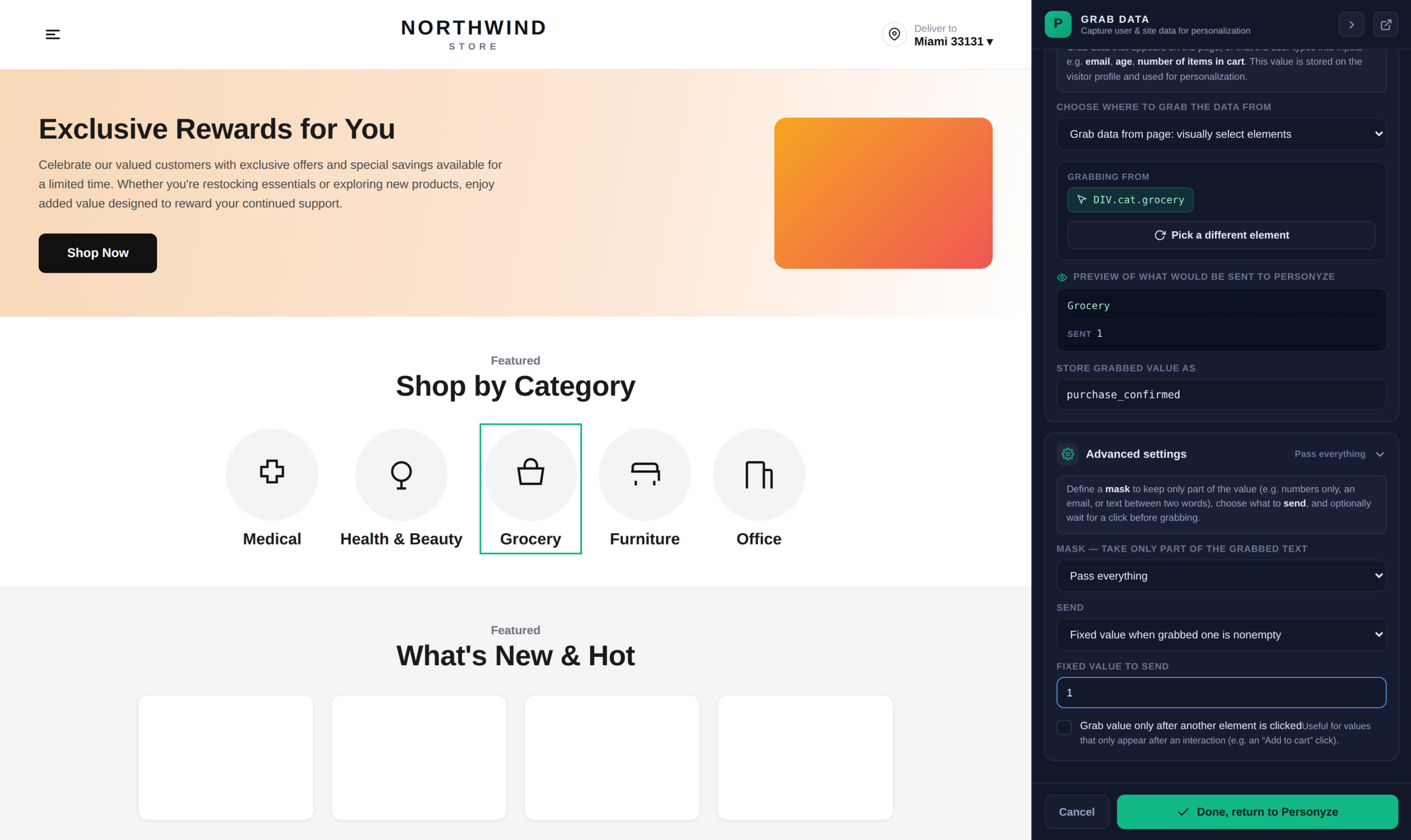
Auch die Häufigkeit zählt: Ein Kaufziel will meist einen pro Besuch, damit eine neu geladene Bestätigungsseite die Bestellung nicht doppelt zählt. Die vollständige Einrichtung von Zielen finden Sie unter Conversion-Ziele einrichten.
Im Benutzerprofil speichern
Ein Sitzungscontainer wird gelöscht, wenn der Tab geschlossen wird. Um einen Wert dauerhaft zu behalten — Name, Alter, Branche, Rolle, Kontotyp —, legen Sie ihn stattdessen unter Sitzungsübergreifende Benutzerattribute → Neues Profilfeld an: Benennen Sie das Feld, wählen Sie seinen Datentyp (Text, Zahl, Datum) und speichern Sie. Danach lässt es sich über den Picker, manuelle Eingabe oder eine Integration befüllen.
Diese Profilfelder machen ABM- und CRM-Targeting möglich. Die vollständige Einrichtung finden Sie unter Eigene Benutzerprofilfelder für ABM- & CRM-Targeting hinzufügen und Benutzerprofildaten einrichten und synchronisieren.
Prüfen, ob es funktioniert
Gehen Sie nicht davon aus, dass eine Erfassung feuert, nur weil sie gespeichert wurde. Drei Wege zur Prüfung:
- Die Vorschau im Picker — die schnellste Prüfung, noch vor dem Speichern.
- Die Datenzentrale — jeder Abschnitt zeigt Zuletzt erfasst. Steht dort „Gerade eben“, fließen Daten; ist es auf einer viel besuchten Website Stunden her, ist etwas kaputt.
- Testmodus / Browserkonsole — mit Ihrer IP im Testbetrieb gibt die Konsole alles aus, was Personyze über den Besucher gesammelt hat, einschließlich der Container-Werte. Siehe Personyze-Testmodus in der Konsole.
Eine Erfassung, die stillschweigend nichts liefert, ist der häufige Fehler, und es ist fast immer eines von drei Dingen: Der Selektor existiert auf dieser Seite nicht, er enthielt eine dynamische ID, oder der Wert war zum Zeitpunkt der Erfassung noch nicht gerendert (nutzen Sie Erfassen nach Klick).