
Ein A/B-Test endet meist mit einem Gewinner für alle. Aber die Version, die insgesamt gewinnt, ist nicht immer die, die auf Telefonen oder bei Besuchern aus den USA gewinnt. A/B-Tests nach Zielgruppe zeigt die Zielgruppen, in denen eine andere Version gewinnt — und hat eine Zielgruppe einen Klaren Gewinner, können Sie ihn anwenden:
- Der A/B-Test endet;
- jede siegreiche Version wird den Zielgruppen gezeigt, bei denen sie gewonnen hat;
- alle anderen behalten den Gesamtsieger;
- Versionen, die nirgends gewonnen haben, werden abgeschaltet.
Nichts ändert sich, bis jemand auf Anwenden klickt, und Sie können es rückgängig machen.
Auf personyze.com: A/B-Tests nach Zielgruppe →
Sehen Sie sich die Videoanleitung (1:38) an: ein Test, den Weatherproof insgesamt gewinnt, die Telefon-Zielgruppe, in der Free shipping ein Klarer Gewinner ist, das Anwenden, die Kampagne danach und Rückgängig.
Wie es sich von den anderen Wegen unterscheidet, auf denen ein Test entscheidet
- Gewinner bestimmen (Auto-Auswahl) befördert eine Version für alle.
- Der KI-Optimierer („KI: laufend optimieren“) verschiebt die Traffic-Aufteilung für alle fortlaufend und kommt nie zu einem Abschluss.
- Gewinner pro Zielgruppe anwenden schließt den Test pro Zielgruppe ab, nachdem Sie zugestimmt haben.
Was es braucht
- Eine live geschaltete Kampagne mit einem A/B-Test, in dem zwei oder mehr Versionen rotieren — nicht multivariat, keine Landingpage-Kampagne.
- Zielgruppen-Erkennung im Konto. Die Zielgruppen sind die, die sie gefunden hat, und die Sitzungen des Tests werden einmal täglich danach aufgeteilt, beginnend am Tag nach dem Start des Tests.
- Genug Daten pro Zielgruppe: mindestens 200 Sitzungen für jede der beiden verglichenen Versionen und 10 Conversions zusammen.
- Keine unveröffentlichten Änderungen, die für diese Kampagne in Staging warten.
A/B-Tests nach Zielgruppe lesen
Öffnen Sie Zielgruppen → A/B-Tests nach Zielgruppe und wählen Sie den Test (oder öffnen Sie …/ab-audiences?campaign=<id>). Es gilt der Berichtszeitraum in der oberen Leiste.
- Metrik: Kaufrate, Conversion-Rate, Klickrate (einschließlich gesendeter Formulare) oder das Ziel dieser Kampagne, wenn sie eines hat. Die Voreinstellung folgt den Daten: das Ziel der Kampagne, dann Käufe, dann ein beliebiges Ziel. Nur eindeutige blendet die Zeilen aus, die nicht eindeutig sind.
- Der Kopfbereich: die Gesamtrate jeder Version, der Führende markiert mit „führt insgesamt“, und eine Zusammenfassung wie „3 Zielgruppen mit genügend Traffic · 2 weichen vom Gesamtsieger ab, 1 davon eindeutig“.
- Die Tabelle, eine Zeile pro Zielgruppe: Besuche (ihr Anteil am Test), die Rate jeder Version mit Conversions / Sitzungen, Führend in dieser Zielgruppe („wie insgesamt“ oder „nicht der Gesamtsieger“) und Konfidenz.
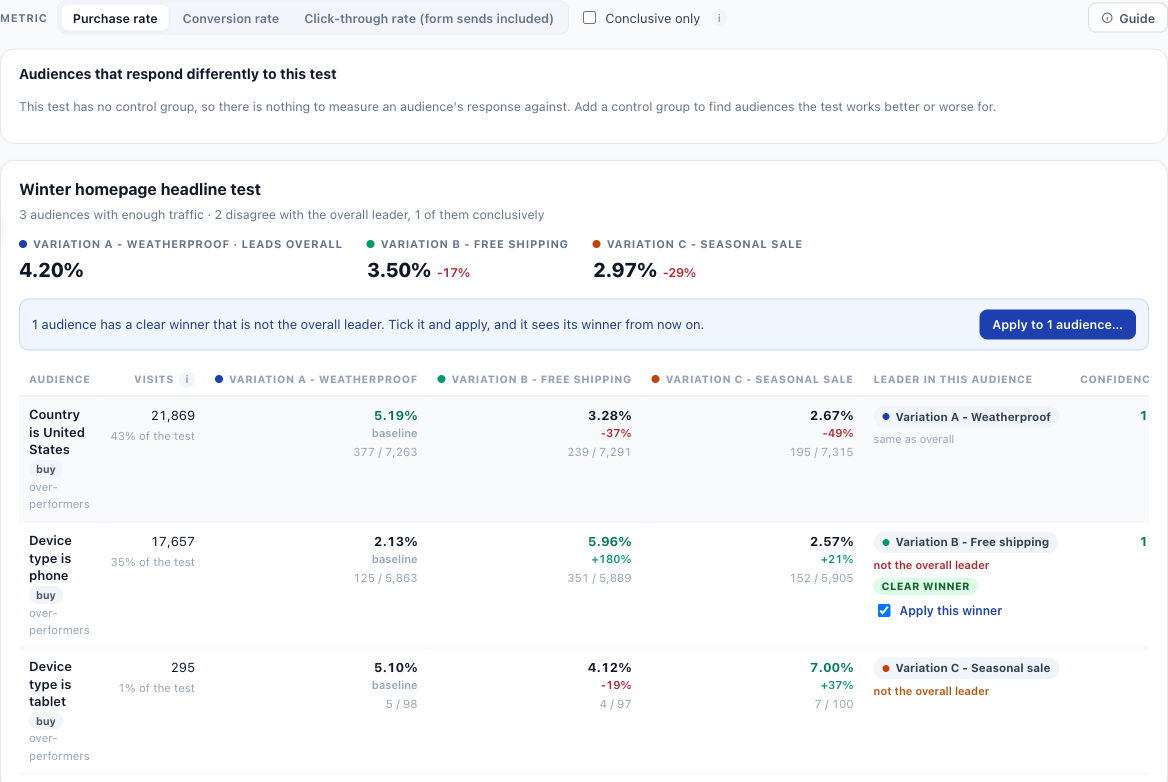
Die Zahlen lesen: Zielgruppen-Erkennung auf der Seite Leistungskennzahlen erklärt jede Zahl auf diesem Bildschirm und wie Sie sie lesen.
Was einen Klaren Gewinner ausmacht
Aus dem Panel: „Eindeutig nach der Korrektur für die Anzahl der geprüften Zielgruppen, in beiden Hälften der Tage vorn und mit genug Sitzungen und Conversions, um aussagekräftig zu sein.“ Einfach gesagt:
- Die Korrektur. Bei vielen Zielgruppen sehen manche zufällig wie Gewinner aus, deshalb steigt die Hürde mit der Zahl der geprüften Zielgruppen (eine Korrektur der False Discovery Rate), bei der eigenen Signifikanzeinstellung des Tests — 95 %, sofern nicht geändert.
- Beide Hälften. Die Tage des Zeitraums werden in zwei abwechselnde Hälften geteilt (ungerade und gerade Tage), sodass jede Hälfte den ganzen Zeitraum umfasst, und der Führende muss in beiden vorn liegen.
- Genug Daten — wie oben.
- Ein anderer Gewinner — der Führende der Zielgruppe muss sich vom Gesamtführenden unterscheiden.
Schritt für Schritt anwenden
- Kreuzen Sie die gewünschten Zielgruppen an: Jede Zeile mit einem Klaren Gewinner hat ein Kontrollkästchen Diesen Gewinner anwenden (bis zu 10 Zielgruppen pro Kampagne).
- Der Button über der Tabelle lautet Kreuzen Sie die Zielgruppen zum Anwenden an, bis Sie eine ankreuzen, dann Auf 1 Zielgruppe anwenden… — die Zahl folgt der Auswahl.
- Klicken Sie darauf. Die Bestätigung, Gewinner auf ihre Zielgruppen anwenden?, listet genau auf, was passieren wird.
- Klicken Sie auf Auf 1 Zielgruppe anwenden. Personyze prüft das Ergebnis auf dem Server erneut, bevor es etwas schreibt; stützen die Daten es nicht mehr, ändert sich nichts.
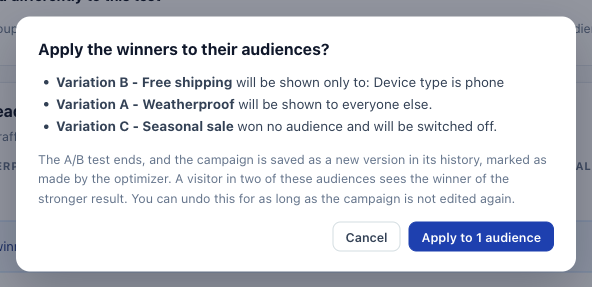
Hat die Kampagne eine Kontrollgruppe, kann die Bestätigung bei manchen Zielgruppen auch melden: „Bekommen nichts angezeigt, weil die Kontrollgruppe bei ihnen gewonnen hat“ — oder: „Alle anderen bekommen nichts angezeigt, weil die Kontrollgruppe insgesamt gewonnen hat.“
Was sich ändert und wo Sie es sehen
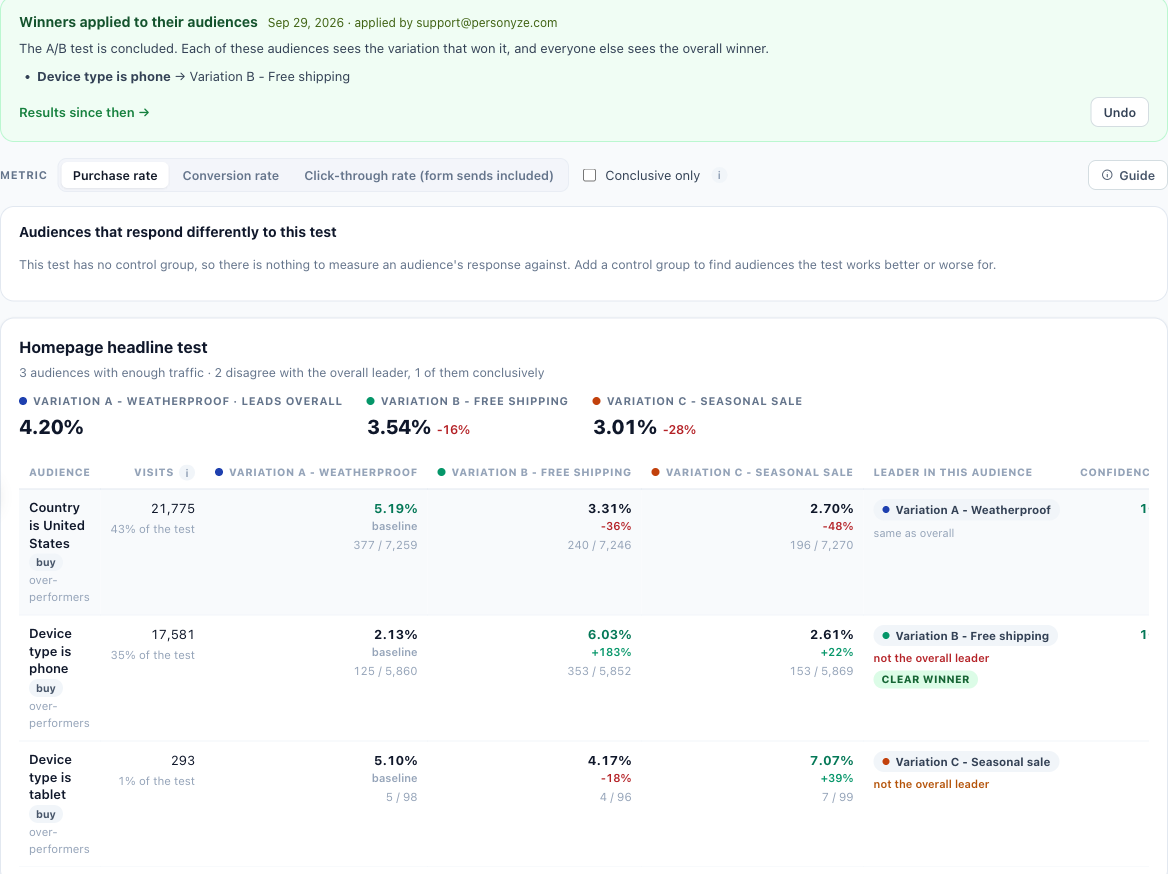
- Im Bericht ein grünes Banner: Gewinner auf ihre Zielgruppen angewendet, mit dem Datum und wer es angewendet hat, „Der A/B-Test ist abgeschlossen. Jede dieser Zielgruppen sieht die Variante, die bei ihr gewonnen hat, und alle anderen sehen den Gesamtsieger.“, jede Zielgruppe mit ihrer Version, Ergebnisse seitdem → und Rückgängig.
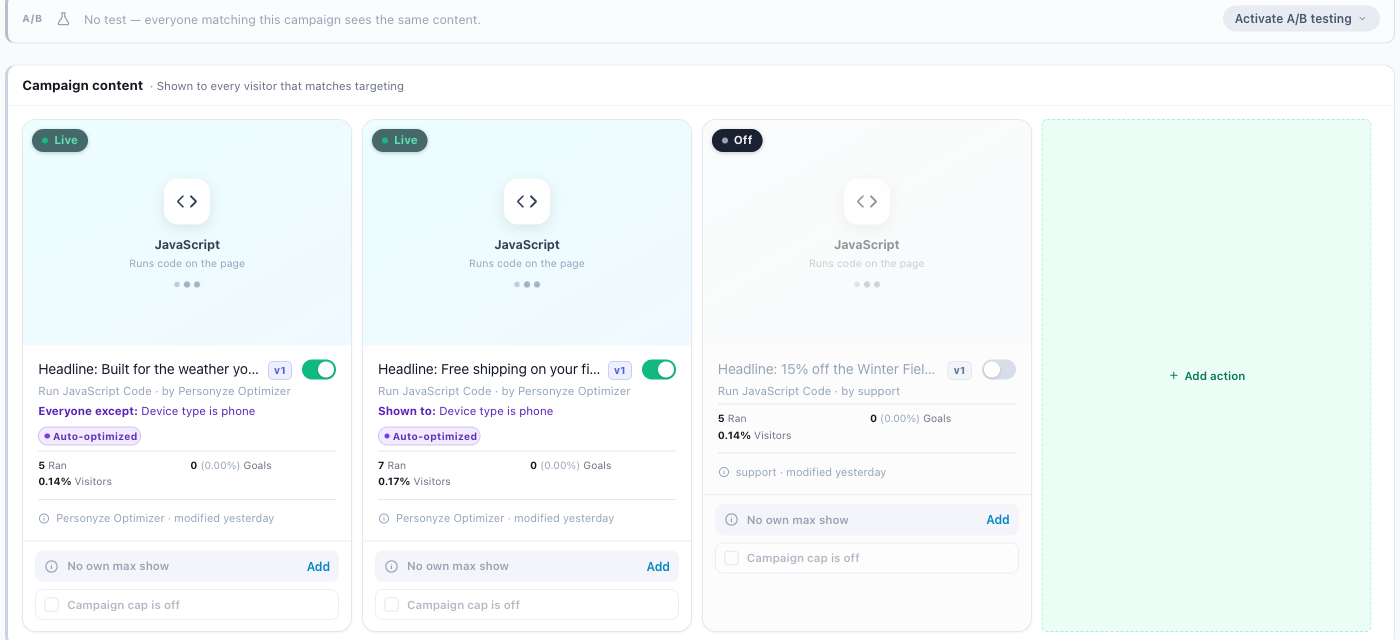
- Im Schritt Inhalte der Kampagne lautet der A/B-Streifen „Kein Test — alle, die zu dieser Kampagne passen, sehen denselben Inhalt.“, und die Kampagne steht auf einer neuen Version, signiert von Personyze Optimizer. Jede behaltene Karte sagt, wer sie sieht, in Lila unter ihrer Typzeile: Angezeigt für: Device type is phone beim Gewinner der Zielgruppe, Alle außer: Device type is phone beim Gesamtsieger. Beide tragen ein Tag Auto-optimized. Eine Version, die bei keiner Zielgruppe gewonnen hat, zeigt den Status Aus.
- In einer Aktion zeigt ihr Abschnitt Beschränken auf („Diese Aktion auf bestimmte Seiten begrenzen.“) die Seitengruppe, die der Optimierer angelegt hat, benannt nach der Zielgruppe (zum Beispiel Shown to: Device type is phone), mit Bearbeiten. Diese Seitengruppe gehört zur Aktion; anderen Aktionen wird sie nicht angeboten.
- Unter Leistung zeigt die Zeitraum-Schaltfläche Seit Anwendung der Gewinner die Ergebnisse nach der Änderung.
Rückgängig
Klicken Sie im Banner auf Rückgängig und bestätigen Sie dann: „Rückgängig stellt den Test wieder her, wie er war: Die Varianten rotieren wieder und die Seitengruppen der Zielgruppen werden entfernt.“ Rückgängig ist verfügbar, bis die Kampagne erneut bearbeitet wird. Eine Kampagne nimmt jeweils nur eine Anwendung an; um später eine weitere Zielgruppe hinzuzufügen, machen Sie zuerst rückgängig und wenden dann erneut an, mit allen Zielgruppen angekreuzt.
Ich sehe keinen Button zum Anwenden
- Meist hat keine Zeile einen Klaren Gewinner: Versuchen Sie einen längeren Zeitraum, eine andere Metrik oder warten Sie auf Traffic.
- „Noch keine Zielgruppen-Ausschnitte für diesen Test im gewählten Zeitraum.“ Die Zielgruppen-Erkennung ist aus, der Test ist zu neu (die Ausschnitte beginnen am Tag nach seinem Start) oder der Zeitraum verfehlt ihn.
- „Noch keine Zielgruppe hat in diesem Test 20 Besuche im Zeitraum.“ Warten Sie auf Traffic oder erweitern Sie den Zeitraum.
- Kann die Kampagne keine Anwendung annehmen, sagt ein gelber Balken das — „1 Zielgruppe hat einen klaren Gewinner, der sich hier aber nicht anwenden lässt.“ —, gefolgt vom Grund:
- Gewinner können bei einer Landingpage-Kampagne nicht pro Zielgruppe angewendet werden
- Diese Kampagne hat Änderungen, die in Staging warten — veröffentlichen oder verwerfen Sie sie zuerst
- Diese Kampagne hat keinen laufenden A/B-Test
- Die Gewinner wurden bereits auf diese Kampagne angewendet
- Diese Kampagne führt einen multivariaten Test durch — Gewinner können nur bei einem A/B-Test pro Zielgruppe angewendet werden
- Campaign … is not live, so it has no test to conclude
Fragen
- Geschieht das automatisch? Nein. Eine Person klickt auf Anwenden, und der Server prüft in diesem Moment erneut.
- Welche Zahlen entscheiden? Die Metrik und der Zeitraum des Berichts in dem Moment, in dem Sie auf Anwenden klicken; sie werden mit der Anwendung gespeichert.
- Ein Besucher in zwei Zielgruppen? Er sieht den Gewinner des stärkeren Ergebnisses.
- Bleibt der Verlauf erhalten? Ja. Die Version, mit der der Test lief, bleibt im Verlauf der Kampagne.
Vom Einschalten bis zum Anwenden: was Sie in jeder Phase sehen
| Phase | Was Sie tun | Was Sie sehen |
|---|---|---|
| 1. Einschalten | Add-ons → Zielgruppen-Erkennung (testen oder aktivieren) | „Noch kein Durchlauf…“, dann innerhalb von etwa zehn Minuten die ersten Zielgruppen-Karten |
| 2. Die Einstellungen prüfen | Entdeckte Zielgruppen → Einstellungen: das Ergebnis, mit dem begonnen wird (Automatisch ist in Ordnung), und die Daten, die die Regeln verwenden dürfen | Die Karten werden beim nächsten Durchlauf neu sortiert |
| 3. Einen A/B-Test laufen lassen | Eine beliebige Kampagne → Inhalte → ein A/B-Test mit zwei oder mehr Versionen, live veröffentlicht | Noch nichts Neues |
| 4. Am nächsten Tag | Zielgruppen → A/B-Tests nach Zielgruppe → den Test wählen | Eine Zeile pro entdeckter Zielgruppe mit genug Besuchen; meist „wie insgesamt“ |
| 5. Die Daten wachsen | Warten: Ein Klarer Gewinner braucht mehr als 200 Sitzungen pro verglichener Version und mehr als 10 Conversions, vorn in beiden Hälften | Ein Badge Klarer Gewinner in einer Zeile und die Leiste zum Ankreuzen und Anwenden |
| 6. Anwenden | Ankreuzen, Anwenden, bestätigen | Das Banner, die Labels Angezeigt für, die Version mit Aus, die neue Kampagnenversion |
| 7. Messen | Leistung → Seit Anwendung der Gewinner | Ergebnisse nach der Änderung |
Verwandte Themen
- A/B-Tests in Personyze — den Test überhaupt erst durchführen.
- Zielgruppen-Erkennung — woher die Zielgruppen kommen.
- Zielgruppen und Targeting