
Tarif upgraden oder downgraden
Jede Website in Ihrem Personyze-Konto hat ihr eigenes Abonnement. Sie können diese Website jederzeit unter Abrechnung & Tarif → Tarif wechseln eine Stufe höher oder niedriger stellen. Die Änderung gilt sofort, und Ihr Kontoguthaben wird entsprechend angepasst — belastet bei einem Upgrade, gutgeschrieben bei einem Downgrade.
Oben auf der Seite fasst eine Karte das aktuelle Abonnement der Website zusammen: den Tarif und seinen Monatspreis, die Laufzeit des aktuellen Zeitraums, das Seitenaufruf-Kontingent, den Verlängerungszyklus und Ihr aktuelles Guthaben. Mit See charge history sehen Sie frühere Belastungen und Gutschriften.
Die Änderung selbst läuft über einen Assistenten mit vier Schritten — Plan auswählen → Überprüfen → Bestätigen → Fertig —, und es wird nichts belastet, bevor Sie den Schritt „Bestätigen“ erreichen und zustimmen.
Den Tarif-Assistenten finden
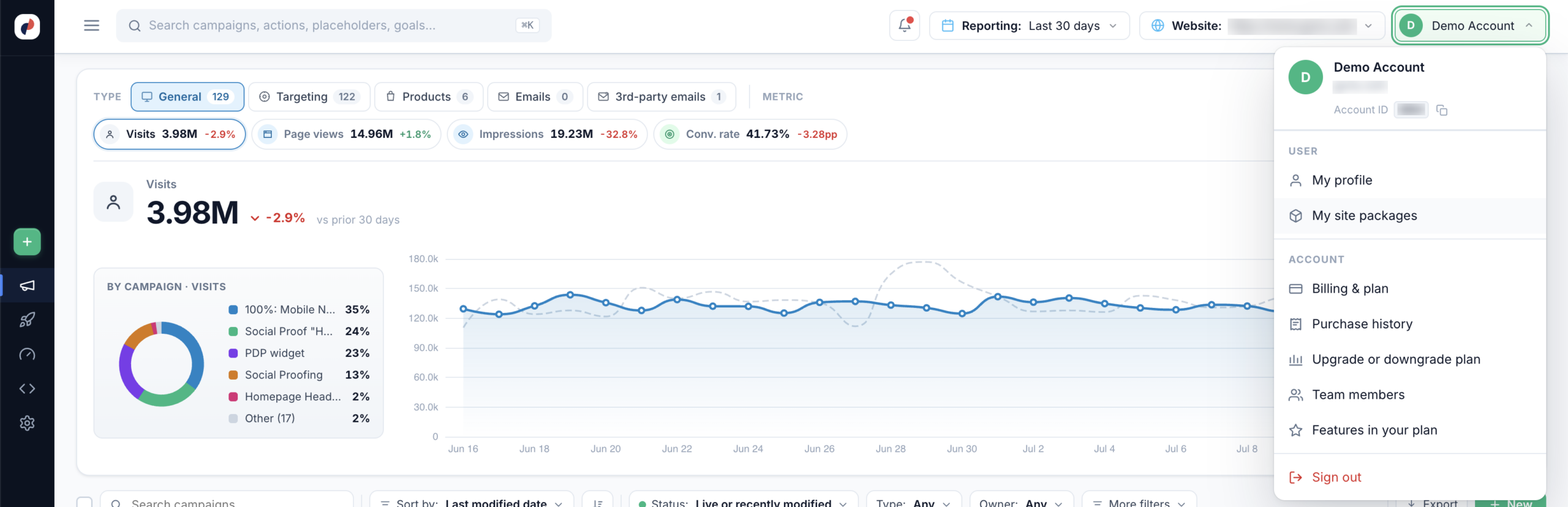
Tarife werden über das Kontomenü oben rechts in Personyze verwaltet. Zwei Wege führen dorthin:
- Konto → Tarif wechseln — öffnet den Assistenten direkt für die Website, die in der Website-Auswahl gerade gewählt ist.
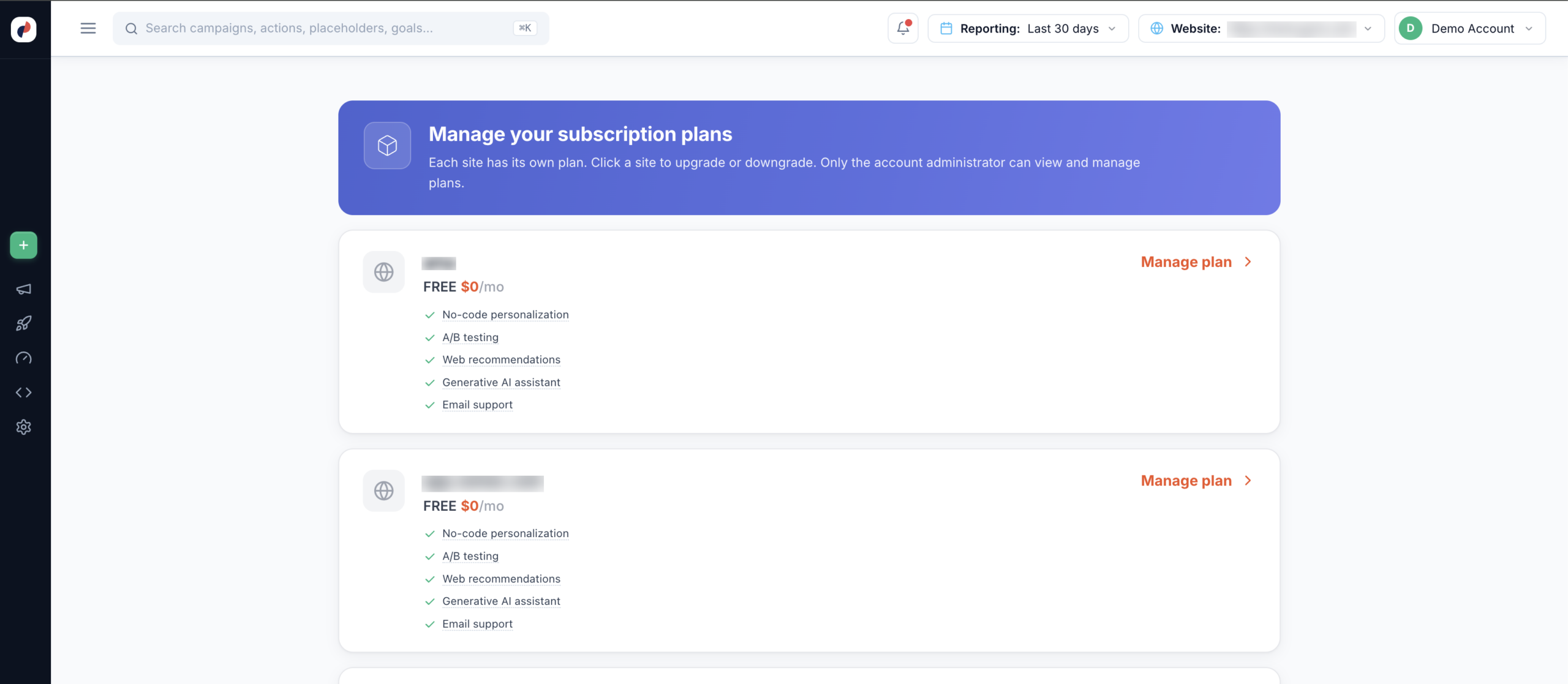
- Benutzer → Meine Website-Pakete — listet jede Website des Kontos mit ihrem aktuellen Tarif, damit Sie zuerst die richtige wählen. Praktisch, wenn Sie mehrere Websites verwalten.
Beachten Sie, dass nur der Kontoadministrator Tarife sehen und verwalten kann.
Lieber durchklicken? Nutzen Sie die interaktiven Anleitungen unten und scrollen Sie dann für die ausführliche Referenz weiter.
Anleitung: Upgrade
Das Kontomenü öffnen
Klicken Sie oben rechts in Personyze auf Ihren Kontonamen. Wählen Sie unter Konto den Eintrag Tarif wechseln, um direkt zum Assistenten für die gerade gewählte Website zu springen.
Oder eine Website unter „Meine Website-Pakete“ wählen
Verwalten Sie mehrere Websites, wählen Sie stattdessen Meine Website-Pakete. Jede Website steht dort mit ihrem aktuellen Tarif und dem, was er enthält — klicken Sie bei der zu ändernden auf Manage plan.
Einen Tarif wählen
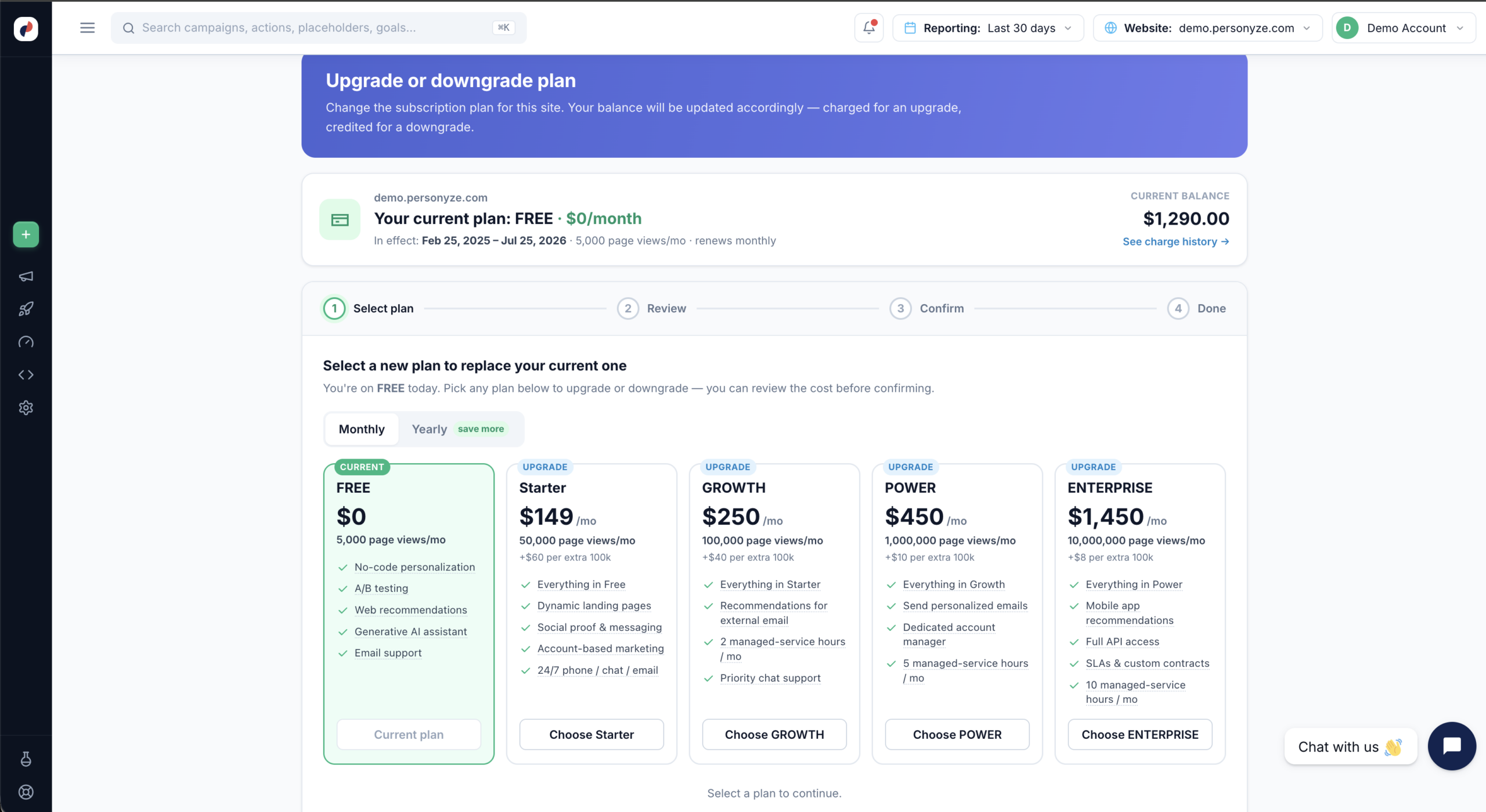
Alle Stufen stehen nebeneinander. Ihr aktueller Tarif ist mit CURRENT markiert, die übrigen mit UPGRADE oder DOWNGRADE. Jede Karte nennt Preis, Seitenaufruf-Kontingent, Überschreitungstarif und zusätzliche Funktionen. Mit dem Schalter Monatlich / Jährlich wechseln Sie den Abrechnungszyklus.
Ihre Wahl bestätigen
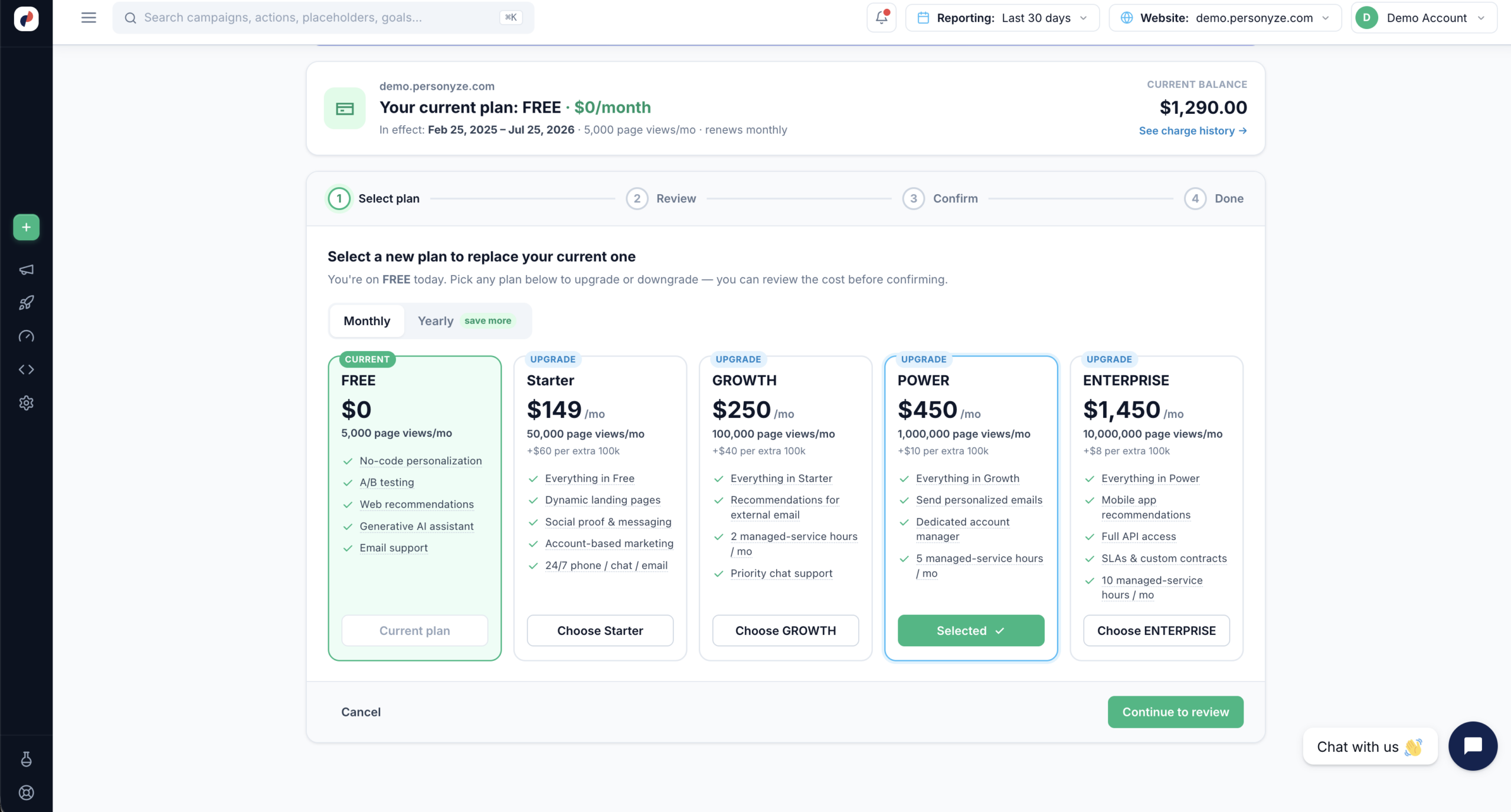
Klicken Sie bei der gewünschten Stufe auf Choose [plan]. Die Karte wird hervorgehoben, ihr Button zeigt Ausgewählt, und Weiter zur Überprüfung wird verfügbar.
Ihre Änderung überprüfen
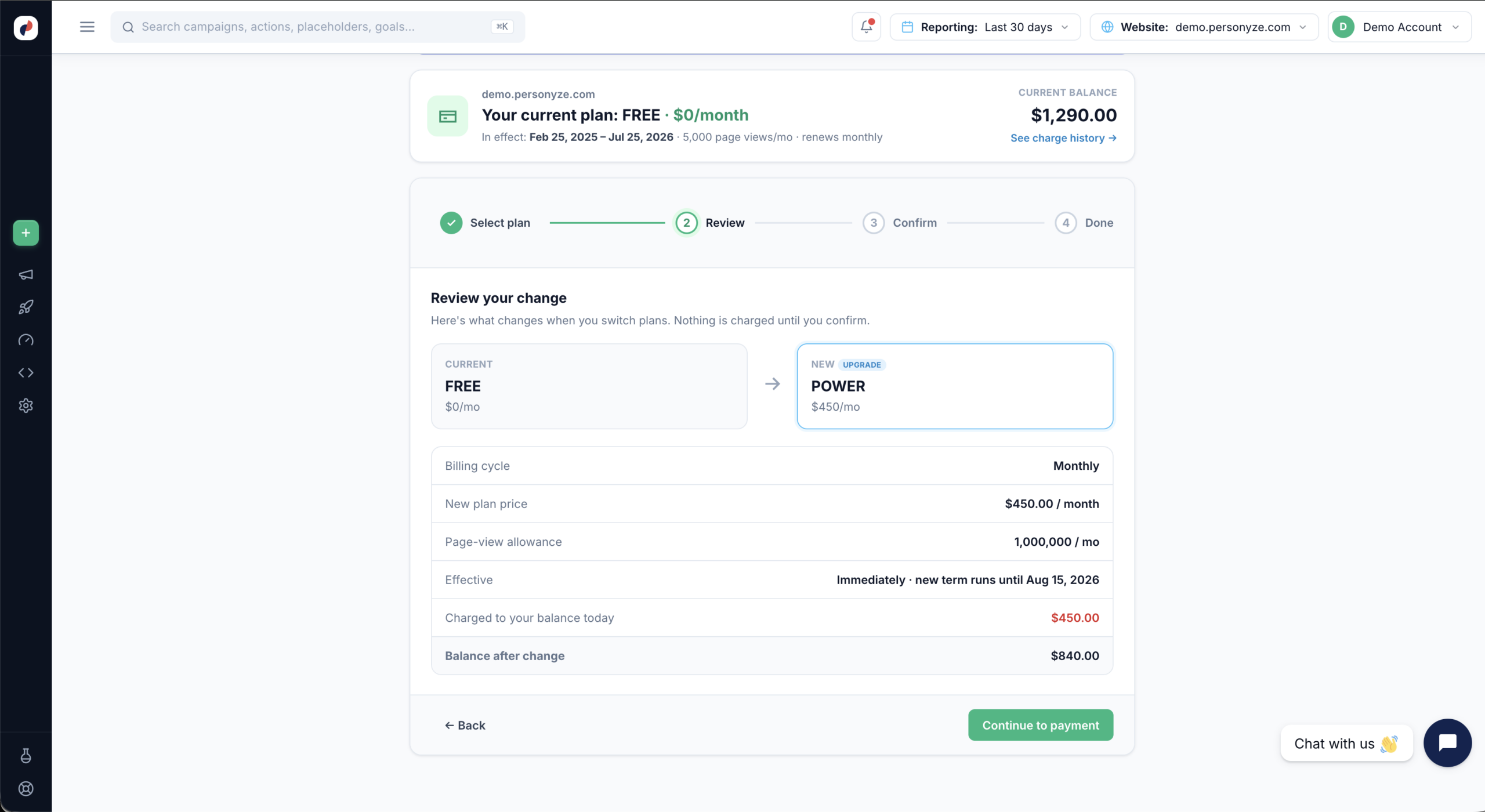
Sehen Sie den aktuellen und den neuen Tarif nebeneinander, mit Abrechnungszyklus, neuem Preis, Seitenaufruf-Kontingent, Wirksamkeitsdatum, dem Betrag, der heute Ihrem Guthaben belastet wird, und Ihrem Guthaben nach der Änderung.
Bestätigen & bezahlen
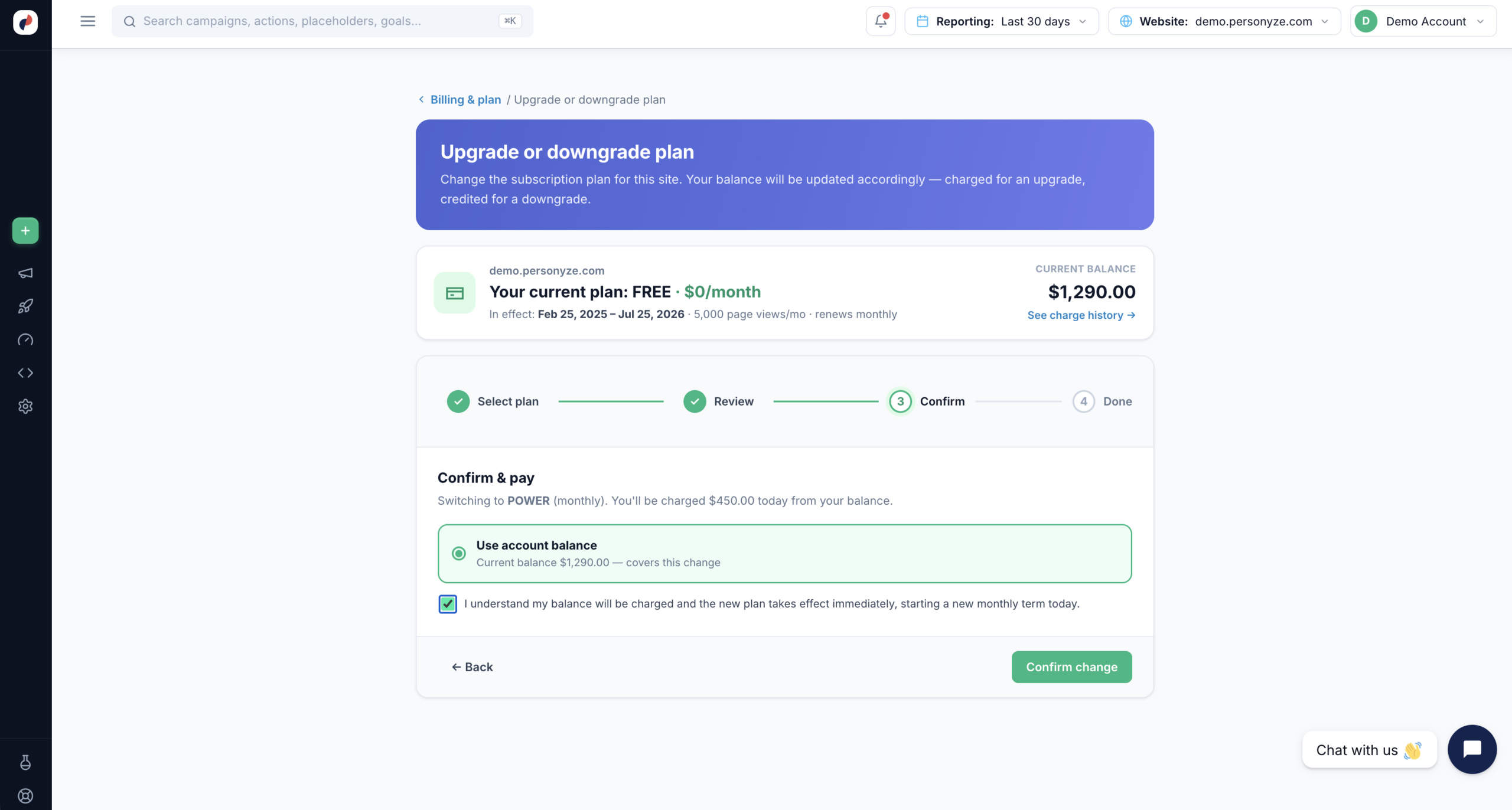
Tarifänderungen werden über Ihr Kontoguthaben abgerechnet. Haken Sie das Bestätigungskästchen an — Sie bestätigen damit, dass Ihr Guthaben belastet wird und der Tarif sofort gilt —, um Änderung bestätigen zu aktivieren.
Fertig
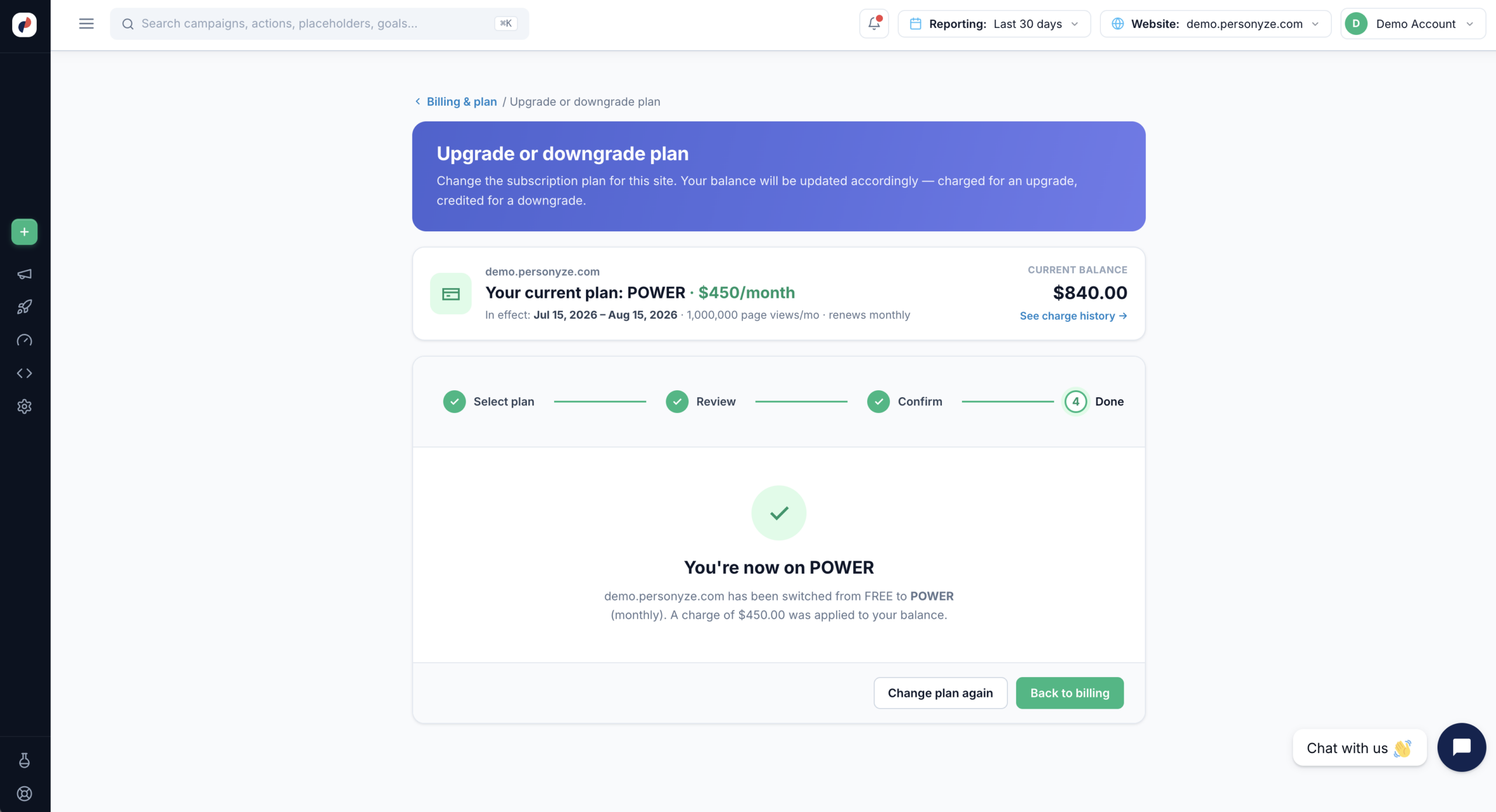
Personyze bestätigt den Wechsel und den belasteten Betrag. Die Tarifkarte oben aktualisiert sich sofort mit neuem Tarif, Kontingent, Laufzeit und Guthaben.
Das Kontomenü öffnen
Klicken Sie oben rechts in Personyze auf Ihren Kontonamen. Wählen Sie unter Konto den Eintrag Tarif wechseln, um direkt zum Assistenten für die gerade gewählte Website zu springen.
Oder eine Website unter „Meine Website-Pakete“ wählen
Verwalten Sie mehrere Websites, wählen Sie stattdessen Meine Website-Pakete. Jede Website steht dort mit ihrem aktuellen Tarif und dem, was er enthält — klicken Sie bei der zu ändernden auf Manage plan.
Einen Tarif wählen
Alle Stufen stehen nebeneinander. Ihr aktueller Tarif ist mit CURRENT markiert, die übrigen mit UPGRADE oder DOWNGRADE. Jede Karte nennt Preis, Seitenaufruf-Kontingent, Überschreitungstarif und zusätzliche Funktionen. Mit dem Schalter Monatlich / Jährlich wechseln Sie den Abrechnungszyklus.
Ihre Wahl bestätigen
Klicken Sie bei der gewünschten Stufe auf Choose [plan]. Die Karte wird hervorgehoben, ihr Button zeigt Ausgewählt, und Weiter zur Überprüfung wird verfügbar.
Ihre Änderung überprüfen
Sehen Sie den aktuellen und den neuen Tarif nebeneinander, mit Abrechnungszyklus, neuem Preis, Seitenaufruf-Kontingent, Wirksamkeitsdatum, dem Betrag, der heute Ihrem Guthaben belastet wird, und Ihrem Guthaben nach der Änderung.
Bestätigen & bezahlen
Tarifänderungen werden über Ihr Kontoguthaben abgerechnet. Haken Sie das Bestätigungskästchen an — Sie bestätigen damit, dass Ihr Guthaben belastet wird und der Tarif sofort gilt —, um Änderung bestätigen zu aktivieren.
Fertig
Personyze bestätigt den Wechsel und den belasteten Betrag. Die Tarifkarte oben aktualisiert sich sofort mit neuem Tarif, Kontingent, Laufzeit und Guthaben.
Anleitung: Downgrade
Eine niedrigere Stufe wählen
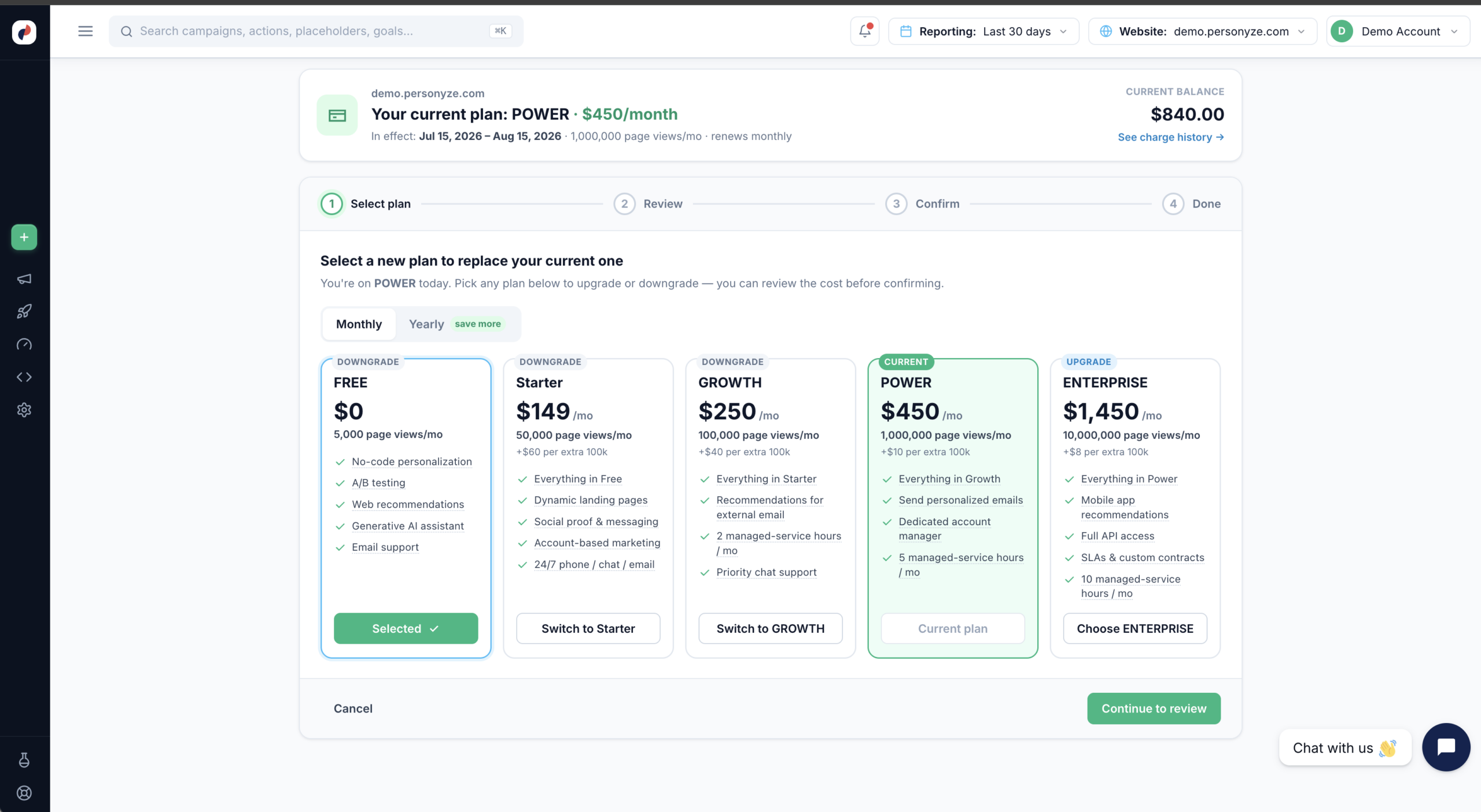
Im Tarifraster sind Stufen unter Ihrem aktuellen Tarif mit DOWNGRADE markiert, und ihre Buttons lauten Switch to [plan]. Wählen Sie eine und klicken Sie auf Weiter zur Überprüfung.
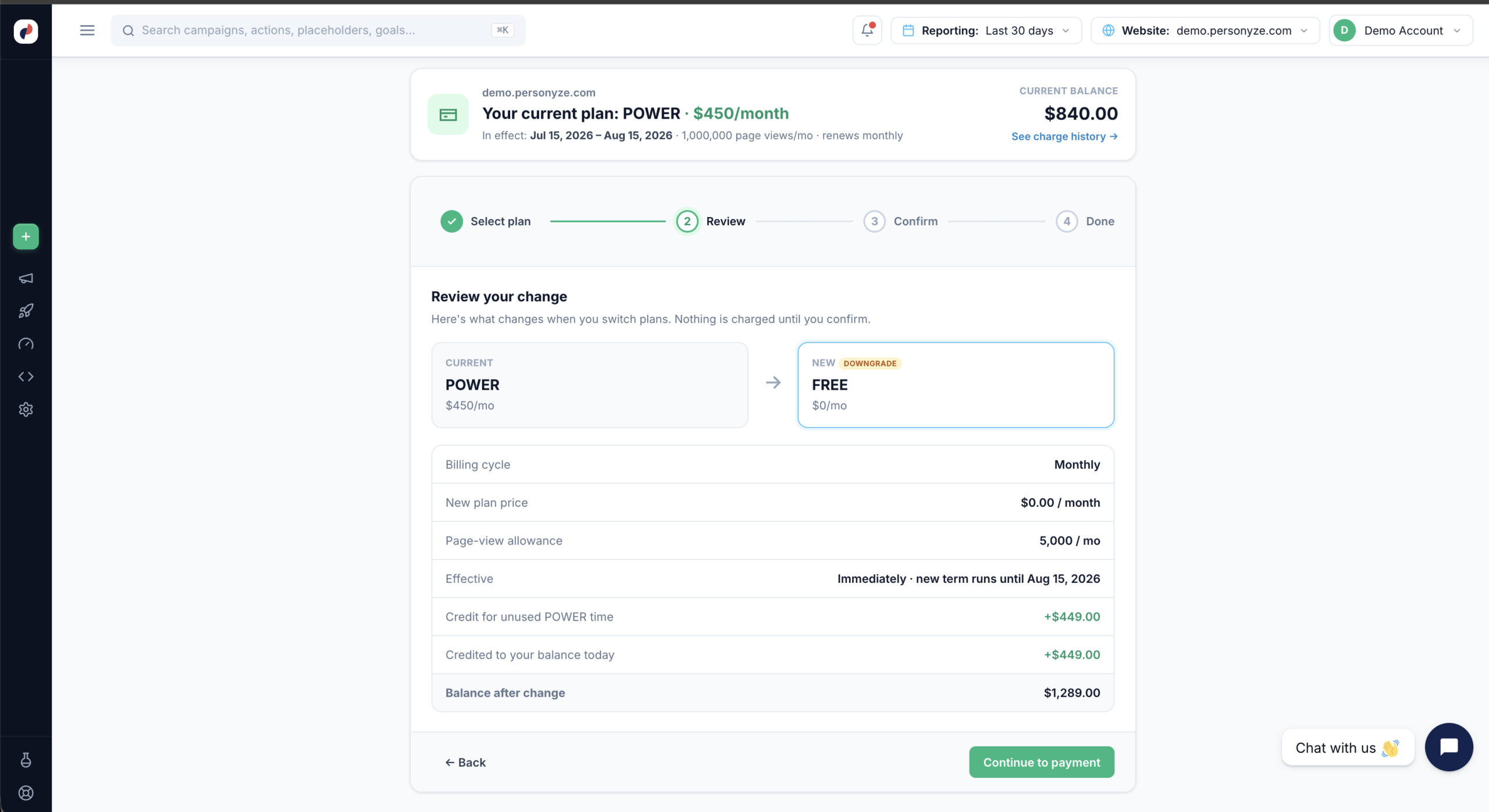
Die Gutschrift prüfen
Statt einer Belastung erhalten Sie eine Gutschrift für die ungenutzte Zeit Ihres alten Tarifs. Die Überprüfung zeigt eine Zeile Credit for unused [plan] time, den Gesamtbetrag, der heute Ihrem Guthaben gutgeschrieben wird, und Ihr höheres Guthaben nach der Änderung.
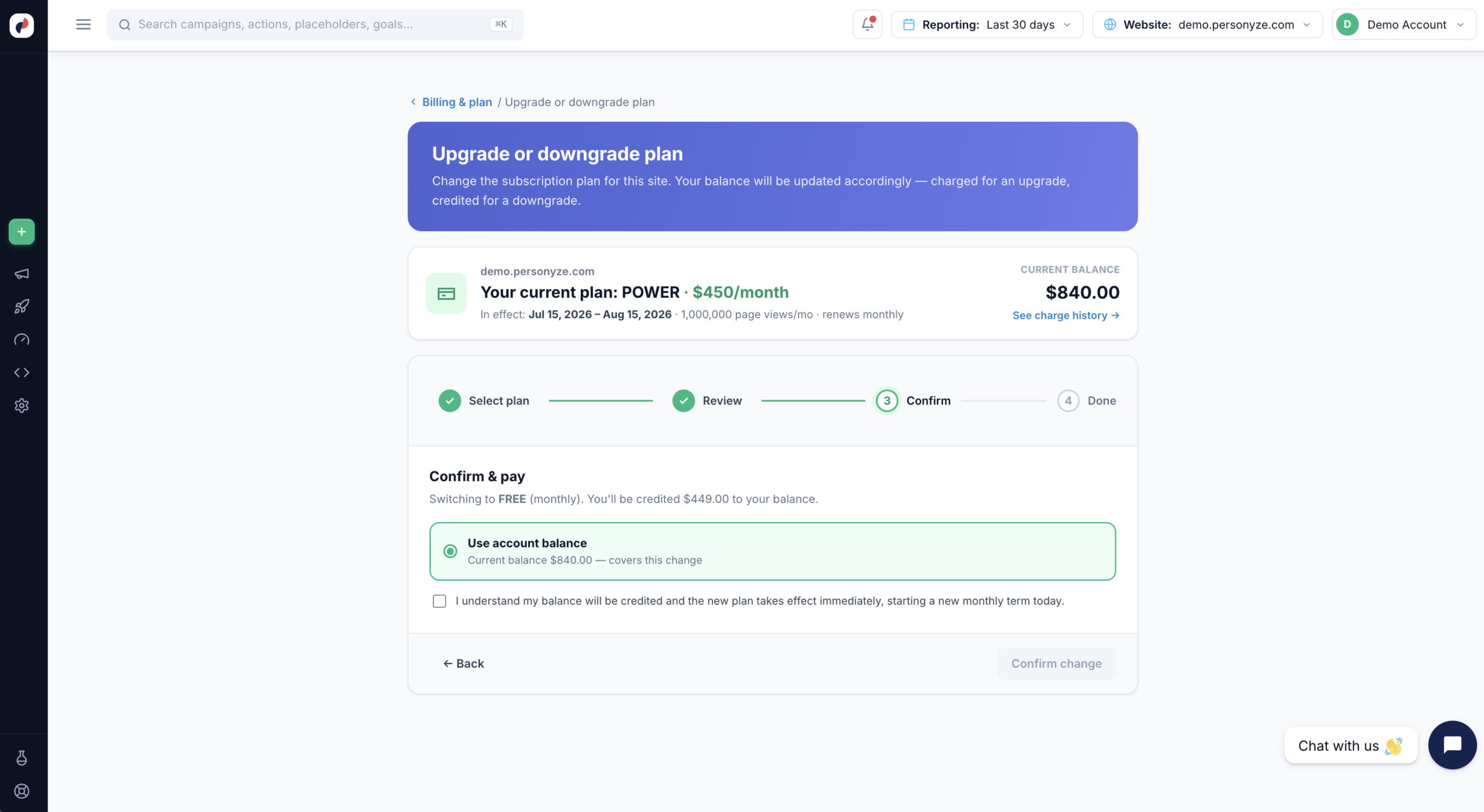
Das Downgrade bestätigen
Der Text ändert sich und spiegelt eine Gutschrift statt einer Belastung. Änderung bestätigen bleibt ausgegraut, bis Sie das Bestätigungskästchen anhaken.
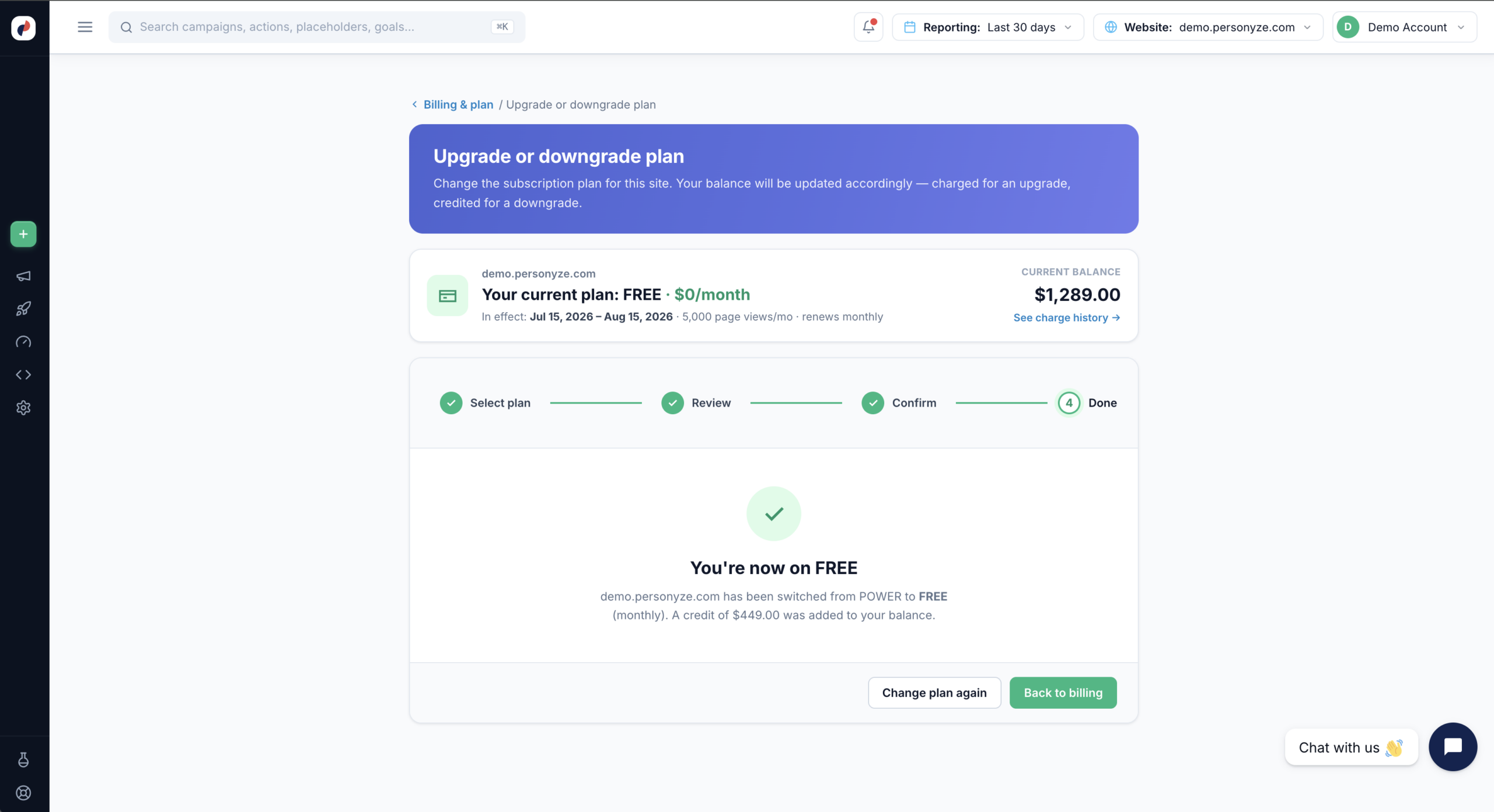
Fertig
Der Wechsel wird mit der Gutschrift auf Ihrem Guthaben bestätigt, und die Tarifkarte zeigt das neue, niedrigere Kontingent und die neue Laufzeit.
Eine niedrigere Stufe wählen
Im Tarifraster sind Stufen unter Ihrem aktuellen Tarif mit DOWNGRADE markiert, und ihre Buttons lauten Switch to [plan]. Wählen Sie eine und klicken Sie auf Weiter zur Überprüfung.
Die Gutschrift prüfen
Statt einer Belastung erhalten Sie eine Gutschrift für die ungenutzte Zeit Ihres alten Tarifs. Die Überprüfung zeigt eine Zeile Credit for unused [plan] time, den Gesamtbetrag, der heute Ihrem Guthaben gutgeschrieben wird, und Ihr höheres Guthaben nach der Änderung.
Das Downgrade bestätigen
Der Text ändert sich und spiegelt eine Gutschrift statt einer Belastung. Änderung bestätigen bleibt ausgegraut, bis Sie das Bestätigungskästchen anhaken.
Fertig
Der Wechsel wird mit der Gutschrift auf Ihrem Guthaben bestätigt, und die Tarifkarte zeigt das neue, niedrigere Kontingent und die neue Laufzeit.
Schritt 1 — Einen Tarif wählen
Alle Tarife stehen nebeneinander; Ihr aktueller ist mit CURRENT markiert und jede andere Stufe relativ dazu mit UPGRADE oder DOWNGRADE. Jede Karte nennt den Monatspreis, das enthaltene Seitenaufruf-Kontingent, den Überschreitungstarif pro weiteren 100.000 Seitenaufrufen und die Funktionen, die diese Stufe gegenüber der darunter ergänzt.
Mit dem Schalter Monatlich / Jährlich über den Karten wechseln Sie den Abrechnungszyklus — jährliche Abrechnung kostet pro Monat weniger.
Klicken Sie bei der gewünschten Stufe auf Choose [plan]. Die Karte wird hervorgehoben, ihr Button wechselt zu Ausgewählt, und der Button Weiter zur Überprüfung wird verfügbar.
Schritt 2 — Ihre Änderung überprüfen
Der Schritt „Überprüfen“ zeigt genau, was sich ändert, bevor Geld fließt. Er stellt Ihren aktuellen und den neuen Tarif nebeneinander und schlüsselt dann auf:
- Abrechnungszyklus — monatlich oder jährlich.
- Preis des neuen Plans — was Sie künftig pro Zeitraum zahlen.
- Seitenaufruf-Kontingent — das neue monatliche Kontingent.
- Wirksam — wann die Änderung gilt und bis wann der neue Zeitraum läuft. Tarifänderungen gelten sofort und starten ab heute einen neuen Zeitraum.
- Heute Ihrem Guthaben belastet — der für ein Upgrade abgezogene Betrag.
- Guthaben nach der Änderung — wie hoch Ihr Kontoguthaben danach ist.
Schritt 3 — Bestätigen & bezahlen
Der Schritt „Bestätigen“ fasst die Änderung in einem Satz zusammen und zeigt, wie sie bezahlt wird. Tarifänderungen werden über Ihr Kontoguthaben abgerechnet — deckt das Guthaben den Betrag, ist Kontoguthaben verwenden vorausgewählt und bestätigt, dass es diese Änderung abdeckt.
Sie müssen das Bestätigungskästchen anhaken — und damit bestätigen, dass Ihr Guthaben belastet wird und der neue Tarif sofort gilt, mit einem neuen Zeitraum ab heute —, bevor Änderung bestätigen anklickbar wird.
Schritt 4 — Fertig
Personyze bestätigt den Wechsel, nennt den alten und den neuen Tarif und den belasteten Betrag. Die Karte des aktuellen Tarifs oben aktualisiert sich sofort — neuer Tarif, neuer Preis, neues Seitenaufruf-Kontingent, neue Laufzeit und angepasstes Guthaben.
Von hier aus können Sie Plan erneut ändern oder Zurück zur Abrechnung gehen.
Auf einen niedrigeren Tarif wechseln
Ein Downgrade folgt denselben vier Schritten, mit einem wichtigen Unterschied: Statt belastet zu werden, erhalten Sie eine Gutschrift für die ungenutzte Zeit Ihres alten Tarifs, und diese Gutschrift wird Ihrem Kontoguthaben hinzugefügt.
In Schritt 1 sind Stufen unter Ihrem aktuellen Tarif mit DOWNGRADE markiert, und ihre Buttons lauten Switch to [plan].
Schritt 2 zeigt die Gutschrift statt einer Belastung. Neben dem neuen Preis und Kontingent sehen Sie eine Zeile Credit for unused [plan] time, den Gesamtbetrag, der heute Ihrem Guthaben gutgeschrieben wird, und Ihr höheres Guthaben nach der Änderung.
Schritt 3 funktioniert genauso — das Bestätigungskästchen gibt den Button Änderung bestätigen frei, der deaktiviert bleibt, bis Sie es anhaken.
Was Sie vor dem Wechsel wissen sollten
- Änderungen gelten sofort. Eine Tarifänderung gilt umgehend und startet ab diesem Tag einen neuen Abrechnungszeitraum — sie wartet nicht auf das Ende des aktuellen Zeitraums.
- Alles wird über Ihr Guthaben abgerechnet. Upgrades ziehen davon ab, Downgrades schreiben die ungenutzte Zeit des alten Tarifs gut. Prüfen Sie das im Schritt „Bestätigen“ angezeigte Guthaben, bevor Sie zustimmen.
- Vor Schritt 3 wird nichts belastet. Sie können in Schritt 1 und 2 jederzeit abbrechen oder zurückgehen, ohne dass etwas passiert.
- Tarife gelten pro Website. Der Assistent ändert den Tarif der Website, die auf der Karte oben steht — prüfen Sie die Website-Auswahl, bevor Sie beginnen, wenn Sie mehrere verwalten.
- Achten Sie auf Ihr Seitenaufruf-Kontingent. Jede Stufe enthält ein monatliches Kontingent, mit einem Überschreitungstarif pro 100.000 darüber hinaus. Überschreiten Sie Ihr Kontingent regelmäßig, ist die nächsthöhere Stufe oft günstiger als die Überschreitung.
- E-Mails über Ihren eigenen Mailserver zählen als Seitenaufrufe. Marketing-E-Mails, die über Ihren eigenen SMTP-Server, SendGrid oder Mailgun gesendet werden, zählen jeweils als ein Seitenaufruf, zum selben Kontingent und zur selben Abrechnung zusätzlicher Seitenaufrufe wie der Traffic Ihrer Website. E-Mails über den Personyze-Mailserver zählen stattdessen zum E-Mail-Kontingent des Add-ons E-Mail-Versand, nie zu beidem.
- Downgrades reduzieren Funktionen. Vergleichen Sie vor dem Wechsel nach unten die Funktionslisten auf den Tarifkarten — Funktionen Ihrer aktuellen Stufe sind in der niedrigeren womöglich nicht verfügbar.
Preise, Kontingente und Funktionen im Assistenten sind für Ihr Konto immer aktuell. Den vollständigen Tarifvergleich finden Sie auf der Personyze-Preisseite.