
Ihre E-Mail-Plattform kann hervorragend versenden. Aber was wäre, wenn sich die Produktempfehlungen in jeder E-Mail in Echtzeit selbst aktualisieren würden — und jedem Empfänger genau das zeigen, was er am wahrscheinlichsten kauft, basierend auf seinem jüngsten Verhalten, in dem Moment, in dem er die E-Mail öffnet?
Sehen Sie sich die Videoanleitung (1:27) an: eine E-Mail-Vorlage wählen, wie jedes Produkt als Bild gerendert wird, der Fallback, wenn es nichts anzuzeigen gibt, und das Kopieren des Codes.
Genau das leisten die E-Mail-Empfehlungen zum Öffnungszeitpunkt von Personyze. Sie fügen einmalig ein HTML-Snippet in Ihre E-Mail-Vorlage ein, egal welche E-Mail-Plattform (ESP) Sie verwenden. Diese Anleitung führt durch die Kampagne und danach durch das Einbetten für Mailchimp, Klaviyo, HubSpot, ActiveCampaign, Brevo und Constant Contact.
So funktioniert die Personalisierung zum Öffnungszeitpunkt
Ein normaler Produktblock wird beim Versand der E-Mail fest eingebaut, sodass alle dasselbe erhalten. Hier besteht das Snippet nur aus Bild-Tags. Jedes Mal, wenn jemand die E-Mail öffnet, fragt sein E-Mail-Client Personyze nach diesen Bildern, und Personyze wählt die Produkte für diese Person in genau diesem Moment aus.
- Personyze lernt von Ihrer Website. Produktansichten, Warenkorb-Hinzufügungen und Käufe, einer Person zugeordnet, sobald Personyze ihre E-Mail-Adresse oder Ihre eigene ID für sie kennt.
- Ihr ESP versendet die E-Mail mit dem Snippet darin. Das Merge-Tag Ihrer Plattform setzt die E-Mail-Adresse (oder ID) jedes Empfängers in die Bildadressen ein.
- Der Empfänger öffnet die E-Mail. Sein E-Mail-Client fordert die Bilder bei Personyze an.
- Personyze rendert die Bilder sofort, aus dem Verlauf dieser Person und Ihrem Katalog in seinem aktuellen Stand.
<img> -Tags, eingebettet in Links. Jede E-Mail-Plattform, in der Sie eigenes HTML einfügen können, kann es aufnehmen, darunter Mailchimp, Klaviyo, HubSpot, ActiveCampaign, Brevo, Constant Contact, Campaign Monitor und Salesforce Marketing Cloud.Die Kampagne anlegen
Neue Kampagne → E-Mail & SMS → Produktempf. in Dritt-E-Mails. Der Assistent hat acht Schritte:
| Schritt | Was Sie dort tun |
|---|---|
| Katalog | Den Produktkatalog prüfen, aus dem die Auswahl stammt. |
| Interaktionen | Prüfen, ob Ansichten, Warenkorb-Hinzufügungen und Käufe von Ihrer Website ankommen. |
| Gestaltung | Eine E-Mail-Vorlage wählen und gestalten. |
| Empfehlung | Den Algorithmus wählen, die Anzahl der Artikel und was einspringt, wenn zu wenig zurückkommt. |
| Code | Das Snippet erhalten, mit dem Merge-Tag Ihrer E-Mail-Plattform bereits darin. |
| QA | Genau die Bilder sehen, die ein beliebiger Empfänger erhalten würde. |
| Automatisierung | Optionale Regeln, die Sie benachrichtigen oder handeln, wenn die Zahlen dieser Kampagne eine Grenze überschreiten. Siehe Automatisierung. |
| Leistung | Was das Widget eingebracht hat, von Angesehen bis Gekauft. |
Es gibt keinen Schritt Zielgruppe: Alle, an die die E-Mail geht, erhalten das Widget, und das Snippet entscheidet pro Person, was es zeigt.
Bevor Sie beginnen
- Ein Produktkatalog in Personyze. Die Karte unter Neue Kampagne warnt Sie, wenn keiner vorhanden ist.
- Der Personyze-Tracking-Code auf Ihrer Website, damit es Verhalten gibt, nach dem personalisiert werden kann. Siehe Personyze auf Ihrer Website installieren.
- Empfänger, die Personyze erkennen kann. Ihre E-Mail-Adresse oder Ihre eigene Benutzer-ID muss in ihrem Personyze-Profil stehen: erfasst auf Ihrer Website (über ein Formular, einen Login oder die JavaScript-API) oder über die Server-API gesendet. Alle anderen erhalten die nicht personalisierte Auswahl.
- Eine E-Mail-Vorlage, in die Sie HTML einfügen können, etwa ein Block vom Typ Code, HTML oder Custom Code.
Schritt 1 — Katalog
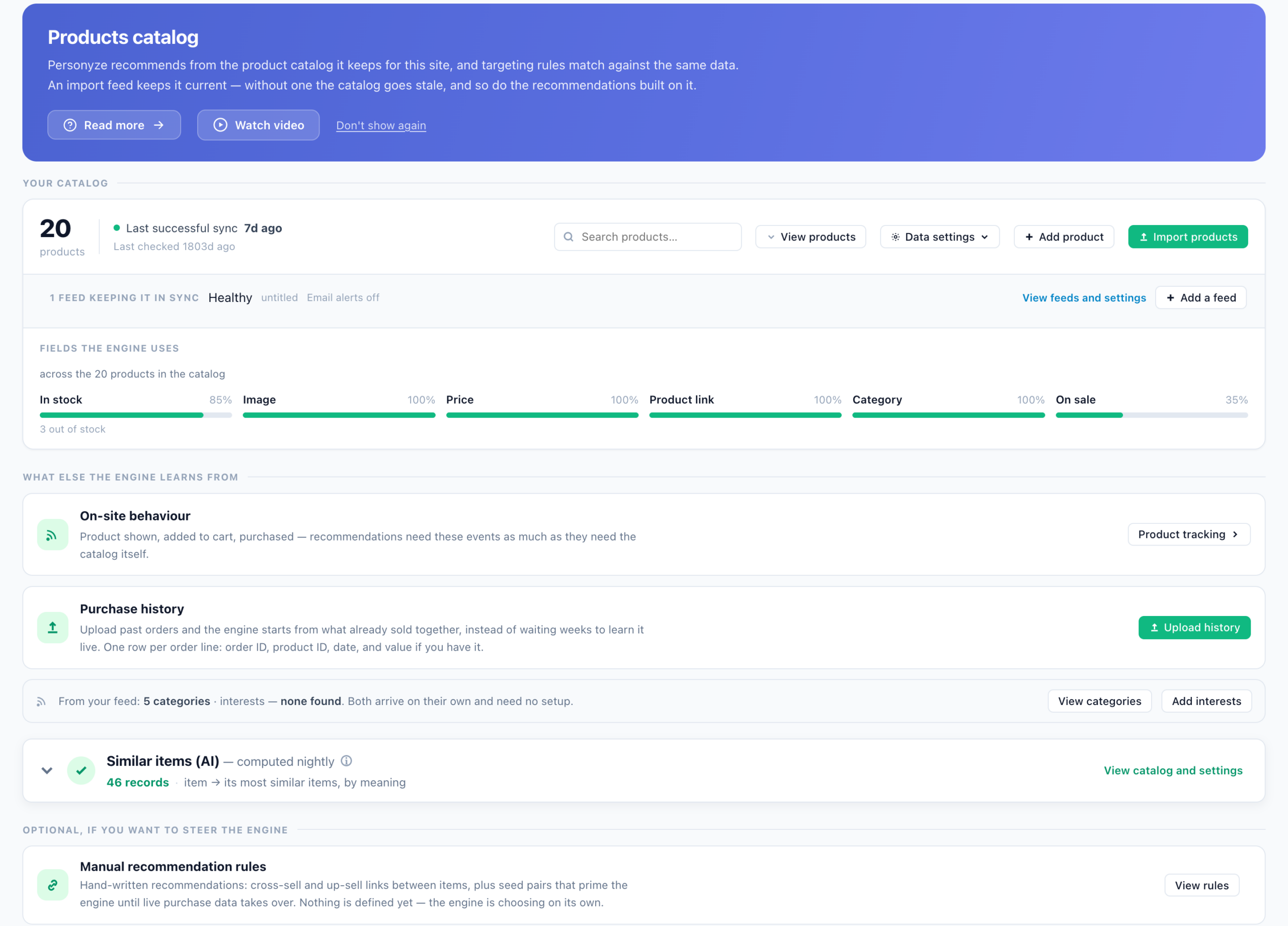
Personyze führt einen Produktkatalog pro Website, und E-Mail-, Website- und JSON-Empfehlungen lesen alle daraus. Ist er noch nicht eingerichtet, erledigen Sie das unter Einstellungen → Empfehlungs-Einrichtung → Produktkatalog. Es gibt fünf Wege:
| Weg | Was er ist |
|---|---|
| Datei hochladen | CSV, TSV oder XLSX, einmalig oder regelmäßig hochgeladen. |
| URL-Feed | Personyze ruft eine öffentliche URL nach Zeitplan ab. Google-Merchant-Feeds funktionieren sofort. |
| SFTP-Push | Sie übertragen Dateien auf ein SFTP-Konto, das Personyze für Sie einrichtet. |
| JSON-API | Einzelne Datensätze senden oder abrufen. |
| Website-Crawl | Personyze liest Ihre Produktseiten und baut den Katalog aus den Produktdaten auf, die diese für Suchmaschinen veröffentlichen. |
Schritt 2 — Interaktionen
Die personalisierten Algorithmen lernen aus dem, was jede Person auf Ihrer Website getan hat: angesehene, in den Warenkorb gelegte und gekaufte Produkte. Der Schritt Interaktionen zeigt, ob jedes Ereignis ankommt, und eingerichtet wird das unter Einstellungen → Empfehlungs-Einrichtung → Produkt-Tracking. Die meisten Websites brauchen dort keinen Code: Shop-Integrationen, Google Tag Manager und die Erkennung auf der Seite funktionieren alle. Jeder Weg ist unter Tracking von Produktinteraktionen beschrieben.
Wenn Sie die Ereignisse lieber aus Ihrem eigenen Code senden, sind dies die Tracker-Befehle:
window.personyze = window.personyze || [];
// on a product page
personyze.push(["Product Viewed", "12345"]);
// when that product is added to the cart
personyze.push(["Product Added to cart", "12345"]);
// on the order confirmation: everything in the cart was bought
personyze.push(["Products Purchased"]);
Die ID ist die interne ID des Produkts in Ihrem Katalog. Ein Ereignis, dessen ID nicht im Katalog steht, kann keinem Produkt zugeordnet werden. Für einen einzelnen Artikel, der außerhalb des Warenkorbs gekauft wurde, senden Sie ["Product Purchased", "12345"].
Schritt 3 — Gestaltung
Wählen Sie Browse template gallery und ein Design. Farben, Text und Layout können Sie dann im Editor neben der Vorschau ändern. Jedes Produkt wird als ein Bild gerendert, sodass das Design in jedem E-Mail-Client gleich aussieht. Die Produkt-Layouts:


Die Galerie enthält außerdem Einzelbildformate für Anzeigen und Social Media: Leaderboard Banner — 728×90, Square Social Tile — 320×320, Story Tile — 360×640 und eine Price Drop Retargeting Card.
Die erste Karte im Editor, Image & link, hat drei Einstellungen:
- Generate image type: PNG (transparent) behält abgerundete Ecken und liegt sauber auf jedem E-Mail-Hintergrund, während JPEG kleinere Dateien erzeugt.
- Link brings to: standardmäßig die URL des Artikels oder ein beliebiges anderes Feld Ihres Katalogs.
- If a link is broken, send them to: wohin ein Klick führt, wenn der Link des Artikels nicht erreichbar ist.
Schritt 4 — Empfehlung
Hier wählen Sie den Algorithmus. Die Auswahl ist dieselbe wie bei Widgets auf der Website, mit einem Unterschied: Eine E-Mail wird nicht auf einer Seite Ihrer Website geöffnet, deshalb bietet die Zeile Seite stattdessen an, was der Empfänger getan hat:
| Auswahl unter Seite | Die Auswahl ist verankert an | Typische E-Mail |
|---|---|---|
| Allgemein | Kein bestimmter Artikel | Newsletter, Rückgewinnungs-E-Mails, Ankündigungen |
| Items they viewed | Artikel, die der Empfänger angesehen hat | Abgebrochenes Stöbern |
| Items in their cart | Artikel, die gerade im Warenkorb des Empfängers liegen | Warenkorbabbruch |
| Items they purchased | Artikel, die der Empfänger gekauft hat | Bestellbestätigung, Versand- und Beleg-E-Mails |
Die Zeile Typ gruppiert die Algorithmen wie im Web: Personalisiert & verhaltensbasiert; Cross-Sells, Co-Views & Upsells; Besucherhistorie; Katalog-Ereignisse; und Benutzerdefiniert. Was jeder davon auswählt, steht unter Empfehlungsalgorithmen. Gute Startpunkte für E-Mails:
- Personalisierte Empfehlungen: wählt aus dem eigenen Stöbern und den Käufen des Empfängers aus. Am besten für Personen, die Ihre Website besucht haben.
- Kürzlich angesehen oder Andere, die dies sahen, sahen auch unter Items they viewed: E-Mails bei abgebrochenem Stöbern.
- Artikel im Warenkorb sowie Cross-Sells unter Items in their cart: Warenkorbabbruch.
- Cross-Sells oder Upsells unter Items they purchased: Nachfass-E-Mails nach dem Kauf. Verwenden Sie Erneut kaufen für Produkte, die nachbestellt werden.
- Am beliebtesten, Aktuell im Trend oder Bestseller: neue Abonnenten und alle, die Personyze noch nicht kennt.
Wenn zu wenig zurückkommt
Die Karte Ausgabe neben dem Algorithmus legt fest, wie viele Artikel es gibt und was passiert, wenn es zu wenige sind:
- Anzuzeigende Empfehlungen: wie viele Artikel angefragt werden, bis zu 12. Der Schritt Code liefert Ihnen einen Bildplatz pro Artikel.
- Fallback-Algorithmen → Fallback hinzufügen: weitere Algorithmen, die der Reihe nach laufen, wenn der Hauptalgorithmus und jeder vorherige Fallback zu wenige Artikel liefern. Jeder Fallback hat eigene Filter. Eine gängige Einrichtung ist Personalisierte Empfehlungen mit Bestseller als Fallback.
- Leere Zellen füllen: Ist diese Option eingeschaltet, wird ein zu kurzes oder leeres Ergebnis mit Ihren beliebtesten Artikeln und danach mit dem übrigen Katalog aufgefüllt. Ist sie ausgeschaltet, wird nur gezeigt, was die Empfehlung tatsächlich zurückgegeben hat.
Unter der Karte Ausgabe folgen dieselben Filter und Feinabstimmungen wie bei Widgets auf der Website: Artikel überspringen, die der Besucher schon…, Katalog einschränken, Algorithmus feinjustieren und Eigene Filterregeln. Siehe Filter und Fallbacks.
Nicht personalisierte Empfehlungen
Sie können dies auch ganz ohne individuellen Verlauf nutzen:
- An einem Produkt verankern. Wählen Sie im Schritt Code den Tab Interne Produkt-ID und setzen Sie eine Produkt-ID in das Snippet ein. Personyze empfiehlt dann so, wie es für jemanden empfehlen würde, der dieses Produkt angesehen hat, zum Beispiel verwandte Artikel in einer Bestellbestätigung.
- Websiteweite Auswahl. Am beliebtesten, Aktuell im Trend oder Bestseller unter Allgemein brauchen überhaupt keinen Verlauf der Person.
Schritt 5 — Code
Der Schritt Code baut das Snippet aus drei Entscheidungen auf:
- Der Identifikator. E-Mail; Interne Benutzer-ID, also Ihre eigene ID für die Person, die nur funktioniert, wenn Sie sie auch von Ihrer Website oder über die Server-API an Personyze senden; oder Interne Produkt-ID für eine nicht personalisierte Auswahl.
- Ihre E-Mail-Plattform. Deren Merge-Tag wird für Sie in das Snippet geschrieben. Benutzerdefiniert übernimmt jedes Tag, das Sie eingeben.
- Kopieren. Fügen Sie das Snippet einmal in Ihre Vorlage ein, an der Stelle, an der die Produkte erscheinen sollen.
Was das Snippet tut
Jede <img> -Adresse trägt die E-Mail-Adresse (oder ID) des Empfängers. Wenn die E-Mail geöffnet wird, geht Personyze so vor:
- Es schlägt das Profil dieser Person nach: was sie angesehen, in den Warenkorb gelegt und gekauft hat;
- es führt den in Schritt 4 gewählten Algorithmus aus;
- es prüft Ihren Katalog in seinem aktuellen Stand auf Preis und Bestand;
- es rendert jedes Produkt als Bild und liefert es zurück.
Jeder Platz hat einen eigenen Schlüssel in seiner Adresse (k=…v, k=…w usw.), sodass jeder Platz einen anderen Artikel zeigt. Hat die Vorlage eine Überschrift, steht über der Reihe ein Überschriftenbild, das verschwindet, wenn es nichts anzuzeigen gibt. Ein Snippet mit zwei Plätzen und gewähltem Mailchimp sieht so aus:
<table border="0" cellpadding="0" cellspacing="0" role="presentation">
	<tr>
		<td align="center" valign="top">
			<a href="https://pic.personyze.com/href/k=8qy0zs2vbzcv/email=*|EMAIL|*">
				<img src="https://pic.personyze.com/png/k=8qy0zs2vbzcv/email=*|EMAIL|*" alt="Recommended" border="0" style="display:block; max-width:100%; height:auto;">
			</a>
		</td>
		<td align="center" valign="top">
			<a href="https://pic.personyze.com/href/k=8qy0zs2vbzcw/email=*|EMAIL|*">
				<img src="https://pic.personyze.com/png/k=8qy0zs2vbzcw/email=*|EMAIL|*" alt="Recommended" border="0" style="display:block; max-width:100%; height:auto;">
			</a>
		</td>
	</tr>
</table>
Mit Interne Benutzer-ID enden die Adressen auf internal_id= gefolgt vom ID-Tag Ihrer Plattform. Mit Interne Produkt-ID enden sie auf item_internal_id={INSERT PRODUCT ID HERE}, und Sie setzen die Produkt-ID dort selbst ein.
href, für den Klick) und einmal im Bild (src). Ändern Sie beide.In Ihre E-Mail-Plattform einfügen
Auf jeder Plattform ist es dasselbe: Fügen Sie Ihrer Vorlage einen HTML-Block hinzu, setzen Sie das Snippet ein und sorgen Sie dafür, dass die E-Mail-Adresse des Empfängers durch das Merge-Tag dieser Plattform eingesetzt wird. Haben Sie Ihre Plattform im Schritt Code gewählt, ist das Tag bereits enthalten.
🐒 Mailchimp
- Öffnen Sie Ihre Kampagnenvorlage. Gehen Sie zu Campaigns → Email Templates (oder öffnen Sie einen Entwurf und klicken Sie auf Edit Design), um den Drag-and-Drop-Editor zu starten.
- Fügen Sie einen Inhaltsblock vom Typ Code hinzu. Ziehen Sie einen Block Code aus der Seitenleiste in Ihre Vorlage, typischerweise unter das Hauptbild und über den Footer.
- Fügen Sie das Snippet ein. Das Tag für die E-Mail-Adresse des Empfängers ist
*|EMAIL|*. - Senden Sie zur Prüfung eine Test-E-Mail. Verwenden Sie Preview & Test → Send a Test Email, denn die visuelle Vorschau setzt keine Merge-Tags ein. Öffnen Sie den Test in Ihrem Posteingang, um zu bestätigen, dass die Bilder mit echten Empfehlungen laden.
*|EMAIL|* in der Adresse. Senden Sie zur Prüfung immer eine echte Test-E-Mail.🎯 Klaviyo
- Öffnen Sie den Editor für E-Mail-Vorlagen. Gehen Sie zu Content → Templates oder öffnen Sie die E-Mail Ihres Flows oder Ihrer Kampagne und klicken Sie auf Edit.
- Fügen Sie einen Text- oder HTML-Block hinzu. Ziehen Sie einen Textblock hinein und schalten Sie ihn in den HTML-Modus, oder verwenden Sie einen HTML-Block, wenn Ihre Vorlage einen hat. Fügen Sie das Snippet ein.
- Prüfen Sie das Tag. Der Schritt Code setzt Folgendes ein:
{{ person.email }}. - Vorschau mit einem echten Profil. Verwenden Sie in Klaviyo Preview as Person, wählen Sie einen echten Abonnenten und prüfen Sie, dass die Bilder mit personalisierten Empfehlungen laden.
🟠 HubSpot
- Öffnen Sie den E-Mail-Editor. Gehen Sie zu Marketing → Email und öffnen oder erstellen Sie eine Kampagne. Klicken Sie auf Edit, um den Drag-and-Drop-Editor zu starten.
- Fügen Sie ein Modul vom Typ Rich Text oder Custom HTML hinzu. Ziehen Sie ein Rich-Text-Modul in Ihre Vorlage, klicken Sie auf das Symbol
</> Source Code, um zu HTML zu wechseln, und fügen Sie das Snippet ein. - Prüfen Sie das Tag. HubSpot verwendet HubL:
{{ contact.email }}. - Senden Sie einen Test. Verwenden Sie in HubSpot Send Test Email mit einem echten Kontaktdatensatz, um zu bestätigen, dass das Tag aufgelöst wird und Empfehlungen laden.
⚡ ActiveCampaign
- Öffnen Sie den E-Mail-Designer. Gehen Sie zu Campaigns → Create a Campaign oder öffnen Sie eine Automations-E-Mail im E-Mail-Designer.
- Fügen Sie einen HTML-Block hinzu. Ziehen Sie einen HTML-Inhaltsblock in Ihre Vorlage und fügen Sie das Snippet ein.
- Prüfen Sie das Tag. ActiveCampaign verwendet Tags in Prozentzeichen:
%EMAIL%. - Testen. Fügen Sie der Automation einen Testkontakt hinzu oder verwenden Sie Send Preview Email mit einem echten Kontakt, um zu bestätigen, dass das Tag aufgelöst wird und Empfehlungen erscheinen.
💙 Brevo (ehemals Sendinblue)
- Öffnen Sie den Vorlagen-Editor. Gehen Sie zu Email → Templates und öffnen oder erstellen Sie eine Vorlage.
- Wechseln Sie in den HTML-Editor. Klicken Sie auf die Schaltfläche
</> HTML, um zum reinen HTML zu gelangen, und fügen Sie das Snippet dort ein, wo die Empfehlungen erscheinen sollen. - Prüfen Sie das Tag. Brevo verwendet
{{ contact.EMAIL }}, mit dem Feldnamen in Großbuchstaben. - Senden Sie einen Test. Verwenden Sie Preview & Test → Send Test Email mit einem echten Kontakt.
📮 Constant Contact
- Öffnen Sie die E-Mail. Gehen Sie zu Campaigns → Create an Email, wählen Sie Ihre Vorlage und öffnen Sie den Editor.
- Fügen Sie einen Block vom Typ Custom Code hinzu. Klicken Sie auf Insert → More → Custom Code, um einen reinen HTML-Block hinzuzufügen, und fügen Sie das Snippet ein.
- Prüfen Sie das Tag. Constant Contact dokumentiert
[[EmailAddress]]als Tag für die E-Mail-Adresse in eigenem Code. Wählen Sie im Schritt Code Constant Contact, wird es für Sie in das Snippet geschrieben. - Vorschau und Test. Verwenden Sie Preview → Preview As Subscriber mit einem echten Abonnenten und senden Sie einen Test, um zu bestätigen, dass die Bilder laden, bevor Sie an die Liste versenden.
Kurzreferenz — E-Mail-Merge-Tags
Die Tags, die jede Plattform für die E-Mail-Adresse und für eine Empfänger-ID (verwendet vom Tab Interne Benutzer-ID) dokumentiert. Bei den mit „Schritt Code“ markierten schreibt die Auswahl der Plattform dort das Tag für Sie in das Snippet.
| E-Mail-Plattform | E-Mail-Tag | Benutzer-ID-Tag | Wie es hineinkommt |
|---|---|---|---|
| Mailchimp | *|EMAIL|* |
*|UNIQID|* |
Schritt Code |
| Klaviyo | {{ person.email }} |
{{ person.id }} |
Schritt Code |
| HubSpot | {{ contact.email }} |
{{ contact.hs_object_id }} |
Schritt Code |
| ActiveCampaign | %EMAIL% |
%SUBSCRIBERID% |
Schritt Code |
| Brevo | {{ contact.EMAIL }} |
{{ contact.EXT_ID }} |
Schritt Code |
| Salesforce Marketing Cloud | %%emailaddr%% |
%%_subscriberkey%% |
Schritt Code |
| Braze | {{${email_address}}} |
{{${user_id}}} |
Schritt Code |
| SendGrid | {{email}} |
keines dokumentiert | Schritt Code |
| Iterable | {{email}} |
{{userId}} |
Schritt Code |
| Customer.io | {{customer.email}} |
{{customer.id}} |
Schritt Code |
| Marketo | {{lead.Email Address}} |
{{lead.Id}} |
Schritt Code |
| Omnisend | [[contact.email]] |
keines dokumentiert | Schritt Code |
| Constant Contact | [[EmailAddress]] |
keines dokumentiert | Schritt Code |
| Campaign Monitor | [email] |
— | Benutzerdefiniert, von Ihnen eingegeben |
| Jede andere Plattform | Das Tag Ihrer Plattform für die E-Mail-Adresse | Das Tag Ihrer Plattform für die ID | Benutzerdefiniert, von Ihnen eingegeben |
internal_id= in der Adresse), und es wird keine E-Mail-Adresse in den Bild-URLs übertragen. Es passt nur, wenn Sie dieselbe ID von Ihrer Website oder über die Server-API an Personyze senden, sodass sie im Profil der Person als deren interne ID hinterlegt ist. SendGrid, Omnisend und Constant Contact dokumentieren kein ID-Tag, daher behält das Snippet für sie einen Platzhalter {INSERT INTERNAL ID HERE} : Ersetzen Sie ihn durch das Tag eines eigenen Felds, das Ihre ID enthält.Schritt 6 — QA
Bevor Sie an Ihre Liste versenden, zeigt der Schritt QA die tatsächlichen Bilder, die ein Empfänger erhalten würde. Das sind Live-Renderings, und sie werden nicht als Ansichten gezählt. Speichern Sie die Kampagne zuerst: Die Bilder stammen aus der gespeicherten Version, ungespeicherte Änderungen erscheinen also nicht.
| Wen in der Vorschau zeigen | Was Sie sehen |
|---|---|
| Empfänger | Suchen Sie nach E-Mail-Adresse oder ID oder filtern Sie Ihre Benutzerbasis. Sie erhalten die Bilder, die diese Person bekommen würde, markiert als Personalisiert oder Fallback, mit ihrem Profil und ihren jüngsten Produktinteraktionen (Produkt, Preis, Status, Zeitpunkt). Damit prüfen Sie, ob das Tracking die richtige Person erreicht. |
| Produkt | Wählen Sie ein Produkt und sehen Sie die nicht personalisierte Version, die daran verankert ist, für jeden Empfänger gleich. |
| Neuer Empfänger | Fallback in der Vorschau ansehen zeigt, was jemand erhält, den Personyze nicht identifizieren kann. Das ist der ungünstigste Fall für die Kampagne. |
Was Sie vor dem Versand prüfen sollten
- Die Auswahl wirkt persönlich. Bei einem bekannten Empfänger sollte sie mit dem zusammenhängen, was diese Person angesehen oder gekauft hat. Wirkt sie allgemein, prüfen Sie, ob Ereignisse ankommen (Schritt 2) und ob die E-Mail-Adresse der Person in ihrem Profil steht.
- Der Fallback ist akzeptabel. Sehen Sie sich einen Neuen Empfänger in der Vorschau an. Ein leerer Platz ist dort ein Ergebnis, kein defektes Bild: Die Kampagne hatte nichts anzuzeigen. Fügen Sie einen Fallback-Algorithmus hinzu oder schalten Sie Leere Zellen füllen ein (Schritt 4), wenn der Block immer gefüllt sein soll.
- Senden Sie einen echten Test aus Ihrem ESP. Visuelle Vorschauen setzen keine Merge-Tags ein. Öffnen Sie den Test in einem echten Posteingang.
- Klicks landen an der richtigen Stelle. Klicken Sie in der Test-E-Mail auf jedes Produkt und prüfen Sie, ob die richtige Produktseite geöffnet wird.
Schritt 7 — Automatisierung
Dieser Schritt ist optional. Fügen Sie Regeln hinzu, die Ihnen eine E-Mail senden, in Slack posten, einen Webhook aufrufen oder die Kampagne pausieren, wenn ihre Zahlen eine von Ihnen festgelegte Grenze überschreiten. Siehe Automatisierung.
Schritt 8 — Leistung
Der Schritt Leistung zeigt Email-Get-Code-Statistiken. Personyze versendet die E-Mail nicht, daher gibt es keine Zahlen zu Versand, Bounces oder Abmeldungen. Gezählt wird ab dem Moment, in dem der E-Mail-Client eines Empfängers das Widget anzeigt.
Die Zahlen lesen: E-Mail, SMS, Web-Push und Dritt-E-Mails auf der Seite Leistungskennzahlen erklärt jede Zahl auf diesem Bildschirm und wie Sie sie lesen.
| Kennzahl | Was sie zählt |
|---|---|
| Angesehen | E-Mails, deren Ansicht durch Empfänger bestätigt ist. Die Zahl stammt aus dem Ansichtspixel des Widgets, das Bild-Prefetches und Proxy-Abrufe herausfiltert, die eine reine Render-Zählung aufblähen würden. |
| Geklickt | Empfänger, die mindestens einen empfohlenen Artikel angeklickt und Ihre Website erreicht haben, als Prozentsatz von Angesehen. Die Gesamtzahl der Artikelklicks wird daneben angezeigt. |
| In den Warenkorb | Empfänger, die in derselben Sitzung wie ihr Klick ein empfohlenes Produkt in den Warenkorb gelegt haben, als Prozentsatz von Geklickt. |
| Gekauft | Empfänger, die einen von dieser Kampagne empfohlenen Artikel gekauft haben, als Prozentsatz von In den Warenkorb. |
| Transaktionen · Summe · Anteil am Website-Umsatz | Bestellungen, die einen empfohlenen Artikel enthielten, ihr Wert und dieser Wert als Anteil am Umsatz der gesamten Website im Zeitraum. |
Jede Kennzahlenkarte hat einen Link Users … (Benutzer mit Ansicht, Benutzer mit Klick usw.). Er öffnet genau die Personen hinter der Zahl, eine Zeile pro Person mit ihren Profilattributen. Sie können Spalten wählen, die Liste filtern oder als CSV exportieren. Prüfen Sie damit, ob die Personen, die klicken, diejenigen sind, die Sie erreichen wollten.
Unter den Karten zeigt Funnel-Zeitverlauf die Stufen nach Tag oder Woche, und Umsatz-Attribution stellt Umsatz oder Transaktionen der Kampagne denen der Website gegenüber. Der Berichtszeitraum kann Seit Beginn, Seit der letzten Bearbeitung (oder einer bestimmten Bearbeitung) oder ein von Ihnen gewählter Datumsbereich sein. Zahlen können 1–3 Stunden nach dem Ende einer Sitzung erscheinen. Für alle Ihre E-Mail-Widgets zusammen öffnen Sie Analysen → Kampagnen außerhalb der Website → Dritt-E-Mails.
Tipps für beste Ergebnisse
- Halten Sie Ihren Katalog frisch. Halten Sie einen Feed synchron, denn veraltete Preise und ausverkaufte Produkte kosten sofort Vertrauen.
- Platzieren Sie den Block in der Mitte der E-Mail. Unter dem Hero-Banner und über dem Footer erzielt er meist mehr Klicks als ganz oben oder ganz unten.
- 3–4 Produkte für Transaktions-E-Mails, 4–6 für eigene Empfehlungs-Mailings. Mehr Produkte bedeuten mehr Scrollen, testen Sie also, welche Zahl für Sie passt.
- Legen Sie einen sinnvollen Fallback fest. Für Abonnenten ohne Verlauf greifen Sie auf Bestseller oder Am beliebtesten zurück statt auf zufällige Produkte.
- Passen Sie die Betreffzeile an die Auswahl an. Steht im Betreff „Speziell für Sie ausgewählt“, sorgen Sie dafür, dass Verhaltensdaten ankommen, bevor Sie in großem Umfang versenden.
- Achten Sie auf den Alt-Text. Die Bilder des Snippets tragen
alt="Recommended". Leser, deren E-Mail-Client Bilder blockiert, wie es das Outlook in Unternehmen oft tut, sehen nur diesen Text; ein klarerer Handlungsaufruf dort kann helfen.
Verwandte Themen
- Empfehlungen außerhalb Ihrer Website – der Einstieg: jede Fläche außerhalb der Website im Vergleich.
- Inhaltsempfehlungen in E-Mails von Drittanbietern: derselbe Mechanismus für Artikel.
- Personalisierte Banner in E-Mails von Drittanbietern: ein Banner pro Empfänger statt Produkten.
- Empfehlungsalgorithmen
- Tracking von Produktinteraktionen