
Alle Wege, eine Kampagne zu prüfen, bevor Besucher sie sehen, an einem Ort. Was Sie bekommen, hängt vom Kampagnen-
typ ab — ein Empfehlungs-Widget, eine E-Mail und eine Web-Push-Benachrichtigung werden auf wirklich unterschiedliche Weise geprüft
—; suchen Sie also unten Ihren Typ.
Sehen Sie sich die Videoanleitung (1:15) an: eine Empfehlung prüfen, bevor sie live geht — QA und der Simulator: eine Produktseite als echter Besucher öffnen, welcher Algorithmus jeden Platz gefüllt hat, und was die Engine für ein Produkt oder einen Besucher wählen würde (auf Englisch vertont).
Zuerst: Was lässt sich wann in der Vorschau ansehen
Zwei unterschiedliche Regeln, und sie zu verwechseln ist die übliche Verwirrung:
- Der Schritt „QA“ erscheint, sobald die Kampagne gespeichert ist — als Entwurf, im Staging oder in der Produktion. Davor
gibt es nichts, worauf man zeigen könnte, und der Schritt sagt das: “Preview options will be available after saving the
campaign.” - Die Vorschaulinks brauchen etwas Veröffentlichtes. Ein Entwurf hat das CDN nie erreicht; ein Vorschaulink
öffnet also Ihre gewöhnliche Seite ohne etwas darauf — das wirkt wie eine defekte Vorschau statt wie eine Kampagne, die
noch nicht draußen ist. Das Veröffentlichen im Staging genügt, und genau dafür ist Staging da.
zuerst, ob die Kampagne noch ein Entwurf ist, bevor Sie woanders suchen. Die Vorschau wird überall angeboten, wo eine Kampagne aufgelistet oder bearbeitet wird — in der Zeile der Kampagnenliste, auf der eigenen Karte im Schritt „Inhalte“ und in der oberen Leiste des Editors —, und alle sind bis dahin gesperrt.
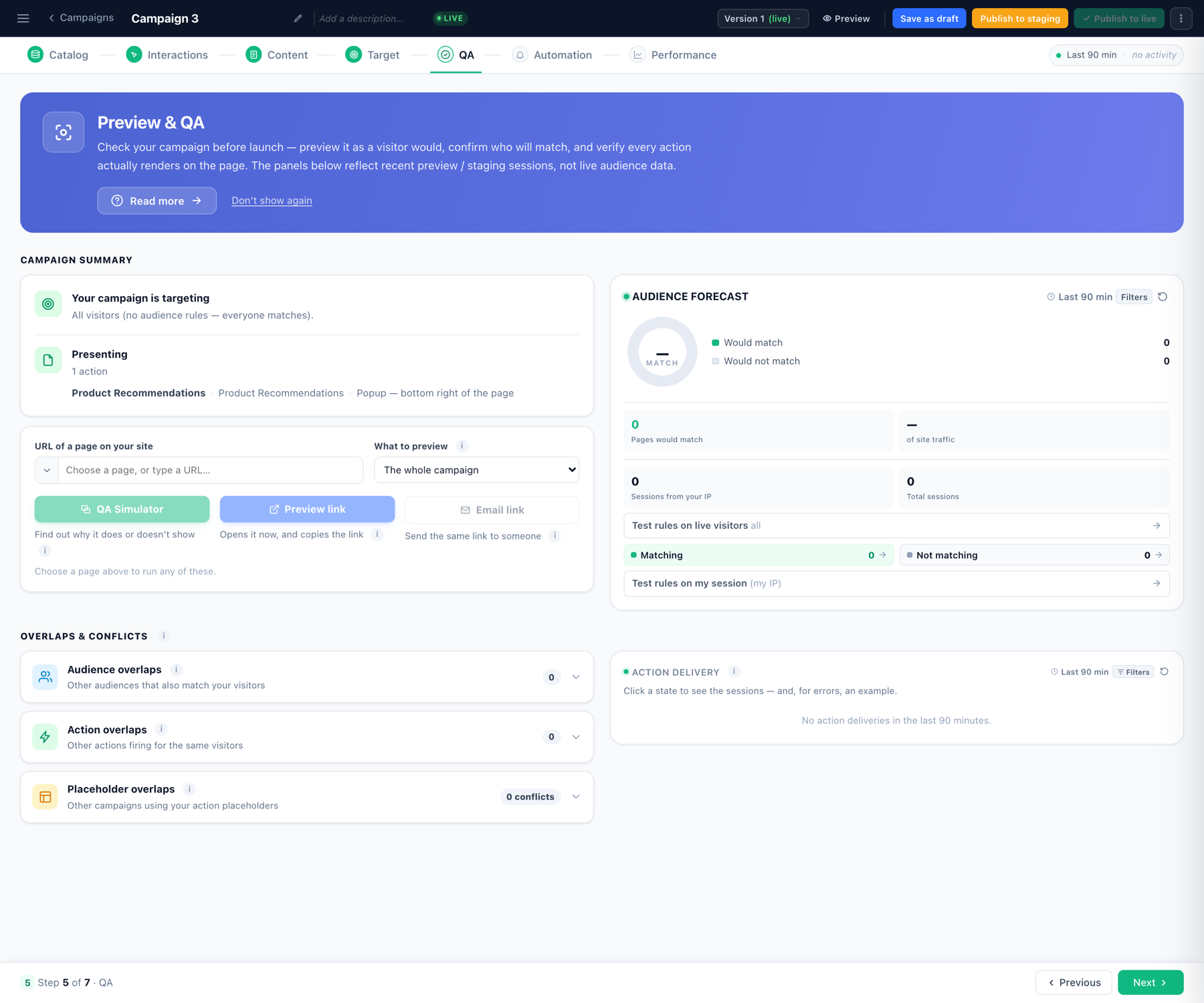
Eine QA-Sitzung starten
Überall, wo eine Kampagne aufgelistet oder bearbeitet wird, öffnet Vorschau denselben Dialog: Start a QA
session. Er stellt zwei Fragen und öffnet dann Ihre eigene Website in einem neuen Tab.

1 — Welche Seite? Vorausgefüllt mit einer Seite, die Personyze bereits kennt; tippen Sie eine beliebige Adresse Ihrer
Website darüber. Eine Landingpage hat eine Adresse; bei ihr ist sie daher fest.
2 — Wie soll es sich verhalten? Drei Modi, und die Beschriftungen sagen Ihnen, welcher ein Test ist:
| Modus | Was er erzwingt | Wofür |
|---|---|---|
| Open it as a visitor — der echte Test | Nichts. Zielgruppenregeln, Anzeigelimits und A/B-Rotation gelten alle; was Sie sehen, ist das, was ein Besucher in Ihrer Lage bekommt. | „Würde ein Besucher das sehen — und wenn nicht, warum nicht?“ |
| Force the whole campaign on — kein Test | Jede Regel wird ignoriert. | Prüfen, wie der Inhalt aussieht. Beweist nichts darüber, wer ihn sehen würde. |
| Force one action on — kein Test | Dasselbe, für eine einzelne Aktion. | Einen einzelnen Inhalt prüfen. |
Start as a brand-new visitor ist das Kontrollkästchen darunter. Anzeigelimits, „nicht mehr
anzeigen“ und A/B-Rotation bleiben zwischen Sitzungen an Ihnen haften; haben Sie diese Kampagne schon einmal angesehen, ist es
der übliche Grund, warum sie nicht erscheint, wenn Sie es auslassen.
What appears on your page zeigt er die Leiste, die Sie gleich bekommen — einschließlich
“Not showing to you · 1 rule not matched”. Steht die Antwort schon auf dem Bildschirm, müssen Sie die Seite womöglich
gar nicht öffnen.
preview yet — this campaign is a draft. Publish it to staging or to live first; the preview link shows the
published content, not the draft.”
Die QA-Leiste auf Ihrer Seite
Ihre Website öffnet sich mit Ihren eigenen Inhalten und einer Leiste, die unten am Fenster fixiert ist. Eine Zeile beantwortet die ganze
Frage, bevor Sie etwas aufklappen.

Von links nach rechts gelesen: das Badge STAGING, wenn dieser Browser Staging-Inhalte bekommt, ein
Statuspunkt, die Kampagne und ihre Kernaussage — “8 of 11 held back” —, dann Chips,
die zusammenfassen, was passiert ist, dann Diagnose und Your session.
Die Leiste folgt Ihnen, während Sie sich durch die Website klicken. Sie ist keine Einstellung: Sie ergibt sich aus der Adresse,
die Sie geöffnet haben, und aus nichts sonst; nichts wird gespeichert, und Besucher dieser Seite sehen weder die Leiste noch etwas, das sie
ändert.
Der Chip RECOMMENDS
Enthält die Kampagne Empfehlungs-Widgets, trägt die eingeklappte Leiste einen Chip RECOMMENDS,
der die Algorithmuskette nennt, ein Chip pro Widget — Straight from the catalog → Best sellers. Das ist, woraus das Widget
schöpfen kann: zuerst der primäre, dann jeder Fallback der Reihe nach.

Diagnose — was mit jeder Aktion passiert ist
Diagnose listet die Aktionen der Kampagne gruppiert danach, was mit ihnen passiert ist,
statt als flache Liste — fünf Aktionen, die dieselbe Regel gestoppt hat, lesen sich also als ein Satz und fünf Namen, nicht
als fünf Wiederholungen.

Über den Aktionen zeigt Audience rules das eigene Targeting der Kampagne, Regel für Regel gegen Sie geprüft — “0 of 1 matched”, die ausgeschriebene Regel und ob Sie sie erfüllen. Das ist meist schon die ganze Antwort, wenn eine Kampagne nicht erscheint und ihre Aktionen in Ordnung aussehen.
Jede Gruppe hat ihre eigene Aktion:
- Hide them bei der Gruppe, die angezeigt wurde — mehrere Aktionen können an einer Stelle landen, und
gestapelte Inhalte lassen sich nicht beurteilen; sie auszublenden ist der Weg, zu sehen, was darunter liegt. - Run it now oder Run all 5 bei einer Gruppe — fordert diese Aktionen beim Server an und
führt sie auf der Seite vor Ihnen aus, sodass Sie Inhalte ansehen können, die eine Regel gerade zurückhält. - Force it on anyway oben, wenn nichts angezeigt wird.
- Open QA Simulator für die tiefere Antwort, Regel für Regel.
Die Gründe, die sie nennt, sinngemäß:
| Was sie sagt | Was es bedeutet |
|---|---|
| auf dieser Seite angezeigt | Sie lief. |
| ihr Platzhalter … passt auf nichts auf dieser Seite | Die Aktion ist an einen Platzhalter gebunden, dessen Selektor hier kein Element findet. Der Selektor wird genannt; Sie wissen also, wo Sie suchen müssen. |
| hat diese Seite nie erreicht — meist eine Seitengruppe des Platzhalters, die diese URL ausschließt, eine A/B-Rotation, die eine andere Variante gewählt hat, oder eine nicht veröffentlichte Aktion | Der Server hat sie abgelehnt, bevor sie hier ankam. Der Simulator nennt die tatsächliche Regel. |
| ihre Empfehlung kam ohne Artikel zurück | Das Widget hat nichts geliefert — und die Leiste nennt den Algorithmus und das, woraus er schöpft. Siehe unten. |
| sie war in diesem Seitenaufruf bereits gelaufen | Etwas hat sie früher im selben Seitenaufruf ausgeführt. |
| diesem Browser wurde gesagt, sie nicht mehr anzuzeigen | Der Besucher hat sie weggeklickt, oder sie ist auf einmalige Anzeige gestellt. |
| von einem Frequency Cap der Kampagne zurückgehalten | Ein Frequency Cap hat sie gestoppt. |
| ihre Anzeigeregeln haben sie diesmal übersprungen | Rotations- oder Anzeigeeinstellungen haben etwas anderes gewählt. |
| ihr Inhalt wurde auf dieser Seite zu nichts ersetzt | Der Inhalt ist da, aber jede Variable darin wurde leer aufgelöst. |
| eine benötigte Einstellung wurde nie gewählt | Die Aktion ist unfertig — eine Pflichtoption blieb leer. |
| beim Rendern fehlgeschlagen | Die Aktion hat auf der Seite einen Fehler erzeugt; die Meldung folgt. |
Teilen sich mehrere Aktionen der Kampagne einen Platzhalter, trägt jede ein Badge mit ihrer Priorität. Sie laufen
in dieser Reihenfolge, die niedrigste zuerst — eine höhere Zahl landet also danach und unter den anderen.
Which one served? — der Algorithmus, der jeden Platz tatsächlich füllt
Die Kette sagt, woraus ein Widget schöpfen kann. Welche Engine die Plätze tatsächlich gefüllt hat, ist eine andere Frage,
denn eine Vereinigung ist meist ein Auffüllen statt eines Fallbacks nur bei leerem Ergebnis — mehrere Engines
liefern routinemäßig gleichzeitig, sodass „welcher Algorithmus wird angezeigt“ keine einzelne Antwort hat. Sie hat eine Aufschlüsselung.
Jede Empfehlungsgruppe in „Diagnose“ hat einen Button Which one served?. Ein Druck darauf kompiliert die eigene Abfrage des Widgets,
führt sie auf dem Tracker erneut aus und lädt die Seite mit der Antwort neu; es kostet also nichts, solange
Sie nicht fragen.

Jede Aktion trägt dann einen Chip SERVING: 12 × Straight from the catalog,
1 × What they looked at oder nothing right now, wenn dieses Widget gar keine Artikel geliefert hat.
Und wo eine Empfehlung leer zurückkam, nennt die Leiste die Engine und was sie braucht — so wird aus
„keine Empfehlungen anzuzeigen“ ein Ort, an dem man ansetzen kann:

klar, statt nur anzudeuten — “and this account has no such set defined, so the primary can never
return anything until one exists.”
Your session — wer Sie für den Tracker sind
Your session öffnet dieselben Daten, die die Konsole ausgibt, in Tabs, mit einer Zahl auf jedem. Ein Tab mit
(0) ist selbst eine Antwort — „keine Produktinteraktionen“ ist genau der Grund, warum eine kaufbasierte
Empfehlung nichts geliefert hat —; leere Tabs bleiben deshalb ausgegraut stehen, statt zu verschwinden.
| Tab | Was er beantwortet |
|---|---|
| This visit | Besucher-ID, Besuchs-ID, Tracker-Host, welche Seitengruppen gepasst haben, wie viele Kampagnen gepasst haben. |
| Profile | Was das Konto über diesen Besucher weiß, einschließlich synchronisierter CRM-Felder. |
| Pages | Die Seiten dieser Sitzung, die neueste zuerst — die halbe Antwort auf jede Frage zu Seitengruppen. |
| Containers | Was jeder Container in dieser Sitzung gelesen oder erfasst hat: der Wert, den eine Targeting-Regel oder eine Vorlagenvariable dann sieht. |
| Products | Für diesen Besucher gespeicherte Produktinteraktionen. |
| Content | Artikelinteraktionen — das Inhalts-Gegenstück zu Products. |
| Interests | Die Interessen, die aus dem aufgebaut wurden, was dieser Besucher gelesen oder angesehen hat, die stärksten zuerst. |
Schon gesehen? Als jemand anderes neu laden
Ein großer Teil von „Warum wird es nicht angezeigt?“ ist „weil es Ihnen schon angezeigt wurde“. Zwei Buttons
unten in „Diagnose“ kümmern sich darum:
- Reload as a new session — derselbe Besucher, eine brandneue Sitzung. Alles, was pro Sitzung gezählt wird,
wird zurückgesetzt. Ihre Historie als Besucher bleibt erhalten. - Reload as a new visitor — jemand, der noch nie hier war. Löscht die Besucher-ID, die
Sitzung und den Anzeigeverlauf pro Aktion hinter dem Frequency Capping. Cookies zu löschen genügt dafür nicht,
weil dieser Verlauf im Browserspeicher liegt.
Das Badge STAGING und der Rest der Leiste
- STAGING erscheint, wenn dieser Browser die Staging-Version Ihrer Inhalte bekommt statt
dessen, was die Öffentlichkeit sieht. Eine nur im Staging veröffentlichte Kampagne erscheint hier und nirgendwo sonst — und eine live veröffentlichte
kann hier veraltet aussehen, wenn das Staging einen älteren Stand hält. - Der Pfeil verschiebt die Leiste an den anderen Fensterrand — nützlich, wenn die Kampagne, die Sie
ansehen, ihre eigenen Inhalte dorthin setzt, wo die Leiste ist. - × blendet die Leiste für diese Seite aus. Laden Sie neu, um sie zurückzuholen; sie kommt aus dem Link, nicht aus
etwas Gespeichertem.?_S_T=offbeendet die Vorschausitzung ganz.
Prüfungen, die für jede Kampagne gelten
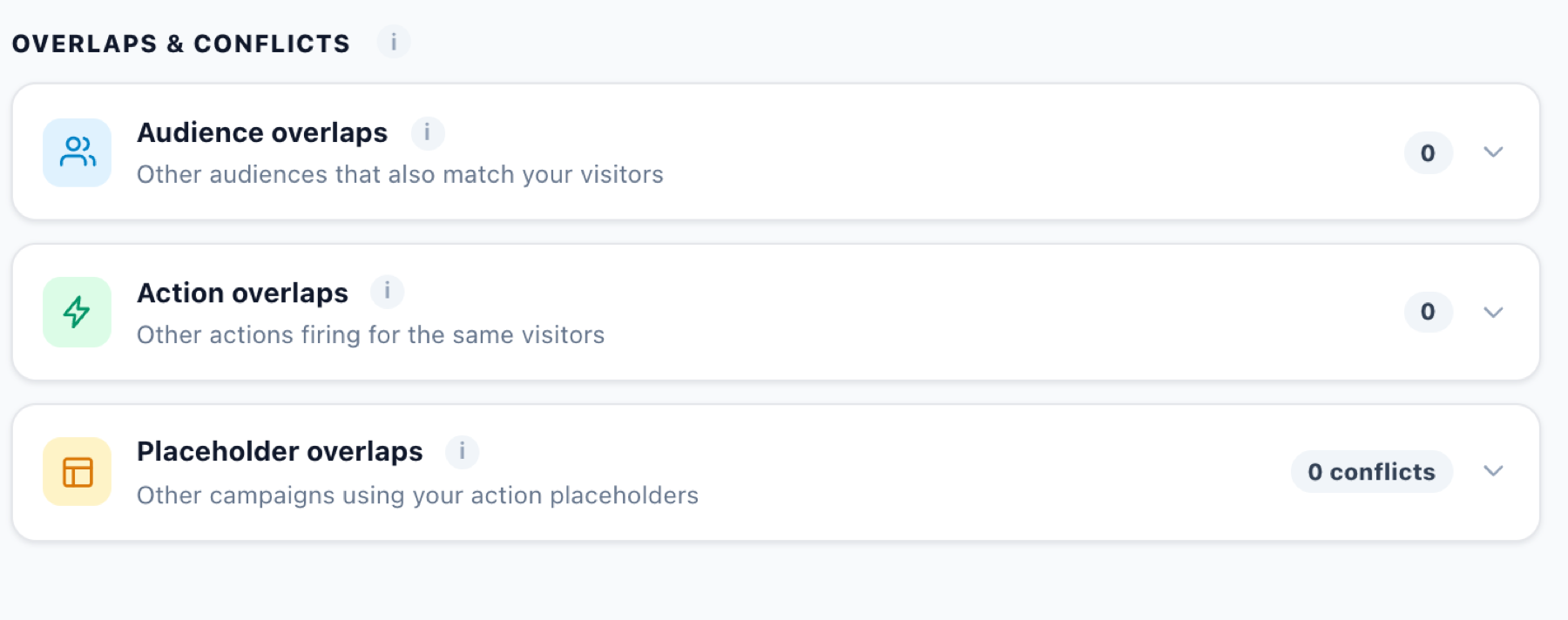
Zielgruppenprognose — wer passen würde
„Würde passen“ gegen „würde nicht passen“ über die jüngsten Sitzungen; eine Zielgruppe, die sich als niemand herausstellt, ist so
vor dem Start sichtbar statt nach einer stillen Woche.
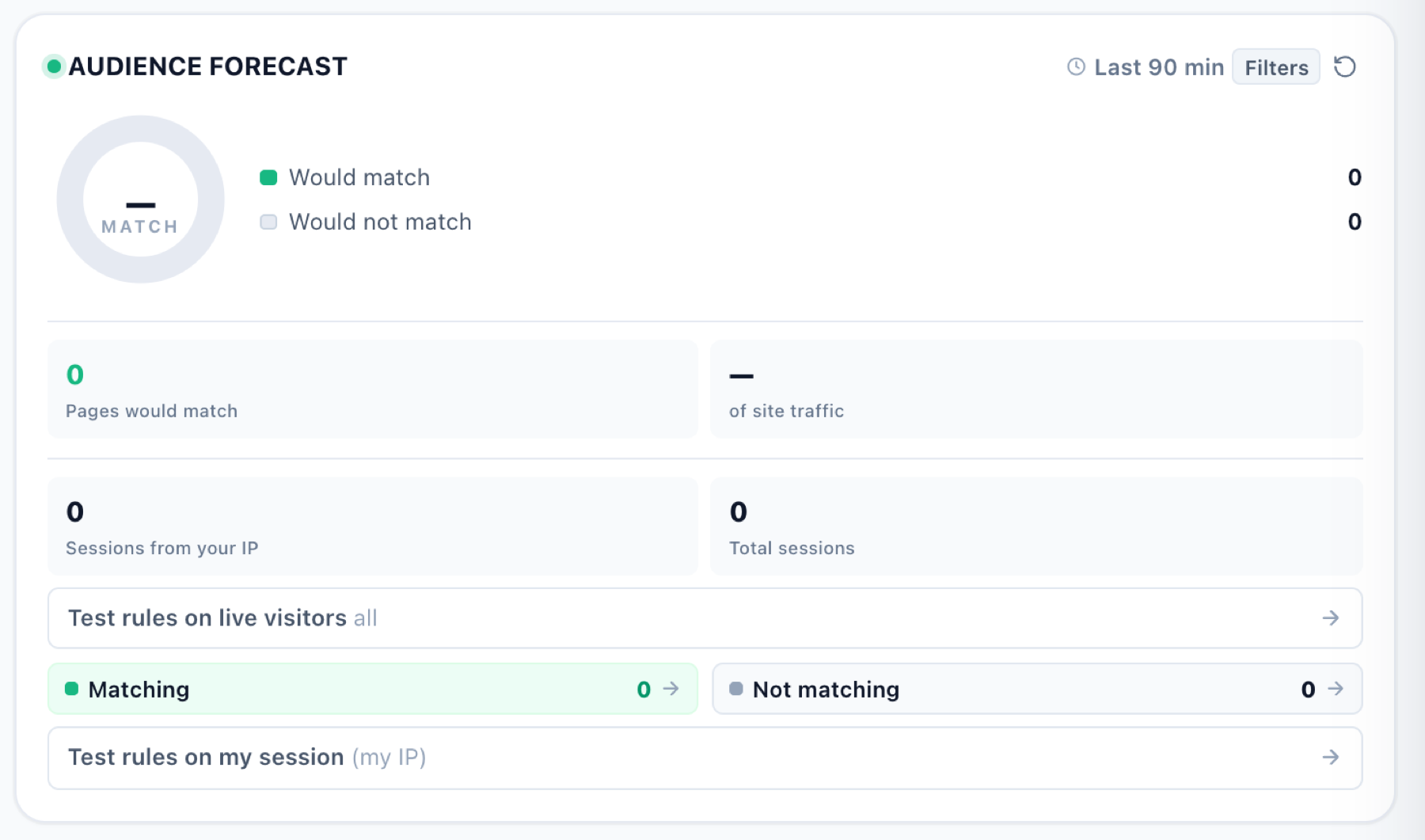
Überschneidungen & Konflikte
Wo diese Kampagne mit einer anderen kollidiert — dieselbe Zielgruppe, dieselbe Aktion, derselbe Platzhalter. Klappen Sie
eine Zeile auf, um genau zu sehen, was kollidiert.
Auslieferung der Aktionen
Ob jede Aktion tatsächlich ausliefern kann, und darüber die Kampagnenübersicht: was sie anspricht, wie der
Traffic auf Varianten verteilt ist, was über einen Gewinner entscheidet und welche Änderungen für den nächsten Start bereitstehen.
Empfehlungen — der Empfehlungssimulator
Eine Empfehlungskampagne bekommt einen eigenen Schritt neben „QA“: Der Simulator führt den
Algorithmus der Kampagne für sich aus und zeigt, was er auswählt — für einen echten Besucher, für ein Produkt oder für
jemanden ganz ohne Historie.

- Wen simulieren — einen Visitor (Suche nach der ganzen E-Mail-Adresse oder der ganzen Nutzer-ID —
keine davon passt auf einen Teil), ein Product oder einen New visitor ohne Historie. - Oder nach Verhalten filtern — unter den Besuchern, die gerade auf der Website sind, wer eine Interaktion mindestens
n-mal ausgeführt hat: listen Sie auf, wer passt, oder wählen Sie jemanden aus. - Widgets in dieser Kampagne — jedes mit Zahl der Plätze, Algorithmus und ob es einen
Fallback hat.
Schritt „Inhalte“, die Sie noch nicht gespeichert haben. So können Sie einen Algorithmus ausprobieren, bevor Sie sich festlegen.
Er meldet ehrlich, wenn nichts zurückkommt: “the algorithm found no candidates for this subject, and the
fallback produced nothing either”, und separat, wenn der Fallback den Rest nicht gefüllt hat. Artikel, die nicht mehr im
Katalog sind, werden markiert statt stillschweigend weggelassen.
Ob die Kampagne überhaupt erscheint — Zielgruppe, Seite, Platzierung —, klärt der Schritt „QA“
nebenan. Der Simulator beantwortet „Was würde er auswählen?“, nicht „Würde es erscheinen?“.
Von Personyze versendete E-Mails
Der QA-Schritt für E-Mails hat drei Tabs, und sie beantworten drei verschiedene Fragen.

Vorschau nach Nutzer
Rendert jede E-Mail der Kampagne genau so, wie eine gewählte Person sie erhalten würde, mit ihrer eigenen
Personalisierung. Suchen Sie sie per E-Mail-Adresse, Nutzer-ID oder interner ID — oder drücken Sie Pick a random visitor.
Ihr Profil und ihre Daten stehen neben der Vorschau, sodass Sie sehen, warum sie so gerendert wurde.
Send a copy to an eine beliebige Adresse sendet genau diese Nachricht, gerendert für diesen Empfänger —
der Weg, sie in einem echten Posteingang statt in einem Panel zu prüfen.
Beispielempfänger
Wer gerade jetzt zur Zielgruppe passt und was jedem von ihnen bereits gesendet wurde.
niemanden, für den gerendert werden könnte — die Demoprodukte zeigen das Layout, das ein Empfehlungsblock annehmen wird, und echte Empfänger
erscheinen, sobald Besucher identifiziert sind.
Staging-Modus
Lässt die Kampagne laufen, leitet aber jeden Versand an eine einzige Adresse um. Der sichere Weg, einen echten
Versand von Anfang bis Ende zu beobachten — und der Schalter, an den Sie vor dem Start denken sollten.
Banner und Empfehlungen in E-Mails von Drittanbietern
Auch diese werden pro Empfänger gerendert, und der wichtige Fall ist der, den Sie aus Ihrem eigenen Posteingang nicht sehen: der
Fallback, den ein nicht identifizierter Empfänger bekommt. Wechseln Sie zu einem neuen Empfänger, um ihn zu sehen.
Banner erzeugt hat — prüfen Sie die Inhaltsregeln im Schritt „Look“ statt das Bild-Hosting.

Web-Push
Suchen Sie eine Person, wählen Sie die Benachrichtigung, und sie wird so gerendert, wie diese Person sie erhalten würde — einschließlich der Frage, ob der Text
passt. Danach können Sie sie an Ihren eigenen Browser senden, um das echte Ergebnis zu sehen; Ihr Browser fragt beim ersten Mal
nach der Erlaubnis. Der Schritt prüft außerdem auf Wunsch die Zielgruppenregeln erneut gegen Ihre Nutzer.

Landingpages
Eine Bereitschaftsprüfung statt einer Vorschau, denn eine Landingpage existiert unter einer Adresse oder eben nicht:
- Gibt es überhaupt eine Adresse? “A landing page is its address — without one there is nothing to
open.” - Zeigt das DNS auf uns? Falls nicht, “anyone opening the address right now gets ‘No such page’”.
- Wird sie von ihrem eigenen Schalter zurückgehalten?
- Hat jede Aufteilung ein Ziel — eine Kontrollgruppe ohne Ziel ist eine Sackgasse.
Die Prüfungen laufen gegen den gespeicherten Stand, nicht gegen ungespeicherte Änderungen.

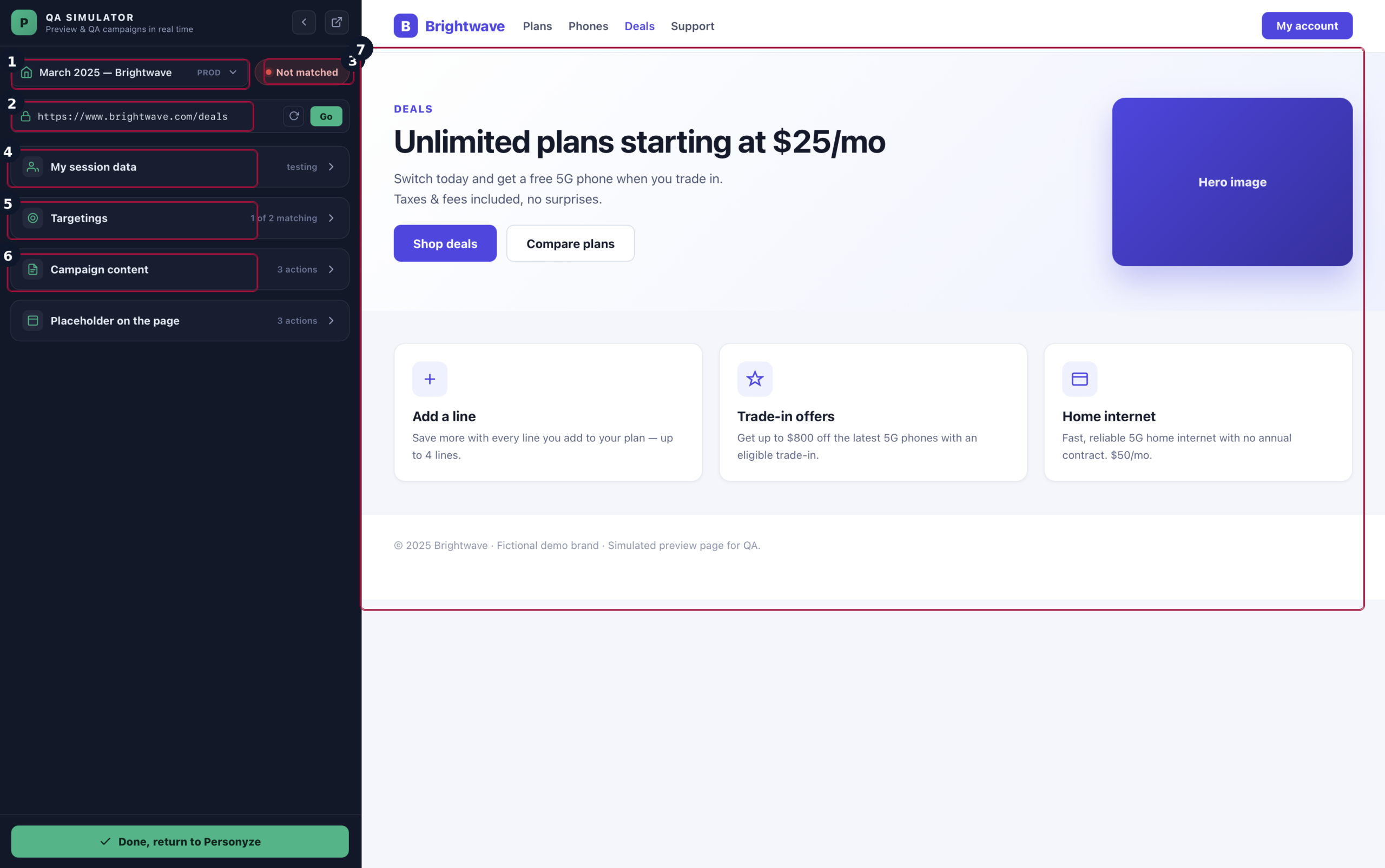
Der QA-Simulator
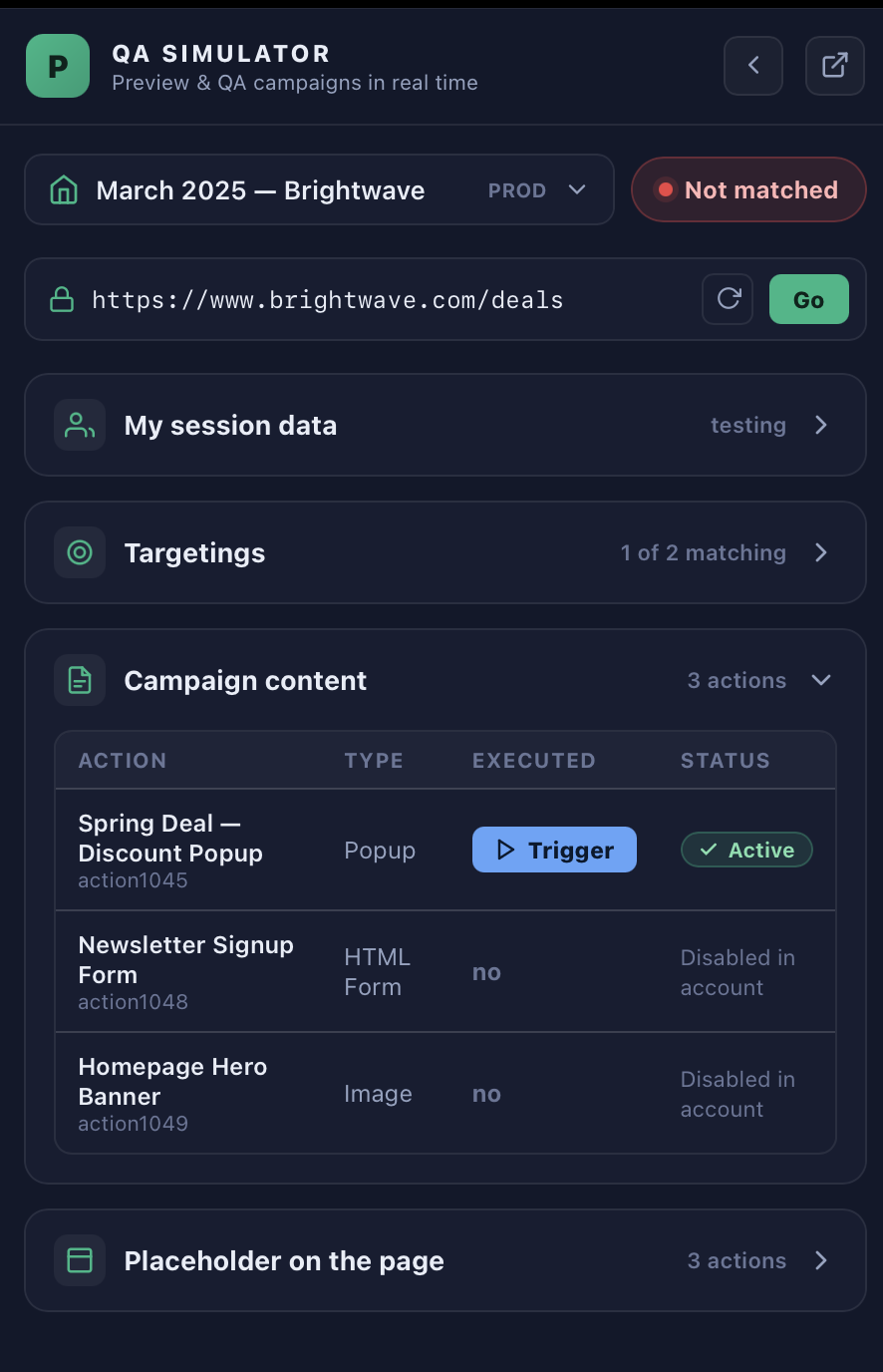
Der Simulator öffnet Ihre eigene Seite in einem neuen Fenster und lässt Sie jemand anderes sein. Er ist das Werkzeug für
„Dieser Besucher hätte passen müssen und hat es nicht“.
- Einen Besucher verkörpern — wechseln Sie die Identität zu einer beliebigen Nutzer-ID, und die Seite wird aus dessen Sicht neu ausgewertet.
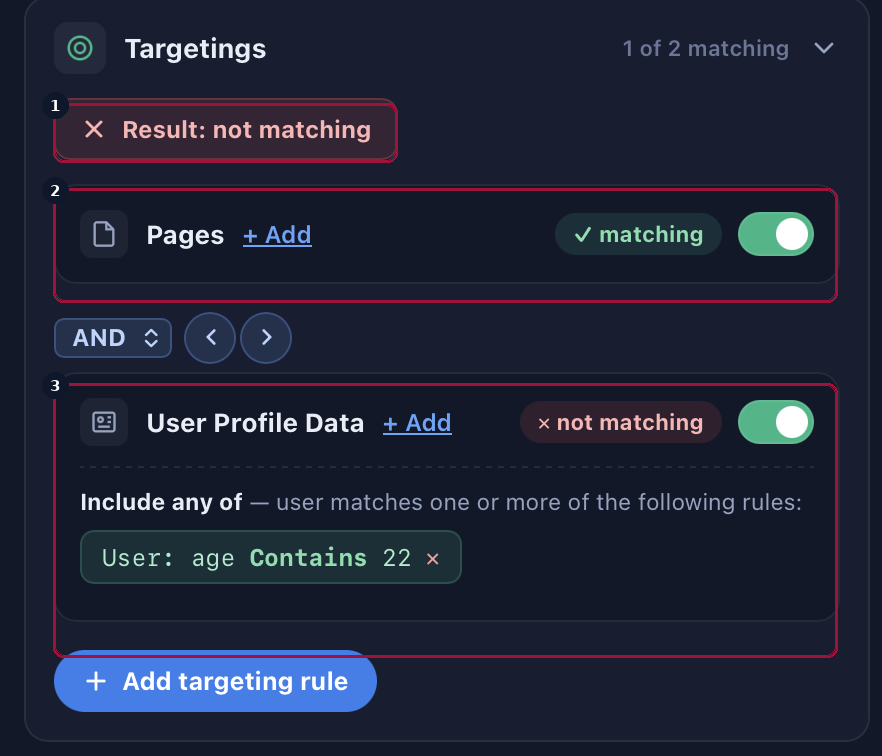
- Genau sehen, warum er passt oder nicht — die Targeting-Prüfung wertet jede Regel gegen den
simulierten Besucher aus und zeigt, welche gescheitert ist. - Die ausgeführten Inhalte prüfen — jede Aktion, ihr Typ, ob sie ausgeführt wurde und ihr Status.
- Wählen Sie die Umgebung: Test oder Produktion.
Staging-Modus und die Konsole lesen
Meist sind Sie bereits im Staging. Personyze merkt sich die drei jüngsten IP-Adressen, von denen aus
Kampagnen gespeichert wurden, und setzt Besucher von diesen standardmäßig ins Staging — die Verbindung, von der aus Sie bauen, ist also ab dem
Speichern ein Tester.
Die Steuerung liegt im linken Menü und sagt Ihnen, wo Sie stehen: “your current IP is in staging”
oder dass sie es nicht ist. Von dort aus können Sie für diese Sitzung ins Staging wechseln oder es verlassen oder von Hand eine weitere IP registrieren
— eintippen oder Use my IP drücken.
Sie können es auch auf der Website selbst umschalten; das ist nützlich auf einem Rechner, an dem Sie sich nicht anmelden können:
https://your-site.example/any-page?_S_T=testing     enter staging
https://your-site.example/any-page?_S_T=production  leave it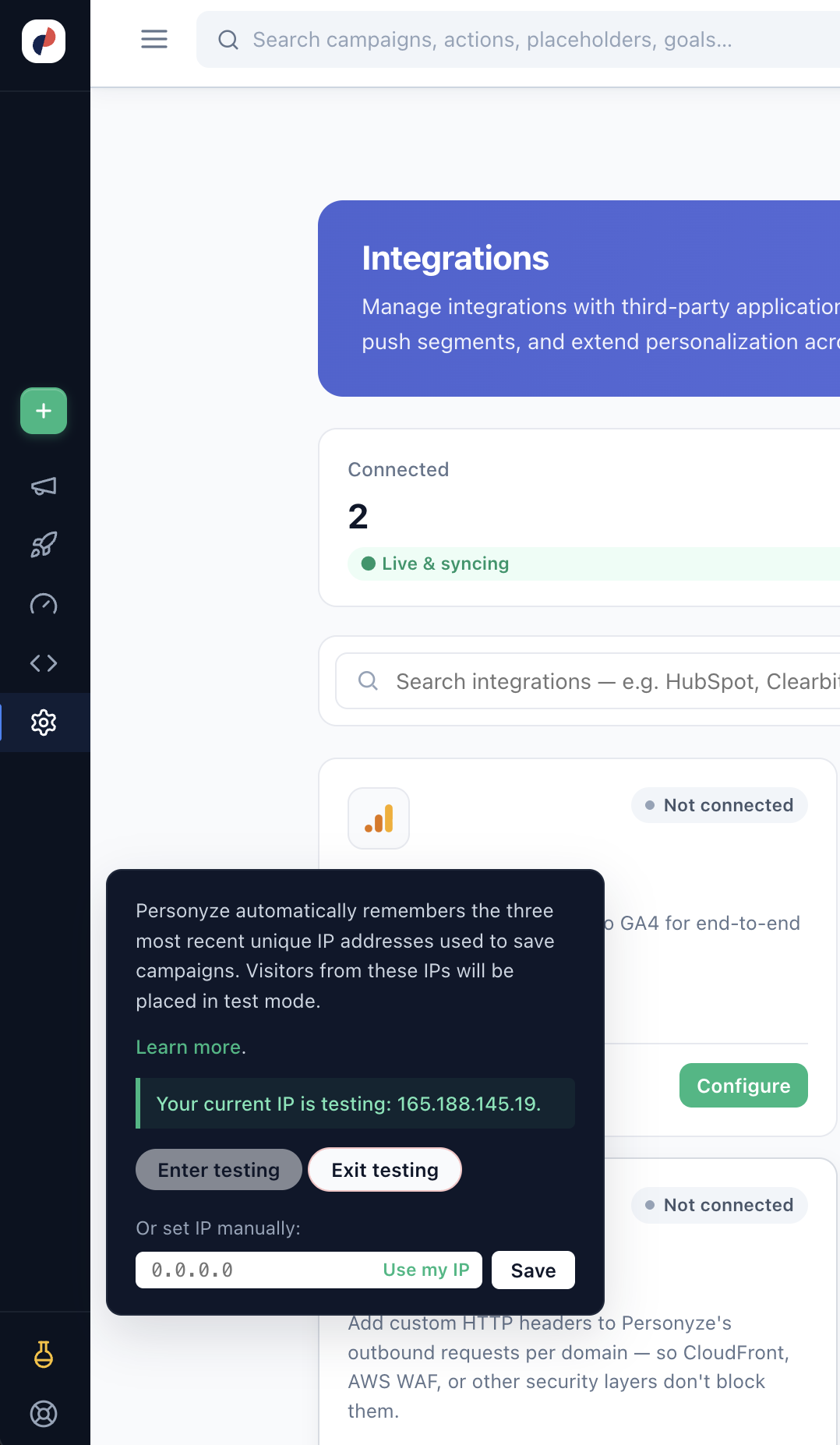
berechnet; deshalb ist es unbedenklich, auf der echten Website zu testen.
Konsolendaten
Im Staging schreibt Personyze in die Browserkonsole, was es tut: die Besucherdaten, die es hat, welche Kampagnen
aktiviert wurden und welche Aktionen es auf der Seite ausgeführt hat. Das ist der schnellste Weg zur Antwort auf „Hat der Tracker das überhaupt
gesehen?“, ohne die Seite zu verlassen.
Sie können das Staging auch aus der Konsole einschalten:
_S_T.te(1)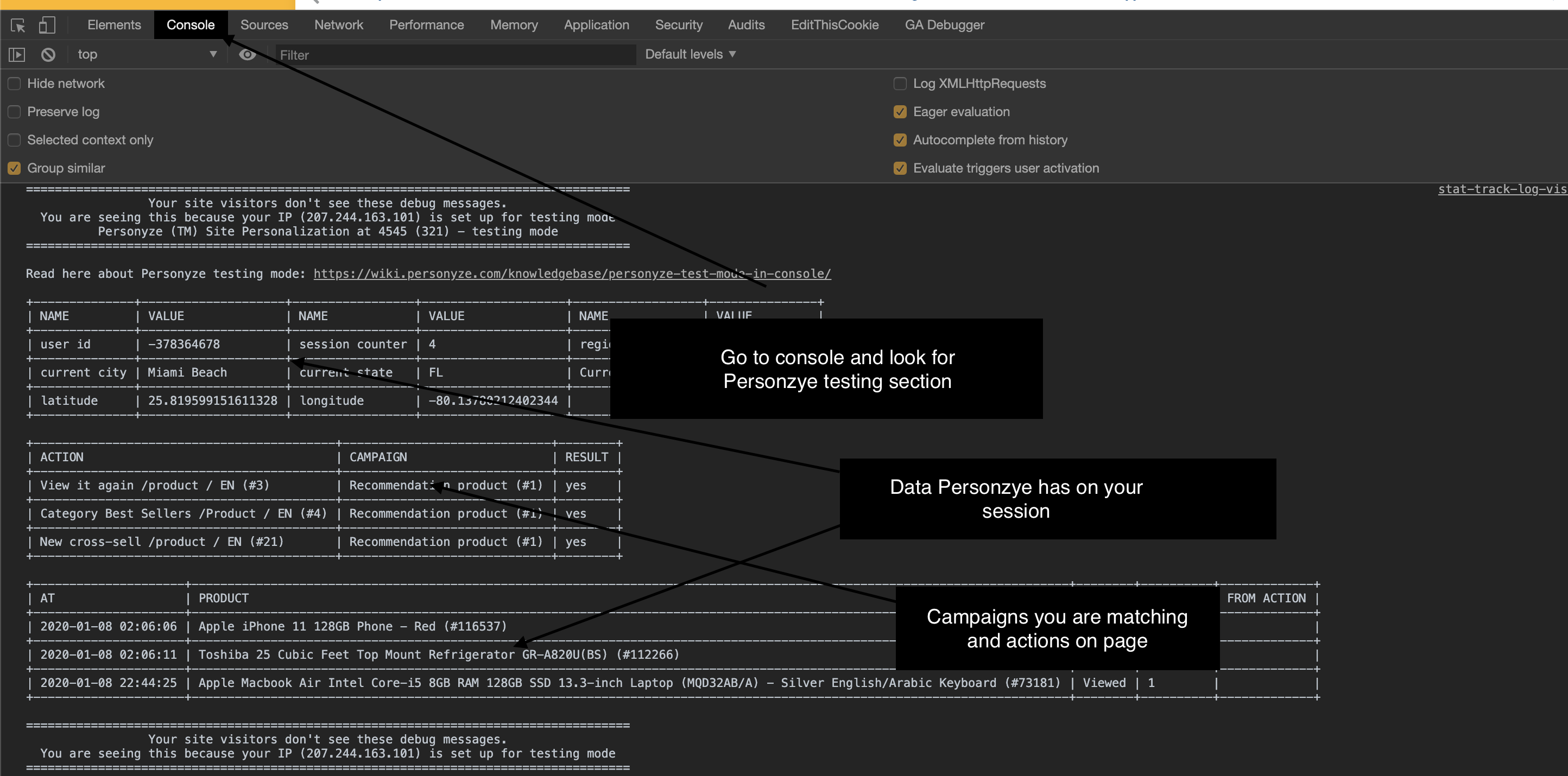
neu laden oder zu einer anderen Seite wechseln, bevor neu gespeicherte Kampagnenänderungen sie erreichen — Caching, kein defektes
Speichern.
Sicher veröffentlichen
Die Reihenfolge, die nichts kostet: speichern → im Staging veröffentlichen → auf der echten Website prüfen → live
veröffentlichen. Eine Kampagne im Staging wird nur Besuchern ausgespielt, die als Tester erkannt werden; sie kann also den ganzen Tag auf Ihrer
Produktionswebsite stehen, ohne dass ein Kunde sie sieht.
Funktioniert es immer noch nicht?
- Eine Kampagne erscheint nicht — der Tracker, das Targeting,
der Trigger oder eine Kollision. - Empfehlungen erscheinen nicht
- Der Tracker feuert nicht
- Eine Integration synchronisiert nicht mehr
Verwandte Themen
- Kampagnen — das bauen, was Sie testen.
- A/B-Tests — wenn die Frage lautet, welche Version gewinnt, statt ob sie funktioniert.
- Frequency Caps — eine Kampagne, die einmal erscheint und dann aufhört, tut oft genau das, was Sie ihr gesagt haben.