
Todas las formas de comprobar una campaña antes de que la vean los visitantes, en un solo lugar. Lo que obtiene depende del tipo de
campaña — un widget de recomendaciones, un email y una notificación push web se comprueban de formas realmente distintas
— así que busque su tipo más abajo.
Vea el recorrido de 1:15: comprobar una recomendación antes de publicarla — QA y el Simulador: abrir una página de producto como un visitante real, qué algoritmo llenó cada espacio y qué elegiría el motor para un producto o un visitante (narración en inglés).
Primero: qué se puede previsualizar, y cuándo
Dos reglas distintas, y mezclarlas es la confusión habitual:
- El paso QA aparece en cuanto se guarda la campaña — en borrador, staging o producción. Antes de
eso no hay nada a lo que apuntar, y el paso lo indica: “Las opciones de vista previa estarán disponibles después de guardar la
campaña.” - Los enlaces de vista previa necesitan algo publicado. Un borrador nunca ha llegado a la CDN, así que un enlace de vista previa
abre su página normal sin nada en ella — lo que parece una vista previa rota, y no una campaña que todavía
no ha salido. Publicar en staging basta, y es exactamente para lo que sirve staging.
que la campaña no sigue siendo un borrador antes de buscar otra cosa. La vista previa se ofrece allí donde se lista o se edita una campaña — la fila de la lista de campañas, la tarjeta del propio paso Contenido y la barra superior del editor — y todas están bloqueadas hasta entonces.
Iniciar una sesión de QA
Allí donde se lista o se edita una campaña, Vista previa abre el mismo diálogo: Iniciar una sesión
de QA. Hace dos preguntas y después abre su propio sitio en una pestaña nueva.

1 — ¿Qué página? Viene rellenada con una página que Personyze ya conoce; escriba encima cualquier dirección de
su sitio. Una página de aterrizaje tiene una sola dirección, así que en ese caso es fija.
2 — ¿Cómo debe comportarse? Tres modos, y las etiquetas le dicen cuál es una prueba:
| Modo | Qué fuerza | Úselo para |
|---|---|---|
| Abrirla como un visitante — la prueba real | Nada. Se aplican las reglas de audiencia, los límites de visualización y la rotación A/B, así que lo que ve es lo que recibiría un visitante en su situación. | “¿Vería esto un visitante — y si no, por qué?” |
| Forzar toda la campaña — no es una prueba | Se ignoran todas las reglas. | Comprobar cómo se ve el contenido. No demuestra nada sobre quién lo vería. |
| Forzar una acción — no es una prueba | Lo mismo, para una sola acción. | Comprobar un solo contenido. |
Empezar como un visitante totalmente nuevo es la casilla de debajo. Los límites de visualización, “no volver a mostrar”
y la rotación A/B se le quedan asociados entre sesiones, así que, si ya ha visto esta campaña antes, dejarla
desactivada es el motivo habitual por el que no aparece.
Lo que aparece en su página muestra la barra que va a obtener — incluido
“No se le muestra · 1 regla no coincide”. Si la respuesta ya está en pantalla, puede que no
necesite abrir la página.
La barra de QA en su página
Su sitio se abre con su propio contenido y una barra fijada en la parte inferior de la ventana. Una línea responde a toda la
pregunta antes de desplegar nada.

Leyéndola de izquierda a derecha: la insignia STAGING si este navegador está recibiendo contenido de staging, un
punto de estado, la campaña y su titular — “8 de 11 frenadas” — después, las etiquetas
que resumen lo que ha pasado y, por último, Diagnosticar y Su sesión.
La barra le sigue mientras navega por el sitio. No es un ajuste: viene de la dirección
que abrió y de nada más, no se guarda nada, y los visitantes de esa página no ven ni la barra ni nada de lo que
cambia.
La etiqueta RECOMMENDS
Cuando la campaña contiene widgets de recomendación, la barra contraída lleva una etiqueta RECOMMENDS
que nombra la cadena de algoritmos, una por widget — Directamente del catálogo → Más vendidos. Es de lo que el widget
puede sacar artículos: primero el principal y después cada respaldo, en orden.

Diagnosticar — qué le ha pasado a cada acción
Diagnosticar muestra las acciones de la campaña agrupadas según lo que les ha pasado,
en lugar de en una lista plana — así, cinco acciones frenadas por la misma regla se leen como una frase y cinco nombres, y no como
cinco repeticiones.

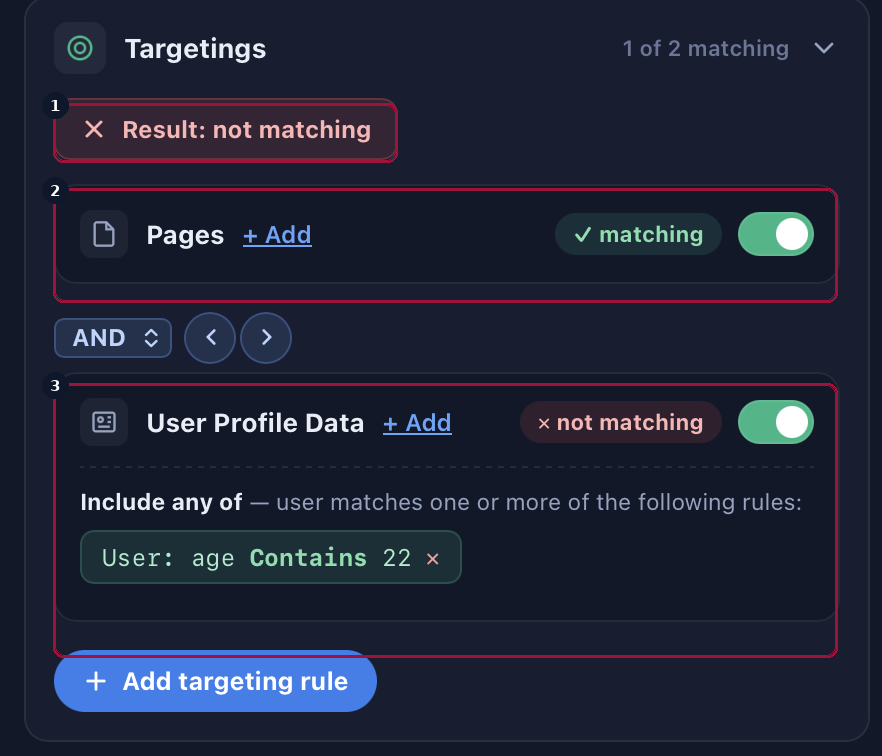
Encima de las acciones, Reglas de audiencia muestra la segmentación de la propia campaña comprobada regla por regla con usted — “0 de 1 coinciden”, la regla escrita y si usted la cumple. Normalmente es toda la respuesta cuando una campaña no se muestra y sus acciones parecen correctas.
Cada grupo lleva su propia acción:
- Ocultarlas en el grupo que sí se mostró — varias acciones pueden caer en el mismo lugar y
el contenido apilado no se puede juzgar, así que quitarlas es la forma de ver lo que hay debajo. - Ejecutarla ahora, o Ejecutar las 5 en un grupo — pide esas acciones al servidor y
las ejecuta en la página que tiene delante, para que pueda ver el contenido que una regla está frenando. - Forzarlo de todos modos, arriba, cuando no se muestra nada.
- Abrir el simulador de QA para la respuesta más a fondo, regla por regla.
Los motivos que da, con sus propias palabras:
| Lo que dice | Lo que significa |
|---|---|
| mostrada en esta página | Se ejecutó. |
| su marcador de posición … no coincide con nada en esta página | La acción está vinculada a un placeholder cuyo selector no encuentra ningún elemento aquí. El selector aparece nombrado, así que tiene por dónde empezar a buscar. |
| nunca llegó a esta página: suele ser un grupo de páginas del marcador de posición que excluye esta URL, una rotación A/B que eligió otra variante, o una acción sin publicar | El servidor la rechazó antes de que llegara aquí. El Simulador nombra la regla concreta. |
| su recomendación volvió sin artículos | El widget no produjo nada — y la barra nombra el algoritmo y aquello de lo que se alimenta. Vea más abajo. |
| ya se había ejecutado en esta vista de página | Algo la ejecutó antes en la misma vista de página. |
| a este navegador se le dijo que no volviera a mostrarla | El visitante la cerró, o está configurada para mostrarse una sola vez. |
| frenada por un límite de frecuencia de la campaña | La detuvo un límite de frecuencia. |
| sus reglas de presentación la saltaron esta vez | Los ajustes de rotación o de presentación eligieron otra cosa. |
| su contenido se sustituyó por nada en esta página | El contenido está ahí, pero todas sus variables se resolvieron como vacías. |
| nunca se eligió un ajuste que necesita | La acción está sin terminar — se dejó en blanco una opción obligatoria. |
| falló al renderizar | La acción dio un error en la página; a continuación aparece el mensaje. |
Cuando varias acciones de la campaña comparten un placeholder, cada una lleva una insignia de prioridad. Se ejecutan
en ese orden, de menor a mayor — así que un número más alto se ejecuta después, y queda debajo de las demás.
¿Cuál ha servido? — el algoritmo que llena realmente cada hueco
La cadena dice de dónde puede sacar artículos un widget. Qué motor llenó realmente los huecos es otra pregunta,
porque una unión suele ser un complemento y no una alternativa que solo actúa cuando no hay nada — varios motores
sirven a menudo a la vez, así que “qué algoritmo se está mostrando” no tiene una única respuesta. Tiene un desglose.
Cada grupo de recomendación de Diagnosticar lleva un botón ¿Cuál ha servido?. Al pulsarlo se compila y
se vuelve a ejecutar la consulta del propio widget en el tracker, y se recarga la página con la respuesta, así que no cuesta nada salvo que
lo pida.

Cada acción lleva entonces una etiqueta SERVING: 12 × Directamente del catálogo,
1 × Lo que miraron, o nada ahora mismo cuando ese widget no produjo ningún artículo.
Y cuando una recomendación vuelve vacía, la barra nombra el motor y lo que necesita — lo que convierte
“no hay recomendaciones que mostrar” en un lugar al que ir:

abiertamente en lugar de insinuarlo — “y esta cuenta no tiene definido ese conjunto, así que el motor principal nunca podrá devolver nada mientras no exista uno.”
Su sesión — quién cree el tracker que es usted
Su sesión abre los mismos datos que imprime la consola, en pestañas, con un recuento en cada una. Una pestaña que muestra
(0) ya es una respuesta — “sin interacciones con productos” es exactamente la razón por la que una recomendación basada en compras
no devolvió nada — así que las pestañas vacías se quedan, en gris, en lugar de desaparecer.
| Pestaña | Qué responde |
|---|---|
| Esta visita | El ID del visitante, el ID de la visita, el host del tracker, qué grupos de páginas coincidieron, cuántas campañas coincidieron. |
| Perfil | Lo que la cuenta sabe de este visitante, incluidos los campos del CRM que sincroniza. |
| Páginas | Las páginas de esta sesión, primero las más recientes — la mitad de cualquier pregunta sobre grupos de páginas. |
| Contenedores | Lo que cada contenedor leyó o capturó en esta sesión: el valor que ve después una regla de segmentación o una variable de plantilla. |
| Productos | Las interacciones con productos registradas para este visitante. |
| Contenido | Las interacciones con artículos — el equivalente de Productos para los contenidos. |
| Intereses | Los intereses construidos a partir de lo que este visitante leyó o vio, primero los más fuertes. |
¿Ya lo ha visto? Recargue como otra persona
Buena parte de los “¿por qué no se muestra?” son “porque ya se le mostró”. Dos botones al
pie de Diagnosticar se ocupan de ello:
- Recargar como sesión nueva — el mismo visitante, con una sesión totalmente nueva. Todo lo que se cuenta por sesión
se reinicia. Se conserva su historial como visitante. - Recargar como visitante nuevo — alguien que nunca ha estado aquí. Borra el ID del visitante, la
sesión y el historial de visualización de cada acción en el que se basan los límites de frecuencia. Borrar las cookies por sí solo no lo hace,
porque ese historial está en el almacenamiento del navegador.
La insignia STAGING, y el resto de la barra
- STAGING aparece cuando este navegador está recibiendo la versión de staging de su contenido en lugar de
la que ve el público. Una campaña publicada solo en staging aparece aquí y en ningún otro sitio — y una publicada en vivo
puede parecer desactualizada aquí si staging guarda una versión anterior. - La flecha mueve la barra al otro borde de la ventana — útil cuando la campaña que está
previendo coloca su propio contenido donde está la barra. - × oculta la barra en esta página. Recargue para que vuelva; viene del enlace, no de
nada guardado.?_S_T=offtermina la sesión de vista previa por completo.
Comprobaciones que se aplican a cualquier campaña
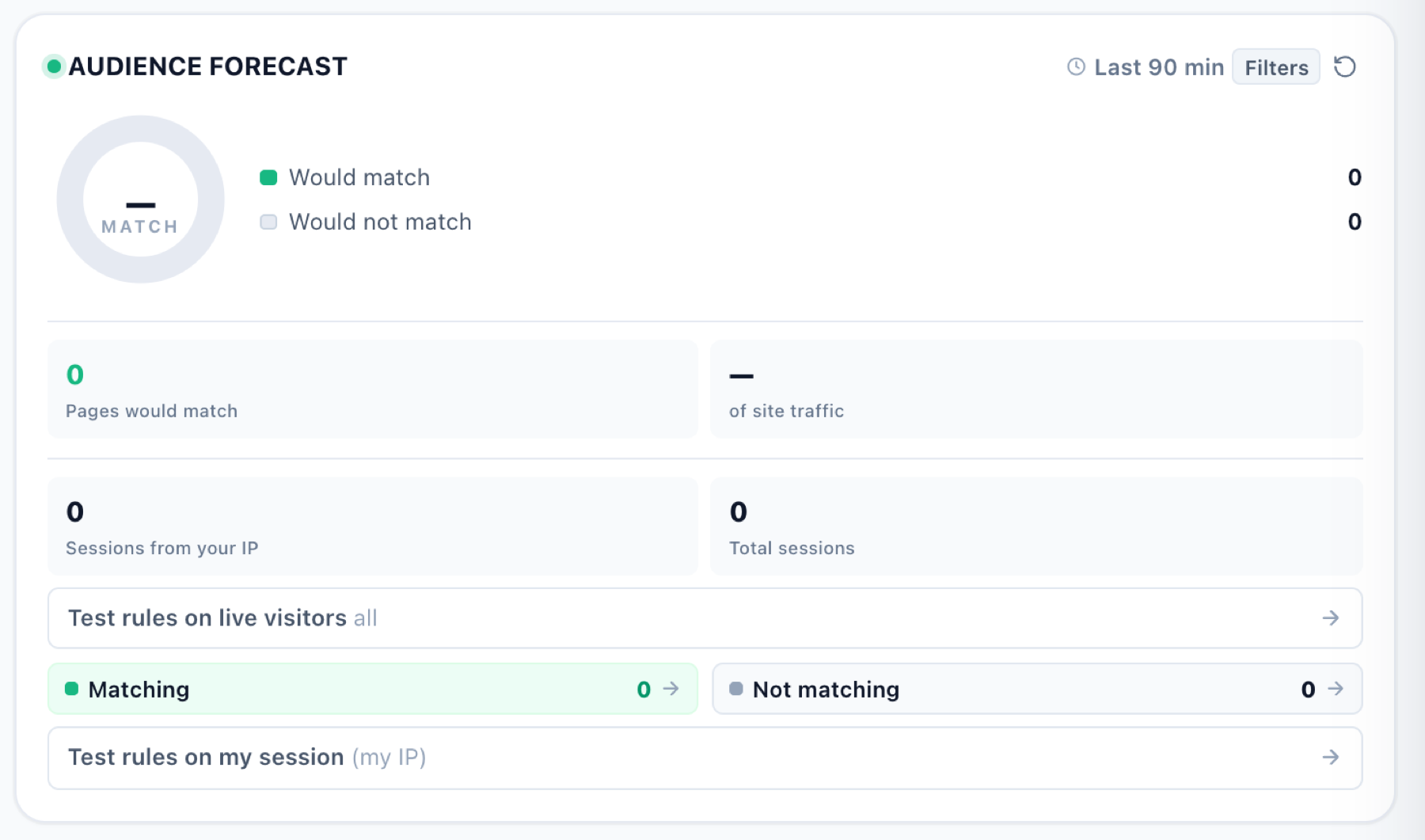
Previsión de audiencia — quién coincidiría
Quién coincidiría frente a quién no, en las sesiones recientes, para que una audiencia que resulta no ser nadie se vea
antes del lanzamiento y no después de una semana en silencio.
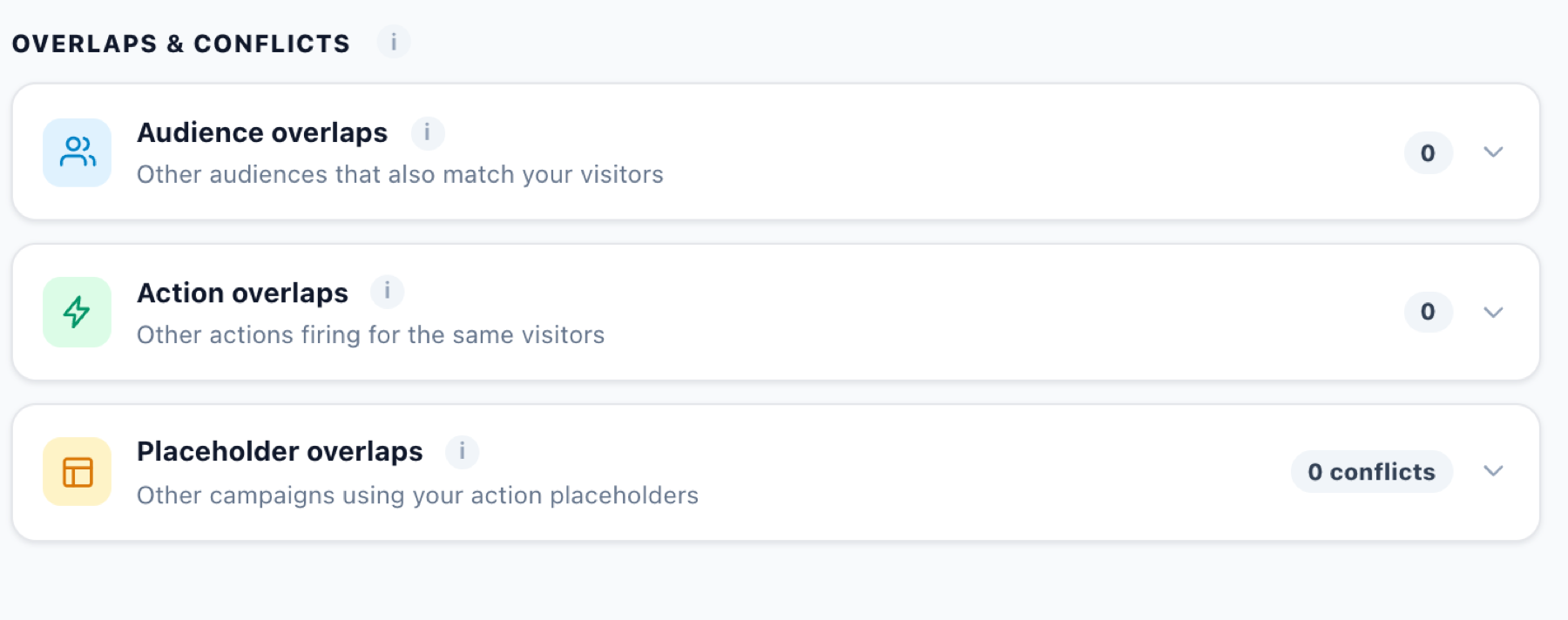
Solapamientos y conflictos
Dónde choca esta campaña con otra — la misma audiencia, la misma acción, el mismo placeholder. Despliegue
cualquier fila para ver exactamente con qué choca.
Entrega de las acciones
Si cada acción puede entregarse realmente, y el resumen de la campaña encima: a quién se dirige, cómo
se reparte el tráfico entre las variantes, qué decide un ganador y los cambios preparados para el próximo lanzamiento.
Recomendaciones — el Simulador de recomendaciones
Una campaña de recomendaciones tiene un paso propio, junto a QA: el Simulador ejecuta el
algoritmo de la campaña por sí solo y muestra lo que elige — para un visitante real, para un producto o para
alguien sin ningún historial.

- A quién simular — un Visitante (busque por el email completo o por el ID de usuario completo —
ninguno de los dos coincide con una parte), un Producto o un Visitante nuevo sin historial. - O filtre por comportamiento — entre los visitantes que hay ahora en el sitio, quién hizo alguna interacción al menos
n veces: enumere quiénes coinciden, o elija uno. - Widgets de esta campaña — cada uno con su número de huecos, su algoritmo y si tiene
respaldo.
paso Contenido y no haya guardado. Así puede probar un algoritmo antes de comprometerse con él.
Informa con honestidad cuando no vuelve nada: “El algoritmo no encontró candidatos para este sujeto, y el respaldo tampoco produjo nada”, y por separado cuando el respaldo no llenó el resto. Los artículos que ya no están en
el catálogo aparecen marcados, en lugar de desaparecer sin avisar.
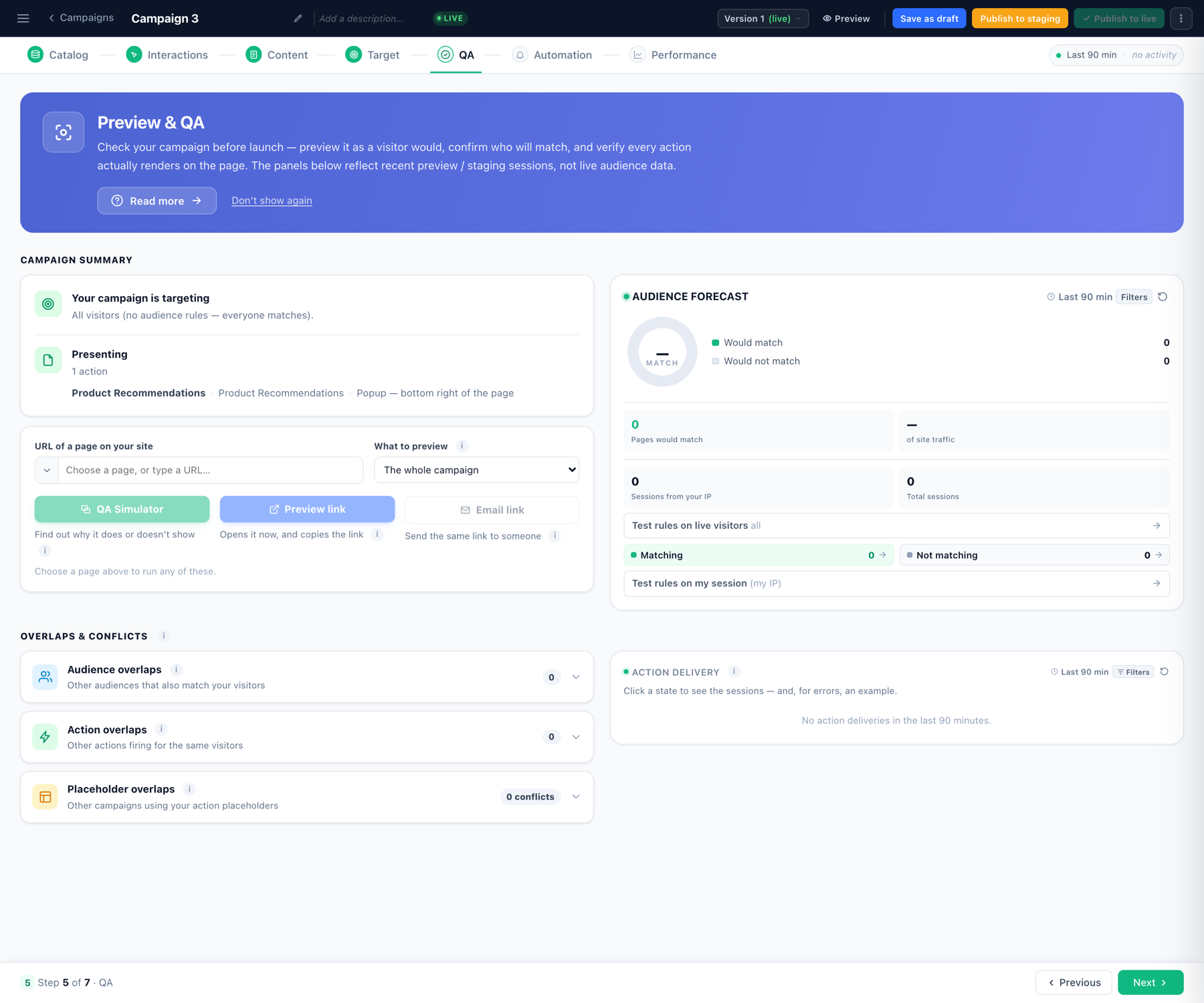
Si la campaña aparece o no — audiencia, página, ubicación — es cosa del paso QA de al
lado. El Simulador responde a “qué elegiría”, no a “si aparecería”.
Emails enviados por Personyze
El paso QA del email tiene tres pestañas, y responden a tres preguntas distintas.

Vista previa por usuario
Muestra cualquier email de la campaña exactamente como lo recibiría una persona elegida, con su propia
personalización. Búsquela por email, ID de usuario o ID interno — o pulse Elegir un visitante al azar.
Su perfil y sus datos aparecen junto a la vista previa, para que vea por qué se ha mostrado así.
Enviar una copia a cualquier dirección envía ese mensaje exacto, generado para ese destinatario —
la forma de comprobarlo en una bandeja de entrada real y no en un panel.
Destinatarios de muestra
Quién coincide con la audiencia ahora mismo, y qué se le ha enviado ya a cada uno.
nadie para quien generarlo — los productos de demostración muestran el diseño que tendrá un bloque de recomendaciones, y los destinatarios reales
aparecen en cuanto se identifica a los visitantes.
Modo staging
Mantiene la campaña en marcha, pero redirige todos los envíos a una sola dirección. La forma segura de ver un envío real
de principio a fin — y el interruptor que hay que recordar antes del lanzamiento.
Banners y recomendaciones dentro de emails de terceros
También se generan por destinatario, y el caso importante es el que no puede ver desde su propia bandeja: el
respaldo que recibe un destinatario no identificado. Cambie a un destinatario nuevo para verlo.
banner para ese destinatario — revise las reglas de contenido del paso Aspecto, y no el alojamiento de las imágenes.

Push web
Busque una persona, elija la notificación y se muestra como la recibiría — incluido si el texto
cabe. Después puede entregársela a su propio navegador para ver la de verdad; su navegador le pedirá permiso
la primera vez. El paso también vuelve a comprobar, cuando lo pide, las reglas de audiencia con sus usuarios.

Páginas de aterrizaje
Una comprobación de preparación en lugar de una vista previa, porque una página de aterrizaje o existe en una dirección o no existe:
- ¿Hay alguna dirección? “Una página de aterrizaje es su dirección — sin ella no hay nada que abrir.”
- ¿Apunta el DNS a nosotros? Si no, “quien abra la dirección ahora mismo recibe ‘No existe la página’”.
- ¿La está frenando su propio interruptor?
- ¿Tiene destino cada reparto? — un grupo de control sin destino es un callejón sin salida.
Las comprobaciones se hacen con lo que está guardado, no con los cambios sin guardar.

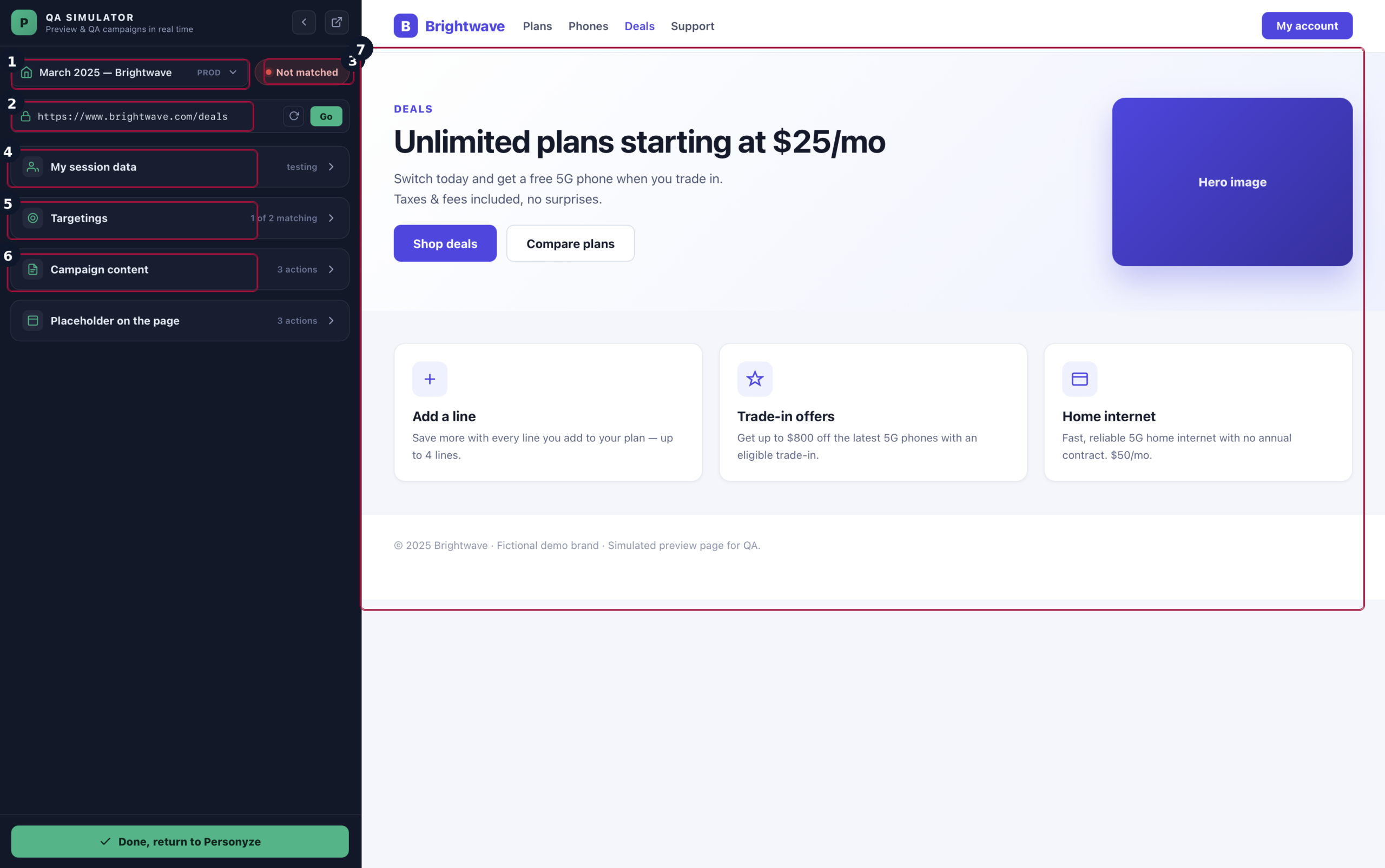
El Simulador QA
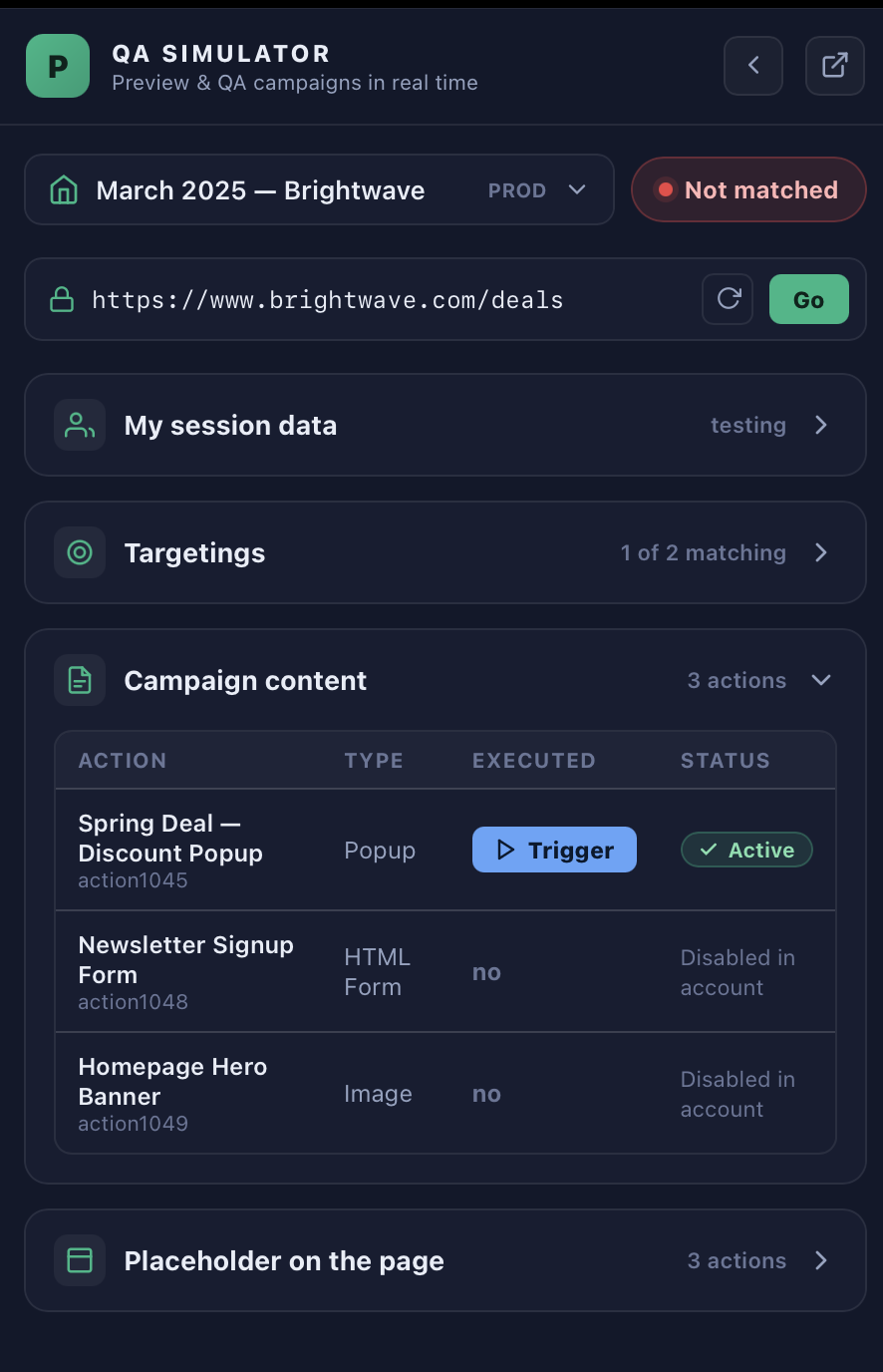
El simulador abre su propia página en una ventana nueva y le permite ser otra persona. Es la herramienta para
“este visitante debería haber coincidido y no lo hizo”.
- Suplantar a un visitante — cambie la identidad a cualquier ID de usuario y la página se vuelve a evaluar como si fuera esa persona.
- Ver exactamente por qué coinciden, o no — la comprobación de segmentación evalúa cada regla con el
visitante simulado y muestra cuál falló. - Comprobar el contenido que se ejecuta — cada acción, su tipo, si se ejecutó y su estado.
- Elija el entorno: prueba o producción.
El modo staging, y cómo leer la consola
Normalmente ya está en staging. Personyze recuerda las tres direcciones IP más recientes que se han usado para
guardar campañas y pone en staging por defecto a los visitantes que llegan desde ellas — así que la conexión desde la que trabaja es de prueba
desde el momento en que guarda.
El control está en el menú de la izquierda, y le dice dónde está: “tu IP actual está en staging”
o que no lo está. Desde ahí puede entrar en staging o salir de él en esta sesión, o registrar otra IP a mano
— escríbala, o pulse Usar mi IP.
También puede cambiarlo desde el propio sitio, lo que resulta útil en un equipo en el que no puede iniciar sesión:
https://your-site.example/any-page?_S_T=testing     enter staging
https://your-site.example/any-page?_S_T=production  leave it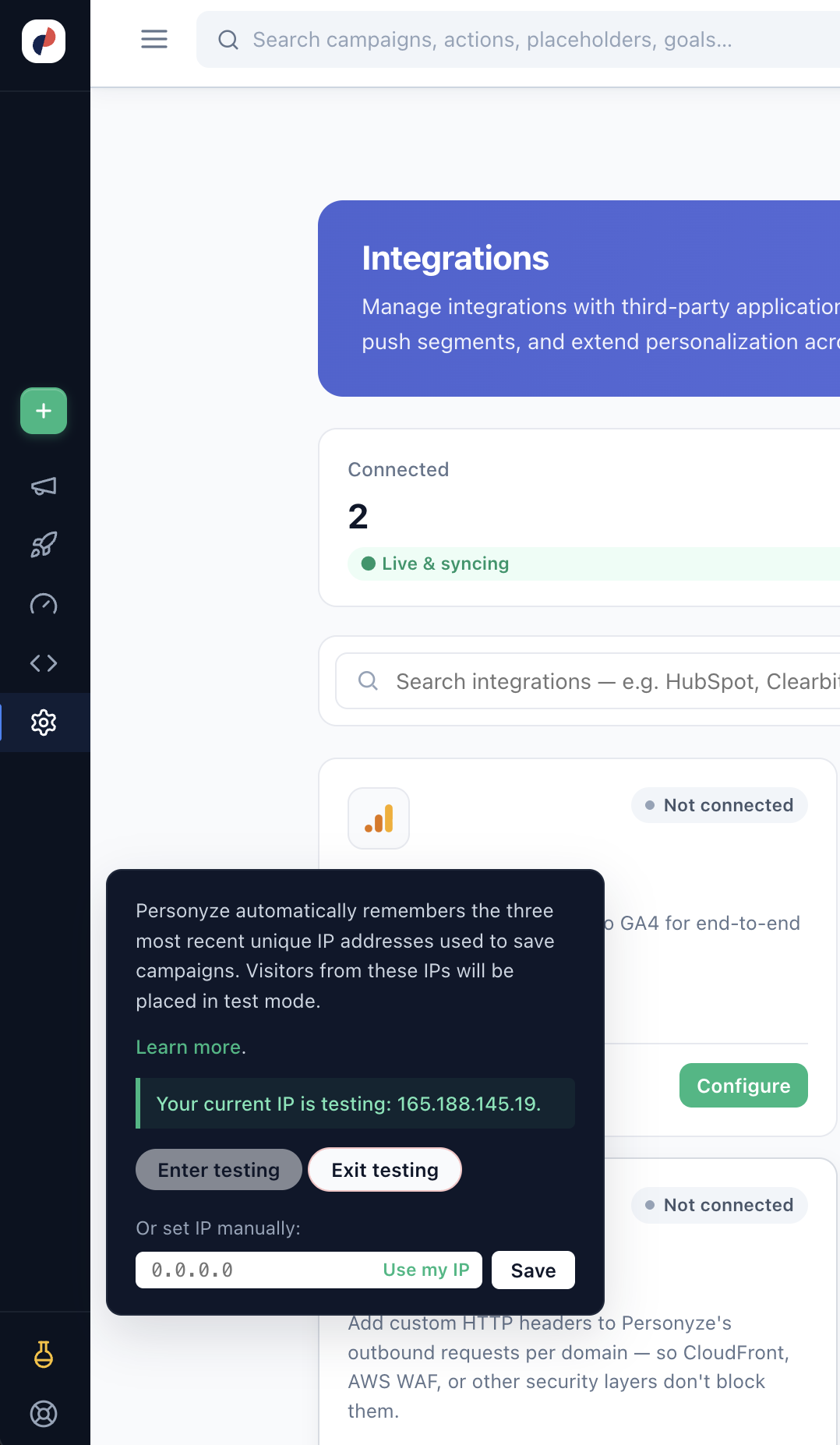
en modo staging, que es lo que permite probar sin riesgo en el sitio real.
Datos de la consola
En staging, Personyze escribe en la consola del navegador lo que está haciendo: los datos del visitante que tiene, qué campañas
se activaron y qué acciones ejecutó en la página. Es la forma más rápida de responder a “¿el tracker llegó a ver
esto?” sin salir de la página.
También puede activar staging desde la consola:
_S_T.te(1)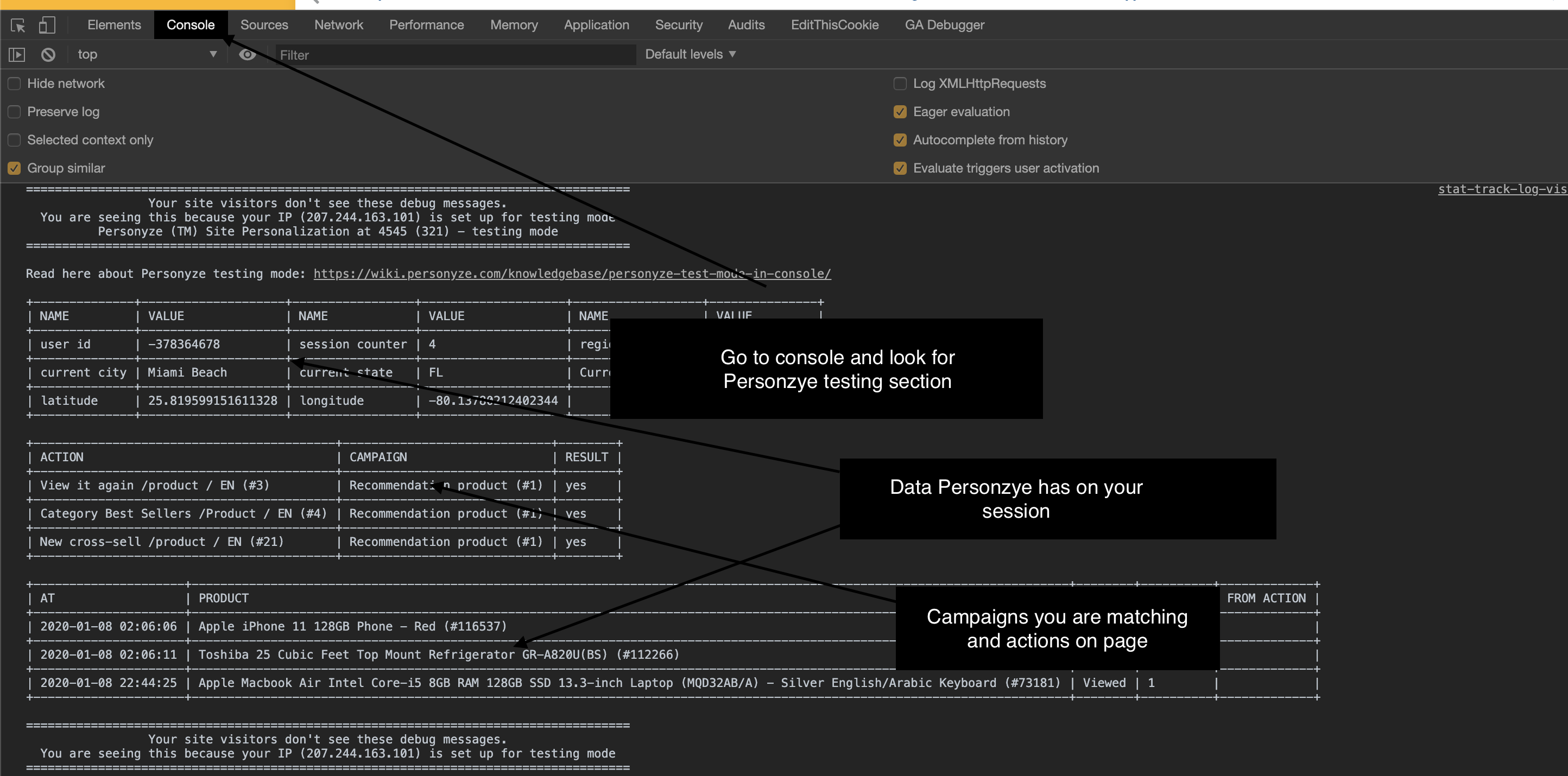
recargar o ir a otra página para que les lleguen los cambios recién guardados de la campaña — es la caché, no un guardado
roto.
Publicar sin riesgo
El orden que no cuesta nada: guardar → publicar en staging → comprobarlo en el sitio real → publicar
en vivo. Una campaña en staging solo se sirve a los visitantes reconocidos como probadores, así que puede estar en su sitio de producción
todo el día sin que la vea ningún cliente.
¿Sigue sin funcionar?
- Una campaña no se muestra — el tracker, la segmentación,
el activador o una colisión. - Las recomendaciones no aparecen
- El tracker no se dispara
- Una integración ha dejado de sincronizar
Relacionado
- Campañas — crear lo que está probando.
- Pruebas A/B — cuando la pregunta es qué versión gana y no si funciona.
- Límites de frecuencia — una campaña que se muestra una vez y luego se detiene a menudo está haciendo exactamente lo que le dijo.