
Ayuda y soporte, en el panel, es donde contacta con el equipo de Personyze sin salir del
producto. “Si algo está roto, poco claro o falta, abra un ticket y nuestro equipo de soporte le responderá.” Las respuestas llegan por email y al propio hilo, de modo que la conversación se mantiene en un
mismo sitio, y la campana de la barra superior se enciende cuando responde soporte.
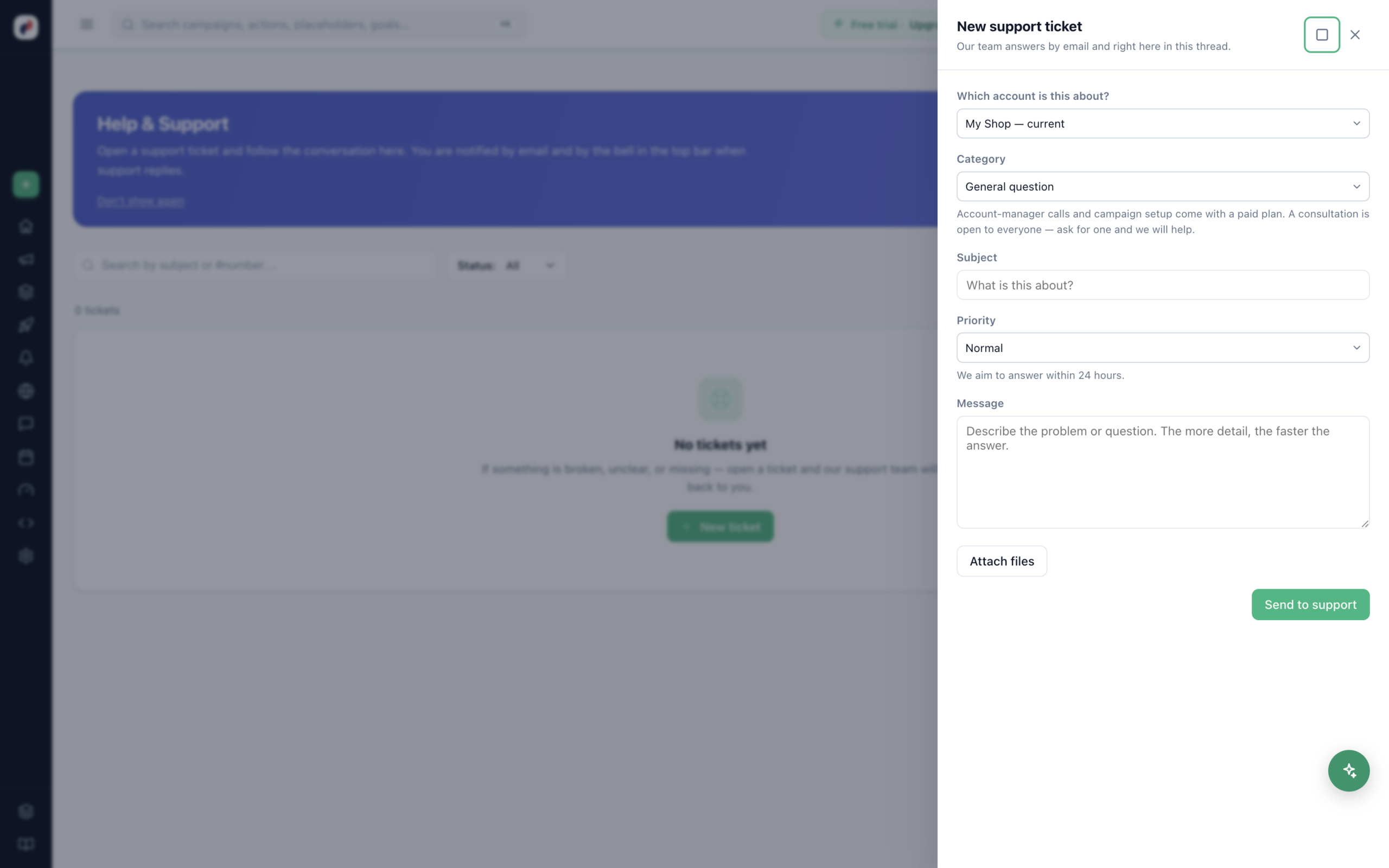
El formulario indica el objetivo bajo Prioridad: procuramos responder en 24 horas.
Abrir un ticket
- Asunto — obligatorio.
- Categoría — de qué trata (más abajo).
- Prioridad — Normal, Alta o Urgente.
- Qué campaña — opcional, o no específico de una campaña.
- La página donde ve el problema — opcional, y conviene rellenarla en cualquier cosa visual. Tiene
que empezar porhttp://ohttps://. - El mensaje — “Describa el problema o la pregunta. Cuanto más detalle, más rápida será la
respuesta.” - Archivos adjuntos — capturas de pantalla, exportaciones, un archivo que muestre el problema. Un mensaje demasiado largo para el
cuadro es señal de que debería ser un archivo.
Las categorías
| Categoría | Úselo para |
|---|---|
| Problema con una campaña | Una campaña que no hace lo que usted configuró. |
| Seguimiento y datos | El tracker, los feeds, los objetivos, los datos de perfil. |
| Rendimiento e informes | Cifras que no parecen correctas. |
| Facturación y pagos | Facturas, plan, saldo, códigos. |
| Pregunta general | Cualquier otra cosa sobre cómo funciona. |
| Configúrenme una campaña | Delegar la construcción. |
| Agendar una consultoría | Comentar qué está intentando conseguir. |
| Agendar una llamada con su gestor de cuenta | Una llamada con la persona que conoce su cuenta. |
— pídala y le ayudaremos.
Pedir una llamada
Elija un día preferido y una franja: mañana (09:00–12:00), tarde
(12:00–17:00), noche (17:00–20:00) o sin preferencia. Las horas se muestran en la zona horaria que informa su navegador;
si le viene mejor otra, indíquelo en el mensaje.
Seguirlo
Cada ticket tiene un número y un estado:
- Abierto — presentado.
- Esperando a soporte — está con nosotros.
- Respondido — hemos contestado.
- Respuesta solicitada — necesitamos algo de usted para poder avanzar.
- Cerrado.
La lista se ordena por actividad más reciente, se puede buscar por asunto o por #number, y se puede filtrar por estado y
categoría. Cerrar un ticket no es definitivo — “Este ticket está cerrado. Escribir un mensaje
lo reabre.”
presentado desde una solo es visible desde esa; el panel indica cuál. El selector de campaña tiene el mismo límite: solo
ve la cuenta en la que está, así que cambie de cuenta primero si quiere referirse a una campaña de otra.
Conseguir una respuesta más rápida
- Diga el nombre de la campaña y pegue la URL de la página. La mayor parte de la primera respuesta a un ticket
vago consiste en pedir esas dos cosas. - Diga qué esperaba y qué ocurrió, en ese orden.
- Adjunte una captura de pantalla de la pantalla que describe.
- Consulte primero las páginas de resolución de problemas de los cuatro casos habituales: resuelven la mayoría de los tickets
antes de que se presenten.