
Las recomendaciones eligen, para cada visitante, los elementos de su catálogo que con más probabilidad querrá a continuación. El motor aprende de dos cosas: su catálogo (lo que vende o publica, con sus precios, stock y categorías) y el comportamiento de los visitantes (lo que la gente ve, añade al carrito y compra, o lee). Después, un widget en su sitio, un email, una app o una respuesta JSON muestra lo elegido.
En personyze.com: Recomendaciones de productos y contenidos con IA →
Esta página recorre todo el camino en orden y enlaza la guía detallada de cada paso. Termina con las comprobaciones para un widget que no muestra nada. Calcule alrededor de una hora para una primera configuración que funcione.
Dos recorridos breves: qué mostrar a cada visitante y qué mostrar a cada lector.
El algoritmo Ventas cruzadas en las páginas de producto, cuántos mostrar, un respaldo, un título y un nuevo placeholder bajo los detalles del producto (narración en inglés).
El algoritmo «Los visitantes que leyeron esto también leyeron» en las páginas de artículo, cuántos mostrar, un respaldo, un título y un nuevo placeholder tras el texto del artículo (narración en inglés).
Vídeo: Las recomendaciones en profundidad: algoritmos, filtros, respaldos y títulos (4:17) — se reproduce al principio de Configurar los respaldos de las recomendaciones.
Vídeo: Las recomendaciones de contenido en profundidad: impulsos, filtros, respaldos y títulos (4:16) — se reproduce al principio de Algoritmos de recomendación — qué elige cada uno.
En esta página
- El recorrido, en orden
- Qué algoritmo para cada página
- Diseños
- “Mi widget no muestra nada”
- Medir
- Relacionado
El recorrido, en orden
Cada etapa depende de la anterior. Un algoritmo solo puede ordenar lo que contiene su catálogo, y solo aprende de los eventos que envía su sitio. Si los datos están bien, lo demás son decisiones.
Antes de empezar
- La etiqueta de seguimiento debe estar en su sitio. Es la primera fila que comprueba una campaña de recomendaciones, Seguimiento del sitio instalado. Sin ella no hay comportamiento del que aprender ni visitante al que mostrarle nada. Consulte Instalar Personyze — cualquier sitio web, Shopify, WordPress, GTM y más.
- Las recomendaciones deben estar activadas en la cuenta. Configuración → Configuración de recomendaciones solo aparece en el menú mientras la función Las recomendaciones de e-commerce (productos) o Las recomendaciones de contenido (artículos) esté activada, en Configuración → Perfil del sitio → Funciones activadas.
1. Cargue sus datos
Su catálogo está en Configuración → Configuración de recomendaciones → Catálogo de productos (o Catálogo de artículos). Importe un archivo, añada un feed que lo mantenga sincronizado o deje que lo haga su plataforma: la app de Shopify sincroniza su catálogo al instalarla, y en WooCommerce el interruptor Recomendaciones de productos de la integración de WordPress hace lo mismo.
Después configure los tres eventos de producto en Seguimiento de productos: visto, añadido al carrito y comprado. Si su sitio ya envía eventos de ecommerce de GA4 a través de Google Tag Manager, marque Track ecommerce events from the dataLayer automatically en la etiqueta de Personyze y se usarán esos eventos. Los pedidos pasados dan ventaja al motor, y los vínculos manuales le permiten decidir usted mismo las parejas.
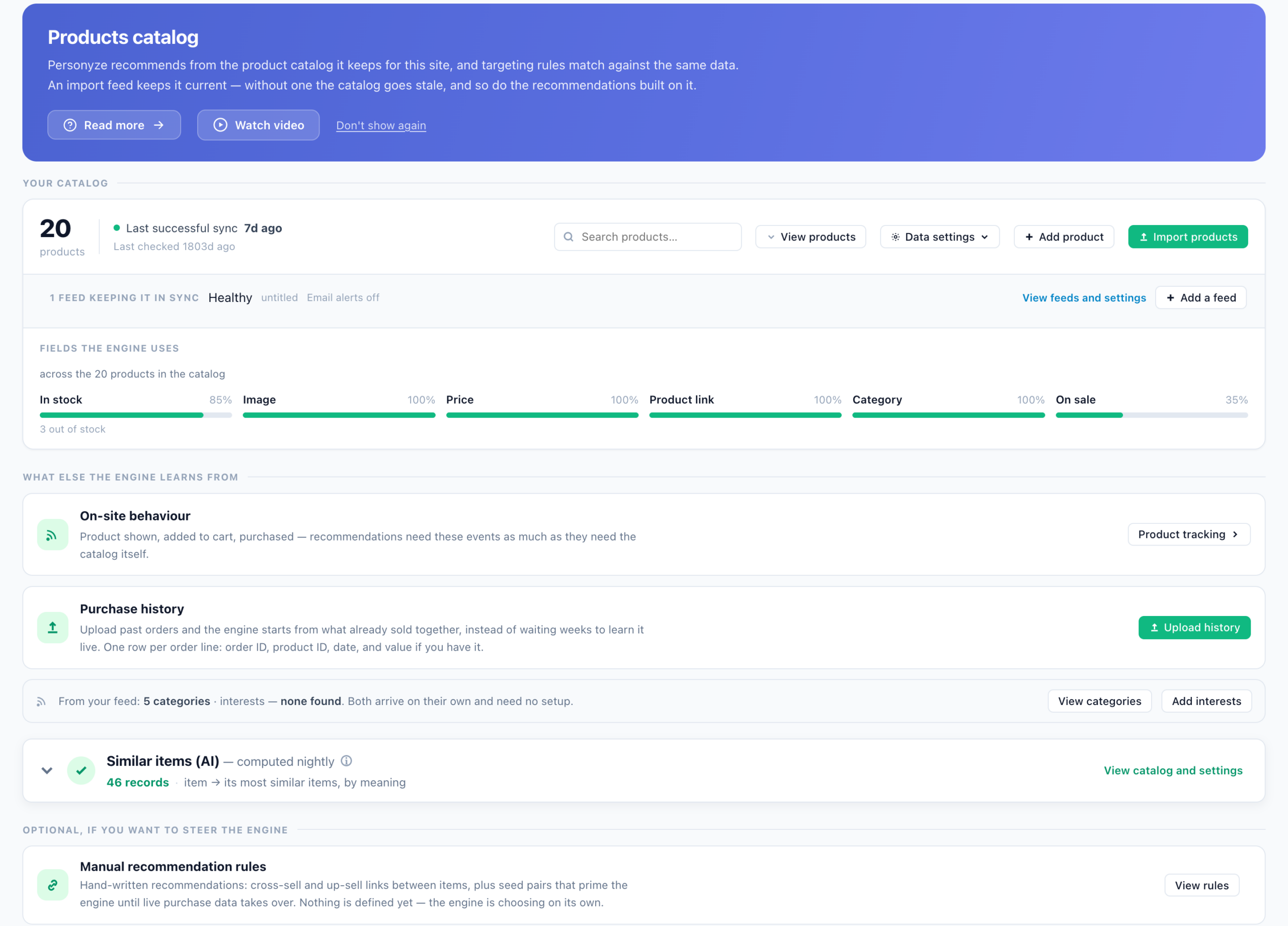
- Configurar el feed de productos / contenidos para las recomendaciones: el catálogo, sus feeds y los campos que lee el motor.
- Subir feeds y archivos de datos (catálogo, intereses, contenidos, usuarios): la importación en sí, columna por columna.
- Seguimiento de interacciones con productos: vista, añadir al carrito, compra: los tres eventos, además de las categorías y los intereses.
- Intereses para las recomendaciones: etiquete elementos y visitantes con intereses y recomiende según ellos.
- Subir transacciones pasadas o fuera de línea para las recomendaciones de productos: Subir historial, para que el motor parta de lo que ya se vendió junto.
- Ventas cruzadas y ventas adicionales gestionadas: vínculos de venta cruzada y de venta adicional escritos a mano, y parejas iniciales.
¿Usa una plataforma? Guía para instalar Personyze en una tienda Shopify y Seguimiento de los eventos de e-commerce de Shopify con Personyze · Plugin de WordPress — conectar, alimentar y personalizar un sitio WordPress · Google Tag Manager.
2. Cómo elige
El algoritmo decide qué entra en el widget para cada visitante. En el selector se elige primero la página, porque el mismo algoritmo se ancla a algo distinto en cada una: al elemento que se está viendo en una página de producto, al carrito en la página del carrito. Después se acota el resultado con filtros y se le dan respaldos para cuando se queda corto.
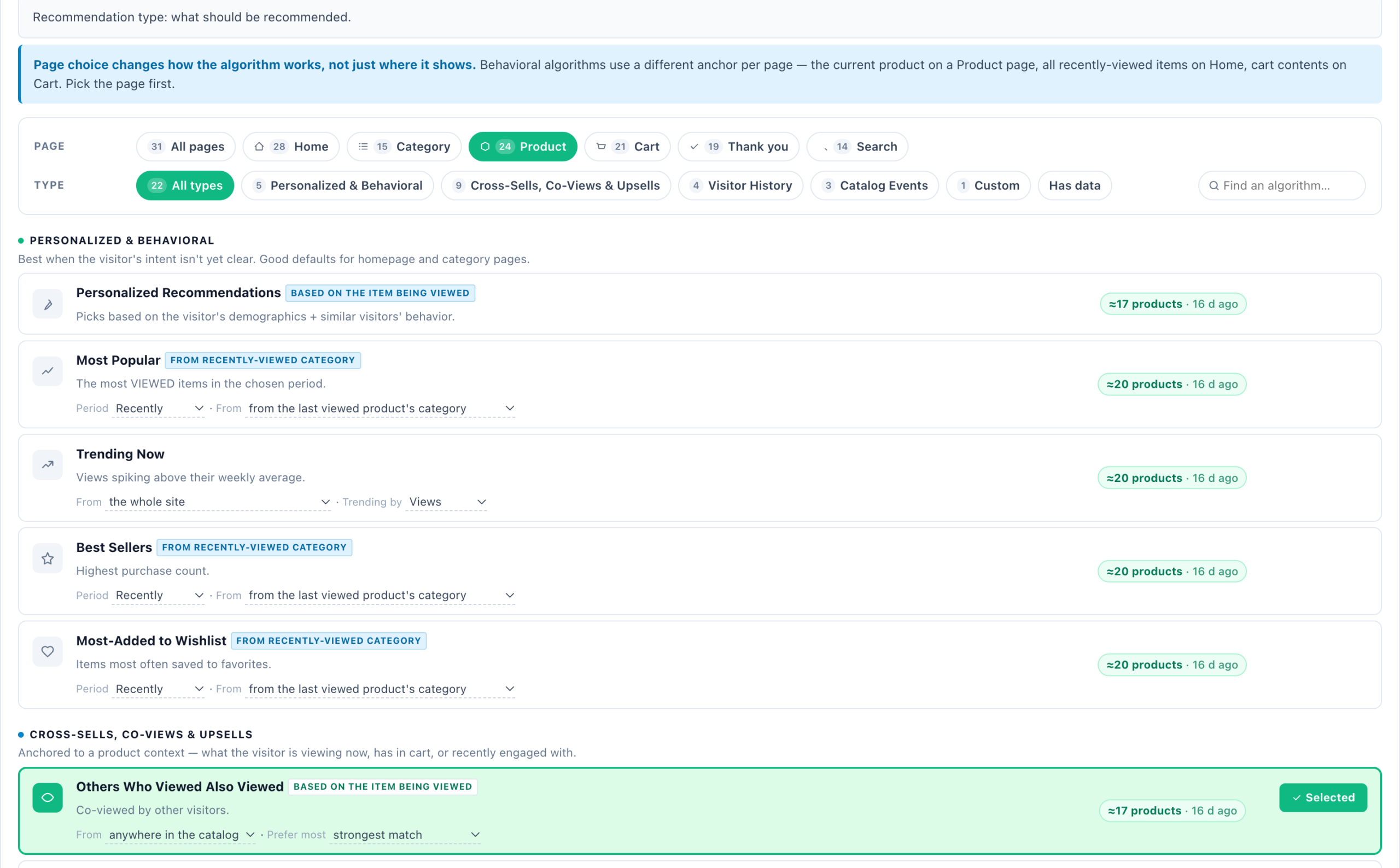
- Algoritmos de recomendación — qué elige cada uno: cada tarjeta y lo que necesita antes de poder devolver algo.
- Recomendadores de categorías e intereses — recomiende una sección, no un elemento: recomiende una sección del sitio en lugar de un único elemento.
- Ajustar el motor — mezcla de puntuación y preajustes: los pesos de toda la cuenta que hay debajo de cada widget.
- Coincidir con el visitante — primero lo que encaja con cada visitante: primero las marcas, tallas, autores o precios del propio historial de cada visitante.
- Configurar filtros en las recomendaciones: omitir lo que el visitante ya tiene, restringir el catálogo, reglas personalizadas.
- Configurar los respaldos de las recomendaciones: qué llena el widget cuando el algoritmo principal se queda corto.
3. Cree el widget
Vaya a Nueva campaña → Navegador web → Recomendaciones de productos, o a Recomendaciones de contenido para un sitio de contenidos, que sigue el mismo camino con el Catálogo de artículos y el Seguimiento de artículos. La campaña le lleva por Catálogo, Interacciones, Contenido, Segmentar, QA, Simulador, Automatización y Rendimiento. A su lado, el panel Preparación de la campaña puntúa la etiqueta, el catálogo, los eventos y el motor a medida que avanza. En el paso Contenido se eligen un diseño y un algoritmo. El Simulador ejecuta ese algoritmo para un visitante, un elemento o alguien sin historial, antes de que nadie lo vea.
- Asistente de Recomendaciones de productos: cada paso, para productos.
- Asistente de Recomendaciones de contenido: lo mismo, para artículos.
- Constructor de lienzo — diseñe popups, banners y bloques en línea a partir de elementos: se ofrece el último en la lista de acciones, para recomendaciones dentro de un popup o un banner diseñado.
4. Diseños y complementos
Cada diseño es una plantilla que se elige en el paso Contenido y después se ajusta: disposición, colores y qué campos del catálogo muestra cada tarjeta. La galería de más abajo enlaza todas. Dos complementos funcionan con los diseños de productos:
- Botón de añadido rápido al carrito para el widget de recomendaciones: los visitantes añaden al carrito directamente desde el widget. Se configura en Seguimiento de productos → Producto añadido al carrito, en el recuadro Añadido rápido al carrito.
- Configurar el widget de prueba social: los nombres que hay detrás de “acaba de comprar” salen de la fila Nombre de usuario para el widget de prueba social en Seguimiento de productos.
Los packs también son diseños: Buy Together — creador de packs con total en vivo y Bought Together — tira clásica con caja de precio total. El precio del pack que muestran sale de su catálogo; cualquier descuento en sí debe aplicarlo su tienda.
5. Fuera de su sitio
El mismo motor puede responder donde Personyze no dibuja el widget: en un email abierto en cualquier plataforma de email, como JSON que representa su propio código o en una app móvil. Cada uno es un tipo de campaña propio, como Recomendaciones de productos para emails de terceros, Recomendaciones de productos por API JSON y Recomendaciones de productos para apps, cada uno con su versión de contenido. Todos parten de los mismos pasos Catálogo e Interacciones.
- Recomendaciones fuera de su sitio: apps, JSON y email — por dónde empezar: cuál usar.
- Email, con la selección hecha cuando se abre el email: Recomendaciones en el momento de apertura del email — insértelas en cualquier ESP · Insertar recomendaciones de contenido en emails de terceros
- JSON: API JSON — Recomendaciones de productos · API JSON — Recomendaciones de contenido
- Apps: Recomendaciones de productos para apps móviles · Recomendaciones de contenido para apps móviles
6. Medir
Una vez en marcha, el paso Rendimiento de la campaña y cuatro pantallas de Analítica muestran lo que ganó el widget y lo que aprendió el motor. Consulte Medir más abajo.
Qué algoritmo para cada página
Elija primero la página y después el algoritmo. Estas son buenas primeras opciones, cada una con un respaldo para cuando se queda corta. Añada el respaldo en la tarjeta Salida del editor, en Algoritmos de respaldo → Añadir respaldo. Cada tarjeta, y lo que necesita, está en Algoritmos de recomendación — qué elige cada uno.
| Página | Empezar con | Respaldo |
|---|---|---|
| Inicio | Recomendaciones personalizadas | Más populares o Tendencia ahora |
| Categoría | Más vendidos de la categoría que se está viendo (necesita seguimiento de categorías) | Más populares, en todo el sitio |
| Producto | Otros que vieron también vieron, o Ventas cruzadas | Artículos similares (IA), una vez activado |
| Carrito | Ventas cruzadas para el último artículo añadido al carrito | Ventas cruzadas (para todo el carrito) |
| Gracias | Último artículo comprado: quienes compraron esto también compraron | Ventas cruzadas (para todo el pedido) |
| Resultados de la búsqueda | Coincide con su búsqueda | Más populares |
Para artículos, las páginas son Página de inicio, Página de categoría, Página de artículo y Página de búsqueda. Empiece con Contenido recomendado para ti en la página de inicio y con Los visitantes que leyeron esto también leyeron en una página de artículo, con Contenido similar (IA) como respaldo.
Diseños
Cada diseño de recomendaciones tiene su propia página con sus ajustes. Elija uno en el paso Contenido de la campaña; los elementos de demostración que muestra mientras diseña se sustituyen en el sitio por los de su propio catálogo.
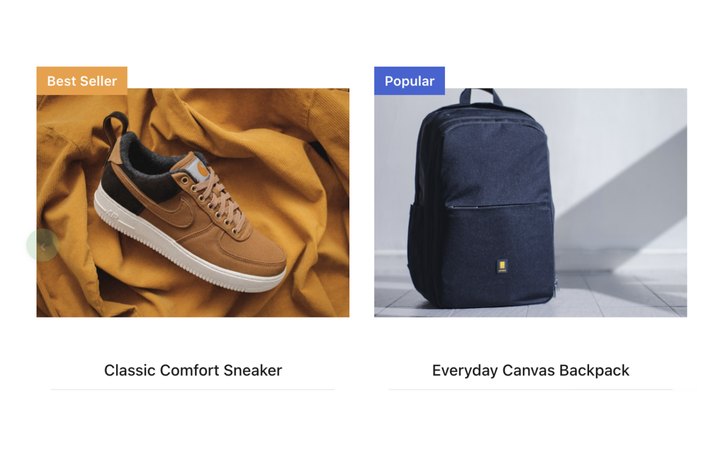
El carrusel todoterreno o la cuadrícula de varias filas: insignias, valoraciones, stock y Añadir al carrito, recoloreado con un solo acento de estilo.
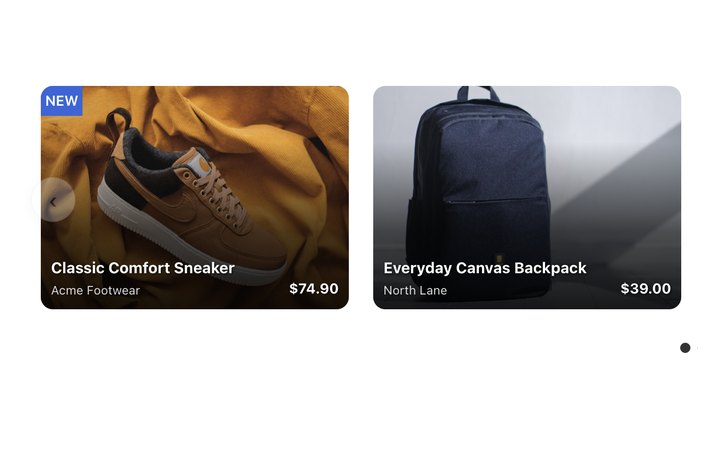
Tarjetas protagonizadas por la foto, con el nombre y el precio sobre la imagen.
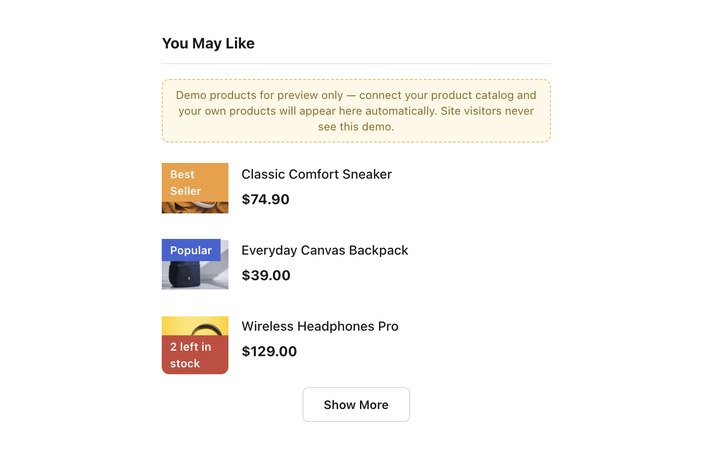
Filas apiladas para barras laterales, columnas estrechas y páginas de carrito.
Tarjetas limpias en las que se puede hacer clic, en una fila, una lista o una tira compacta, cada una con su propio Añadir al carrito.
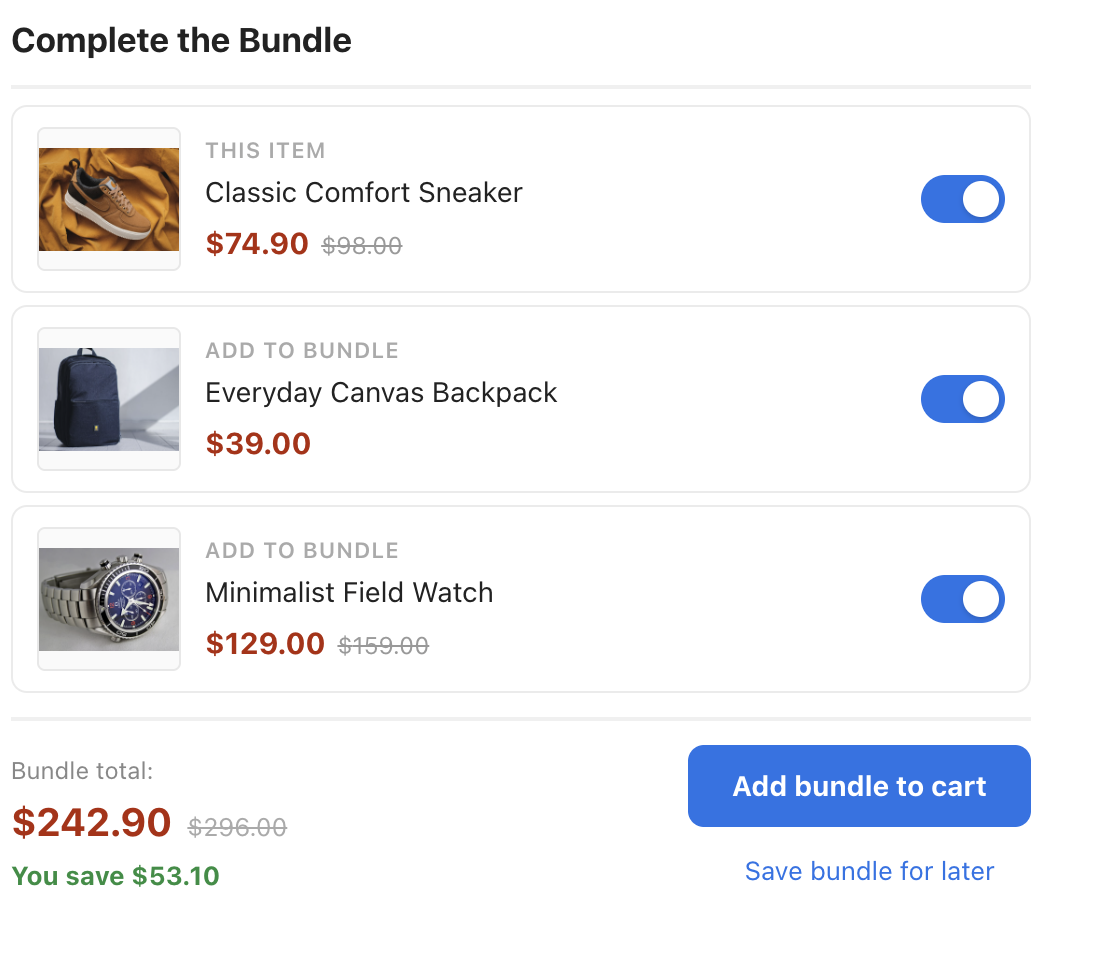
El elemento más sus complementos, cada uno con un interruptor que actualiza el total del pack sobre la marcha.
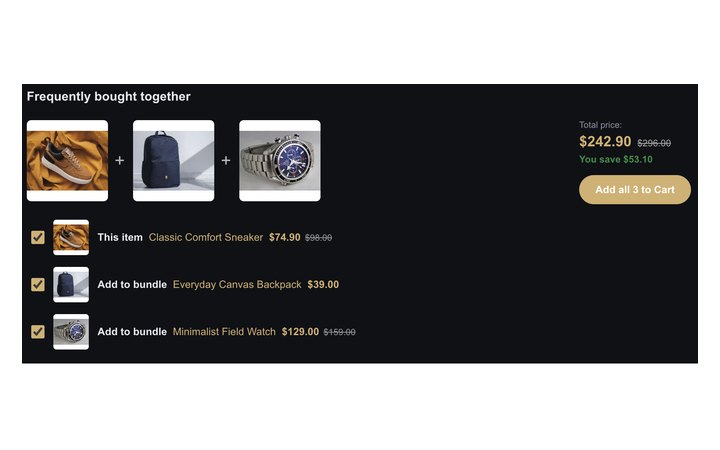
Una tira de fotos unidas por signos de suma, una caja con el precio total y una lista de casillas.
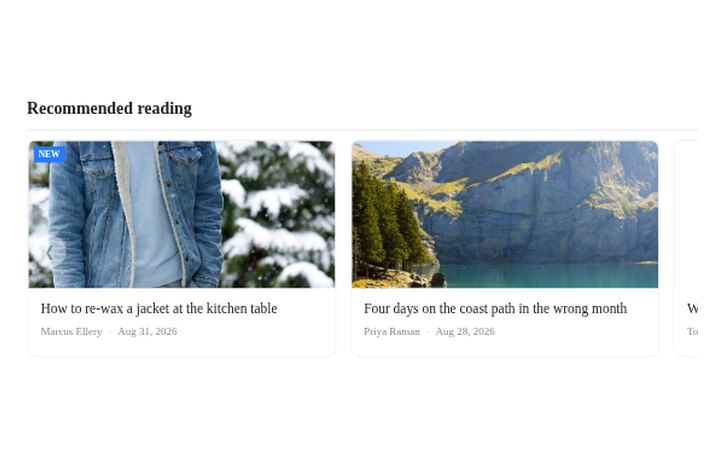
Artículos recomendados como slider, fila de tarjetas, lista o tira compacta.
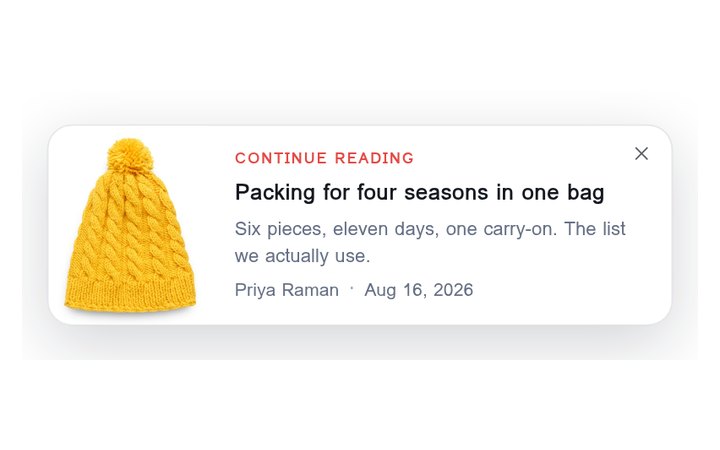
Un panel fino que aparece a mitad del artículo con lo siguiente que leer.
“Mi widget no muestra nada”
Una recomendación necesita un catálogo, eventos, un algoritmo que tenga algo que decir y un lugar de la página donde mostrarse. Cuando falta uno, el panel dice cuál con sus propias palabras. Recorra la lista de arriba abajo: las primeras comprobaciones son las más habituales. Si lo que no se muestra es toda la campaña, no solo sus recomendaciones, empiece por Solución de problemas: una campaña no se muestra.
- No hay catálogo. El panel Preparación de la campaña dice “Aún sin catálogo. Sube uno y Personyze tendrá tus productos para recomendar.” y las tarjetas del selector de algoritmos llevan Necesita un feed de productos (Necesita un catálogo de artículos para contenidos). Si su catálogo tiene elementos pero una tarjeta dice Aún no calculado para el catálogo actual, el último cálculo de recomendaciones se hizo antes de que llegaran: “Las recomendaciones se recalculan automáticamente cada pocas horas.” Un feed que dejó de actualizarse también aparece aquí: la fila Catálogo de productos indica cuándo se actualizaron sus productos por última vez. Corríjalo en Configurar el feed de productos / contenidos para las recomendaciones.
- No llegan interacciones. La preparación dice “Aún no llegan interacciones de productos.” Si llegan vistas y carritos pero no compras, dice “El evento de compra no está llegando.” Cada tarjeta del selector indica lo que le falta: Necesita seguimiento de vistas de producto, Necesita seguimiento de añadir al carrito, Necesita seguimiento de compras, Necesita seguimiento de lista de deseos, Necesita seguimiento de categorías, Necesita seguimiento de intereses o Aún no hay datos de tráfico. En Configuración → Configuración de recomendaciones → Seguimiento de productos, un evento que está conectado pero nunca ha llegado indica Nunca recibido, y uno que nadie configuró indica Sin configurar. Active Con datos en el selector para ver solo los algoritmos que ya pueden devolver algo. Corríjalo en Seguimiento de interacciones con productos: vista, añadir al carrito, compra.
- Todavía recopilando. Los eventos llegan, pero aún no hay suficiente comportamiento. La fila Recomendaciones listas dice “Aún recopilando datos.” hasta que el motor ha construido algo, y después “El motor ha construido N conjuntos de recomendaciones, última actualización …” Una pareja de elementos solo se usa cuando la respaldan suficientes visitantes: ese mínimo es Mínimo de usuarios detrás de una recomendación, en Configuración → Perfil del sitio → Recomendaciones. Para ahorrarse la espera: “Sube datos históricos para acelerarlo, o fija una lista manual como punto de partida.” Consulte Subir transacciones pasadas o fuera de línea para las recomendaciones de productos y Ventas cruzadas y ventas adicionales gestionadas.
- El algoritmo necesita algo que este visitante no tiene. Vistos recientemente no tiene nada en una primera visita, y una venta cruzada de carrito no tiene nada antes de un añadido al carrito. El paso Simulador lo muestra: “Nada que mostrar. Este widget ejecuta Vistos recientemente y no tiene respaldo, así que para este sujeto la campaña no renderizaría absolutamente nada aquí.” Un resultado corto dice “Este widget tiene 8 huecos y el algoritmo devolvió 3.” Solución: añada un respaldo o active Rellenar celdas vacías, que completa un resultado corto con los elementos más populares y después con el catálogo. Rellenar celdas vacías está desactivado por defecto en los widgets de su sitio, y desactivado significa “Solo se muestra lo que la recomendación devolvió realmente. Si no devuelve nada, el bloque queda vacío.” Consulte Configurar los respaldos de las recomendaciones.
- El widget solo se ejecuta donde existe su ancla. Cuando un algoritmo recomienda a partir de algo que acaba de ocurrir, el editor limita el widget a las páginas donde ocurrió. En Dónde puede ejecutarse, Limitar a páginas / dispositivos se ajusta a uno de cinco grupos de páginas compartidos: Product viewed on this page, Product added to cart on this page, Article viewed on this page, Article commented on this page o Searched on this site. La nota de al lado lo indica: “Asignado automáticamente: el algoritmo recomienda a partir de la vista de producto que acaba de ocurrir, así que el widget solo se ejecuta en páginas donde existe esa vista.” Si esa página nunca notifica el evento, el widget nunca se ejecuta en ella. Solución: haga que la página lo envíe (comprobación 2), o elija Todas las páginas y dele un respaldo al widget, ya que donde no hay nada de lo que partir, solo lo llenan sus respaldos. Consulte Los algoritmos anclados se limitan a sí mismos en el Asistente de Recomendaciones de productos (y en el Asistente de Recomendaciones de contenido para artículos).
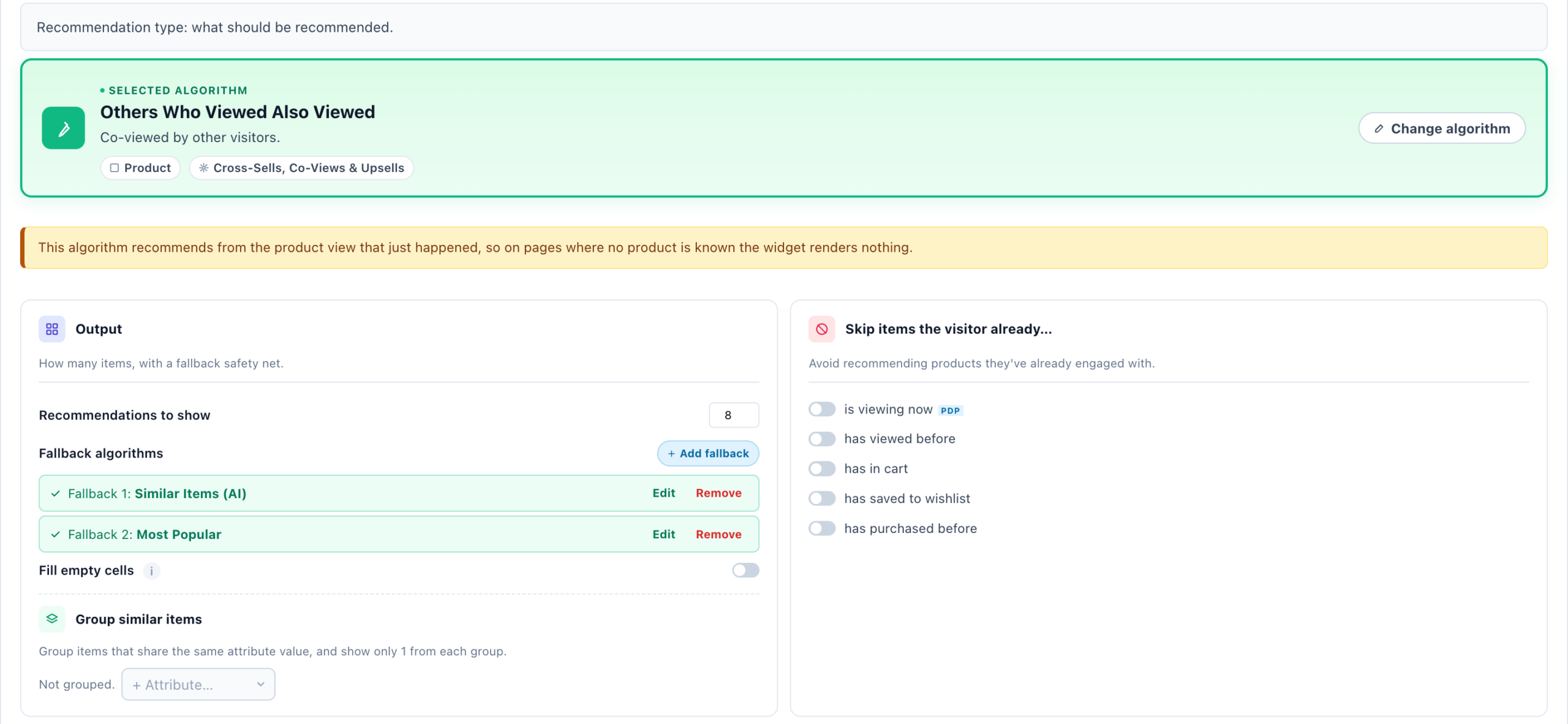
- Filtros u orden demasiado estrechos. Cada restricción quita elementos: Omitir artículos que el visitante ya…, Restringir el catálogo y sus reglas de filtro personalizadas. Los elementos agotados se excluyen automáticamente. Coincidir con el género del visitante y Coincidir con la edad del visitante necesitan un campo de género o de edad en su feed y el mismo en el perfil del visitante. Un orden para el que la cuenta no tiene datos lo indica en Ordenar por: “Esta cuenta aún no tiene datos para este orden, así que el widget no mostraría nada. Añadidos al catálogo recientemente funciona sin ellos.” Afloje una cosa cada vez y vuelva a ejecutar el Simulador. Consulte Configurar filtros en las recomendaciones.
- No hay sitio para él en la página. Abra su página desde el paso QA de la campaña (Previsualízala tú mismo, con Mostrar la barra de QA en la página marcado). La barra de QA indica qué pasó con cada acción. No placeholder for it on this page significa que la ubicación no coincidió con nada en esa página. Its placeholder is on the page; it had not run 2 seconds in significa que el lugar existe pero el widget no se ejecutó a tiempo. Corrija la ubicación en Ubicación de contenido: placeholders; todas las formas de comprobarlo están en Pruebas y QA — todas las formas de comprobar una campaña antes de publicarla.
- La recomendación volvió vacía o se retuvo. La misma barra dice Its recommendation came back with no items cuando el algoritmo, los filtros y los respaldos juntos no devolvieron nada: vuelva a las comprobaciones 3 a 6. Otras líneas significan que se retuvo a propósito: Held back by a campaign frequency cap, This browser was told not to show it again, Already run on this page view o Its presenting rules skipped it this time. Consulte Límites de frecuencia — con qué frecuencia lo ve un visitante.
- Los ID de su feed y de su seguimiento no coinciden. El Internal ID del catálogo debe ser igual al ID de producto que su sitio envía con sus eventos. Si no lo es, el comportamiento nunca se une al catálogo, y el motor aprende parejas de productos que nadie vio. Al importar, ¿Qué columna es tu ID interno? compara cada columna con lo que envía su sitio, y una columna marcada con ninguno de estos valores aparece en lo que envía tu sitio es la clave equivocada. Después, Analítica → Analítica de productos → Conjuntos de recomendación muestra si el motor tiene conjuntos para sus productos reales: compruébelo antes de culpar al algoritmo.
- Artículos similares (IA) no está activado. Las tarjetas Artículos similares (IA) y Contenido similar (IA) no sirven nada hasta que la cuenta los calcula. Actívelo en Catálogo de productos → Configuración de datos → Artículos similares (IA) — similitud semántica del texto de tu catálogo, o en Configuración → Perfil del sitio → Recomendaciones. Un solo interruptor cubre ambos catálogos, y “tras la activación, la primera pasada se ejecuta en un día.”
- El widget se muestra, pero Rendimiento indica cero. Las cifras se cuentan cuando termina una visita: “Los datos de rendimiento aparecen alrededor de una hora después de que termine la primera sesión coincidente.” Para verlo funcionar ahora, abra Visitas en vivo y observe su propia visita: consulte Actividad en vivo — los visitantes de su sitio en tiempo real.
Medir
El paso Rendimiento de una campaña de recomendaciones se abre en su pestaña Recomendaciones: lo que ganó el widget y su embudo, desde mostrado hasta comprado. Para todas las campañas a la vez, use las cuatro pantallas de Analítica → Analítica de productos. Los artículos tienen las mismas pantallas en Analítica → Analítica de contenido. Lo que cuenta cada cifra está en Métricas de rendimiento: recomendaciones de productos y de contenido.
| Pantalla | Qué responde |
|---|---|
| Recomendaciones | Cómo rinden los widgets: mostrados, vistos, clics, añadidos al carrito, comprados y los ingresos que generaron. |
| Artículos recomendados | Qué elementos puso cada widget delante de la gente, y cómo le fue a cada uno. |
| Conjuntos de recomendación | Lo que aprendió el motor por producto: los elementos con los que lo empareja y con qué fuerza. |
| Informe de tendencias | Qué productos ganan o pierden impulso, en todo el sitio. |
Relacionado
- Configurar el feed de productos / contenidos para las recomendaciones
- Seguimiento de interacciones con productos: vista, añadir al carrito, compra
- Algoritmos de recomendación — qué elige cada uno
- Asistente de Recomendaciones de productos
- Asistente de Recomendaciones de contenido
- Recomendaciones fuera de su sitio: apps, JSON y email — por dónde empezar
- Métricas de rendimiento — todas las cifras de Personyze y cómo leerlas
- Pruebas y QA — todas las formas de comprobar una campaña antes de publicarla
- Solución de problemas: una campaña no se muestra
- Solución de problemas: el tracker no se activa