
6sense va más allá de la resolución de IP a empresa: combina la identificación firmográfica con señales de intención según la fase de compra — no solo le dice quién está visitando, sino en qué punto de su proceso de compra se encuentra. Encaja con equipos B2B empresariales con una estrategia basada en cuentas ya madura.
En el panel: Configuración › Integraciones › 6sense.
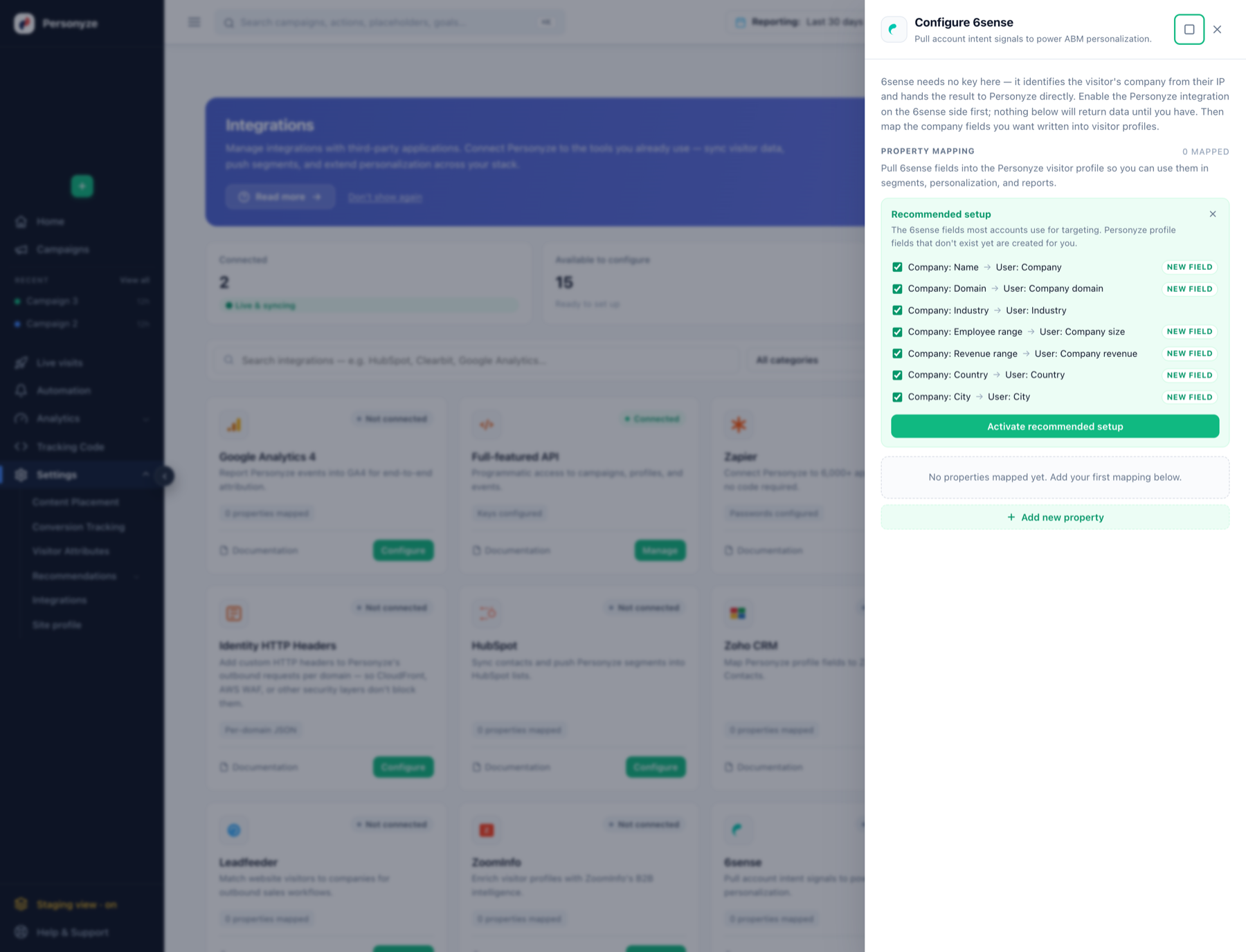
No hay ninguna clave que introducir — y eso confunde a la gente
6sense no necesita ninguna clave de API en Personyze. Identifica la empresa del visitante a partir de su IP y entrega el resultado directamente a Personyze. El panel lateral no tiene ningún campo de credenciales, solo la asignación de propiedades.
Lo que significa que el paso de configuración que se suele pasar por alto está en el otro lado:
- Active primero la integración con Personyze en 6sense. Personyze no devolverá ningún dato hasta que lo haga.
- Después abra Configuración › Integraciones › 6sense en Personyze y asigne los campos de empresa que quiera guardar en los perfiles de los visitantes.
Como no hay clave, desde dentro de Personyze una configuración errónea en 6sense parece idéntica a una que funciona — el panel lateral simplemente no muestra datos asignados. Si las reglas nunca coinciden, revise 6sense antes de sospechar de Personyze.
Lo que aporta 6sense
- Identificación de la empresa — nombre, dominio, sector, subsector
- Señales de tamaño — número de empleados, facturación anual, fase de financiación
- Geografía — país, estado y ciudad de la sede
- Intención y fase de compra — la señal exclusiva de 6sense, y el motivo para elegirlo frente a un proveedor que solo hace IP inversa
Asígnelos en el panel lateral; los campos de perfil de Personyze que aún no existan se crean automáticamente.
Segmentar por fase de compra
Los datos de intención son los que hacen que 6sense merezca la configuración. Patrones habituales:
- Cuentas en fase avanzada — la fase de compra indica decisión o compra → muestre una invitación a reservar una demo en lugar de contenido de la parte alta del embudo.
- Cuentas en fase inicial — conocimiento o consideración → muestre contenido formativo y casos de éxito.
- Combinar con datos firmográficos — tamaño empresarial Y fase avanzada → derivar a ventas en lugar de al autoservicio.
Usar los datos en la segmentación
En el paso Segmentar de una campaña, Añadir regla de audiencia le ofrece dos vías:
- La pestaña Integraciones — la entrada de reglas propia de este proveedor, con un indicador de conexión. Aparecen todos los proveedores, estén conectados o no, así que fíjese en el indicador.
- CRM/ABM/Perfil del usuario — cualquier campo que haya asignado, con el conjunto completo de operadores: contiene, no contiene, es igual a, no es igual a, es uno de (lista, archivo), no es uno de, coincide con regex, empieza por, termina en, está vacío, no está vacío.
Los operadores negativos solo coinciden con visitantes que tienen un valor. Alguien sin datos en ese campo no coincidirá con “el sector no es igual a Retail” — use está vacío para esos visitantes.
Usar los datos en el contenido
Los campos asignados se convierten en variables dinámicas en el editor WYSIWYG, así que pueden aparecer en el propio texto. Establezca siempre un valor alternativo — una variable sin valor por defecto se muestra en blanco para quien no tenga ese campo. Consulte insertar variables dinámicas.
Pruebas A/B sobre esto
Cree la audiencia con la regla y active Activar pruebas A/B en el paso Contenido. La primera prueba que merece la pena es personalizado frente a genérico para la misma audiencia — responde a si la integración se gana el sueldo. Consulte Pruebas A/B.
Relacionado
- ZoomInfo, Albacross, Clearbit — datos firmográficos sin datos de intención.
- Segmentación por CRM / listas de usuarios