
Una campaña de Encuestas hace unas pocas preguntas — un sondeo, una encuesta de salida, una consulta tras la compra — y guarda cada respuesta: en sus envíos, en el perfil del visitante y en el informe de la campaña. Esta página explica cómo se crea una encuesta. Preguntar solo a algunos visitantes, a dónde van las respuestas, la página propia y los emails de la encuesta, y el informe tienen cada uno su propia página — consulte Todo lo demás sobre las encuestas.
En personyze.com: Encuestas en el sitio y NPS →
Vea el recorrido de 2:28: cómo crear una encuesta de clientes de cinco preguntas, lo que ve un visitante, el panel de la encuesta y cómo publicar los resultados bajo el hero de la página de inicio.
La campaña
Nueva campaña → Encuestas. Los pasos: Contenido, Segmentar, Compartir, QA, Automatización y Rendimiento. Compartir da a la encuesta una dirección web propia, un código QR y emails — consulte La página propia de una encuesta, el código QR y los emails de encuesta.
La acción Survey
En Contenido, Añadir acción → Opiniones y encuestas → Survey, y elija un diseño: Quick Poll, Customer Survey, Exit Survey, Post-Purchase Survey o Exit Survey — What Held You Back? For B2B and Services. Cada uno trae preguntas de ejemplo; puede cambiar cualquiera de ellas. La acción tiene cuatro pasos:
- Preguntas y aspecto — las preguntas, la disposición y la pantalla de agradecimiento.
- Ubicación, disparador y frecuencia — dónde, cuándo y con qué frecuencia se muestra.
- A dónde van las respuestas — email, Slack, Zapier, un CRM o un webhook, y alertas. Consulte A dónde van las respuestas de una encuesta.
- Email de agradecimiento — desactivado por defecto. Consulte El email de agradecimiento.
Crear las preguntas
El panel Preguntas del paso 1 contiene toda la encuesta — hasta 20 preguntas, una tarjeta por pregunta. + Añadir una pregunta abre un menú con los seis tipos; el tipo de una tarjeta se puede cambiar en la lista de su parte superior.
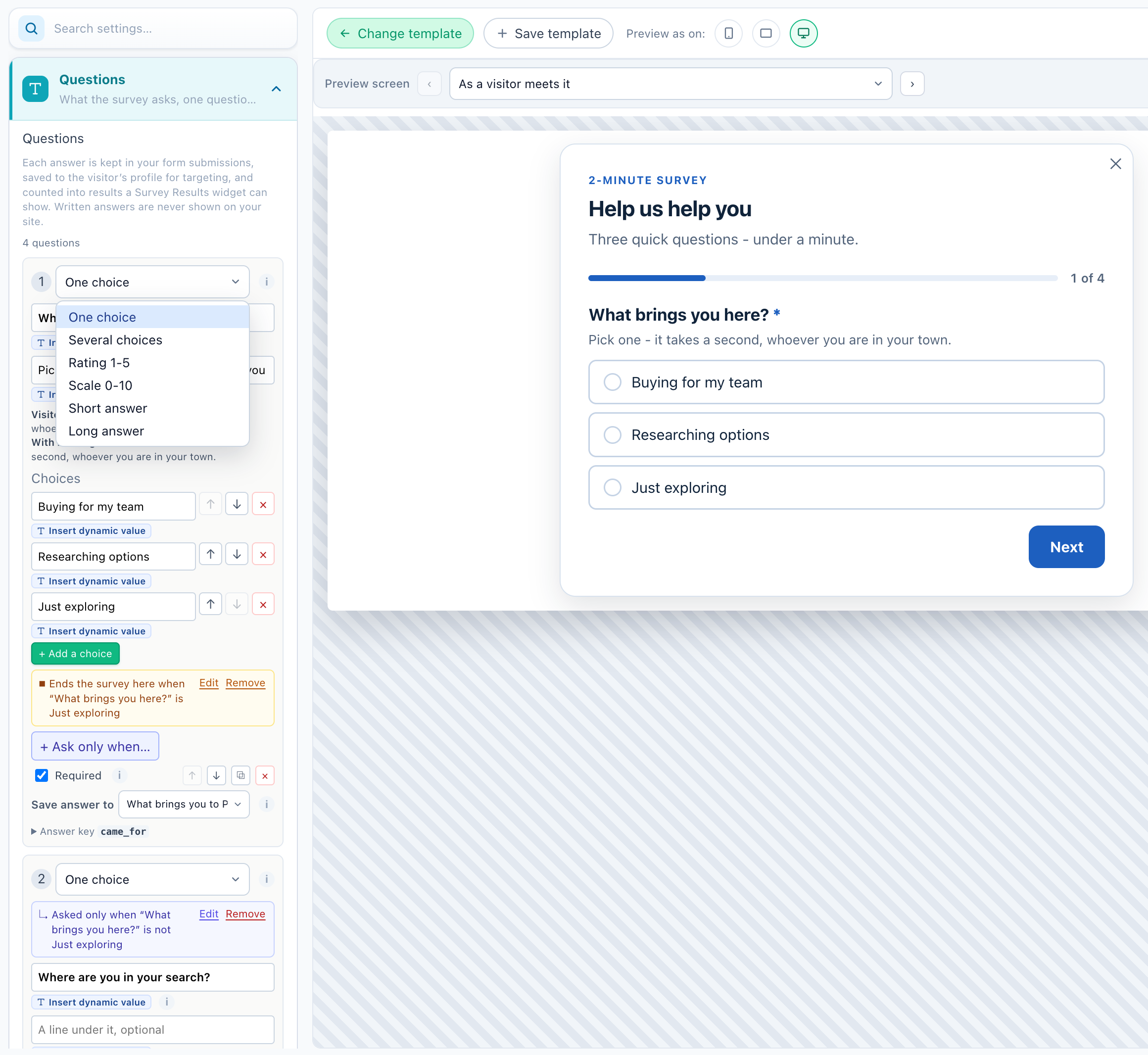
| Tipo | Qué hace el visitante |
|---|---|
| Una opción | Elige una de sus opciones. |
| Varias opciones | Marca las que quiera. La proporción de cada opción se calcula sobre los visitantes que respondieron, así que las proporciones pueden sumar más del 100%. |
| Valoración 1-5 | Da de una a cinco estrellas. Su resultado es una media sobre 5. |
| Escala 0-10 | La escala de «qué probabilidad hay de que nos recomiende». Sus resultados son una media y un NPS. |
| Respuesta corta | Escribe una línea. |
| Respuesta larga | Escribe un párrafo. |
En cada tarjeta:
- La pregunta y Una línea debajo, opcional.
- Opciones (una opción, varias opciones) — hasta 12, que se añaden con + Añadir una opción, se reordenan con ↑ ↓ y se quitan con ×. Se necesitan al menos dos, y no puede haber dos que digan lo mismo.
- Palabras en los dos extremos (valoración, escala) — se muestran bajo el primer y el último número, p. ej. Poco probable y Muy probable.
- Obligatorio — un visitante no puede continuar sin responderla. Una pregunta que se salta por su condición nunca es obligatoria.
- ↑ ↓ mueven la pregunta, ⧉ la copia (las respuestas de la copia se cuentan aparte), × la elimina. Las respuestas ya dadas a una pregunta eliminada se quedan en sus envíos y en los perfiles de los visitantes.
- + Preguntar solo si…, + Terminar la encuesta aquí si… e Insertar valor dinámico — una encuesta que cambia según las respuestas y el visitante. Consulte Lógica de encuestas.
Las respuestas escritas son para usted: nunca se muestran en su sitio.
Guardar respuesta en: segmentar por las respuestas
Todas las preguntas, salvo las de respuesta larga, tienen Guardar respuesta en — dónde se guarda su respuesta en el perfil del visitante, para que una campaña pueda segmentar por ella con una regla de segmentación.
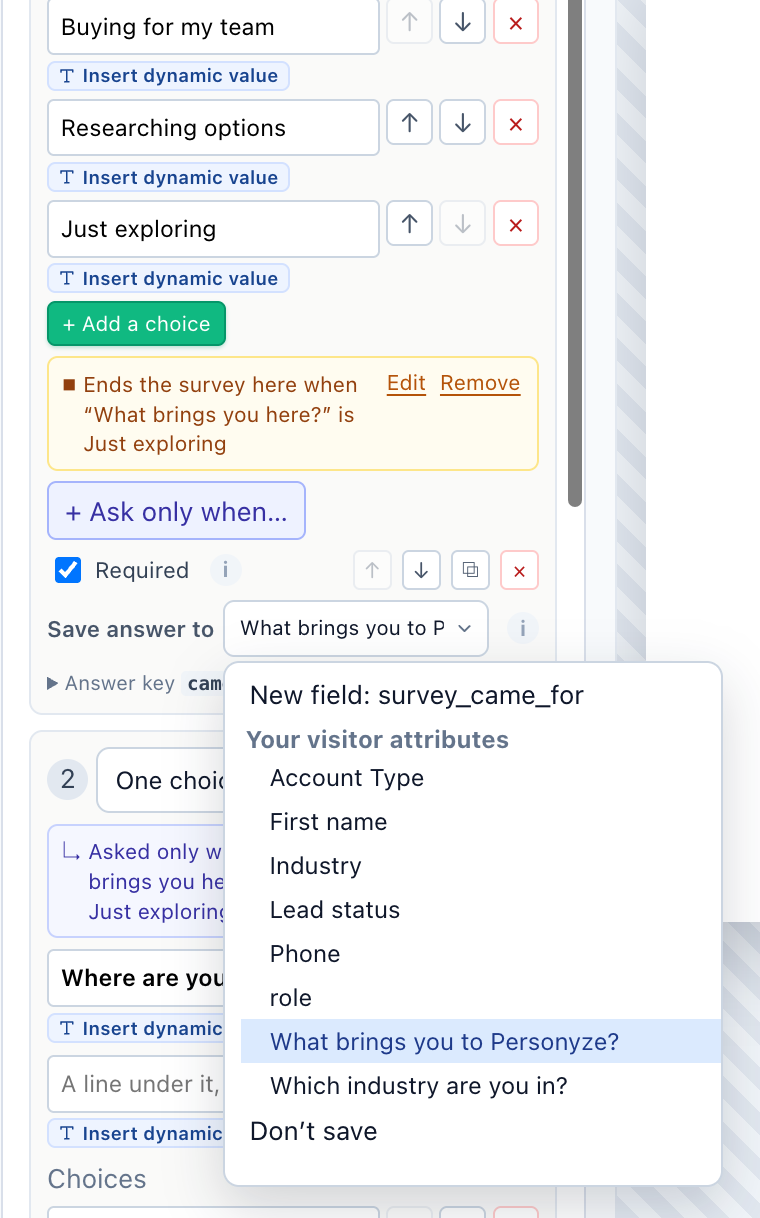
| Opción | Qué pasa con la respuesta |
|---|---|
| Campo nuevo: survey_<clave de la respuesta> (la opción predeterminada) | Se guarda en un atributo de visitante propio, titulado con la pregunta. |
| Un atributo de Tus atributos de visitantes | Se guarda en un atributo que ya tiene — empresa, sitio web, sector, cualquier dato importado de un CRM — para que las campañas que ya lo usan lean también la respuesta. No se ofrecen los atributos que identifican al visitante, como su email, ni los que Personyze rellena por sí mismo. |
| No guardar | «No se guarda en el perfil: ninguna campaña puede segmentar por esta respuesta.» Sigue estando en sus envíos y en el informe. |
- Una respuesta larga nunca se guarda en el perfil: Solo se guarda en tus envíos.
- Una valoración o una respuesta 0–10 se guarda como número; varias opciones, como un solo texto unido con «; ».
- Si una respuesta no encaja con el atributo elegido — palabras en un campo numérico, una opción que no está en su lista fija —, se avisa bajo la pregunta. Dos preguntas que guardan en el mismo atributo se marcan en rojo: una respuesta sustituiría a la otra.
- La misma pregunta hecha en dos encuestas comparte un mismo campo nuevo.
- Una pregunta 0–10 no rellena los campos Puntuación NPS y Grupo NPS — solo lo hace una pregunta NPS de Feedback.
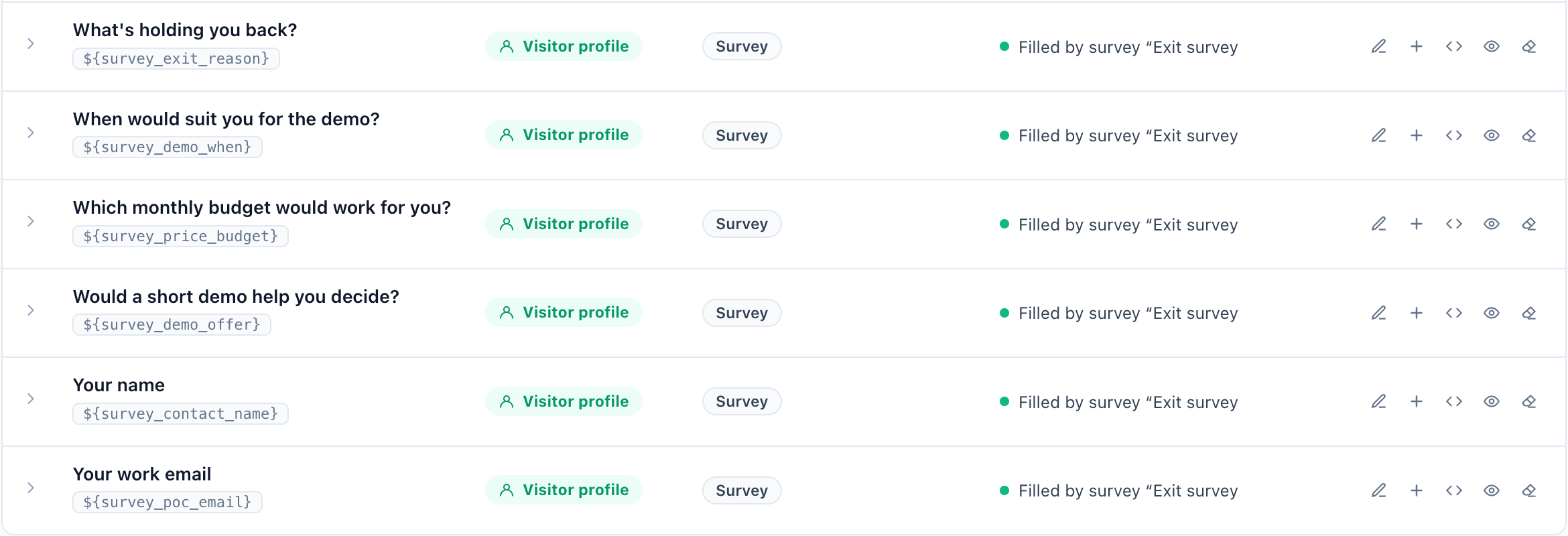
El campo nuevo se crea al guardar la encuesta, y se vuelve a titular a partir de la pregunta cada vez que se guarda de nuevo. En la página Atributos de visitantes aparece como Lo rellena la encuesta «<nombre de la encuesta>», o Lo rellenan 2 encuestas.
Clave de la respuesta
La sección plegable al pie de cada tarjeta, Clave de la respuesta, es el nombre de la respuesta en cada envío, en la exportación CSV, en las reglas y en el campo nuevo (survey_ seguido de la clave). Se forma a partir de la pregunta y sigue sus palabras mientras usted edita. Abra la sección para fijarla usted mismo: letras minúsculas, dígitos y _, 40 como máximo. Cuando la encuesta ya tiene respuestas, queda fija («Fija: esta encuesta ya tiene respuestas con ella.»), porque sus respuestas, totales y valores de perfil se archivan bajo ella. La clave es también la forma de insertar una respuesta en un email — consulte A dónde van las respuestas de una encuesta.
La disposición y la pantalla de agradecimiento
Se configuran en los controles propios del diseño: haga clic en el elemento en la vista previa o elíjalo en la barra lateral.
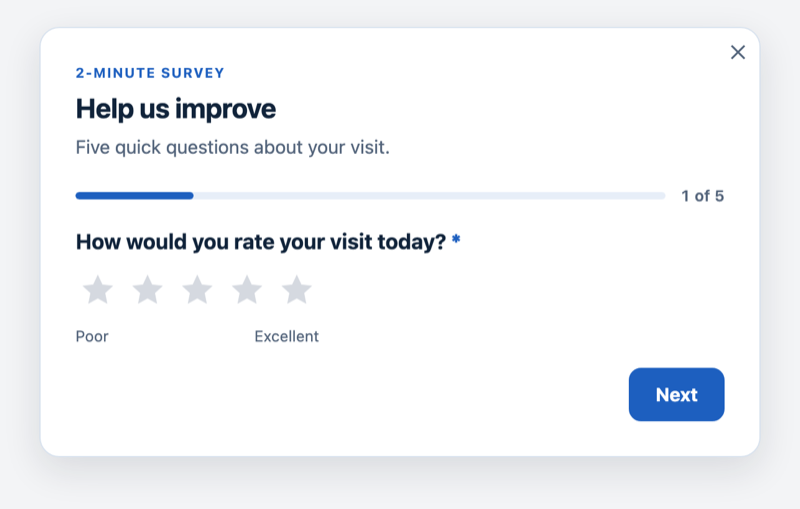
- Layout — One question at a time, con Show the Progress Bar, Progress Text («{n} of {total}») y Go On When a Choice Is Tapped; o All on one card, adecuado para una o dos preguntas.
- After Sending — Thank-You Heading, Thank-You Text y Then: Keep the thank-you on screen o Close after a few seconds. Un final anticipado puede tener su propia línea de agradecimiento — consulte Lógica de encuestas.
- Show Maybe Later Link (dice No thanks salvo que lo cambie) — a un visitante que hace clic en él no se le vuelve a preguntar. El enlace desaparece una vez enviada la encuesta.
- Text Direction — de izquierda a derecha o de derecha a izquierda.
Ubicación, disparador y frecuencia
Dónde se muestra la encuesta — un Elemento en línea en un placeholder de su página, o un Popup flotante —, cuándo (al cargar la página, tras un retraso, al hacer scroll, con intención de salida…) y con qué frecuencia (consulte Límites de frecuencia).
Una encuesta tiene una tercera opción: Solo en su propia página y en correos. Entonces nunca se muestra en su sitio — solo en su propia página, a través del enlace, el código QR y el SMS de esa página, y desde sus emails. Los límites de frecuencia no se aplican en la página propia de la encuesta. Consulte La página propia de una encuesta, el código QR y los emails de encuesta.
Survey Results: compartir los resultados en su sitio
Añadir acción → Opiniones y encuestas → Survey Results publica los resultados como Poll Results (barras y porcentajes) o como Stat Highlight («el 82% de los clientes eligió…»). Elija la encuesta y cuáles de sus preguntas son públicas.
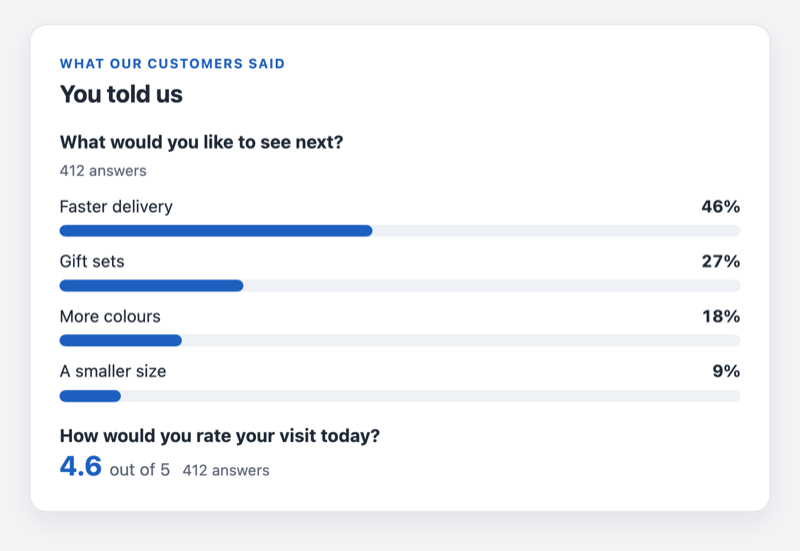
- Solo totales. Las respuestas escritas nunca se muestran.
- Solo se cuentan las opciones propias de la encuesta — cualquier otra cosa que envíe un navegador se descarta.
- No se muestra nada por debajo de Minimum Answers — 20 por defecto.
El informe de encuestas
Campaña → Rendimiento → Encuestas: encuestados, la tasa de respuesta, el NPS, el recorrido de mostrada a terminada, dónde se detienen los visitantes, dónde se respondió la encuesta, los resultados por pregunta y por segmento, y un resumen con IA de las respuestas escritas. Consulte Informes de encuestas y el resumen con IA.
Todo lo demás sobre las encuestas
| Página | Qué cubre |
|---|---|
| Lógica de encuestas | Hacer una pregunta solo ante ciertas respuestas o a ciertos visitantes, terminar la encuesta antes, empezarla de forma distinta según el visitante, insertar respuestas anteriores y valores del visitante en el texto, y previsualizar cada pantalla. |
| A dónde van las respuestas de una encuesta | Email, Slack, Zapier, HubSpot, Salesforce, Oracle Eloqua, Klaviyo y webhooks; alertas por puntuación baja y emails de leads; el email de agradecimiento. |
| La página propia de una encuesta, el código QR y los emails de encuesta | El paso Compartir: una dirección web, un código QR y un enlace para SMS; encuestas en sus emails y en otras herramientas de email; recordatorios. |
| Informes de encuestas y el resumen con IA | La pestaña Encuestas, indicador por indicador, y el resumen con IA de las respuestas escritas. |
| Ejemplo práctico: una encuesta de salida en una página de precios | Todas las piezas anteriores funcionando juntas, paso a paso. |
| Solución de problemas | Una pregunta que nunca se muestra, una alerta que nunca llega, respuestas que faltan en el informe. |
Relacionado
- Opiniones y NPS — una sola pregunta, y el NPS
- El email de agradecimiento
- Informes de reseñas, opiniones y encuestas — cómo se cuentan las cifras
- Reglas de segmentación — segmentar una campaña por una respuesta guardada
- Solución de problemas