
Sehen Sie sich die Videoanleitung (1:56) an: die Geführte Einrichtung eines leeren Artikelkatalogs — eine Datei importieren, ihre Spalten zuordnen, die Artikel so prüfen, wie Leser sie sehen, und was der Katalogbildschirm danach zeigt (auf Englisch vertont).
Daten in Personyze einspeisen
Wo die Daten jetzt liegen. Jede Art von Daten hat im Panel ihren eigenen Bildschirm, und jeder davon öffnet denselben Assistenten Daten aus einer Datei oder einem Feed importieren (auf einem Katalog-Bildschirm öffnen ihn Produkte importieren / Artikel importieren oder Feed hinzufügen). Gehen Sie zum Bildschirm für das, was Sie laden:
| Was Sie hochladen | Wo Sie sie hochladen |
|---|---|
| Produktkatalog (für Produktempfehlungen) — inkl. Produktinteressen / Affinitäts-Tags als Spalten | Einstellungen → Empfehlungs-Einrichtung → Produktkatalog |
| Inhalts- / Artikelkatalog (für Inhaltsempfehlungen) | Einstellungen → Empfehlungs-Einrichtung → Artikelkatalog |
| Frühere / Offline-Transaktionen (Kaufhistorie) | Einstellungen → Empfehlungs-Einrichtung → Produkt-Tracking |
| Frühere Inhaltsinteraktionen (Verlauf von Lesevorgängen / Ansichten) | Einstellungen → Empfehlungs-Einrichtung → Artikel-Tracking |
| Benutzerlisten / CRM-Datensätze, Profilfelder, Sitzungsattribute | Einstellungen → Importierte Benutzerdaten (die Listen und ihre Importe) · Einstellungen → Besucherattribute (die Profilfelder, die sie füllen) |
Die Bildschirme unter Empfehlungs-Einrichtung erscheinen, sobald für Ihr Konto Produkte oder Artikel aktiviert sind. Der Assistent, die Liefermethoden und die Formatregeln sind auf jedem Bildschirm identisch — diese Seite ist die gemeinsame Referenz; nur die Spalten unterscheiden sich.
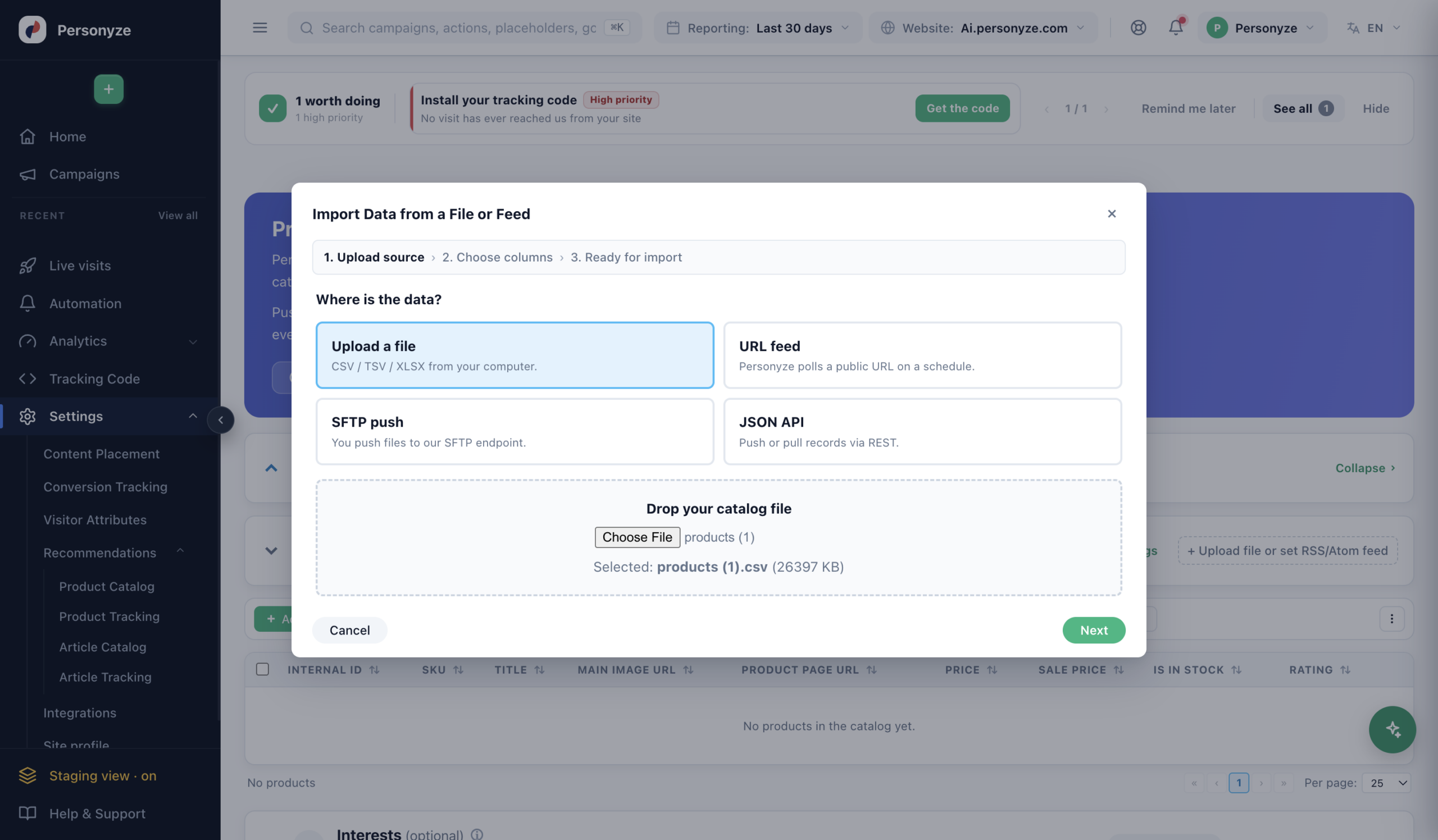
Fast alles, wonach Personyze personalisiert, lässt sich als Datendatei einspeisen — ein Produktkatalog für Empfehlungen, ein Inhaltskatalog für Artikelempfehlungen, Produktinteressen für Cross-Selling und Affinitäts-Targeting, Benutzerlisten aus Ihrem CRM und mehr. Alle durchlaufen denselben Assistenten Daten aus einer Datei oder einem Feed importieren; nur die Spalten unterscheiden sich.
Diese Seite beschreibt, wie Sie die Datei hineinbekommen — die Liefermethoden, die Formatregeln, über die man stolpert, und den Zuordnungsschritt — anhand echter, praxiserprobter Beispiele.
Eine Vorlage herunterladen
Beginnen Sie mit einer fertigen Datei statt mit einem leeren Blatt. Jede Vorlage hat die richtigen Kopfzeilen, die richtigen Anführungszeichen und einige Beispielzeilen genau im Format, das der Importer erwartet — ersetzen Sie die Beispielzeilen durch Ihre eigenen Daten und laden Sie hoch. Alle verwenden Platzhalter-URLs example.com und generische Demo-Produkte.
| Feed | Spalten | Herunterladen |
|---|---|---|
| Produktkatalog Für Produktempfehlungen — die Kernspalten. |
Internal ID, SKU, Title, Product Page URL, Main Image URL, Price, Sale Price, Is in Stock, Rating, Category, Brand |
📥 CSV herunterladen |
| Produktfeed (Google / TSV) Feed im Stil von Google Shopping — direkt als URL-Feed verwendbar. |
id, title, link, image_link, price, sale_price, availability, brand, product_type, gtin |
📥 TSV herunterladen |
| Inhaltskatalog Für Artikel- / Videoempfehlungen. |
Internal ID, Title, Content Page URL, Main Image URL, Content Type, Category, Author, Published Date |
📥 CSV herunterladen |
| Produktinteressen Affinitäts-Tags pro Produkt für Cross-Selling und Targeting. |
Id, Interest (quoted, comma-separated), Category |
📥 CSV herunterladen |
| Frühere Transaktionen Kaufhistorie — verknüpft Benutzer mit den Produkten, die sie gekauft haben. |
Order Date, Email, Customer Id, Product Id, SKU, Quantity, Amount |
📥 CSV herunterladen |
| Benutzerliste / CRM Profilfelder, verknüpft über E-Mail-Adresse oder eine Benutzer-ID. |
User Id, Email, First Name, Last Name, Account Type, Industry, Lifetime Value, Signup Date |
📥 CSV herunterladen |
Die Vorlage .tsv wird als .txt heruntergeladen (Tabs bleiben erhalten) — benennen Sie sie in .tsv um, wenn Ihre Tools das erwarten, oder laden Sie sie unverändert hoch.
Lieber durchklicken? Hier ist der ganze Ablauf — Quelle wählen, Datei formatieren, Spalten zuordnen, importieren. Die ausführliche Referenz folgt unten.
Wählen Sie, wie die Daten ankommen
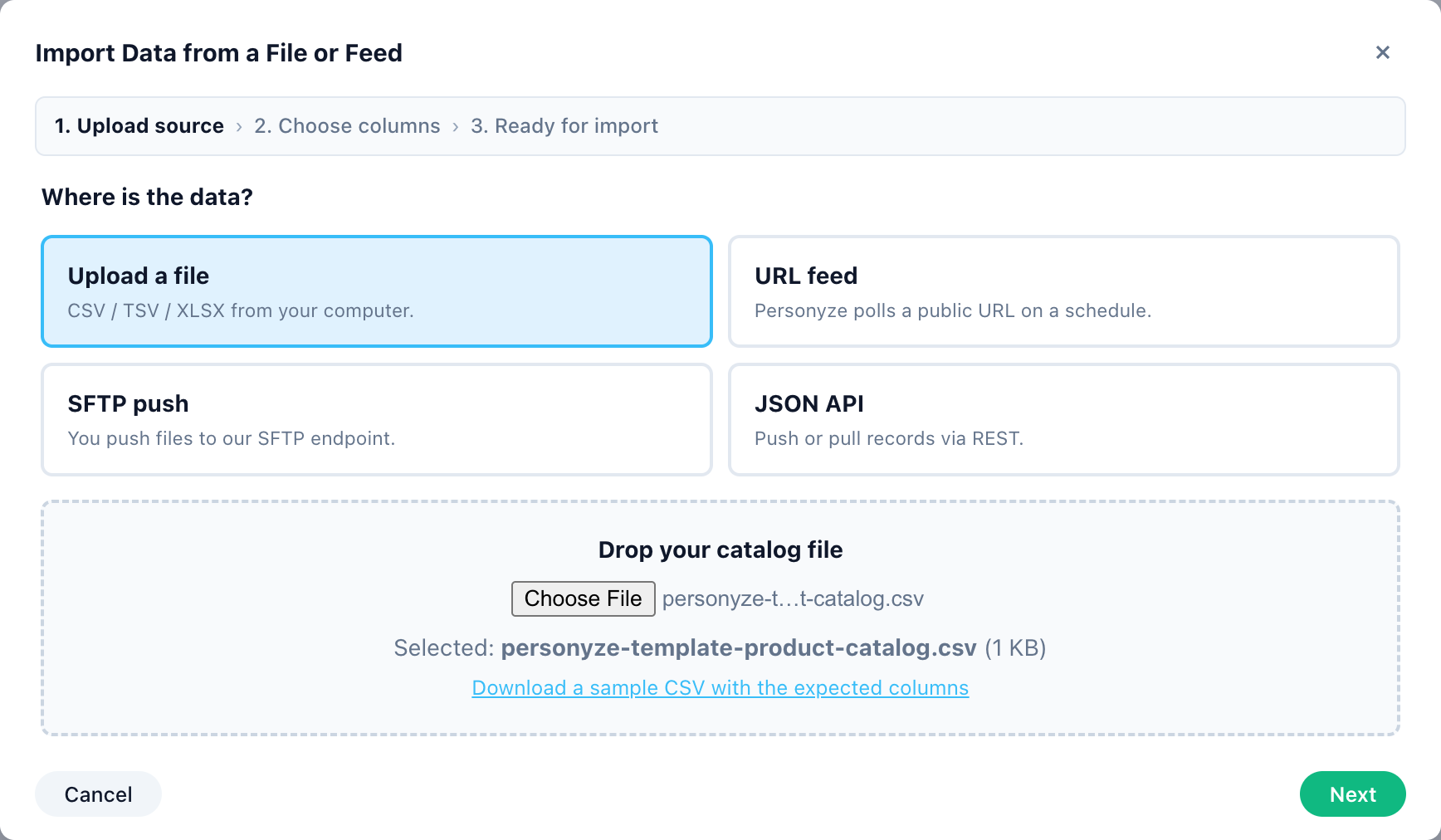
Gehen Sie zum Bildschirm für das, was Sie laden — Einstellungen → Empfehlungs-Einrichtung → Produktkatalog / Artikelkatalog / Produkt-Tracking oder Einstellungen → Importierte Benutzerdaten — und öffnen Sie Daten aus einer Datei oder einem Feed importieren. Wählen Sie eine Quelle: eine Datei hochladen (einmalig), einen URL- / RSS- / Atom-Feed oder SFTP (synchron gehalten) oder die JSON-API (in Echtzeit). Überall derselbe Assistent — nur die Felder unterscheiden sich.
Die Datei formatieren
Der Importer ist kommagetrennt. Jede Zelle, die selbst ein Komma enthält — eine Liste von Interessen, mehrere Kategorien —, muss in doppelte Anführungszeichen gesetzt werden, sonst zerfällt sie in zusätzliche Spalten. Alles andere ist normales CSV.
Die Spalten zuordnen
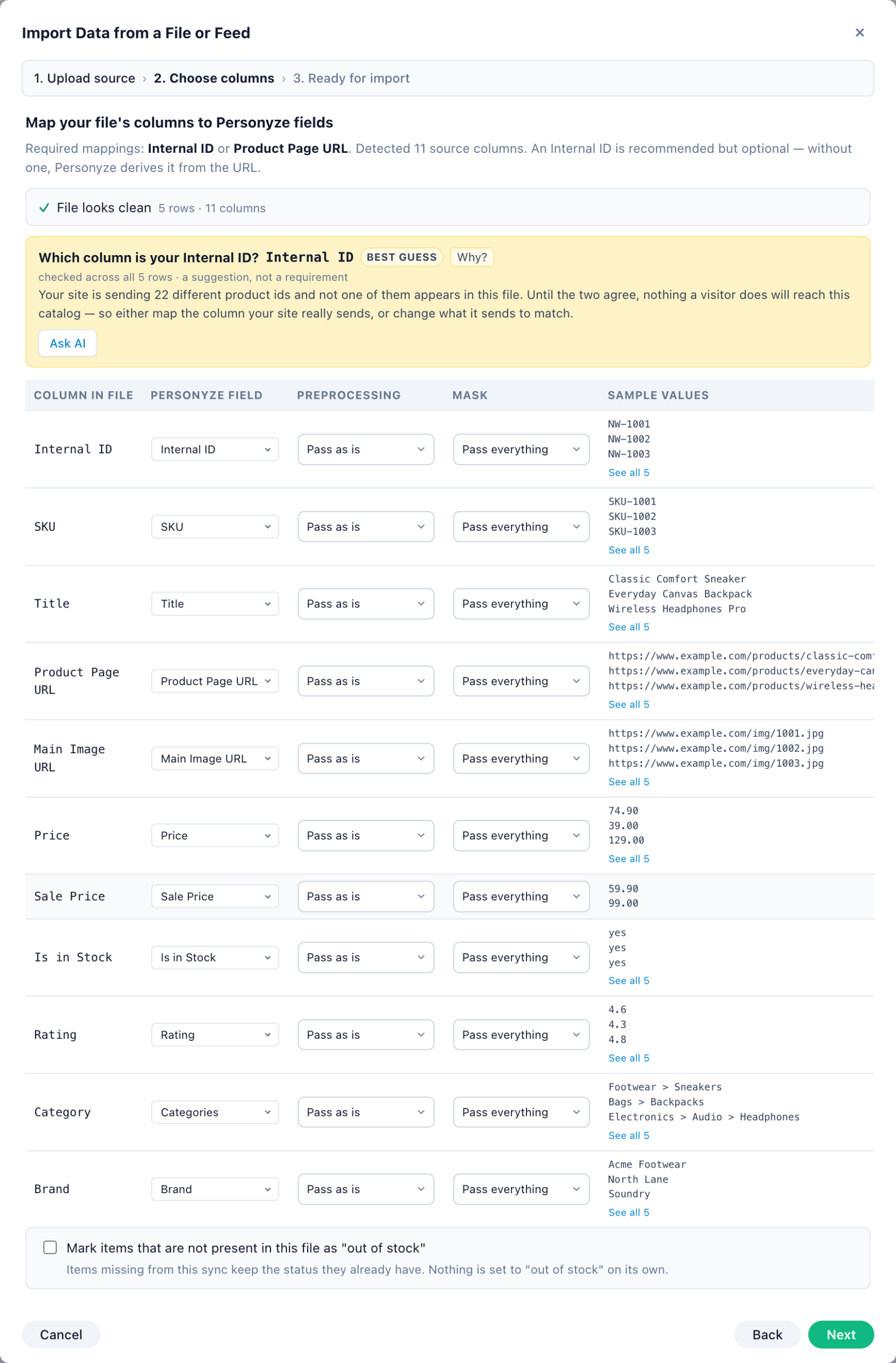
Ordnen Sie jede erkannte Spalte einem Personyze-Feld zu. Ein Schlüssel ist Pflicht — eine Interne ID (oder die Produktseiten-URL). Ordnen Sie den Rest den passenden Feldern zu; fügen Sie optional eine Vorverarbeitung oder eine Maske hinzu, um einen Wert beim Import zu bereinigen.
Prüfen und importieren
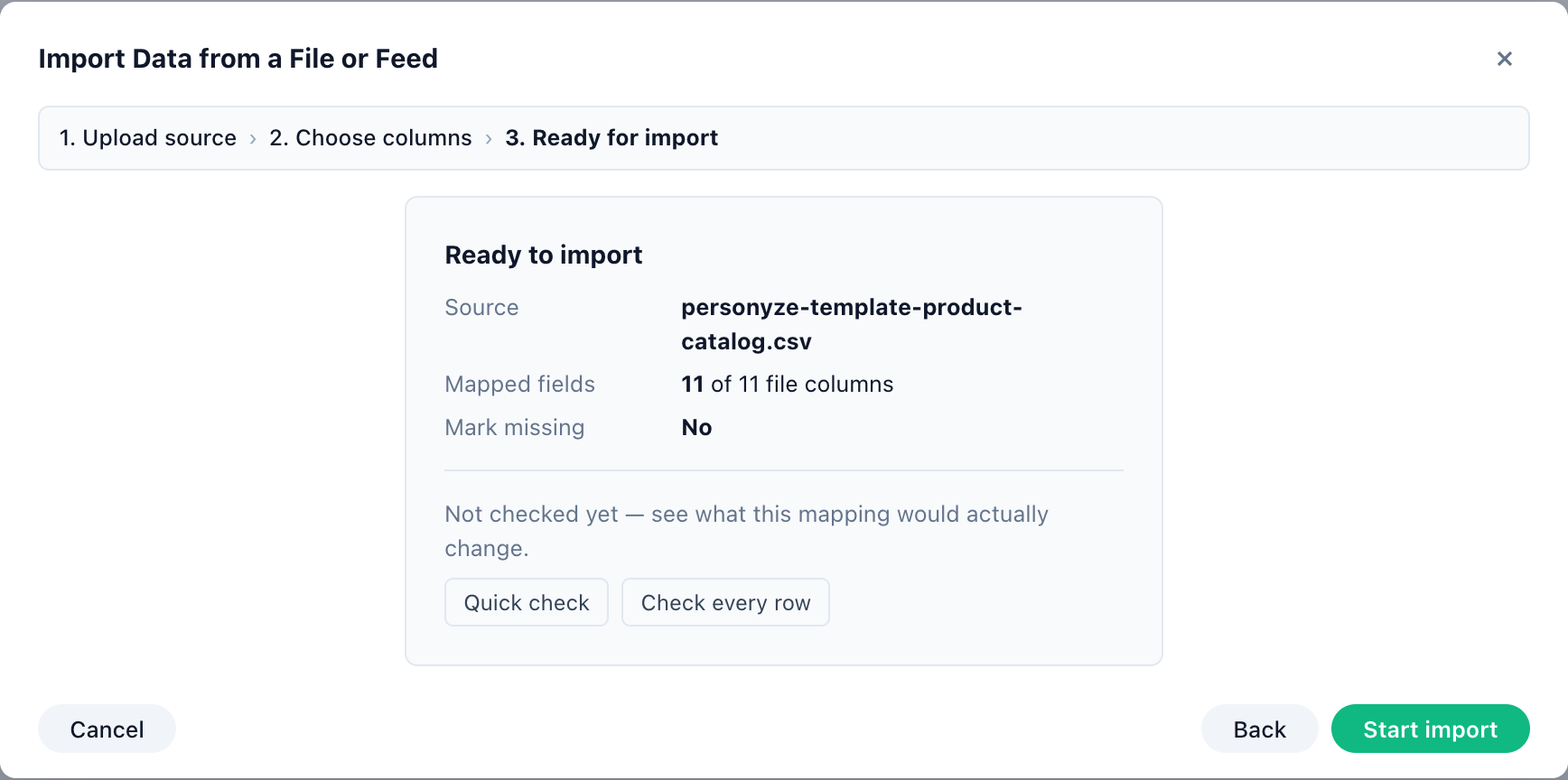
Bestätigen Sie die Zuordnung und starten Sie den Import. Eine Datei wird einmal geladen; ein URL-, SFTP- oder API-Feed synchronisiert ab hier weiter — er liest nach dem von Ihnen festgelegten Zeitplan neu ein, sodass Bestand, Preise und neue Datensätze aktuell bleiben.
Wählen Sie, wie die Daten ankommen
Gehen Sie zum Bildschirm für das, was Sie laden — Einstellungen → Empfehlungs-Einrichtung → Produktkatalog / Artikelkatalog / Produkt-Tracking oder Einstellungen → Importierte Benutzerdaten — und öffnen Sie Daten aus einer Datei oder einem Feed importieren. Wählen Sie eine Quelle: eine Datei hochladen (einmalig), einen URL- / RSS- / Atom-Feed oder SFTP (synchron gehalten) oder die JSON-API (in Echtzeit). Überall derselbe Assistent — nur die Felder unterscheiden sich.
Die Datei formatieren
Der Importer ist kommagetrennt. Jede Zelle, die selbst ein Komma enthält — eine Liste von Interessen, mehrere Kategorien —, muss in doppelte Anführungszeichen gesetzt werden, sonst zerfällt sie in zusätzliche Spalten. Alles andere ist normales CSV.
Die Spalten zuordnen
Ordnen Sie jede erkannte Spalte einem Personyze-Feld zu. Ein Schlüssel ist Pflicht — eine Interne ID (oder die Produktseiten-URL). Ordnen Sie den Rest den passenden Feldern zu; fügen Sie optional eine Vorverarbeitung oder eine Maske hinzu, um einen Wert beim Import zu bereinigen.
Prüfen und importieren
Bestätigen Sie die Zuordnung und starten Sie den Import. Eine Datei wird einmal geladen; ein URL-, SFTP- oder API-Feed synchronisiert ab hier weiter — er liest nach dem von Ihnen festgelegten Zeitplan neu ein, sodass Bestand, Preise und neue Datensätze aktuell bleiben.
Der Katalog-Bildschirm
Was die Bildschirme Produktkatalog und Artikelkatalog zeigen — die Feeds und ihren Zustand, die von der Engine genutzten Felder, Kategorien, Interessen und die manuellen Regeln —, ist unter Den Produkt- und Inhaltsfeed einrichten beschrieben. Daten gelangen auf den vier folgenden Wegen in einen Katalog — ein Datei-Upload, ein URL-Feed, SFTP oder die REST-API — oder durch einen Crawl Ihrer Website (Dateneinstellungen → Meine Website crawlen).
Zwei Schlüssel, nicht einer
Produkte lassen sich bis zu zwei Schlüsseln zuordnen — interne ID und SKU —, damit Ereignisse auf der Website zugeordnet werden, egal welchen Identifikator Ihre Website gerade sendet. Eigene Felder lassen sich jederzeit hinzufügen; nichts muss vorab angelegt werden.
Welche Spalte ist Ihre interne ID?
Hier einen Fehler zu machen, ist der teuerste Einzelfehler in einem Feed: Der Katalog füllt sich, die Empfehlungen werden gerendert, und nichts passt zu dem, was Besucher tatsächlich angesehen haben. Deshalb beantwortet der Importer die Frage mit Belegen statt mit einer Vermutung.
Er vergleicht jede infrage kommende Spalte mit den IDs, die Ihre Website bereits sendet, und meldet, was er gemessen hat — „stimmt mit 96 % der IDs überein, die Ihre Website bereits sendet“, „keiner dieser Werte kommt in dem vor, was Ihre Website sendet“, „über die ersten 500 Zeilen geprüft“. Spalten, die überhaupt kein Schlüssel sein können — in jeder Stichprobenzeile leer, in manchen Zeilen fehlend, identisch mit einer anderen Spalte —, werden entsprechend markiert.
Wo er keine Übereinstimmung messen kann, weicht er aus, und ein Label neben der Antwort zeigt, auf welcher Stufe er steht:
- gemessen — gegen echte Ereignisse geprüft; die Antwort, der Sie vertrauen können.
- von Ihrer Website — “No product events have arrived yet, so we read one of your item
pages instead”. - beste Vermutung — allein anhand der Struktur der Datei, und das wird auch gesagt: „gleichen Sie sie mit dem ab, was Ihre Website sendet“.
Vor dem Import prüfen
Die Zusammenfassung Bereit zum Import kann einen Probelauf ausführen, der nichts schreibt und Ihnen sagt, was der echte Lauf tun würde. Auf den Katalog-Bildschirmen heißt er Schnellprüfung (die ersten 500 Zeilen) oder Alle Zeilen prüfen; die Import-Assistenten für Tracking und Benutzerdaten nennen ihn Änderungen vorab prüfen. Er meldet:
- Wie viele Zeilen neu, geändert und unverändert sind. Diese Zahlen begleiten jeden Lauf, nicht nur die Vorschau.
- Welche Spalten sich ändern würden — so zeigt sich ein Zuordnungsfehler als „der Preis jeder Zeile würde sich ändern“ statt als stilles Überschreiben.
- Bis zu fünf Vorher-nachher-Beispiele und bis zu fünf der neuen Schlüssel. Bewusst begrenzt: Die Vorschau eines ganzen Katalogs soll kein Megabyte an Werten an den Browser zurückschicken.
Vier Wege, einen Feed zu liefern
Im ersten Schritt des Assistenten (Upload-Quelle) wählen Sie, wie die Daten zu Personyze gelangen. Eigentlich geht es bei der Wahl darum, wie oft sie sich ändern.
URL- / RSS- / Atom-Feed — geben Sie eine öffentliche URL ein; Personyze ruft sie nach dem von Ihnen gewählten Zeitplan ab (täglich oder wöchentlich). Am besten für einen Katalog oder eine Liste, die Ihre Plattform oder ein Feed-Dienst aktuell hält.
SFTP-Push — Sie legen Dateien an einem konfigurierten SFTP-Endpunkt ab. Am besten für große nächtliche Exporte aus einem Data Warehouse.
JSON-API-Push — senden Sie Datensätze per POST in Echtzeit aus Ihrem Backend.
- Einmalig oder klein → Datei hochladen. Der schnellste Weg, eine Liste einmal zu laden.
- Automatisch aktuell → URL-Feed. Verweisen Sie Personyze auf eine Live-Feed-URL — einen Google-Shopping-Feed, den Export eines Feed-Dienstes, den Produktfeed Ihrer Plattform —, und es liest sie nach Zeitplan neu ein, sodass Bestand, Preise und neue Produkte aktuell bleiben, ohne dass Sie erneut hochladen. Das ist die übliche Wahl für einen Produktkatalog.
- Groß und geplant → SFTP. Für große nächtliche Exporte, bei denen eine öffentliche URL nicht passt. Sie können Ihr eigenes SFTP-Konto mit wenigen Klicks einrichten — ohne jemanden fragen zu müssen.
- Echtzeit, und das Backend gehört Ihnen → API-Push. Senden Sie Datensätze per POST, sobald sie sich ändern.
Ein Live-URL-, SFTP- oder API-Feed synchronisiert nach dem ersten Import weiter; ein Datei-Upload ist eine Momentaufnahme, die Sie zum Aktualisieren erneut hochladen.
SFTP-Dateiablage — Dateien ablegen und vergessen
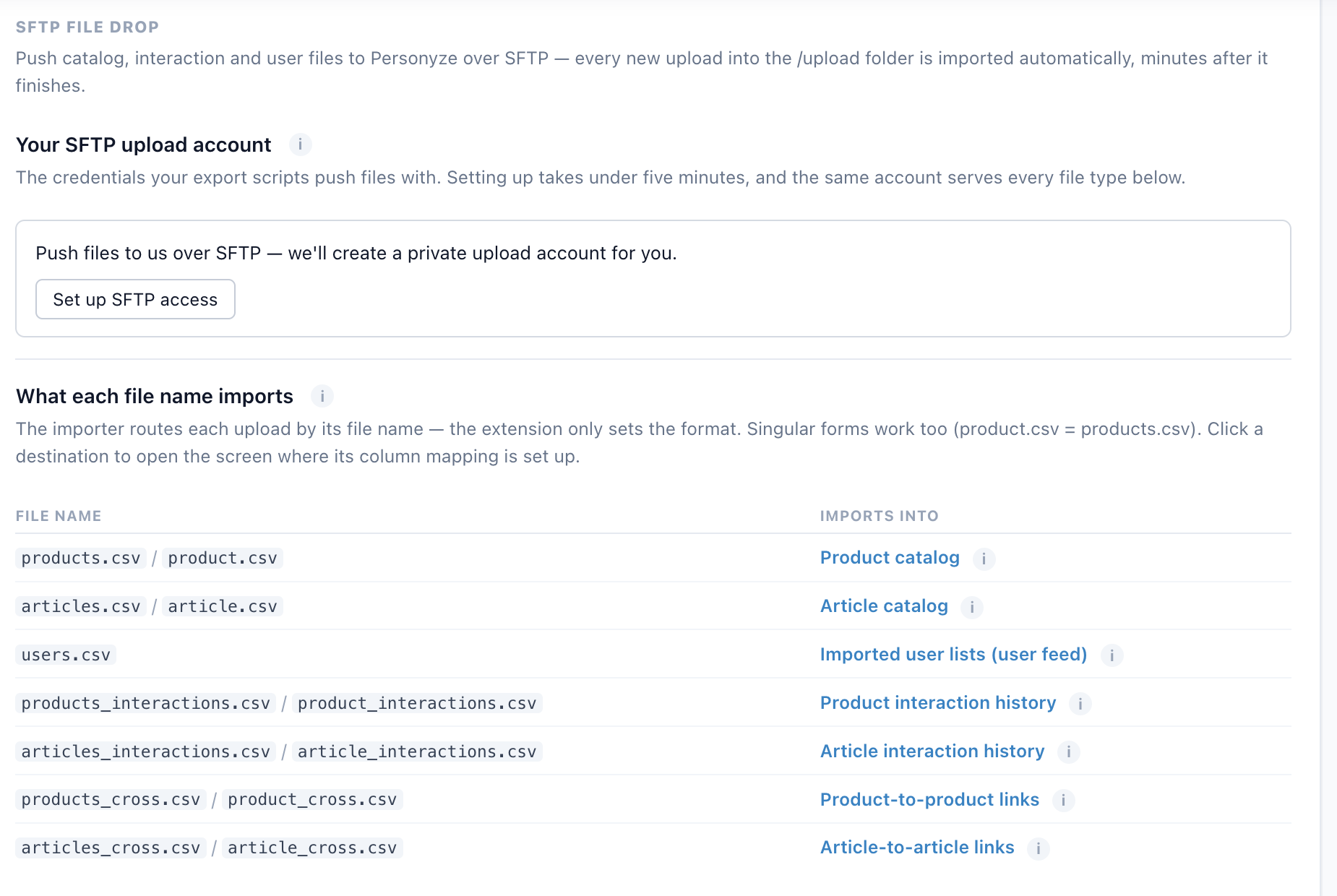
SFTP ist die Option ohne Handarbeit. Sie erhalten ein privates Upload-Konto, Ihr Exportskript legt Dateien in dessen Ordner /upload ab, und jeder neue Upload wird automatisch importiert, wenige Minuten nachdem er abgeschlossen ist. Niemand muss im Panel etwas anklicken.
Wo Sie es finden: Ihre SFTP-Zugangsdaten liegen unter Einstellungen → Website-Profil → Erweiterte Einstellungen im Abschnitt SFTP-Dateiablage — das ist die Seite, die Sie öffnen, wenn Sie den Host, den Benutzernamen oder ein neues Passwort brauchen. Dieselbe Karte mit den Zugangsdaten erscheint auch überall dort, wo der Import-Assistent SFTP als Quelle anbietet: Produkt- und Artikel-Tracking, die Bildschirme Produkt- und Artikelkatalog sowie Importierte Benutzerdaten.
Das Konto einrichten
- Klicken Sie auf SFTP-Zugang einrichten.
- Personyze legt ein privates Konto für Sie an. Währenddessen steht dort „Ihr SFTP-Konto wird eingerichtet — normalerweise in unter 5 Minuten“, und sobald es fertig ist, füllt sich die Karte von selbst. Sie können die Seite verlassen und später zurückkommen.
- Die Karte zeigt dann Ihren Host (
sftp://sftp.personyze.com), Benutzername und Passwort — mit den Schaltflächen Anzeigen und Kopieren.
Ein Konto dient für jeden der unten genannten Dateitypen und gehört zu diesem Website-Profil. Legen Sie alle Dateien im Ordner /upload ab — alles an anderer Stelle wird nicht übernommen.
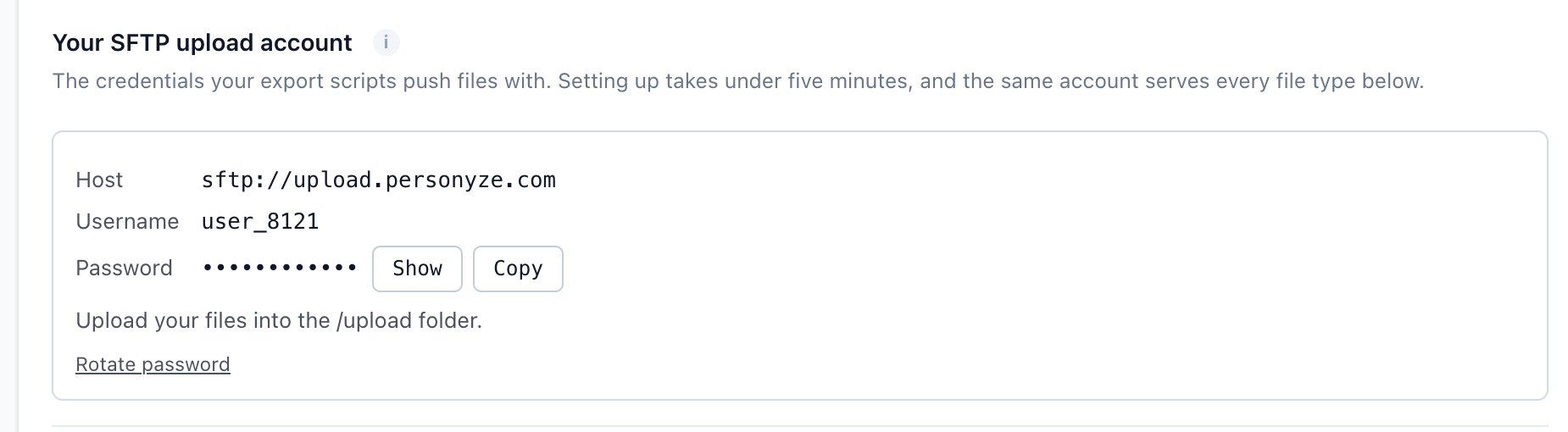
sftp://sftp.personyze.com). Das Passwort bleibt maskiert, bis Sie Anzeigen oder Kopieren drücken. Zum Vergrößern klicken.Der Dateiname entscheidet, was ein Upload ist
Es gibt keine Konfiguration pro Upload. Der Importer ordnet jede Datei nach ihrem Namen zu; die Dateiendung gibt nur das Format an. Singular und Plural funktionieren beide — product.csv ist dasselbe wie products.csv.
| Dateiname | Wird importiert in |
|---|---|
products.csv / product.csv |
Produktkatalog |
articles.csv / article.csv |
Artikelkatalog |
users.csv |
Importierte Benutzerlisten (Benutzer-Feed) |
products_interactions.csv / product_interactions.csv |
Produkt-Interaktionsverlauf |
articles_interactions.csv / article_interactions.csv |
Artikel-Interaktionsverlauf |
products_cross.csv / product_cross.csv |
Produkt-zu-Produkt-Verknüpfungen |
articles_cross.csv / article_cross.csv |
Artikel-zu-Artikel-Verknüpfungen |
Akzeptierte Dateiendungen: .csv, .json, .xml, .xls, .xlsx. Wird eine neuere Datei hochgeladen, wird sie erneut importiert — die neueste passende Datei gewinnt —, sodass ein nächtlicher Job einfach jedes Mal denselben Namen überschreiben kann.
Der erste Upload: einmal zuordnen
Eine Datei muss zugeordnet werden, bevor etwas daraus importiert wird — Personyze muss gesagt bekommen, welche Spalte was enthält. Das richten Sie nicht vorab ein: Legen Sie zuerst die Datei ab, dann meldet sich das Panel bei Ihnen.
Wenige Minuten nach Abschluss des Uploads erscheint auf dem Zielbildschirm ein Banner — für users.csv ist das Einstellungen → Importierte Benutzerdaten:
In Ihrem SFTP-Ordner:
users.csv
1 KB · hochgeladen vor 36 Min
Noch nicht zugeordnet, deshalb wird nichts daraus importiert: Personyze wurde nicht gesagt, welche Spalte der Datei was enthält.
Daneben stehen zwei Schaltflächen: Erneut prüfen, das den Ordner neu durchsucht, und Diese Datei zuordnen, das die Zuordnung öffnet.
Der Zuordnungsdialog
„users.csv“ aus Ihrem SFTP-Ordner zuordnen zeigt alles, was er aus der Datei selbst ermittelt hat:
- Listenname (nur bei Benutzer-Feeds) — alle Personen in der Datei kommen auf diese Liste, und die Liste ist das, was Ihre Kampagnen ansprechen. Sie müssen sie nicht vorher anlegen; wenn Sie sie hier benennen, wird sie angelegt.
- Eine Zeile pro Spalte, mit der Spalte in der Datei, dem Profilfeld, dem sie zugeordnet wird, und Beispielwerten aus Ihrer tatsächlichen Datei — so sehen Sie auf einen Blick, dass CRM-ID wirklich bei
SFTP-TEST-1gelandet ist und nicht bei etwas anderem. - Eine Zusammenfassungszeile: wie viele Spalten gefunden wurden, wie viele zugeordnet sind und wie viele Zeilen die Datei enthält. Alles, was auf Ignorieren bleibt, wird nicht importiert.
Klicken Sie auf Zuordnung speichern, und die Datei wird importiert. Das ist ein einmaliger Schritt pro Dateiname — ab dann wird jeder Upload von users.csv mit derselben Zuordnung von selbst importiert.
Die wichtigste Formatregel
Der Datei-Importer von Personyze ist kommagetrennt, und das lässt sich im Upload-Schritt nicht ändern. Diese eine Tatsache bestimmt jede Formatierungsentscheidung:
- Spalten werden durch Kommas getrennt. Nicht durch Semikolons, nicht durch senkrechte Striche, nicht durch Tabs (für einen echten tabgetrennten Feed siehe den TSV-Hinweis unten).
- Enthält ein Wert in einer Zelle ein Komma, muss diese Zelle in doppelte Anführungszeichen gesetzt werden, sonst teilt der Importer sie in zusätzliche Spalten auf.
Das ist Standard-CSV, aber es ist der häufigste Grund, warum ein Import sich falsch verhält, deshalb lohnt es sich, es deutlich zu sagen.
Durchgerechnetes Beispiel: Produktinteressen
Interessen sind eine Liste von Tags pro Produkt — verwendet für Cross-Selling, Affinitätssegmente und interessenbasierte Empfehlungen. Das funktionierende Format sind zwei Spalten, Id und Interest, mit den Interessen kommagetrennt in einer Zelle mit Anführungszeichen:
Id,Interest
NW-1001,"Sneakers,Footwear,Casual,Running"
NW-1002,"Backpack,Bags,Commuting,Canvas"
NW-1003,"Headphones,Audio,Wireless,Electronics"
Die Zelle Interest jedes Produkts enthält eine andere Gruppe von Tags. Die Anführungszeichen sorgen dafür, dass die inneren Kommas erhalten bleiben. Ohne sie wird NW-1001,"Sneakers,Footwear,Casual,Running" zu fünf Spalten statt zwei, und der Import schlägt fehl.
📥 Die Beispieldatei für Interessen herunterladen — öffnen Sie sie in einem reinen Texteditor (nicht in einer Tabellenkalkulation), um die Anführungszeichen genau so zu sehen, wie der Importer sie braucht.
Trennzeichen — was funktioniert und was nicht
| Ziel | Funktioniert? | Wie |
|---|---|---|
| Interessen kommagetrennt in einer Zelle | Ja | Setzen Sie die Zelle in Anführungszeichen: "Sneakers,Footwear,Running" |
| Interessen jeweils in eigener Spalte | Ja | Ordnen Sie jede Interessen-Spalte demselben Feld Interessen zu |
| Senkrechter Strich / Schrägstrich / Semikolon zwischen Interessen | Nein | Das Feld Interessen akzeptiert nur Kommas |
| Semikolon als Spaltentrennzeichen | Nein | Der Upload-Schritt ist auf Komma festgelegt |
| Kommas innerhalb einer Zelle ohne Anführungszeichen | Nein | Der Importer teilt sie in neue Spalten auf |
TSV-Hinweis: Der Assistent akzeptiert .tsv, und ein echter tabgetrennter Feed (etwa ein Google-Shopping-Feed) wird sauber importiert — Tabs sind das Trennzeichen, Kommas in Beschreibungen sind also einfach Text. Die Kommaregel oben betrifft ausdrücklich kommagetrennte Dateien.
Dasselbe Prinzip für ein Kategoriefeld
Das Muster „Komma in einer Zelle mit Anführungszeichen“ gilt nicht nur für Interessen — jedes Feld, das mehr als einen Wert enthält, funktioniert genauso. Ein Kategorie-Feld ist der häufige zweite Fall. Zwei Darstellungsweisen, beide gültig:
- Ein hierarchischer Pfad in einer Zelle — die Google-Feed-Konvention, mit
>zwischen den Ebenen. Keine Kommas, also keine Anführungszeichen nötig:Category Footwear > Sneakers Electronics > Audio > Headphones - Mehrere Kategorien in einer Zelle — gehört ein Produkt zu mehreren, trennen Sie sie durch Kommas innerhalb von Anführungszeichen, genau wie bei Interessen:
Category
"Sneakers,Footwear,Running"
Die Regel ist immer dieselbe: Ein Komma in einem Wert bedeutet, dass die Zelle in Anführungszeichen stehen muss. Ein durch >getrennter Pfad oder ein durch /getrennter enthält keine Kommas und kommt daher ohne Anführungszeichen aus.
Zusätzliche Felder in derselben Datei mitführen
Sie brauchen nicht für jedes Attribut eine eigene Datei. Eine Zeile kann den Schlüssel plus Interessen plus Kategorie plus alles andere tragen, was Sie im Datensatz haben möchten — Marke, Verfügbarkeit, ein eigenes Tag —, und Sie ordnen jede Spalte im Schritt Spalten wählen zu:
Id,Interest,Category,Brand,Availability
NW-1001,"Sneakers,Footwear,Casual,Running",Footwear > Sneakers,Acme Footwear,in stock
NW-1003,"Headphones,Audio,Wireless,Electronics",Electronics > Audio > Headphones,Soundry,in stock
Nur die Zellen Interest in Anführungszeichen enthalten Kommas, daher stehen nur sie in Anführungszeichen; der Rest läuft als einfache Spalten mit. Ordnen Sie Id → Internal ID, Interest → Interestszu und jede weitere Spalte ihrem Personyze-Feld.
📥 Die erweiterte Beispieldatei herunterladen (Id + Interest + Category + Brand + Availability) neben der zweispaltigen Beispieldatei für Interessen.
Erforderliche Zuordnung
Jeder Import braucht eine Schlüsselspalte, sonst bleibt Weiter deaktiviert, mit einem roten „Fehlende erforderliche Zuordnung“:
- Interne ID — der Schlüssel des Datensatzes (Produkt-ID, Benutzer-ID).
- Produktseiten-URL — die vollständige Seiten-URL als alternativer Schlüssel.
Der Schlüssel muss zu dem passen, womit der Katalog bereits verschlüsselt ist. Ist Ihr Katalog über die SKU verschlüsselt, muss die Spalte Id der Datei genau diese SKU enthalten. Ein Import, der abgeschlossen wird, aber „keine Produkte trifft“, ist fast immer eine Schlüssel-Abweichung — die IDs wurden korrekt geladen, sie passen nur nicht zusammen.
Die Spalten zuordnen
Im Schritt Spalten wählen zeigt Personyze jede erkannte Spalte und lässt Sie sie einem Personyze-Feld zuordnen, mit optionaler Vorverarbeitung und Maske pro Spalte.
Die Spaltenzahl in diesem Schritt ist Ihre Parse-Prüfung. Für die zweispaltige Interessen-Datei muss dort 2 Quellspalten erkannt stehen. Steht dort 6, sind die Anführungszeichen beim Export verloren gegangen — korrigieren Sie das und laden Sie erneut hoch. Maßgeblich ist, was dieser Schritt meldet, nicht wie die Datei in Excel oder Numbers aussieht.
Für Interessen: Ordnen Sie Id → Interne ID zu (damit verschwindet der rote Fehler), ordnen Sie Interest → Interessen zu, lassen Sie Vorverarbeitung = Unverändert übernehmen und Maske = Alles durchreichen stehen und fahren Sie dann mit Bereit für den Import fort.
Die Datei erstellen (wiederholbares Rezept)
Haben Sie einen Quell-Export mit einer Spalte, in der die Interessen mit Kommas verbunden sind, erzeugen Sie die zweispaltige Datei mit Anführungszeichen mit ein paar Zeilen Python — csv.writer setzt automatisch Anführungszeichen um jedes Feld, das ein Komma enthält:
import csv
rows = list(csv.DictReader(open('source.csv', encoding='utf-8-sig')))
with open('Id_Interest.csv', 'w', newline='', encoding='utf-8-sig') as f:
    w = csv.writer(f)                 # quotes cells with commas automatically
    w.writerow(['Id', 'Interest'])
    for r in rows:
        ints = ','.join(x.strip() for x in r['Interests'].split(',') if x.strip())
        w.writerow([r['Product ID'], ints])
Produktkatalog-Feeds
Ein Produktkatalog ist über einen Produktidentifikator verschlüsselt — und Sie können interne ID, SKU oder beides angeben. Nur ein Schlüssel ist Pflicht.
Wenn Sie keine Produkt-ID haben
Hat Ihr Katalog keine stabile ID, kann Personyze eine aus einem Hash der Produktseiten-URL erzeugen. Das genügt, um ein Produkt für Seitenaufrufe und Warenkorb-Hinzufügungen zu erkennen — die URL ist jedes Mal dieselbe, also ist der Hash stabil.
Beim Kauf-Tracking wird ein URL-Hash umständlich. Eine Danke- oder Bestellbestätigungsseite enthält meist nicht die Produkt-URLs der gekauften Artikel, es gibt also nichts zu hashen. Käufe gegen gehashte IDs zu tracken ist möglich, aber die Einrichtung ist mühsam. Viel einfacher ist es mit einer echten Produkt-ID, die Personyze automatisch aus einer Seitenvariable übernehmen kann — einem Data-Layer-Wert, einer Tag-Manager-Variable oder einem Feld im DOM —, denn dieselbe ID verbindet dann Katalog, Verhalten auf der Website und Kauf. Wenn Sie verkaufen, verwenden Sie eine echte ID. Der URL-Hash als Ausweichlösung ist für Personalisierung nach Ansichten und Klicks gedacht, wenn keine ID existiert.
Die Katalogdatei
Ein Produktkatalog verwendet mehr Spalten, aber dieselben Regeln. Ein typisches Layout:
Internal ID, SKU, Title, Product Page URL, Main Image URL,
Price, Sale Price, Is in Stock, Rating
Ordnen Sie Interne ID als Schlüssel zu, Hauptbild-URL und Produktseiten-URL, damit Karten gerendert und verlinkt werden, sowie Preis / Aktionspreis / Auf Lager, damit Widgets Preise, Rabatte und Lagerbestands-Badges zeigen können. Leere Zellen sind in Ordnung — ein leerer Aktionspreis bedeutet einfach keinen Rabatt.
📥 Die Beispieldatei für den Produktkatalog herunterladen — das echte Spaltenlayout eines Live-Shops.
Für einen Live-Katalog ist ein URL-Feed die praktische Einrichtung: Verweisen Sie Personyze auf einen Feed, den Ihre Plattform oder ein Feed-Dienst bereits erzeugt. Ein standardmäßiger Google-Shopping- / Merchant-Feed (TSV, mit id, title, link, price, availability, image_link, product_typeusw.) funktioniert direkt — Personyze liest diese Spalten und ruft die URL erneut ab, sodass Bestand und Preise aktuell bleiben. Haben Sie noch keinen Feed, erzeugen Tools wie Feedoptimise, DataFeedWatch oder der native Export Ihrer Plattform einen.
Die Empfehlungslogik — Bestseller, zusammen angesehen, warenkorbbasiert, interessenbasiert — wird in der Algorithmus-Konfiguration der Aktion festgelegt und liest aus dem Katalog, den Sie hier einspeisen. Siehe Den Produkt- und Inhaltsfeed einrichten und Empfehlungsalgorithmen.
Bilder: eines erforderlich, weitere optional
Jedes Produkt braucht ein Hauptbild, damit Empfehlungskarten gerendert werden können. Darüber hinaus können Sie weitere Bildspalten hinzufügen — die zusätzlichen Bilder speisen Widgets, die das Foto beim Hover wechseln oder rotieren. Ordnen Sie das erste der Hauptbild-URL zu und die übrigen den zusätzlichen Bildfeldern.
So viele eigene Felder, wie Sie möchten
Über die Standardspalten hinaus kann eine Feed-Zeile beliebige weitere Daten enthalten — Versandkosten, Staffelpreise, Preise je Kundentyp, Tags, Marke, Farbe, alles. Drei Dinge, die Sie mit einem eigenen Feld tun können:
- Ausgeben — auf der Empfehlungskarte anzeigen (ein Hinweis „Kostenloser Versand“, ein Mitgliederpreis).
- Danach filtern — eine Empfehlung auf eine Marke, Farbe oder Kategorie beschränken.
- Die KI damit trainieren — dem Empfehlungsmodell mehr Signale zu jedem Produkt geben, damit es besser ordnet.
Meist sind es einfache Attribute wie Marke oder Farbe; es gibt keine Begrenzung, und nicht zugeordnete Spalten werden einfach ignoriert.
Bundle-Preise
Die Preise und die Bundle-Summe, die ein Buy Together-Widget zeigt, stammen aus den Preisfeldern des Katalogs. Einen Rabatt für den gemeinsamen Kauf von Artikeln muss Ihr Shop selbst anwenden.
Inhaltskatalog-Feeds
Ein Inhaltskatalog (Artikel, Videos, Leitfäden) treibt Inhaltsempfehlungen an. Die schlankste Variante ist nur die Inhalts-URL — Personyze erzeugt automatisch eine ID und erfasst das Engagement über die URL oder den URL-Pfad, sodass Ansichten und Lesevorgänge korrekt zugeordnet werden, ohne dass Sie einen Schlüssel liefern. Haben Sie eine eigene interne ID, können Sie auch diese angeben.
Alles andere funktioniert wie beim Produktkatalog: ein Hauptbild (weitere optional für Hover-Widgets) plus beliebige eigene Spalten, die Sie ausgeben, nach denen Sie filtern oder mit denen Sie trainieren möchten — Inhaltstyp, Kategorie, Autor, Veröffentlichungsdatum, Tags.
📥 Die Vorlage für den Inhaltskatalog herunterladen
Benutzerlisten-Feeds (CRM-Anreicherung für das Targeting)
Wo: Einstellungen → Importierte Benutzerdaten. Die Profilfelder, die eine Liste füllt, werden unter Einstellungen → Besucherattribute festgelegt.
Eine Benutzerliste verknüpft CRM-Daten mit Ihren Besuchern. Das Minimum ist ein Schlüssel plus ein Attribut:
- E-Mail (oder eine interne / CRM-ID) als Schlüssel und
- mindestens eine weitere Spalte — Vorname, Kontotyp, beliebig.
Sie können so viele Attributspalten hinzufügen, wie Sie möchten. Das Wichtige daran: Alles, was Sie hier befüllen, steht im Targeting zur Verfügung, nicht nur in der Aktion, die die Liste verwendet. Laden Sie den Vornamen oder den Kontotyp eines Besuchers, können Sie später eine Zielgruppe bilden, die darauf zielt — „Kontotyp ist VIP“, „Branche ist Einzelhandel“ —, genau wie bei jedem anderen Profilfeld. Liefern Sie die Liste als Datei oder halten Sie sie per SFTP oder Feed-URL synchron.
📥 Die minimale Vorlage für Benutzerlisten herunterladen (Email + First Name) · erweiterte Version (mit Kontotyp, Branche).
Cross-Sell- und Up-Sell-Paare
Paare, die Sie selbst festlegen — manuelle Cross-Sell- und Up-Sell-Verknüpfungen sowie die Seed-Sets, die die Engine vorbereiten —, liegen unter Einstellungen → Empfehlungs-Einrichtung → Produktkatalog → Manuelle Empfehlungsregeln. Eine Datei mit Verknüpfungen hat zwei Spalten, Subject Internal ID,Linked Internal ID (📥 Vorlage). Was sie bewirken und welche Algorithmen sie verwenden: Verwaltete Cross-Sells und Up-Sells.
Feeds mit historischen Transaktionen
Frühere und Offline-Käufe — wer was wann gekauft hat — laden Sie über Einstellungen → Empfehlungs-Einrichtung → Produkt-Tracking: mit der Schaltfläche Vergangene Bestellungen hochladen in der Zeile Produkt gekauft oder über eine SFTP-Ablage mit dem Namen products_interactions.csv. Die Spalten, die Vorlage und den dreistufigen Assistenten finden Sie unter Frühere und Offline-Transaktionen hochladen.
Inhaltskataloge und andere Feeds
Über die oben genannten Typen hinaus lädt derselbe Assistent beliebige tabellarische Daten — Affinitätstabellen, Segmentlisten, eigene Attributsätze. Liefermethode wählen, Format richtig machen, einen Schlüssel zuordnen, den Rest zuordnen.
Ein Inhaltskatalog (Artikel, Videos, Leitfäden) funktioniert identisch — die Schlüsselspalten werden zur Inhalts-ID und URL, dazu Titel, Bild und alle Attribute, nach denen Sie empfehlen oder targeten möchten. Dasselbe gilt für Cross-Sell-Tabellen, Affinitätsdaten und CRM-Benutzerlisten: Liefermethode wählen, Format richtig machen, einen Schlüssel zuordnen, den Rest zuordnen.
Den Import abschließen
Fehlerbehebung
| Symptom | Ursache | Lösung |
|---|---|---|
| „6 Quellspalten erkannt“ (erwartet: 2) | Die Interessen-Zelle stand nicht in Anführungszeichen, oder die Anführungszeichen gingen beim Export verloren | Erneut exportieren, mit der Zelle in Anführungszeichen; prüfen Sie, dass die Rohdatei Folgendes zeigt: "Sneakers,Footwear,..." |
| Die ganze Zeile landet in einer Spalte | Sie beurteilen die Datei nach einer Tabellenkalkulation, nicht nach dem Importer | Maßgeblich ist, was Schritt 2/3 meldet, nicht Excel oder Numbers |
| „Fehlende erforderliche Zuordnung“ (rot) | Keine interne ID / Produktseiten-URL zugeordnet | Ordnen Sie Ihre Schlüsselspalte der internen ID (oder der Produktseiten-URL) zu |
| Interessen werden als ein langer String importiert | Das Trennzeichen ist kein Komma | Verwenden Sie zwischen Interessen Kommas, nichts anderes |
| Import erfolgreich, aber keine Produkte getroffen | Die Id passt nicht zum Katalogschlüssel | Verwenden Sie den Identifikator, über den der Katalog verschlüsselt ist (oft die SKU) |
Einen Wert stattdessen live von der Seite lesen
Unabhängig vom Datei-Import kann Personyze einen Wert auch live von einer Produktseite lesen, während Besucher stöbern — nützlich, wenn die Daten nicht in einem Feed stehen. Dieser Weg verwendet einen CSS-Selektor oder JavaScript statt einer Datei und wird unter Daten von Ihrer Website erfassen beschrieben. Zwei Praxishinweise, die sich übertragen lassen:
- Meta-Tags lassen sich mit dem Picker auf der Seite nicht anklicken — sie liegen in
<head>und werden nicht gerendert. Geben Sie den Selektor von Hand ein, z. B.meta[property="og:type"]. - In JS-gerenderten Shops (VTEX, React) können Meta-/OG-Tags beim Laden der Seite leer sein und sich erst nach der Hydration füllen oder nur per Prerender an Suchmaschinen-Bots ausgeliefert werden. Ein Selektor, der nichts liefert, liegt meist an dieser Timing- bzw. Prerender-Lücke, nicht an einem falschen Selektor. Ein serverseitig gerendertes Element ist zuverlässiger. Auch der GTM-dataLayer trägt die Referenz — lesen Sie ihn in Single-Page-Shops aber sorgfältig, denn der dataLayer sammelt sich über Produkte hinweg an, und ein früher Eintrag kann der zuvor angesehene Artikel sein.
Die Kurzfassung
Kommagetrennte Datei; jede Zelle mit Komma in Anführungszeichen setzen; eine Schlüsselspalte (interne ID oder Produktseiten-URL) zuordnen, die zu Ihrem Katalogschlüssel passt; den Rest zuordnen. Laden Sie eine Datei für einen einmaligen Import hoch oder verweisen Sie Personyze auf einen URL-, SFTP- oder API-Feed, damit die Daten synchron bleiben.
Verwandte Themen
- Benutzerprofilfelder für ABM- und CRM-Targeting — der Assistent im Kontext von Benutzer-/CRM-Daten und Schlüsseln.
- Daten von Ihrer Website erfassen — Werte live von der Seite erfassen statt aus einer Datei.
- Den Produkt- und Inhaltsfeed einrichten