
Kundenlogos ist eine „Vertraut von“-Leiste, die die Unternehmen an den Anfang stellt, die dem Besucher am ähnlichsten sind: Eine Bank sieht Ihre Bankkunden, ein Händler sieht Händler. Ein Logo ist nur eine weitere Art von Eintrag auf der Bewertungsseite, keine eigene Bibliothek — und es erscheint nie in einem Bewertungs-Widget, einer Bewertungszahl, einer Durchschnittsbewertung oder einem Bewertungsbericht.
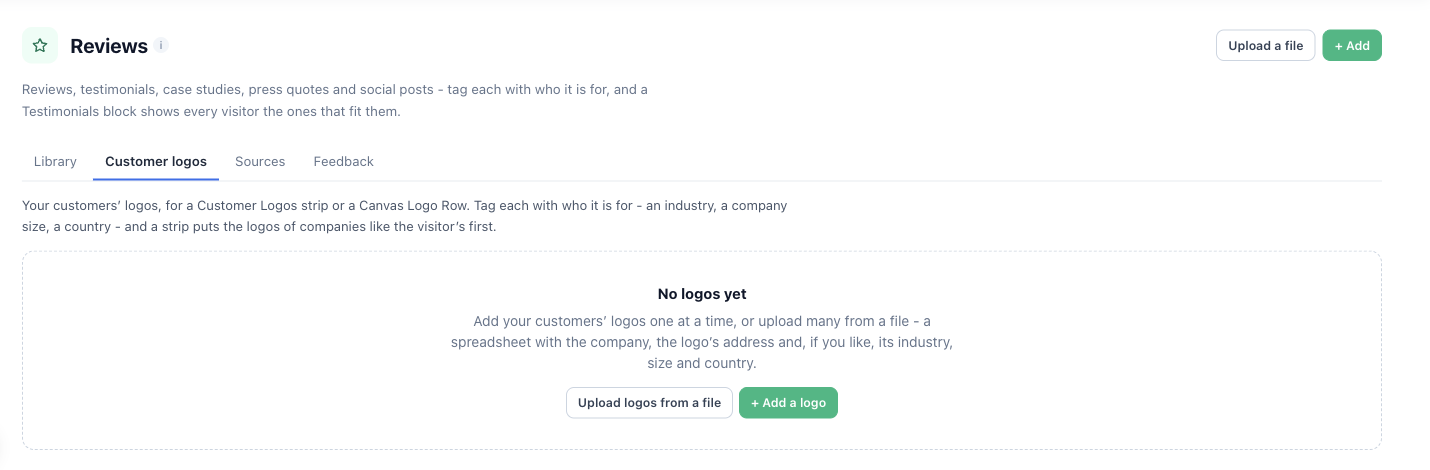
Der Tab „Kundenlogos“
Öffnen Sie auf der Bewertungsseite Kundenlogos.
+ Logo hinzufügen
- Logo — laden Sie es hoch oder wählen Sie ein bereits hochgeladenes. Ein transparentes PNG oder ein SVG wirkt auf jedem Hintergrund am besten. Die Vorschau zeigt es In Farbe und Gedämpft, wie viele Leisten es zeigen.
- Firmenname — nicht auf der Leiste zu sehen. Ein Screenreader liest ihn für das Logo vor, und so erscheint ein Unternehmen mit zwei Logos (ein Eintrag und eine Fallstudie) nur einmal.
- Verknüpfen (optional) — wohin ein Klick auf das Logo führt, etwa zur Website des Unternehmens oder zu Ihrer Fallstudie darüber. Er öffnet sich in einem neuen Tab.
- Auf Ihrer Website (veröffentlicht oder nicht) und Hervorgehoben (zuerst in einer Leiste mit der Reihenfolge „Hervorgehobene zuerst“).
- Für wen es ist — Branche, Unternehmensgröße, Land (Zwei-Buchstaben-Codes wie US oder GB, mehrere durch Kommas getrennt), Bundesland oder Region, Stadt, Website, Seitenpfad und Eigene Felder. Leer bedeutet: alle.
Logos aus einer Datei hochladen
Eine Tabelle mit dem Unternehmen, der Adresse des Logos und, wenn Sie möchten, seiner Branche, Größe und seinem Land. Spaltenüberschriften werden in mehreren Sprachen erkannt. Mehrere Zeilen für ein Unternehmen („Acme, Retail“ und „Acme, Finance“) werden zu einem Logo, das beiden Branchen gezeigt wird. Eine Datei, die regelmäßig gelesen wird, funktioniert wie bei Bewertungen: Ihre Logos werden ausgeblendet statt gelöscht, weil der nächste Abruf sie zurückbringen würde.
Logos verwalten
Suchen Sie, filtern Sie nach Status (Alle, Auf Ihrer Website, Nicht auf Ihrer Website) und bearbeiten Sie ausgewählte Logos: veröffentlichen, ausblenden oder ein Feld setzen — Ersetzen, Zu den vorhandenen hinzufügen oder Aufheben.
Die Aktion „Kundenlogos“
Aktion hinzufügen → Bewertungen (oder Seiteninhalt oder -aussehen ändern) → Customer Logos. Die Designs:
- Logo Strip — gedämpft, bis man mit der Maus darüberfährt.
- Auto-scrolling Logo Slider — hält beim Überfahren mit der Maus an und bleibt still für Besucher, die Bewegungen in ihren Systemeinstellungen ausgeschaltet haben.
- Logo Grid.
- Trusted by Companies Like Yours — seine Überschrift nennt die Branche des Besuchers („Trusted by leading Retail companies“) nur, wenn sie bekannt ist; andernfalls zeigt es seine übliche Überschrift.
Welche Logos
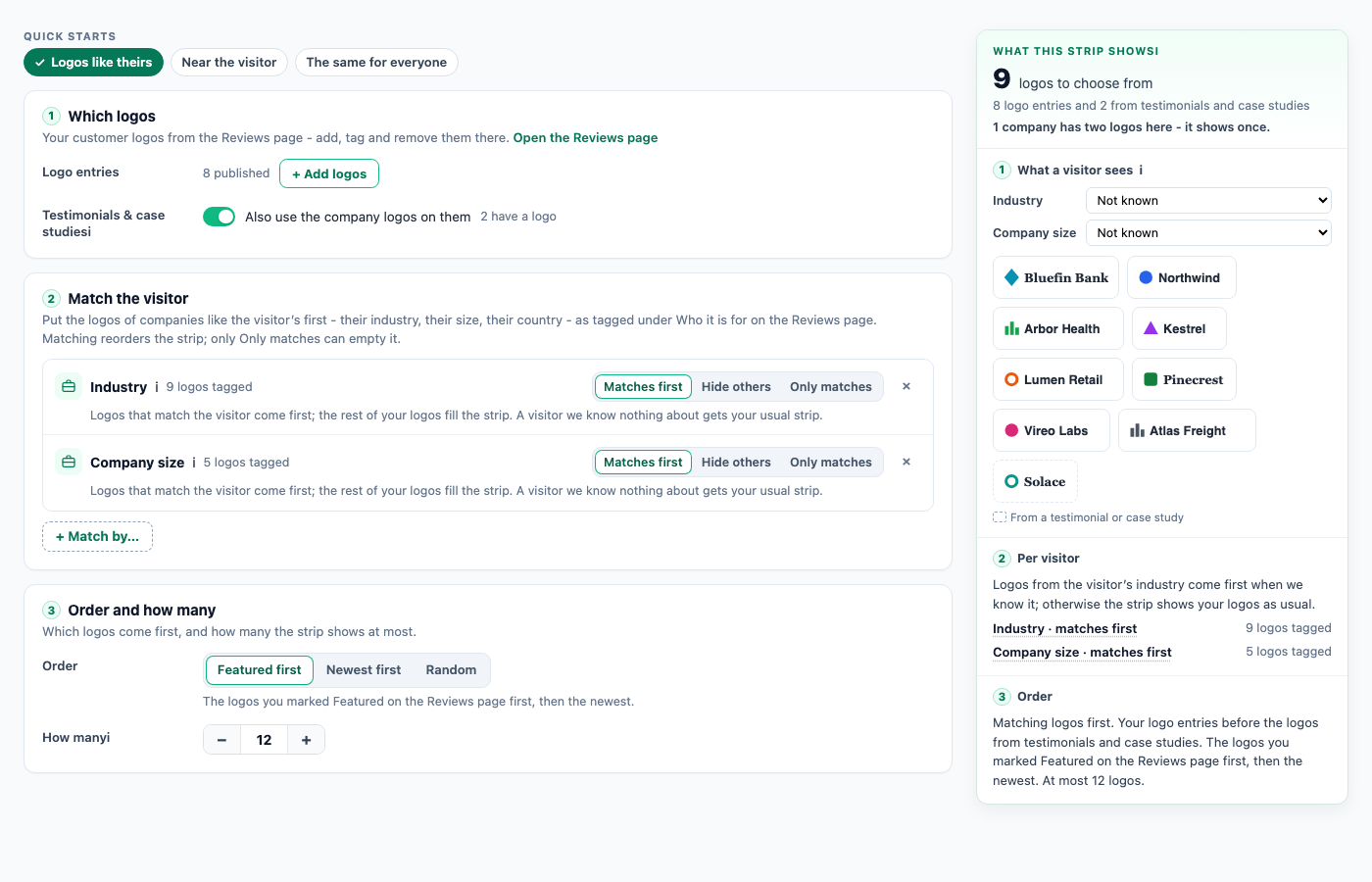
- Logo-Einträge — die Logos aus dem Tab „Kundenlogos“, immer verwendet.
- Kundenstimmen & Fallstudien — Auch ihre Unternehmenslogos verwenden. Ein Unternehmen, das auch einen Logo-Eintrag hat, erscheint nur einmal.
- Schnellstart: Logos wie ihre (der Standard in jedem Design: zuerst die Branche des Besuchers, dann Unternehmen seiner Größe), In der Nähe des Besuchers (zuerst sein Land, dann sein Bundesland oder seine Region) und Für alle gleich.
- + Abgleichen nach… — Branche, Unternehmensgröße, Land, Bundesland oder Region, Stadt, Website, Seitenpfad, Ihre eigenen Felder. Jeweils mit denselben drei Stärken wie bei Bewertungen anzeigen: Treffer zuerst, Andere ausblenden, Nur Treffer. Ein Abgleich ändert nur die Reihenfolge der Leiste; nur Nur Treffer kann einen Besucher ohne Leiste lassen. Ein Abgleich auf ein Feld, mit dem kein Logo getaggt ist, zeigt „none tagged — no effect yet“.
- Reihenfolge und Anzahl — Hervorgehobene zuerst, Neueste zuerst oder Zufall (bei jedem Seitenaufruf eine andere Mischung) und Anzahl, höchstens 24. Ein Unternehmen mit zwei Logos erscheint einmal, daher kann eine Leiste ein paar weniger zeigen. Manche Designs legen selbst fest, wie viele sie zeigen.
Das Panel neben den Einstellungen, Was diese Leiste zeigt, zählt die infrage kommenden Logos. Unter Was ein Besucher sieht wählen Sie einen Besucher — eine Branche, eine Größe, ein Land — und sehen seine Leiste in ihrer Reihenfolge. Unbekannt sind die meisten Besucher, und sie bekommen die übliche Leiste.
Im Canvas: Logo-Zeile
Das Element Logo-Zeile des Canvas Builders hat Herkunft der Logos: Logos, die ich hier hinzufüge oder Die Bewertungsseite. Mit der Bewertungsseite als Quelle hat es dieselben Möglichkeiten: Auch die Unternehmenslogos von Kundenstimmen und Fallstudien, Anzahl, Reihenfolge und einen Abgleich pro Feld — Ignorieren, Passende Logos zuerst, Für andere getaggte Logos ausblenden oder Nur passende Logos.
Verwandte Themen
- Die Bewertungsseite
- Bewertungen anzeigen — derselbe Abgleich, für Bewertungen
- Canvas Builder
- Fehlerbehebung — eine Leiste, die allen dieselben Logos zeigt