
Jede E-Mail in einer Kampagne vom Typ E-Mail- & SMS-Personalisierung wird in einem eigenen Editor geschrieben: Klicken Sie im Schritt Inhalte der Kampagne auf E-Mail bearbeiten. Diese Seite behandelt, was darüber entscheidet, ob die E-Mail geöffnet wird und wo sie landet — von wem sie kommt, Betreff und Preheader, ein Betreff-Test, Coupon-Codes und der Spam-Check. Wann sie hinausgeht und wie oft, steht unter Wann eine E-Mail gesendet wird.
Der Editor der E-Mail
Die einfache E-Mail, Dynamic email/Remarketing email, hat vier Schritte:
| Schritt | Was sie enthält |
|---|---|
| Absendereinstellungen | Betreff, Preheader, Betreff-Test und eine Posteingangs-Vorschau. Seine Hilfezeile: „Der Absender wird im Schritt Versand festgelegt.“ |
| Aussehen der E-Mail | Die E-Mail selbst: ihre Gestaltung und ihre Worte. |
| URL-Parameter | Was an jeden Link in der E-Mail angehängt wird, damit Ihre Analyse den Besuch zuordnen kann. |
| Versandzeitpunkt | Was die E-Mail auslöst, wann sie hinausgehen darf und wie oft eine Person sie erhalten kann. Siehe Wann eine E-Mail gesendet wird. |
Eine Sequenz ist dieselbe Kampagne mit ihren E-Mails in einer Reihenfolge, und jede ihrer E-Mails hat ebenfalls diesen Editor. Siehe E-Mail-Sequenzen.
Die E-Mail gestalten: Aussehen der E-Mail
Wenn Sie im Schritt Inhalte eine E-Mail hinzufügen und ihren Typ wählen, fordert die Seitenleiste Sie auf, eine Vorlage zu wählen. Wählen Sie eines der Designs, Leer beginnen für eine leere E-Mail oder Vorhandene verwenden, um eine früher erstellte E-Mail zu kopieren und zu ändern.
Klicken Sie im Schritt Aussehen der E-Mail auf ein beliebiges Element in der Vorschau, oder arbeiten Sie sich durch die Abschnitte der Seitenleiste, von der Logoleiste und der Schlagzeile bis hinunter zur Schaltfläche und zur Fußzeile.
- Jeder Text kann dynamische Werte enthalten, etwa den Namen des Empfängers oder einen Coupon-Code, die beim Versand für jede Person eingesetzt werden.
- Varianten einer Einstellung geben einer Zielgruppe ihre eigene Version davon, zum Beispiel eine andere Schlagzeile für wiederkehrende Kunden.
- HTML-Quelltext bearbeiten öffnet das HTML der E-Mail, für Feinarbeit von Hand oder für eine Vorlage, die Sie einfügen.
- Ein Empfehlungsblock wird beim Versand der E-Mail für jeden Empfänger gefüllt, sodass jeder seine eigenen Produkte oder Artikel sieht.
Von wem sie kommt und wohin Antworten gehen
In einer E-Mail- & SMS-Kampagne wird der Absender im Schritt Versand der Kampagne festgelegt, zusammen mit dem Rest Ihrer Versandeinrichtung. Der Schritt Absendereinstellungen der E-Mail zeigt ihn als eine Zeile, Von: der aktuelle Name und die Adresse, dazu ein Link Im Schritt Versand ändern.
| Feld (im Schritt Versand) | Was es tut |
|---|---|
| Absender | „Ein gespeicherter Absender bündelt eine Absenderadresse, einen Absendernamen und die Zustellmethode. Einmal konfigurieren, dann bei jeder E-Mail auswählen.“ Er sendet über den Personyze-Mailserver, Ihren eigenen SMTP-Server oder einen Webhook. |
| Antwortadresse (Reply-To) | Wohin Antworten gehen. Bleibt das Feld leer, gehen sie an die Standardadresse des Absenders, die das Feld in Grau anzeigt. |
| Antworten erfassen | Antworten laufen zuerst über Personyze: Jede wird im Bericht gezählt, lässt sich in Zielgruppen nutzen und wird an die Antwortadresse weitergeleitet. Angeboten für E-Mails, die über den Personyze-Mailserver gesendet werden. |
Alles dazu steht unter Der Schritt Versand. Absender hinzufügen und von Ihrer eigenen Domain senden: E-Mail-Versand einrichten.
Betreff und Preheader
Der Schritt Absendereinstellungen öffnet sich mit Betreff & Preheader: „Das Einzige, was ein Empfänger sieht, bevor er sich zum Öffnen entscheidet.“
| Zeile | Was es ist |
|---|---|
| Betreff (erforderlich) | Wird im Posteingang angezeigt. „Die meisten Telefone schneiden ihn bei etwa 35 Zeichen ab, der Desktop bei etwa 70 — die Anzeige markiert beides.“ Personalisierungsvariablen können darin stehen. |
| Preheader | „Die graue Vorschauzeile nach dem Betreff im Posteingang; 40–100 Zeichen.“ Optional: Ohne ihn zeigt der Posteingang die ersten Worte der E-Mail. Seine Anzeige ist unter 40 Zeichen orange, von 40 bis 100 grün und über 100 rot. |
| Betreff-Test | Bis zu drei Betreffzeilen für dieselbe E-Mail — siehe Betreff-Test. |
| Von | Von wem die E-Mail kommt, festgelegt im Schritt Versand. |
| Posteingangs-Vorschau | Die E-Mail, wie ein Posteingang sie auflistet, auf Desktop und auf Telefon: Absender, Betreff und Preheader genau wie oben, mit der Personalisierung für einen Beispielempfänger ausgefüllt. Grauer Text ist das, was der Posteingang abschneidet. |
- Der Preheader wird der E-Mail beim Versand als versteckte erste Zeile hinzugefügt.
- Betreff und Preheader werden wie der Text für jeden Empfänger personalisiert. Geben Sie jeder Variablen einen Ersatzwert, damit ein leeres Feld nie eine Lücke im Betreff hinterlässt.
KI-Vorschläge für Betreff und Preheader
Unter Betreff und unter Preheader steht jeweils eine Schaltfläche Vorschlagen.
| Schaltfläche | Was sie schreibt |
|---|---|
| Vorschlagen unter Betreff | „Fünf Betreffzeilen mit passenden Preheadern, von KI aus dieser E-Mail geschrieben. Wählen Sie eine aus; gespeichert wird erst, wenn Sie die E-Mail speichern.“ |
| Vorschlagen unter Preheader | Behält Ihren Betreff und schreibt fünf Preheader dafür. |
Die Vorschläge öffnen sich in einem Bereich, Vorgeschlagene Betreffzeilen (oder Vorgeschlagene Preheader), mit Neu vorschlagen. Jeder ist mit seinem Ansatz beschriftet: Neugier, Nutzen, Dringlichkeit, Persönlich, Frage, Neuigkeiten, Social Proof oder Direkt.
- Verwenden setzt den Betreff und seinen Preheader in die Felder ein.
- Testen fügt den Betreff neben Ihrem dem Betreff-Test hinzu: „Als Betreff B des Tests hinzugefügt.“ Sind bereits drei Betreffzeilen vorhanden: „Der Test hat bereits drei Betreffzeilen.“
Woran die KI gebunden ist:
- Sie schreibt nur aus den eigenen Worten der E-Mail und erfindet nie ein Angebot.
- Jeder Vorschlag durchläuft einen Spam-Schutz: keine schreienden Großbuchstaben, höchstens ein „!“, keine bekannten Spam-Phrasen, kein „$$$“, kein vorgetäuschtes „RE:“, höchstens ein Emoji.
- Sie verwendet nur die Personalisierungsvariablen, die die E-Mail bereits hat, und zusätzlich den Vornamen.
- Sie nutzt das KI-Kontingent Ihres Kontos. Wird sie zu oft gefragt, antwortet sie „Gerade zu viele Anfragen. Versuchen Sie es in ein paar Minuten erneut.“
Eine E-Mail ohne Betreff und ohne Text erhält „Schreiben Sie zuerst einen Betreff oder einen Teil der E-Mail, damit die KI eine Grundlage hat.“
Betreff-Test: bis zu drei Betreffzeilen
Unter Betreff-Test öffnet + Weiteren Betreff testen den Betreff B unter Ihr Betreff (A). Schreiben Sie einen weiteren Betreff und, wenn Sie möchten, einen eigenen Preheader — bleibt er leer, wird der der E-Mail verwendet. + Dritten Betreff hinzufügen öffnet Betreff C; drei sind das Maximum. × nimmt einen Betreff aus dem Test.
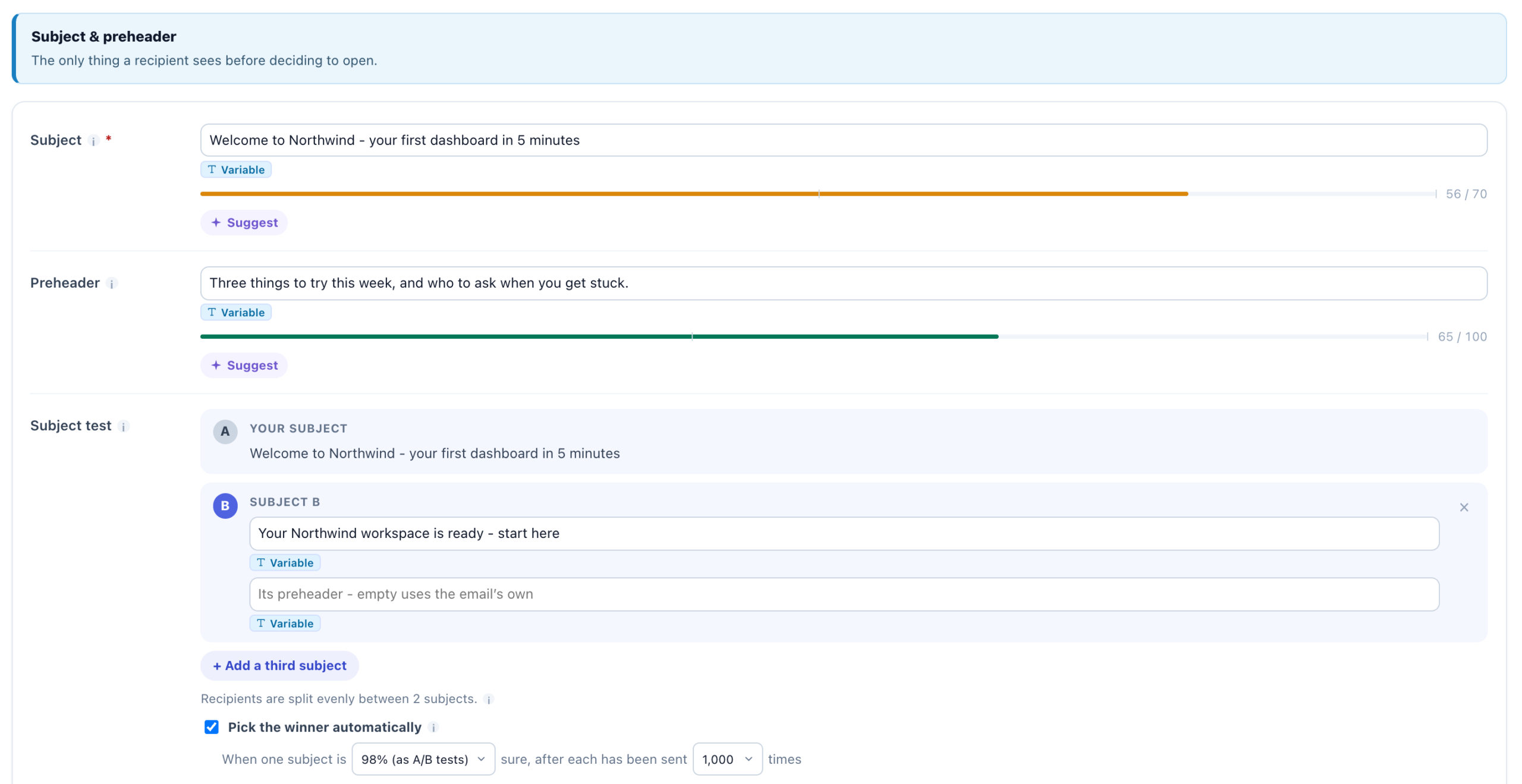
Eine Zeile unter den Betreffzeilen sagt, wie die Empfänger aufgeteilt werden — „Die Empfänger werden gleichmäßig auf 3 Betreffzeilen aufgeteilt.“ Ihr Tipp: „Jede Person erhält immer denselben Betreff. Öffnungsrate, Klickrate und Conversions je Betreff erscheinen im Bericht dieser E-Mail.“
- Die Aufteilung ist gleichmäßig und fest: Eine Person erhält immer denselben Betreff, auch bei einem erneuten Versand.
- Ein Testbetreff, der für jemanden leer ausfällt — etwa wenn er nur aus
${first_name}besteht und der Vorname der Person nicht bekannt ist —, schickt ihr Betreff A, sie wird aber trotzdem unter dem Buchstaben gezählt, der ihr zugeteilt wurde. Geben Sie jedem Testbetreff eigene Worte. - Ein Betreff-Test gilt pro E-Mail und ist getrennt vom A/B-Test ganzer E-Mails einer Kampagne. In einer Sequenz, in der das A/B-Testing der Kampagne nicht angeboten wird, ist er Ihr Mittel zum Testen.
Gewinner automatisch wählen
Sobald ein Testbetreff Worte hat, erscheint das Kontrollkästchen Gewinner automatisch wählen, standardmäßig aus. Sein Tipp: „Beurteilt nach Klicks, mit derselben Statistik wie die A/B-Tests der Website. Sobald ein Betreff sicher genug ist, erhalten ihn alle danach; der Bericht zeigt, wann das geschah, und Sie können den Test fortsetzen.“
Angehakt lautet es „Wenn ein Betreff zu 98% (wie A/B-Tests) sicher ist, nachdem jeder 1,000-mal gesendet wurde“, wobei beide Werte wählbar sind:
| Einstellung | Auswahlmöglichkeiten | Standard |
|---|---|---|
| Wie sicher | 90%, 95%, 98% (wie A/B-Tests), 99% | 98% |
| Sendungen pro Betreff | 250, 500, 1,000, 2,500, 5,000 | 1,000 |
Wie beurteilt wird:
- Nach Klicks pro gesendeter E-Mail, nicht nach Öffnungen. Öffnungen werden zu hoch gezählt: Apple Mail öffnet jede empfangene E-Mail, ob gelesen oder nicht.
- Jeder Betreff, der noch im Test ist, muss die eingestellte Anzahl Male gesendet worden sein, und der führende muss vorne liegen und mindestens so sicher sein wie der Schwellenwert. Dieselbe Statistik wie bei den A/B-Tests der Website.
- Bei drei Betreffzeilen wird der führende mit den beiden anderen zusammen verglichen, und die Sicherheit berücksichtigt, dass der beste von dreien gewählt wurde.
Sobald ein Betreff gewinnt, erhalten ihn alle Weiteren, und der Editor sagt das — zum Beispiel „Gewinner: B (automatisch gewählt am 4. Okt. 2026, zu 98% sicher) – alle erhalten jetzt B“ —, mit Test fortsetzen. Das Fortsetzen teilt die Empfänger beim Speichern wieder auf die Betreffzeilen auf und schaltet die automatische Wahl aus, damit sie nicht sofort wieder denselben Betreff wählt.
Gesendet, Klickrate, Öffnungsrate und Conversions jedes Betreffs stehen im Schritt Leistung der Kampagne, unter Pro E-Mail. Siehe Betreff-Tests — das Ergebnis lesen.
Coupon-Codes in einer E-Mail
Eine E-Mail kann jedem Empfänger einen eigenen Coupon-Code geben. Öffnen Sie den Coupon unter Coupons und klicken Sie auf Platzhalter kopieren; setzen Sie den Platzhalter dann in die E-Mail ein — in Betreff, Preheader oder Text, sogar innerhalb eines Links. Der Tipp auf der Coupon-Seite: „Fügen Sie ihn in das HTML einer beliebigen Kampagne ein: Jeder Besucher sieht an seiner Stelle seinen eigenen Code. In einer Vorschau erscheint er als Punkte.“
Beim Versand der E-Mail wird der Platzhalter zum eigenen Code des Empfängers:
| Coupon | Was jeder Empfänger erhält |
|---|---|
| Gemeinsamer Code | Sein einziger Code, für alle gleich. |
| Code-Pool, Generierte Codes oder Coupon-Engine | Den Code, den die Person bereits hat und noch nicht genutzt hat; sonst einen neuen — aus Ihrer Liste, nach Ihrem Muster erzeugt oder aus Ihrer Coupon-Engine. |
| Geschützter Code | Nichts: „Ein geschützter Code funktioniert nur auf Ihrer Website: Eine E-Mail kann ihn nicht enthalten, und eine E-Mail mit diesem Token wird nicht gesendet.“ |
- Ein Code wird nur ausgegeben, wenn die E-Mail wirklich hinausgeht — nach jeder Prüfung, die sie stoppen könnte, etwa Sperrliste, Double-Opt-in, Kontolimit und Sunset-Regel. Ein erneuter Versuch setzt denselben Code ein.
- In der Designvorschau erscheint der Platzhalter als Punkte. Eine Testsendung und die Vorschau des QA-Schritts setzen den Beispielcode CODE-1234 ein.
Ein Coupon in einer E-Mail lässt die nächste E-Mail einer Sequenz nur an diejenigen gehen, die ihn genutzt haben oder nicht (Gutschein eingelöst / Gutschein nicht eingelöst) — siehe E-Mail-Sequenzen. Ein Coupon kann auch eine E-Mail auslösen: Löst einen Coupon ein oder Code erhalten, nicht genutzt — siehe Was sie auslöst. Die Coupon-Arten selbst: Coupons und Code-Pools.
Der Spam-Check
Bevor die E-Mail hinausgeht, sehen Sie, wie ein Spamfilter sie bewertet. Im Schritt QA der Kampagne (Vorschau & QA) rendert Vorschau nach Benutzer die E-Mail für einen Empfänger. Klicken Sie unter der Vorschau auf Auf Spam prüfen (Wird geprüft…, dann Erneut prüfen).
Enthält die E-Mail Produkt- oder Artikelempfehlungen, zeigt Warum diese Artikel unter derselben Vorschau für diesen Empfänger, ob der Algorithmus oder ein Fallback jeden einzelnen gewählt hat — siehe Vorschau als Besucher.
Neben der Schaltfläche: „Diese E-Mail, wie sie versendet wird, von einem Spamfilter bewertet, dazu unsere Zustellbarkeitsprüfungen.“ Ihr Tipp: „Bewertet von SpamAssassin, dem Filter vieler Mailserver, mit den Headern, mit denen diese E-Mail versendet wird. Niedriger ist besser; unter 5 passiert die meisten Filter.“ Darunter die Datenschutzzeile:
„Mit Beispieldaten geprüft – keine personenbezogenen Daten verlassen Personyze.“
Die E-Mail wird so geprüft, wie sie gesendet würde — mit ihrem Absender, ihrer Antwortadresse und ihrem Abmelde-Header —, aber mit Beispieldaten gefüllt und an einen Platzhalter adressiert, sodass keine Daten eines Empfängers irgendwohin gelangen. Das Ergebnis hängt nicht von der für die Vorschau gewählten Person ab.
Die Bewertung
| Punktzahl | Bewertung |
|---|---|
| Unter 2 | Sieht sauber aus |
| 2 bis unter 5 | Wahrscheinlich in Ordnung – einen Blick wert |
| 5 oder mehr | Wird wahrscheinlich als Spam markiert |
Danach Was Punkte kostet: jede Regel, die zur Punktzahl beigetragen hat, in einfachen Worten, mit einer Lösung — zum Beispiel Zu wenig Text für die Bilder („Fügen Sie mehr Text hinzu; eine E-Mail, die nur aus einem großen Bild besteht, wirkt wie Spam.“) oder Ein Linkkürzer wird verwendet („Verlinken Sie auf Adressen Ihrer eigenen Website, nicht auf bit.ly oder Ähnliches.“).
Zustellbarkeitsprüfungen
| Prüfung | Was sie prüft |
|---|---|
| Absender-Domain | Ob die E-Mail von Ihrer verifizierten Absender-Domain hinausgeht — oder von der eigenen Adresse der Plattform, Ihrem eigenen Mailserver oder einem Webhook. |
| DKIM-Ausrichtung | Ob die E-Mail für Ihre Absender-Domain signiert ist, wie Gmail und Yahoo es von Massenversendern erwarten. |
| List-Unsubscribe-Header | Der Header hinter der eigenen Ein-Klick-Abmeldeschaltfläche des Posteingangs. Er stammt von der Ein-Klick-Abmeldung auf Ihrer Abmeldeseite. |
| Abmeldelink | Ein Abmeldelink in der E-Mail. Marketing-E-Mails müssen einen haben. |
| Postanschrift | Eine Postanschrift in der E-Mail, die das US-Gesetz CAN-SPAM verlangt. |
| Preheader | Ob die E-Mail einen Preheader hat. |
| Betreffzeile | Spam-Auslöser im Betreff oder ein leerer Betreff. |
| Bilder und Text | Genug Worte für die Bilder: Filter behandeln eine E-Mail, die nur aus Bildern besteht, als Spam. |
| Links | Linkkürzer, Linktext, der eine andere Adresse zeigt als die, zu der der Link führt, oder zu viele Links (bleiben Sie unter 30). |
| E-Mail-Größe | Die Größe des HTML: Gmail kürzt eine E-Mail über 102 KB und verbirgt ihr Ende. |
Eine Fußzeile sagt, was geprüft wurde: „Geprüft wie gesendet: Absender …“, die Antwortadresse, der Betreff und bei einem Betreff-Test, welcher Betreff.
- Die Prüfung liest die gespeicherte E-Mail. Eine nicht gespeicherte erhält „Speichern Sie zuerst die E-Mail und prüfen Sie sie dann.“
- Sie ist pro Konto begrenzt: „Gerade zu viele Anfragen. Versuchen Sie es in ein paar Minuten erneut.“
- Wenn der Spamfilter nicht antwortet, werden die Zustellbarkeitsprüfungen trotzdem angezeigt, mit dem Hinweis, die Bewertung später erneut zu versuchen.
Um die Prüfungen für Domain und DKIM zu beheben, verifizieren Sie Ihre Absender-Domain. Für die Postanschrift und den Abmeldelink siehe Ihre Abmeldeseite und Postanschrift.
Verwandte Themen
- E-Mail-Kampagnen — eine E-Mail, eine Sequenz oder SMS
- Wann eine E-Mail gesendet wird — der Schritt Versandzeitpunkt der E-Mail
- Der Schritt Versand — Absender, Antwortadresse, Antworten erfassen und ein Test an Sie selbst
- E-Mail-Sequenzen — Folge-E-Mails, die auf jede Person reagieren
- Betreff-Tests — das Ergebnis lesen
- E-Mail-Zustellbarkeit — Bounces, Beschwerden und das Warm-up einer neuen Domain
- Fehlerbehebung bei E-Mail-Kampagnen