
Een campagne Feedback & NPS stelt je bezoekers één vraag — hoe waarschijnlijk het is dat ze je aanbevelen, of een pagina hielp, sterren of smileys — en laat jou de score zien. Elk antwoord is privé: het wordt als feedback bewaard en nooit als citaat op je site getoond. Alleen een widget Feedback Results toont de score zelf, zodra genoeg bezoekers hebben geantwoord.
Op personyze.com: Enquêtes en NPS op je site →
Bekijk de rondleiding van 2:16: een NPS-vraag bovenaan de pagina, de score onder de hero zodra er genoeg antwoorden zijn, en wat Je feedback en het campagnedashboard een maand later laten zien.
De campagne
Nieuwe campagne → Feedback & NPS. De stappen: Je feedback, Content, Doelgroep, QA, Automatisering en Prestaties. Een nieuwe campagne opent op Content zolang het account nog geen antwoorden heeft.
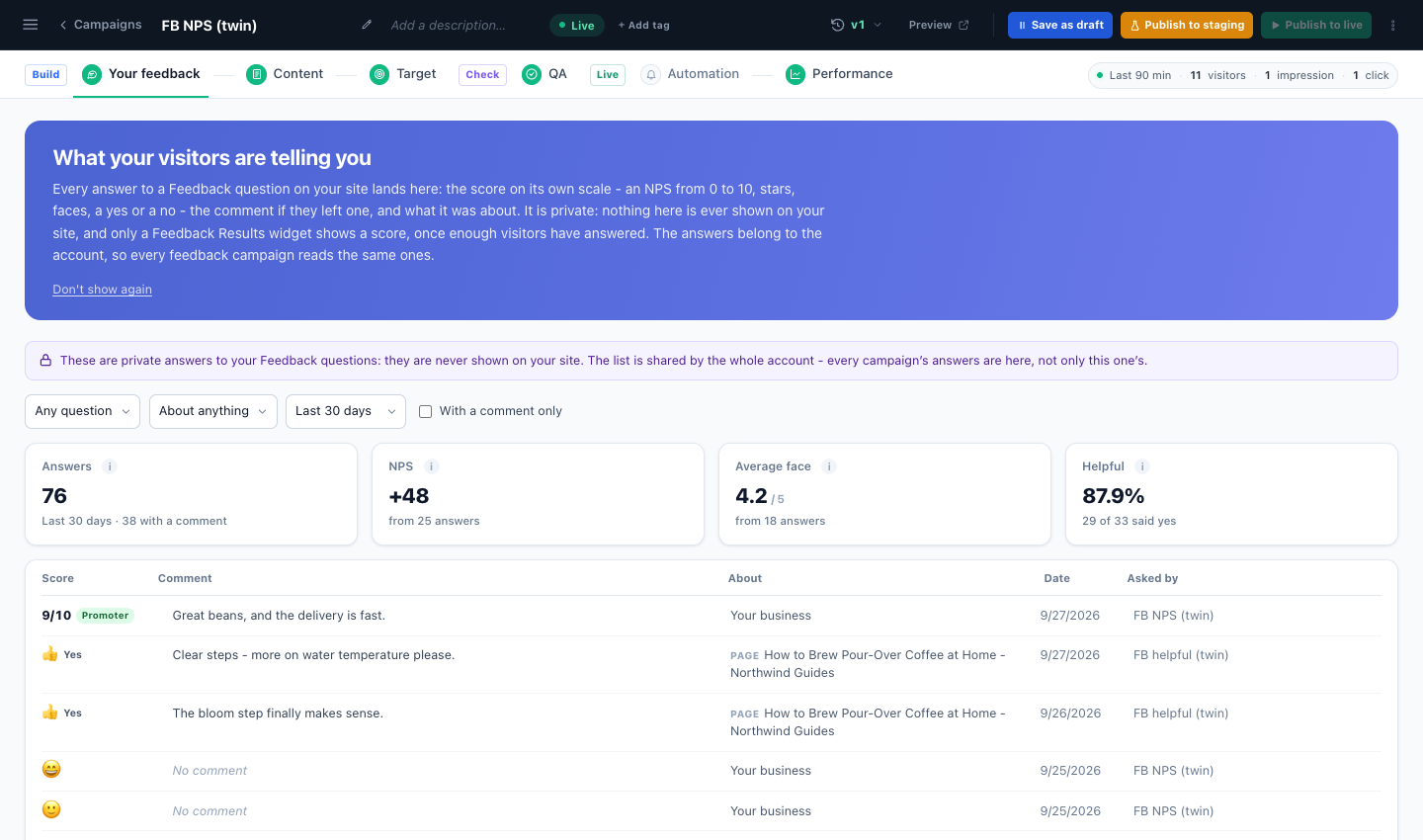
Je feedback bevat elk antwoord van het account, uit elke feedbackcampagne: de score, de opmerking, wanneer, waar het over ging en welke vraag het stelde — met bovenaan Antwoorden, NPS, gemiddelde en Nuttig. Het is dezelfde lijst als het tabblad Feedback van de Reviews-pagina.
De actie Feedback: één vraag
Actie toevoegen → Feedback en enquêtes → Feedback. Eén vraag en een optionele opmerking.
- Soorten vragen: sterren (1–5), vijf smileys, 0–10 (“Hoe waarschijnlijk is het dat je ons aanbeveelt?”), duim omhoog / omlaag, en “Was dit nuttig?” ja / nee.
- About: je bedrijf, een product (dat op de pagina, of het laatst gekochte), of de pagina.
- Ontwerpen: NPS Bar, Was This Helpful? (slaat het antwoord op bij de klik; een opmerking werkt het bij), How Was Your Visit? (vijf smileys in een slide-in) en Post-Purchase Satisfaction.
- Stappen: het ontwerp, Plaatsing, trigger en frequentie, Waar de feedback naartoe gaat (Opslaan als feedback, Mail mij, een webhook, je integraties, een doel, profielvelden) en Bedankmail.
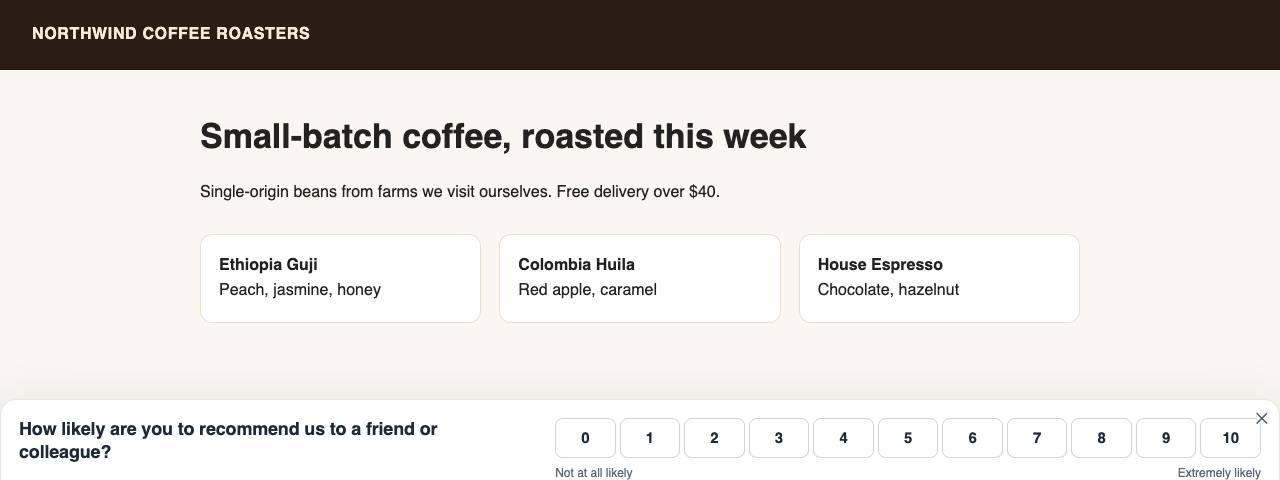
Elke vraag houdt haar eigen antwoorden bij. Een bezoeker die opnieuw antwoordt, vervangt zijn eerdere antwoord.
Antwoorden in het bezoekersprofiel
Met profielvelden aan zet elk antwoord ook Heeft feedback gegeven, Feedbackscore, Datum laatste feedback, NPS-score en NPS-groep — promotor (9–10), passief (7–8) of criticaster (0–6). Gebruik ze in targetingregels: bedank je promotors, of win een criticaster terug.
Feedback Results: de score tonen
Actie toevoegen → Feedback en enquêtes → Feedback Results toont de score op je site:
- Found This Helpful — “92% van de lezers vond deze pagina nuttig”.
- Visitor Rating Badge — “4,6 van de 5, van 1.203 bezoekers”.
- Product Satisfaction — voor het product op de pagina.
- NPS Badge — alleen als je ervoor kiest je NPS te tonen.
Kies welke vraag (alle van deze soort, of één), het bereik (je bedrijf, het product op de pagina of deze pagina) en de Minimum Answers — standaard 20. Daaronder wordt niets getoond. Opmerkingen worden nooit getoond.
Het Feedback-rapport
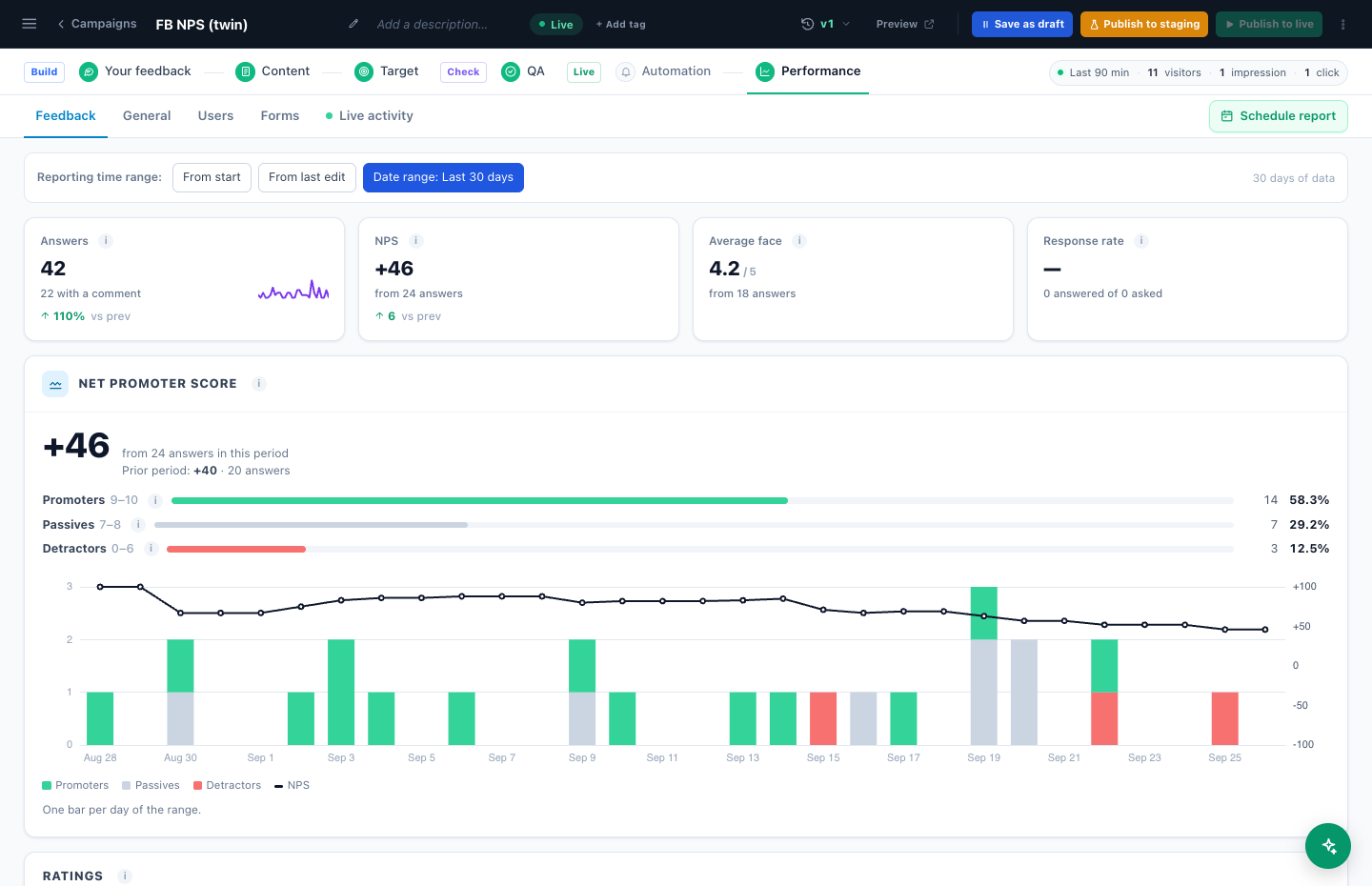
Prestaties → Feedback: de NPS voor de periode en door de tijd heen, met promotors, passieven en criticasters (een stippellijn markeert 0); gemiddelde sterren en smileys; “zeiden ja” per pagina en per product; het responspercentage (bezoeken waarin de vraag werd getoond, tegenover bezoeken met een antwoord); en de nieuwste opmerkingen. Alles bekijken opent de antwoorden op het tabblad Feedback van de Reviews-pagina, gefilterd op deze campagne.
Gerelateerd
- Enquêtes — als één vraag niet genoeg is
- De bedankmail
- Rapporten — hoe de cijfers worden geteld en wanneer ze binnenkomen
- Problemen oplossen — Feedback Results toont niets