
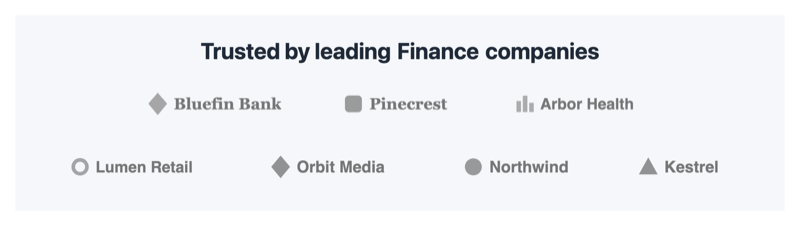
Logos clients (Customer Logos dans la liste des actions) est un bandeau « Ils nous font confiance » qui place en premier les entreprises les plus proches du visiteur : une banque voit vos clients du secteur bancaire, un distributeur voit des distributeurs. Un logo est simplement un autre type d’entrée de la page Avis, pas une bibliothèque à part — et il n’apparaît jamais dans un widget d’avis, un nombre d’avis, une note moyenne ou un rapport d’avis.
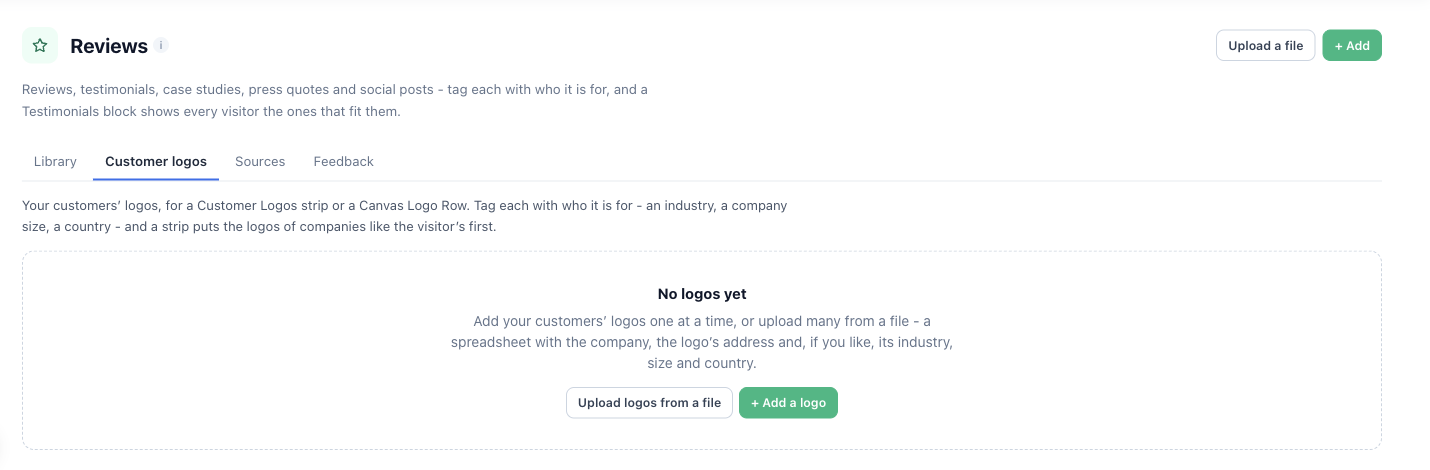
L’onglet Logos clients
Sur la page Avis, ouvrez Logos clients.
+ Ajouter un logo
- Logo — importez-le ou choisissez-en un importé précédemment. Un PNG transparent ou un SVG s’intègre le mieux sur n’importe quel fond. L’aperçu l’affiche En couleur et Atténué, comme beaucoup de bandeaux l’affichent.
- Nom de la société — non affiché sur le bandeau. C’est ce qu’un lecteur d’écran annonce pour le logo, et ce qui permet à une société ayant deux logos (une entrée et une étude de cas) de n’apparaître qu’une fois.
- Lier (facultatif) — la destination d’un clic sur le logo, par exemple son site ou votre étude de cas à son sujet. Il s’ouvre dans un nouvel onglet.
- Sur votre site (publié ou non) et Mis en avant (en premier dans un bandeau trié avec les logos mis en avant d’abord).
- À qui elle s’adresse — secteur, taille de l’entreprise, pays (codes à deux lettres comme US ou GB, plusieurs séparés par des virgules), état ou région, ville, site web, chemin de la page, et Vos propres champs. Vide signifie tout le monde.
Importer des logos depuis un fichier
Un tableur avec la société, l’adresse du logo et, si vous le souhaitez, son secteur, sa taille et son pays. Les en-têtes sont reconnus dans plusieurs langues. Plusieurs lignes pour une même société (« Acme, Retail » et « Acme, Finance ») deviennent un seul logo montré aux deux secteurs. Un fichier lu selon un calendrier fonctionne comme pour les avis : ses logos sont masqués plutôt que supprimés, car la lecture suivante les ramènerait.
Gérer les logos
Recherchez, filtrez par Statut (Toutes, Sur votre site, Pas sur votre site), et agissez sur les logos sélectionnés : publier, masquer ou définir un champ — Remplacer, Ajouter à ce qu’ils ont ou Effacer.
L’action Logos clients
Ajouter une action → Avis (ou Modifier le contenu ou l’apparence de la page) → Customer Logos. Les designs :
- Logo Strip — atténué jusqu’au survol.
- Auto-scrolling Logo Slider — se met en pause au survol, et reste immobile pour les visiteurs qui ont désactivé les animations dans les réglages de leur système.
- Logo Grid.
- Trusted by Companies Like Yours — son titre nomme le secteur du visiteur (« Trusted by leading Retail companies ») uniquement lorsqu’il est connu, et affiche sinon son titre habituel.
Quels logos
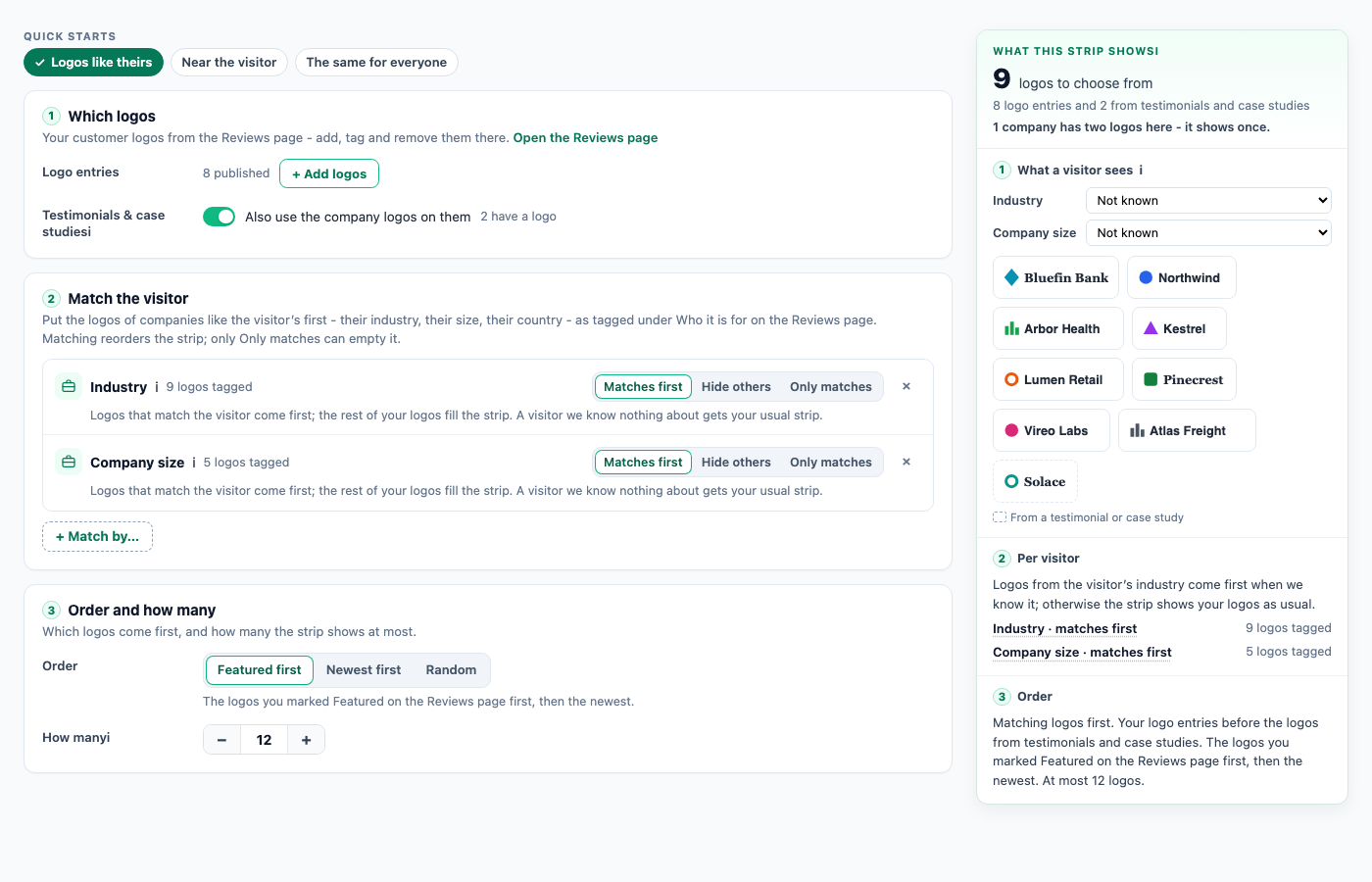
- Logos ajoutés — les logos de l’onglet Logos clients, toujours utilisés.
- Témoignages et études de cas — Utiliser aussi leurs logos d’entreprise. Une société qui a aussi une entrée de logo n’apparaît qu’une fois.
- Démarrages rapides : Des logos comme les leurs (le réglage par défaut de chaque design : le secteur du visiteur d’abord, puis les entreprises de sa taille), Près du visiteur (son pays d’abord, puis son état ou sa région) et La même chose pour tous.
- + Cibler par… — secteur, taille de l’entreprise, pays, état ou région, ville, site web, chemin de la page, vos propres champs. Chacun avec les trois mêmes forces que Afficher les avis : Correspondances d’abord, Masquer les autres, Correspondances uniquement. La correspondance ne fait que réordonner le bandeau ; seule Correspondances uniquement peut laisser un visiteur sans bandeau. Une correspondance sur un champ avec lequel aucun logo n’est étiqueté indique « aucun étiqueté — sans effet pour l’instant ».
- Ordre et nombre — Mis en avant d’abord, Les plus récents d’abord ou Aléatoire (un mélange différent à chaque page vue), et Combien, 24 au plus. Une société ayant deux logos n’apparaît qu’une fois : un bandeau peut donc en afficher un peu moins. Certains designs fixent eux-mêmes le nombre qu’ils affichent.
Le panneau à côté des réglages, Ce qu’affiche ce bandeau, compte les logos qui remplissent les conditions. Ce que voit un visiteur vous permet de choisir un visiteur — un secteur, une taille, un pays — et affiche son bandeau dans l’ordre. Inconnu correspond à la plupart des visiteurs, et ils reçoivent le bandeau habituel.
Dans le Canvas : Ligne de logos
L’élément Ligne de logos du Canvas Builder propose Source des logos : Logos que j’ajoute ici, ou La page Avis. Depuis la page Avis, il offre les mêmes choix : Aussi les logos d’entreprise des témoignages et études de cas, Combien, Ordre, et une correspondance par champ — Ignorer, Logos qui correspondent d’abord, Masquer les logos étiquetés pour d’autres ou Uniquement les logos qui correspondent.
Voir aussi
- La page Avis
- Afficher les avis — la même correspondance, pour les avis
- Canvas Builder
- Dépannage — un bandeau qui montre les mêmes logos à tout le monde